
- No : 8673
- 公開日時 : 2018/04/17 12:26
【 まとめ 】 タスク スケジューラの操作 ・ 設定方法について
対象環境・補足
この FAQ は、タスクスケジューラの操作・設定方法についての一覧になります。
Microsoft Windows のタスクスケジューラは、決められた時間または一定間隔でプログラムやスクリプトを実行する機能です。 この機能を実行するには 「 イベントログサービス 」 が起動している必要があります。
行いたい内容を選択してください。
Windows 10 / 11
対象環境・補足
このFAQでは、タスクスケジューラでタスクが失敗した場合に再開するよう設定する方法を説明します。
この FAQ は、Windows 11 Pro バージョン 21H2 で作成しています。 バージョン 22H2 も同じ手順であることを確認しておりますが、 表示される手順や画面が異なることがございます。 この FAQ は、Windows 10 Pro バージョン 21H2 で作成しています。
バージョンの確認手順は、下記の FAQ を参照ください。
タスクスケジューラでタスクが失敗した場合に再開するよう設定する手順
タスク スケジューラを起動します。
Windows 11
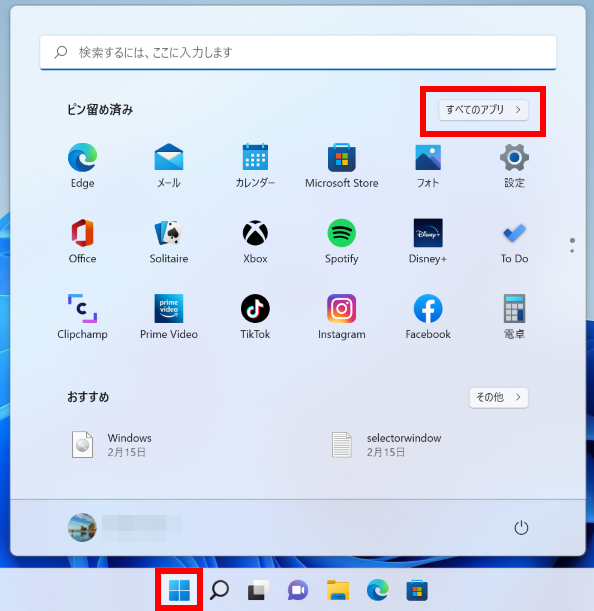
[ スタート ] → [ すべてのアプリ ] の順にクリックします。
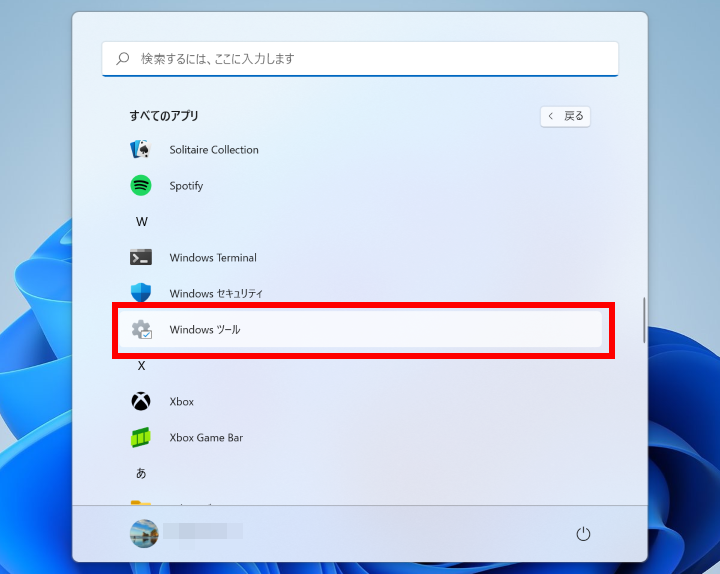
「 すべてのアプリ 」 画面が表示されます。 スクロールダウンし、[ Windows ツール ] をクリックします。
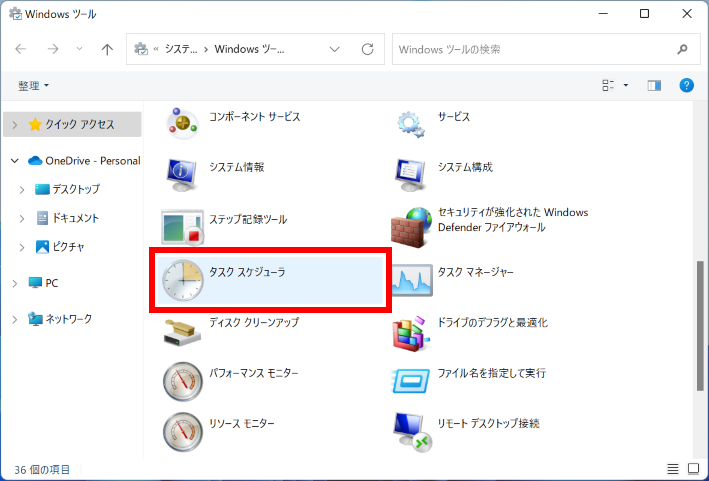
「 Windows ツール 」 画面が表示されます。 スクロールダウンし、[ タスク スケジューラ ] をクリックします。
Windows 10
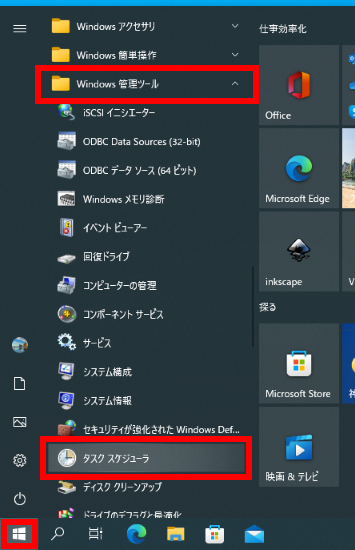
[ スタート ] → [ Windows 管理ツール ] → [ タスク スケジューラ ] の順にクリックします。
「 タスク スケジューラ 」 が表示されます。 [ タスク スケジューラ ライブラリ ] をクリックし、 [ 設定したいタスク ] をダブルクリックします。
ここでは例として、 [ MicrosoftEdgeUpdateTaskMachineUA ] をダブルクリックします。
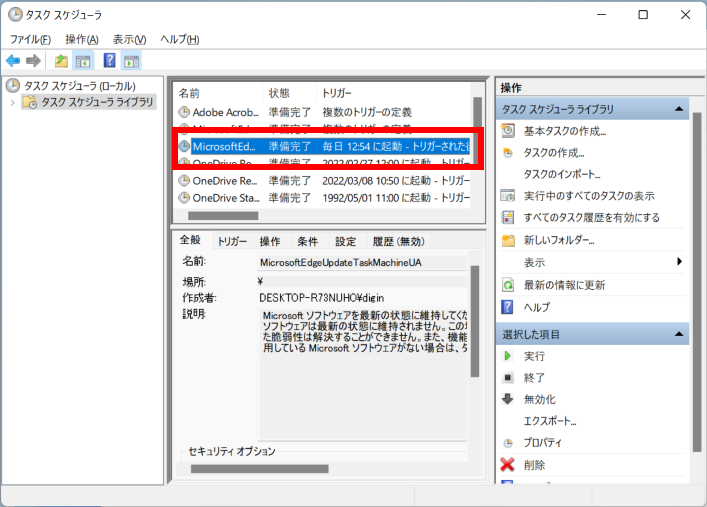
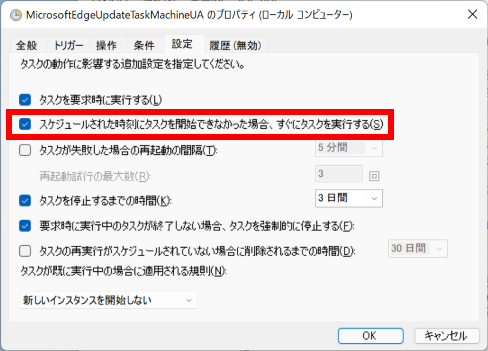
「 ( タスク名 ) のプロパティ (ローカル コンピューター) 」 が表示されます。 [ 設定 ] タブをクリックし、 [ スケジュールされた時刻にタスクを開始できなかった場合、すぐにタスクを実行する(S) ] にチェックを入れます。
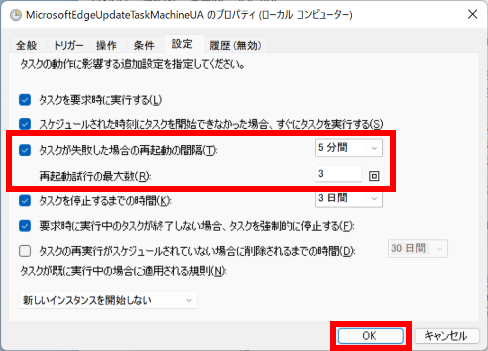
[ タスクが失敗した場合の再起動の間隔(T) ] にチェックを入れ、 「 間隔 」 ボックスから [ タスクを再起動する時間 ] をクリックし、 「 再起動試行の最大数(R) 」 ボックスに
[ 回数 ] を入力して、 [ OK ] をクリックします。 ここでは例として、 「 間隔 」 ボックスから[ 5 分間 ] をクリックし、
「 再起動試行の最大数 」 ボックスに [ 3 ] を入力します。
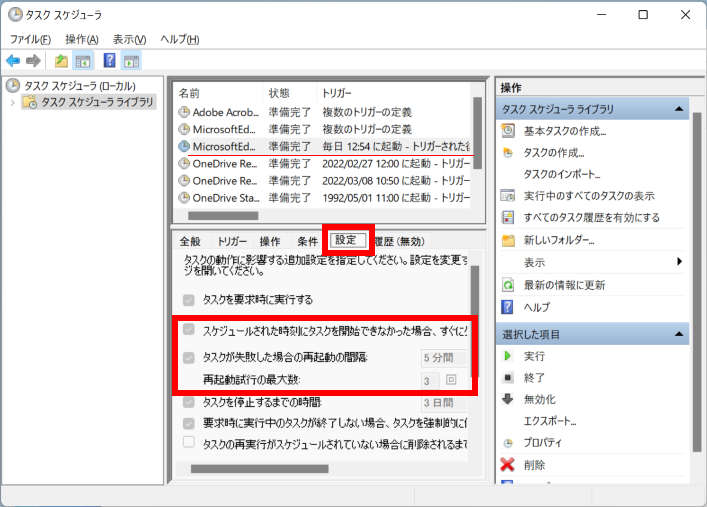
「 タスクスケジューラ 」 画面に戻ります。 [ 設定したタスク ] をクリックし、 [ 設定 ] タブををクリックして 「 設定が変更されていること 」 を
確認します。
複数のタスクを再開起動する場合は、作成したタスクごとに設定を行う必要があります。 手順 3 ~ 5 を繰り返してください。
Windows 10 / 11
対象環境・補足
この FAQ では、タスクスケジューラで既存タスクの設定を変更する方法を説明します。
この FAQ は、Windows 11 Pro バージョン 21H2 で作成しています。 バージョン 22H2 も同じ手順であることを確認しておりますが、
表示される手順や画面が異なることがございます。
バージョンの確認手順は、下記の FAQ を参照ください。
この FAQ は、Windows 10 Pro バージョン 21H2 で作成しています。 バージョン 22H2 も同じ手順であることを確認しておりますが、
表示される手順や画面が異なることがございます。
バージョンの確認手順は、下記の FAQ を参照ください。
タスクスケジューラで既存タスクの設定を変更する手順
Windows 11
[ スタート ] → [ すべてのアプリ ] の順にクリックします。
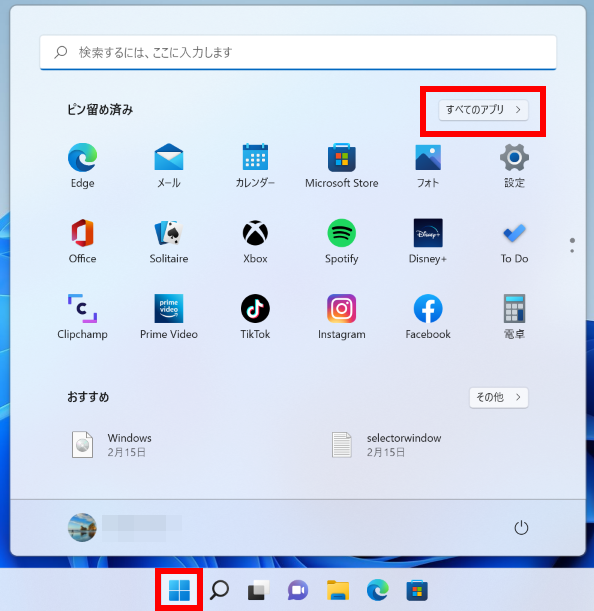
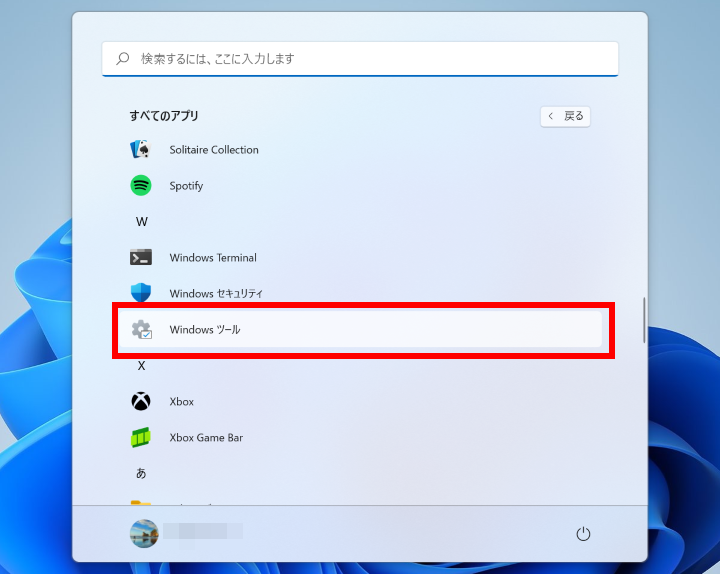
「 すべてのアプリ 」 画面が表示されます。 スクロールダウンし、[ Windows ツール ] をクリックします。
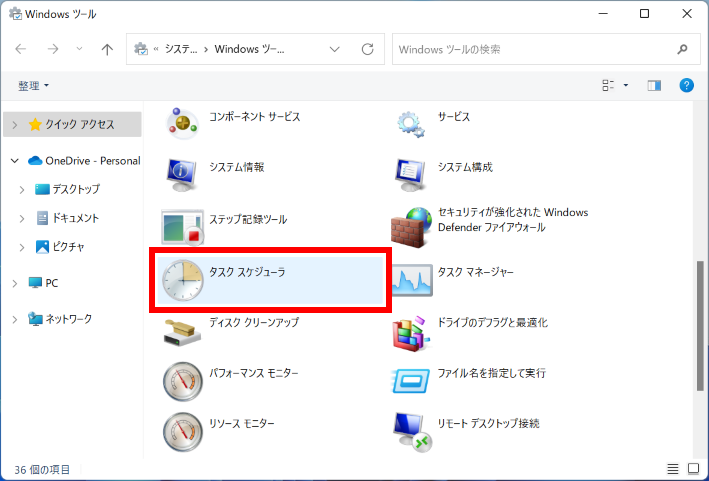
「 Windows ツール 」 画面が表示されます。 スクロールダウンし、[ タスク スケジューラ ] をクリックします。
Windows 10
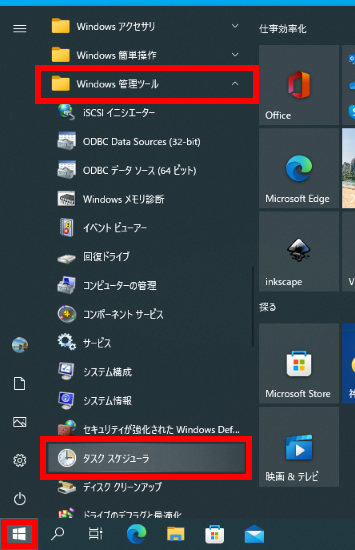
[ スタート ] → [ Windows 管理ツール ] → [ タスク スケジューラ ] の順にクリックします。
「 タスク スケジューラ 」 画面が表示されます。 画面左側の [ タスク スケジューラ ライブラリ ] をクリックし、[ 設定を変更するタスク ] を
ダブルクリックします。 ここでは例として、[ MicrosoftEdgeUpdateTaskMachineUA ] をダブルクリックします。
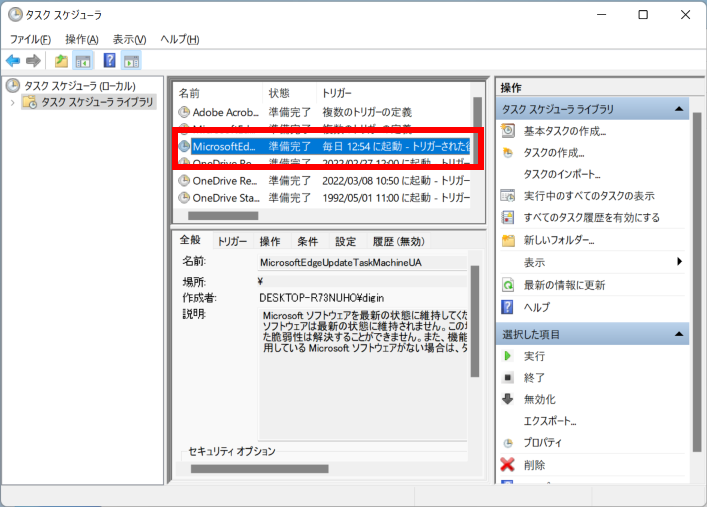
「 ( タスク名 ) のプロパティ ( ローカルコンピューター ) 」 画面が表示されます。 ここでは例として、タスクを開始する 「 曜日 」 と 「 時間 」 を変更するため、[ トリガー ] タブを
クリックします。
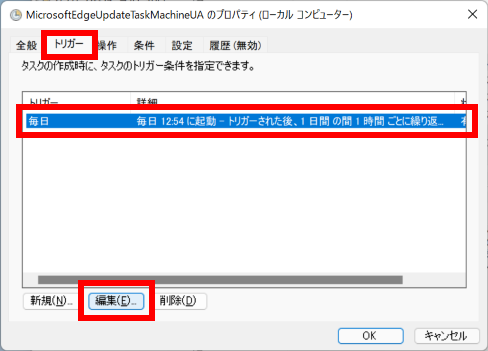
変更する [ トリガー ] をクリックして、[ 編集(E) ] をクリックします。
プロパティの各タブで編集できる内容は、下記のとおりです。
「 全般 」 タブ
タスクの説明や、セキュリティオプションなどの項目を編集できます。
「 トリガー 」 タブ
タスクを開始するタイミング ( 条件 ) の新規追加、編集、削除ができます。
「 操作 」タブ
タスクの開始時に実行される処理 ( プログラムの開始、電子メールの送信、メッセージの表示 ) の 新規追加、編集、削除ができます。
「 条件 」 タブ
タスクを実行する条件を編集できます。 設定した条件がすべて満たされた場合にタスクが実行されます。
「 設定 」 タブ
タスクの動作に関する、追加の設定が編集できます。
「 履歴 」 タブ
設定したタスクの、開始、実行、完了時などに生成された履歴が確認できます。
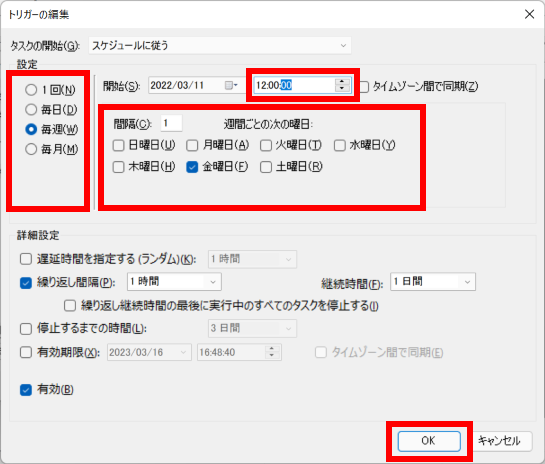
「 トリガーの編集 」 画面が表示されます。 タスクを開始するタイミングを編集して、[ OK ] をクリックします。
ここでは例として、[ 毎週 ] [ 金曜日 ] [ 12:00 ] に設定変更します。
「 ( タスク名 ) のプロパティ ( ローカルコンピューター ) 」 画面に戻ります。 「 詳細 」 欄の内容が変更されていることを確認して、[ OK ] をクリックします。
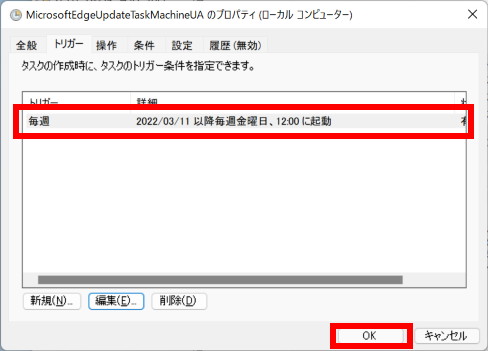
「 タスク スケジューラ 」 画面に戻ります。 画面中央のタスクの内容が変更されていることを確認します。
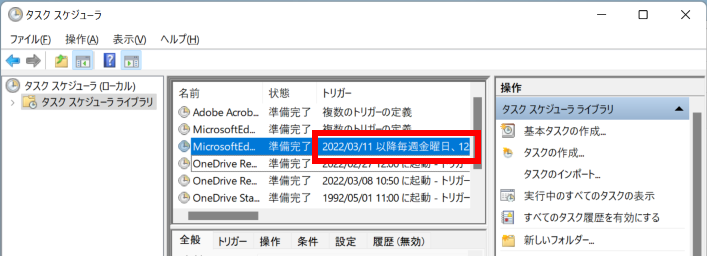
- 設定した内容でタスクが実行されることを確認します。
対象環境・補足
この FAQ では、タスク スケジューラで、タスクを作成する方法を説明します。
この FAQ は、Windows 11 Pro バージョン 21H2 で作成しています。 バージョン 22H2 も同じ手順であることを確認しておりますが、
表示される手順や画面が異なることがございます。
バージョンの確認手順は、下記の FAQ を参照ください。
この FAQ は、Windows 10 Pro バージョン 21H2 で作成しています。 バージョン 22H2 も同じ手順であることを確認しておりますが、
表示される手順や画面が異なることがございます。
バージョンの確認手順は、下記の FAQ を参照ください。
タスクスケジューラで、タスクを作成する手順
タスク スケジューラを起動します。
Windows 11
[ スタート ] → [ すべてのアプリ ] の順にクリックします。
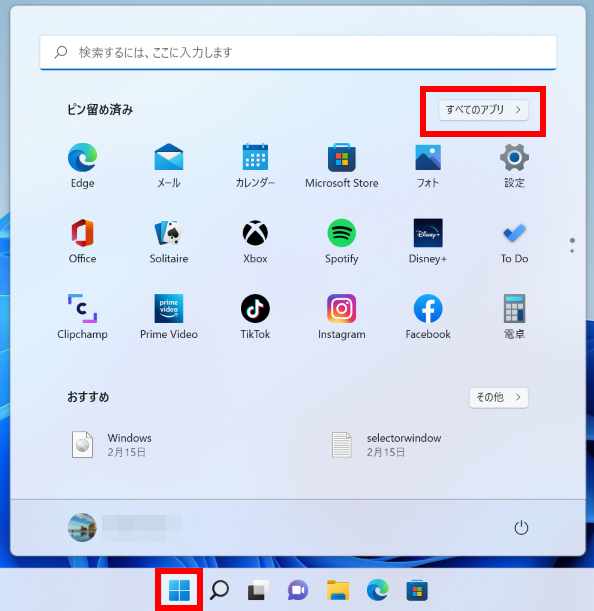
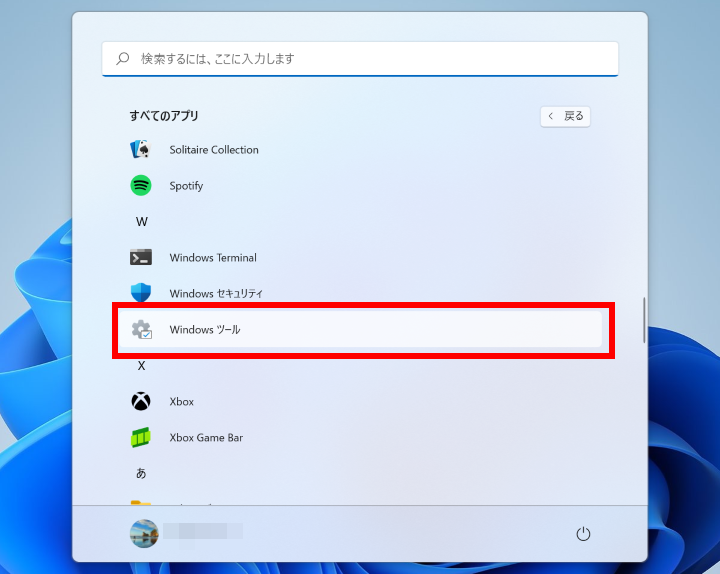
「 すべてのアプリ 」 画面が表示されます。 スクロールダウンし、[ Windows ツール ] をクリックします。
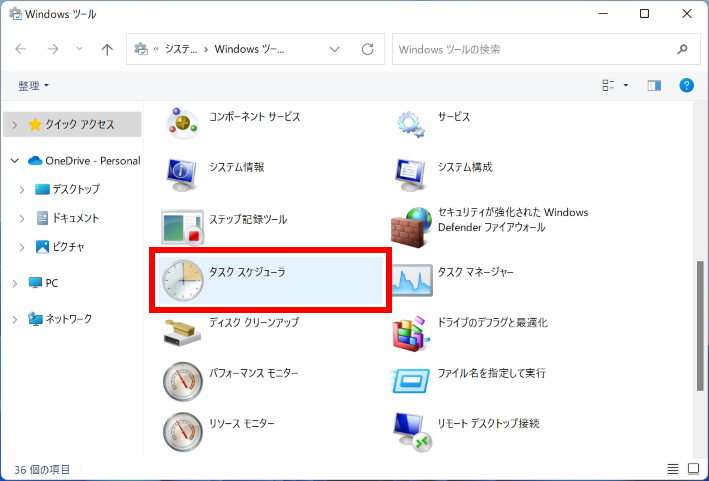
「 Windows ツール 」 画面が表示されます。 スクロールダウンし、[ タスク スケジューラ ] をクリックします。
Windows 10
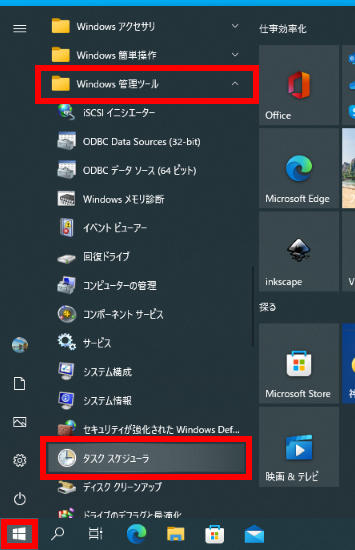
[ スタート ] → [ Windows 管理ツール ] → [ タスク スケジューラ ] の順にクリックします。
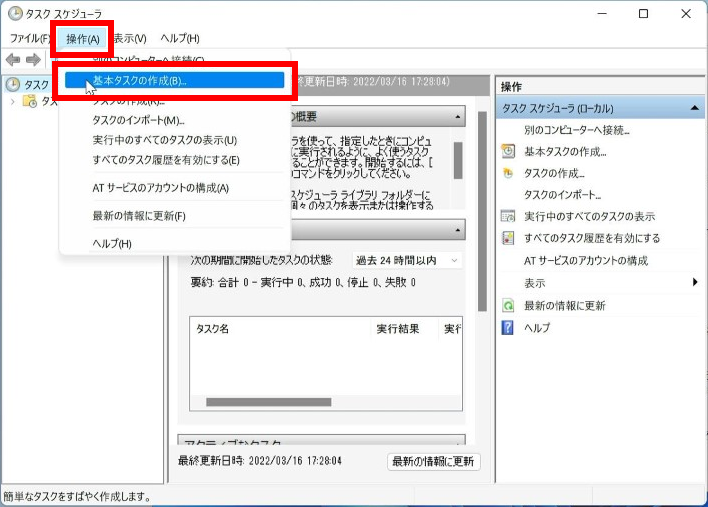
「 タスク スケジューラ 」 が起動します。 [ 操作 ] をクリックし、プルダウンメニューから[ 基本タスクの作成(B)... ] をクリックします。
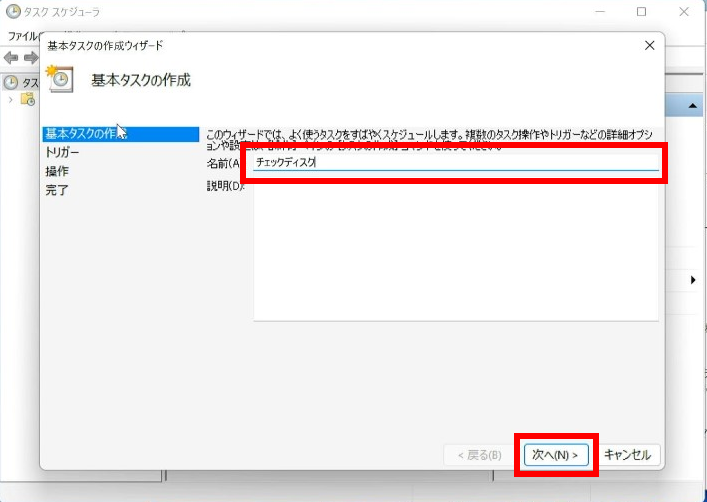
「 基本タスクの作成ウィザード 」 が起動します。 「 名前 」 ボックスにタスクの名前を入力し、[ 次へ ] をクリックします。
ここでは例として、「 チェックディスク 」 と入力します。
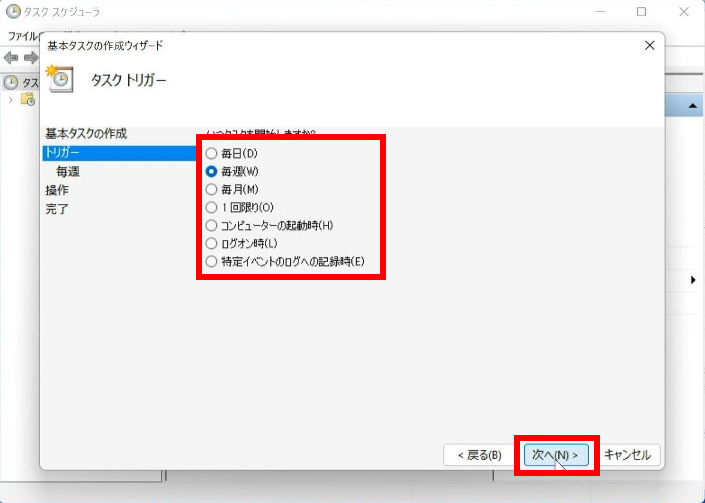
タスクを実行する開始時期をクリックし、[ 次へ ] をクリックします。 ここでは例として、[ 毎週 ] をクリックします。
「 開始 」 ボックスにタスクを開始する日時を入力し、「 間隔 」 ボックスに週単位の間隔を入力して、タスクを実行する曜日にチェックを入れて、[ 次へ ] をクリックします。 ここでは例として、毎週木曜日 16:00 に開始するように設定します。
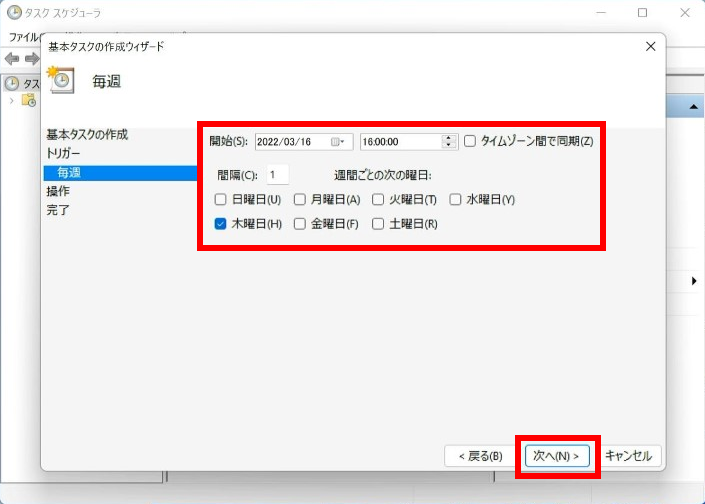
※ 手順 6 でクリックした項目によって、表示される画面が異なります。
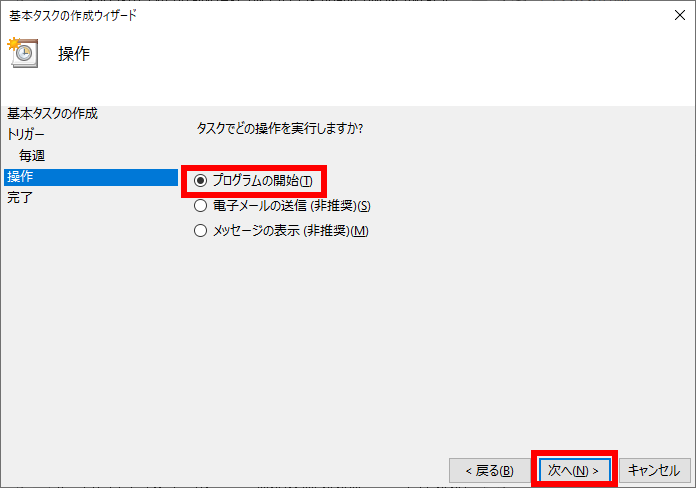
「 プログラムの開始 」 をクリックし、[ 次へ ] をクリックします。
「 プログラム / スクリプト 」 ボックスの右側の [ 参照 ] をクリックします。
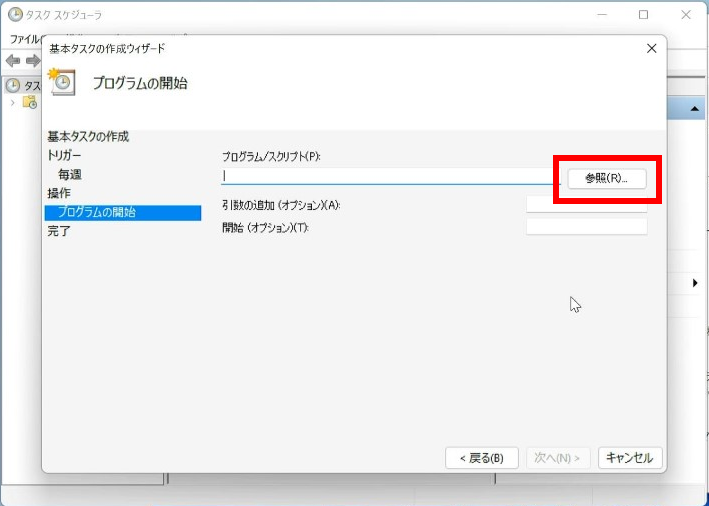
※ 手順 8 で [ プログラムの開始 ] 以外をクリックした場合は、表示される画面が異なります。
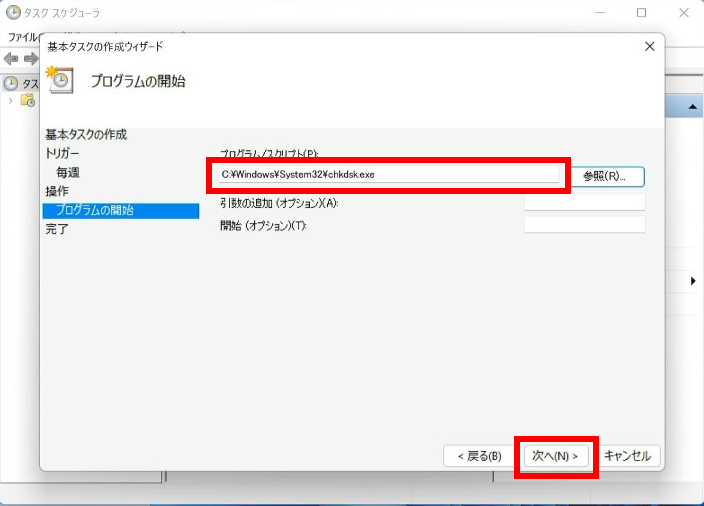
実行したいプログラムを選択または入力して、 [ 開く ] をクリックします。 ここでは例として、「ファイル名」ボックスに [ chkdsk.exe ] と入力します。
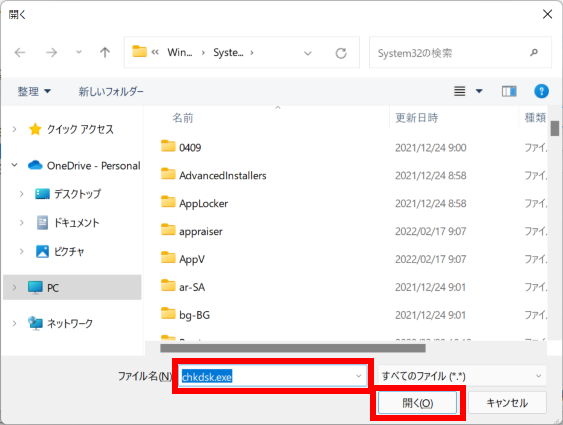
※ 「 chkdsk.exe 」 とは、チェックディスクのプログラム名です。
「 プログラム / スクリプト 」 ボックス内を確認し、[ 次へ ] をクリックします。
表示されている内容に誤りがないことを確認し、 [ 完了 ] をクリックします。
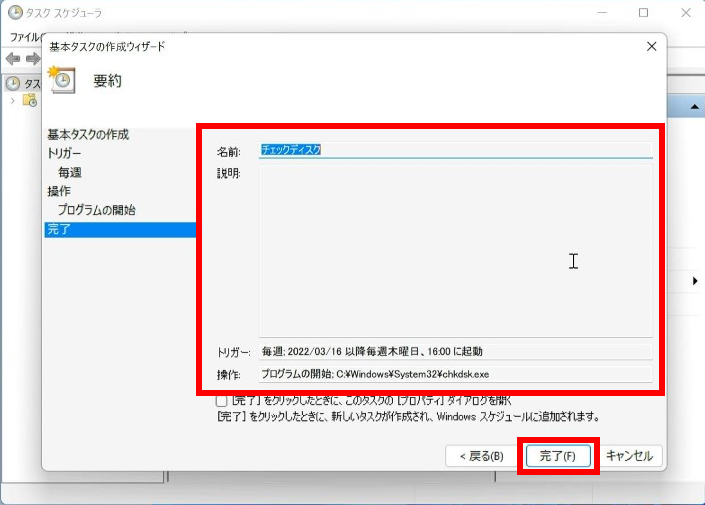
※ 修正が必要な場合は、「戻る」をクリックして前の手順に戻り修正します。
「 タスク スケジューラ 」画面に戻ります。
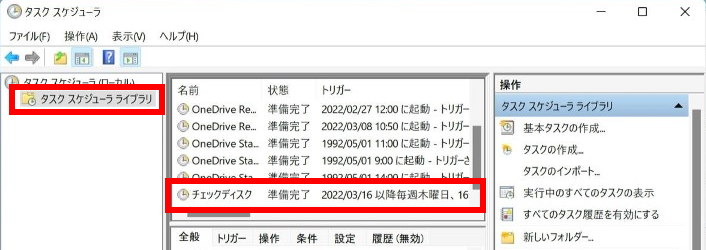
設定したスケジュールでタスクが実行されることを確認します。
対象環境・補足
この FAQ では、タスク スケジューラで、タスクを削除する方法を説明します。
この FAQ は、Windows 11 Pro バージョン 21H2 で作成しています。 バージョン 22H2 も同じ手順であることを確認しておりますが、
表示される手順や画面が異なることがございます。
バージョンの確認手順は、下記の FAQ を参照ください。
この FAQ は、Windows 10 Pro バージョン 21H2 で作成しています。 バージョン 22H2 も同じ手順であることを確認しておりますが、
表示される手順や画面が異なることがございます。
バージョンの確認手順は、下記の FAQ を参照ください。
タスクスケジューラで、タスクを削除する手順
タスク スケジューラを起動します。
Windows 11
[ スタート ] → [ すべてのアプリ ] の順にクリックします。
「 すべてのアプリ 」 画面が表示されます。 スクロールダウンし、[ Windows ツール ] をクリックします。
「 Windows ツール 」 画面が表示されます。 スクロールダウンし、[ タスク スケジューラ ] をクリックします。
Windows 10
[ スタート ] → [ Windows 管理ツール ] → [ タスク スケジューラ ] の順にクリックします。
「 タスク スケジューラ 」 が起動します。 画面左側の [ タスクスケジューラライブラリ ] をクリックします。
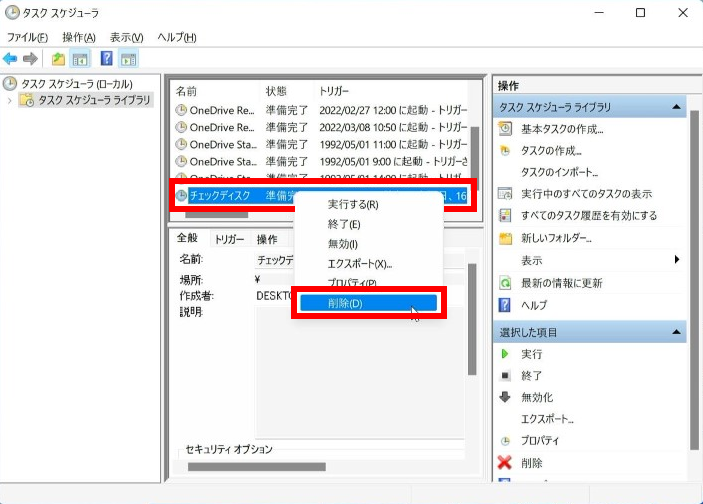
画面中央の一覧から、削除するタスクを探します。 画面中央の一覧から、削除するタスクをクリックし、画面右側の 「 操作 」 欄から [ 削除 ] をクリックします。
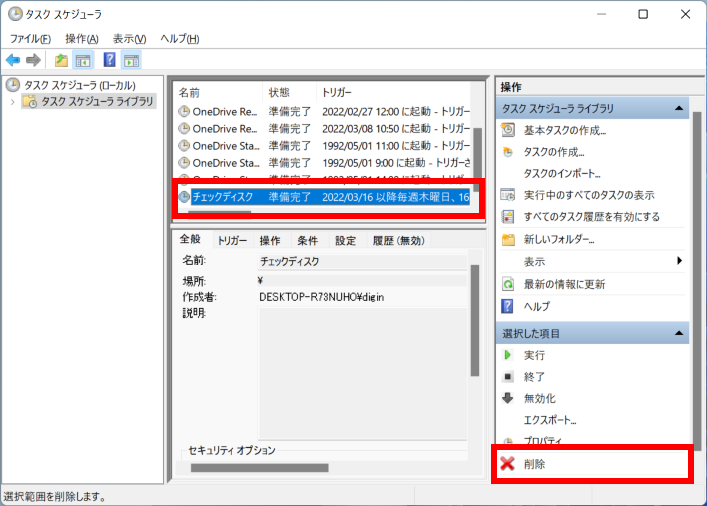
削除するタスクを右クリックし、プルダウンメニューから [ 削除 ] をクリックする方法でも可能です。
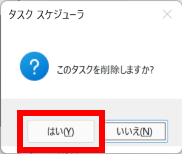
「 このタスクを削除しますか? 」 というメッセージが表示されます。 [ はい ] をクリックします。
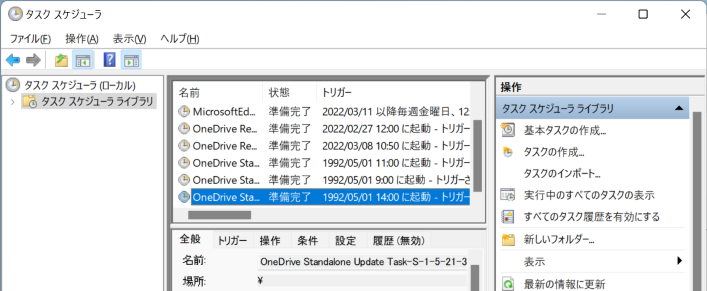
タスクスケジューラの画面中央の一覧から、タスクが削除されたことを確認します。
FAQ改善のため、アンケートにご協力ください
問題解決のお役に立ちましたか?
アンケートへのご協力ありがとうございました
※アンケートに対する回答は行っておりません。
ご協力ありがとうございました
アンケートの送信が完了しました。
FAQにて解決しなかった場合はこちらまで
※お問合せの際、【 FAQ番号: を見た 】とお伝えいただければ、スムーズにご案内できます。
パソコンのサポート
- 電話番号:03-4332-9193
- 受付時間:24時間年中無休
THIRDWAVE ・ Diginnos ・ Prime 製造番号の記載場所について
パーツ周辺機器のサポート ・ Dospara Club Members
- 電話番号:03-4332-9194
- 受付時間:10:00~19:00
店舗でご購入の場合はレシートに記載の伝票番号をご用意ください。