
- No : 8669
- 公開日時 : 2018/04/16 17:15
【 まとめ 】 ファイルやフォルダーの操作 ・設定について
行いたい内容を選択してください。
Windows 10 / 11
対象環境・補足
この FAQ では、ファイルやフォルダー削除時の確認メッセージを表示 / 非表示にする方法を説明します。
この FAQ は、Windows 11 Pro バージョン 21H2、および Windows 10 Pro バージョン 1511 で作成しています。
Windows 11 バージョン 23H2、Windows 10 バージョン 22H2 も同じ手順であることを確認しておりますが、表示される手順や画面が異なることがございます。
バージョンの確認手順は、下記の FAQ を参照ください。
ファイルやフォルダー削除時の確認メッセージを表示 / 非表示にする手順
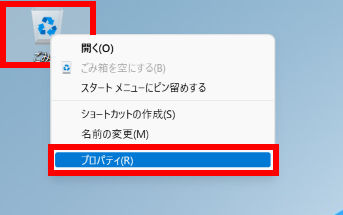
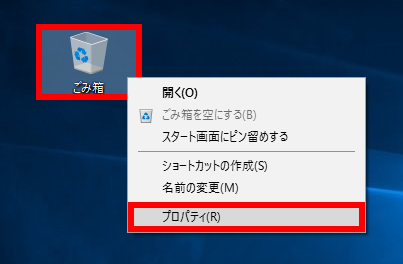
デスクトップ上の [ ごみ箱 ] アイコンを右クリックし、表示されたメニューから [ プロパティ(R) ] をクリックします。
Windows 11
Windows 10
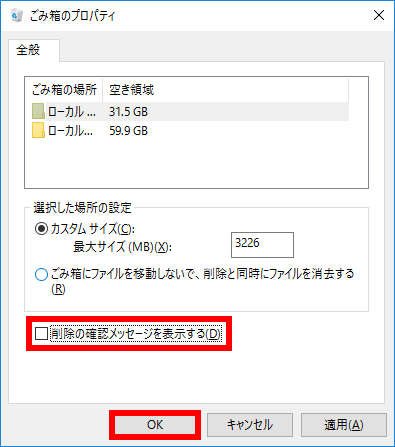
「 ごみ箱のプロパティ 」が表示されます。
確認メッセージを表示する場合は、「 削除の確認メッセージを表示する(D) 」にチェックを入れ、[ OK ] をクリックします。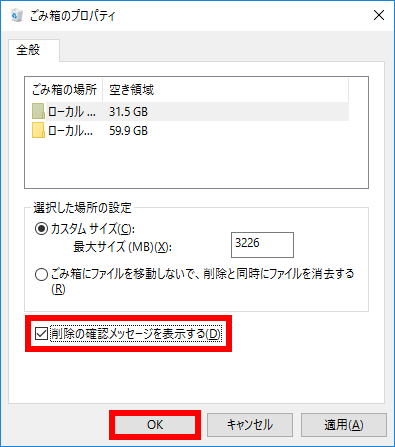
ファイルやフォルダーを削除した際に、確認メッセージが表示され、ごみ箱に移動されることを確認します。
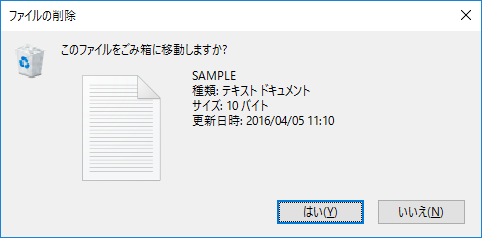
設定を戻す場合は、手順 2 で「 削除の確認メッセージを表示する(D) 」のチェックを外し、[ OK ] をクリックします。
Windows 10 / 11
対象環境・補足
この FAQ では、ファイルをドラッグ&ドロップの操作で「 移動 」または「 コピー 」する手順について説明します。
この FAQ は、Windows 10 Pro バージョン 1809 で作成しています。
Windows 10 / 11 バージョン 22H2 も同じ手順であることを確認しておりますが、表示される手順や画面が異なることがございます。
バージョンの確認手順は、下記の FAQ を参照ください。
ファイルをドラッグ&ドロップの操作で「 移動 」する手順
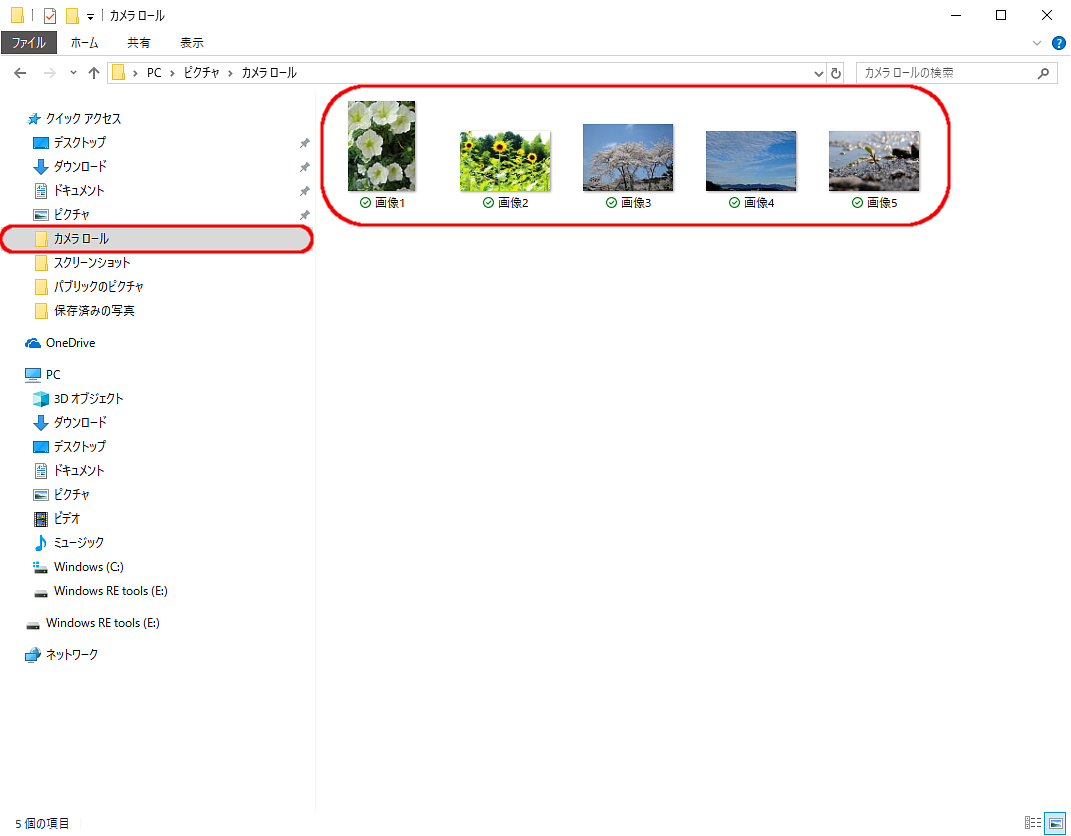
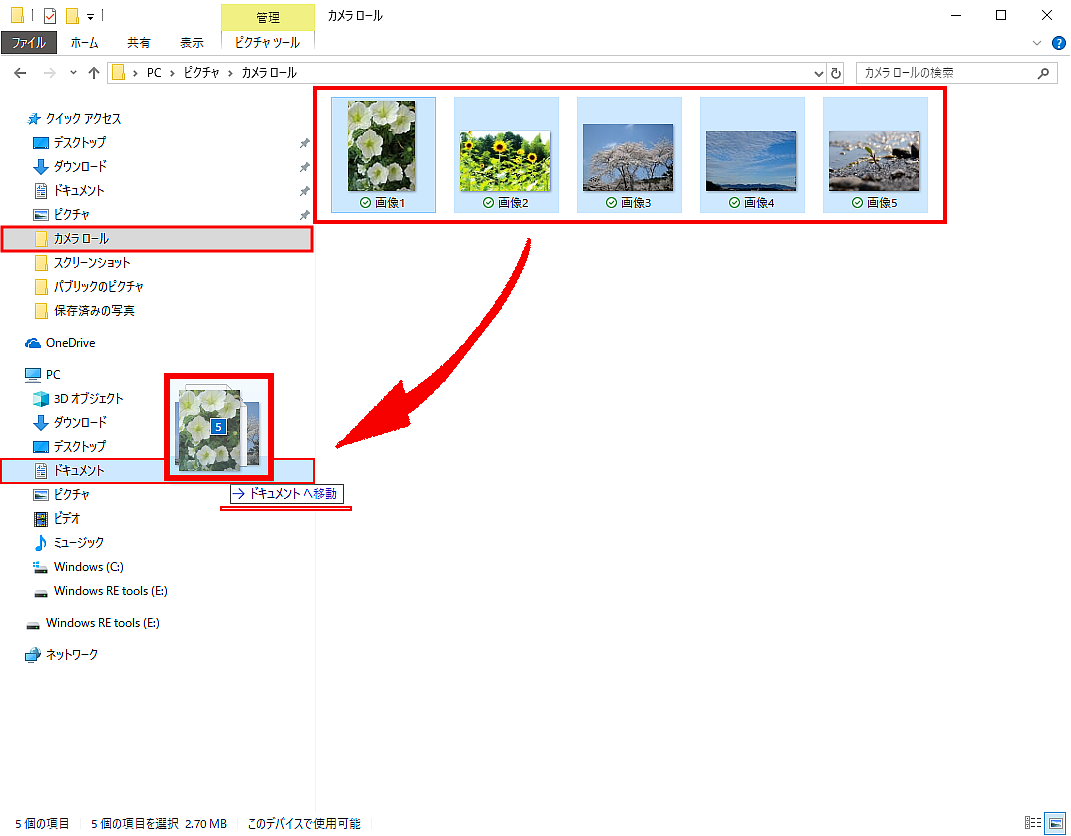
ここでは例として、「 カメラロール 」フォルダー内の画像ファイル 5 個を「 ドキュメント 」フォルダーに移動します。
異なるドライブ間でドラッグ&ドロップを行う場合は、「 移動 」ではなく「 コピー 」として処理される場合があります。
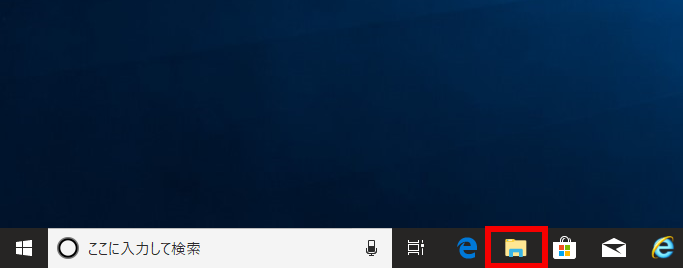
タスクバーの [ エクスプローラー ] アイコンをクリックします。
エクスプローラー画面の [ カメラロール ] フォルダーをクリックし、移動元のファイルを表示します。
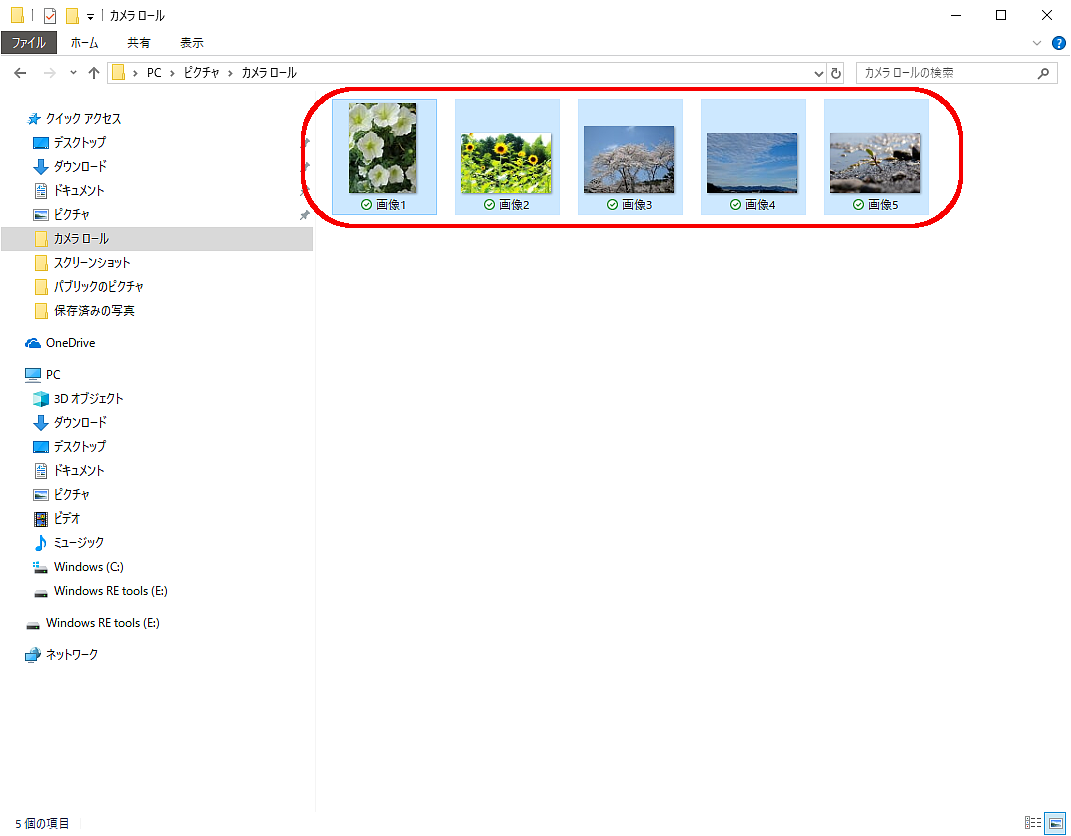
移動するファイルを選択します。
- [ Shift ] キーを押しながら、先頭ファイルをクリックします。
- [ Shift ] キーを押したまま、最終ファイルをクリックします。
- [ Shift ] キーを離します。
選択されたいずれかのファイル上で左ボタンを押したまま、「 ドキュメント 」フォルダーへ移動します。
移動先のフォルダー上で「 → ドキュメントへ移動 」と表示されたことを確認し、ボタンを離します。
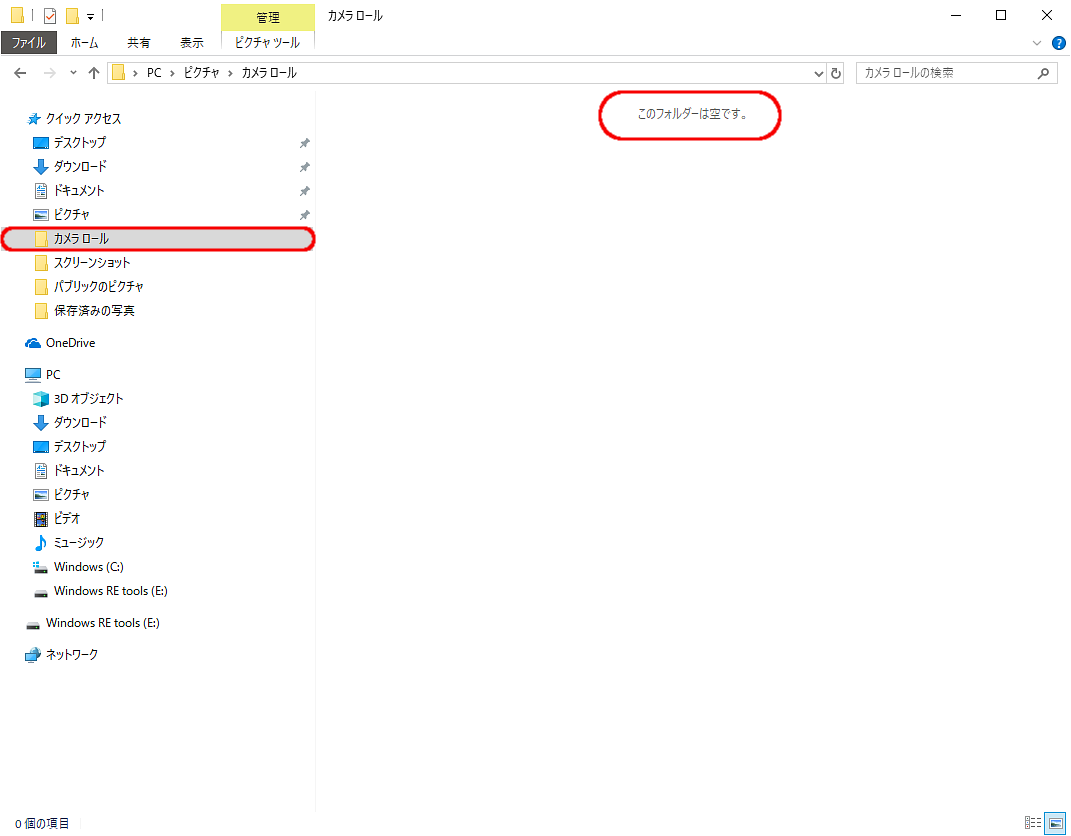
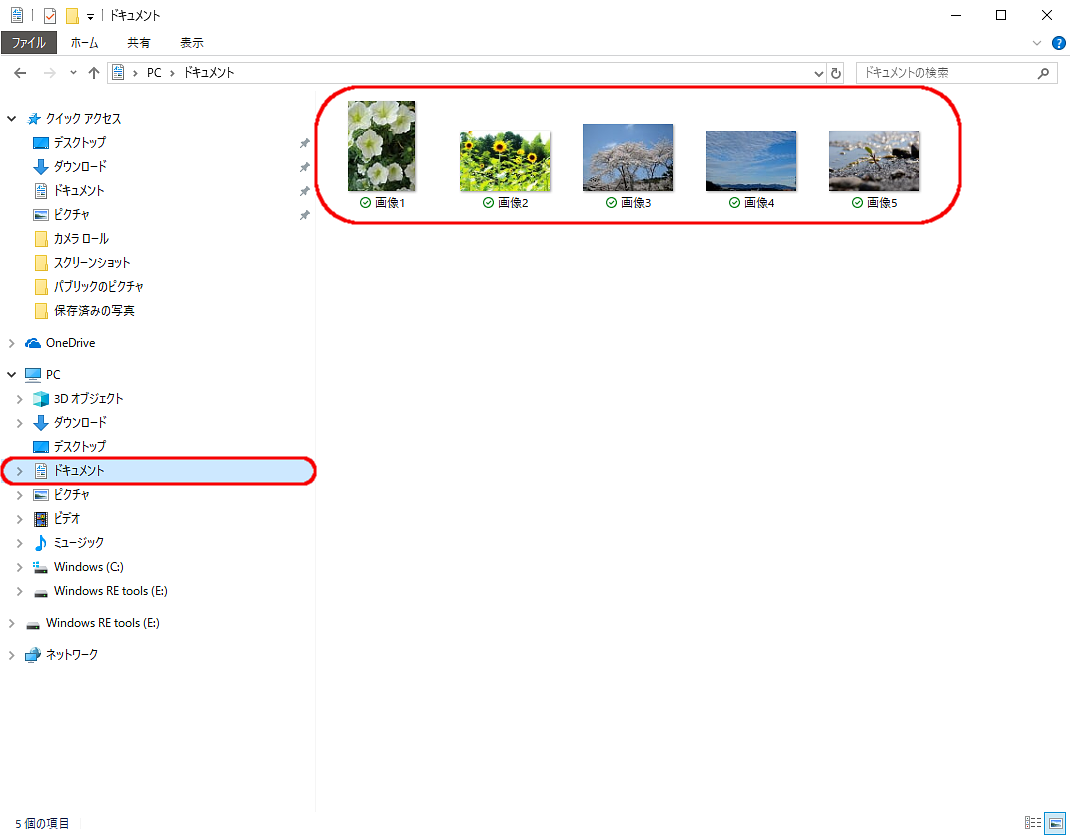
「 カメラロール 」フォルダー内のファイルが「 ドキュメント 」フォルダーへ移動されたことを確認します。
ファイルをドラッグ&ドロップの操作で「 コピー 」する手順
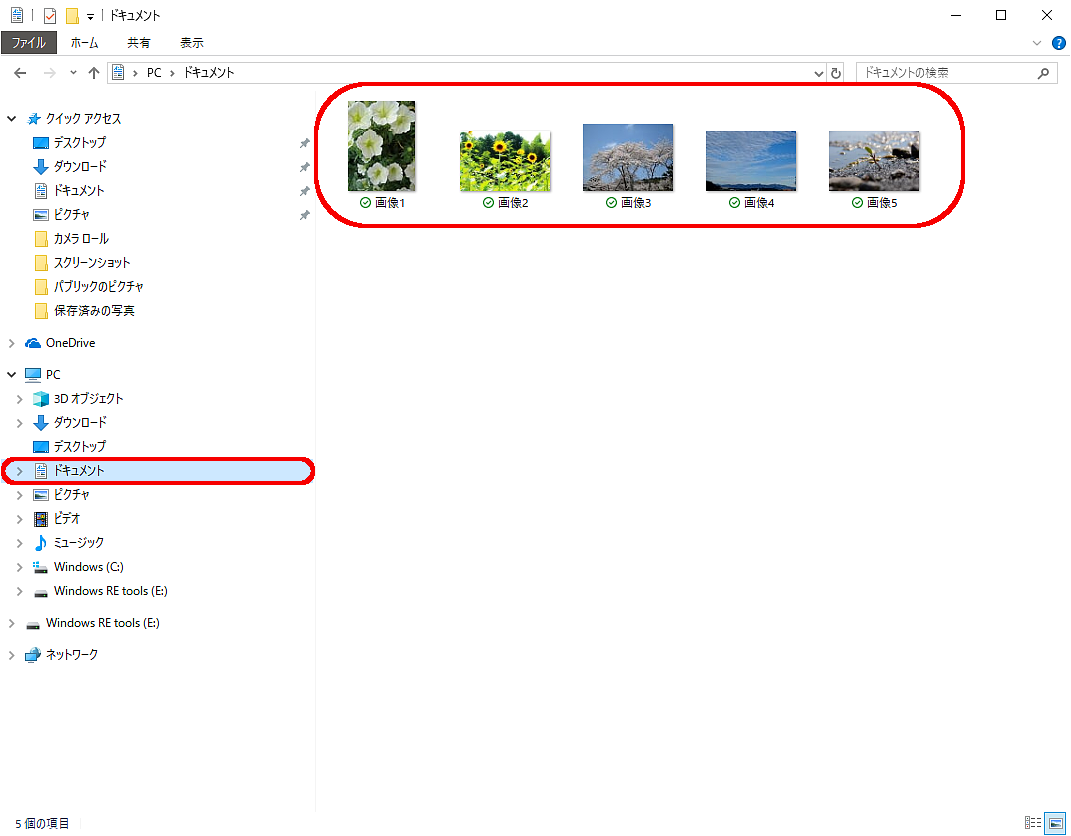
- ここでは例として、「 ドキュメント 」フォルダー内の画像ファイル 5 個を「 カメラロール 」フォルダーにコピーします。
エクスプローラー画面の [ ドキュメント ] フォルダーをクリックし、コピー元のファイルを表示します。
コピーするファイルを選択します。
- [ Shift ] キーを押しながら、先頭ファイルをクリックします。
- [ Shift ] キーを押したまま、最終ファイルをクリックします。
- [ Shift ] キーを離します。
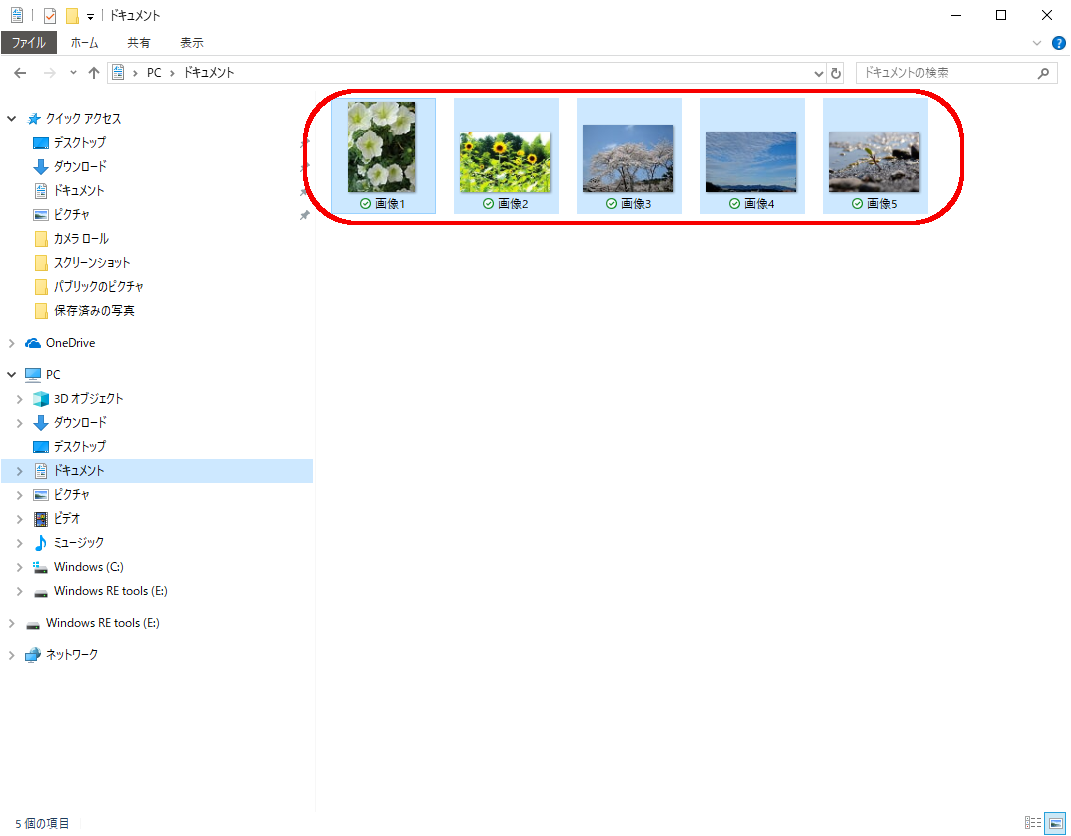
選択されたファイル上で [ Ctrl ] キーを押しながらマウスの左ボタンを押し、「 カメラロール 」フォルダーへ移動します。
移動先のフォルダー上で「 + カメラロールへコピー 」と表示されたことを確認し、ボタンを離します。
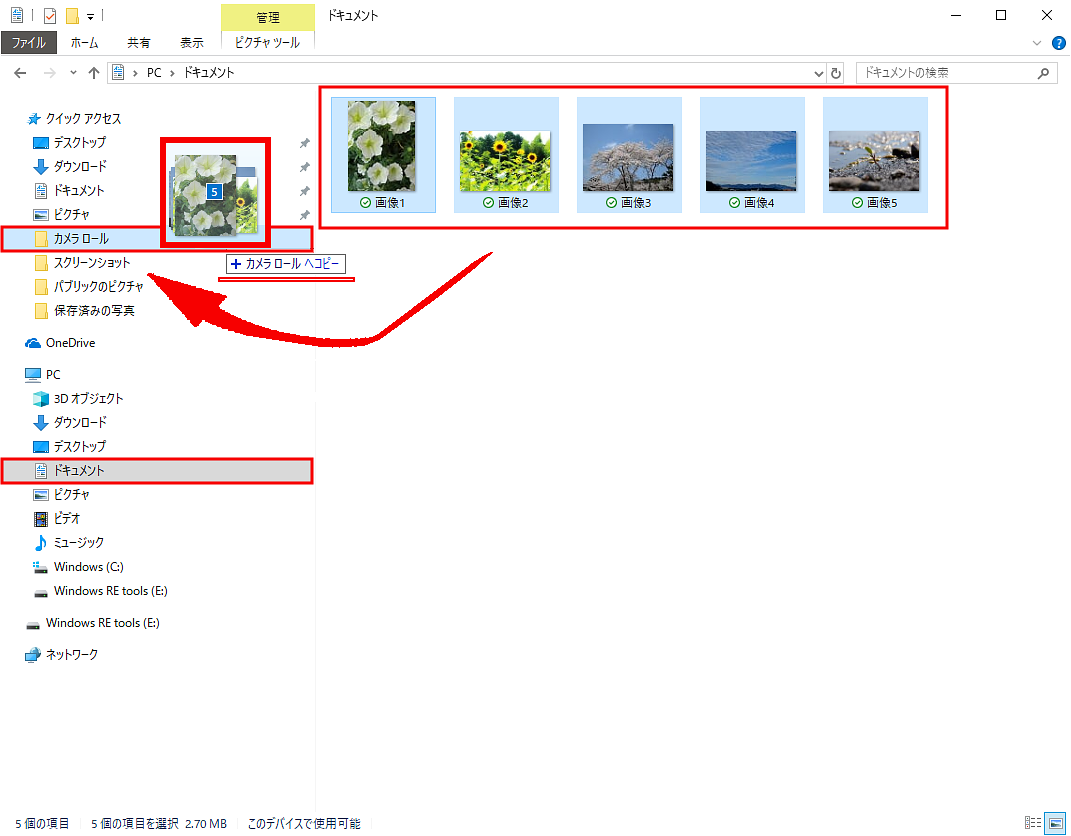
「 ドキュメント 」フォルダー内のファイルが「 カメラロール 」フォルダーへコピーされたことを確認します。
対象環境・補足
対象 OS:Windows 11
この FAQ では、ファイルやフォルダーを「 圧縮 」または「 解凍 」する方法を説明します。
この FAQ は、Windows 11 Pro バージョン 21H2 で作成しています。
Windows 11 バージョン 23H2 も同じ手順であることを確認しておりますが、表示される手順や画面が異なることがございます。
バージョンの確認手順は、下記の FAQ を参照ください。
ファイルやフォルダーを圧縮する手順
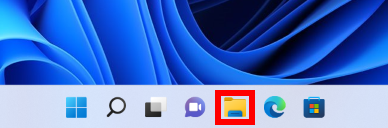
タスクバーの [ エクスプローラー ] をクリックし、エクスプローラー画面を開きます。
※ここでは例として、「 Picture 」にある「 スクリーンショット 」フォルダーを対象に操作します。
対象の「 スクリーンショット 」フォルダーを右クリックし、表示されたメニューから [ ZIP ファイルに圧縮する ] をクリックします。
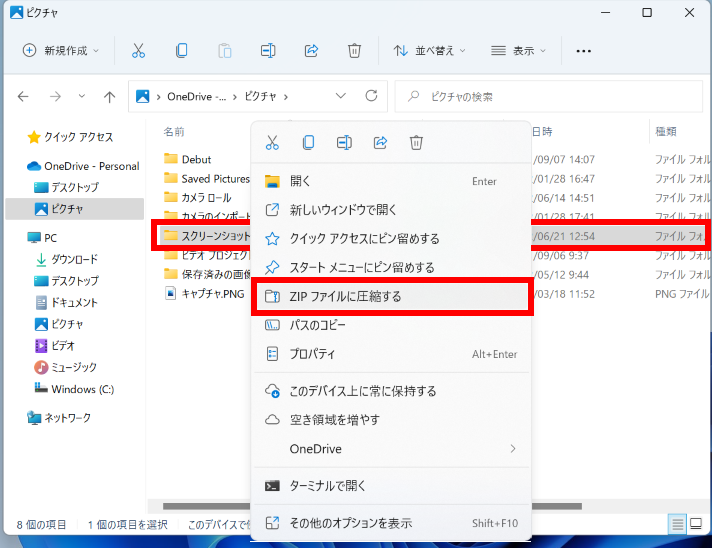
同じ場所に同一名称の圧縮フォルダーが作成されます。
圧縮フォルダーは、ファスナー付きのアイコンで表示されます。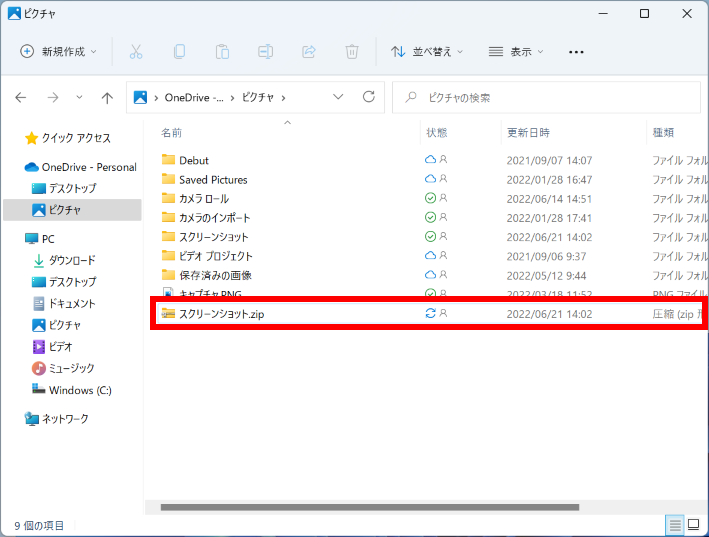
プロパティを確認すると、新規に作成されたフォルダーには圧縮を示す「 .zip 」の拡張子が付きます。
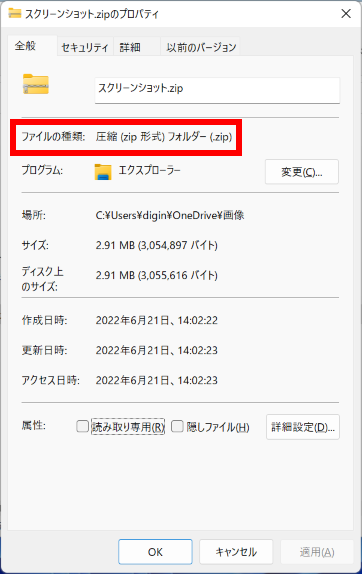
以下の方法でも同様の処理を行うことができます。
対象のフォルダーまたはファイルを選択後、[ 新規作成 ] タブをクリックします。
プルダウンメニューより [ 圧縮 ( zip 形式 ) フォルダー ] をクリックします。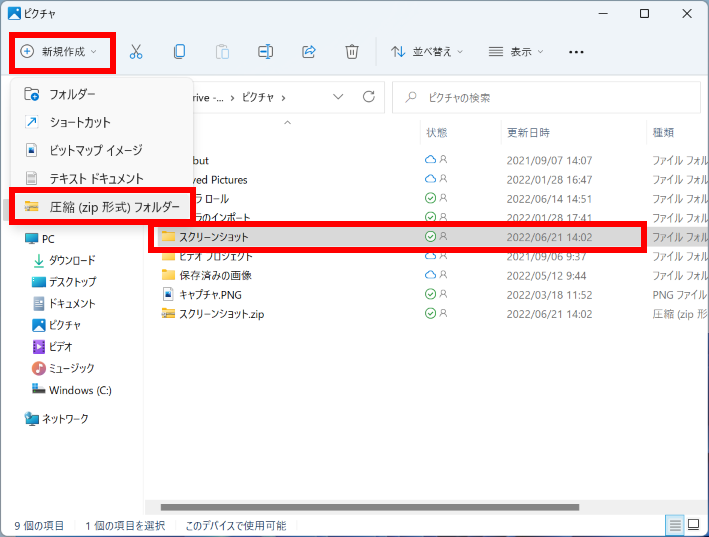
ファイルやフォルダーを解凍する手順
圧縮されたファイルまたはフォルダーを右クリックし、表示されたメニューから [ すべて展開... ] をクリックします。
※ここでは例として、「 Picture 」にある「 スクリーンショット 」フォルダーを対象に操作します。
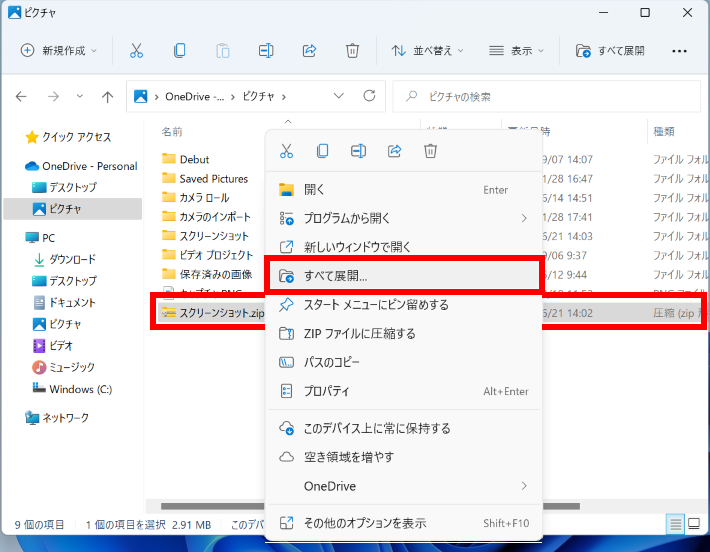
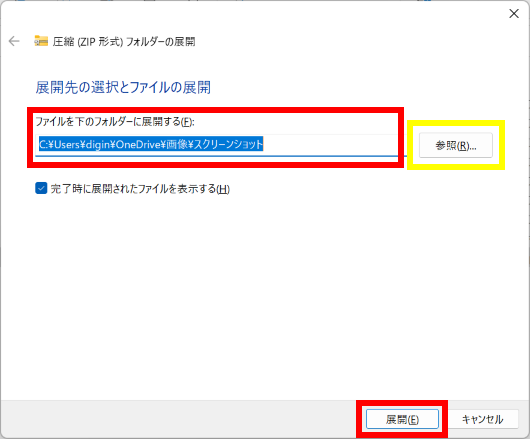
「 展開先の選択とファイルの展開 」画面が表示されます。
保存先を確認し、[ 完了時に展開されたファイルを表示する(H) ] にチェックが入っていることを確認して、[ 展開(E) ] をクリックします。展開先を変更する場合は、[ 参照(R)... ] をクリックします。
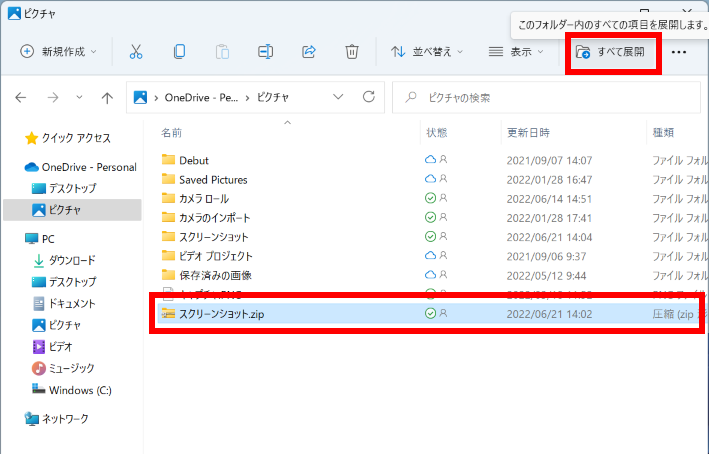
以下の方法でも同様の処理を行うことができます。
対象のフォルダーまたはファイルを選択すると、右上に [ すべて展開 ] が表示されますのでクリックします。
Windows 10 / 11
対象環境・補足
この FAQ では、フォルダーのウィンドウで常にメニューを表示する方法を説明します。
この FAQ は、Windows 11 Pro バージョン 21H2、および Windows 10 Pro バージョン 1703 で作成しています。
Windows 11 / Windows 10 バージョン 22H2 も同じ手順であることを確認しておりますが、表示される手順や画面が異なることがございます。
バージョンの確認手順は、下記の FAQ を参照ください。
フォルダーのウィンドウで常にメニューを表示する手順
- 「 コントロール パネル 」を開きます。
「 コントロール パネル 」画面が表示されます。
[ デスクトップのカスタマイズ ] をクリックします。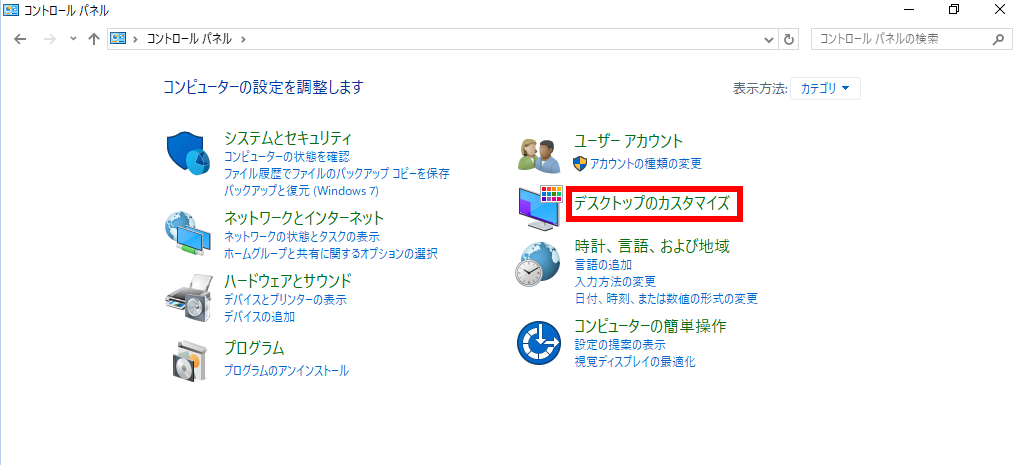
「 デスクトップのカスタマイズ 」画面が表示されます。
[ エクスプローラーのオプション ] をクリックします。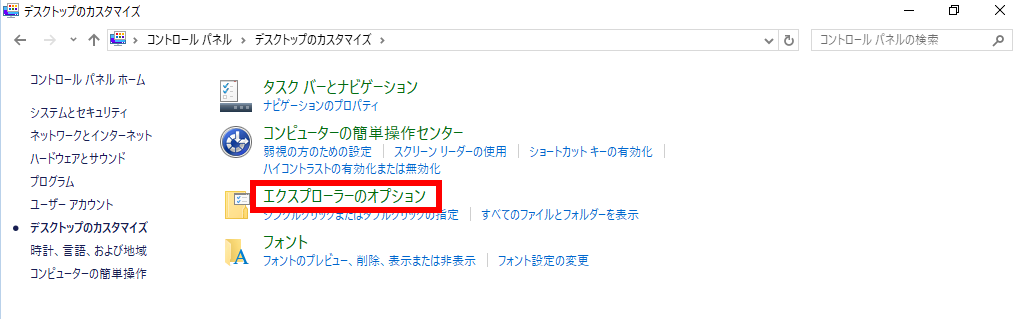
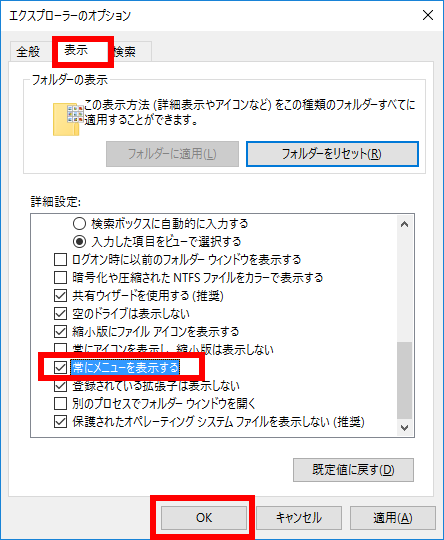
「 エクスプローラーのオプション 」画面が表示されます。
[ 表示 ] タブをクリックします。「 詳細設定: 」一覧から [ 常にメニューを表示する ] にチェックを入れ、[ OK ] をクリックします。
「 デスクトップのカスタマイズ 」画面に戻ります。
フォルダーのウィンドウにメニューバーが表示されていることを確認し、画面右上の [ × ] をクリックして閉じます。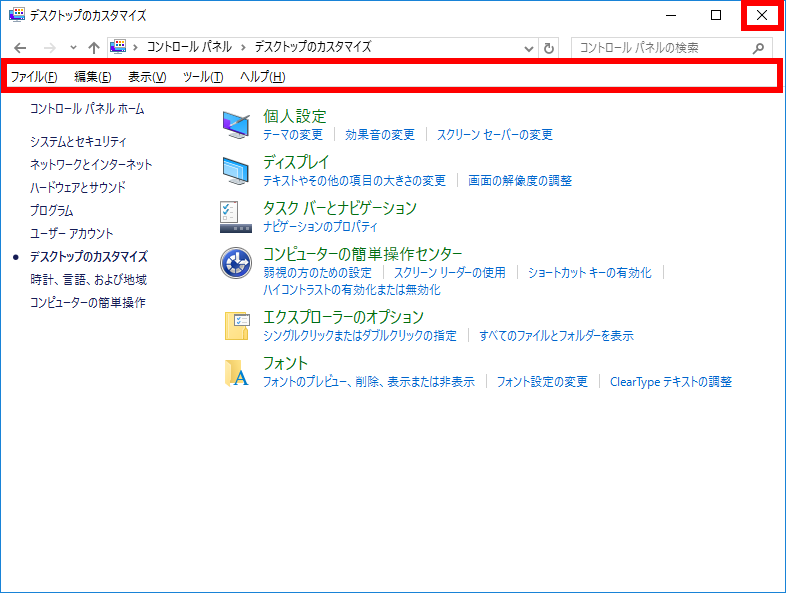
対象環境・補足
対象 OS:Windows 11
この FAQ では、フォルダー内のアイコンの表示方法を変更する方法を説明します。
この FAQ は、Windows 11 Pro バージョン 21H2 で作成しています。
Windows 11 バージョン 23H2 も同じ手順であることを確認しておりますが、表示される手順や画面が異なることがございます。
バージョンの確認手順は、下記の FAQ を参照ください。
フォルダー内のアイコンの表示方法を変更する手順
タスクバーの [ エクスプローラー ] アイコンをクリックします。
表示方法を変更したいフォルダーを開き、[ 表示 ] タブをクリックします。
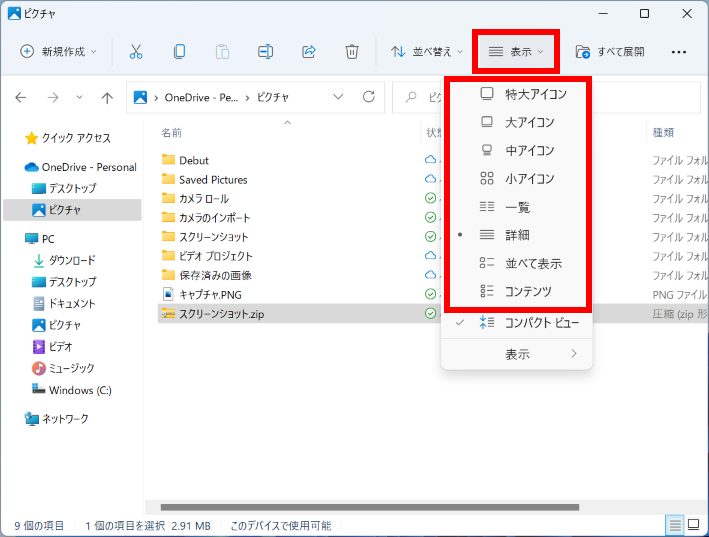
プルダウンメニューから、変更したい表示方法をクリックします。
選択した表示方法に変更されたことを確認します。
表示例
※ここでは例として、カメラロールフォルダーの表示方法を変更します。
特大アイコン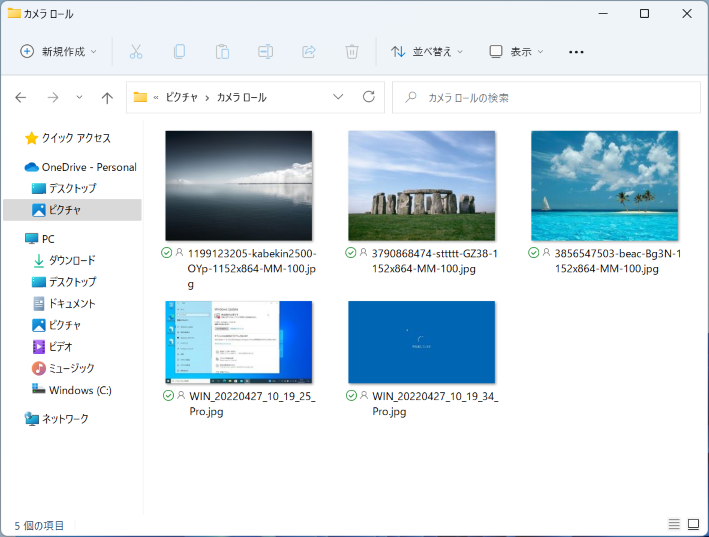 大アイコン
大アイコン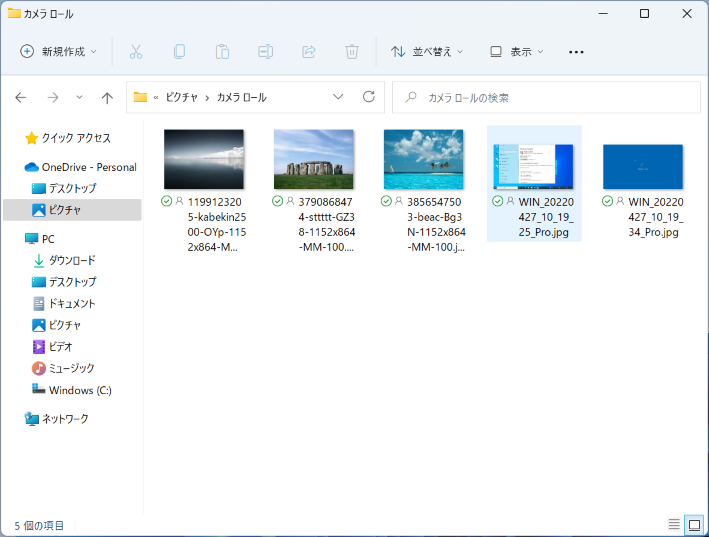 中アイコン
中アイコン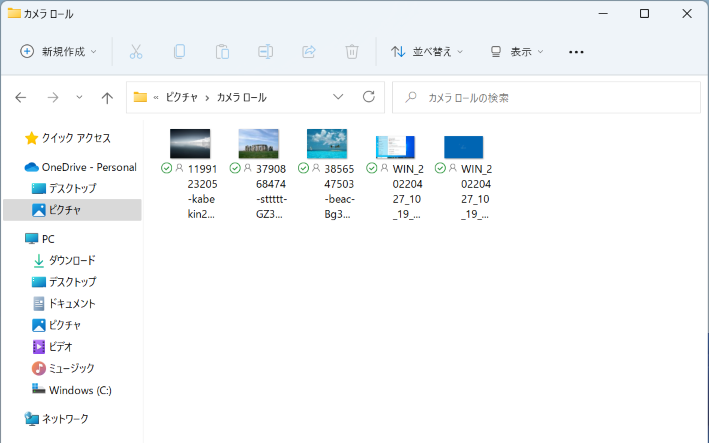 小アイコン
小アイコン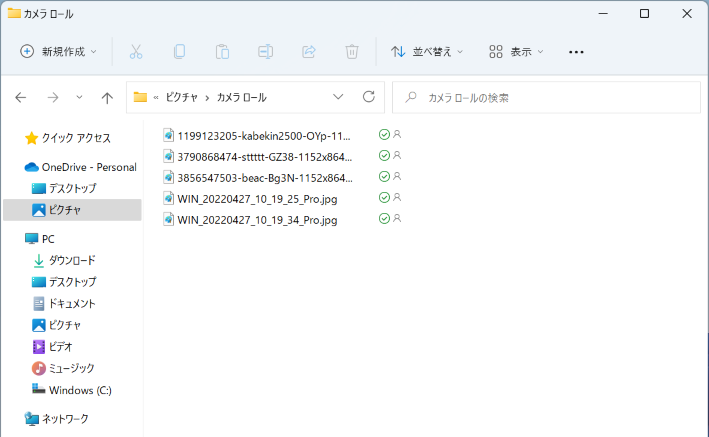 一覧
一覧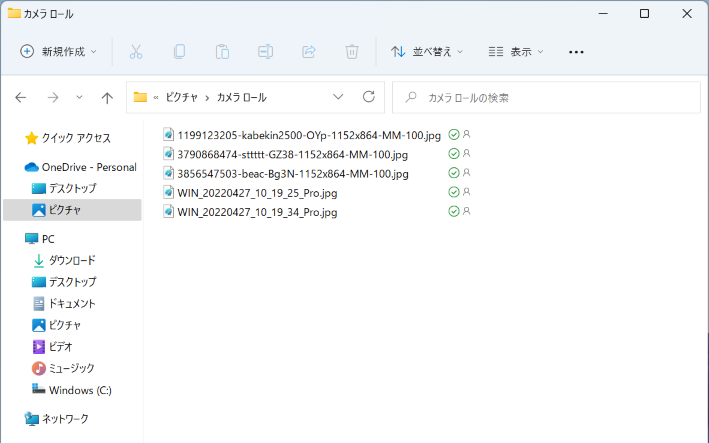 詳細
詳細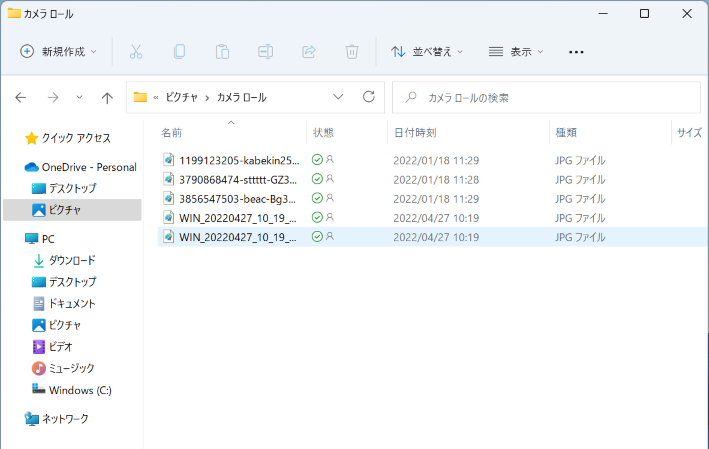 並べて表示
並べて表示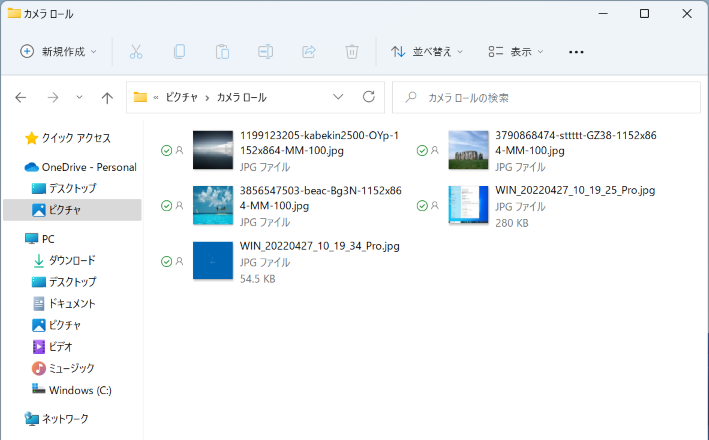 コンテンツ
コンテンツ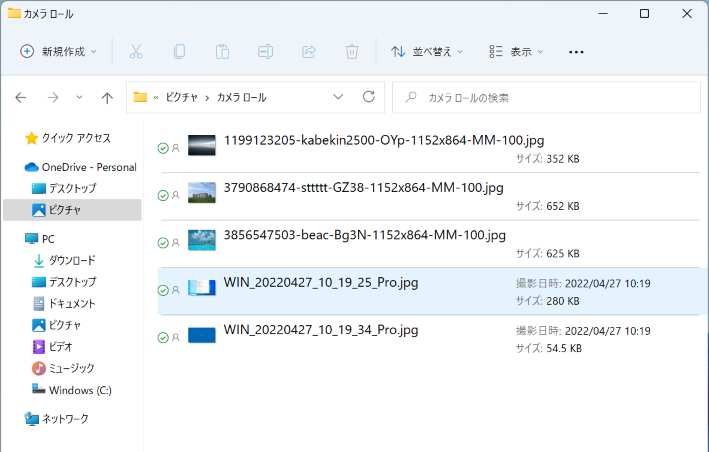
対象環境・補足
対象 OS:Windows 11
この FAQ では、使用しないファイルやフォルダーを削除する方法を説明します。
この作業は複数の方法があります。
この FAQ は、Windows 11 Pro バージョン 21H2 で作成しています。
Windows 11 バージョン 23H2 も同じ手順であることを確認しておりますが、表示される手順や画面が異なることがございます。
バージョンの確認手順は、下記の FAQ を参照ください。
使用しないファイルやフォルダーを削除する手順
削除したいファイルやフォルダーが保存されているフォルダーを開きます。
ここでは例として、[ ピクチャ ] フォルダーを開きます。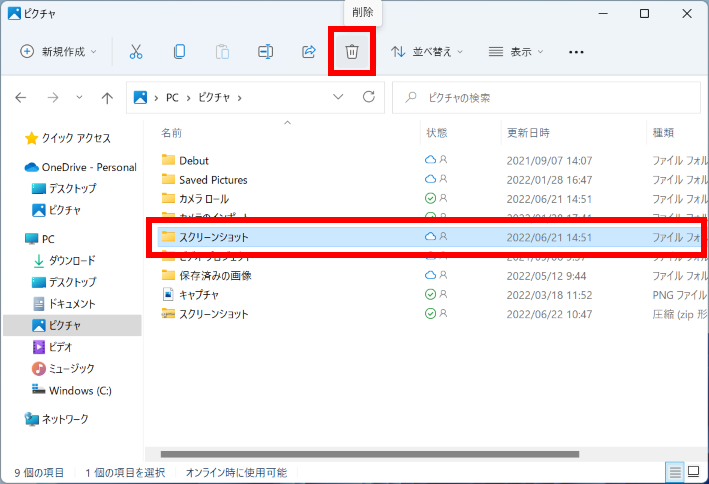
削除したいファイルまたはフォルダーをクリックし、[ ごみ箱 ( 削除 ) ] アイコンをクリックします。
ここでは例として、[ スクリーンショット ] フォルダーを削除します。「 このフォルダー ( ファイル ) をごみ箱に移動しますか? 」というメッセージが表示されるので、[ はい(Y) ] をクリックします。
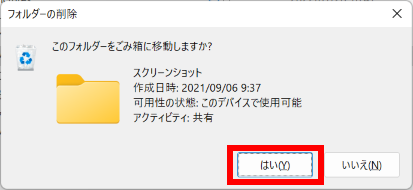
- フォルダーまたはファイルがごみ箱に移動します。
ごみ箱のファイルやフォルダーをすべて削除する手順
- パソコンから完全に削除すると、ファイルやフォルダーを復元することができなくなります。
- ファイルやフォルダーを再度使用する可能性がある場合は、以降の操作は行わないでください。
デスクトップの [ ごみ箱 ] アイコンをダブルクリックします。
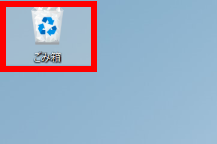
[ ごみ箱 ] が開きます。
[ ごみ箱を空にする ] をクリックします。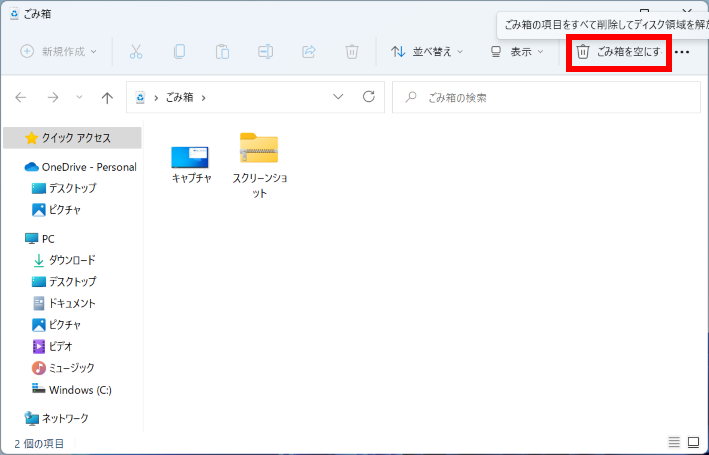
または、ごみ箱を右クリックし、表示されたメニューから [ ごみ箱を空にする(B) ] をクリックします。
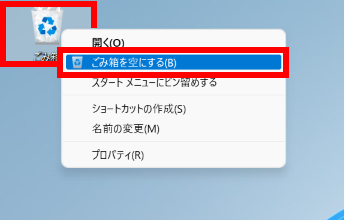
「 これらの(数)個の項目を完全に削除しますか? 」というメッセージが表示されるので、[ はい(Y) ] をクリックします。
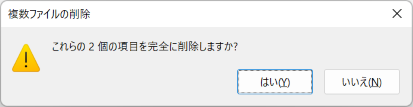
特定のファイルやフォルダーだけを削除する手順
- パソコンから完全に削除すると、ファイルやフォルダーを復元することができなくなります。
- ファイルやフォルダーを再度使用する可能性がある場合は、以降の操作は行わないでください。
デスクトップの [ ごみ箱 ] アイコンをダブルクリックします。
[ ごみ箱 ] が開きます。
削除するファイルやフォルダーをクリックし、[ ごみ箱 ( 削除 ) ] アイコンをクリックします。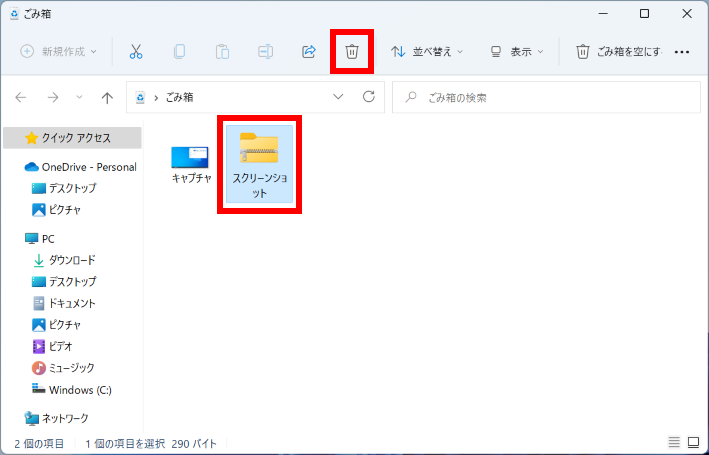
「 このフォルダー ( ファイル ) を完全に削除しますか? 」というメッセージが表示されるので、[ はい(Y) ] をクリックします。
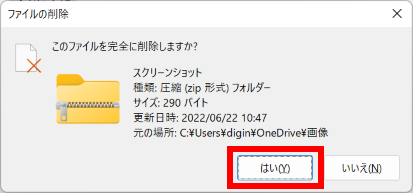
- ファイルやフォルダーが削除されたことを確認します。
Windows 10 / 11
対象環境・補足
この FAQ では、表示されていない拡張子を表示する方法を説明します。
この FAQ は、Windows 11 Pro バージョン 21H2、および Windows 10 Pro バージョン 1607 で作成しています。
Windows 11 バージョン 23H2、Windows 10 バージョン 22H2 も同じ手順であることを確認しておりますが、表示される手順や画面が異なることがございます。
バージョンの確認手順は、下記の FAQ を参照ください。
表示されていない拡張子を表示する手順
- 「 コントロール パネル 」を開きます。
「 コントロール パネル 」が表示されます。
[ デスクトップのカスタマイズ ] をクリックします。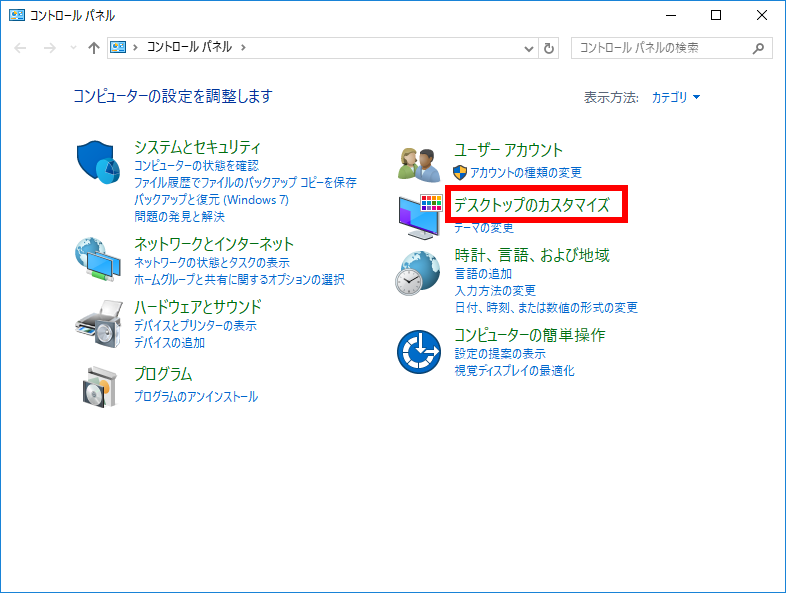
「 デスクトップのカスタマイズ 」が表示されます。
[ エクスプローラーのオプション ] をクリックします。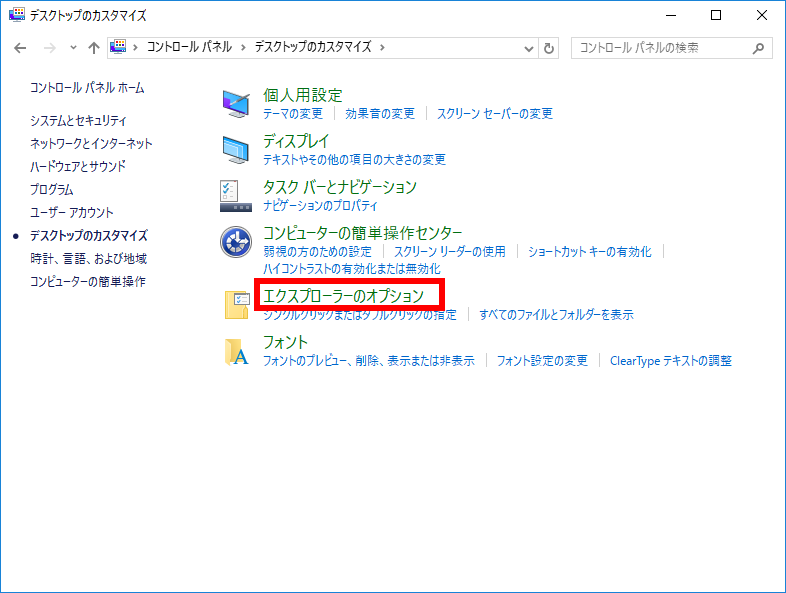
「 エクスプローラーのオプション 」が表示されます。
[ 表示 ] タブをクリックします。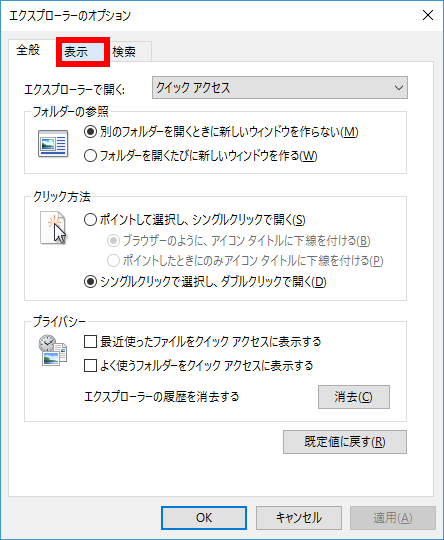
「 詳細設定 」の [ 登録されている拡張子は表示しない ] をクリックしてチェックを外し、[ OK ] をクリックします。
※「 登録されている拡張子は表示しない 」項目が表示されない場合は、画面をスクロールして項目を探します。
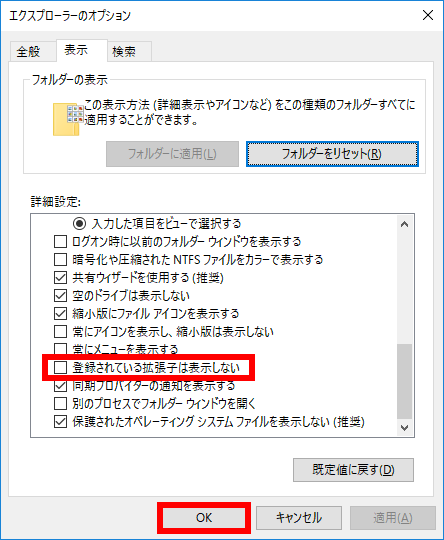
拡張子を表示しない設定に戻したい場合は、[ 登録されている拡張子は表示しない ] にチェックを入れ、[ OK ] をクリックしてください。
「 デスクトップのカスタマイズ 」画面に戻ります。
右上の [ × ] をクリックして閉じます。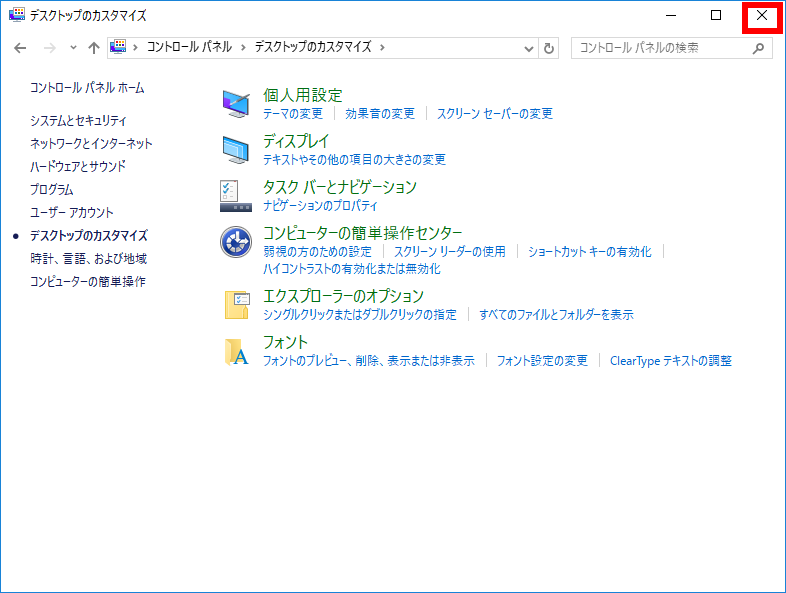
拡張子が表示されていることを確認してください。
既にフォルダーを開いている場合は、リボンなどを使用して簡単に拡張子を表示することができます。
Windows 11
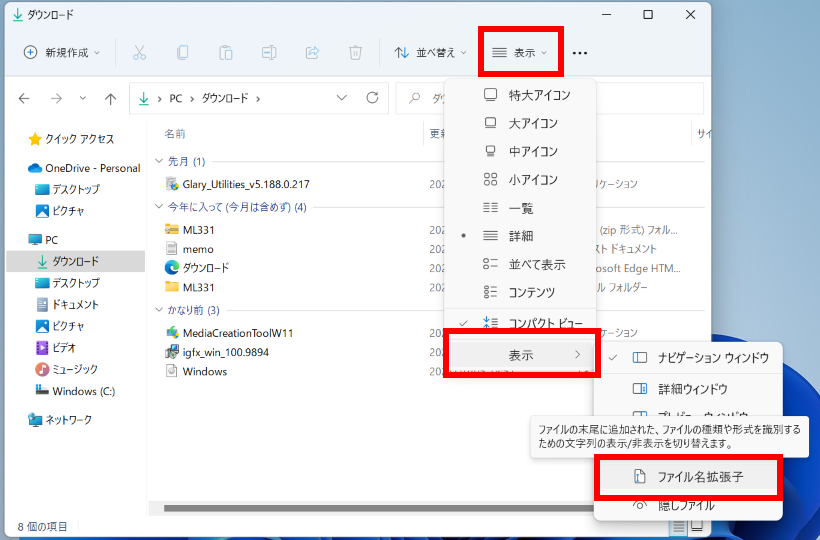
開いているフォルダーの [ 表示 ] タブ → [ 表示 ] → [ ファイル名拡張子 ] の順にクリックします。
Windows 10
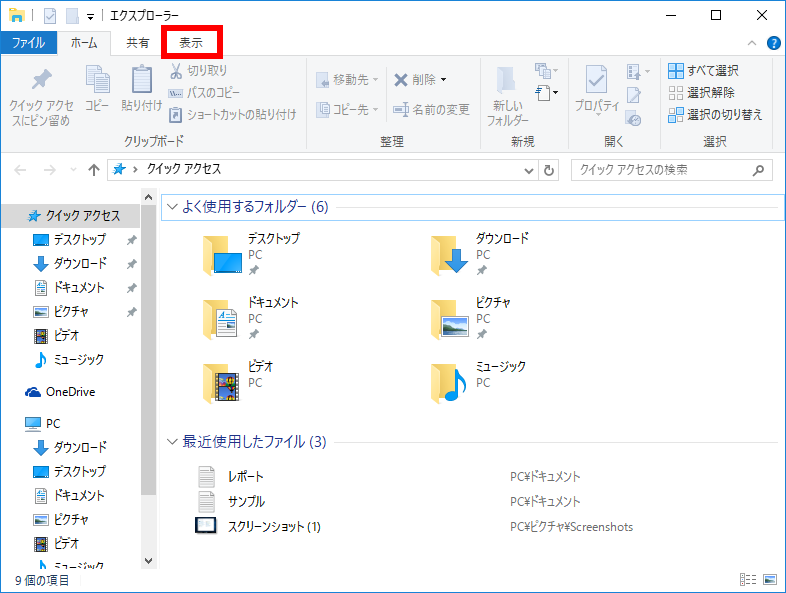
開いているフォルダーの [ 表示 ] タブをクリックします。
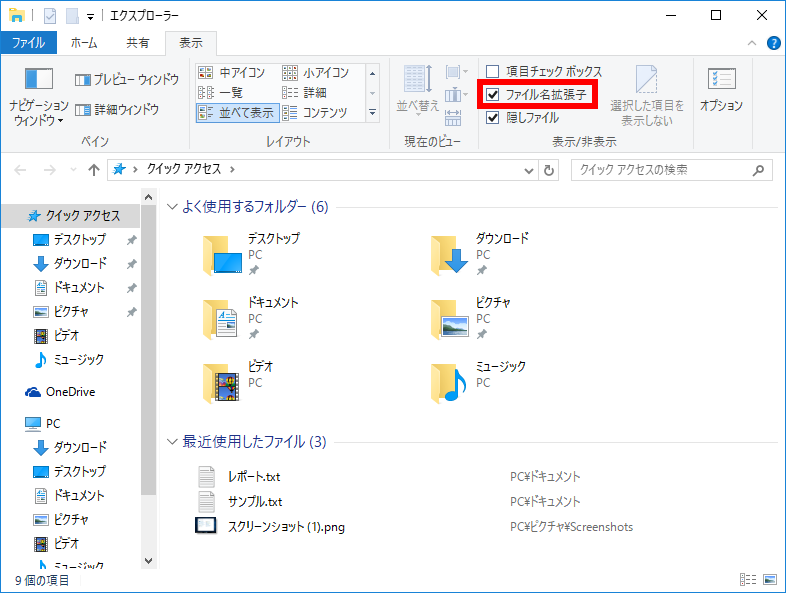
リボンが表示されるので、[ ファイル名拡張子 ] をクリックしてチェックを入れます。
対象環境・補足
この FAQ では、ファイルやフォルダーの所有者 ( 所有権 ) を変更する方法を説明します。
この FAQ は、Windows 11 Pro バージョン 21H2、および Windows 10 Pro バージョン 1809 で作成しています。
Windows 11 バージョン 23H2、Windows 10 バージョン 22H2 も同じ手順であることを確認しておりますが、表示される手順や画面が異なることがございます。
バージョンの確認手順は、下記の FAQ を参照ください。
事前確認
- この操作を行うには、管理者権限のあるアカウントでサインインしている必要があります。
- ここでは例として、フォルダーの所有者を変更する操作を行います。
- システムドライブ ( C ドライブ ) の所有者を変更しないでください。動作が不安定になる恐れがあります。
ファイルやフォルダーの所有者 ( 所有権 ) を変更する手順
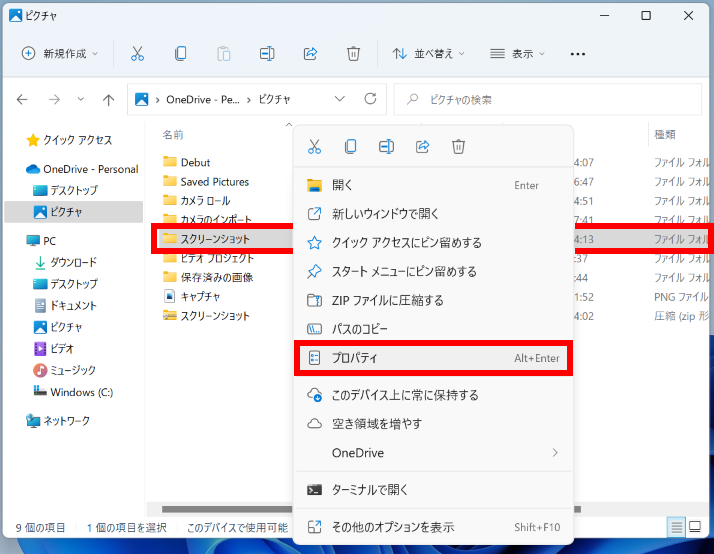
所有者を変更したいファイルまたはフォルダーを右クリックし、表示されたメニューから [ プロパティ ] をクリックします。
Windows 11
Windows 10
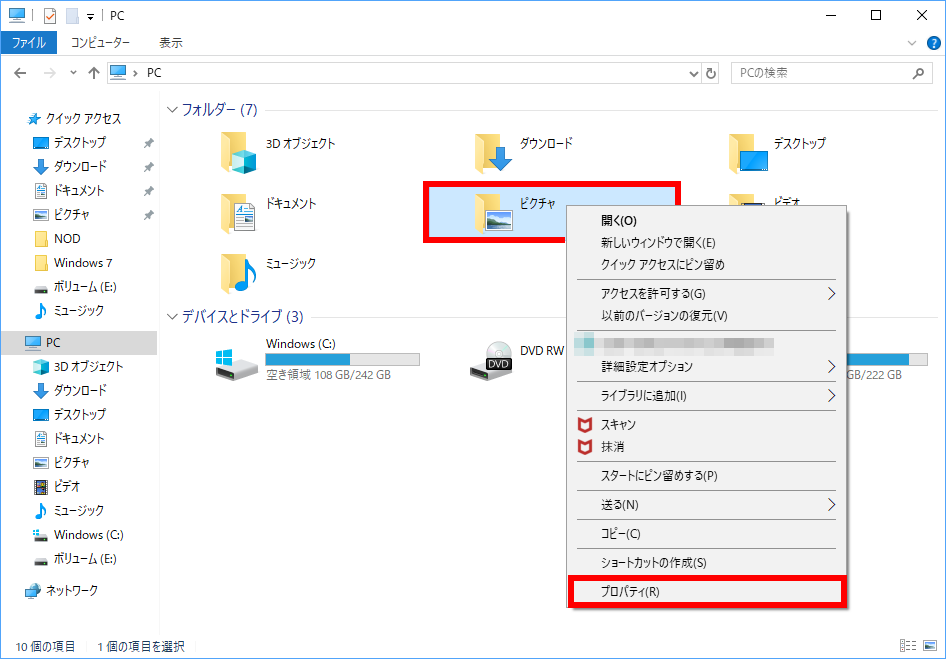
「 ( フォルダー名 ) のプロパティ 」画面が表示されます。
[ セキュリティ ] タブを選択し、[ 詳細設定(V) ] をクリックします。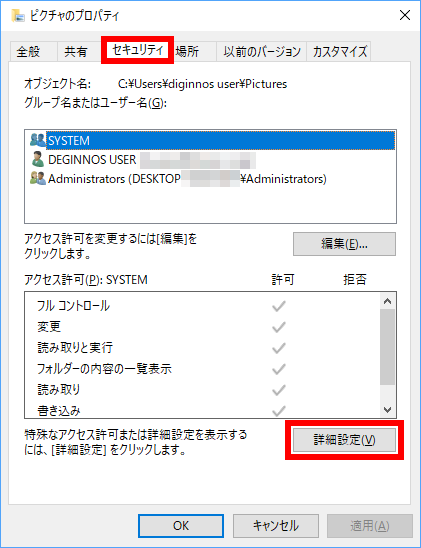
「 ( フォルダー名 ) のセキュリティの詳細設定 」画面が表示されます。
所有者欄の [ 変更(C) ] をクリックします。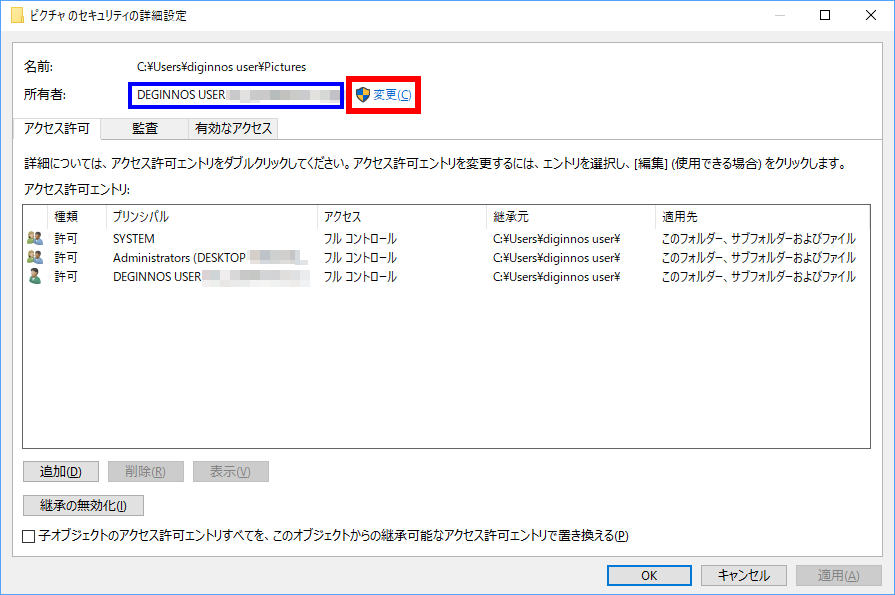
現在の所有者は、所有者欄に表示されています。
「 ユーザーまたはグループの選択 」画面が表示されます。
[ 詳細設定(A)... ] をクリックします。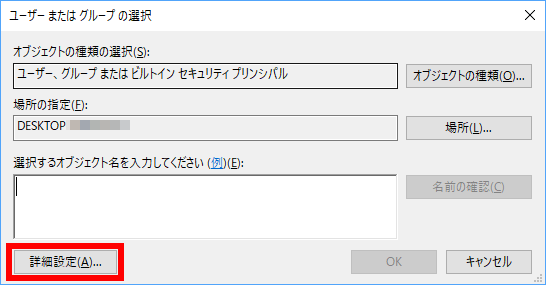
「 ユーザーまたはグループの選択 」の詳細設定画面が表示されます。
[ 検索(N) ] をクリックします。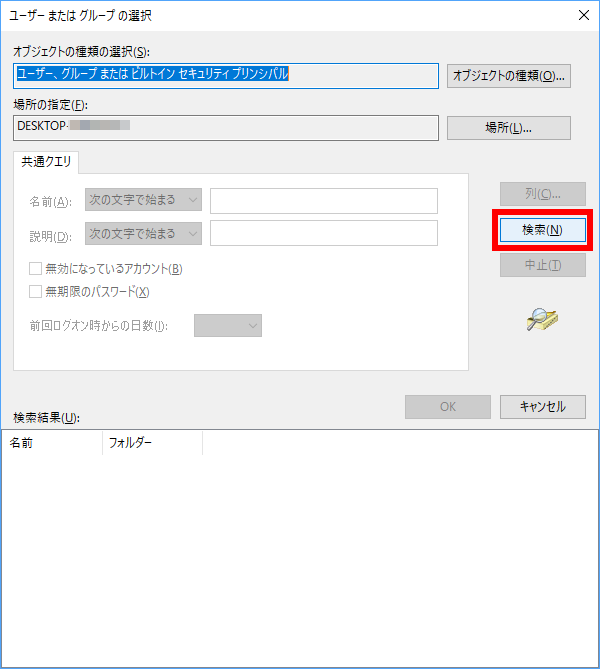
検索結果が表示されます。
変更するユーザーを選択し、[ OK ] をクリックします。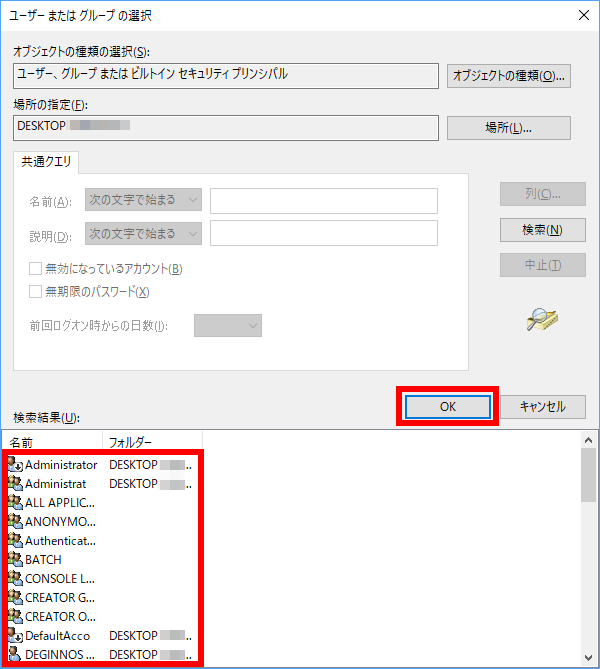
「 ユーザーまたはグループの選択 」画面に戻ります。
ユーザーが変更されたことを確認し、[ OK ] をクリックします。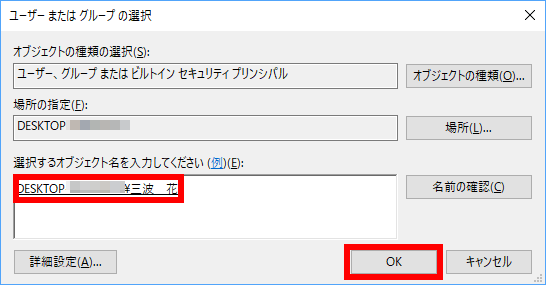
「 ( フォルダー名 ) のセキュリティの詳細設定 」画面に戻ります。
所有者欄のユーザーが変更されたことを確認し、[ OK ] をクリックします。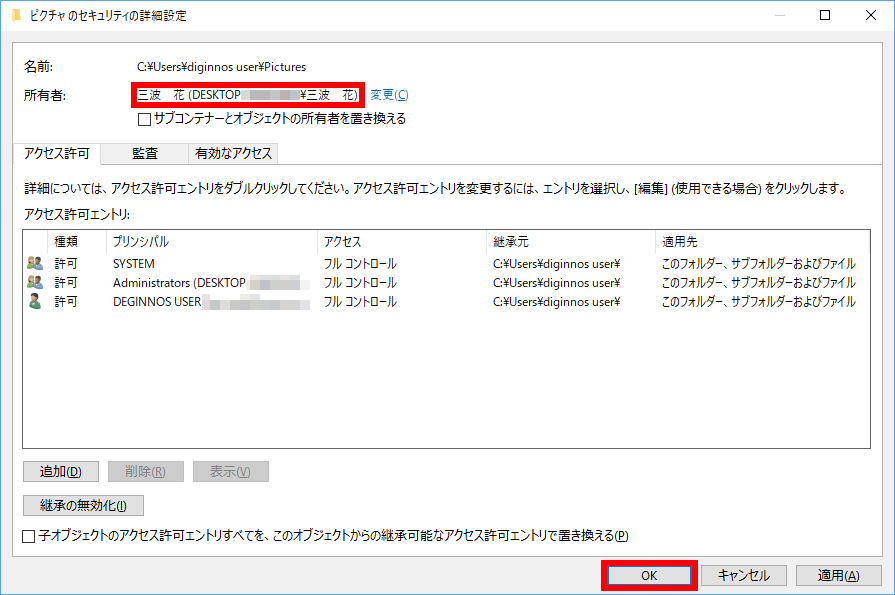
FAQ改善のため、アンケートにご協力ください
問題解決のお役に立ちましたか?
アンケートへのご協力ありがとうございました
※アンケートに対する回答は行っておりません。
ご協力ありがとうございました
アンケートの送信が完了しました。
FAQにて解決しなかった場合はこちらまで
※お問合せの際、【 FAQ番号: を見た 】とお伝えいただければ、スムーズにご案内できます。
パソコンのサポート
- 電話番号:03-4332-9193
- 受付時間:24時間年中無休
THIRDWAVE ・ Diginnos ・ Prime 製造番号の記載場所について
パーツ周辺機器のサポート ・ Dospara Club Members
- 電話番号:03-4332-9194
- 受付時間:10:00~19:00
店舗でご購入の場合はレシートに記載の伝票番号をご用意ください。