
- No : 8659
- 公開日時 : 2018/04/13 15:59
【 まとめ 】 よく使うアプリの操作・設定について
行いたい内容を選択してください。
対象環境・補足
対象OS:Windows 11
この FAQ では、スタート メニューのよく使うアプリの一覧から特定のアプリを削除する方法を説明します。
この FAQ は、Windows 11 Pro バージョン 22H2 で作成しています。 他のバージョンでは、表示される手順や画面が異なることがございます。
バージョンの確認手順は、下記の FAQ を参照ください。
スタート メニューのよく使うアプリの一覧から特定のアプリを削除する手順
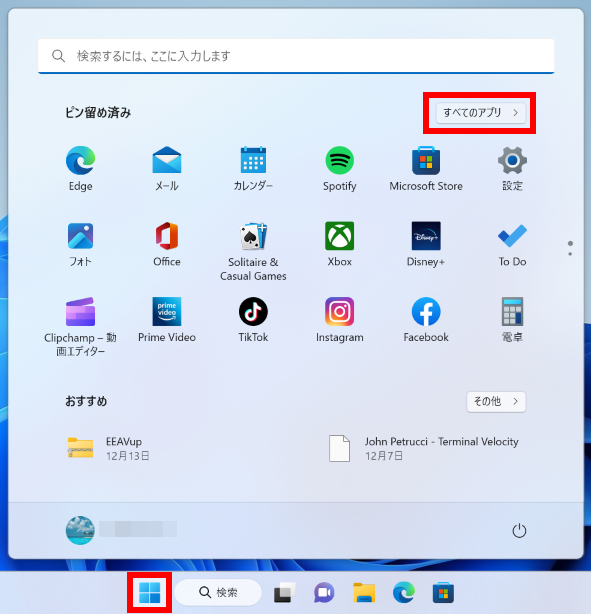
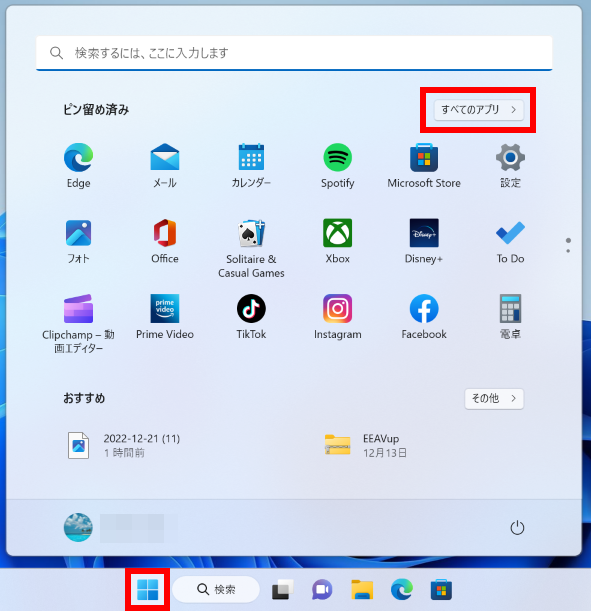
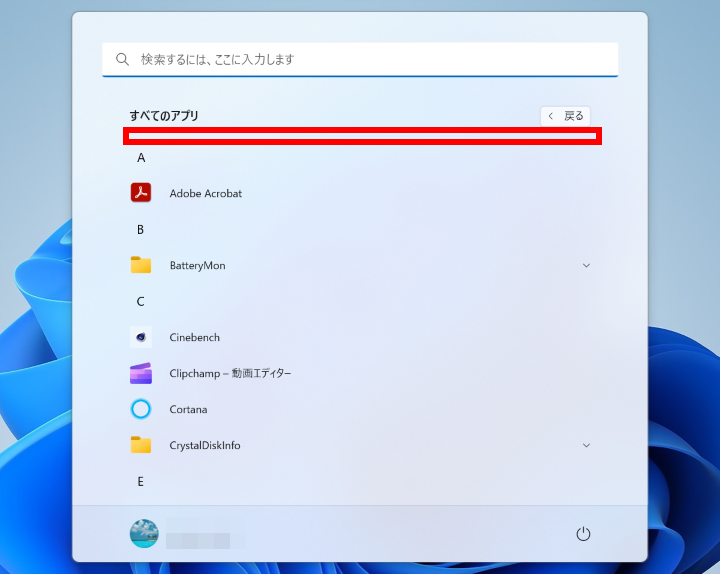
[ スタート ] → [ すべてのアプリ ] の順にクリックします。
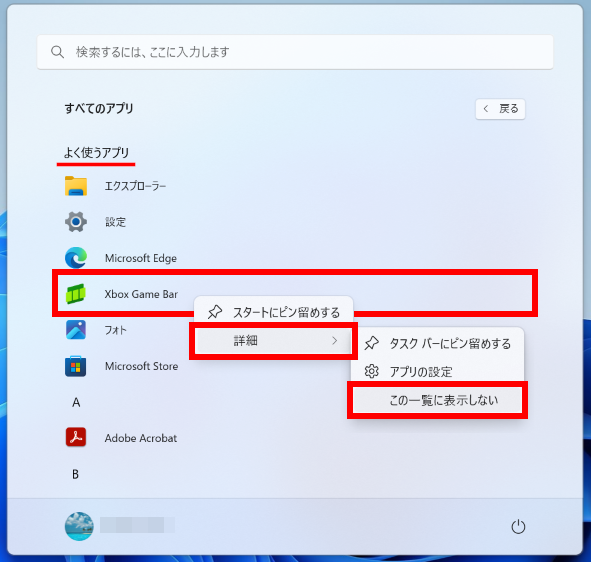
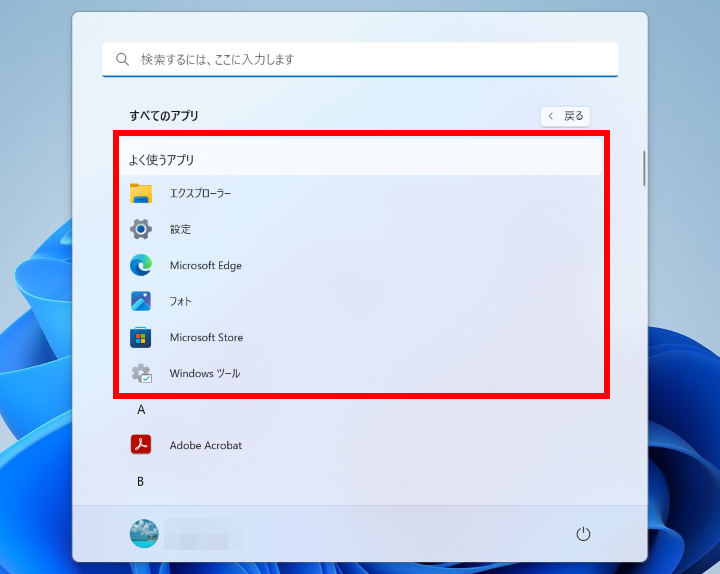
「 すべてのアプリ 」 が表示されます。 「 よく使うアプリ 」 の一覧から [ 削除したいアプリ ] を右クリックし、表示される一覧から
[ 詳細 ] → [ この一覧に表示しない ] の順にクリックします。 ※ ここでは例として、「 Xbox Game Bar 」を 「 よく使うアプリ 」 から削除します。
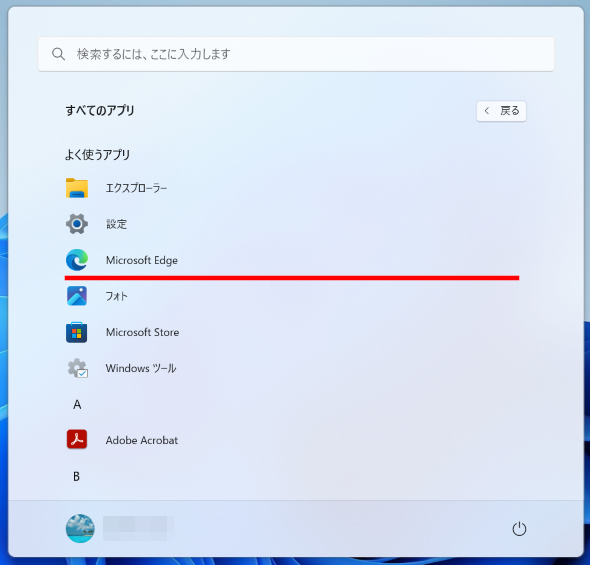
スタート メニューの 「 よく使うアプリ 」 からアプリが削除されていることを確認します。
スタート メニューのよく使うアプリを非表示にする手順
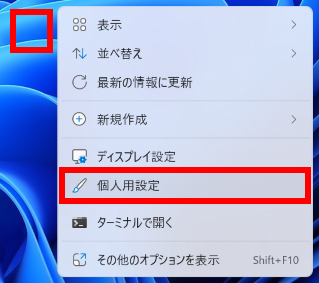
デスクトップの何もないところを右クリック、コンテキスト メニューの [ 個人用設定 ] をクリックします。
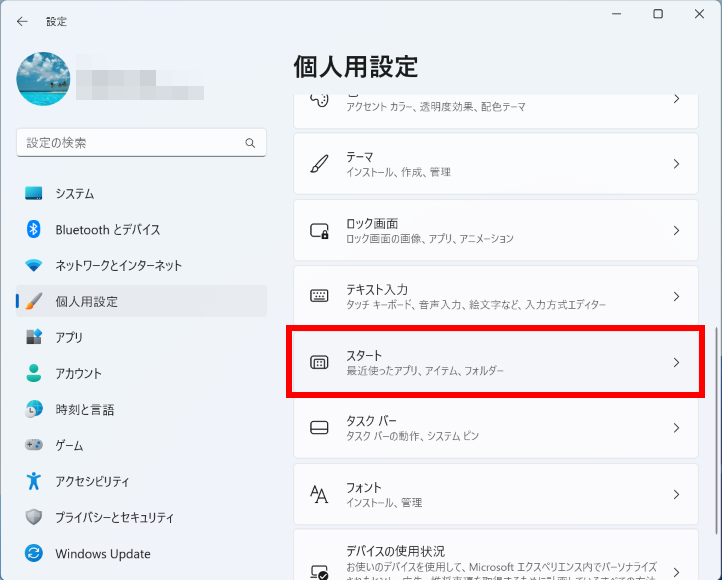
「 個人用設定 」 が表示されます。 スクロールダウンし、 [ スタート ] をクリックします。
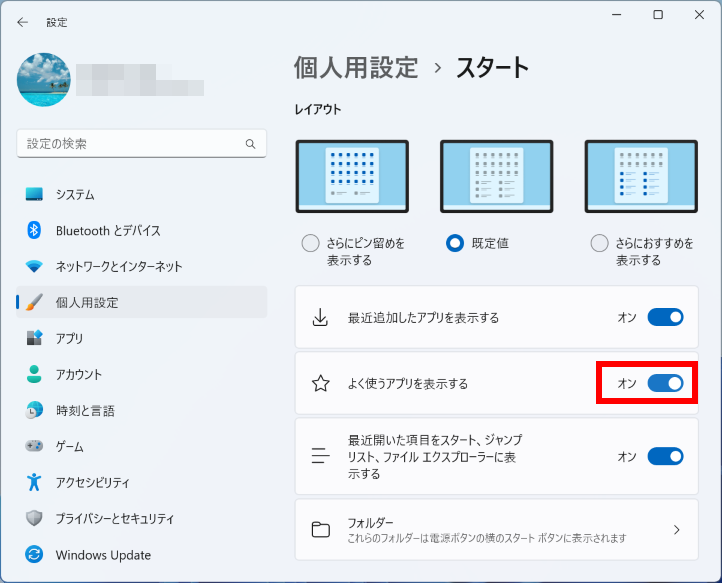
「 個人用設定 > スタート 」 が表示されます。 「 よく使うアプリ 」 欄 のスイッチをクリックし オフ にします。
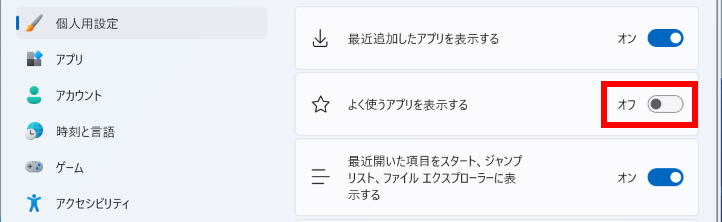
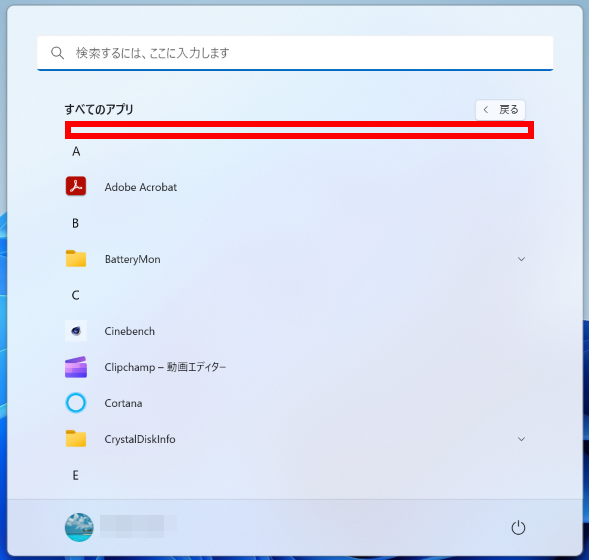
スタートメニューの 「 よく使うアプリ 」 一覧が非表示にされていることを確認します。
対象環境・補足
この FAQ では、スタートメニューのよく使うアプリを非表示にする手順を説明します。
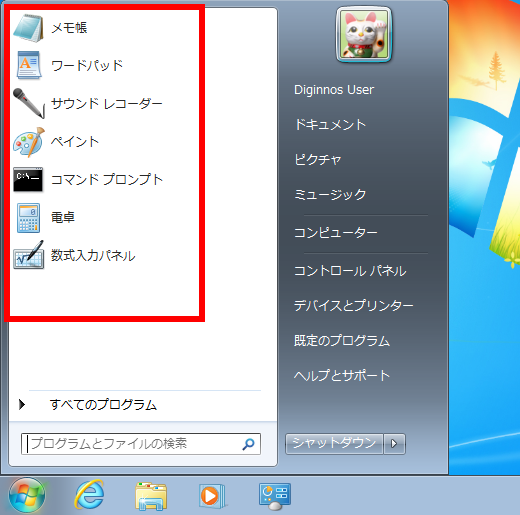
スタートメニューのよく使うアプリを非表示にする手順
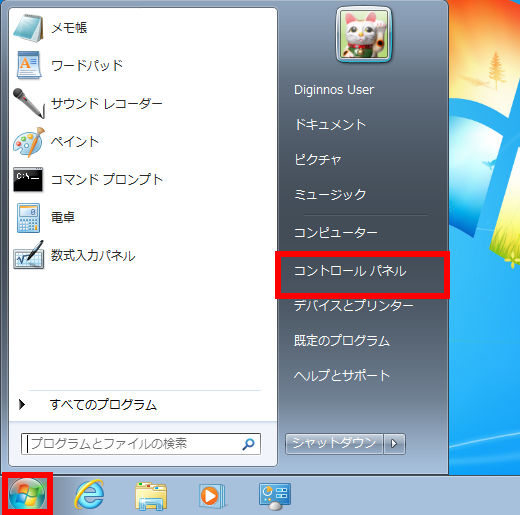
[ スタート ] → [ コントロール パネル ] の順にクリックします。
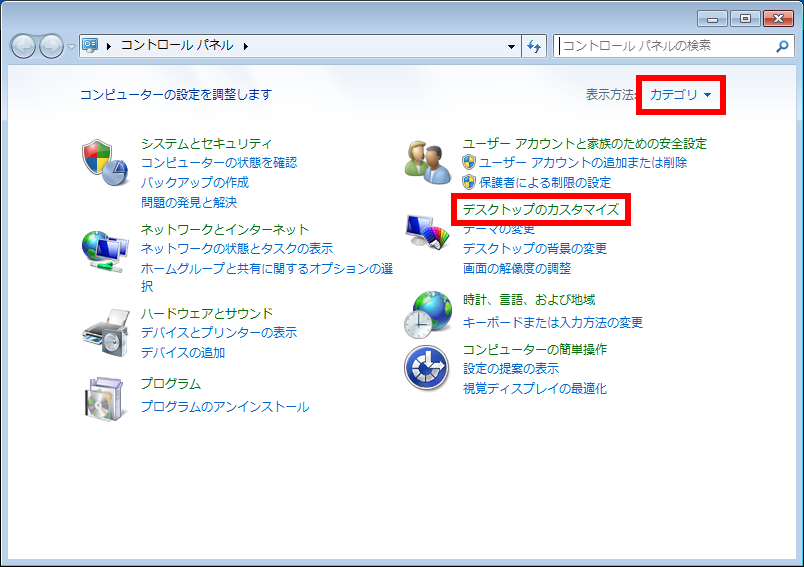
「 コントロールパネル 」 画面が表示されます。 表示方法が 「 カテゴリ 」 なっていることを確認し、[ デスクトップのカスタマイズ ] をクリックします。
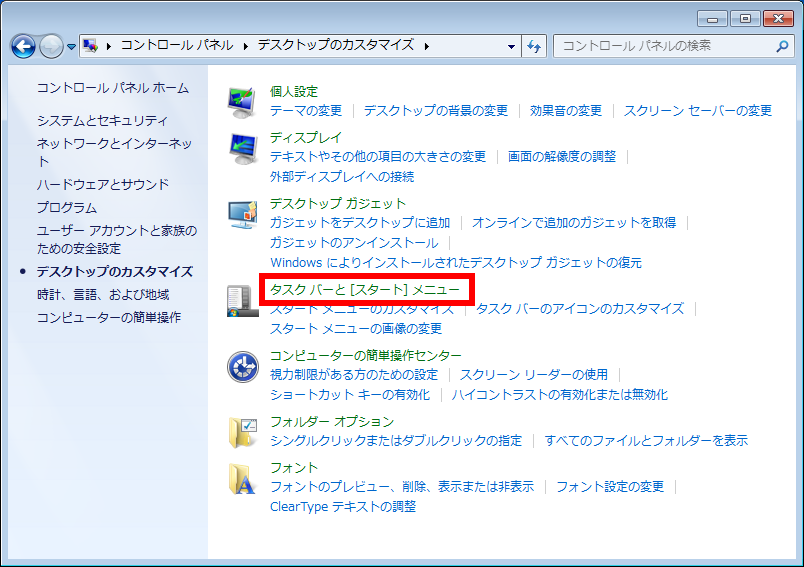
「 デスクトップのカスタマイズ 」 画面が表示されます。 [ タスク バーと [スタート] メニュー ] をクリックします。
「 タスク バーと [スタート] メニューのプロパティ 」 画面が表示されます。 [ [スタート] メニュー ] タブをクリックします。
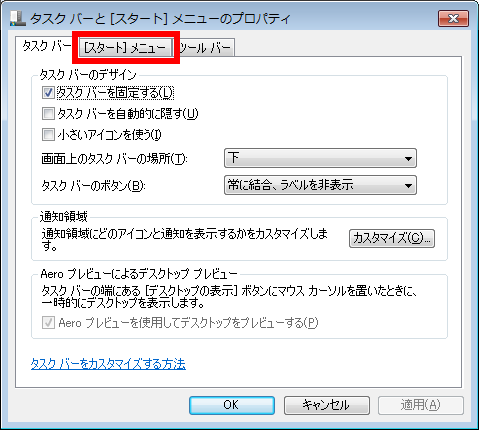
「 プライバシー 」 項目から [ 最近開いたプログラムを [スタート] メニューに保存し表示する(P) ] を クリックし、チェックを外します。
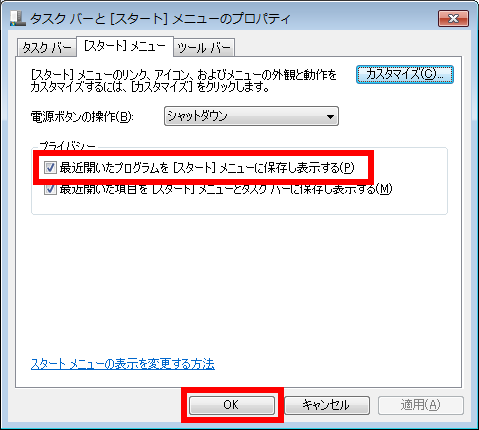
[ OK ] ボタンをクリックします。
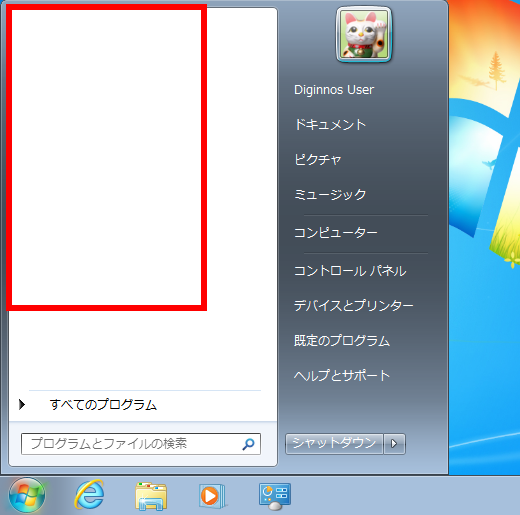
「 スタートメニュー 」 のよく使うアプリが非表示になっていることを確認します。
対象環境・補足
対象OS:Windows 11
この FAQ では、よく使うアプリケーションにショートカットキーを割り当てる方法を説明します。
この FAQ は、Windows 11 Pro バージョン 22H2 で作成しています。 他のバージョンでは、表示される手順や画面が異なることがございます。
バージョンの確認手順は、下記の FAQ を参照ください。
事前確認
アプリ起動のショートカットキーを割り当てることができるアプリケーションは、デスクトップ アプリのみです。
※ Windows ストア アプリには、ショートカットキーの割り当てはできません。
よく使うアプリケーションにショートカットキーを割り当てる手順
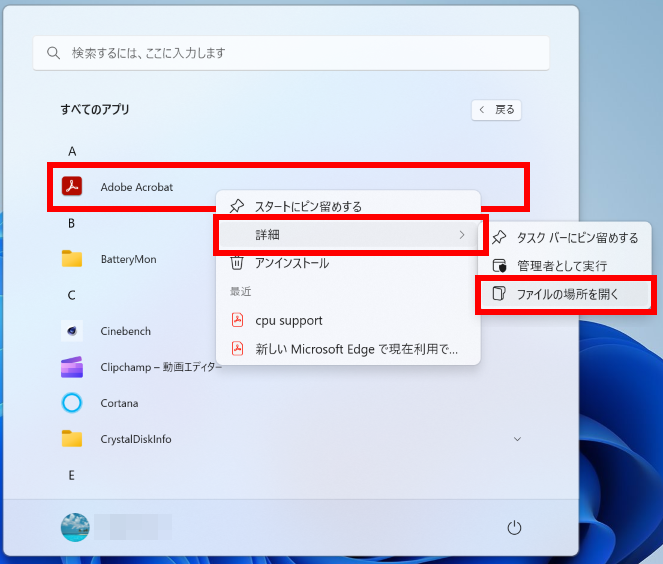
[ スタート ] → [ すべてのアプリ ] の順にクリックします。
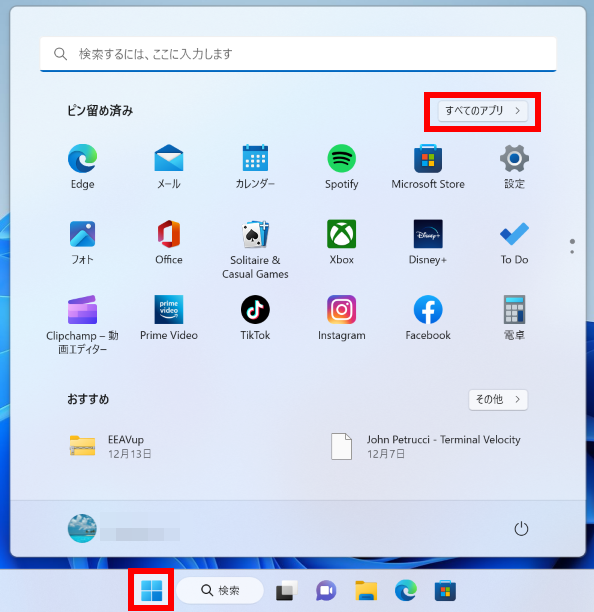
目的の [ アプリケーション名 ] を右クリックし、表示された一覧から [ 詳細 ] → [ ファイルの場所を開く ] をクリックします。 ここでは例として、[ Adobe Acrobat ] を右クリックします。
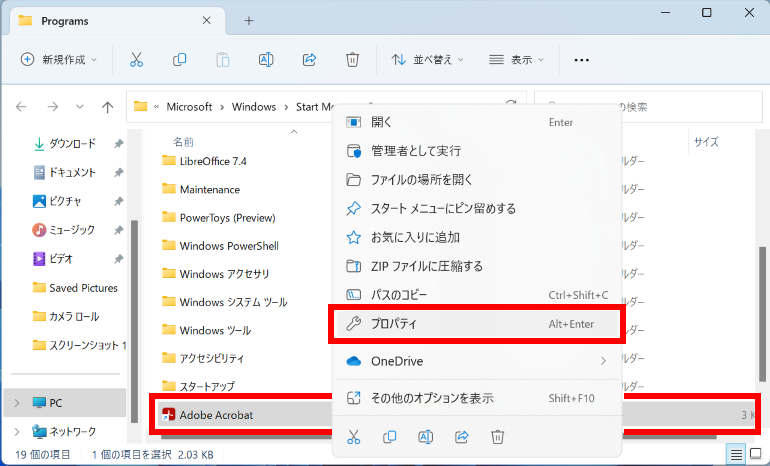
「 Programs 」 が表示されます。 目的の [ アプリケーション名 ] を右クリックし、表示された一覧から [ プロパティ ] をクリック
します。
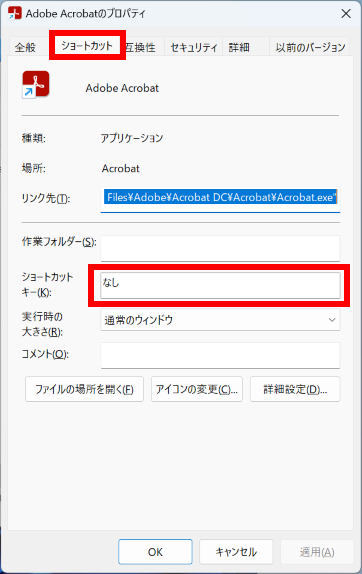
「 ( アプリケーション名 ) のプロパティ 」 が表示されます。 「 ショートカット 」 タブが表示されていることを確認し、[ ショートカット キー(K) ] ボックスをクリック
します。
キーボードの 「 任意のキー 」 を押します。 ここでは例として、「 M 」 を押します。
「 ショートカット キー(K) 」 ボックスに 「 Ctrl + Alt + ( 任意のキー ) 」 が表示されたことを確認し、 [ OK ] をクリックします。
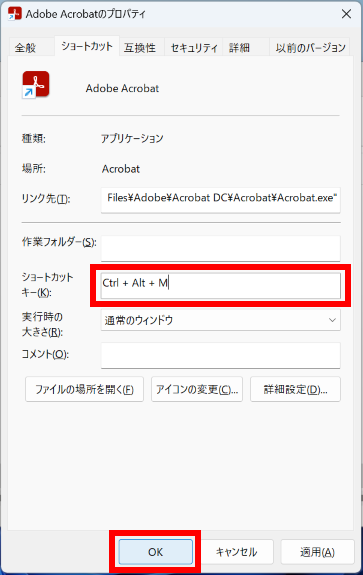
- 任意のキーを押すと、自動的に 「 Ctrl 」 キー + 「 Alt 」 キーが自動入力されます。
Windows の起動やアプリケーションの機能としてすでに割り当てられているショートカットキーは、 使用しないでください。
起動やアプリケーション操作時に不具合が発生する場合があります。
設定した 「 ショートカットキー 」 を押し、目的のアプリケーションが起動することを確認します。
アプリケーションによっては、任意に割り当てたショートカットキーと同様の操作で、ほかの機能が働くように あらかじめ設定されている場合があります。
アプリケーションが正常に起動しない場合は、ショートカットキーの割り当てを削除してください。
ショートカットキーの割り当てを削除するには、手順 5 で 「 ショートカットキー 」 ボックスの入力内容を削除 し、[ OK ] をクリックします。
この FAQ について
対象OS:Windows 11
この FAQ では、最近開いたプログラムを保存してスタートメニューによく使うアプリとして表示する手順を 説明します。
この FAQ は、Windows 11 Pro バージョン 22H2 で作成しています。 他のバージョンでは、表示される手順や画面が異なることがございます。
バージョンの確認手順は、下記の FAQ を参照ください。
最近開いたプログラムを保存してスタートメニューによく使うアプリとして表示する方法
[ デスクトップ上の何も表示されていないところ ] を右クリックし、コンテキストメニューより [ 個人用設定 ] をクリックします。
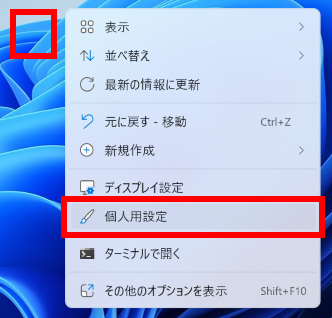
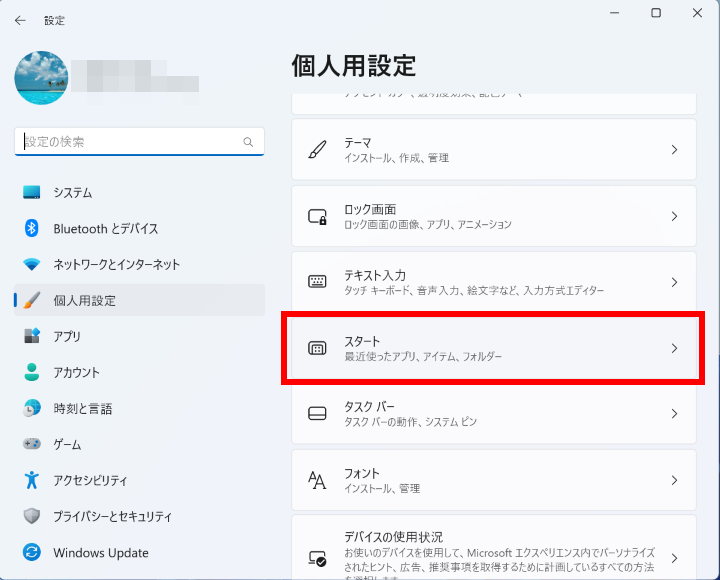
「 個人用設定 」 が表示されます。 スクロールダウンし、 [ スタート ] をクリックします。
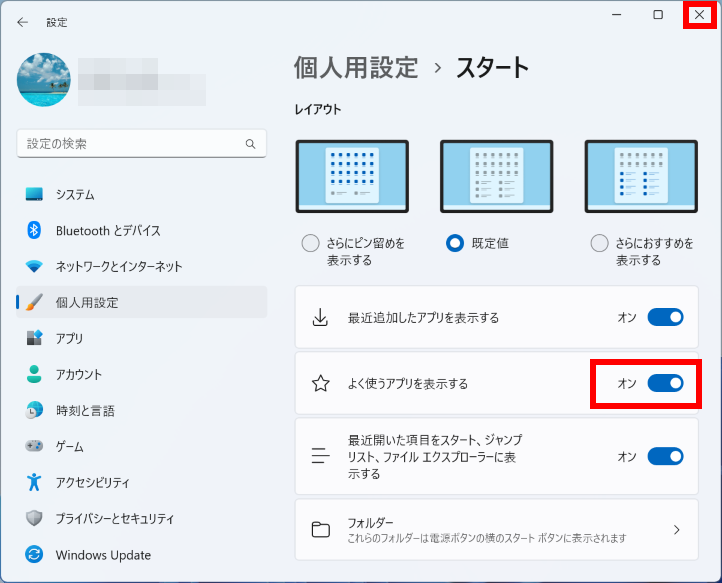
「 個人用設定 > スタート 」 が表示されます。 「 よく使うアプリ 」 欄 のスイッチをクリックして [ オン ] にし、右上の [ × ] をクリックして閉じます。
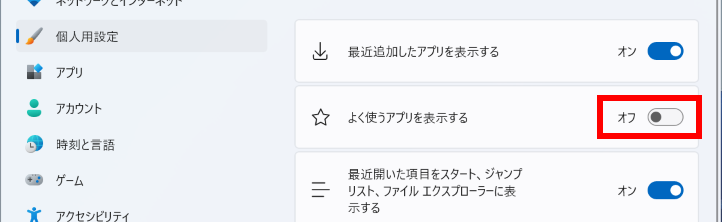
スタート画面の 「 よく使うアプリ 」 を非表示にしたい場合は「 よく使われるアプリを表示する 」 のスイッチを クリックし [ オフ ] にします。
スタート画面に 「 よく使うアプリ 」 が表示されなくなったことを確認してください。
スタート画面に 「 よく使うアプリ 」 が表示されていることを確認します。
FAQ改善のため、アンケートにご協力ください
問題解決のお役に立ちましたか?
アンケートへのご協力ありがとうございました
※アンケートに対する回答は行っておりません。
ご協力ありがとうございました
アンケートの送信が完了しました。
FAQにて解決しなかった場合はこちらまで
※お問合せの際、【 FAQ番号: を見た 】とお伝えいただければ、スムーズにご案内できます。
パソコンのサポート
- 電話番号:03-4332-9193
- 受付時間:24時間年中無休
THIRDWAVE ・ Diginnos ・ Prime 製造番号の記載場所について
パーツ周辺機器のサポート ・ Dospara Club Members
- 電話番号:03-4332-9194
- 受付時間:10:00~19:00
店舗でご購入の場合はレシートに記載の伝票番号をご用意ください。