
- No : 8652
- 公開日時 : 2018/04/12 16:35
【 まとめ 】 アクション センターの通知設定方法について
行いたい内容を選択してください。
アクション センターが通知するメッセージの表示時間を変更する手順
Windows 10 / 11
対象環境・補足
この FAQ では、アクション センターが通知するメッセージの表示時間を変更する方法を説明します。
Windows では、初期の状態で、セキュリティやメンテナンスなどの重要な通知や、PC に変更を加えた場合などに関するメッセージが、デスクトップ画面上に 以下のようなトースト通知で表示されます。
Windows 11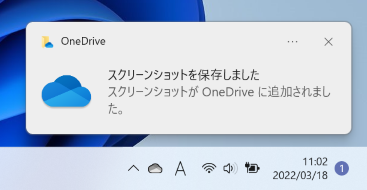 Windows 10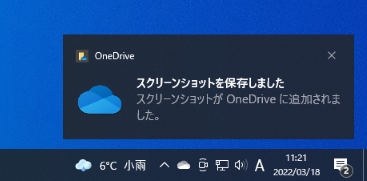
- 通知メッセージは、表示されると一定時間経過後に、自動で非表示になります。 初期状態では 5 秒間表示ですが、設定を変更することで、5 秒以上にすることができます。
この FAQ は、Windows 11 Pro バージョン 21H2 で作成しています。 バージョン 23H2 も同じ手順であることを確認しておりますが、 表示される手順や画面が異なることがございます。 この FAQ は、Windows 10 Pro バージョン 21H2 で作成しています。 バージョン 22H2 も同じ手順であることを確認しておりますが、
バージョンの確認手順は、下記の FAQ を参照ください。
アクションセンターが通知するメッセージの表示時間を変更する手順
コントロール パネルを起動します。
Windows 11
[ スタート ] → [ すべてのアプリ ] の順にクリックします。
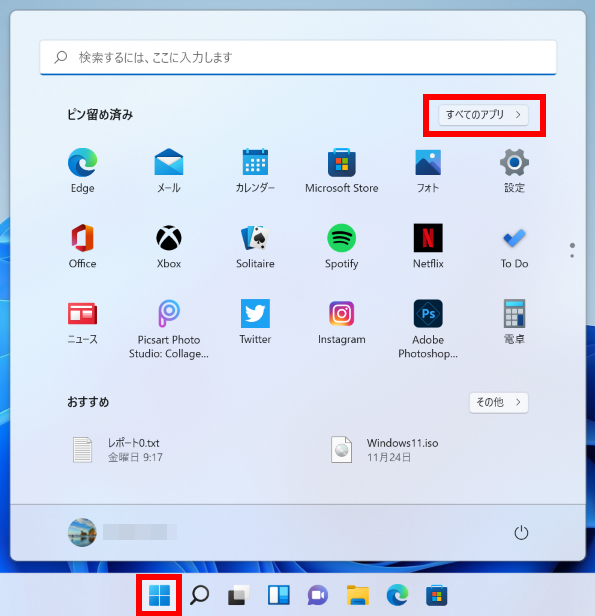
「 すべてのアプリ 」 が表示されます。 スクロールダウンし、 [ Windows ツール ] をクリックします。
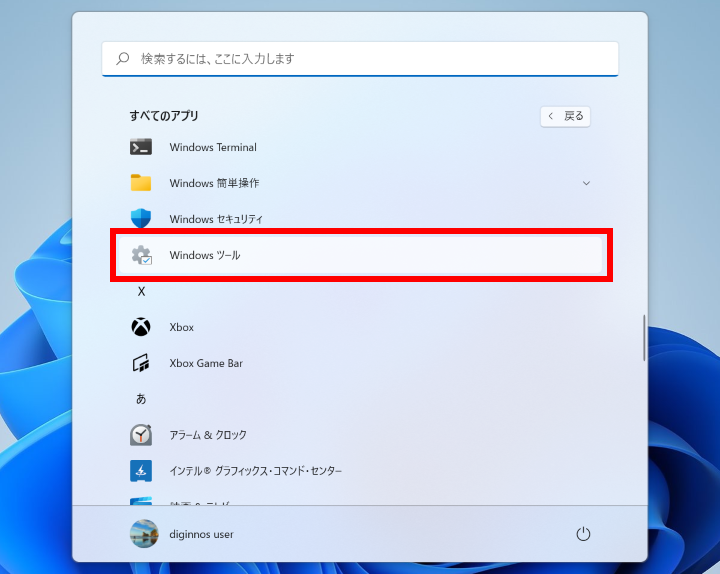
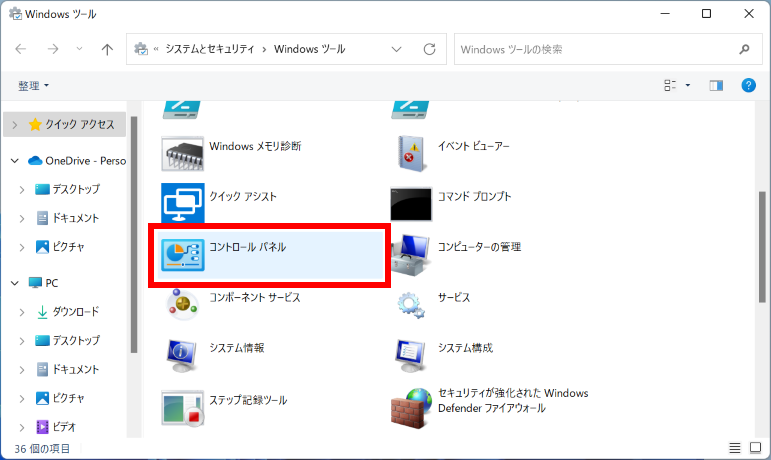
「 Windows ツール 」 が表示されます。 スクロールダウンし、 [ コントロール パネル ] をダブルクリックします。
Windows 10
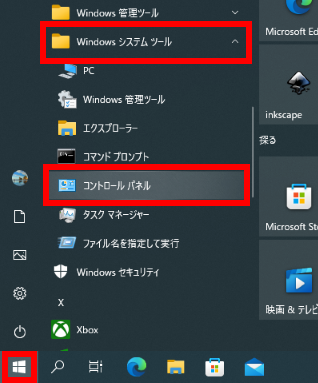
[ スタート ] → [ Widows システム ツール ] → [ コントロール パネル ] の順にクリックします。
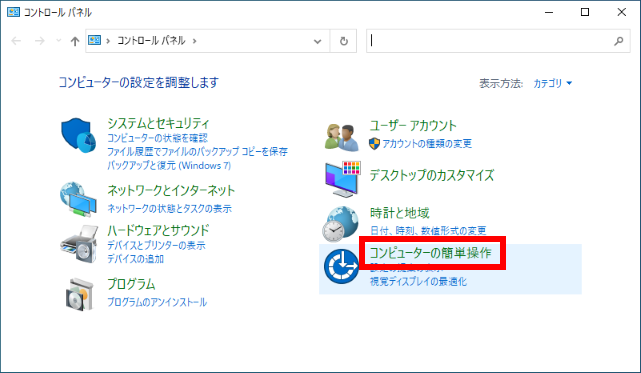
「 コントロール パネル 」 が表示されます。 表示方法が 「 カテゴリ 」 になっていることを確認し、 [ コンピューターの簡単操作 ] をクリックします。
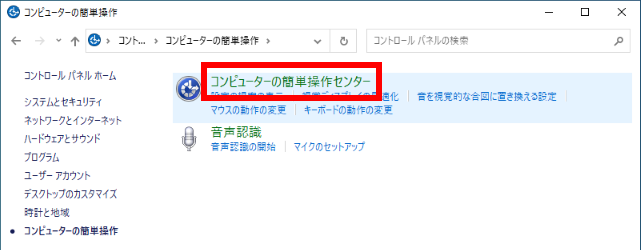
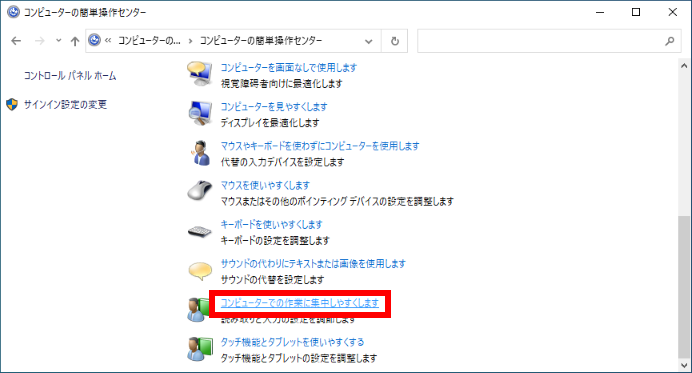
[ コンピューターの簡単操作センター ] をクリックします。
[ コンピューターでの作業に集中しやすくします ] をクリックします。
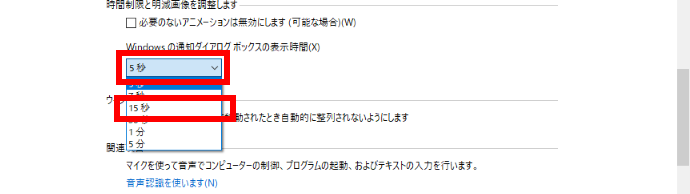
「 時間制限と明滅画像を調整します 」 欄の 「 Windows の通知ダイアログボックスの表示時間 」 ボックスから [ 任意の時間 ] をクリックします。
ここでは例として、 [ 15 秒 ] をクリックします。
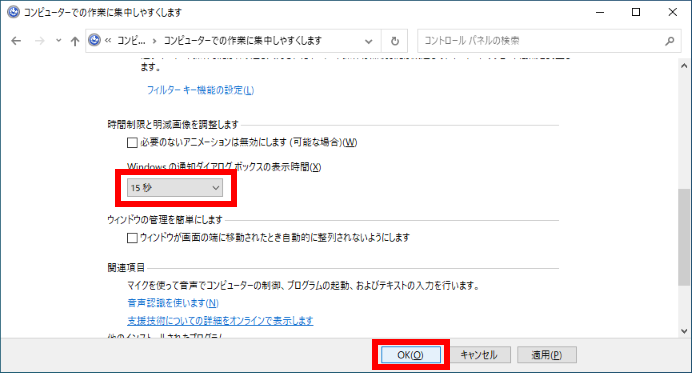
「 Windows の通知ダイアログボックスの表示時間 」 ボックスに設定した時間が 表示されていることを確認し、 [ OK ] をクリックします。
- アクションセンターが通知するメッセージの表示時間が変更されたことを確認します。
アクション センターのメッセージの表示/非表示を設定する方法
Windows 10 / 11
対象環境・補足
この FAQ では、アクション センターのメッセージの表示 / 非表示を設定する方法を説明します。
この FAQ は、Windows 11 Pro バージョン 21H2 で作成しています。 バージョン 23H2 も同じ手順であることを確認しておりますが、
表示される手順や画面が異なることがございます。
バージョンの確認手順は、下記の FAQ を参照ください。
この FAQ は、Windows 10 Pro バージョン 21H2 で作成しています。 バージョン 22H2 も同じ手順であることを確認しておりますが、
表示される手順や画面が異なることがございます。
バージョンの確認手順は、下記の FAQ を参照ください。
事前確認
- アクション センターとは、パソコンのセキュリティやメンテナンスに関する重要なメッセージを デスクトップ画面の通知領域に表示する機能です。
- アクション センターのメッセージは、記載されている対策を行うまで繰り返し表示され、対策を行うと 表示されなくなります。
メッセージの対策が困難なときや、不要なメッセージが頻繁に表示される場合は、セキュリティや メンテナンスの種類に応じて表示しないように設定することができます。
※ パソコンの動作に影響するメッセージも表示されるため、アクション センターのメッセージは表示することをおすすめします。
アクション センターのメッセージの表示 / 非表示を設定する手順
コントロール パネルを起動します。
Windows 11
[ スタート ] → [ すべてのアプリ ] の順にクリックします。
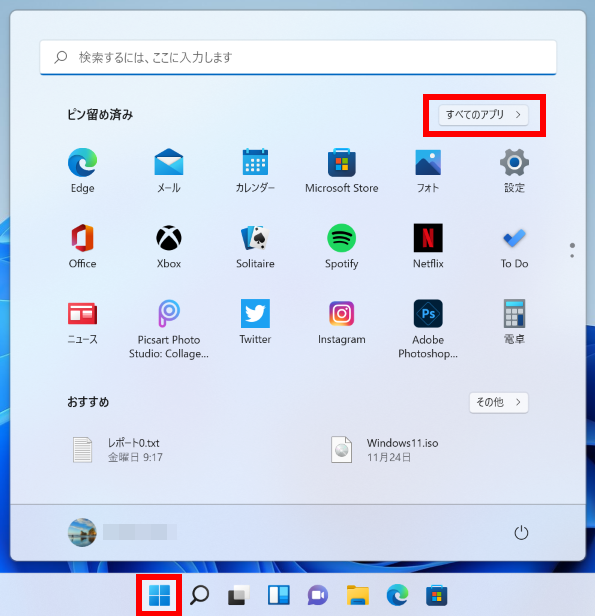
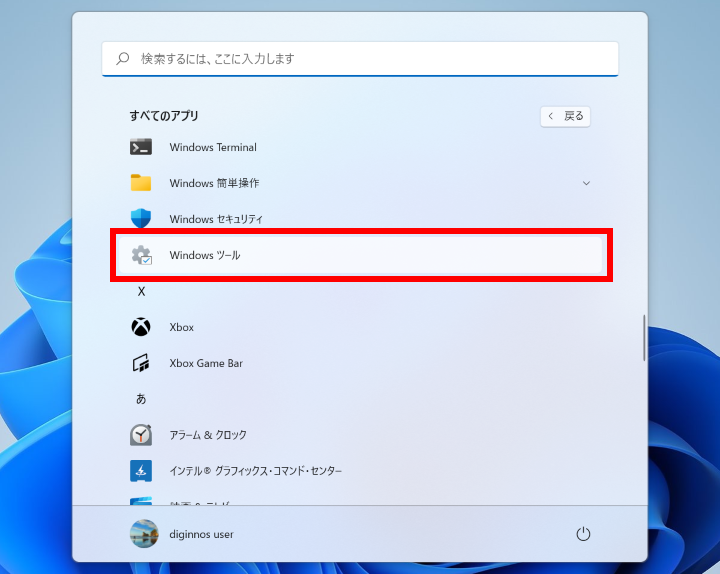
「 すべてのアプリ 」 が表示されます。 スクロールダウンし、 [ Windows ツール ] をクリックします。
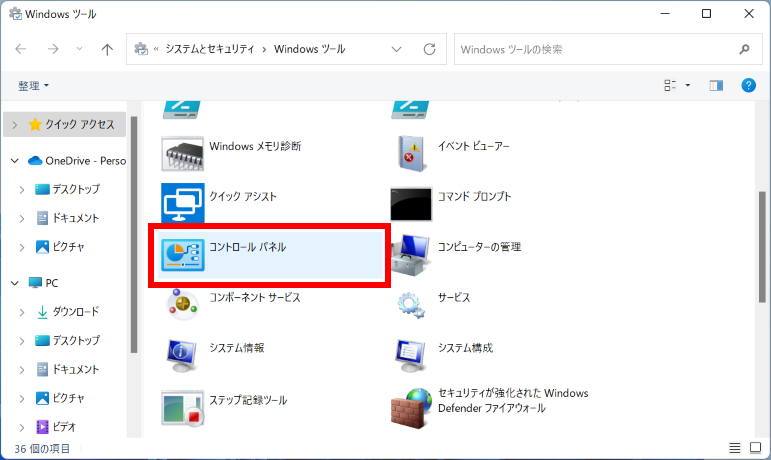
「 Windows ツール 」 が表示されます。 スクロールダウンし、 [ コントロール パネル ] をダブルクリックします。
Windows 10
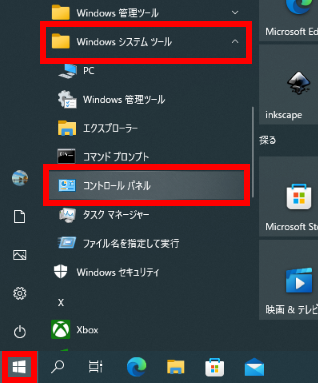
[ スタート ] → [ Windows システム ツール ] → [ コントロール パネル ] の順にクリックします。
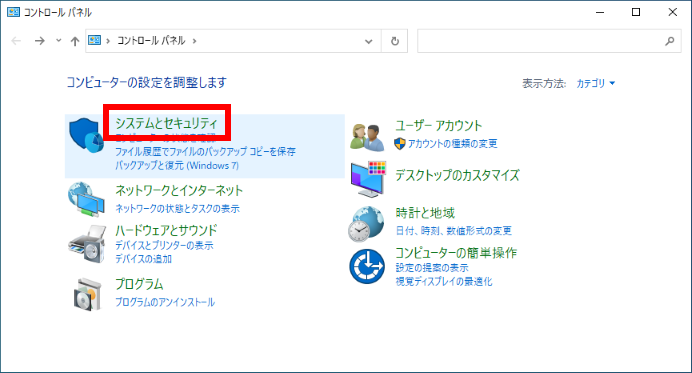
「 コントロール パネル 」 が表示されます。 表示方法が 「 カテゴリ 」 になっていることを確認し、[ システムとセキュリティ ] をクリックします。
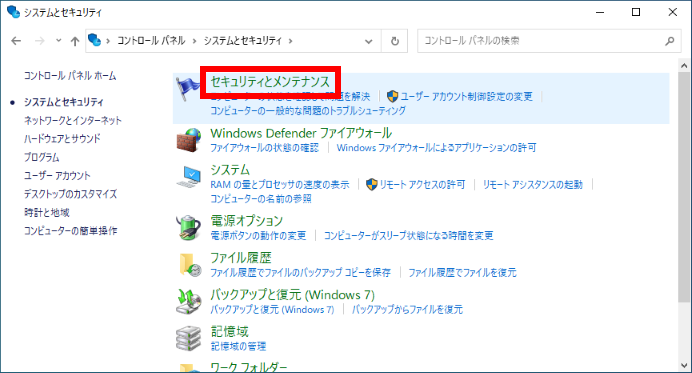
「 システムとセキュリティ 」 が表示されます。 [ セキュリティとメンテナンス ] をクリックします。
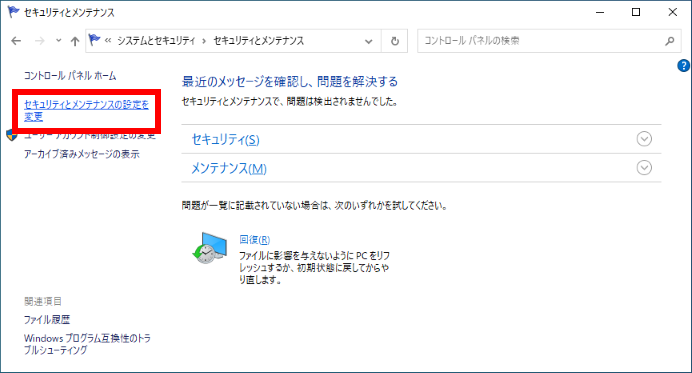
「 セキュリティとメンテナンス 」 が表示されます。 画面左側の [ セキュリティとメンテナンスの設定を変更 ] をクリックします。
「 セキュリティとメンテナンスの設定を変更 」 が表示されます。 「 メッセージのオンまたはオフ 」 欄から、 [ 表示させたくないメッセージ ] のチェックを外して
[ OK ] をクリックします。
Windows 11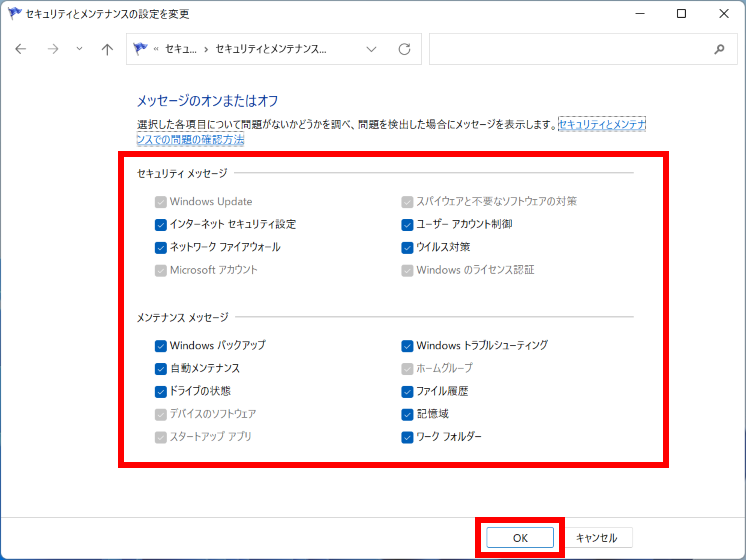 Windows 10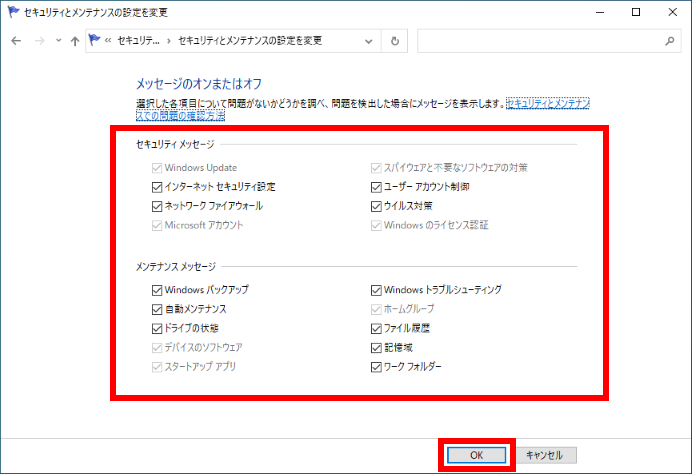
- メッセージが表示されなくなったことを確認します。
FAQ改善のため、アンケートにご協力ください
問題解決のお役に立ちましたか?
アンケートへのご協力ありがとうございました
※アンケートに対する回答は行っておりません。
ご協力ありがとうございました
アンケートの送信が完了しました。
FAQにて解決しなかった場合はこちらまで
※お問合せの際、【 FAQ番号: を見た 】とお伝えいただければ、スムーズにご案内できます。
パソコンのサポート
- 電話番号:03-4332-9193
- 受付時間:24時間年中無休
THIRDWAVE ・ Diginnos ・ Prime 製造番号の記載場所について
パーツ周辺機器のサポート ・ Dospara Club Members
- 電話番号:03-4332-9194
- 受付時間:10:00~19:00
店舗でご購入の場合はレシートに記載の伝票番号をご用意ください。