
- トップカテゴリー > 操作・設定 > Windowsの画面・操作 > 電源・スリープ・休止状態 > 高速スタートアップを無効にする方法について
- No : 8646
- 公開日時 : 2018/04/12 11:45
高速スタートアップを無効にする方法について
この FAQ について
この FAQ では、高速スタートアップを無効にする方法を説明します。
この作業は以下の方法があります。
この FAQ は、Windows 11 Pro バージョン 21H2 で作成しています。 バージョン 23H2 も同じ手順であることを確認しておりますが、 表示される手順や画面が異なることがございます。 この FAQ は、Windows 10 Pro バージョン 20H2 で作成しています。。 Windows 10 バージョン 22H2 も同じ手順であることを確認しておりますが、
バージョンの確認手順は、下記の FAQ を参照ください。
高速スタートアップを一時的に無効にする手順
Windows 11
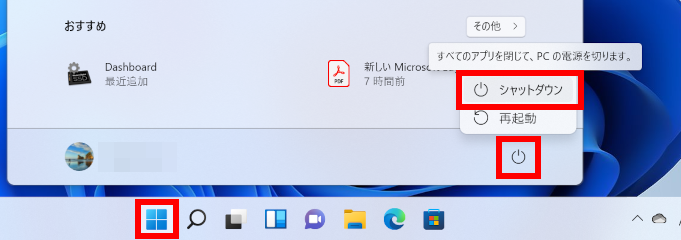
[ スタート ] → [ 電源 ] の順にクリック、キーボードの [ Shift ] キーを押しながら [ シャットダウン ] をクリックします。
Windows 10
[ スタート ] → [ 電源 ] の順にクリック、キーボードの [ Shift ] キーを押しながら [ シャットダウン ] をクリックします。
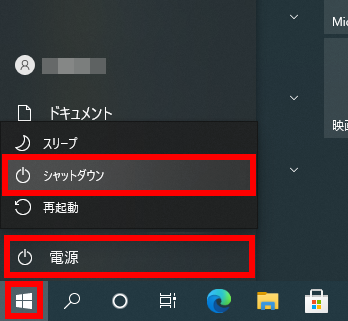
- 次回、パソコンの電源を入れた際に、高速スタートアップが無効の状態で起動します。
高速スタートアップを無効に設定する手順
この操作を行った後は、設定を有効に戻さない限り、高速スタートアップ機能は無効のままとなります。
電源プランの選択またはカスタマイズを起動します。
Windows 11
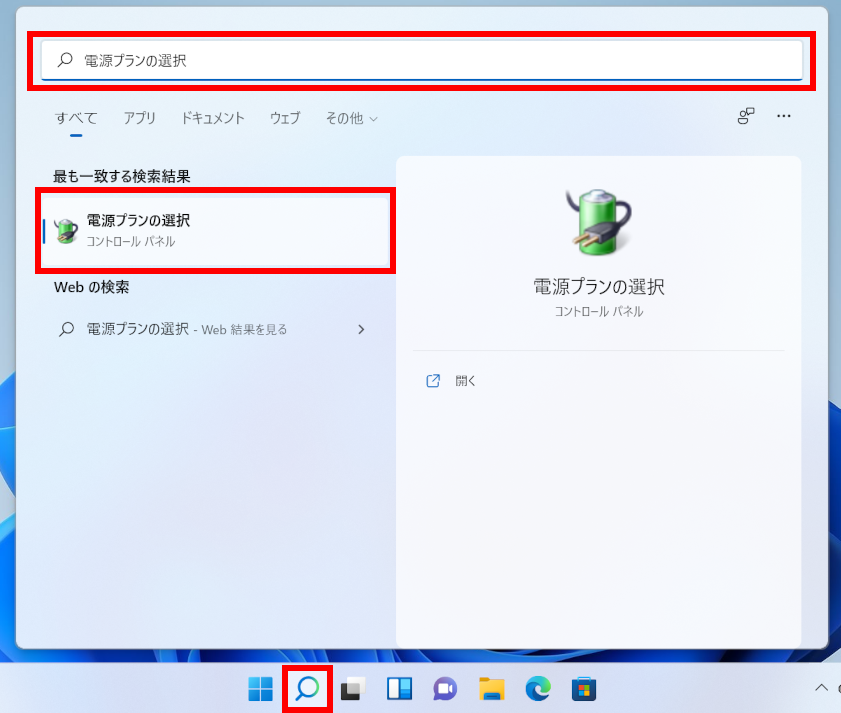
[ 検索 検索 ] ボタンをクリックし、検索欄に [ 電源プランの選択 ] と入力、検索結果の [ 電源プランの選択 ] をクリックします。
Windows 10
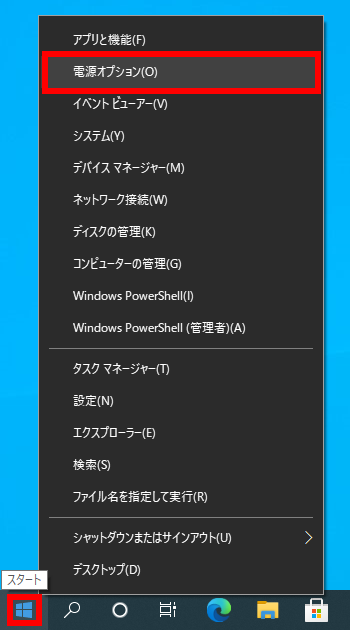
[ スタート ] を右クリック、 クイックアクセスメニューより [ 電源オプション ] をクリックします。
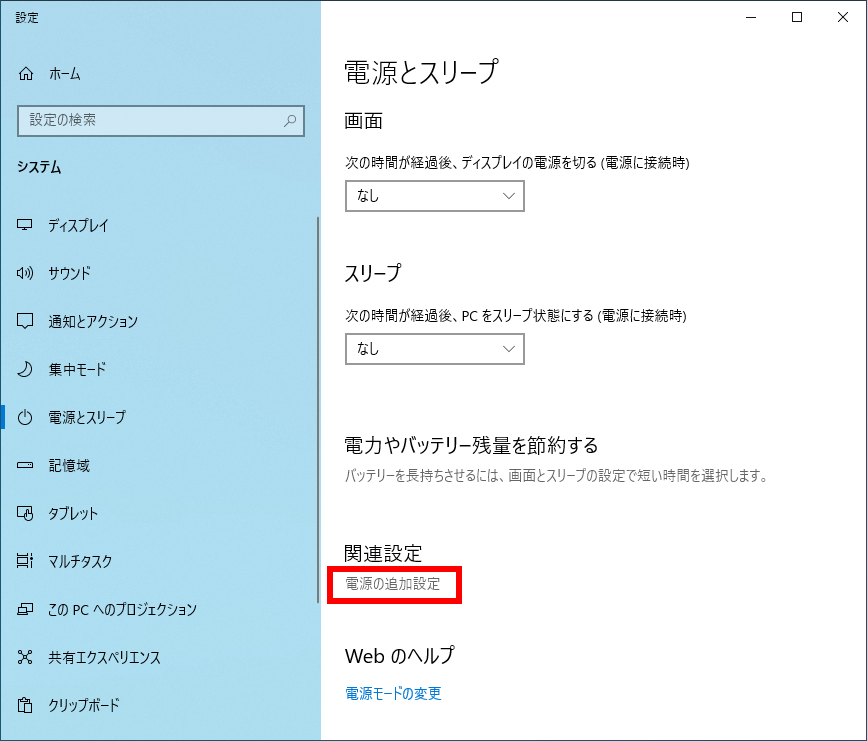
「 電源とスリープ 」 が表示されます。 [ 電源の追加設定 ] をクリックします。
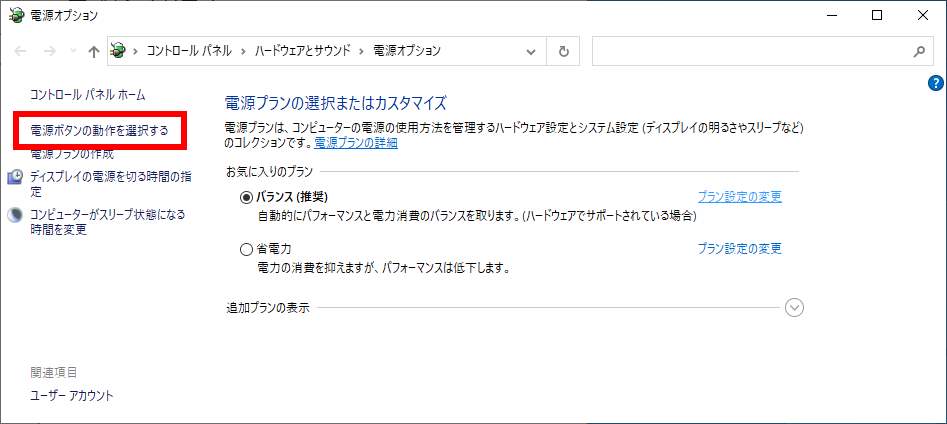
「 電源オプション 」 が表示されます。 [ 電源ボタンの動作を選択する ] をクリックします。
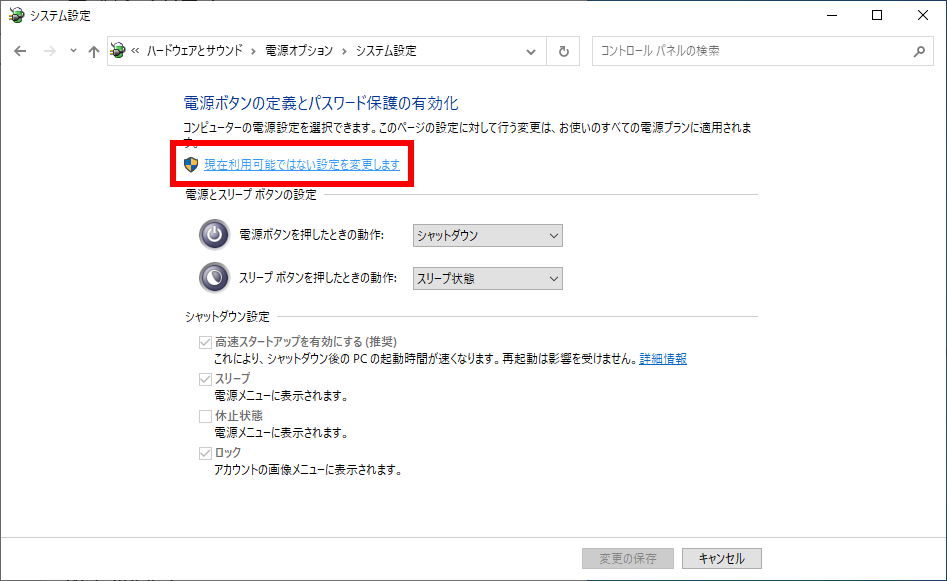
「 システム設定 」 が表示されます。 [ 現在利用可能ではない設定を変更します ] をクリックします。
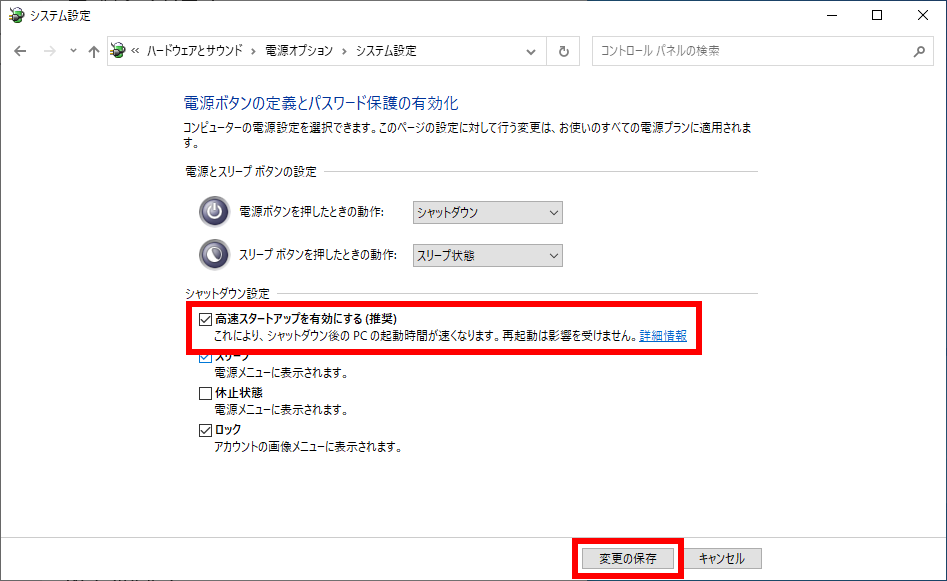
「 シャットダウン設定 」 欄の [ 高速スタートアップを有効にする ( 推奨 ) ] のチェックを外して、 [ 変更の保存 ] をクリックします。
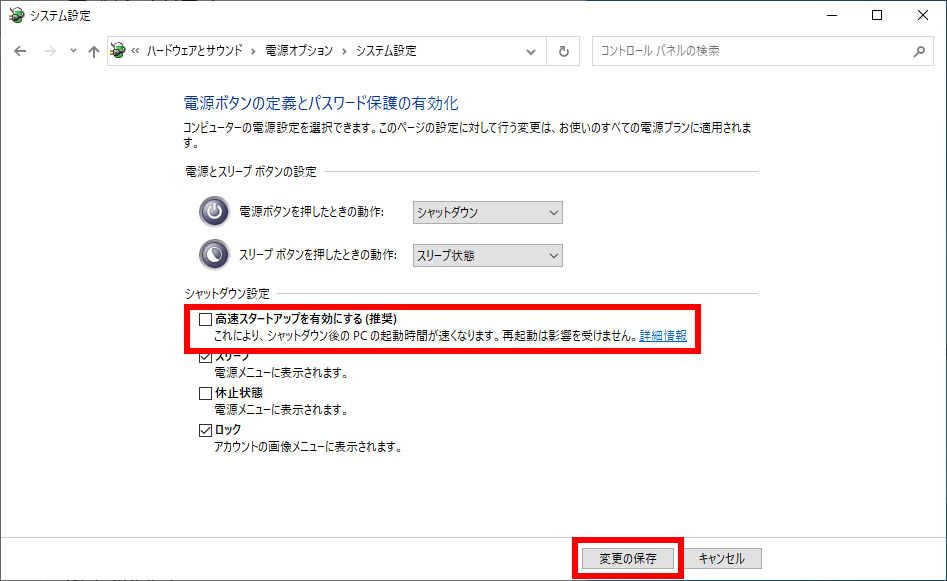
設定を有効に戻すには、 [ 高速スタートアップを有効にする (推奨) ] にチェックを入れ、 [ 変更の保存 ] をクリックします。
- 設定を反映するため PC を再起動します。
FAQ改善のため、アンケートにご協力ください
問題解決のお役に立ちましたか?
アンケートへのご協力ありがとうございました
※アンケートに対する回答は行っておりません。
ご協力ありがとうございました
アンケートの送信が完了しました。
FAQにて解決しなかった場合はこちらまで
※お問合せの際、【 FAQ番号: を見た 】とお伝えいただければ、スムーズにご案内できます。
パソコンのサポート
- 電話番号:03-4332-9193
- 受付時間:24時間年中無休
THIRDWAVE ・ Diginnos ・ Prime 製造番号の記載場所について
パーツ周辺機器のサポート ・ Dospara Club Members
- 電話番号:03-4332-9194
- 受付時間:10:00~19:00
店舗でご購入の場合はレシートに記載の伝票番号をご用意ください。