
- No : 8644
- 公開日時 : 2018/04/12 11:18
【 まとめ 】 ユーザーアカウントの操作 ・ 設定について
この FAQ について
この FAQ では、Windows のユーザーアカウントに関する主な操作をまとめて説明します。
ユーザーアカウントの追加、切り替え、名前や画像の変更、ユーザーアカウント制御、不要なアカウントのブロック / 削除を確認できます。
事前確認
- アカウントの追加、削除、ユーザーアカウント制御の変更などは、管理者権限のあるアカウントでサインインして行ってください。
- Microsoft アカウントや家族アカウントを追加する場合は、インターネットに接続できる環境が必要です。
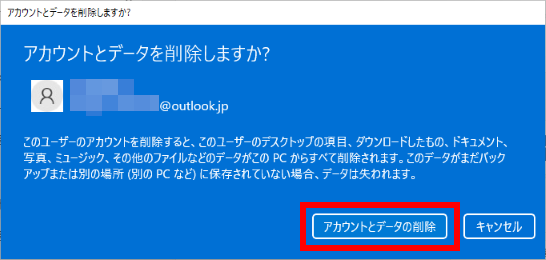
- アカウントを削除すると、そのユーザーに関連するデスクトップ、ダウンロード、ドキュメント、写真、ミュージックなどのデータも削除されます。必要なデータは事前にバックアップしてください。
- 画面や表示名は、ご利用の Windows バージョンや設定状態により異なる場合があります。
行いたい内容を選択してください
目的に合わせて、該当する項目へ進んでください。
| 目的 | 確認する項目 |
|---|---|
| 家族用、家族以外、ローカルなどのアカウントを追加したい | ユーザーアカウントを追加する |
| 別のユーザーに切り替えてサインインしたい | ユーザーを切り替える |
| アカウント名やアカウント画像を変更したい | アカウント名・画像を変更する |
| アプリの変更確認画面の表示レベルを変更したい | ユーザーアカウント制御を設定する |
| 不要なアカウントをブロック、または削除したい | ユーザーアカウントをブロック / 削除する |
| Microsoft アカウントとローカルアカウントの切り替えなど、関連する情報を確認したい | 関連 FAQ |
操作手順
追加するアカウントの種類により、選択する場所や入力内容が異なります。最初に追加したいアカウントの種類を確認してください。
| 追加したいアカウント | 主な用途 |
|---|---|
| 家族の Microsoft アカウント | 家族で PC を使う場合や、保護者による利用制限を設定したい場合 |
| 家族以外の Microsoft アカウント | 家族管理を使わず、別の利用者を Microsoft アカウントで追加したい場合 |
| ローカルアカウント | Microsoft アカウントを使用せず、この PC 内だけで使うユーザーを追加したい場合 |
共通の開始手順
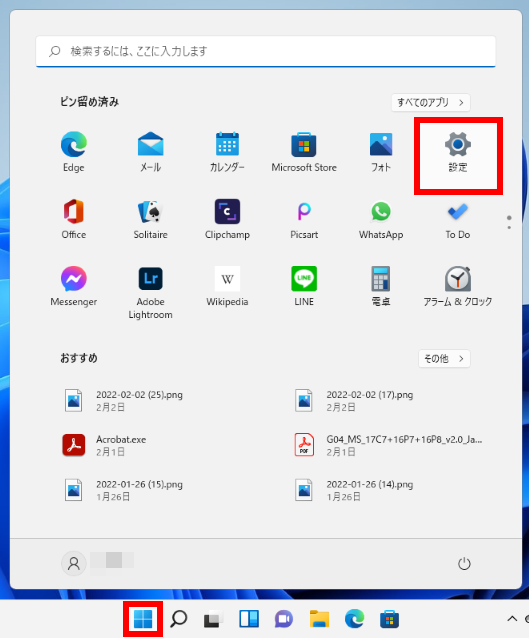
[ スタート ] → [ 設定 ] の順にクリックします。
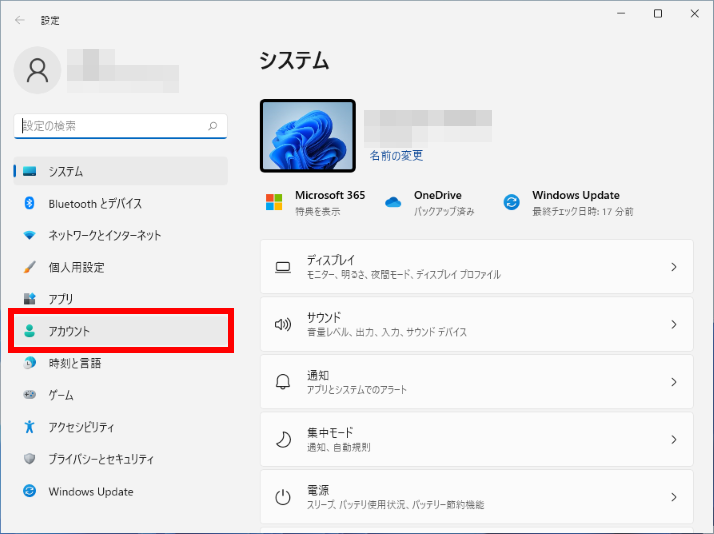
「 アカウント 」 をクリックします。
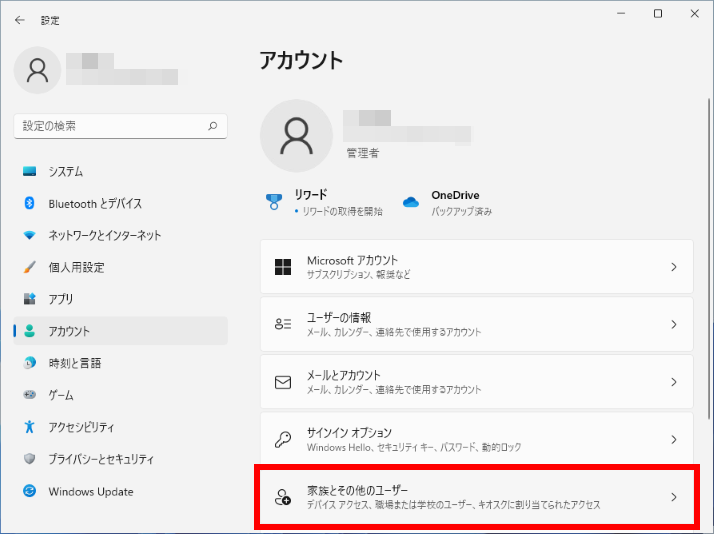
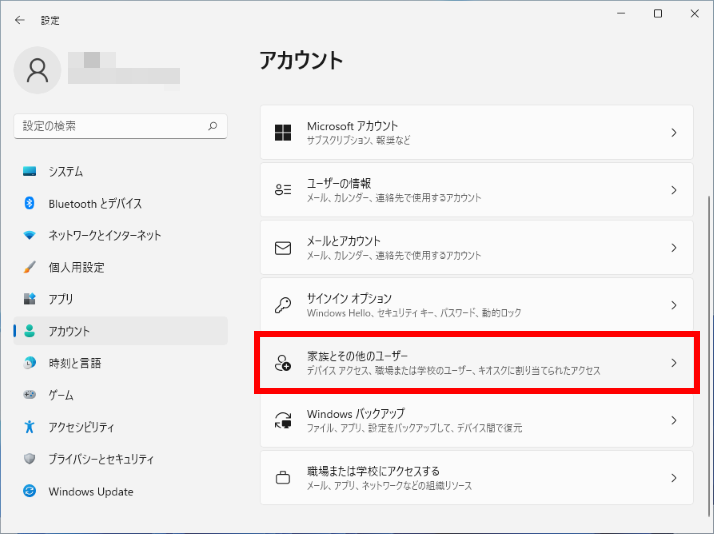
「 家族とその他のユーザー 」 をクリックします。
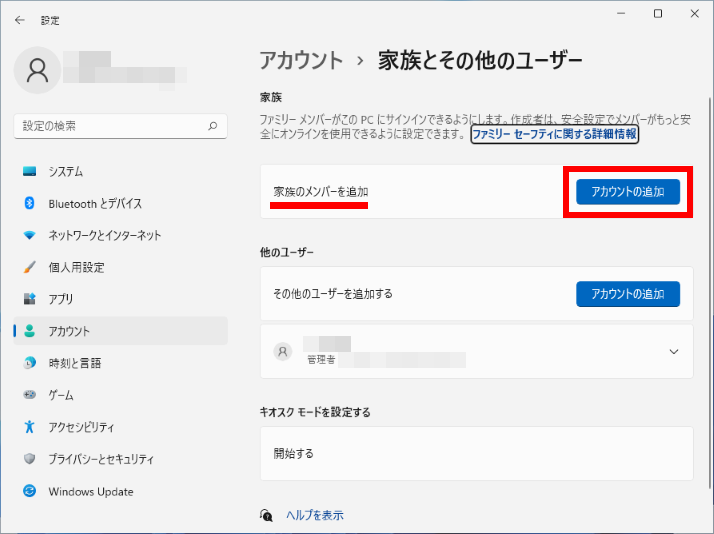
家族の Microsoft アカウントを追加する場合
「 家族 」 欄の [ アカウントの追加 ] をクリックします。
Microsoft アカウントを持っている場合は、メールアドレスを入力して [ 次へ ] をクリックします。
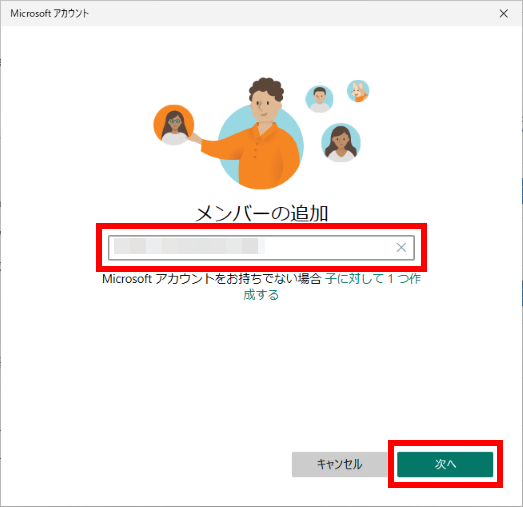
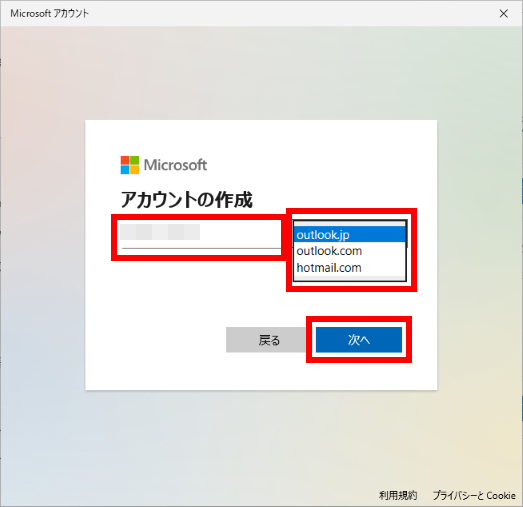
Microsoft アカウントを持っていない場合は、[ 子に対して 1 つ作成する ] をクリックし、画面の指示に従ってメールアドレス、パスワード、氏名、生年月日などを入力します。
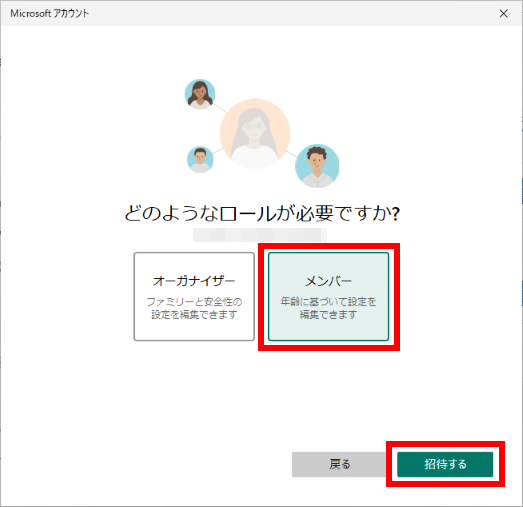
「 オーガナイザー 」 または 「 メンバー 」 を選択し、[ 招待する ] をクリックします。
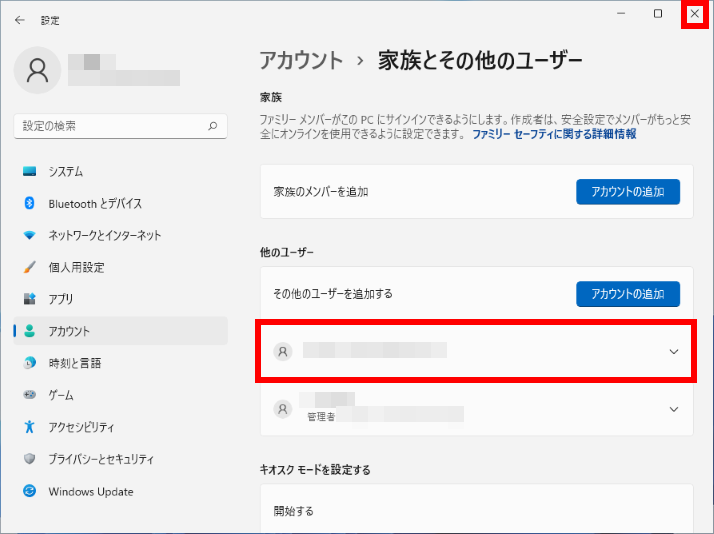
追加したユーザーが表示されていることを確認します。
家族以外の Microsoft アカウントを追加する場合
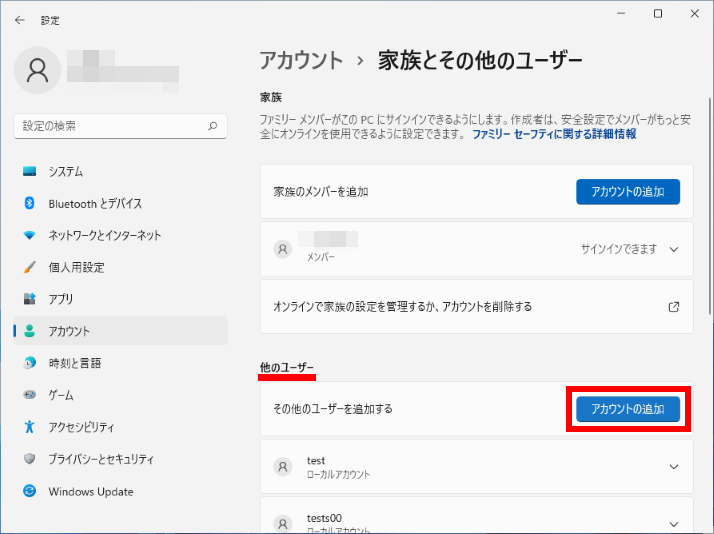
「 他のユーザー 」 欄の [ アカウントの追加 ] をクリックします。
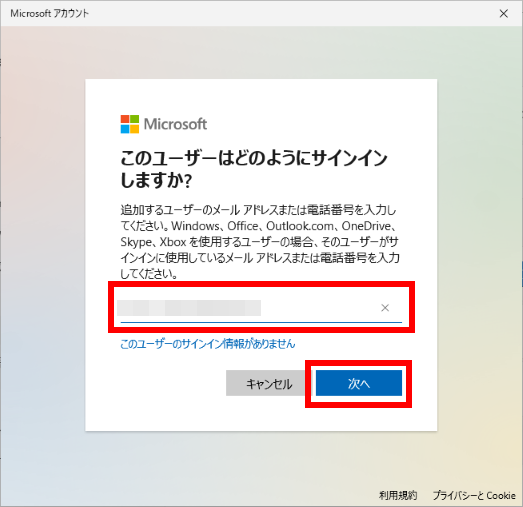
Microsoft アカウントを持っている場合は、メールアドレスまたは電話番号を入力し、[ 次へ ] → [ 完了 ] の順にクリックします。
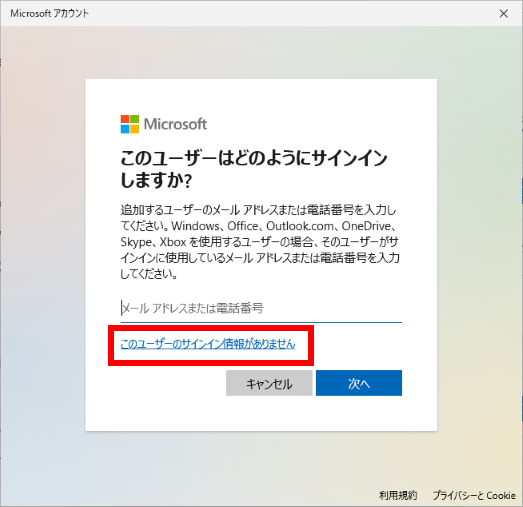
Microsoft アカウントを持っていない場合は、[ このユーザーのサインイン情報がありません ] をクリックし、画面の指示に従ってアカウントを作成します。
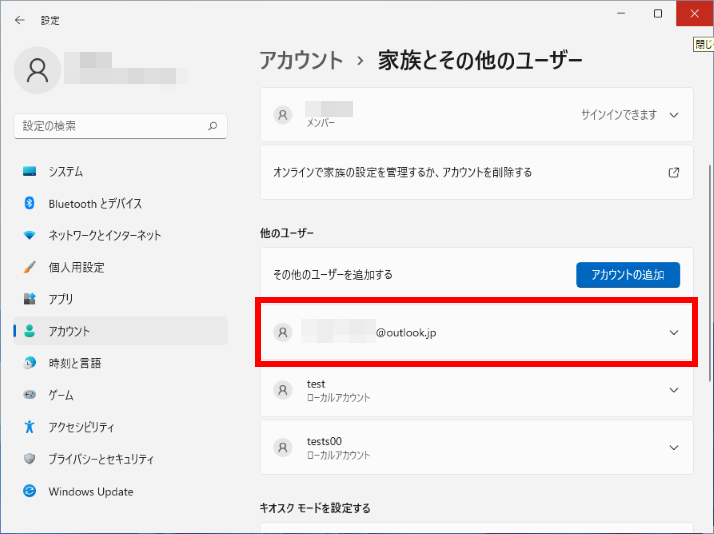
追加したユーザーが表示されていることを確認します。
ローカルアカウントを追加する場合
- 「 他のユーザー 」 欄の [ アカウントの追加 ] をクリックします。
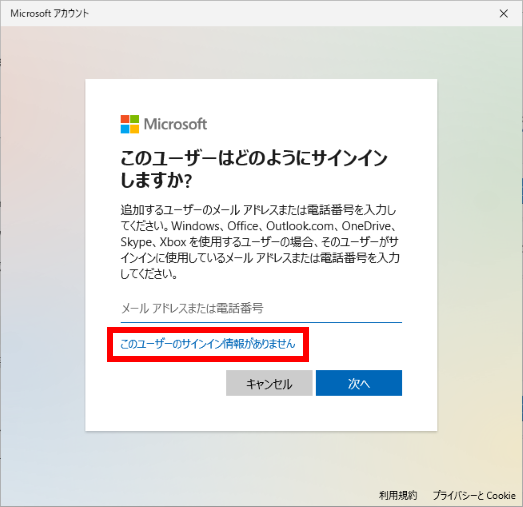
[ このユーザーのサインイン情報がありません ] をクリックします。
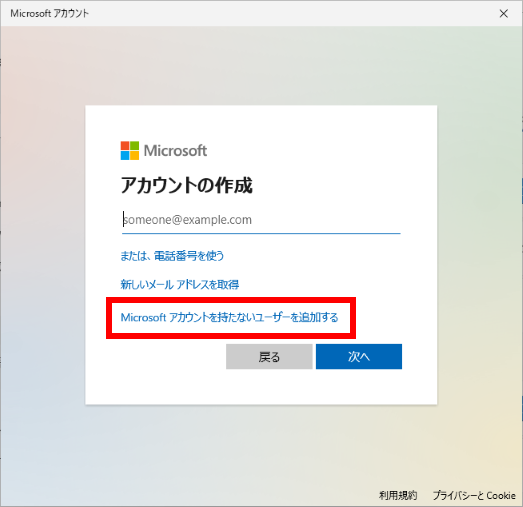
[ Microsoft アカウントを持たないユーザーを追加する ] をクリックします。
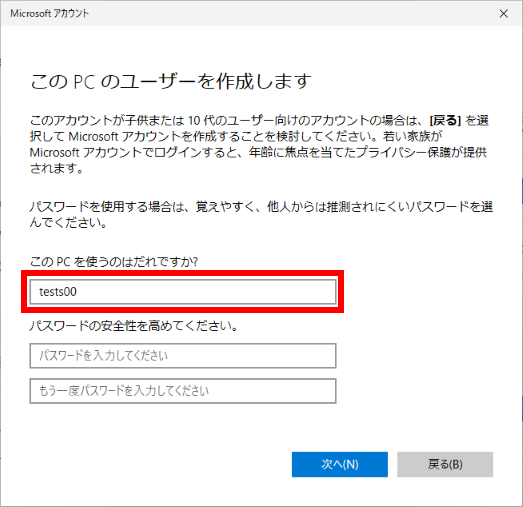
ユーザー名、必要に応じてパスワードと秘密の質問を入力し、[ 次へ ] をクリックします。
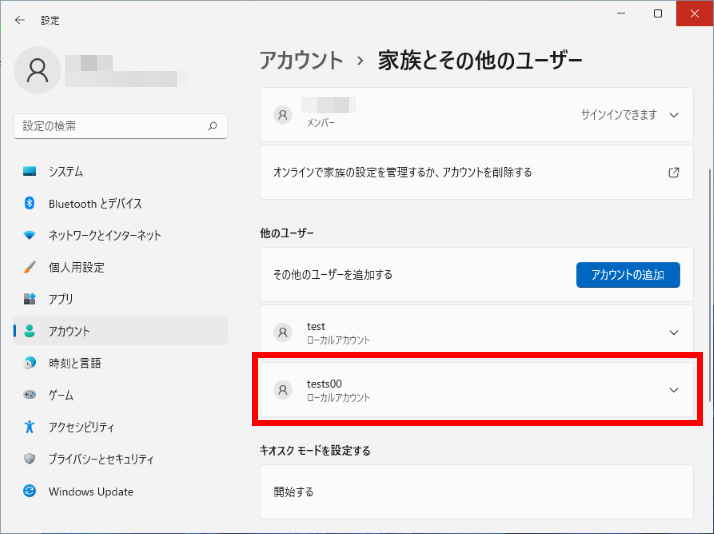
アカウントが作成されたことを確認します。
[ スタート ] → ログイン中の [ アカウント ] → サインインしたい [ ユーザーアカウント ] の順にクリックします。
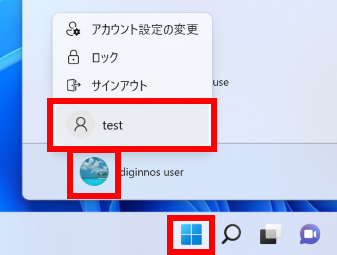
サインイン画面が表示されたら、PIN またはパスワードを入力してサインインします。
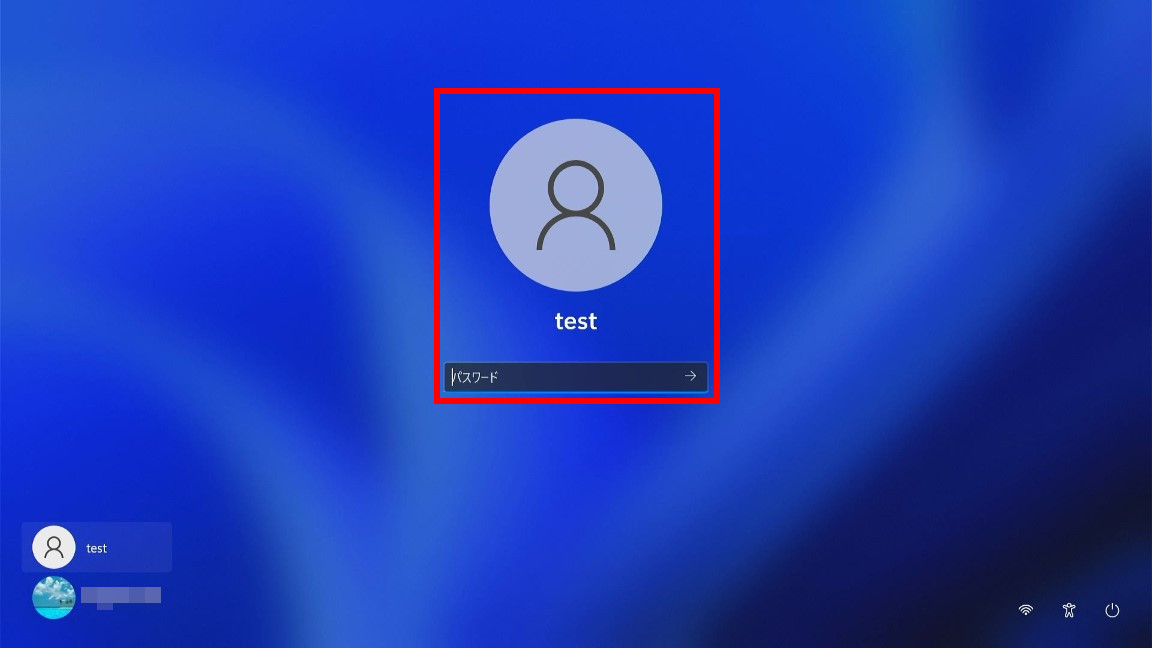
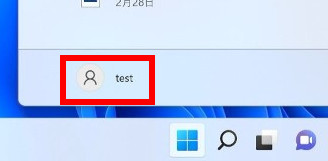
ユーザーが切り替わったことを確認します。
変更する内容により、操作場所が異なります。Microsoft アカウント名は Microsoft アカウントサイト側で変更します。ローカルアカウント名はコントロールパネルから変更します。
ユーザーアカウントの画像を変更する
[ スタート ] → [ アカウント ] → [ アカウント設定の変更 ] の順にクリックします。
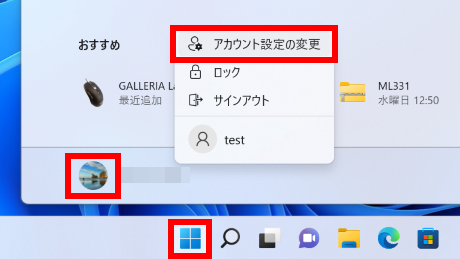
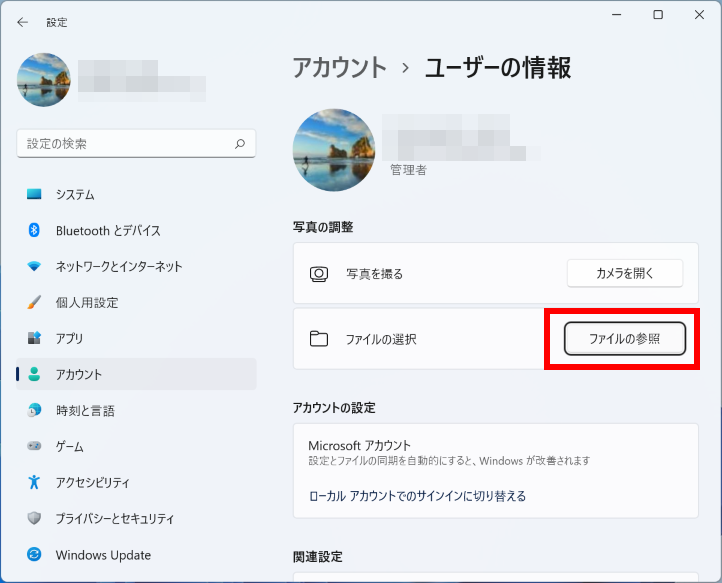
「 ファイルの選択 」 欄の [ ファイルの参照 ] をクリックします。
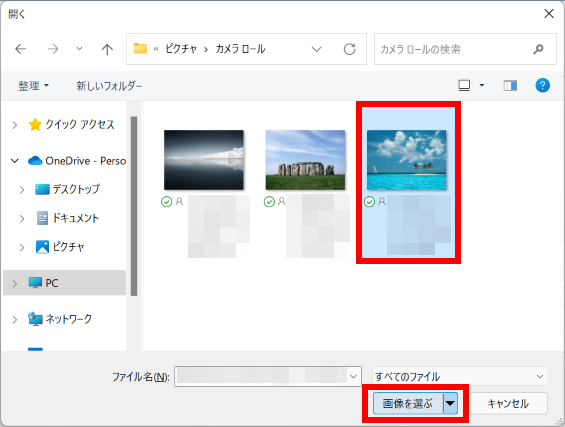
設定したい画像を選択し、[ 画像を選ぶ ] をクリックします。
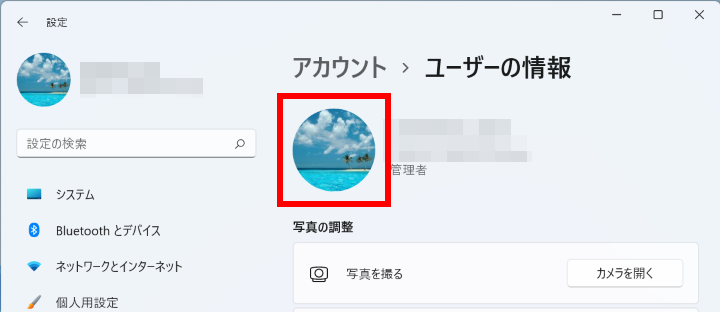
選択した画像が反映されたことを確認します。
Microsoft アカウント名を変更する
- [ スタート ] → [ 設定 ] → [ アカウント ] → [ ユーザーの情報 ] の順にクリックします。
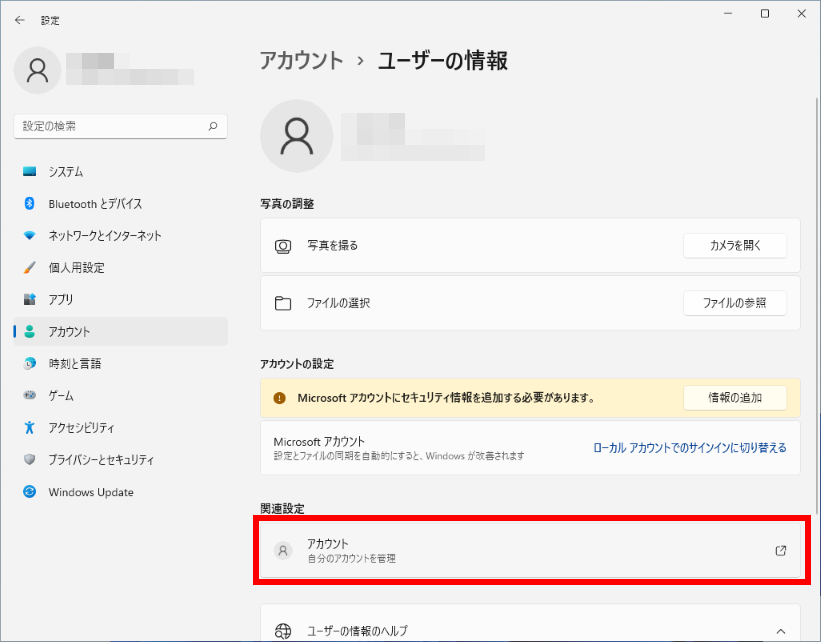
「 アカウント 」 をクリックし、Microsoft アカウントサイトを開きます。
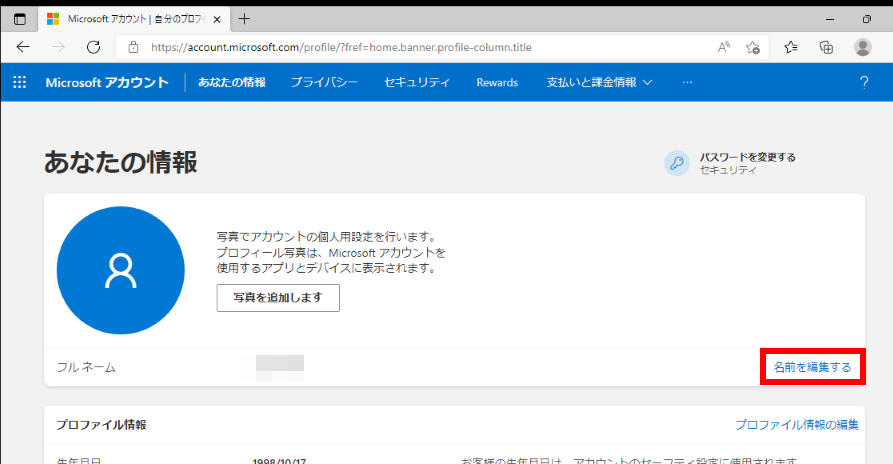
アカウント名をクリックし、[ 名前を編集する ] をクリックします。
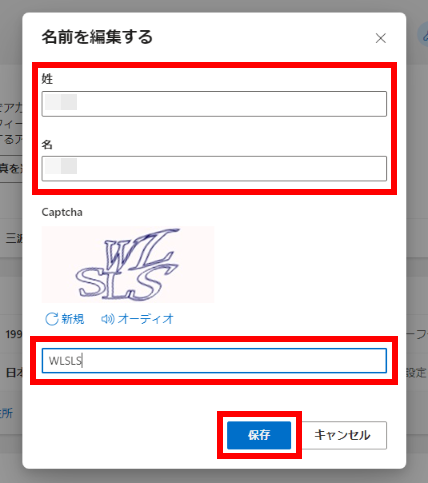
姓、名、Captcha を入力し、[ 保存 ] をクリックします。セキュリティ確認が表示された場合は、画面の指示に従って進めます。
- アカウント名が変更されていることを確認し、PC を再起動します。
ローカルアカウント名を変更する
- コントロールパネルを起動し、[ ユーザー アカウント ] → [ ユーザー アカウント ] の順にクリックします。
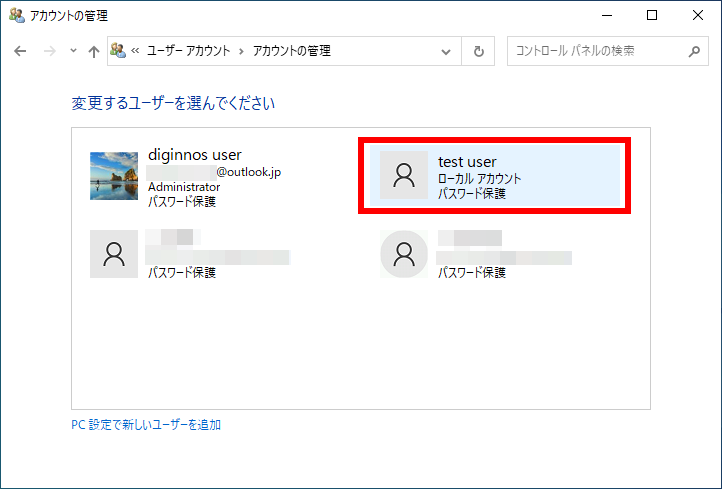
[ 別のアカウントの管理 ] をクリックし、名前を変更したいアカウントをクリックします。
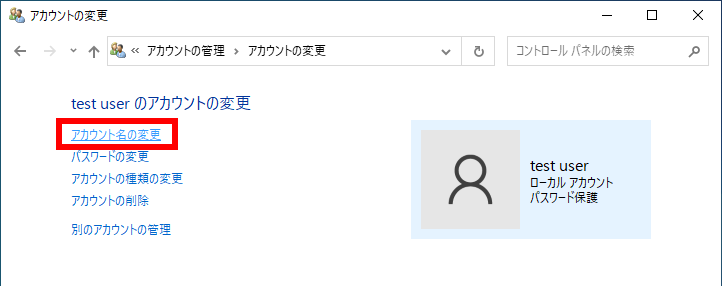
[ アカウント名の変更 ] をクリックします。
新しいアカウント名を入力し、[ 名前の変更 ] をクリックします。
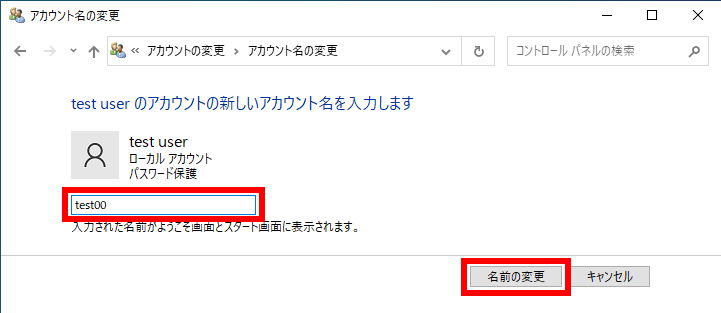
- アカウント名が変更されていることを確認します。
ユーザーアカウント制御は、アプリや設定変更が PC に影響を与える可能性がある場合に通知する機能です。通常は既定値での使用をおすすめします。
[ スタート ] → [ すべてのアプリ ] → [ Windows ツール ] → [ コントロール パネル ] の順に開きます。
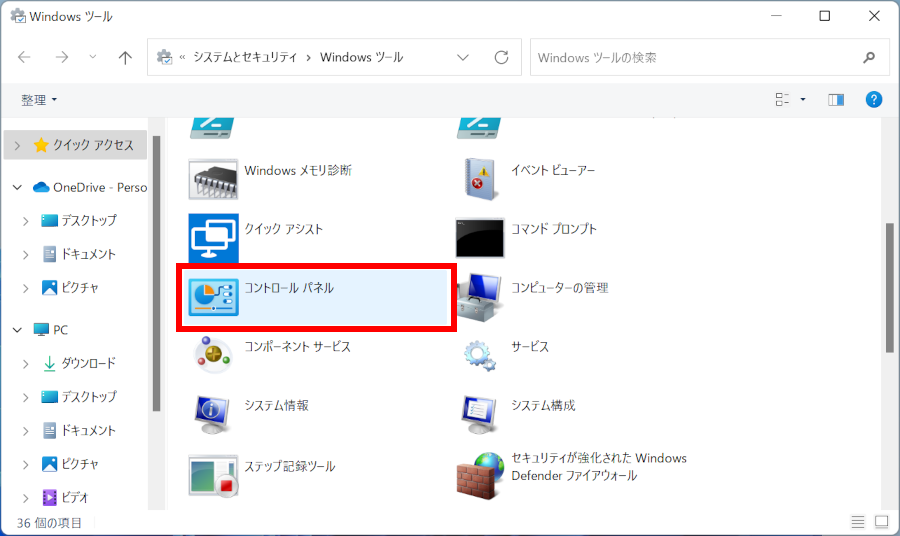
- 「 表示方法 」 が 「 カテゴリ 」 になっていることを確認し、[ ユーザー アカウント ] をクリックします。
- [ ユーザー アカウント ] → [ ユーザー アカウント制御設定の変更 ] の順にクリックします。
- つまみを上下に動かして通知レベルを調整し、[ OK ] をクリックします。
- 有効にする場合:上から3段目までのいずれかの通知レベルを選択します。
- 無効にする場合:一番下の「通知しない」を選択します。
家族のメンバーは「サインインをブロック」または「ファミリ グループから削除」できます。家族以外のユーザーはアカウントとデータを削除できます。
家族のメンバーをブロックする
[ スタート ] → [ 設定 ] → [ アカウント ] → [ 家族とその他のユーザー ] の順にクリックします。
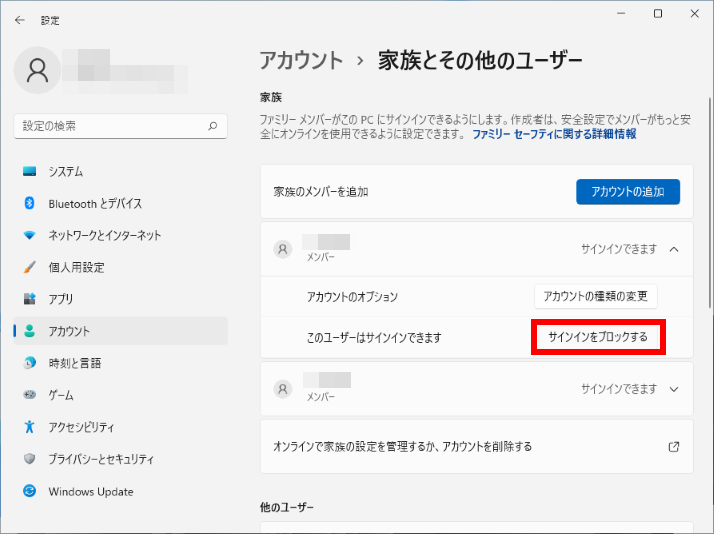
対象の家族メンバーの [ V ] をクリックし、[ サインインをブロックする ] をクリックします。
確認画面で [ ブロック ] をクリックします。
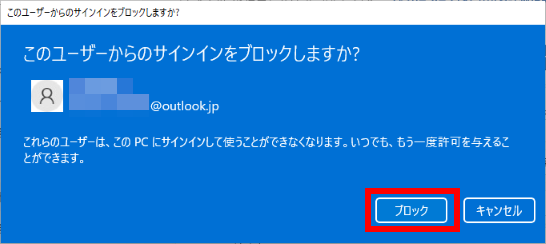
- 「 このユーザーはサインインできません 」 と表示されたことを確認します。
家族のメンバーを削除する
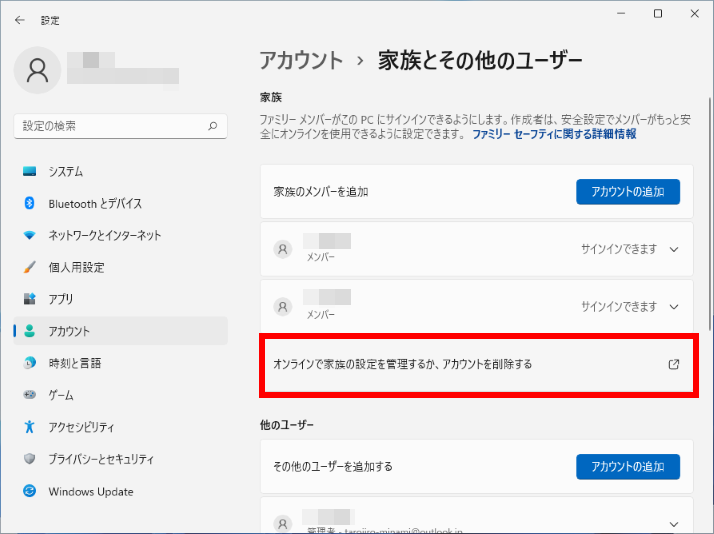
[ アカウント ] → [ 家族とその他のユーザー ] を開き、[ オンラインで家族の設定を管理するか、アカウントを削除する ] をクリックします。
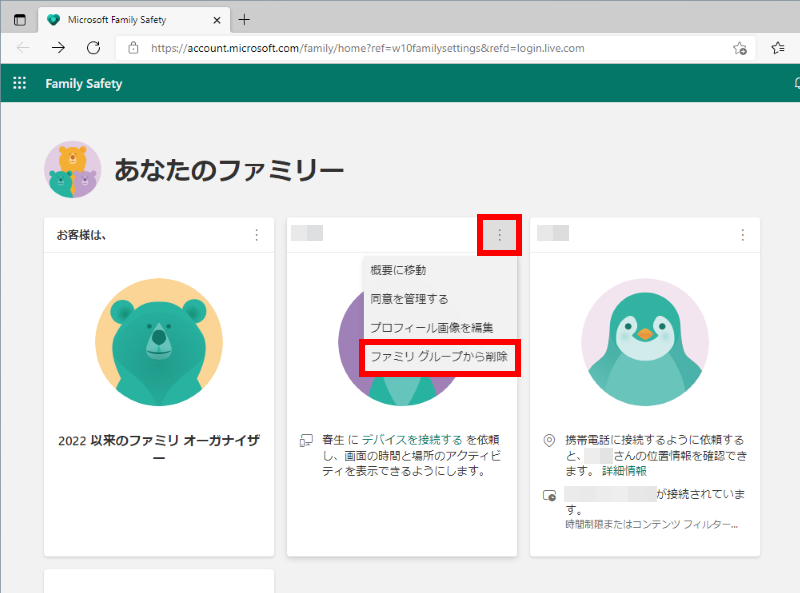
Microsoft Edge で「あなたのファミリー」が表示されたら、対象アカウントのメニューを開き、[ ファミリ グループから削除 ] をクリックします。
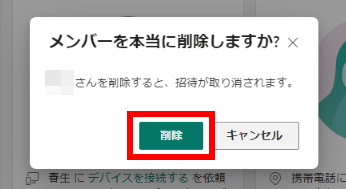
確認画面で [ 削除 ] をクリックし、対象アカウントが削除されたことを確認します。
家族以外のユーザーアカウントを削除する
[ アカウント ] → [ 家族とその他のユーザー ] を開き、「 他のユーザー 」 一覧から削除したいユーザーの [ V ] をクリックします。
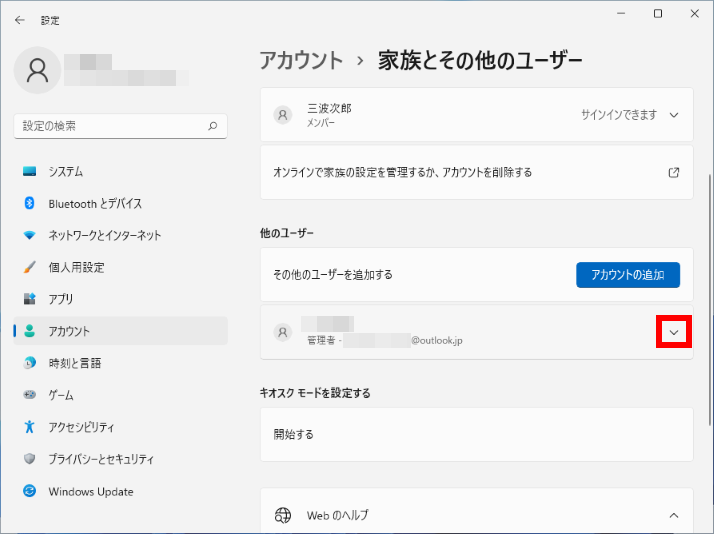
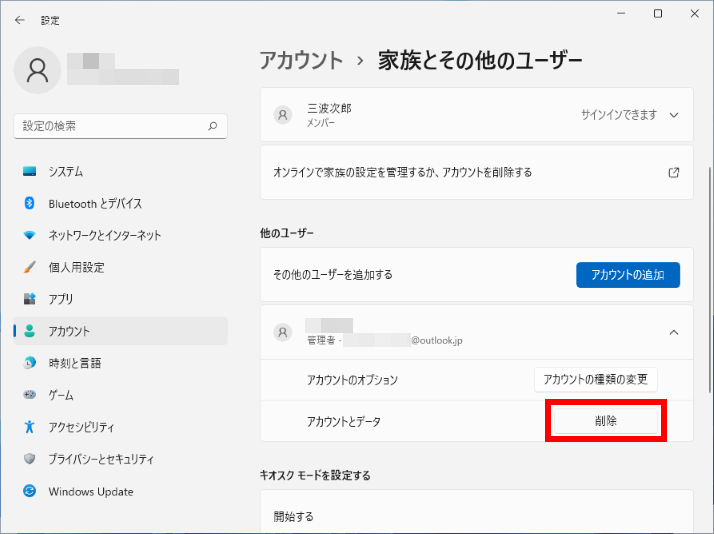
[ 削除 ] をクリックします。
「 アカウントとデータを削除しますか? 」 と表示されたら、内容を確認し、[ アカウントとデータの削除 ] をクリックします。
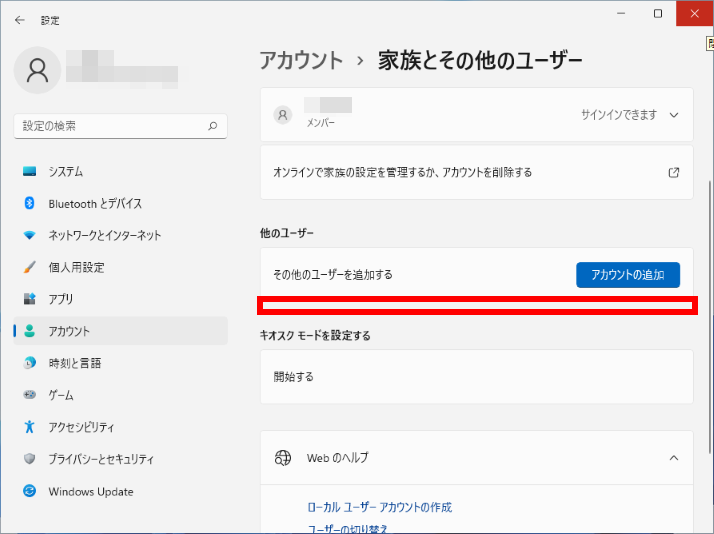
一覧から対象ユーザーが削除されたことを確認します。
関連 FAQ
Microsoft アカウントとローカルアカウントの切り替え、ペアレンタルコントロール、Windows のバージョン確認など、関連する内容は以下を確認してください。
FAQ改善のため、アンケートにご協力ください
問題解決のお役に立ちましたか?
アンケートへのご協力ありがとうございました
※アンケートに対する回答は行っておりません。
ご協力ありがとうございました
アンケートの送信が完了しました。
FAQにて解決しなかった場合はこちらまで
※お問合せの際、【 FAQ番号: を見た 】とお伝えいただければ、スムーズにご案内できます。
パソコンのサポート
- 電話番号:03-4332-9193
- 受付時間:24時間年中無休
THIRDWAVE ・ Diginnos ・ Prime 製造番号の記載場所について
パーツ周辺機器のサポート ・ Dospara Club Members
- 電話番号:03-4332-9194
- 受付時間:10:00~19:00
店舗でご購入の場合はレシートに記載の伝票番号をご用意ください。