
- No : 8641
- 公開日時 : 2018/04/10 18:41
【 まとめ 】 デスクトップの背景やアイコンの設定について
行いたい内容を選択してください。
この FAQ について
対象OS:Windows 11
この FAQ では、ショートカットアイコンのデザインを変更する方法を説明します。
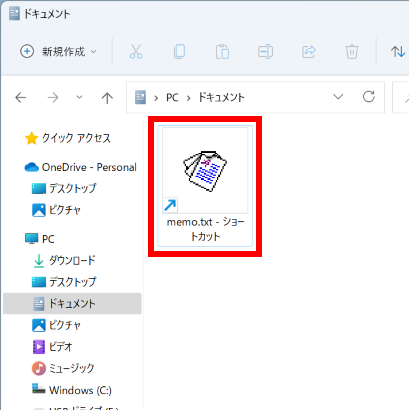
ショートカットアイコンを作成すると、深い階層に保存されているファイルやフォルダーを開いたり、アプリ画面からアプリを探したりする手間を省くことができます。 作成されたショートカットアイコンは、アイコンの左下に 「 矢印 」 で表示されています。
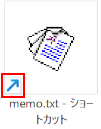
この FAQ は、Windows 11 Pro バージョン 21H2 で作成しています。 バージョン 22H2 も同じ手順であることを確認しておりますが、
表示される手順や画面が異なることがございます。
バージョンの確認手順は、下記のFAQを参照ください。
ショートカットアイコンのデザインを変更する手順
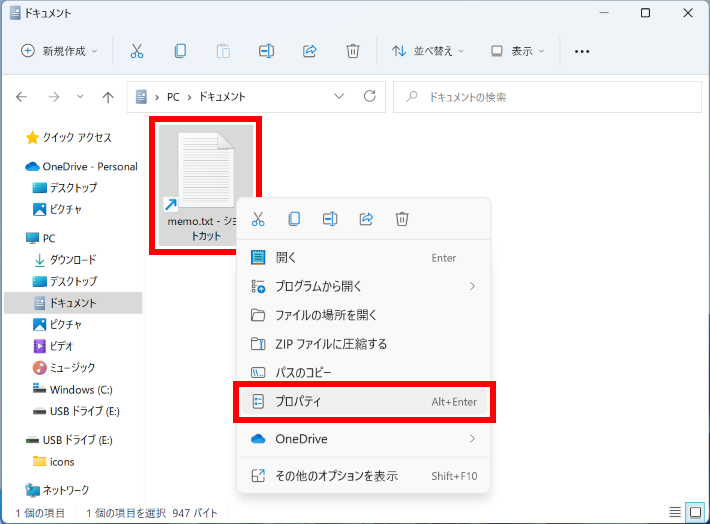
目的の [ ショートカット ] アイコンを右クリックし、表示された一覧から [ プロパティ ] をクリックします。
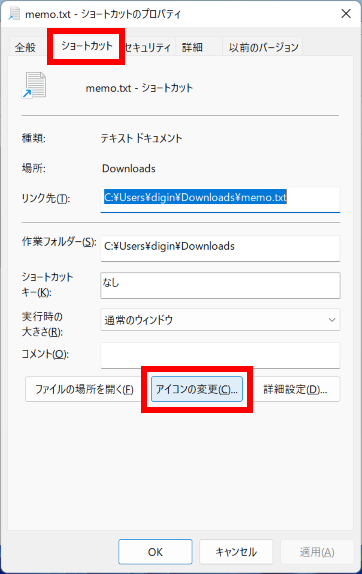
「 ( ショートカット名 ) のプロパティ 」、[ ショートカット ] タブ が表示されます。 [ アイコンの変更(C) ] をクリックします。
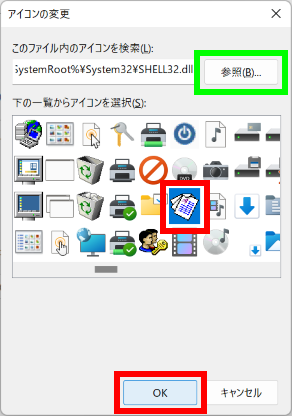
「 アイコンの変更 」 が表示されます。 「 下の一覧からアイコンを選択 」 ボックスから [ 変更したいアイコン ] をクリックし、[ OK ] をクリックします。
オリジナル アイコンをご使用の場合は、 [ 参照(B) ] ( 緑色枠 ) をクリックし、オリジナル アイコン ファイルを選択します。 ここでは例として、プリインストールされている 「 System32\shell32.dll 」 を参照し、以下のような [ アイコン ] をクリックします。
アイコンが変更されたことを確認し、 [ OK ] をクリックします。
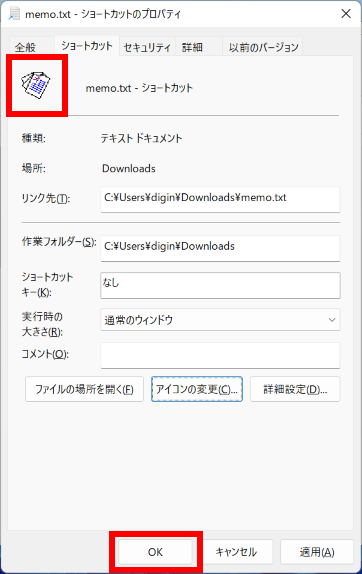
ショートカットアイコンのデザインが変更されていることを確認します。
対象環境・補足
対象OS:Windows 11
この FAQ では、デスクトップテーマを変更する方法を説明します。
この FAQ は、Windows 11 Pro バージョン 21H2 で作成しています。 バージョン 22H2 も同じ手順であることを確認しておりますが、
表示される手順や画面が異なることがございます。
バージョンの確認手順は、下記のFAQを参照ください。
デスクトップテーマを変更する手順
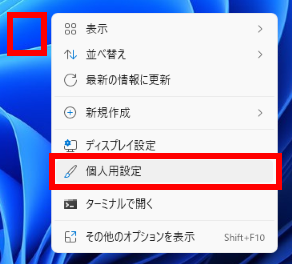
[ デスクトップ上の何も表示されていないところ ] を右クリックし、コンテキストメニューより [ 個人用設定 ] をクリックします。
「 個人用設定 」 が表示されます。 「 テーマを選択して適用する 」 の一覧から選択するか、または
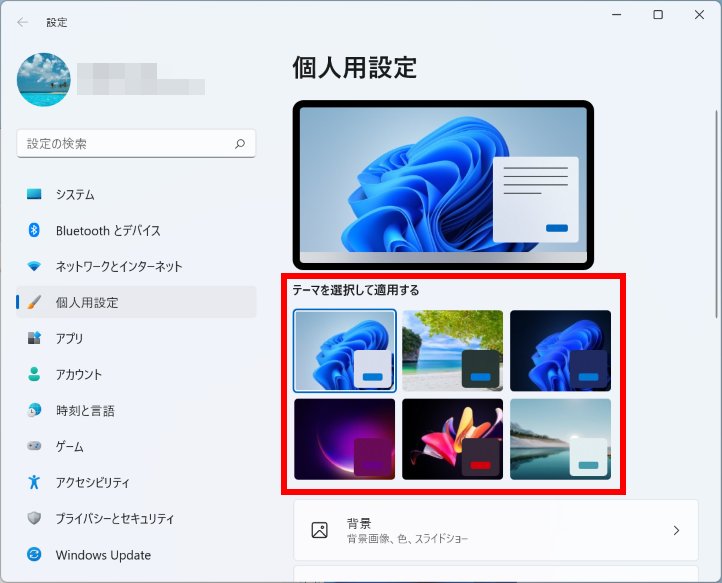
[ テーマ ] をクリックし、「 現在のテーマ 」 欄より選択します。
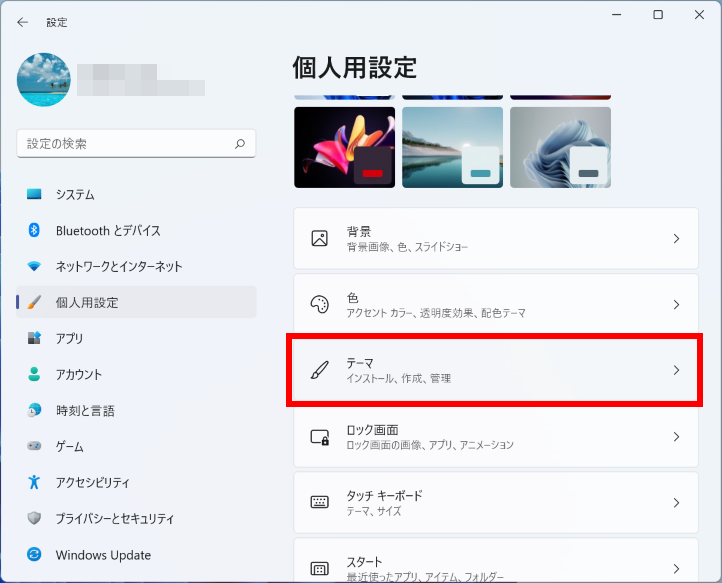
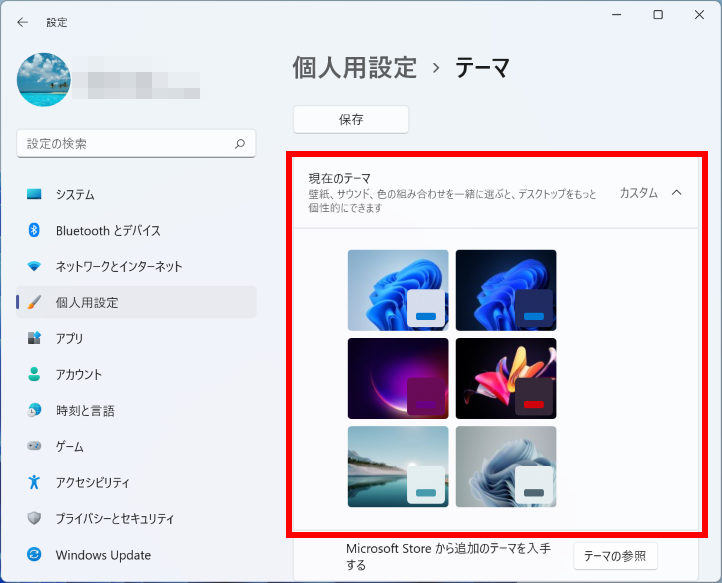
Microsoft Store で追加のテーマを入手する
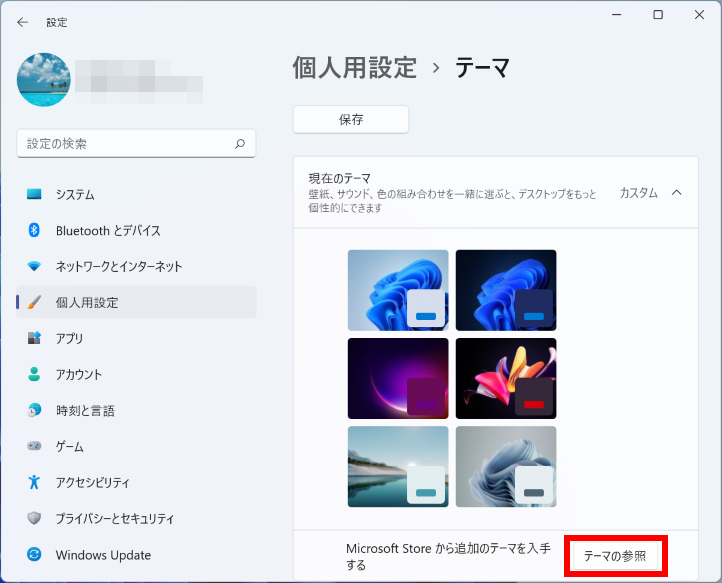
「 テーマの変更 」 欄 「 Microsoft Store で追加のテーマを入手する 」 欄 [ テーマの参照 ] をクリックします。
Microsoft Store、Windows テーマ が表示されます。 テーマとして使用したい画像をクリックします。
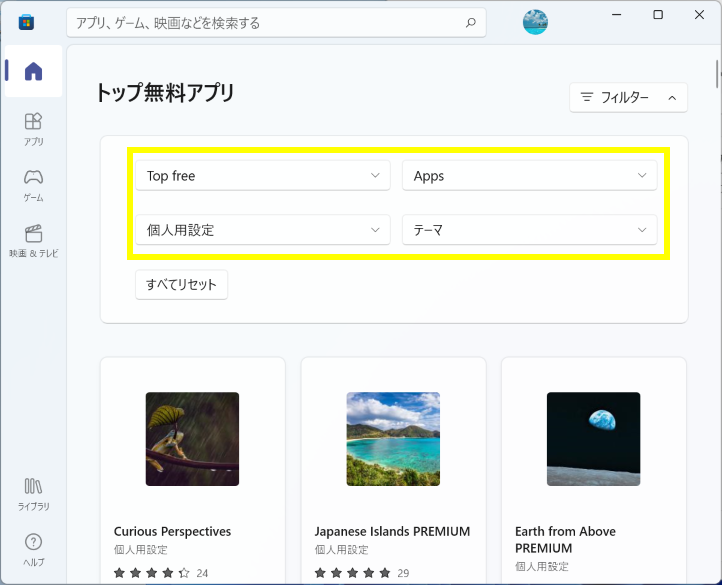
※ 何も表示されない場合は、黄色枠のフィルターを画像の通りに変更します。
選択したファイルページが表示されます。 [ 入手 ] をクリックします。
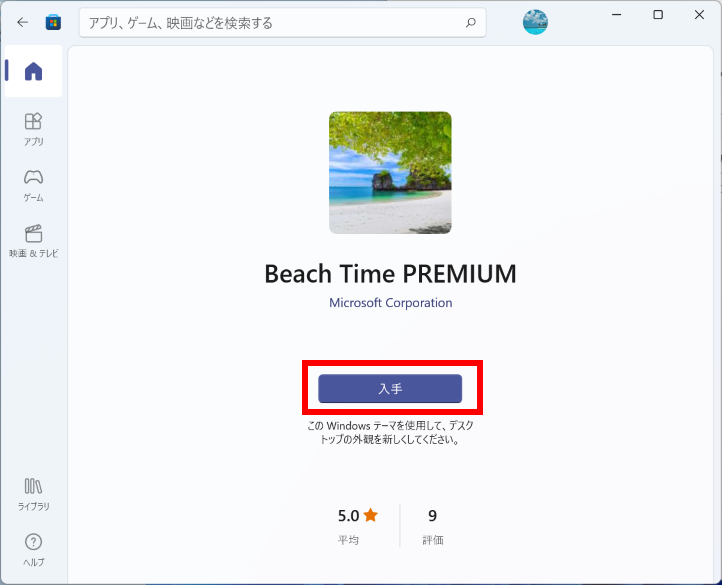
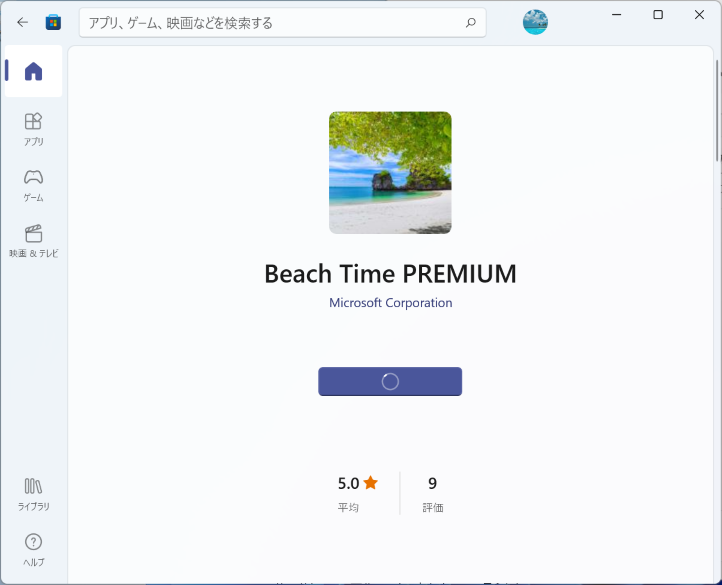
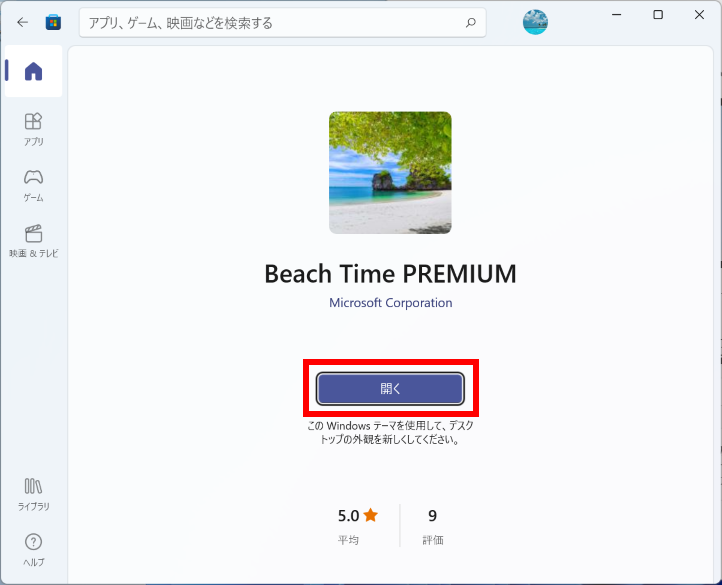
[ 開く ] をクリックします。
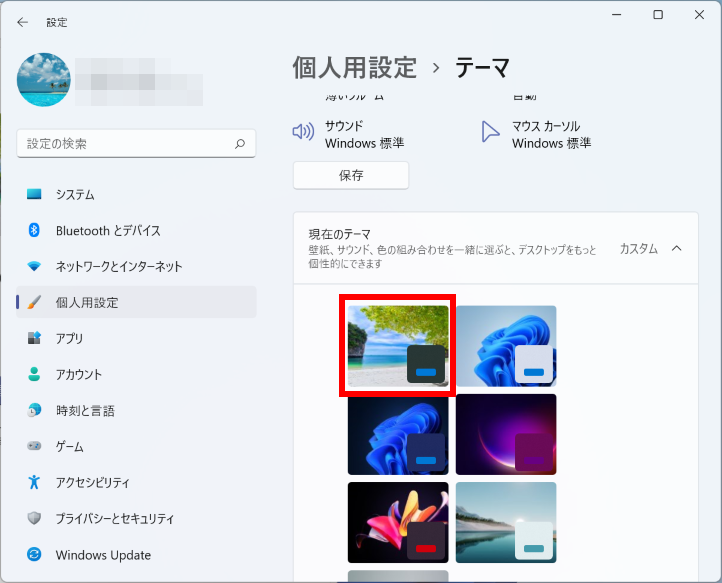
「 テーマの変更 」 欄に表示されますので選択します。
デスクトップテーマを保存する手順
[ デスクトップ上の何も表示されていないところ ] を右クリックし、コンテキストメニューより [ 個人用設定 ] をクリックします。
「 個人用設定 」 が表示されます。 [ テーマ ] をクリックします。
画面をスクロールし、[ テーマの保存 ] をクリックします。
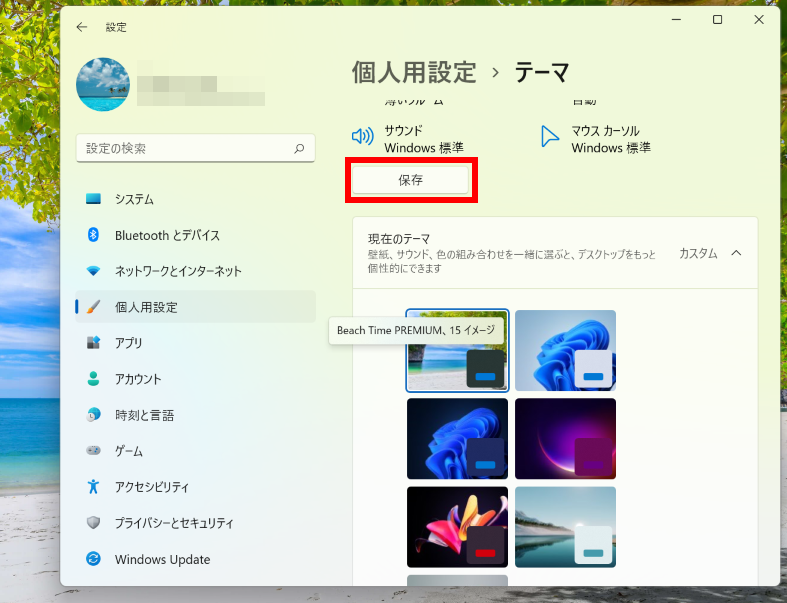
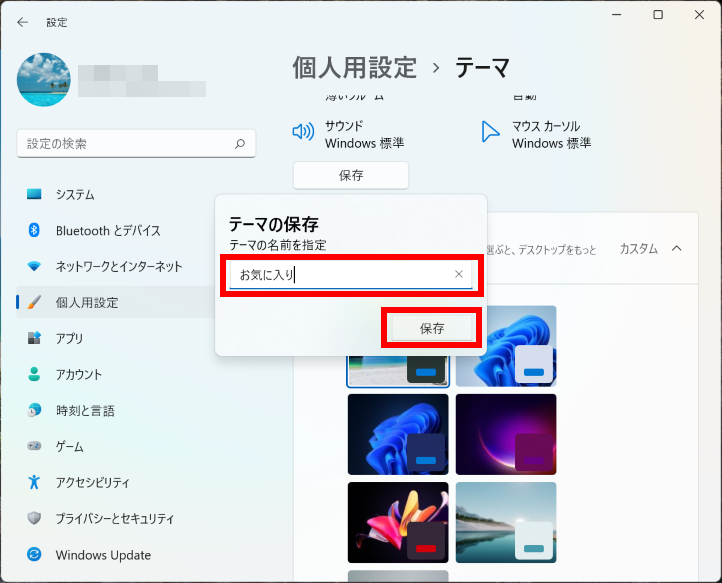
「 テーマの保存 」 ウィンドウが表示されます。 ボックスに [ テーマ名 ] を入力し、[ 保存 ] をクリックします。
ここでは例として、「 お気に入り 」 という名前で保存します。
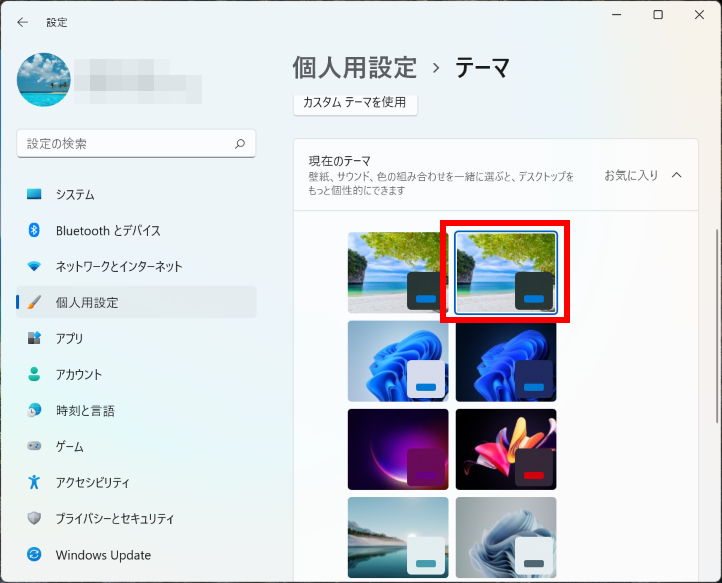
手順 4 で入力した名前のテーマが保存されていることを確認します。
対象環境・補足
対象OS:Windows 11
この FAQ では、デスクトップにショートカット アイコンを作成する方法を説明します。
ここでは例として下記 3 つのタイプを対象にショートカット アイコンを作成しをます。
- デスクトップに 「 アプリ 」 のショートカット アイコンを作成する方法
- デスクトップに 「 ファイル / フォルダー 」 のショートカット アイコンを作成する方法
- デスクトップに 「 ハードディスク ドライブ / 光学ドライブ 」 のショートカット アイコンを作成する方法
この FAQ は、Windows 11 Pro バージョン 21H2 で作成しています。 バージョン 22H2 も同じ手順であることを確認しておりますが、
表示される手順や画面が異なることがございます。
バージョンの確認手順は、下記のFAQを参照ください。
デスクトップに 「 アプリ 」 のショートカット アイコンを作成する手順
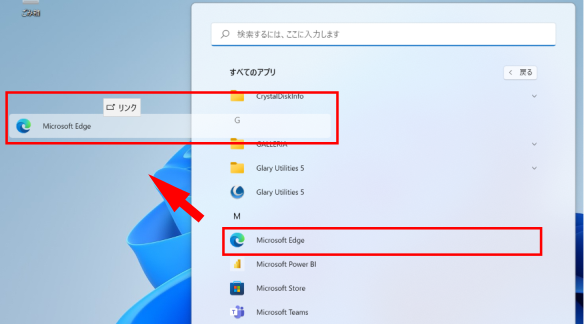
[ スタート ] → [ すべてのアプリ ] の順にクリックします。
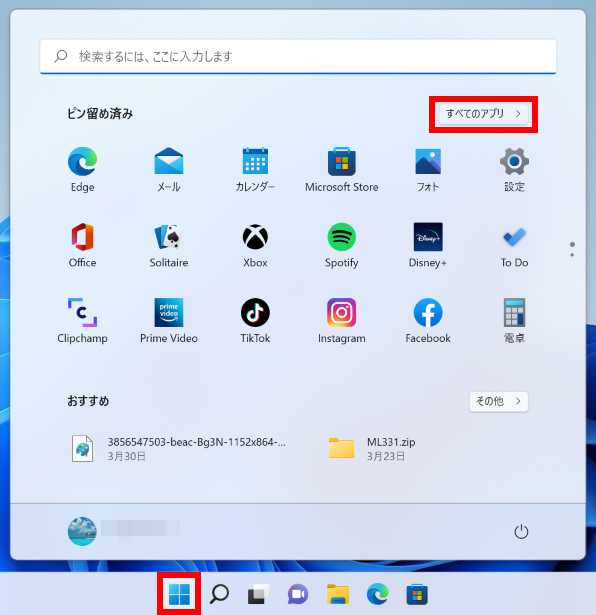
「 すべてのアプリ 」 が表示されます。 ※ここでは例として [ Microsoft Edge ] を選択します。
クリックしたままデスクトップの空いたに場所に移動 ( ドラッグ ) します。 デスクトップ上の 「 アイコン 」 と 「 リンク 」 表示を確認後、ドラッグを終了します。
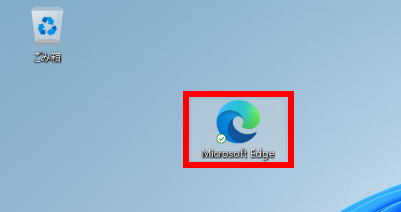
デスクトップに 「 Microsoft Edge 」 のショートカット アイコンが作成されたことを確認します。
デスクトップに 「 ファイル / フォルダー 」 のショートカット アイコンを作成する手順
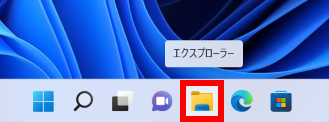
タスクバーの [ エクスプローラー ] アイコンをクリックします。
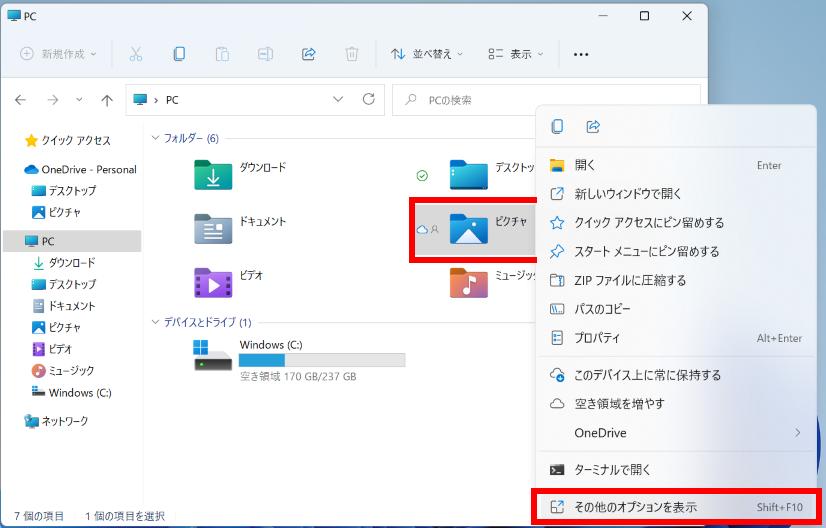
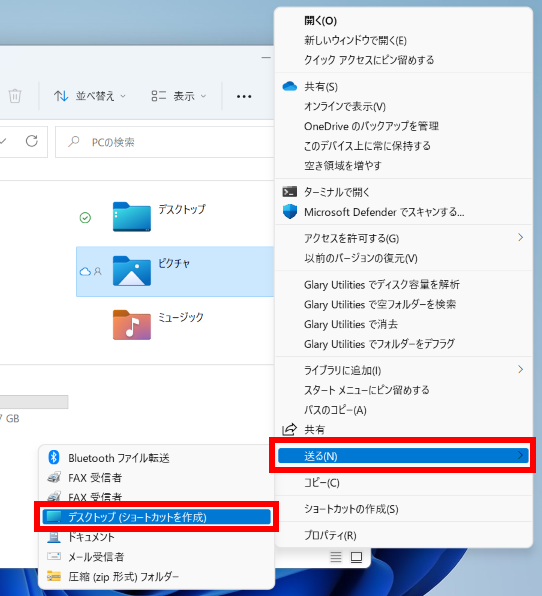
「 エクスプローラー 」 画面が表示されます。 ショートカットを作成する [ フォルダー ] 、または [ ファイル ] を右クリックし、 [ その他のオプションを表示 ] をクリックします。
※ここでは例として [ ピクチャ ] フォルダー選択します。
表示されたメニューの [ 送る ] をクリックし、 ポップアップメニューの [ デスクトップ ( ショートカットを作成 ) ] をクリックします。
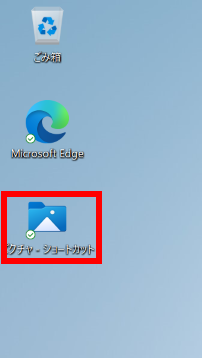
デスクトップに 「 ピクチャ 」 フォルダーの 「 ショートカット 」 アイコンが作成されたことを確認します。
デスクトップに 「 ハードディスク ドライブ / 光学ドライブ 」 のショートカット アイコンを作成する手順
タスクバーの [ エクスプローラー ] アイコンをクリックします。
「 エクスプローラー 」 画面が表示されます。 「 PC 」 をクリックします。
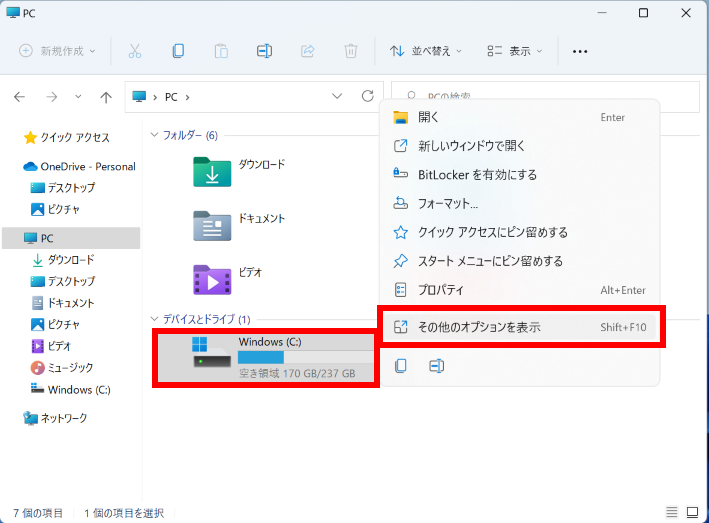
「 PC 」 上のデバイスとドライブ構成が表示されます。 ショートカットを作成する [ ドライブ ] を右クリックします。
コンテキストメニューの [ その他のオプションを表示 」 をクリックします。 ※ここでは例として [ Windows(C) ] ドライブを選択します。
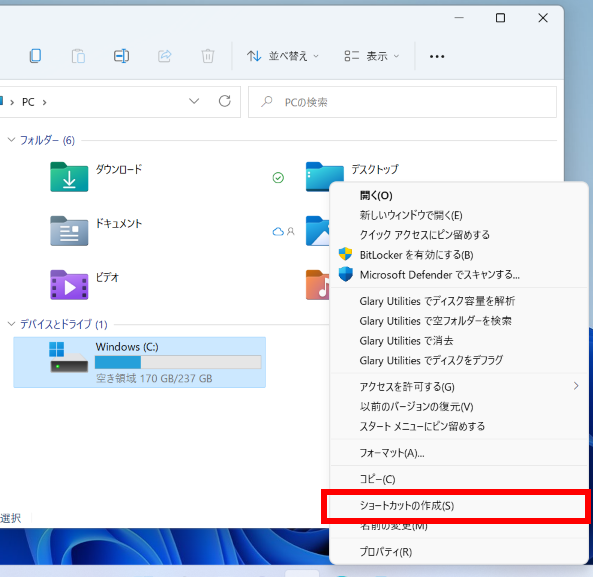
表示されたメニューの [ ショートカットの作成 」 をクリックします。
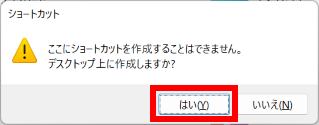
「 ここにショートカットを作成することはできません。デスクトップ上に作成しますか? 」 のメッセージが表示されます。 [ はい ] をクリックします。
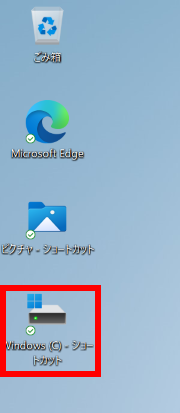
デスクトップに 「 Windows(C) 」 ドライブの 「 ショートカット 」 アイコンが作成されたことを確認します。
対象環境・補足
対象OS:Windows 11
何らかの影響でごみ箱のアイコンがデスクトップから消えてしまった場合は、再設定することで、表示することができます。
この FAQ は、Windows 11 Pro バージョン 21H2 で作成しています。 バージョン 22H2 も同じ手順であることを確認しておりますが、
表示される手順や画面が異なることがございます。
バージョンの確認手順は、下記のFAQを参照ください。
デスクトップのごみ箱アイコンを表示 / 非表示にする手順
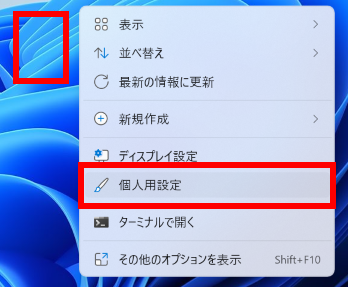
デスクトップの何もないところを右クリック、 [ 個人用設定 ] をクリックします。
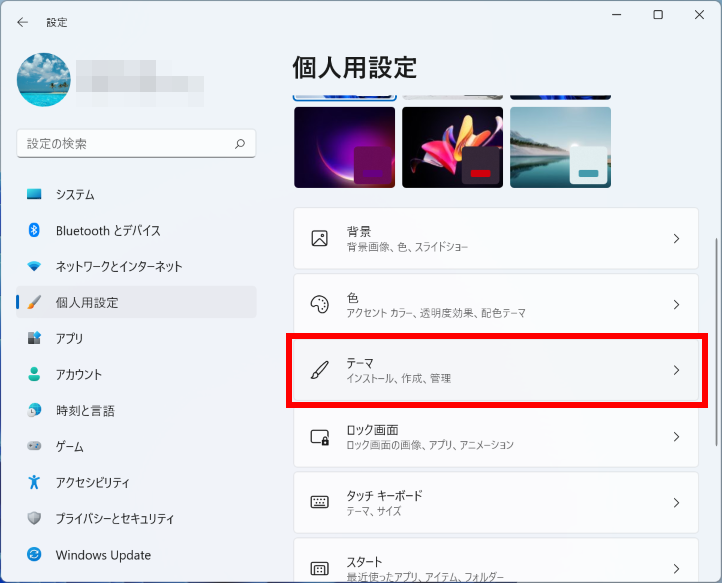
「 個人用設定 」 が表示されます。 [ テーマ ] をクリックします。
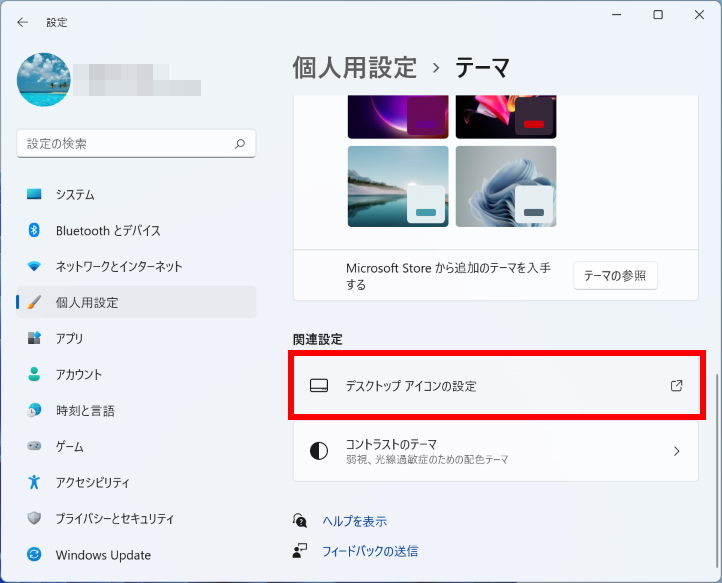
「 個人用設定 > テーマ 」 が表示されます。 「 関連設定 」 欄 [ デスクトップ アイコンの設定 ] をクリックします。
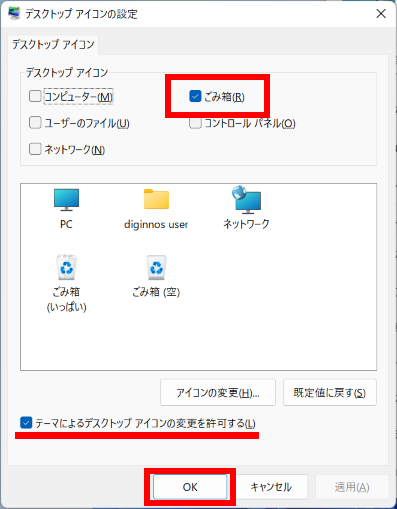
「 デスクトップ アイコンの設定 」 が表示されます。 「 デスクトップ アイコン 」 欄から、[ ごみ箱(R) ] にチェックを入れて [ OK ] をクリックします。
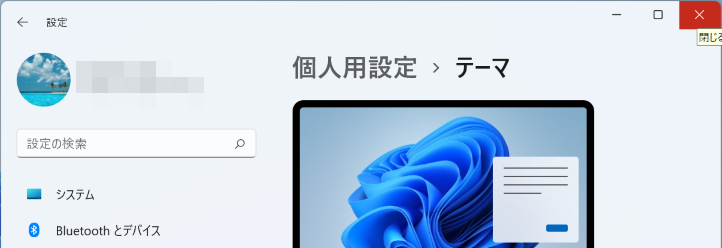
「 個人用設定 」 に戻ります。 画面右上の [ × ] をクリックして閉じます。
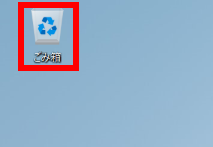
デスクトップに 「 ごみ箱 」 アイコンが表示されたことを確認します。
対象環境・補足
対象OS:Windows 11
この FAQ では、デスクトップの背景 ( 画像 ) を変更する手順を説明します。
この FAQ は、Windows 11 Pro バージョン 21H2 で作成しています。 バージョン 22H2 も同じ手順であることを確認しておりますが、
表示される手順や画面が異なることがございます。
バージョンの確認手順は、下記のFAQを参照ください。
デスクトップの背景 ( 画像 ) を変更する手順
[ デスクトップ上の何も表示されていないところ ] を右クリックし、コンテキストメニューより [ 個人用設定 ] をクリックします。
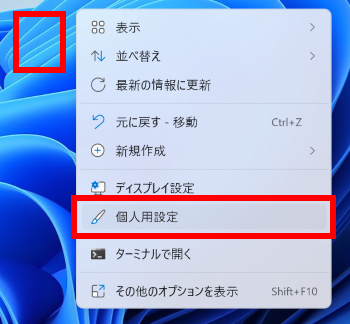
「 個人用設定 」 画面が表示されます。 [ 背景 ] をクリックします。
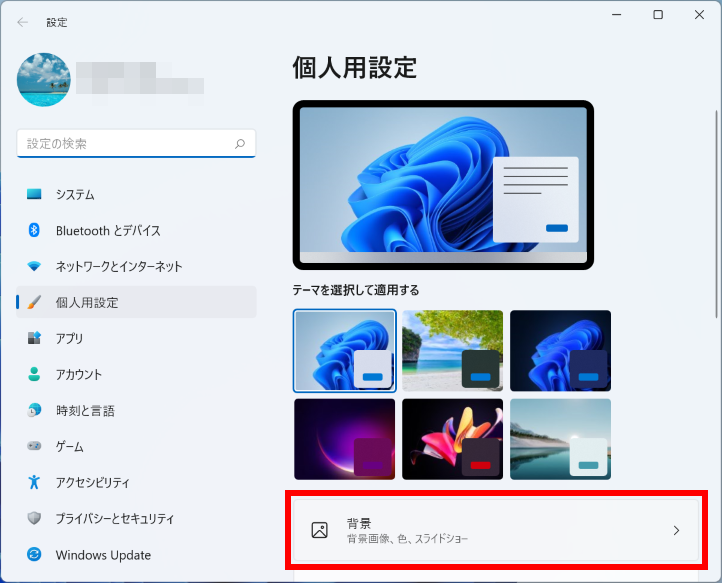
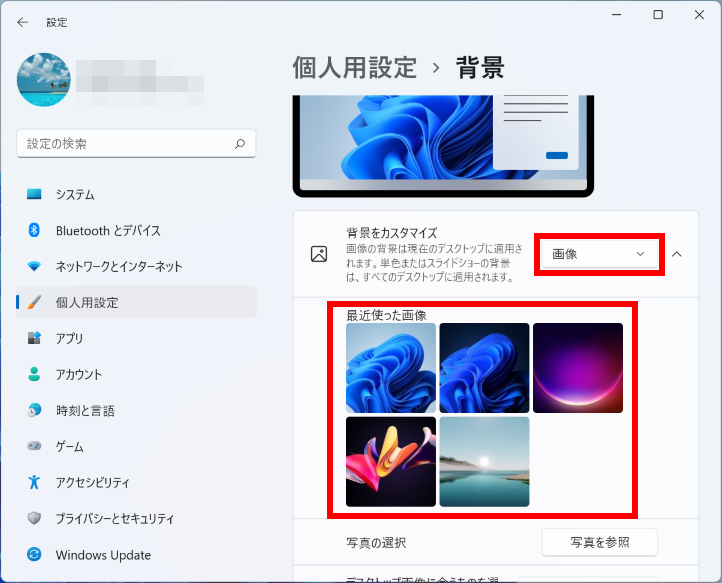
「 個人用設定 > 背景 」 画面が表示されます。 「 背景をカスタマイズ 」 欄が 「 画像 」 であることを確認します。
「 画像 」 ではない場合は、クリックして変更します。 「 最近使った画像 」 欄の画像を選択します。
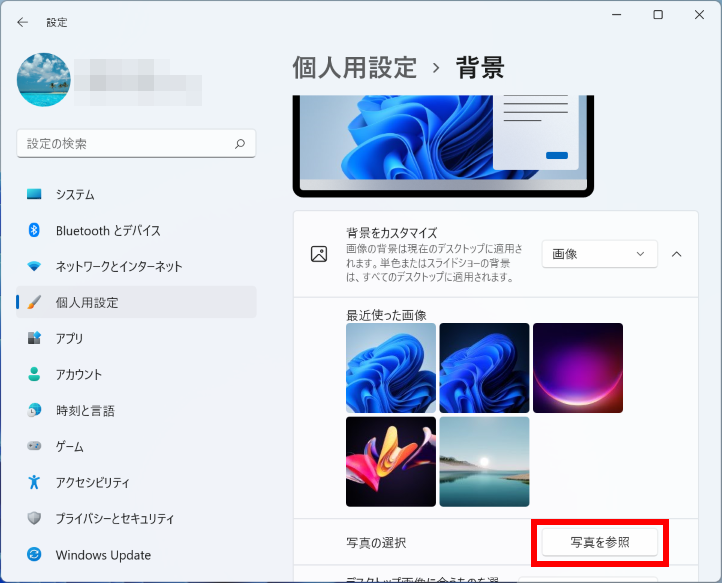
※ その他の画像を使用する場合は、 [ 写真を参照 ] をクリックして使用したい画像の保存先を指定し、選択します。
設定終了後、画面の右上の [ × ] をクリックします。
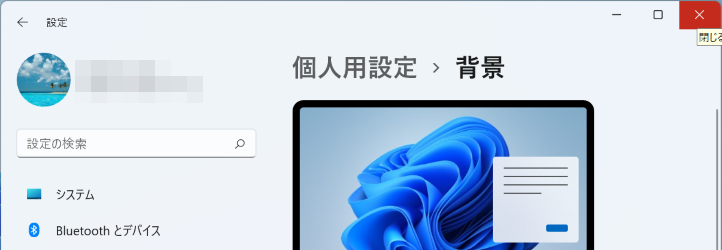
- デスクトップの背景が変更されていることを確認します。
対象環境・補足
対象OS:Windows 11
この FAQ では、デスクトップの背景をカラー ( 無地 ) に変更する手順を説明します。
この FAQ は、Windows 11 Pro バージョン 21H2 で作成しています。 バージョン 22H2 も同じ手順であることを確認しておりますが、
表示される手順や画面が異なることがございます。
バージョンの確認手順は、下記のFAQを参照ください。
デスクトップの背景をカラー ( 無地 ) に変更する手順
[ デスクトップ上の何も表示されていないところ ] を右クリックし、コンテキストメニューより [ 個人用設定 ] をクリックします。
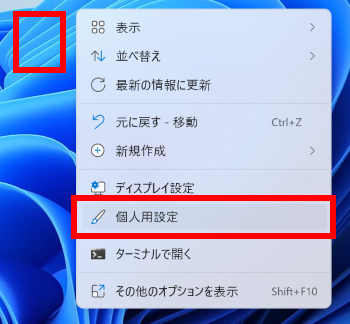
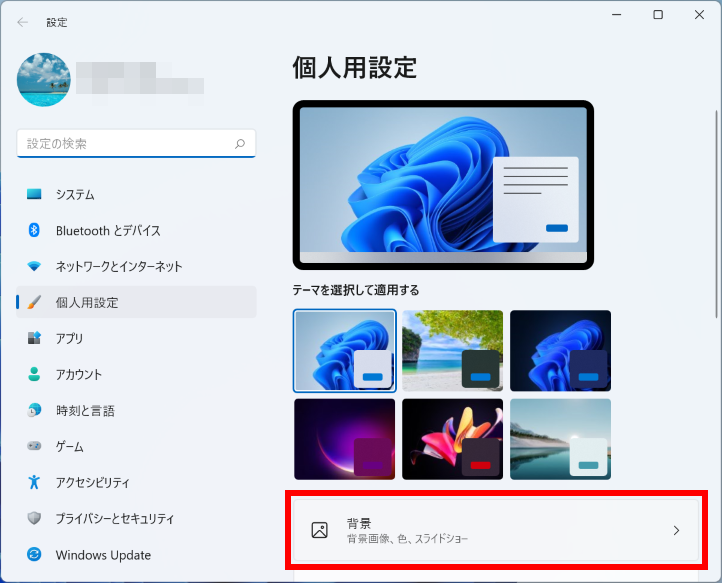
「 個人用設定 」 画面が表示されます。 [ 背景 ] をクリックします。
「 個人用設定 > 背景 」 画面が表示されます。 「 背景をカスタマイズ 」 欄を 「 単色 」 に変更します。
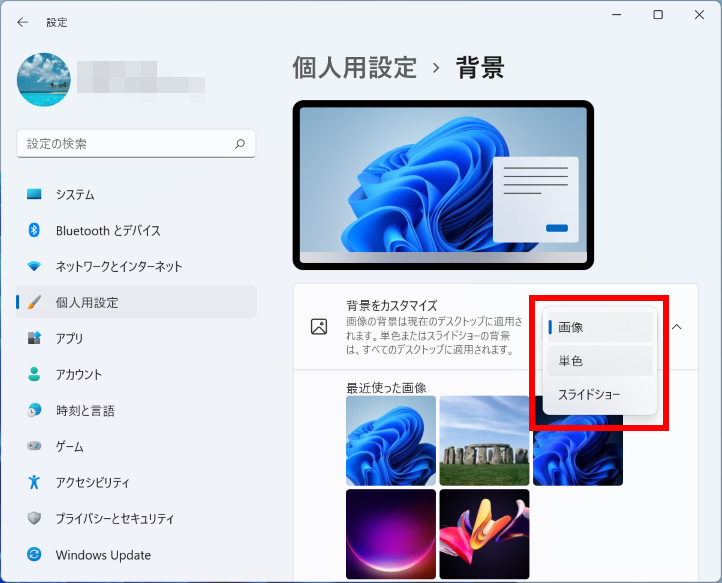
「 背景色の選択 」 欄から選択します。
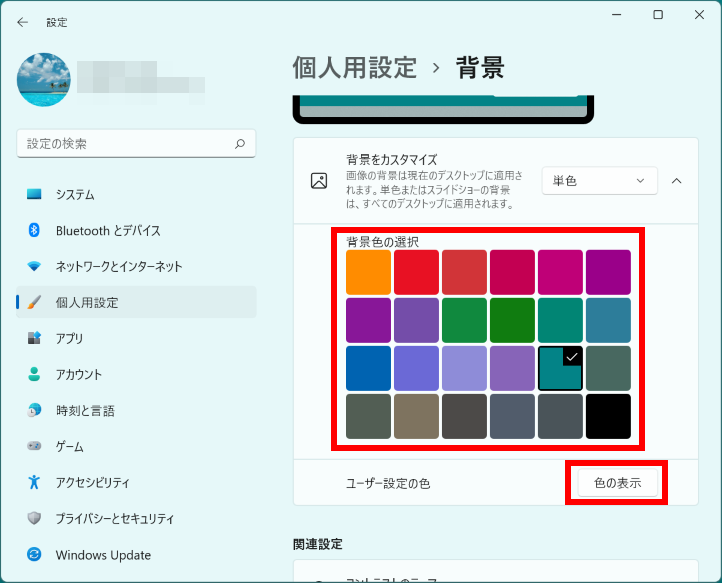
※ オリジナル色を使用する場合は、「 ユーザー設定の色 」 欄 [ 色の表示 ] をクリックして色を選択します。
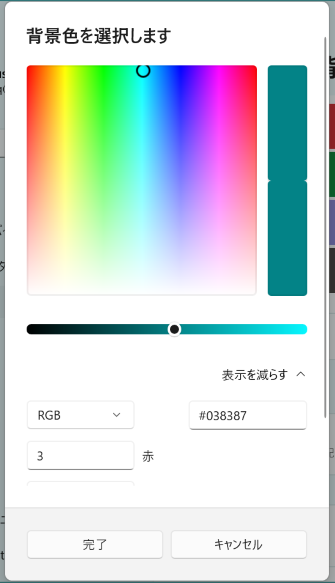
設定終了後、画面の右上の [ × ] をクリックします。
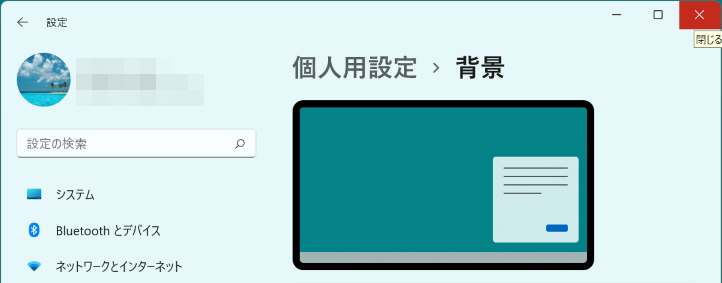
- デスクトップの背景色が変更されていることを確認します。
対象環境・補足
対象OS:Windows 11
この FAQ では、デスクトップの背景をスライドショーに変更する手順を説明します。
この FAQ は、Windows 11 Pro バージョン 21H2 で作成しています。 バージョン 22H2 も同じ手順であることを確認しておりますが、
表示される手順や画面が異なることがございます。
バージョンの確認手順は、下記のFAQを参照ください。
デスクトップの背景をスライドショーに変更する手順
[ デスクトップ上の何も表示されていないところ ] を右クリックし、コンテキストメニューより [ 個人用設定 ] をクリックします。
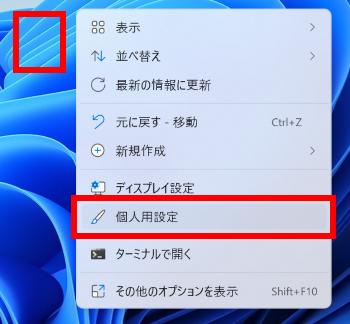
「 個人用設定 」 画面が表示されます。 [ 背景 ] をクリックします。
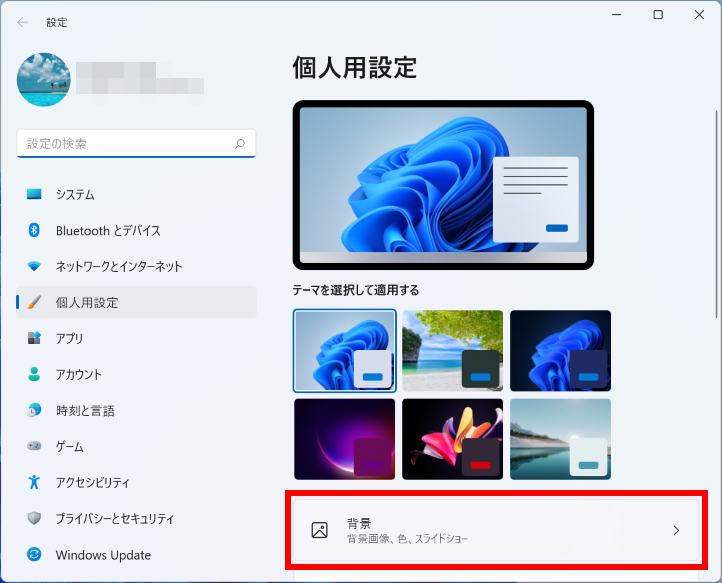
「 個人用設定 > 背景 」 画面が表示されます。 「 背景をカスタマイズ 」 欄を 「 スライドショー 」 に変更します。
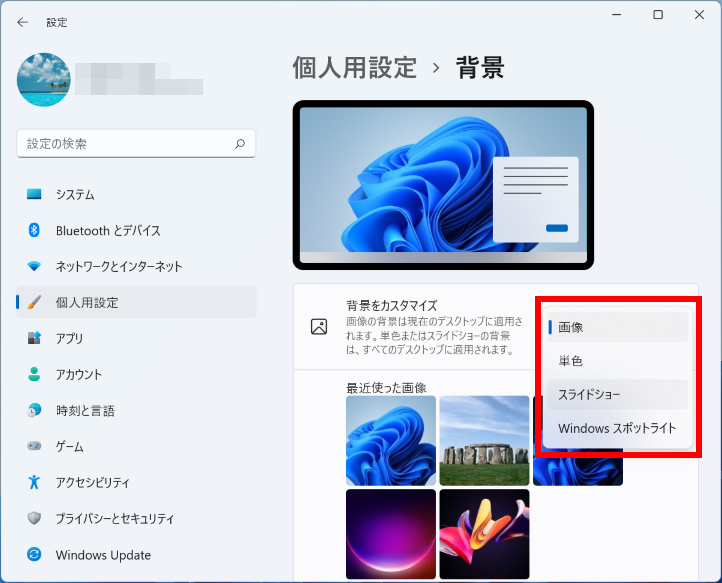
「 Windows スポットライト 」 に変更することも可能です。
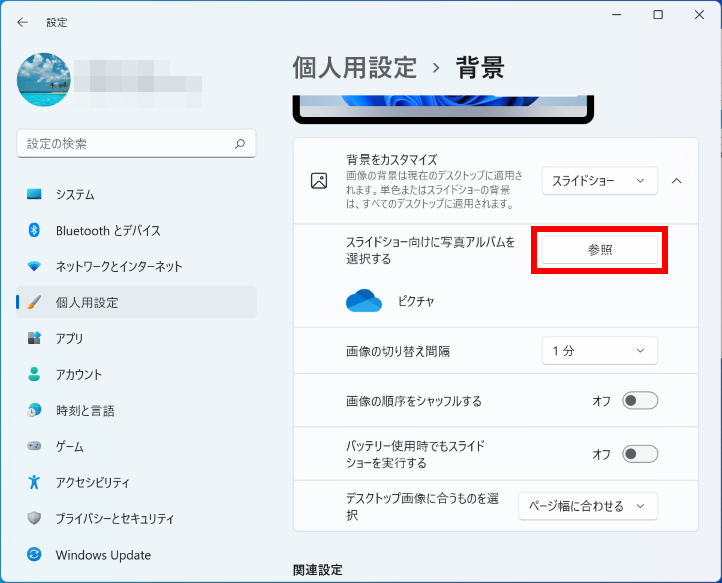
背景画像のフォルダーを指定するため 「 スライドショー向けに写真アルバムを選択する 」 欄の [ 参照 ] をクリックします。
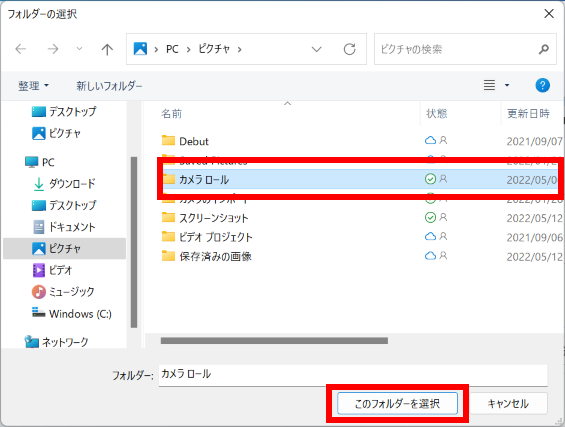
「 フォルダーの選択 」 画面が表示されます。 [ 画像が保存されているフォルダー ] を選択し、[ このフォルダーを選択 ] をクリックします。
※ここでは例として 「 カメラロール 」 フォルダーを選択します。
「 背景 」 画面に戻ります。 その他のオプション設定変更不要の場合は、画面右上、 「 × 」 をクリックし、「 設定 」 を終了します。
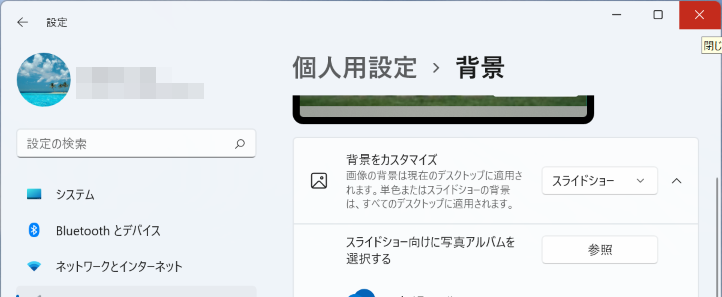
画像の切り替え間隔
「 画像の切り替え間隔 」 欄、時間表示をクリックします。
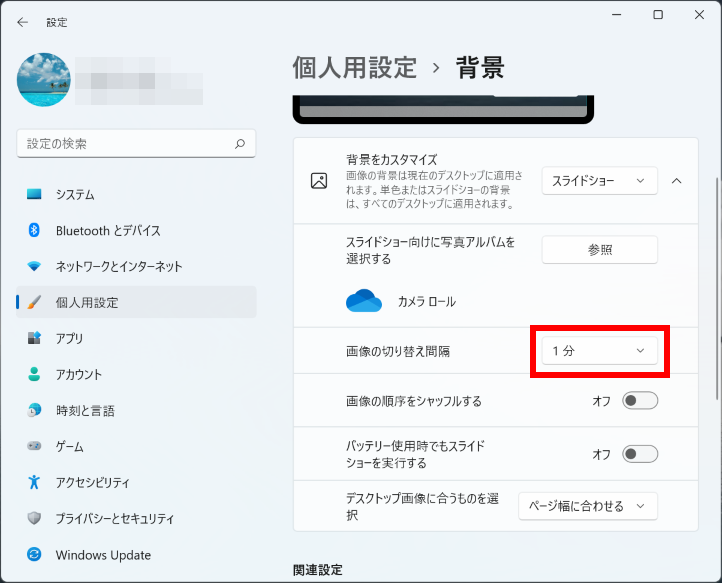
1 分、10 分、30 分、1 時間、6 時間、1 日を選択します。
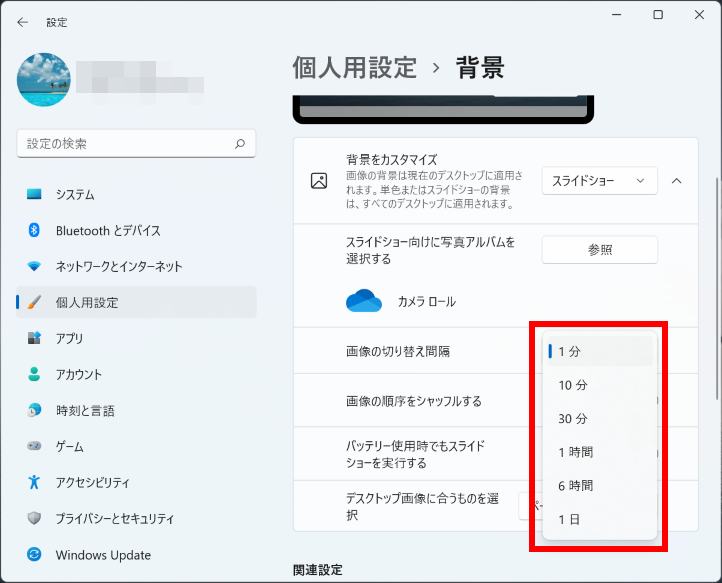
画面の順序をシャッフルする
「 画面の順序をシャッフルする 」 欄のスイッチをクリックし、オンにします。
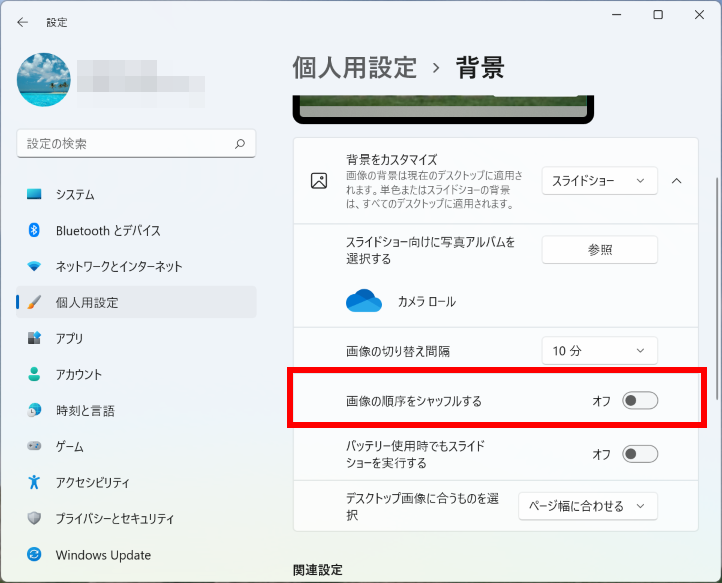
ランダムな順で背景が切り替わります。
バッテリー使用時でもスライドショーを実行する ( バッテリー駆動搭載製品 )
「 バッテリー使用時でもスライドショーを実行する 」 欄のスイッチをクリックし、オンにします。
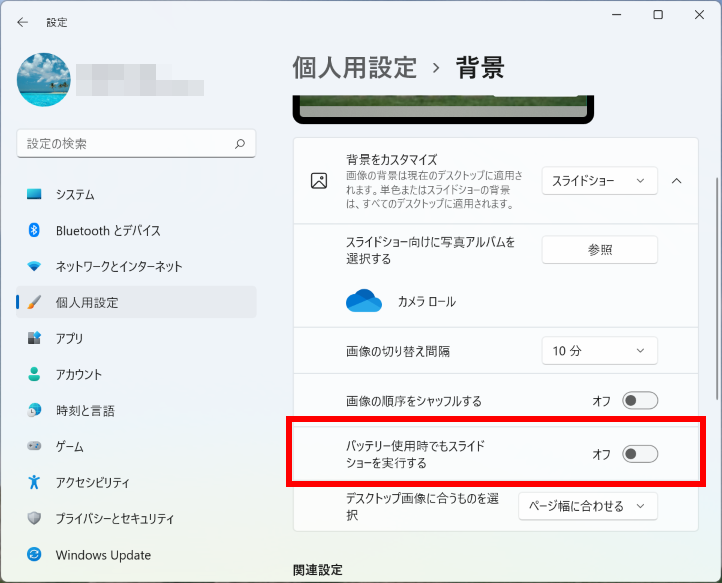
バッテリー使用時でもスライドショーを実行します。
デスクトップ画面に合うものを選択
[ デスクトップ画面に合うものを選択 ] 欄、調整方法をクリックします。
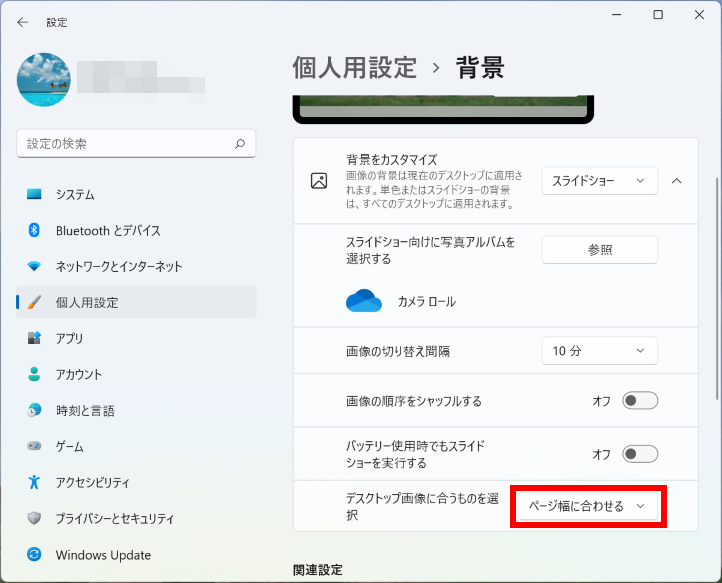
6 通りの選択肢があります。
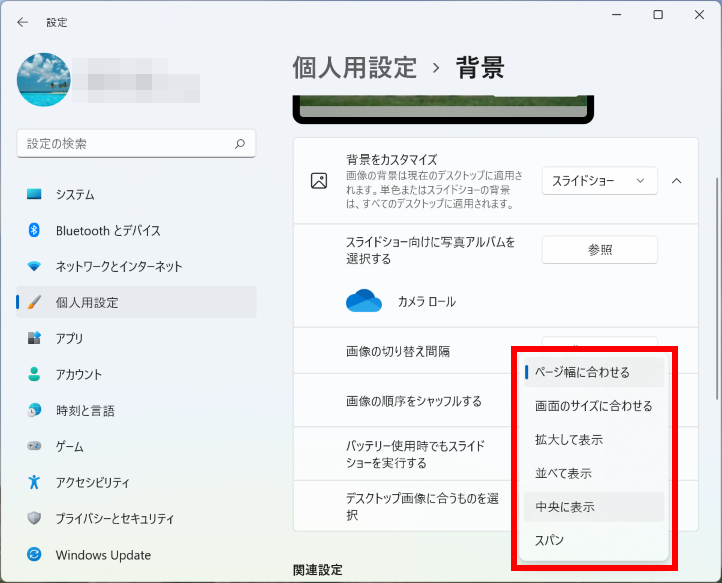
- ページ幅に合わせる
- 画面のサイズに合わせる
- 拡大して表示
- 並べて表示
- 中央に表示
- スパン
対象環境・補足
対象OS:Windows 11
この FAQ では、デスクトップ上のテキスト、アプリ、その他の項目のサイズを変更する方法を説明します。
Windows は画面の解像度を変更せずに、拡大をすることができます。 解像度を下げて画面を拡大すると、全体的にぼやけたようになりますが、Windows 搭載の 「 拡大縮小とレイアウト 」 を利用すれば、アプリの表示がぼやけたときの修正機能や倍率指定で、比較的ぼやけず拡大することができます。
この FAQ は、Windows 11 Pro バージョン 21H2 で作成しています。 バージョン 22H2 も同じ手順であることを確認しておりますが、
表示される手順や画面が異なることがございます。
バージョンの確認手順は、下記のFAQを参照ください。
事前確認
あらかじめ、変更したいアカウントでサインインします。
デスクトップ上のテキスト、アプリ、その他の項目のサイズを変更する手順
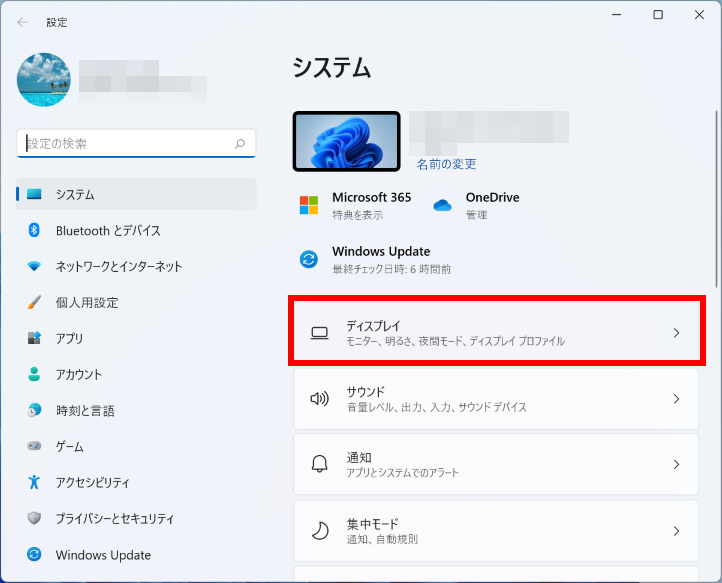
[ スタート ] → [ 設定 ] の順にクリックします。
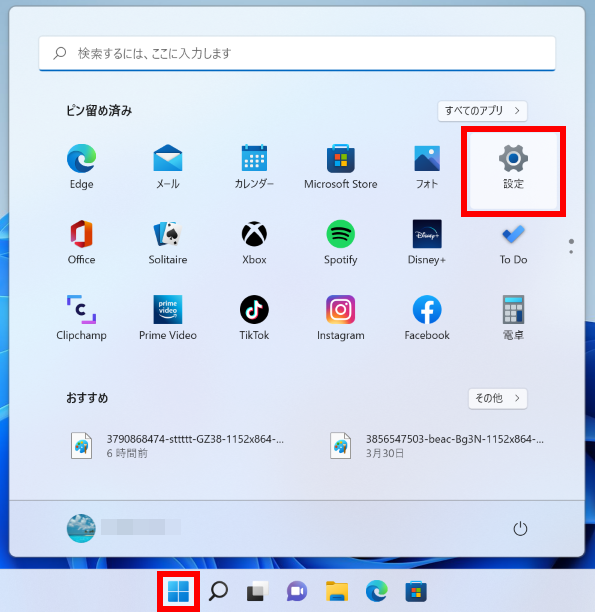
「 システム 」 画面が表示されます。 [ ディスプレイ ] をクリックします。
「 システム > ディスプレイ 」 画面が表示されます。 「 拡大 / 縮小 」 欄の [ %表示 ] をクリックします。
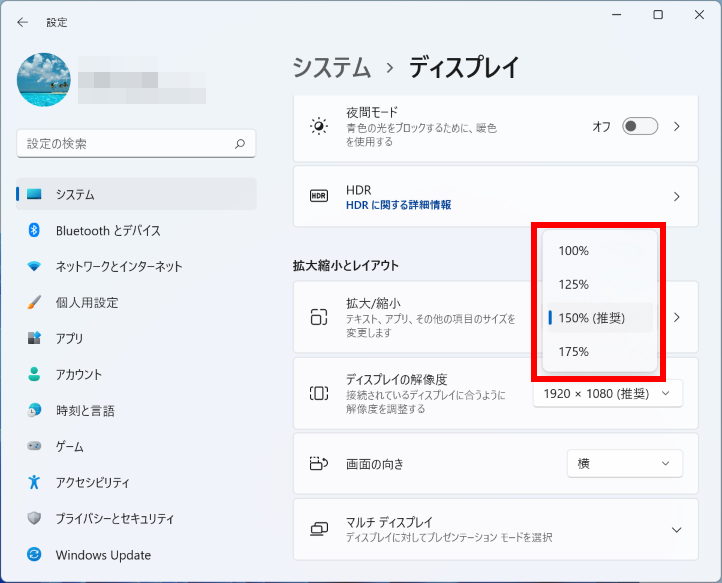
「 プルダウンメニュー 」 から [ 任意のサイズ ] を選択します。
※ ここでは例として、150 %に設定します。
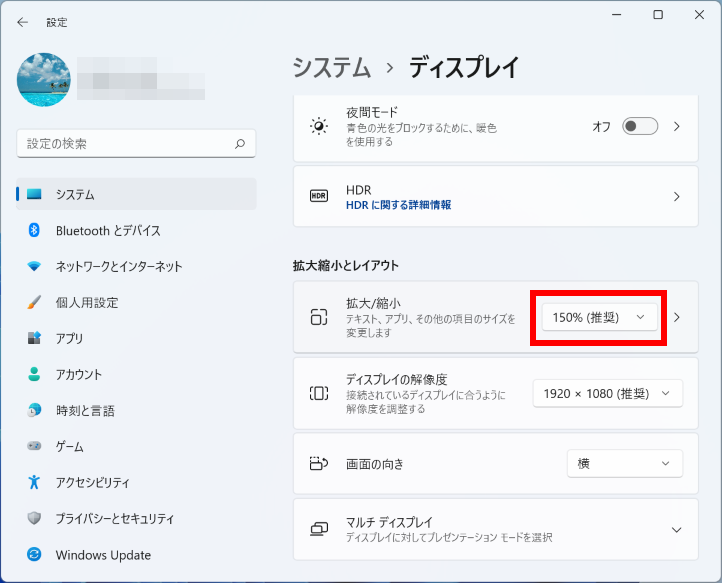
即、反映されます。
FAQ改善のため、アンケートにご協力ください
問題解決のお役に立ちましたか?
アンケートへのご協力ありがとうございました
※アンケートに対する回答は行っておりません。
ご協力ありがとうございました
アンケートの送信が完了しました。
FAQにて解決しなかった場合はこちらまで
※お問合せの際、【 FAQ番号: を見た 】とお伝えいただければ、スムーズにご案内できます。
パソコンのサポート
- 電話番号:03-4332-9193
- 受付時間:24時間年中無休
THIRDWAVE ・ Diginnos ・ Prime 製造番号の記載場所について
パーツ周辺機器のサポート ・ Dospara Club Members
- 電話番号:03-4332-9194
- 受付時間:10:00~19:00
店舗でご購入の場合はレシートに記載の伝票番号をご用意ください。