
- No : 8640
- 公開日時 : 2018/04/10 17:30
【 まとめ 】 フラッシュメモリーなど外部記憶媒体の操作・設定について
行いたい内容を選択してください。
対象環境・補足
対象 OS:Windows 10
この FAQ では、USB フラッシュメモリーにデータを書き込む方法について説明します。
USB フラッシュメモリーにデータを書き込む方法には複数ありますが、この FAQ では「 送る 」メニューを使用して書き込む方法を説明します。
この作業を以下の 2 つのステップに分けて説明します。
この FAQ は、Windows 10 Pro バージョン 1803 で作成しています。
他のバージョンでは、表示される手順や画面が異なることがございます。
バージョンの確認手順は、下記の FAQ を参照ください。
USB フラッシュメモリーにデータを書き込む手順: [ 送る ] メニュー
PC 本体の USB コネクタに USB フラッシュメモリーを挿入します。
USB フラッシュメモリーは、自動的に新規に追加されたデバイス ( 外部記憶装置 ) として認識されます。
画面右下に「 USB ドライブ ( □: ) 選択して、メモリーカードに対して行う操作を選んでください。 」と表示された場合は、メッセージ部分をクリックします。
※ここでは例として、USB ドライブ ( E: ) として認識されています。
※表示されるドライブ名称や表現は、使用する PC 環境により異なる場合があります。
※過去に使用したことがある USB フラッシュメモリーの場合、自動的にエクスプローラー画面が表示される場合があります。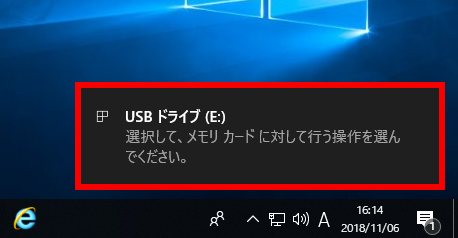
「 メモリ カードに対して行う操作を選んでください。 」画面が表示されます。
メニューの [ 何もしない ] をクリックします。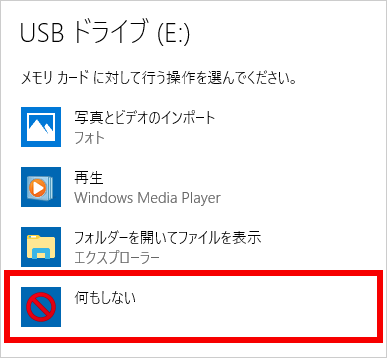
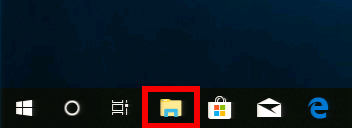
USB フラッシュメモリーに書き込むデータが保存されている場所を開くため、タスクバーの [ エクスプローラー ] アイコンをクリックします。
※ここでは例として、「 ピクチャー 」内の「 保存済みの写真 」フォルダー全体をコピーします。
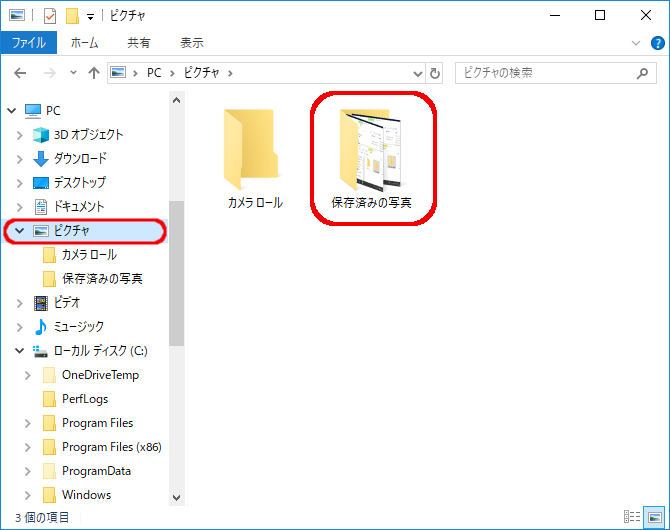
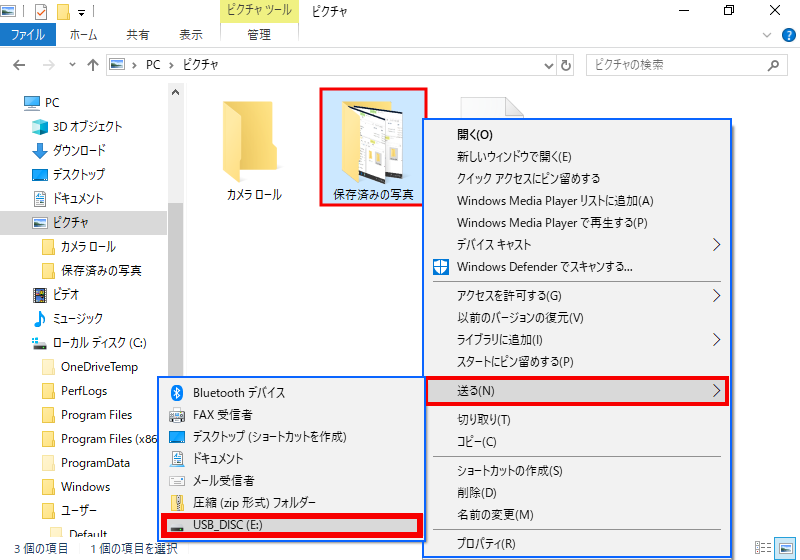
書き込むデータ、[ 保存済みの写真 ] フォルダーを右クリックし、コンテキストメニューの [ 送る(N) ] → [ USB_DISC ( E: ) ] の順にクリックします。
※表示されるドライブ名称などは、使用する PC 環境により異なります。
コピーの進行状況が表示されます。
コピー完了後、この画面は自動的に閉じます。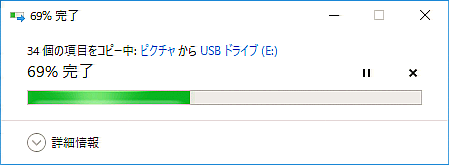
「 USB_DISC ( E: ) 」に「 保存済みの写真 」フォルダーがコピーされたことを確認します。
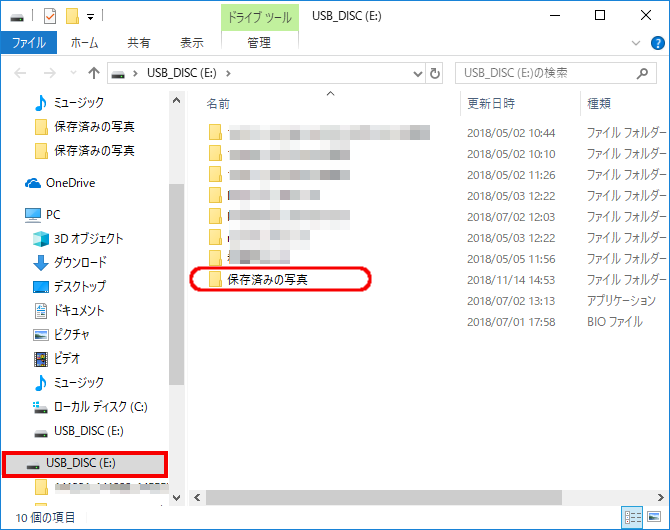
- データが USB フラッシュメモリーに保存されていることを確認します。
保存されたデータを確認する方法
タスクバーの [ エクスプローラー ] アイコンをクリックします。
「 エクスプローラー 」画面が開きます。
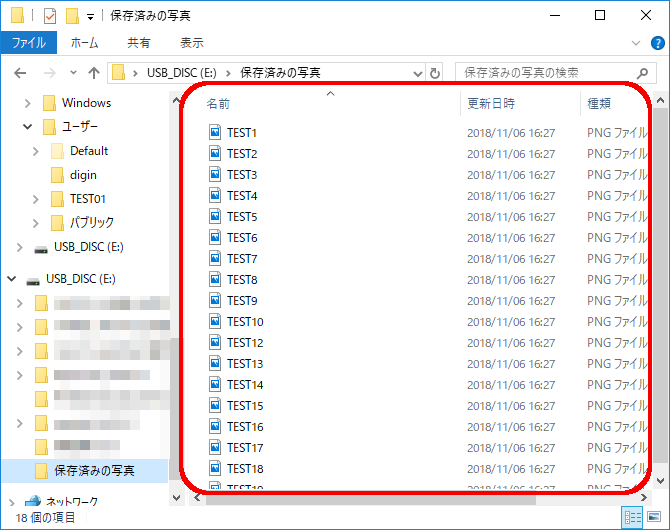
「 PC 」の [ USB_DISC ( E: ) ] → [ 保存済みの写真 ] の順にクリックします。※ここでは例として、既に USB フラッシュメモリーがデバイス「 USB ドライブ ( E: ): 外部記憶装置 」として認識済みであることを前提に操作しています。
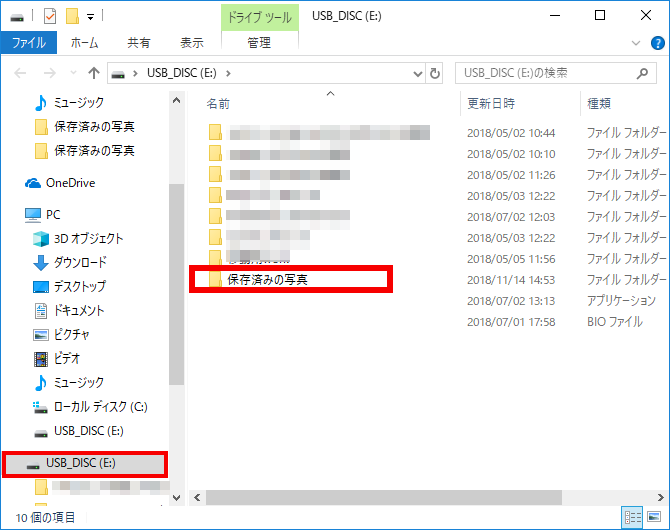
すべてのファイルが保存されていることを確認します。
USB フラッシュメモリーの取り外しについて
USB フラッシュメモリー内のファイルを使用中、または閲覧中に取り外すと、USB フラッシュメモリー内のファイルが破損する場合があります。
USB フラッシュメモリーを取り外す際は、ファイルやウィンドウを閉じてから取り外してください。
Windows 10 / 11
対象環境・補足
この FAQ では、USB フラッシュメモリーのデータをパソコンに複製する方法を説明します。
この FAQ は、Windows 10 Pro バージョン 1511 で作成しています。
他の Windows も同じ手順であることを確認しておりますが、表示される手順や画面が異なることがございます。
バージョンの確認手順は、下記の FAQ を参照ください。
USB フラッシュメモリーのデータをパソコンに複製する手順
- USB フラッシュメモリーをパソコンに接続します。
「 タップして…行う操作を選んでください。 」のメッセージが表示された場合は、クリックします。
※以前に接続したことがある場合、以下のようなメッセージは表示されずに、USB フラッシュメモリー内のデータ一覧画面が表示されることがあります。

行う操作の一覧が表示されたら、[ フォルダーを開いてファイルを表示 ] をクリックします。
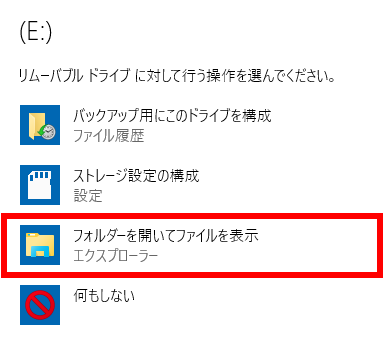
USB フラッシュメモリーに保存されているデータが表示されます。
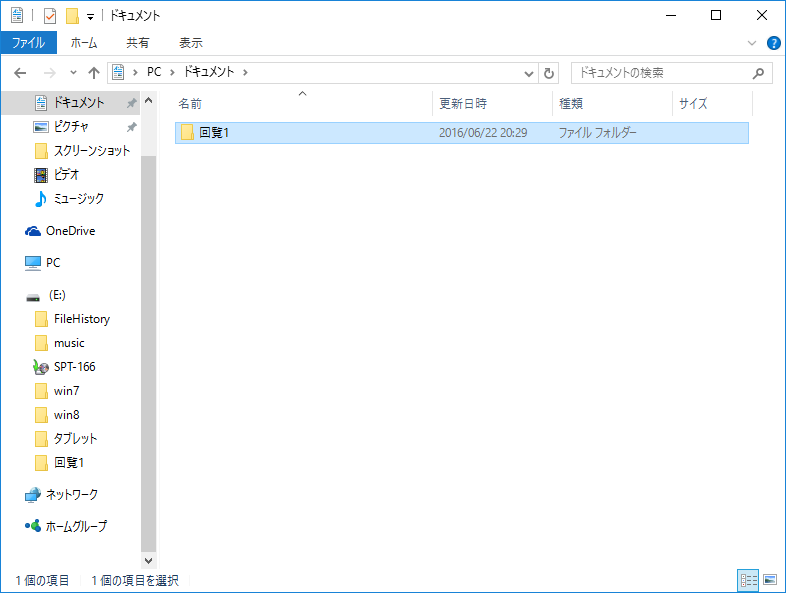
コピーしたいデータを選択し、その上で右クリックして、表示された一覧から [ コピー ] をクリックします。ここでは例として、「 回覧 1 」フォルダーをコピーします。
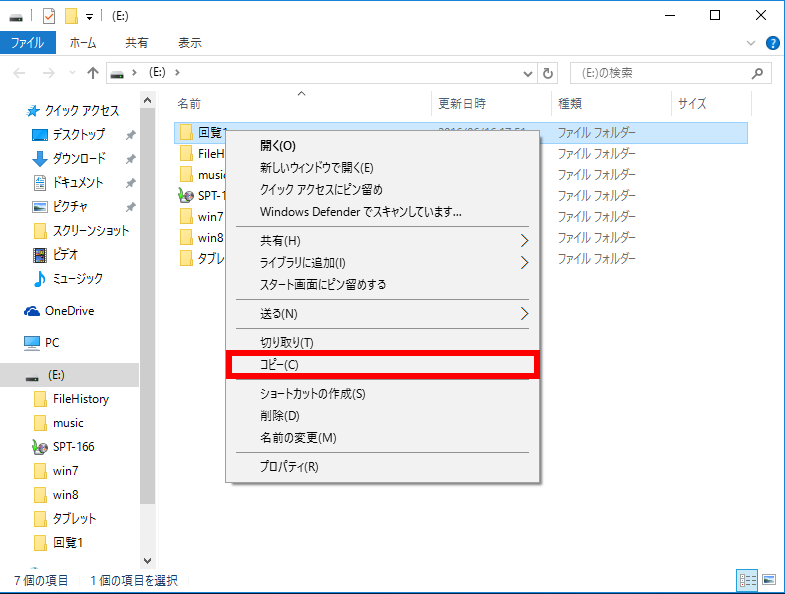
複数選択する場合は、[ Ctrl ] キーを押しながらファイルをクリックします。
連続しているファイルを選択する場合は、最初のファイルをクリックし、[ Shift ] キーを押しながら最後のファイルをクリックします。データをコピーしたい場所を開き、何も表示されていないところで右クリックして、表示された一覧から [ 貼り付け ] をクリックします。
ここでは例として、「 ドキュメント 」フォルダーにコピーします。
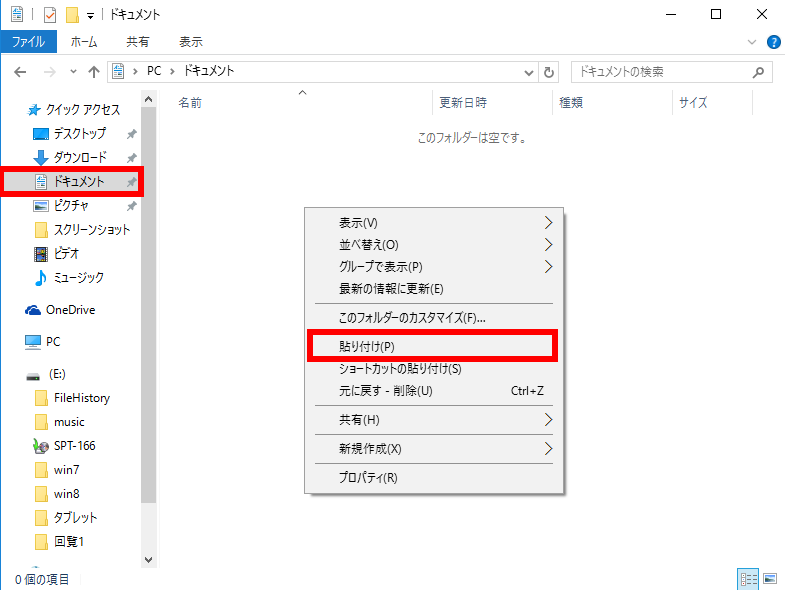
目的の場所に選択したデータがコピーされたことを確認してください。
対象環境・補足
対象 OS:Windows 10
この FAQ では、USB フラッシュメモリーをフォーマットする方法を説明します。
この FAQ は、Windows 10 Pro バージョン 1511 で作成しています。
Windows 10 バージョン 1607、バージョン 1703 およびバージョン 1709 も同じ手順であることを確認しておりますが、表示される手順や画面が異なることがございます。
バージョンの確認手順は、下記の FAQ を参照ください。
注意事項
フォーマットを行うと、USB フラッシュメモリーに保存されているデータはすべて消去されます。
一度使用した USB フラッシュメモリーをフォーマットする場合は、必要なデータを事前にバックアップしてください。
USB フラッシュメモリーをフォーマットする手順
- パソコン本体の USB コネクタに USB フラッシュメモリーを差し込みます。
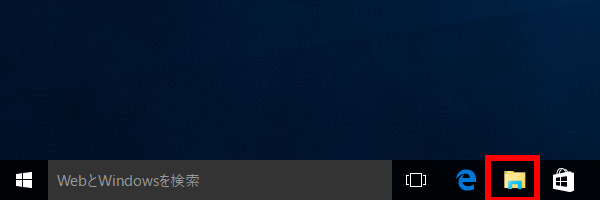
タスクバーの [ エクスプローラー ] アイコンをクリックします。
「 エクスプローラー 」が起動します。
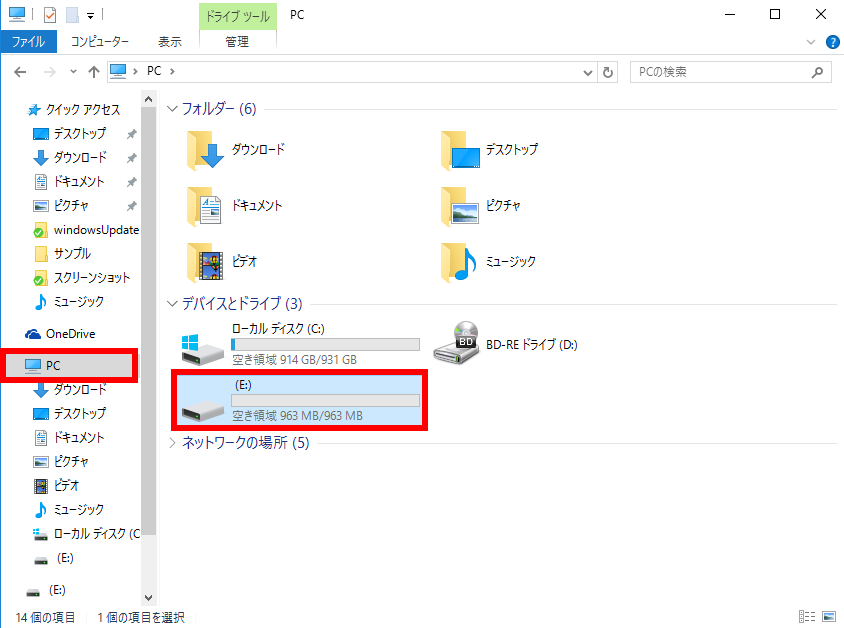
[ PC ] をクリックし、フォーマットしたい USB フラッシュメモリーをクリックして選択します。※ご使用の環境により、USB フラッシュメモリーのドライブ文字は異なります。ここでは「 ( E: ) 」として認識されています。
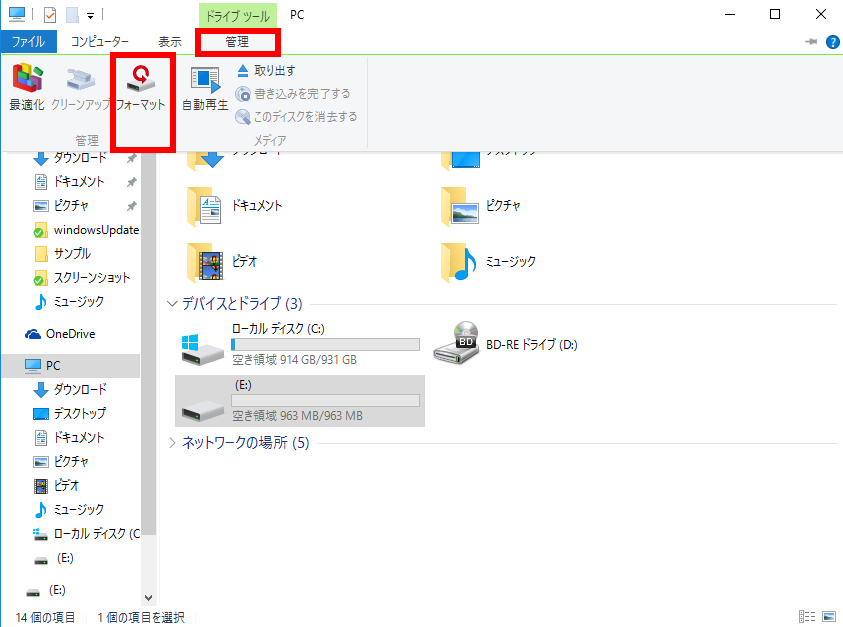
[ 管理 ] タブをクリックし、表示されるメニューから [ フォーマット ] をクリックします。
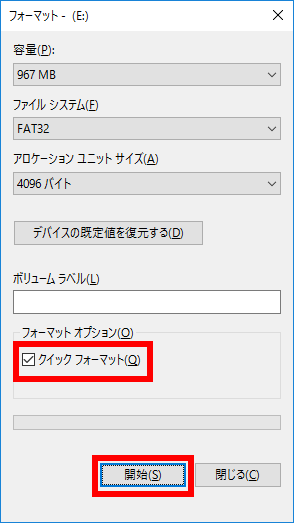
「 フォーマット - ( E: ) 」画面が表示されます。
[ クイック フォーマット(Q) ] にチェックを入れ、[ 開始(S) ] をクリックします。※「 クイック フォーマット(Q) 」にチェックを入れると、ディスクの破損チェックを省略してフォーマットを行います。
「 警告:フォーマットするとこのディスクのすべてのデータが消去されます・・・ 」メッセージ画面が表示されます。
[ OK ] をクリックするとフォーマットを開始します。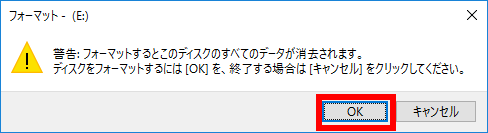
フォーマットが終わりましたら、「 フォーマットが完了しました。 」メッセージ画面が表示されます。
[ OK ] をクリックします。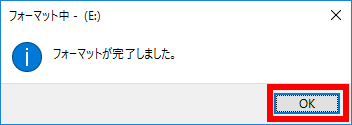
「 フォーマット - ( E: ) 」画面に戻ります。
[ 閉じる(C) ] をクリックします。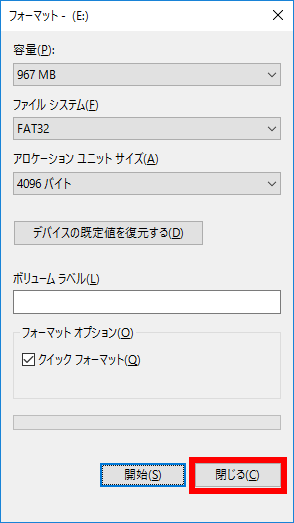
この FAQ について
対象 OS:Windows 10
この FAQ では、USB フラッシュメモリーにデータを書き込む方法について説明します。
USB フラッシュメモリーにデータを書き込む方法には複数ありますが、この FAQ では、ドラッグアンドドロップで書き込む方法を説明します。
この作業を以下の 2 つのステップに分けて説明します。
この FAQ は、Windows 10 Pro バージョン 1809 で作成しています。
他のバージョンでは、表示される手順や画面が異なることがございます。
バージョンの確認手順は、下記の FAQ を参照ください。
USB フラッシュメモリーにデータを書き込む方法
- PC 本体の USB コネクタに USB フラッシュメモリーを挿入します。
画面右下に「 USB ドライブ ( E: ) 選択して、メモリーカードに対して行う操作を選んでください。 」と表示された場合は、メッセージ部分をクリックします。
※ここでは例として、USB ドライブ ( E: ) として認識されています。
※表示されるドライブ名称や表現は、使用する PC 環境により異なる場合があります。
※過去に使用したことがある USB フラッシュメモリーの場合、自動的にエクスプローラー画面が表示される場合があります。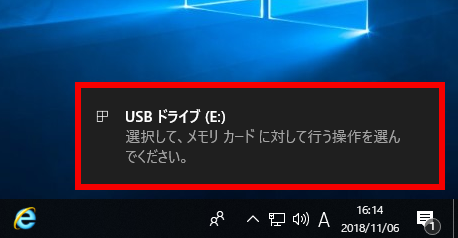
「 USB ドライブ ( E: ) メモリーカードに対して行う操作を選んでください。 」画面が表示されます。
一覧から、[ フォルダーを開いてファイルを表示 エクスプローラー ] をクリックします。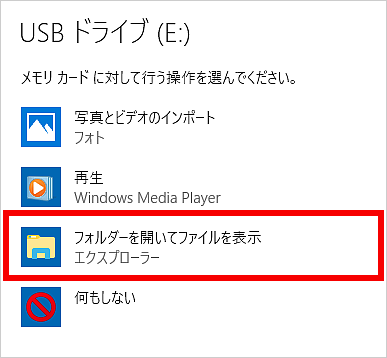
保存データの受け側となる「 USB ドライブ ( E: ) 」のエクスプローラー画面が表示されます。
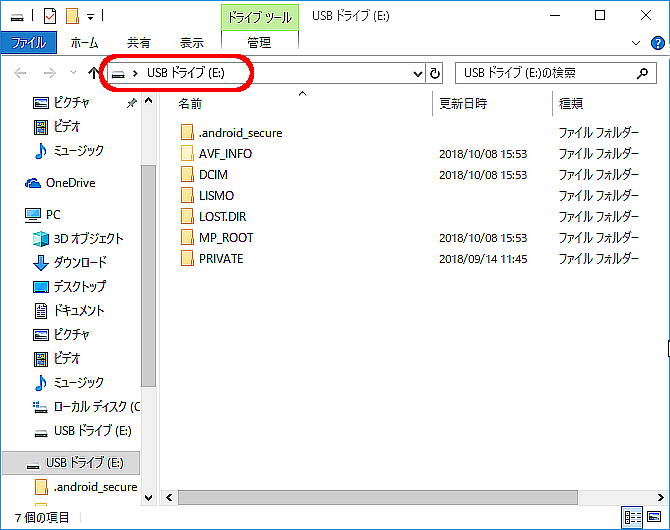
書き込むデータ ( コピー元 ) が保存されているフォルダーを開きます。
タスクバーの [ エクスプローラー ] アイコンを右クリックし、開いたメニューの [ エクスプローラー ] をクリックします。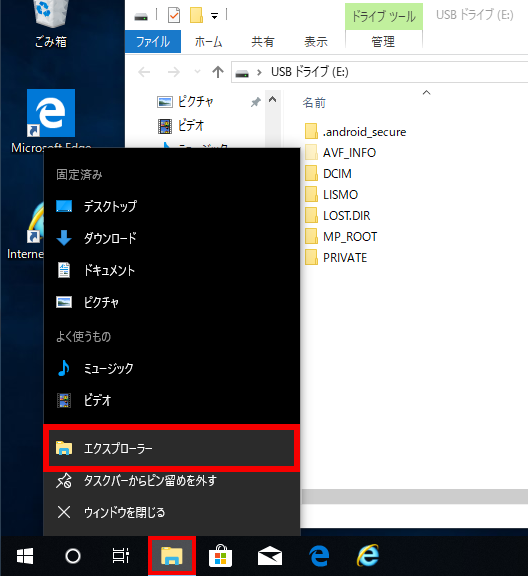
2 つのエクスプローラー画面「 画面 ① 」「 画面 ② 」が開いた状態になります。
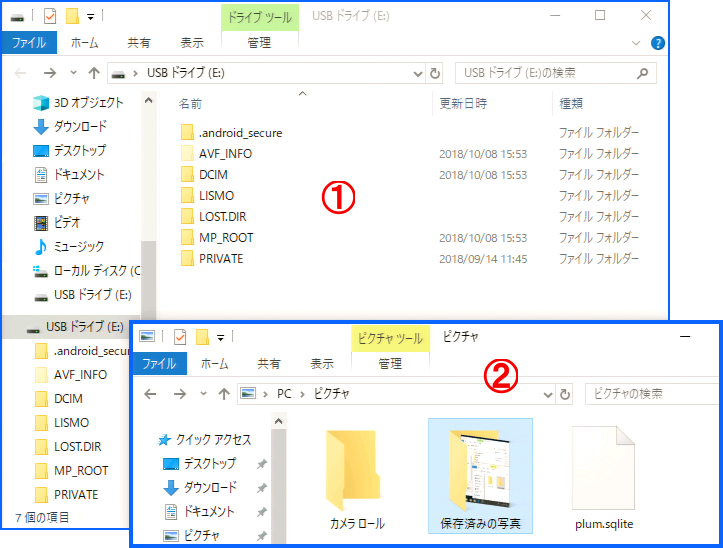
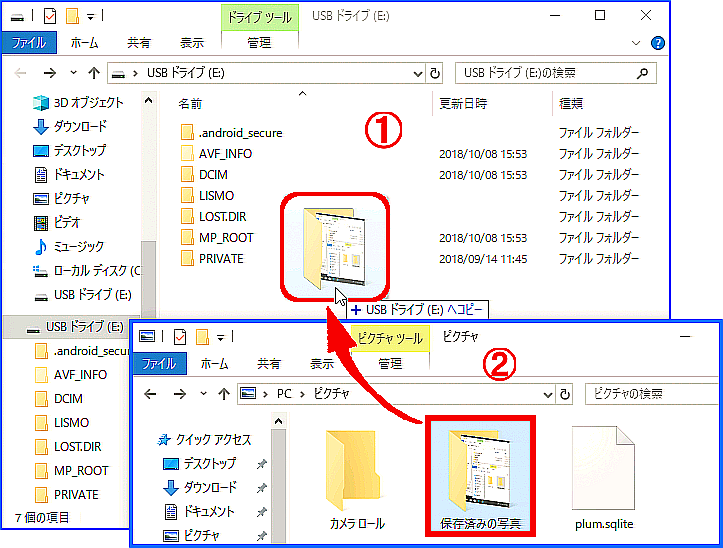
書き込むデータを左ボタンで選択し、クリックしたまま USB フラッシュメモリー画面へ移動して、マウスのボタンを離します。
※ここでは例として、ピクチャー内の「 保存済みの写真 」フォルダー全体を USB フラッシュメモリーに保存します。
※書き込むデータが複数ある場合は、キーボードの [ Ctrl ] キーまたは [ Shift ] キーを押しながら選択してください。- [ Ctrl ] キー:ランダムに個別のファイル / フォルダーを選択
- [ Shift ] キー:指定した範囲のファイル / フォルダーを選択
コピーの進行状況が表示されます。
コピー完了後、この画面は自動的に閉じます。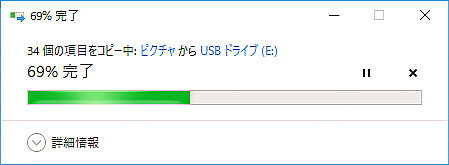
「 USB ドライブ ( E: ) 」に「 保存済みの写真 」フォルダーがコピーされたことを確認します。
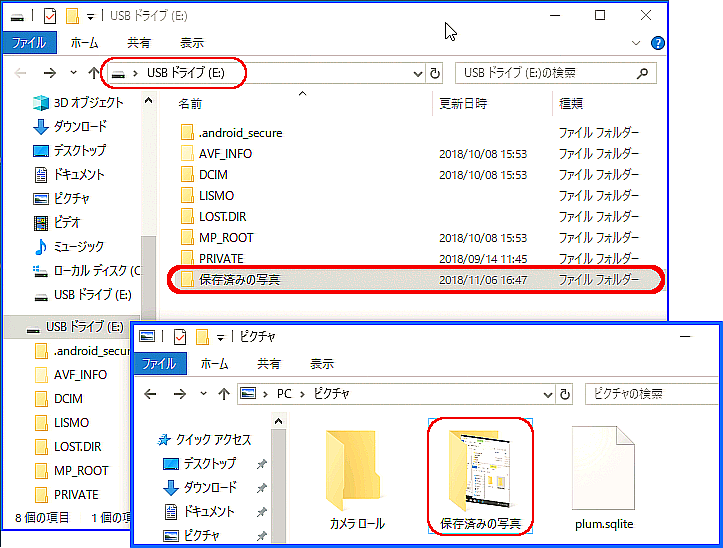
- データが正常に USB フラッシュメモリーに保存されていることを確認します。
保存されたデータを確認する方法
タスクバーの [ エクスプローラー ] アイコンをクリックします。
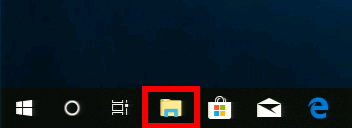
「 エクスプローラー 」が起動します。
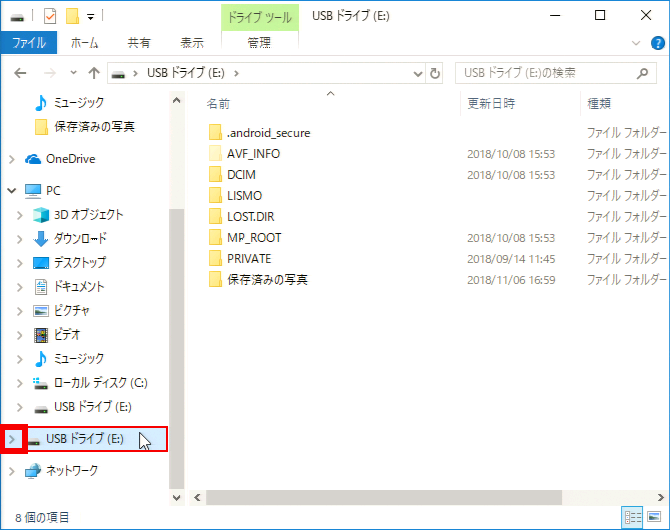
[ PC ] をクリックし、USB フラッシュメモリー [ USB ドライブ ( E: ) ] の [ > ] をクリックします。※ここでは例として、既に USB フラッシュメモリーがデバイス「 USB ドライブ ( E: ): 外部記憶装置 」として認識済みであることを前提に操作しています。
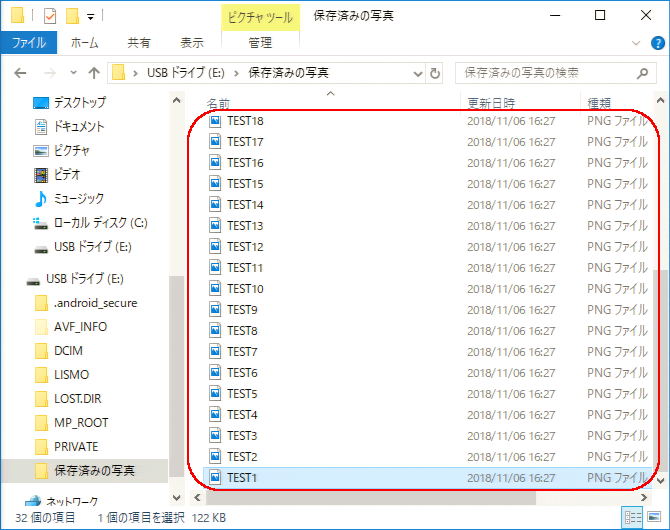
「 保存済みの写真 」フォルダーをクリックし、すべてのファイルが保存されていることを確認します。
USB フラッシュメモリーの取り外しについて
- PC に挿入された USB フラッシュメモリーを不用意に取り外した場合、USB フラッシュメモリー内のファイルが破損する可能性があります。以下の手順で取り外してください。
- USB フラッシュメモリー内のファイルを使用中、または閲覧中の場合は、USB フラッシュメモリーを取り外すことはできません。ウィンドウやファイルを閉じた後に取り外し操作を実行してください。
- USB フラッシュメモリー「 USB ドライブ ( □: ) 」のエクスプローラー画面右上の [ × ] をクリックし、ウィンドウを閉じます。
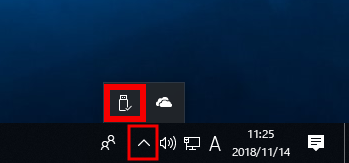
- 通知領域の USB アイコンをクリックします。
ポップアップメニューの [ USB Flash Drive の取り出し USB_DISC ( □: ) ] をクリックします。
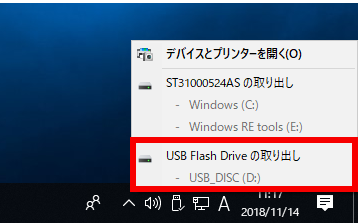
※通知領域に USB のアイコンが表示されていない場合は、[ ▲ ] をクリックし、拡張画面のアイコンをクリックします。
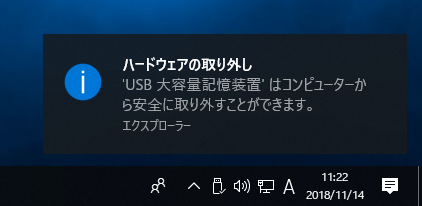
「 ハードウェアの取り外し 」のポップアップメッセージが確認できれば、安全に USB フラッシュメモリーを取り外すことができます。
対象環境・補足
対象 OS:Windows 10
この FAQ では、USB フラッシュメモリー内のデータを確認する方法を説明します。
この FAQ は、Windows 10 Pro バージョン 1511 で作成しています。
Windows 10 バージョン 1703 およびバージョン 1709 も同じ手順であることを確認しておりますが、表示される手順や画面が異なることがございます。
バージョンの確認手順は、下記の FAQ を参照ください。
事前確認
データのファイル形式がパソコンに対応していない場合や、データが破損している場合、データが正しく表示されないことがあります。
USB フラッシュメモリー内のデータを確認する手順
- USB フラッシュメモリーをパソコンに接続します。
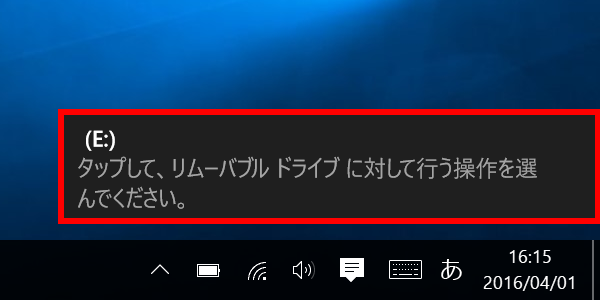
「 タップして、リムーバブル ドライブに対して行う操作を選んでください。 」というメッセージが表示された場合は、クリックします。
※以前に接続したことがある場合、以下のようなメッセージは表示されずに、USB フラッシュメモリー内のデータ一覧画面が表示されることがあります。
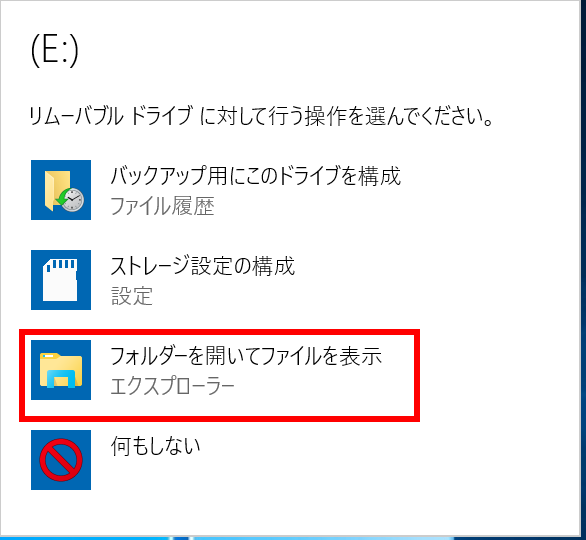
表示されたメニューの [ フォルダーを開いてファイルを表示 ] をクリックします。
USB フラッシュメモリーに保存されているデータが表示されます。
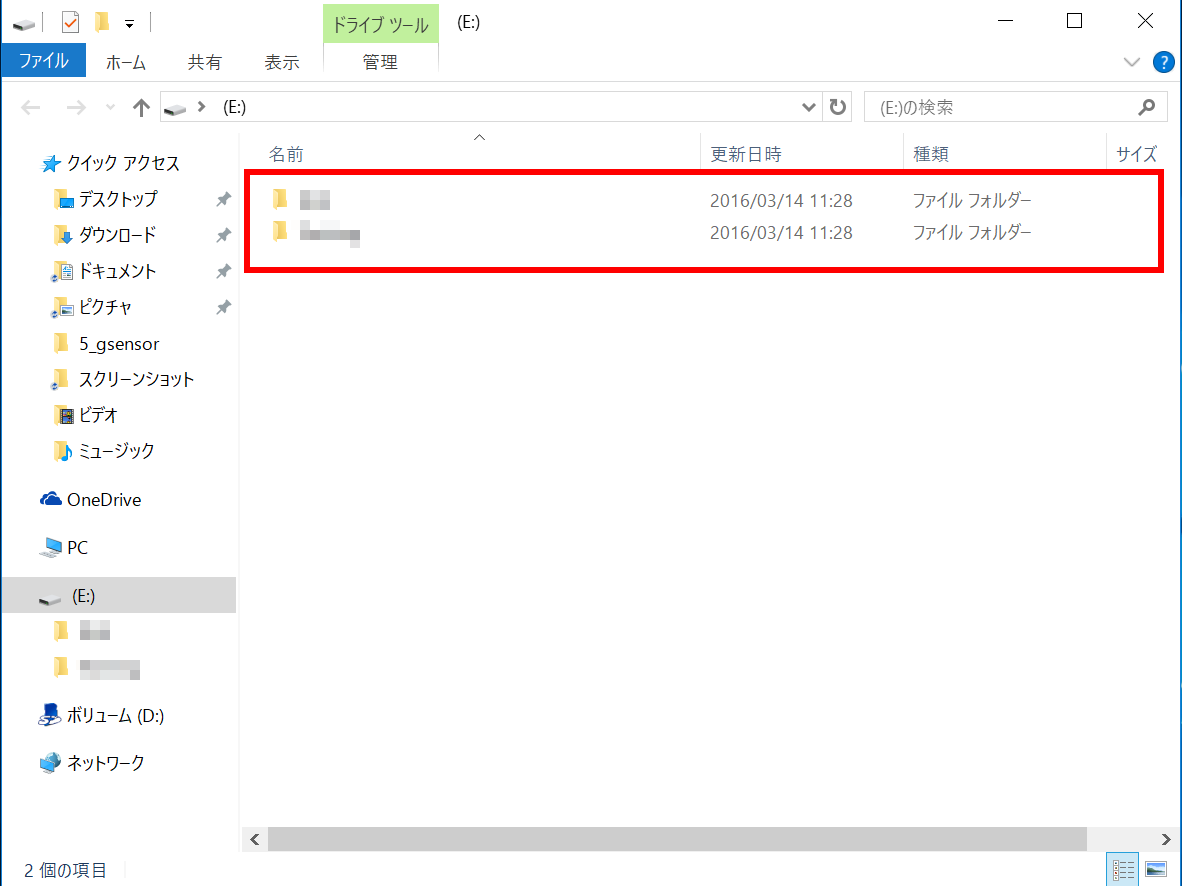
対象環境・補足
対象 OS:Windows 10
この FAQ では、メディアカードの内容を見る方法を説明します。
この FAQ は、Windows 10 Pro バージョン 1511 で作成しています。
Windows 10 バージョン 1607、バージョン 1703 およびバージョン 1709 も同じ手順であることを確認しておりますが、表示される手順や画面が異なることがございます。
バージョンの確認手順は、下記の FAQ を参照ください。
メディアカードの内容を見る手順
タスクバーの [ エクスプローラー ] アイコンをクリックします。
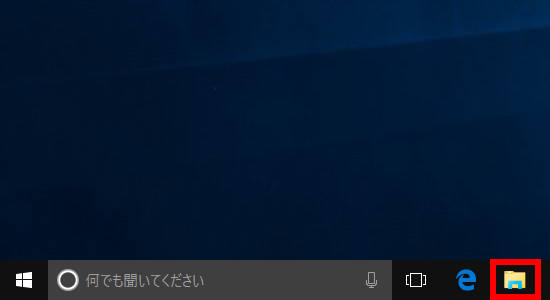
「 エクスプローラー 」が表示されます。
画面左側の [ PC ] をクリックします。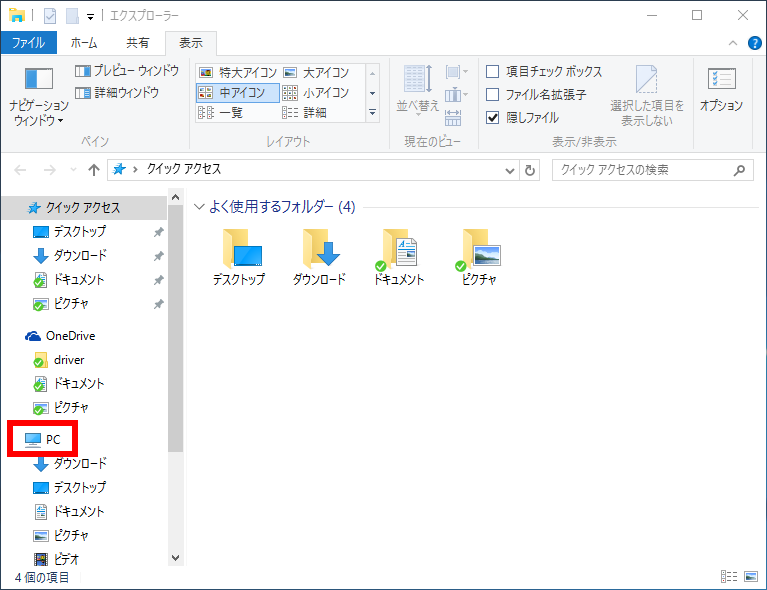
「 PC 」が表示されます。
[ メディアカード ] のアイコンをダブルクリックします。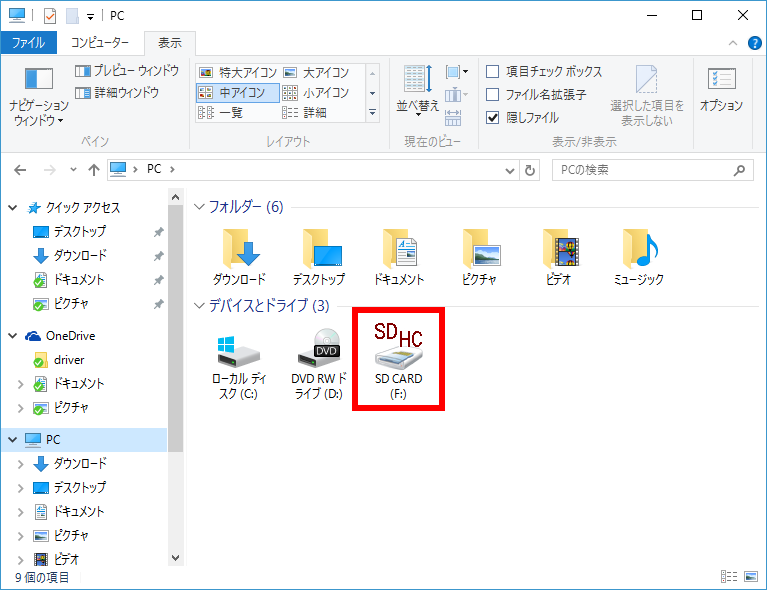
※メディアカードの名称は、搭載されている機器やメディアの種類によって異なります。以下は表示される名称の例です。
メディア ( カード ) 名 表示される名称 SD メモリーカード リムーバブルディスク、セキュリティで保護された記憶域デバイス、SD Card、SD マルチメディアカード リムーバブルディスク、MMC 記憶域デバイス、MultiMediaCard、MMC Card、MMC セットしたメディアカードの内容が表示されます。
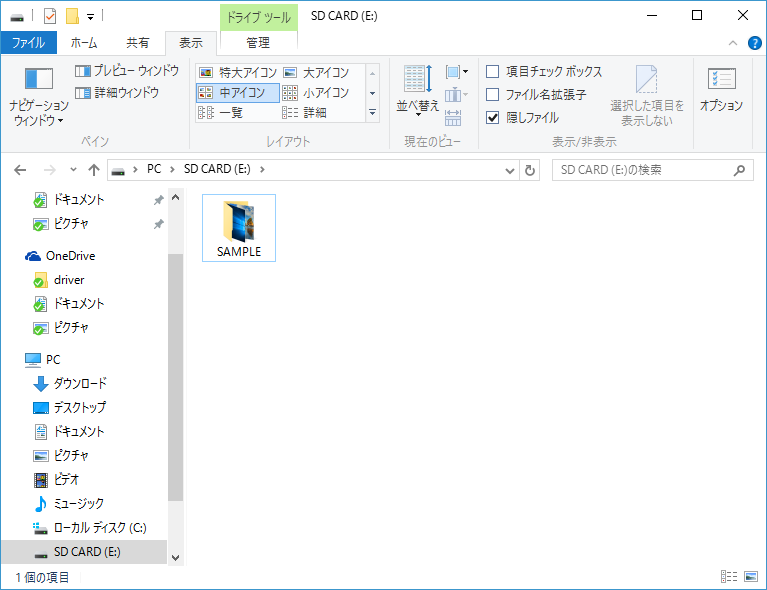
メディアカードによっては、メディアスロットにセットすると自動的に内容が表示されたり、メディアカードに対する操作を選択するメッセージが表示される場合があります。
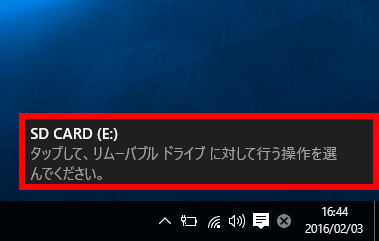
メッセージが表示された場合は、次のように操作してください。
「 タップして、リムーバブル ドライブに対して行う操作を選んでください。 」メッセージをクリックします。
「 リムーバブル ドライブに対して行う操作を選んでください。 」一覧から、[ フォルダーを開いてファイルを表示 ] をクリックします。
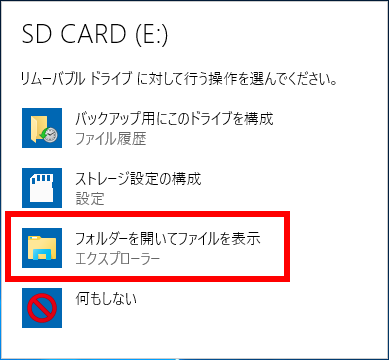
- セットしたメディアカードの内容が表示されます。
FAQ改善のため、アンケートにご協力ください
問題解決のお役に立ちましたか?
アンケートへのご協力ありがとうございました
※アンケートに対する回答は行っておりません。
ご協力ありがとうございました
アンケートの送信が完了しました。
FAQにて解決しなかった場合はこちらまで
※お問合せの際、【 FAQ番号: を見た 】とお伝えいただければ、スムーズにご案内できます。
パソコンのサポート
- 電話番号:03-4332-9193
- 受付時間:24時間年中無休
THIRDWAVE ・ Diginnos ・ Prime 製造番号の記載場所について
パーツ周辺機器のサポート ・ Dospara Club Members
- 電話番号:03-4332-9194
- 受付時間:10:00~19:00
店舗でご購入の場合はレシートに記載の伝票番号をご用意ください。