
- No : 8635
- 公開日時 : 2018/04/10 12:50
【 まとめ 】 アイコンの表示やサイズ設定について
行いたい内容を選択してください。
対象環境・補足
対象OS:Windows 11
この FAQ では、非表示に設定されたアイコンをデスクトップ上に表示させる方法を説明します。
この FAQ は、Windows 11 Pro バージョン 21H2 で作成しています。 バージョン 23H2 も同じ手順であることを確認しておりますが、
表示される手順や画面が異なることがございます。
バージョンの確認手順は、下記のFAQを参照ください。
デスクトップ上にアイコンを表示させる手順
いずれのアイコンも表示されていないことを確認し、
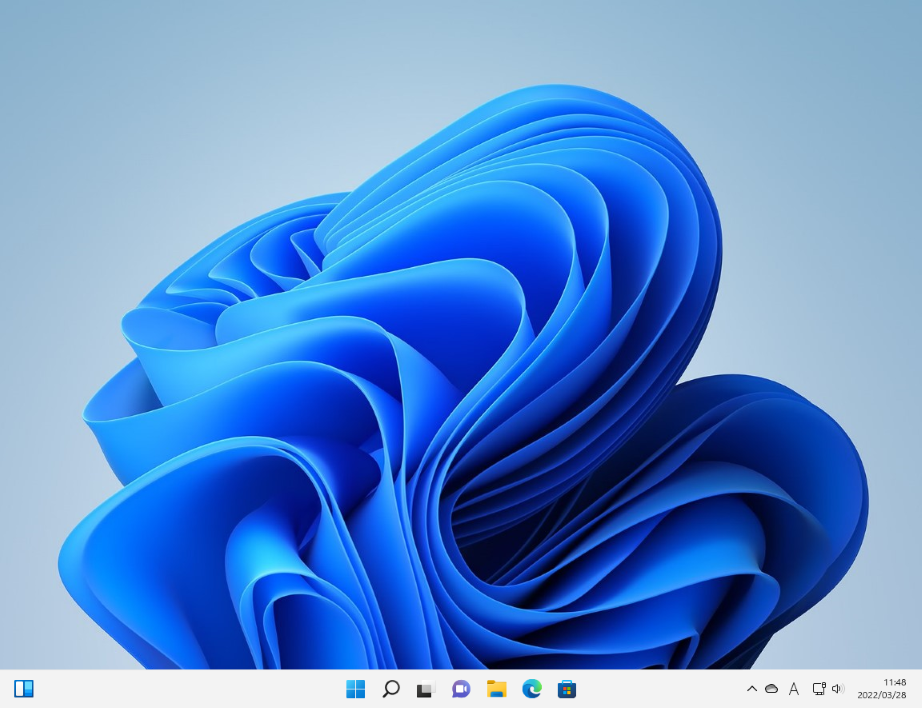
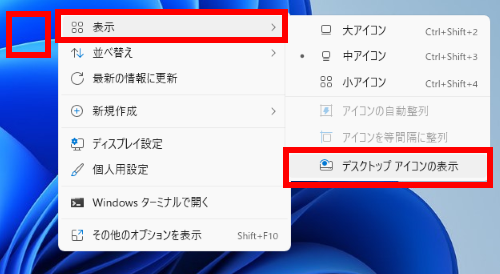
デスクトップ画面上の任意の場所で [ マウス ] の右ボタンでクリックします。
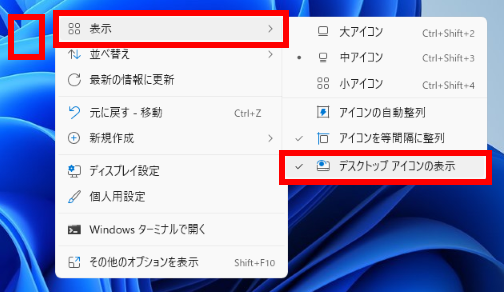
開いたコンテキストメニューの [ 表示 ] をクリック、 [ デスクトップアイコンの表示 ] をクリックし、チェックを付けます。 ※チェック完了後、自動的に設定画面が閉じます。
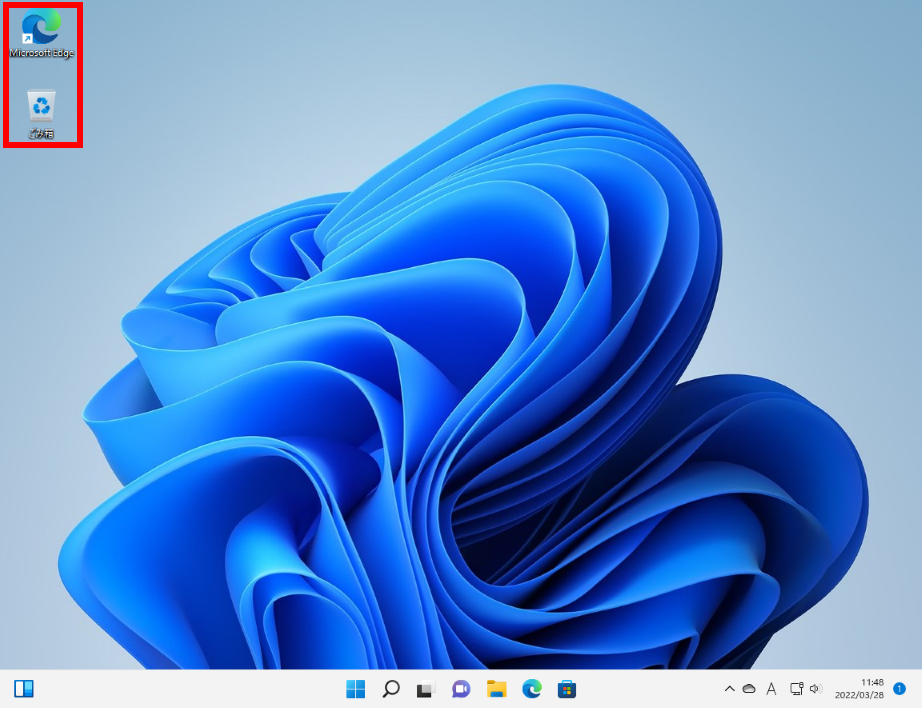
デスクトップ上にアイコンが表示れたことを確認します。
対象環境・補足
対象OS:Windows 11
この FAQ では、デスクトップ上のアイコンを非表示にする方法を説明します。
この FAQ は、Windows 11 Pro バージョン 21H2 で作成しています。 バージョン 23H2 も同じ手順であることを確認しておりますが、
表示される手順や画面が異なることがございます。
バージョンの確認手順は、下記のFAQを参照ください。
デスクトップ上のアイコンを非表示にする手順
アイコンが表示されています。
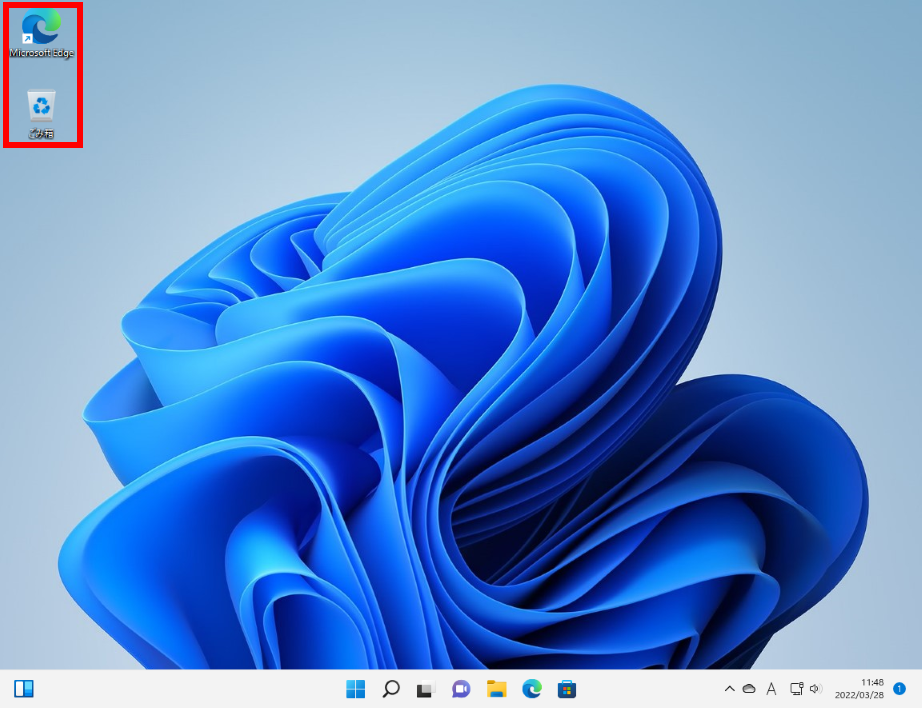
デスクトップの任意の場所( アイコン等のない部分 ) を右クリックします。
ポップアップメニューの [ 表示 ] をクリック、コンテキストメニューの [ デスクトップ アイコンの表示 ] をクリックし、チェックマーク を外します。 ※現在、チェックマーク が付与され、アイコンが 「 表示モード 」 であることを示しています。
※クリック完了と同時にメニュー画面が閉じ、 デスクトップ画面表示に戻ります。
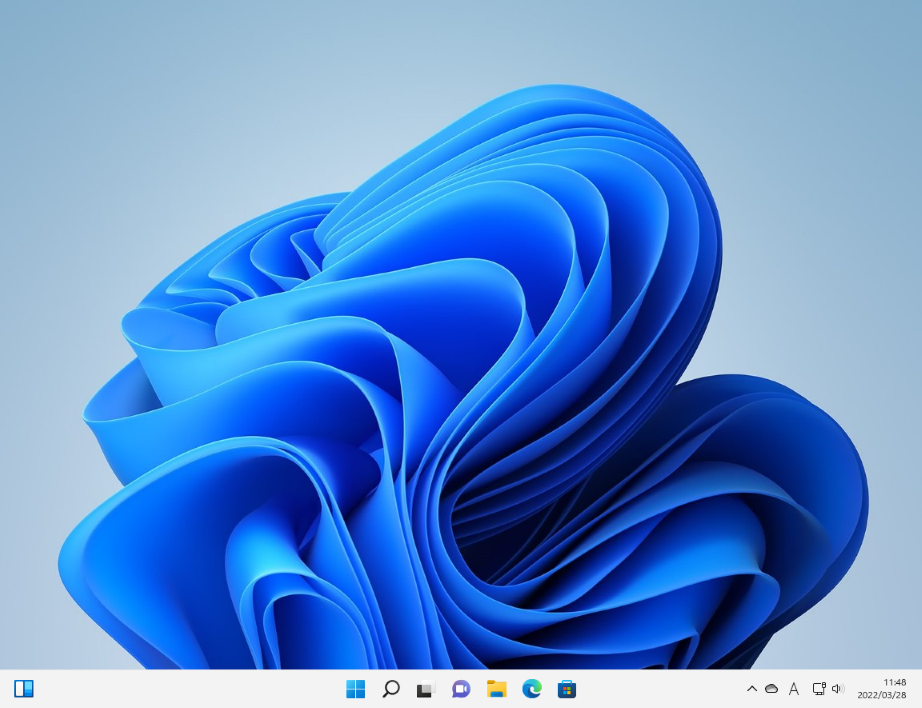
手順 1 で表示されていた 「 ごみ箱 」 のアイコンが非表示となります。 上記手順を繰り返す毎にアイコンの 表示 / 非表示が繰り返されます。
この FAQ について
対象OS:Windows 11
この FAQ では、デスクトップ アイコン ( コンピューター、ユーザーのファイル、ネットワーク、ごみ箱、コントロール パネル ) を表示させる方法を説明します。
この FAQ は、Windows 11 Pro バージョン 21H2 で作成しています。 バージョン 23H2 も同じ手順であることを確認しておりますが、
表示される手順や画面が異なることがございます。
バージョンの確認手順は、下記のFAQを参照ください。
デスクトップ アイコン ( コンピューター、ユーザーのファイル、ネットワーク、ごみ箱、コントロール パネル ) を表示させる手順
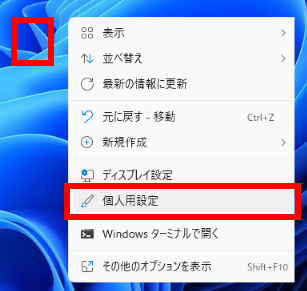
デスクトップの何もないところを右クリック、 [ 個人用設定 ] をクリックします。
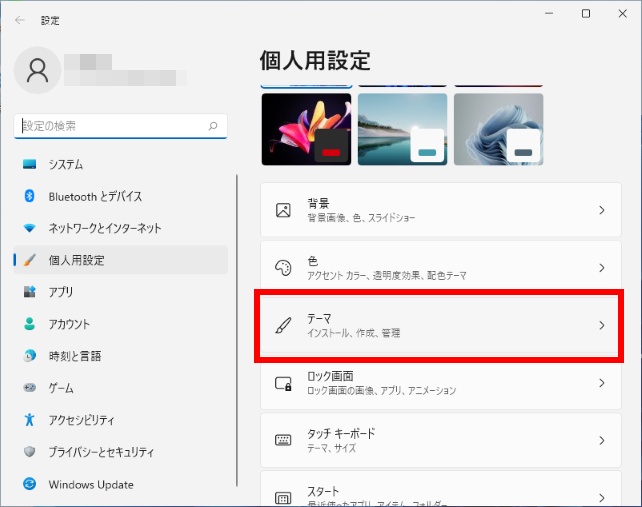
「 個人用設定 」 が表示されます。 [ テーマ ] をクリックします。
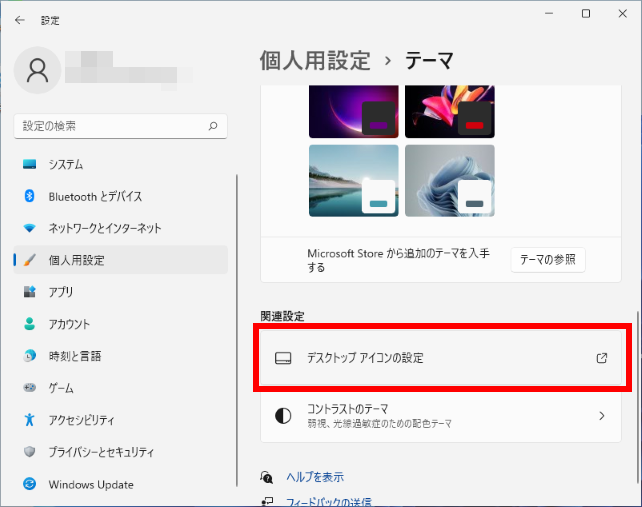
「 個人用設定 > テーマ 」 が表示されます。 [ デスクトップ アイコンの設定 ] をクリックします。
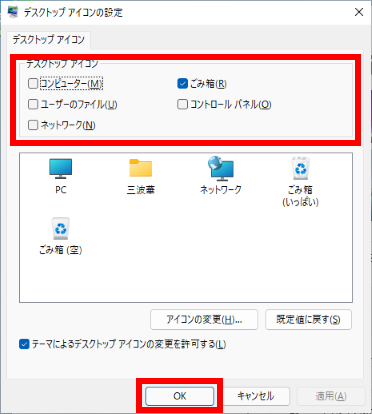
「 デスクトップ アイコンの設定 」 が表示されます。 「 デスクトップ アイコン 」 欄から表示させたいデスクトップ アイコンの [ チェックボックス ] を
クリックしてチェックを付けます。 [ OK ] をクリックして 「 デスクトップ アイコンの設定 」 を閉じます。
対象環境・補足
対象OS:Windows 11
この FAQ では、デスクトップ アイコン ( コンピューター、ユーザーのファイル、ネットワーク、ごみ箱 ) を変更する方法を説明します。
この FAQ は、Windows 11 Pro バージョン 21H2 で作成しています。 バージョン 23H2 も同じ手順であることを確認しておりますが、
表示される手順や画面が異なることがございます。
バージョンの確認手順は、下記のFAQを参照ください。
デスクトップ アイコン ( コンピューター、ユーザーのファイル、ネットワーク、ごみ箱 ) を変更する手順
デスクトップの何もないところを右クリック、 [ 個人用設定 ] をクリックします。
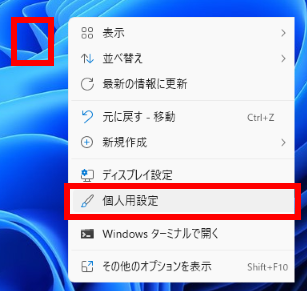
「 個人用設定 」 が表示されます。 [ テーマ ] をクリックします。
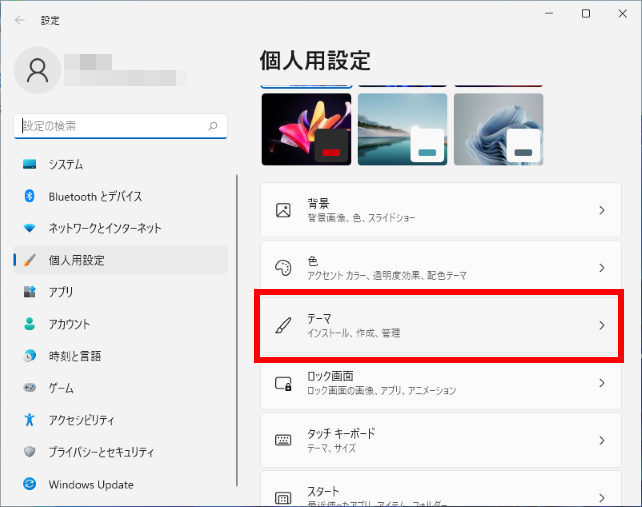
「 個人用設定 > テーマ 」 が表示されます。 [ デスクトップ アイコンの設定 ] をクリックします。
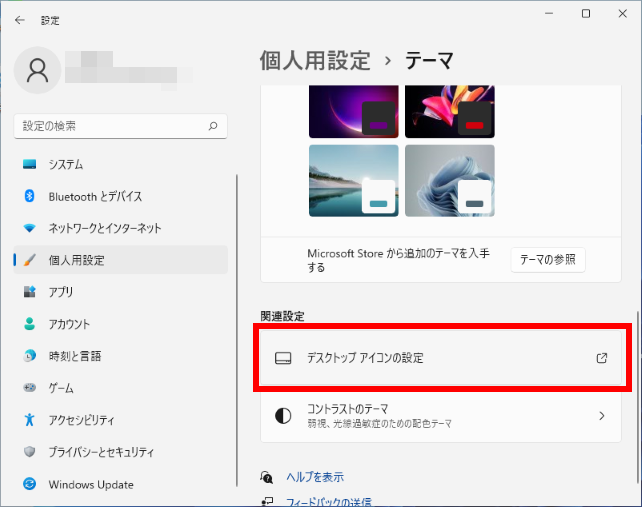
「 デスクトップ アイコンの設定 」 が表示されます。 アイコンを変更したい [ デスクトップ アイコン ] を
クリックして選択し、[ アイコンの変更(H) ] をクリックします。 ※ ここでは、例として 「 PC 」 のアイコンを変更します。
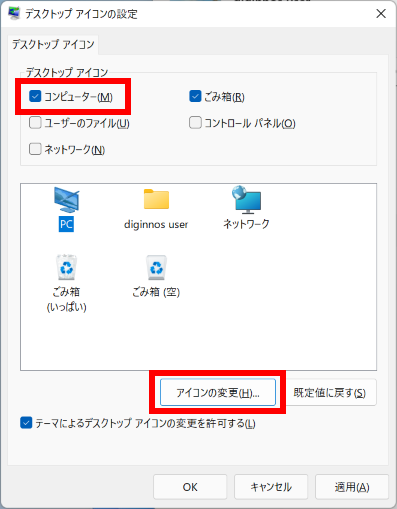
「 アイコンの変更 」 が表示されます。 「 下の一覧からアイコンを選択(S) 」 欄から任意の
[ アイコン ] をクリックして選択し、[ OK ] をクリックします。 ※ 下の一覧にないアイコンに変更したい場合は、[ 参照(B) ] をクリックして、[ 保存場所 ] と
[ アイコンファイル ] を指定してください。
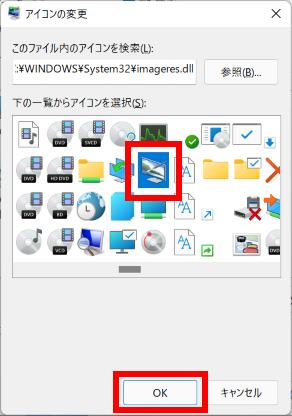
「 デスクトップ アイコンの設定 」 に戻ります。 手順 5 で選択したアイコンに変更されていることを確認し、[ OK ] をクリックします。
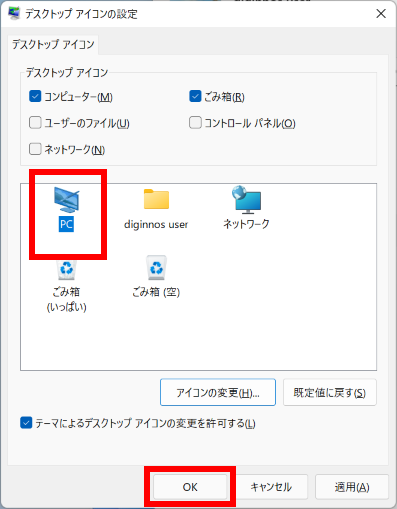
デスクトップ アイコンが変更されたことを確認します。
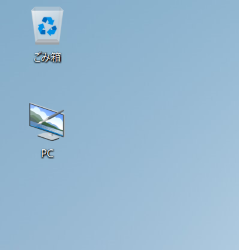
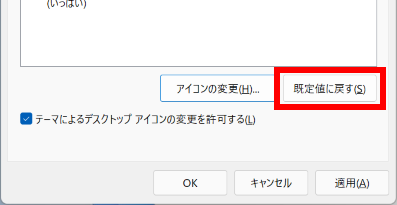
デスクトップ アイコンを既定のアイコンに戻す方法 上記と同様の操作を行ない、手順 4 で既定のアイコンに戻したい [ デスクトップ アイコン ] をクリックし、
[ 既定値に戻す(S) ] をクリックして [ OK ] をクリックします。
対象環境・補足
対象OS:Windows 11
この FAQ では、デスクトップ画面に表示されているアイコンのサイズを変更する方法を説明します。
この FAQ は、Windows 11 Pro バージョン 21H2 で作成しています。 バージョン 23H2 も同じ手順であることを確認しておりますが、
表示される手順や画面が異なることがございます。
バージョンの確認手順は、下記のFAQを参照ください。
デスクトップ画面に表示されているアイコンのサイズを変更する手順
デスクトップ上の何もないところを右クリックします。
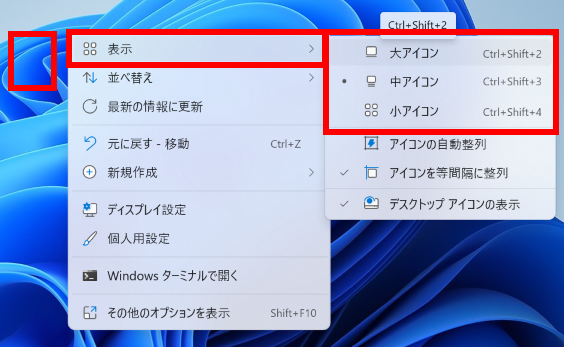
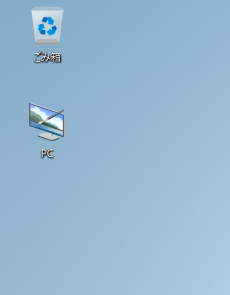
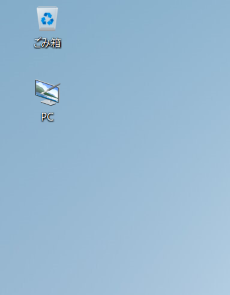
表示されたメニューから [ 表示 ] をクリックし、[ 大アイコン ]、[ 中アイコン ]、[ 小アイコン ] のいずれかお好みのサイズをクリックします。 ※ ●印がついている項目が現在設定されているアイコンサイズです。
大アイコン
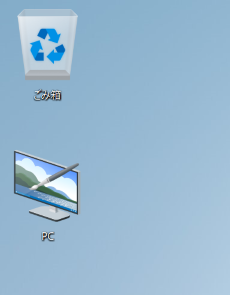
中アイコン
小アイコン
FAQ改善のため、アンケートにご協力ください
問題解決のお役に立ちましたか?
アンケートへのご協力ありがとうございました
※アンケートに対する回答は行っておりません。
ご協力ありがとうございました
アンケートの送信が完了しました。
FAQにて解決しなかった場合はこちらまで
※お問合せの際、【 FAQ番号: を見た 】とお伝えいただければ、スムーズにご案内できます。
パソコンのサポート
- 電話番号:03-4332-9193
- 受付時間:24時間年中無休
THIRDWAVE ・ Diginnos ・ Prime 製造番号の記載場所について
パーツ周辺機器のサポート ・ Dospara Club Members
- 電話番号:03-4332-9194
- 受付時間:10:00~19:00
店舗でご購入の場合はレシートに記載の伝票番号をご用意ください。