
- No : 8633
- 公開日時 : 2018/04/09 17:16
【 まとめ 】 ネットワーク ( インターネット ) の設定について
行いたい内容を選択してください。
対象環境・補足
対象 OS:Windows 11
この FAQ では、IPv6 ネットワークに接続する方法を説明します。
この FAQ は、Windows 11 Pro バージョン 21H2 で作成しています。
バージョン 22H2 も同じ手順であることを確認しておりますが、表示される手順や画面が異なることがございます。
バージョンの確認手順は、下記の FAQ を参照ください。
IPv6 ネットワークに接続する手順
[ LAN アイコン ] → [ ネットワーク設定とインターネット設定 ] の順にクリックします。
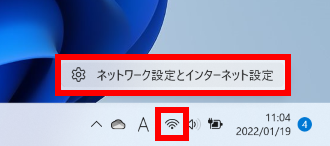
「 ネットワークとインターネット 」が表示されます。
[ ネットワークの詳細設定 ] をクリックします。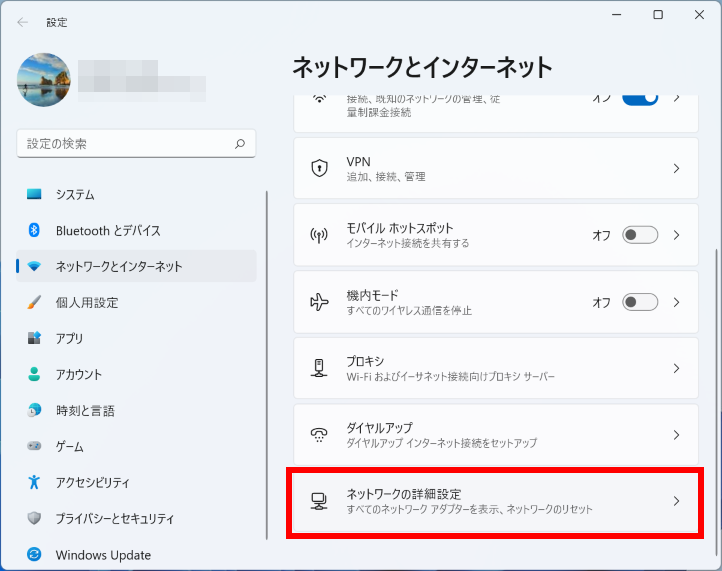
「 ネットワークとインターネット > ネットワークの詳細設定 」が表示されます。
画面をスクロールして [ ネットワーク アダプター オプションの詳細 ] を探し、クリックします。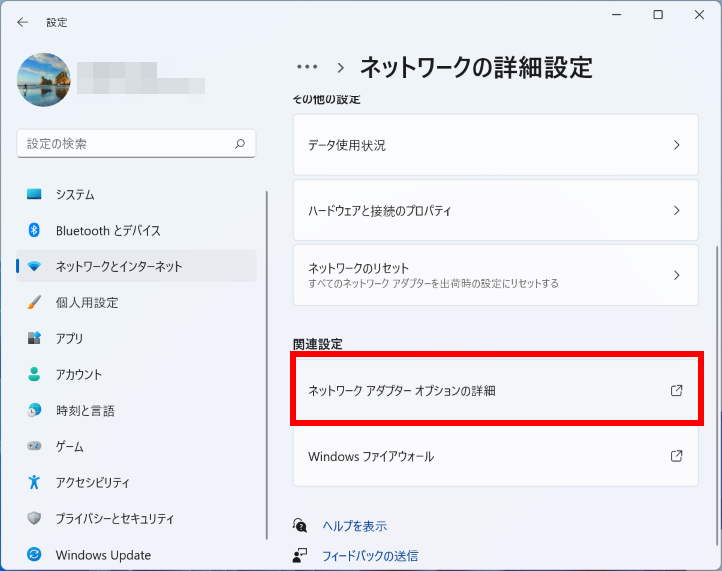
IPv6 を利用するネットワーク デバイスを右クリックし、表示された一覧から [ プロパティ(R) ] をクリックします。
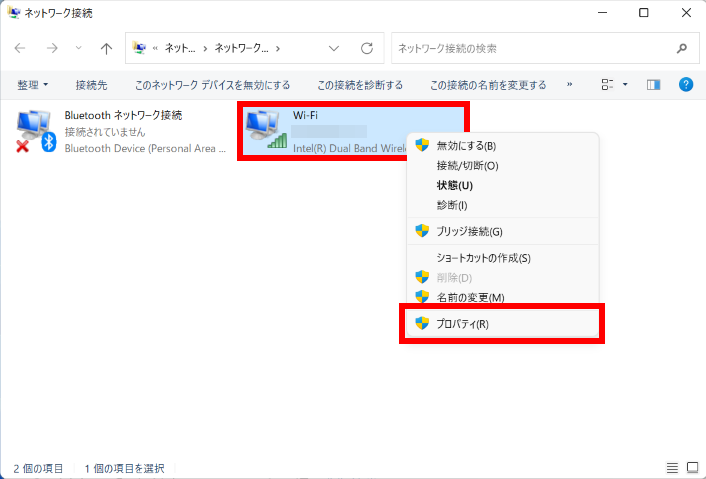
「 ( ネットワーク デバイスの名称 )のプロパティ 」が表示されます。
[ インターネット プロトコル バージョン 6 ( TCP/IPv6 ) ] をクリックし、[ プロパティ(R) ] をクリックします。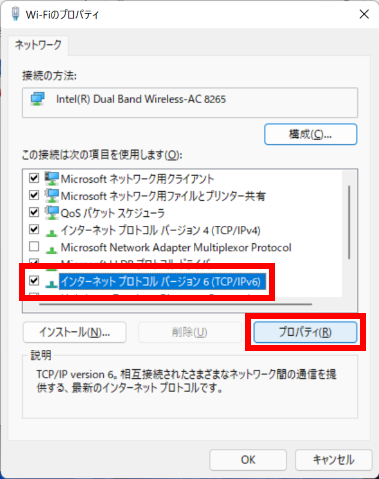
「 インターネット プロトコル バージョン 6 ( TCP/IPv6 )のプロパティ 」が表示されます。
[ IPv6 アドレスを自動的に取得する(O) ] および [ DNS サーバーのアドレスを自動的に取得する(B) ] をクリックし、[ 詳細設定(V)... ] をクリックします。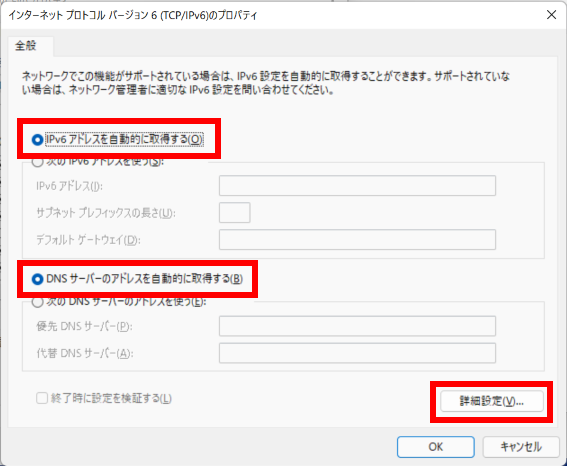
「 TCP/IP 詳細設定 」が表示されます。
「 IP 設定 」タブが選択されていることを確認し、「 IP アドレス(R) 」欄に「 自動構成のみ 」と表示されていることを確認します。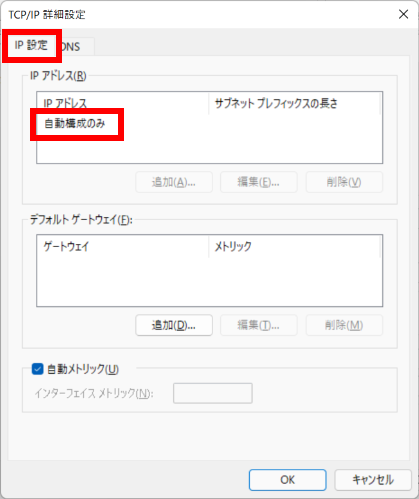
[ DNS ] タブをクリックします。
[ プライマリおよび接続専用の DNS サフィックスを追加する(P) ] をクリックし、[ プライマリ DNS サフィックスの親サフィックスを追加する(X) ] にチェックを入れます。
「 この接続のアドレスを DNS に登録する(R) 」にチェックが入っていることを確認し、[ OK ] をクリックします。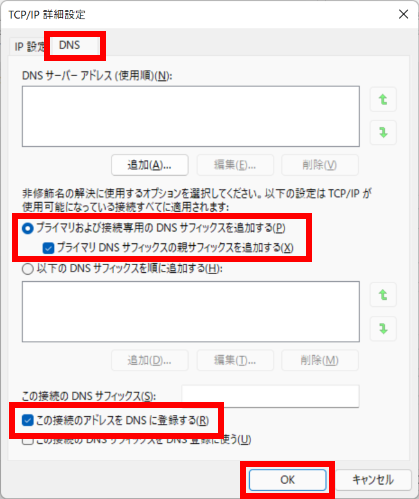
Windows 11 / 10 ( バージョン 1703 以降 )
対象環境・補足
この FAQ では、ネットワークの通信速度を確認する方法を説明します。
この FAQ は、Windows 11 Pro バージョン 21H2、および Windows 10 Pro バージョン 21H1 で作成しています。
バージョン 22H2 も同じ手順であることを確認しておりますが、表示される手順や画面が異なることがございます。
バージョンの確認手順は、下記の FAQ を参照ください。
搭載ネットワークアダプターの仕様通信速度
Windows 11
タスクバー通知領域の [ ネットワーク接続 ] アイコンを右クリックし、[ ネットワーク設定とインターネット設定 ] をクリックします。
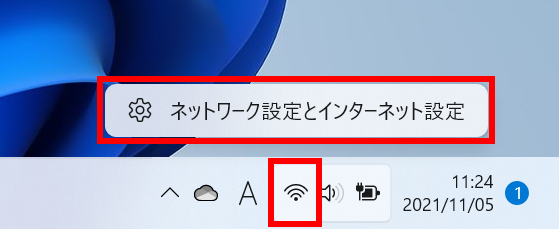
「 設定 」の「 ネットワークとインターネット 」が表示されます。
接続しているネットワークの [ プロパティ ] をクリックします。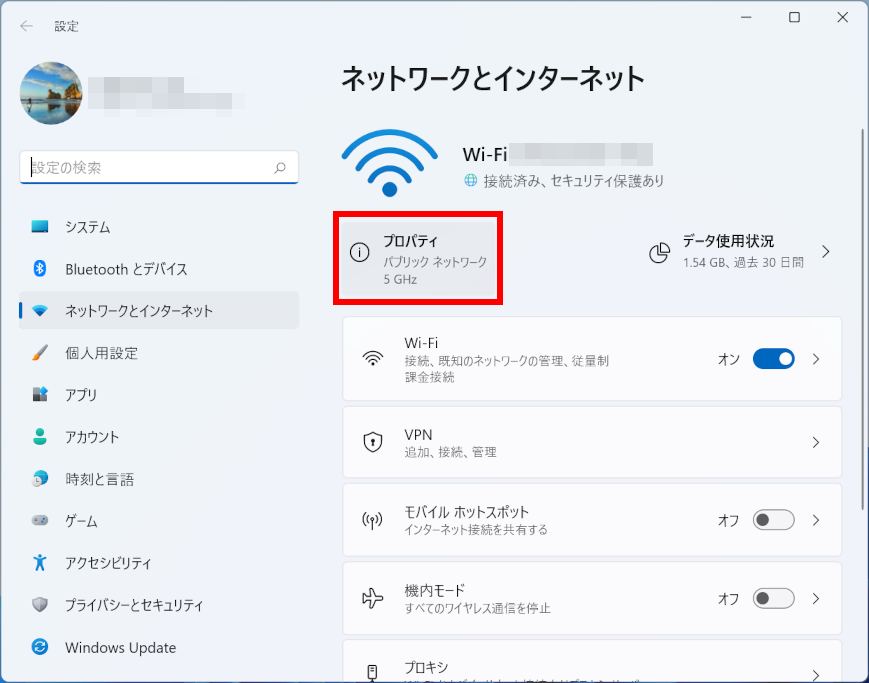
「 接続しているネットワークのプロパティ 」が表示されます。
[ リンク速度 ( 送受信 ) ] 欄を確認します。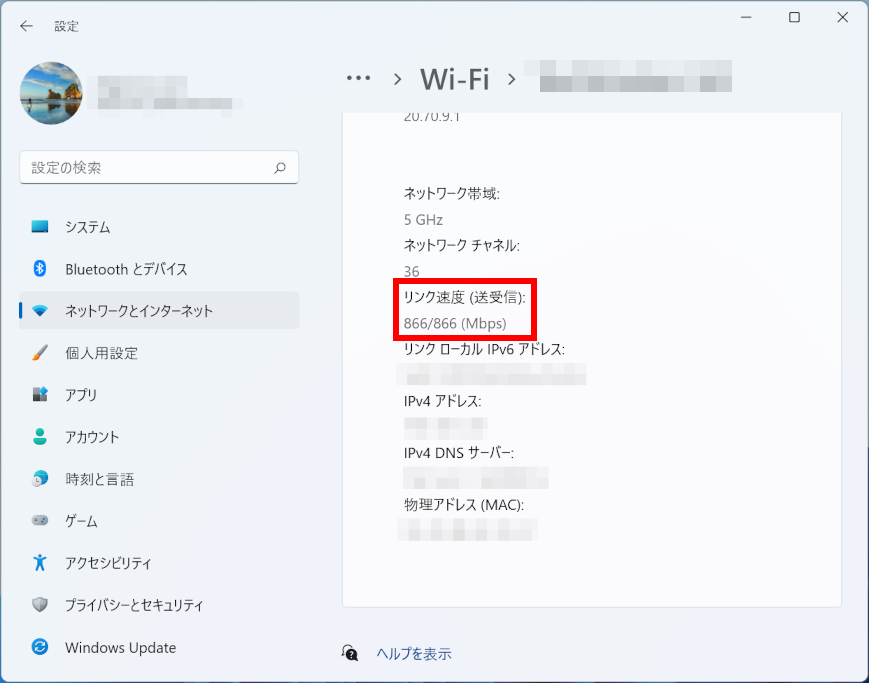
Windows 10
タスクバーの [ ネットワーク接続 ] アイコンを右クリックし、[ ネットワークとインターネットの設定を開く ] をクリックします。
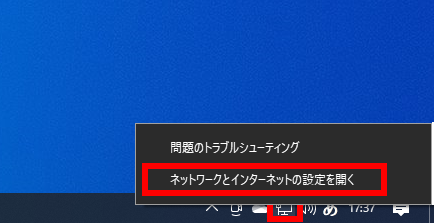
「 設定 」の「 ネットワークとインターネット 」が表示されます。
[ ハードウェアと接続のプロパティを表示する ] をクリックします。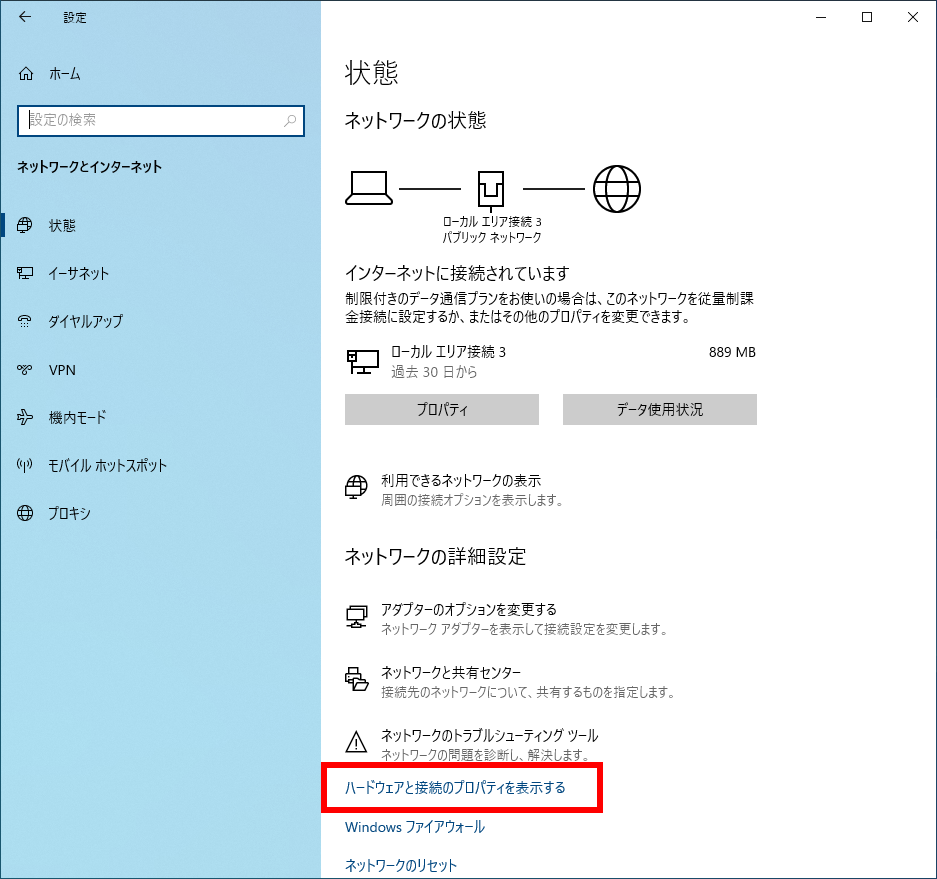
「 ハードウェアと接続のプロパティを表示する 」が表示されます。
[ リンク速度 ( 送受信 ) ] 欄を確認します。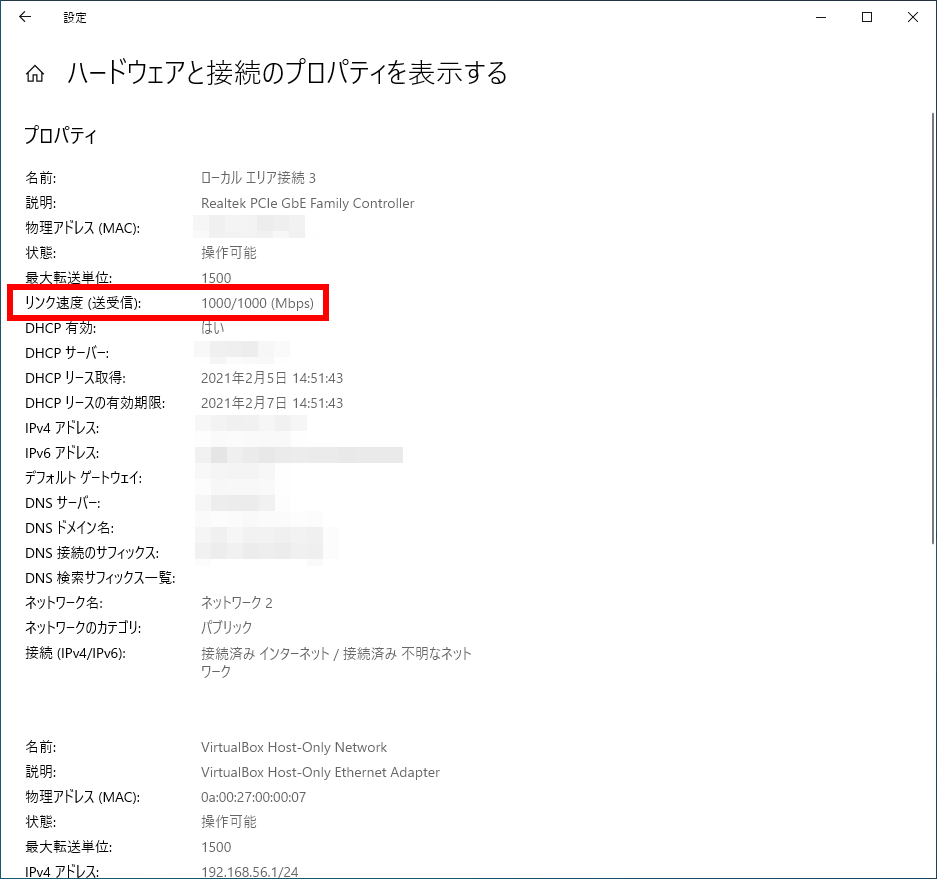
実効スループット ( 実際のデータ通信速度 )
タスク マネージャーを起動します。
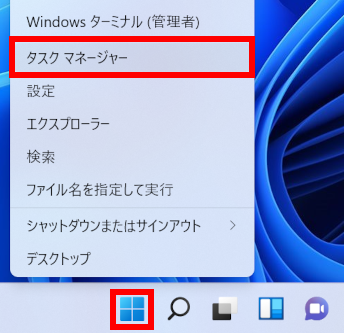
Windows 11
[ スタート ] を右クリックし、[ タスク マネージャー ] をクリックします。
Windows 10
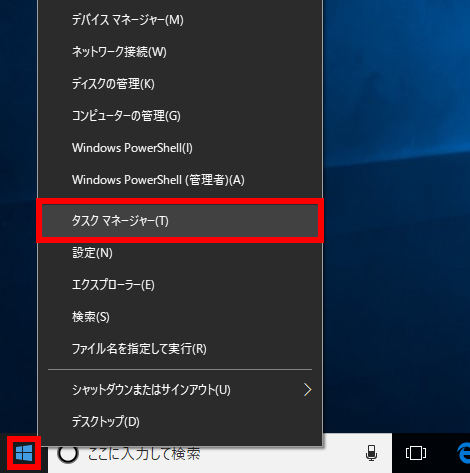
[ スタート ] を右クリックし、[ タスク マネージャー(T) ] をクリックします。
「 タスク マネージャー 」が表示されます。
簡易表示になっている場合は、[ 詳細(D) ] をクリックします。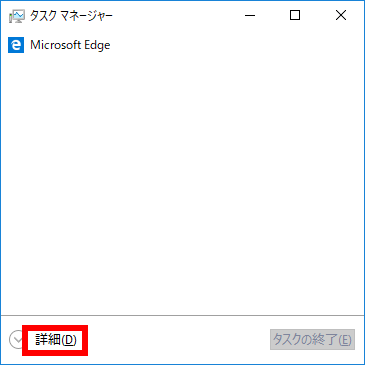
「 タスク マネージャー ( 詳細表示 ) 」が表示されます。
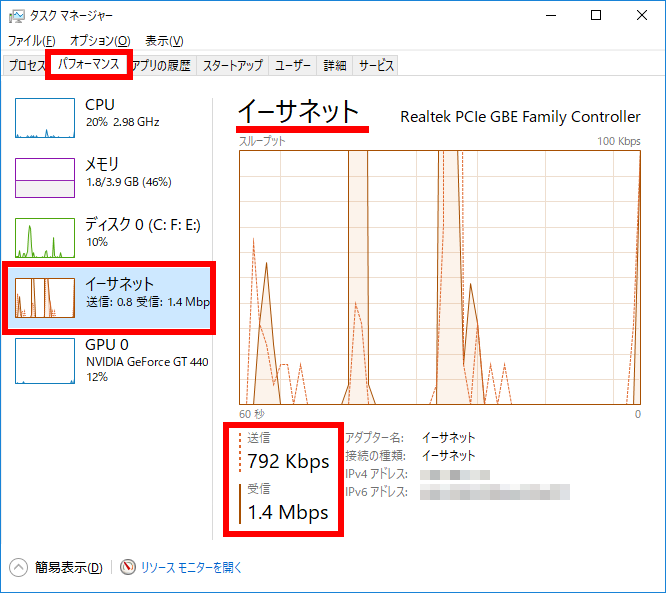
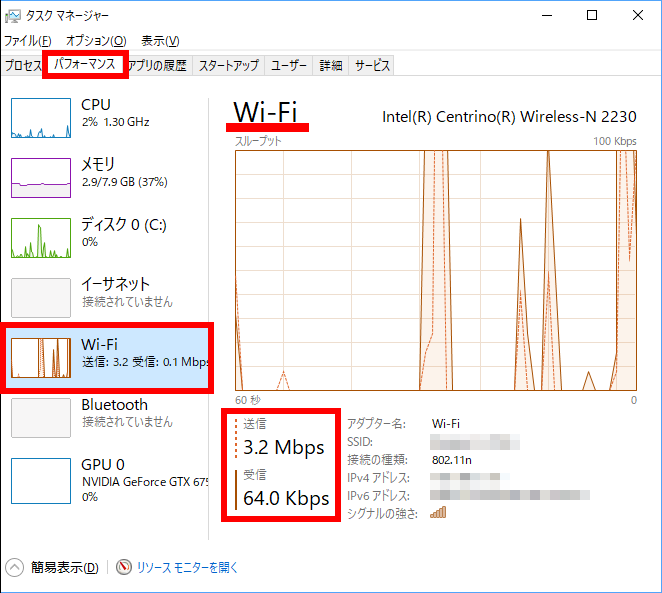
[ パフォーマンス ] タブ、[ イーサネット ] または [ Wi-Fi ] の順にクリックします。実効スループット ( 実際のデータ通信速度 )を確認できます。
イーサネット ( 有線 LAN )
Wi-Fi ( 無線 LAN )
Windows 10 / 11
対象環境・補足
この FAQ では、ネットワークの共有を有効 / 無効に設定する方法を説明します。
パソコンをネットワークに接続する場合、接続するネットワークの場所に応じて、ネットワークの共有設定を変更する必要があります。
ネットワークの共有設定を「 有効 」にすると、ネットワーク上でほかのパソコンとファイルやデバイスを共有できるようになります。
不特定多数が利用可能な公共のネットワークに接続する場合は、セキュリティ上、ネットワーク共有を「 無効 」にしてください。
この FAQ は、Windows 11 Pro バージョン 21H2、および Windows 10 Pro バージョン 20H2 で作成しています。
Windows 10 バージョン 22H2 も同じ手順であることを確認しておりますが、表示される手順や画面が異なることがございます。
バージョンの確認手順は、下記の FAQ を参照ください。
Windows 11 でネットワークの共有を有効 / 無効に設定する手順
通知領域の [ ネットワーク ] アイコンをクリックし、表示された [ ネットワークとインターネットの設定 ] をクリックします。
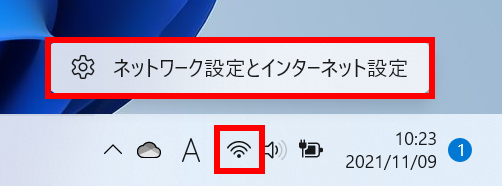
「 ネットワークとインターネット 」画面が表示されます。
画面をスクロールして [ ネットワークの詳細設定 ] を探し、クリックします。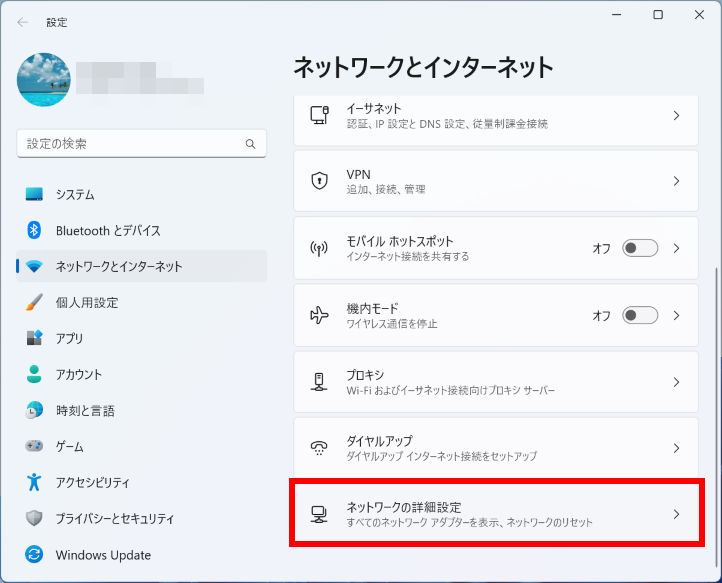
「 ネットワークとインターネット > ネットワークの詳細設定 」画面が表示されます。
[ 共有の詳細設定 ] をクリックします。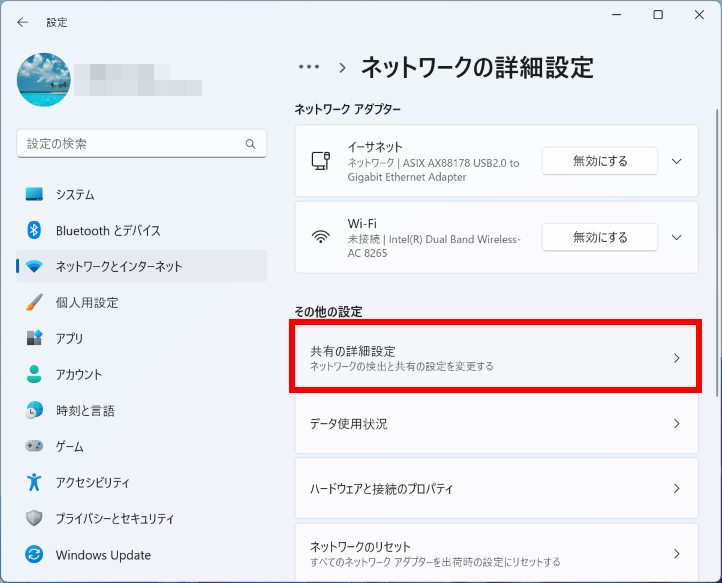
「 ネットワークとインターネット > ネットワークの詳細設定 > 共有の詳細設定 」画面が表示されます。
現在接続中のネットワーク設定が表示されます。希望に応じて、ネットワーク探索、ファイルとプリンターの共有をオン / オフします。
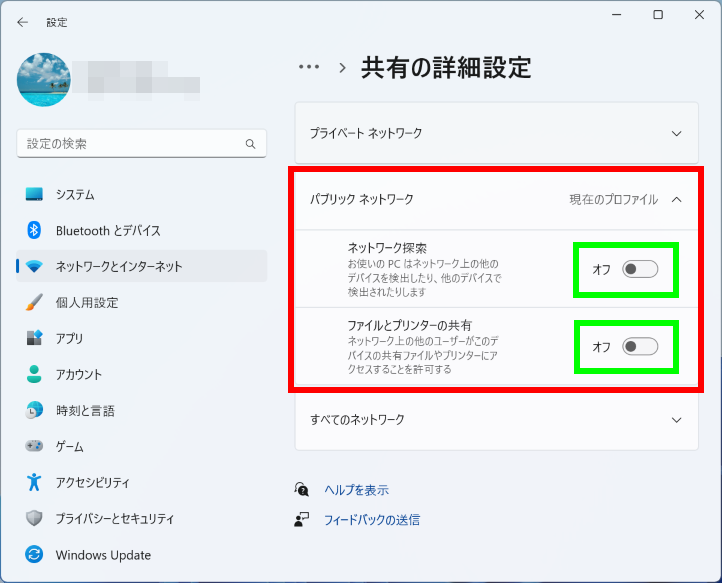
プライベート ネットワークの場合は、ネットワーク接続デバイスの自動設定も選択可能です。
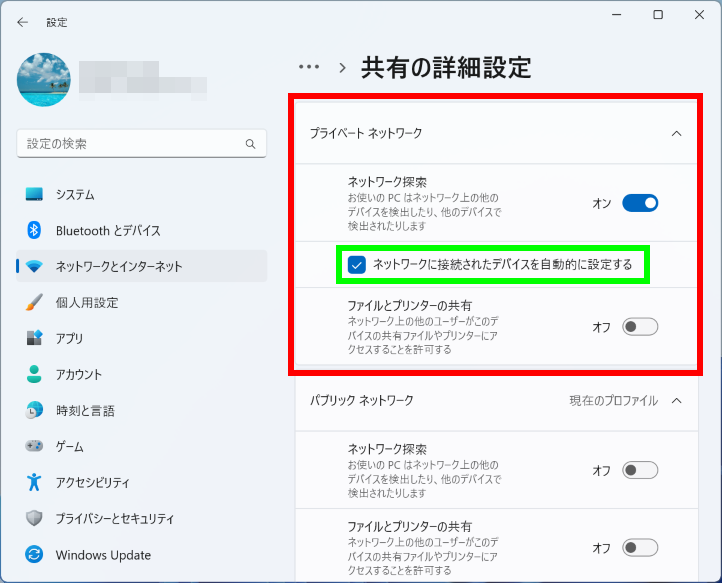
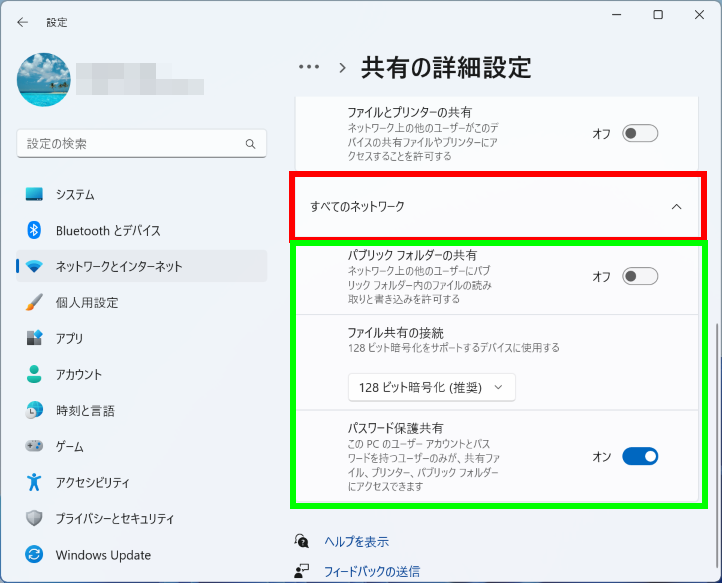
[ すべてのネットワーク ] をクリックし、必要に応じてその他の項目を設定します。
Windows 10 でネットワークの共有を有効 / 無効に設定する手順
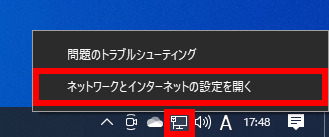
通知領域の [ ネットワーク ] アイコンをクリックし、表示された [ ネットワークとインターネットの設定を開く ] をクリックします。
「 ネットワークとインターネット 」画面が表示されます。
[ プロパティ ] をクリックします。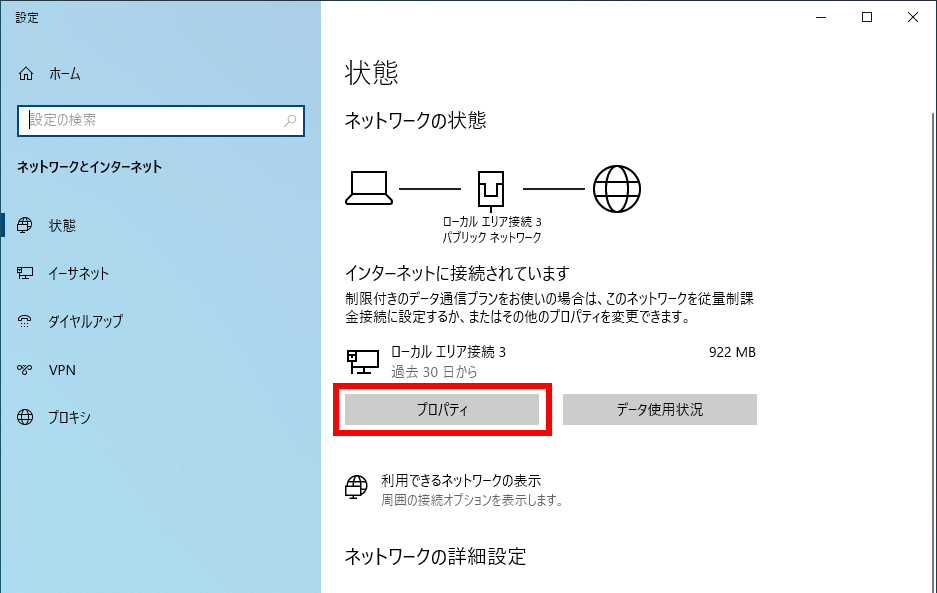
「 ネットワーク プロファイル 」画面が表示されます。
[ パブリック ] または [ プライベート ] のラジオボタンを選択します。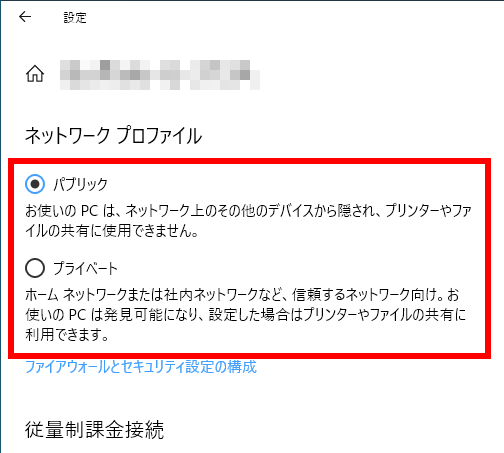
ネットワークの共有が有効 / 無効のどちらになっているか確認する場合は、下記を参照してください。
「 ネットワークの状態 」画面の「 関連設定 」から [ ネットワークと共有センター ] をクリックします。
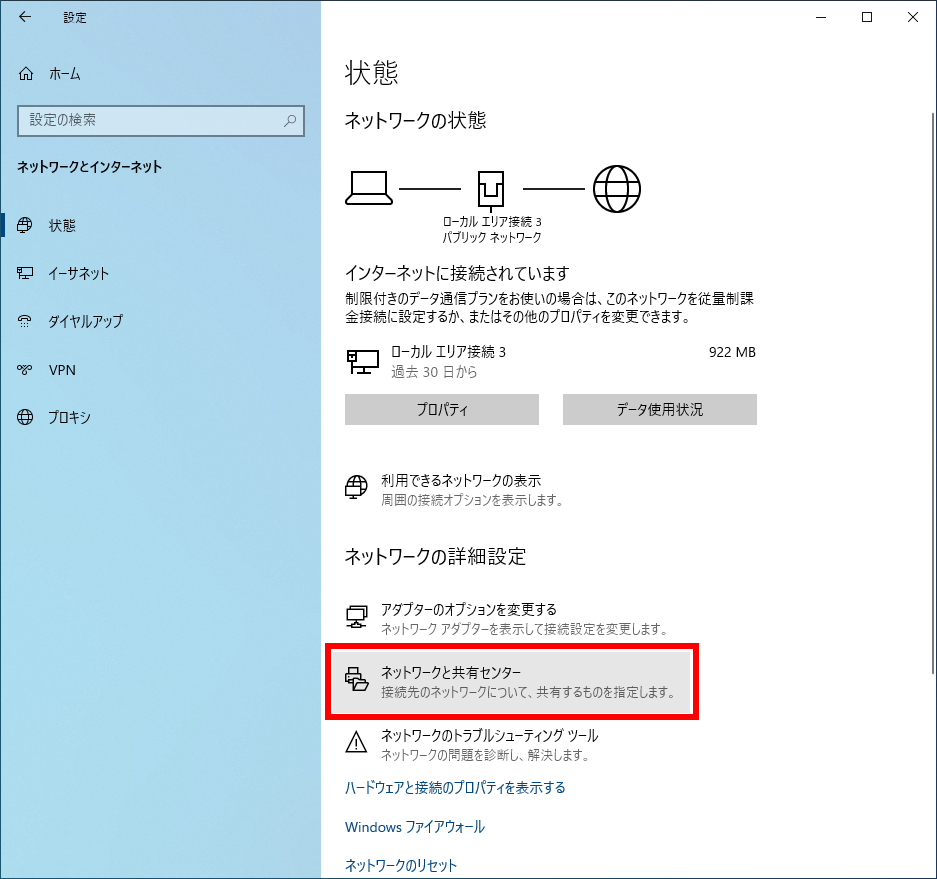
共有設定が有効の場合は「 プライベート ネットワーク 」と表示されます。
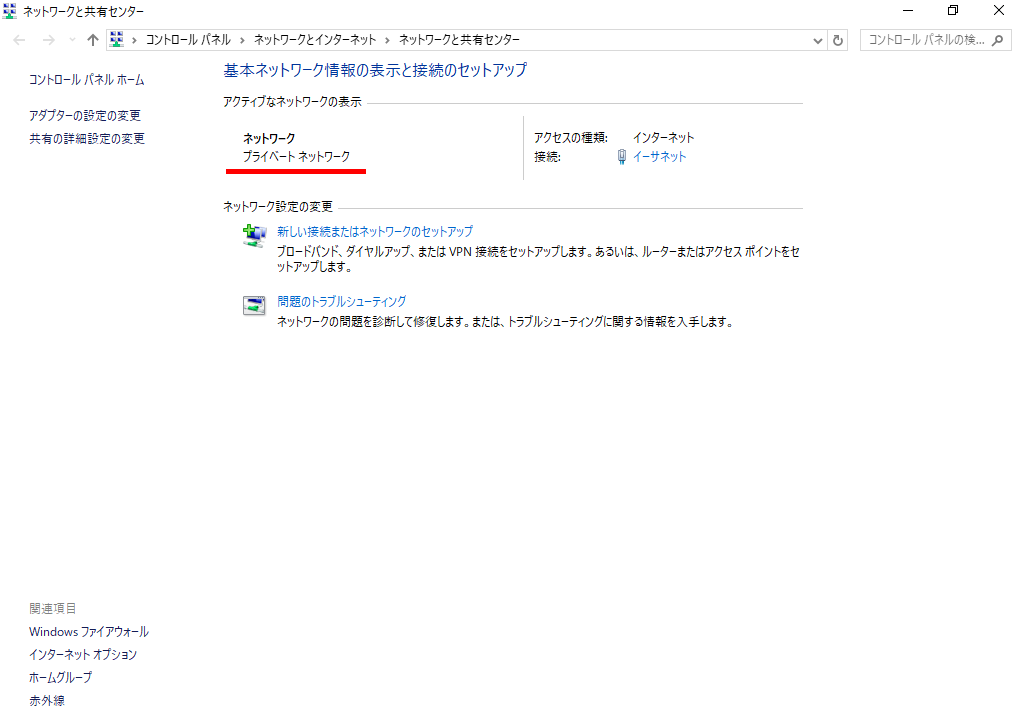
共有設定が無効の場合は「 パブリック ネットワーク 」と表示されます。
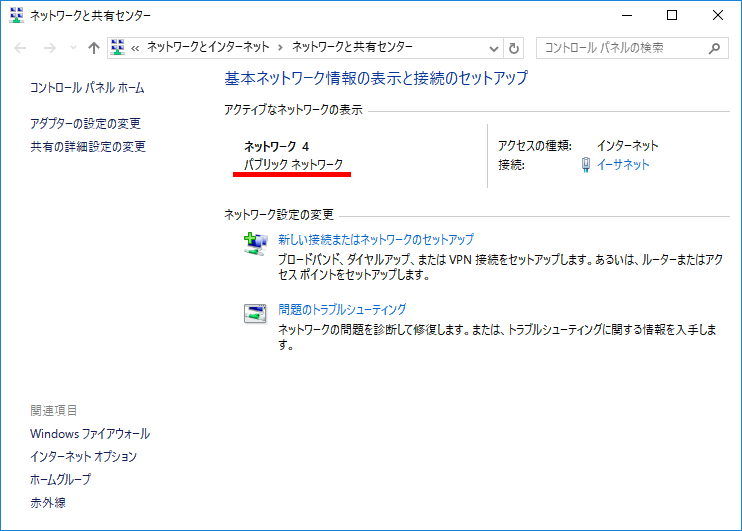
パブリック ネットワーク
外出先など、公共の場所にあるネットワークを使用する場合に選択します。
プライベート ネットワーク
自宅やオフィスなど、信頼できるネットワークを使用する場合に選択します。
Windows 10 / 11
対象環境・補足
この FAQ では、ネットワークの通信速度を確認する方法を説明します。
この FAQ は、Windows 11 Pro バージョン 21H2、および Windows 10 Pro バージョン 21H1 で作成しています。
バージョン 22H2 も同じ手順であることを確認しておりますが、表示される手順や画面が異なることがございます。
バージョンの確認手順は、下記の FAQ を参照ください。
搭載ネットワークアダプターの仕様通信速度
Windows 11
タスクバー通知領域の [ ネットワーク接続 ] アイコンを右クリックし、[ ネットワーク設定とインターネット設定 ] をクリックします。
「 設定 」の「 ネットワークとインターネット 」が表示されます。
接続しているネットワークの [ プロパティ ] をクリックします。「 接続しているネットワークのプロパティ 」が表示されます。
[ リンク速度 ( 送受信 ) ] 欄を確認します。
Windows 10
タスクバーの [ ネットワーク接続 ] アイコンを右クリックし、[ ネットワークとインターネットの設定を開く ] をクリックします。
「 設定 」の「 ネットワークとインターネット 」が表示されます。
[ ハードウェアと接続のプロパティを表示する ] をクリックします。「 ハードウェアと接続のプロパティを表示する 」が表示されます。
[ リンク速度 ( 送受信 ) ] 欄を確認します。
実効スループット ( 実際のデータ通信速度 )
タスク マネージャーを起動します。
Windows 11
[ スタート ] を右クリックし、[ タスク マネージャー ] をクリックします。
Windows 10
[ スタート ] を右クリックし、[ タスク マネージャー(T) ] をクリックします。
「 タスク マネージャー 」が表示されます。
簡易表示になっている場合は、[ 詳細(D) ] をクリックします。「 タスク マネージャー ( 詳細表示 ) 」が表示されます。
[ パフォーマンス ] タブ、[ イーサネット ] または [ Wi-Fi ] の順にクリックします。実効スループット ( 実際のデータ通信速度 )を確認できます。
イーサネット ( 有線 LAN )
Wi-Fi ( 無線 LAN )
Windows 10 / 11
対象環境・補足
この FAQ では、「 ネットワークの場所 」を他の環境に変更する方法を説明します。
ネットワークの場所を変更する手順は、お使いのインターネット接続環境により異なります。
- Windows 11
- Windows 10
この FAQ は、Windows 11 Pro バージョン 21H2、および Windows 10 Pro バージョン 21H1 で作成しています。
バージョン 22H2 も同じ手順であることを確認しておりますが、表示される手順や画面が異なることがございます。
バージョンの確認手順は、下記の FAQ を参照ください。
Windows 11:有線 LAN の環境でネットワークの場所を変更する手順
[ 有線 LAN アイコン ] を右クリックし、[ ネットワークとインターネットの設定 ] をクリックします。
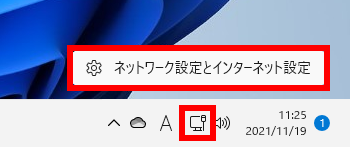
「 ネットワークとインターネット 」画面が表示されます。
[ イーサネット ] をクリックします。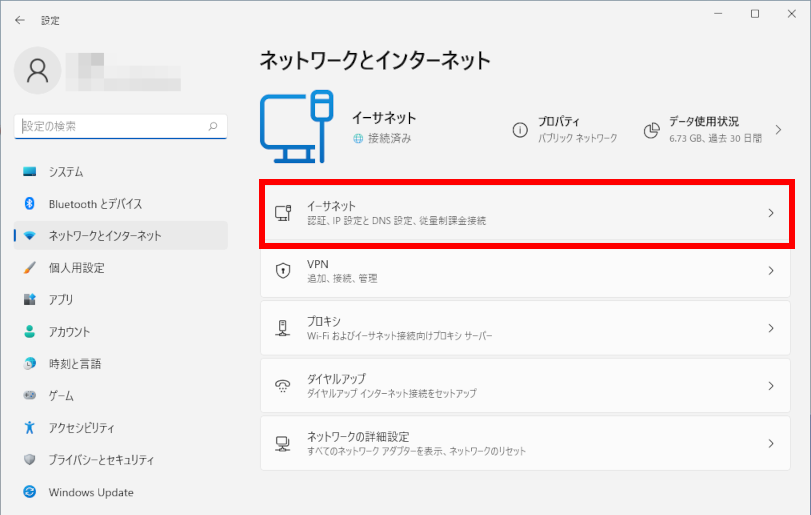
「 ネットワークとインターネット > イーサネット 」画面が表示されます。
接続中の「 ネットワーク プロファイルの種類 」欄を確認します。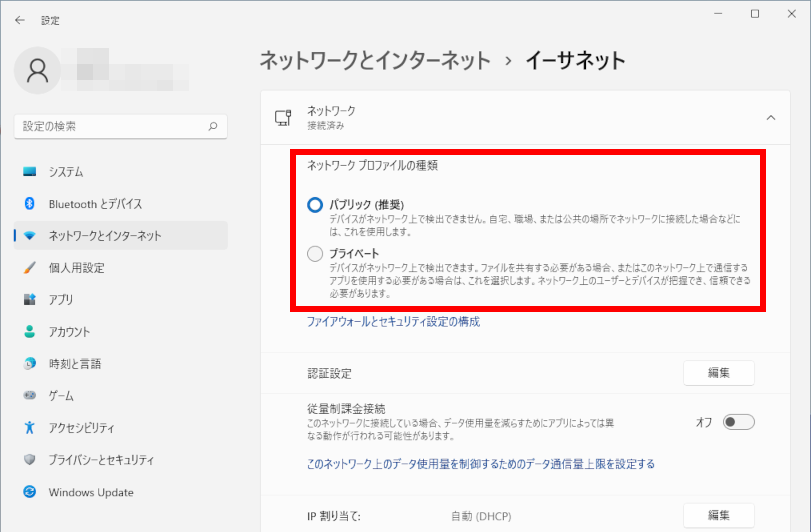
- 公共の場所にあるネットワークへ接続する場合は、[ パブリック ] を選択します。
- ホーム ネットワークや社内ネットワークに接続する場合は、[ プライベート ] を選択します。
上記の画面で [ ファイアウォールとセキュリティ設定の構成 ] をクリックします。
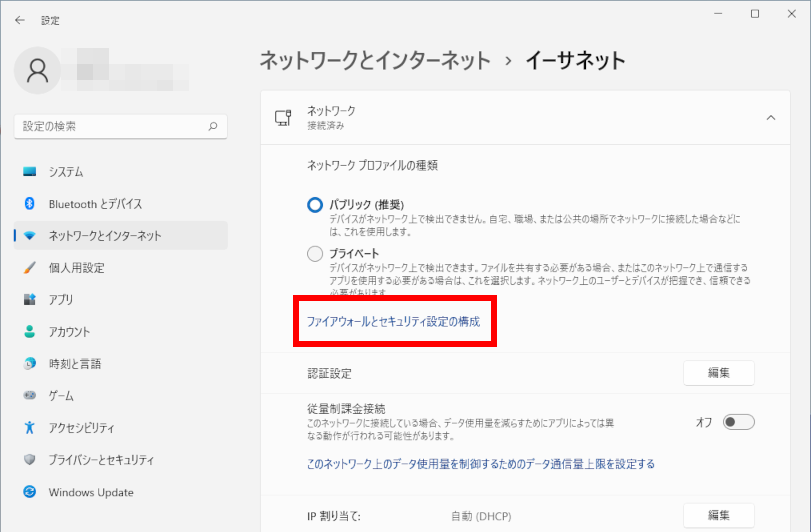
「 アプリを切り替えますか? 」が表示されます。
[ はい ] をクリックします。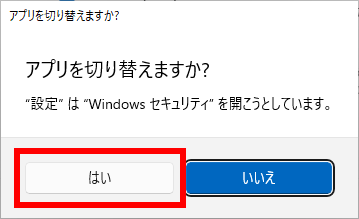
「 ファイアウォールとネットワーク保護 」画面が表示されます。
選択した「 プライベート ネットワーク 」または「 パブリック ネットワーク 」の接続ステータスが「 アクティブ 」であることを確認し、変更を完了します。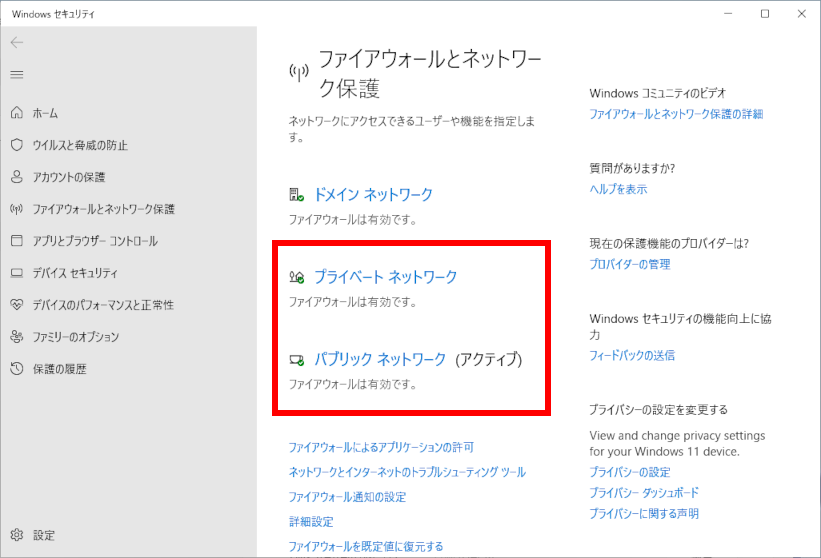
Windows 11:無線 LAN の環境でネットワークの場所を変更する手順
[ 無線 LAN アイコン ] を右クリックし、[ ネットワークとインターネットの設定 ] をクリックします。
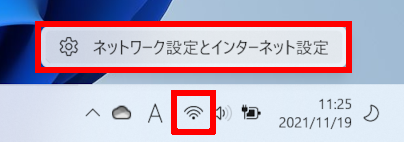
「 ネットワークとインターネット 」画面が表示されます。
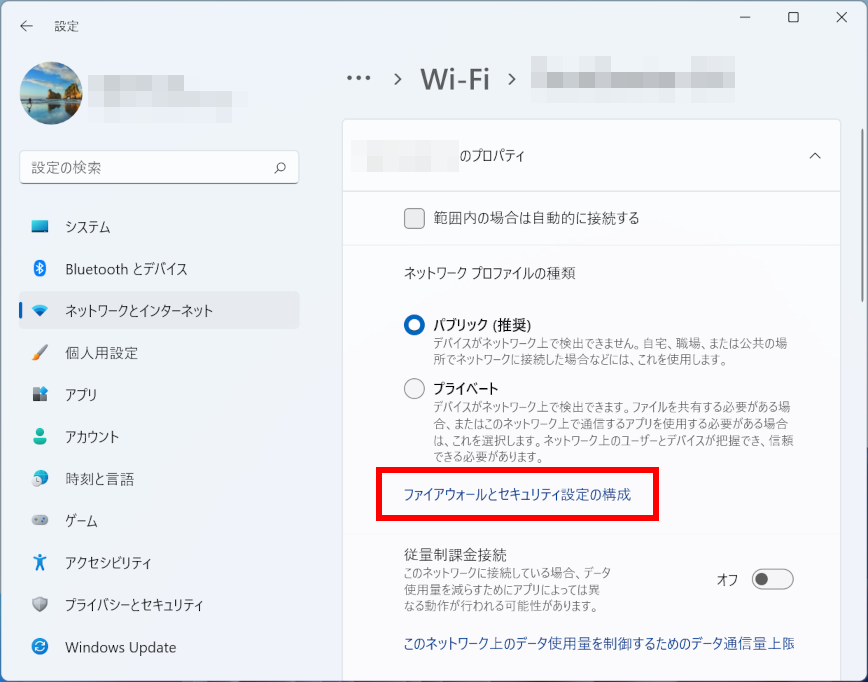
[ Wi-Fi ] をクリックします。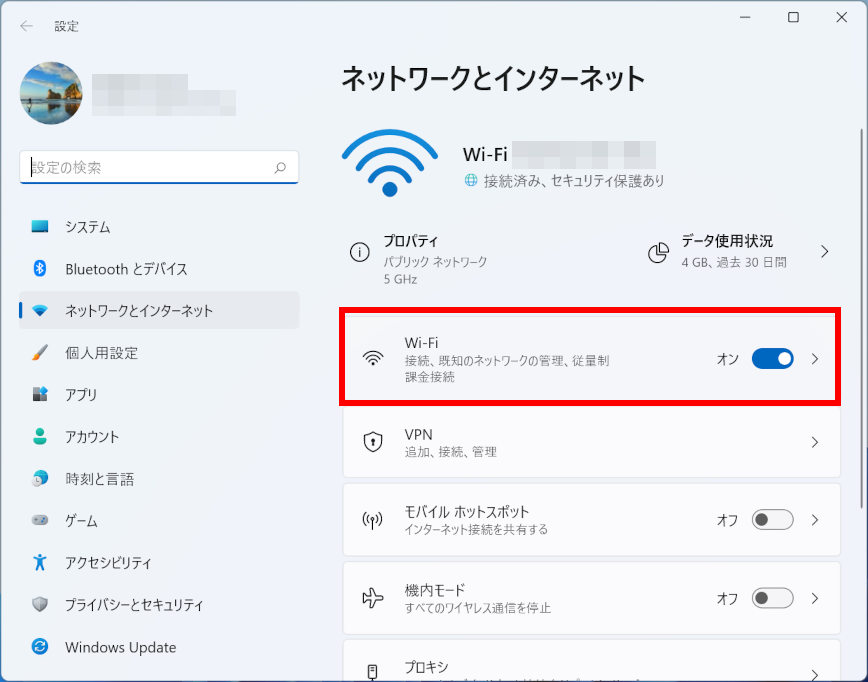
接続中の「 ネットワーク プロファイルの種類 」を確認します。
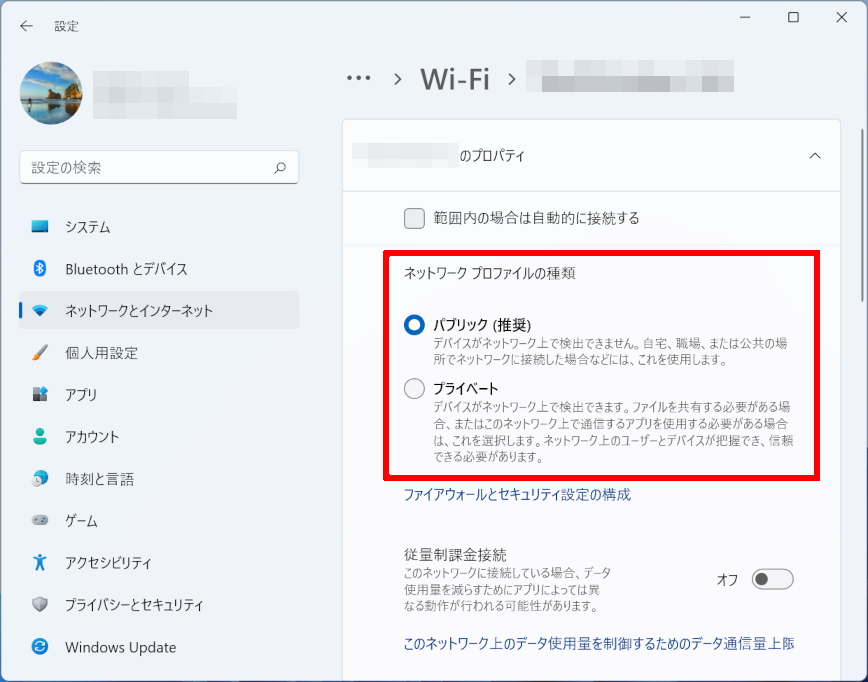
- 公共の場所にあるネットワークへ接続する場合は、[ パブリック ] を選択します。
- ホーム ネットワークや社内ネットワークに接続する場合は、[ プライベート ] を選択します。
上記の画面で [ ファイアウォールとセキュリティ設定の構成 ] をクリックします。
「 アプリを切り替えますか? 」が表示されます。
[ はい ] をクリックします。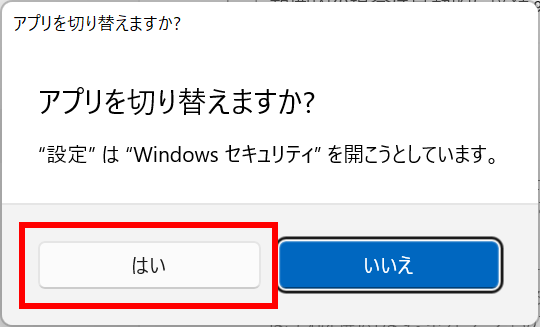
「 ファイアウォールとネットワーク保護 」画面が表示されます。
選択した「 プライベート ネットワーク 」または「 パブリック ネットワーク 」の接続ステータスが「 アクティブ 」であることを確認し、変更を完了します。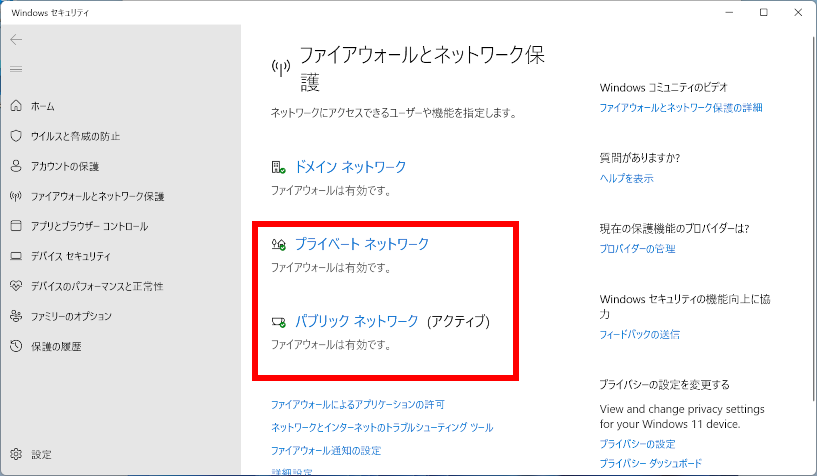
Windows 10:有線 LAN の環境でネットワークの場所を変更する手順
[ 有線 LAN アイコン ] を右クリックし、[ ネットワークとインターネットの設定を開く ] をクリックします。
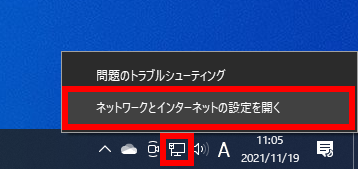
「 状態 」画面が表示されます。
画面左側の [ イーサネット ] をクリックし、接続済みネットワーク アダプターのアイコンをクリックします。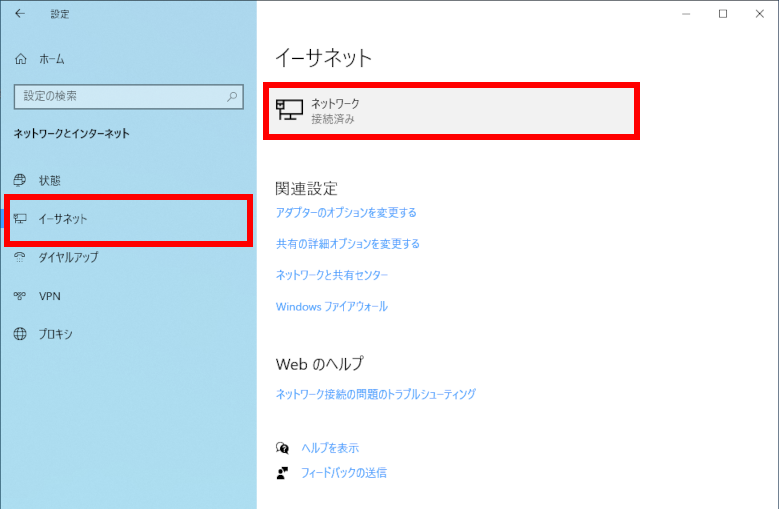
接続中の「 ネットワーク プロファイル 」が表示されます。
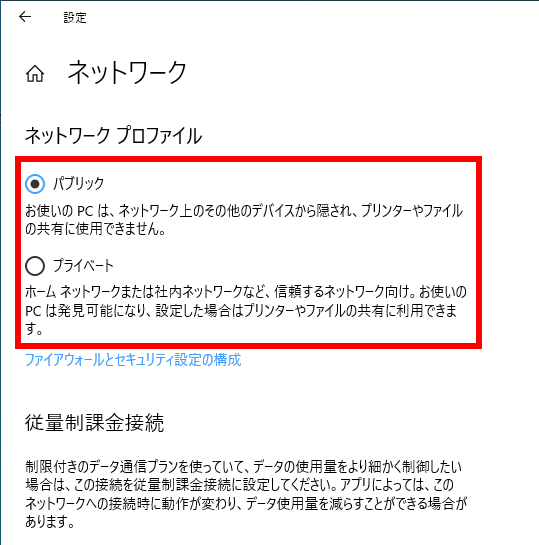
- 公共の場所にあるネットワークへ接続する場合は、[ パブリック ] を選択します。
- ホーム ネットワークや社内ネットワークに接続する場合は、[ プライベート ] を選択します。
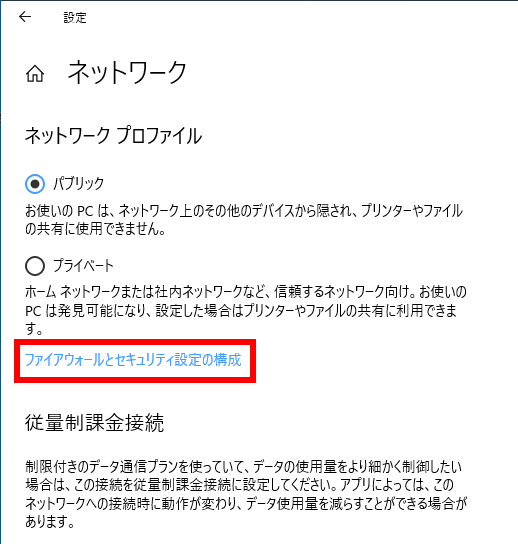
上記の画面で [ ファイアウォールとセキュリティ設定の構成 ] をクリックします。
「 アプリを切り替えますか? 」が表示されます。
[ はい ] をクリックします。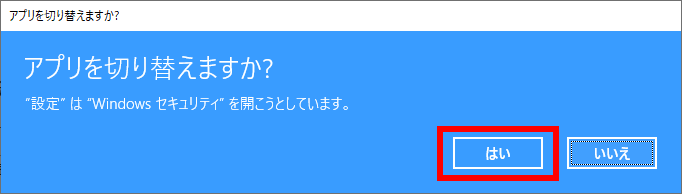
「 ファイアウォールとネットワーク保護 」画面が表示されます。
選択した「 プライベート ネットワーク 」または「 パブリック ネットワーク 」の接続ステータスが「 アクティブ 」であることを確認し、変更を完了します。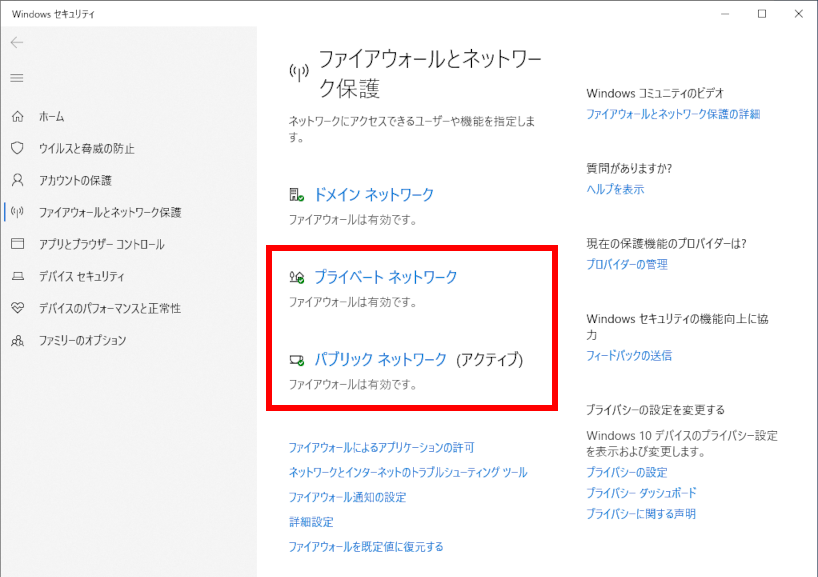
Windows 10:無線 LAN の環境でネットワークの場所を変更する手順
[ 無線 LAN アイコン ] を右クリックし、[ ネットワークとインターネットの設定を開く ] をクリックします。
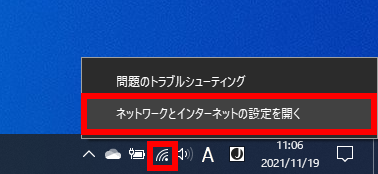
「 状態 」画面が表示されます。
画面左側の [ Wi-Fi ] をクリックし、接続済みネットワーク アダプターのアイコンをクリックします。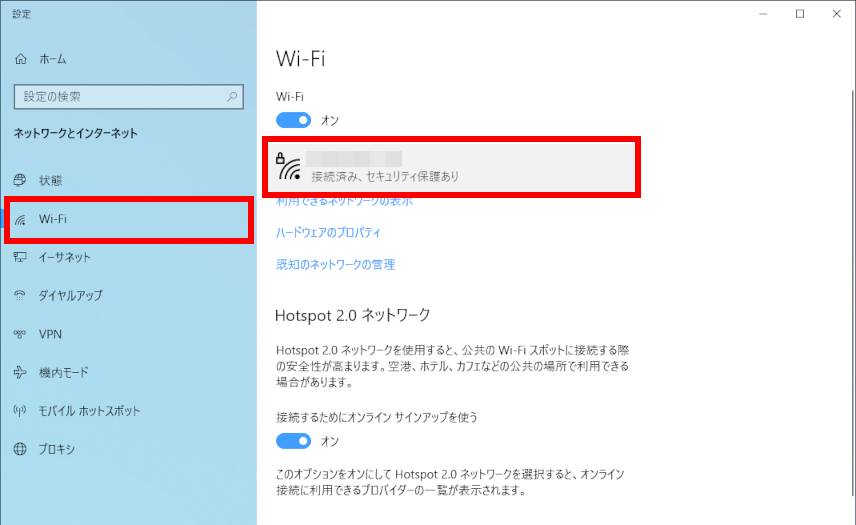
接続中の「 ネットワーク プロファイル 」が表示されます。
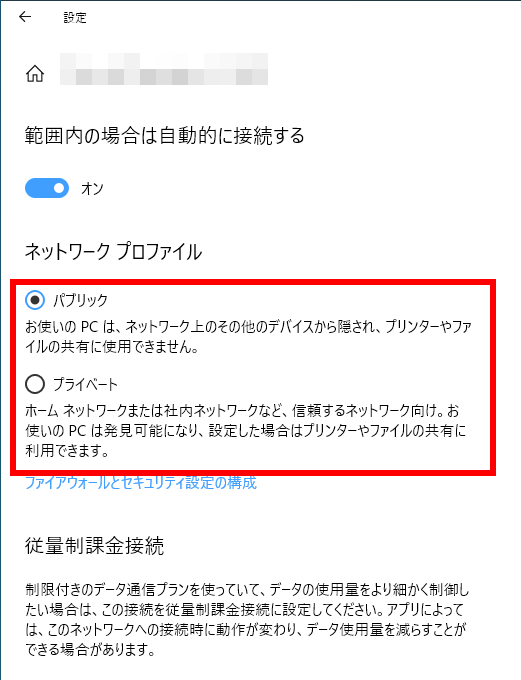
- 公共の場所にあるネットワークへ接続する場合は、[ パブリック ] を選択します。
- ホーム ネットワークや社内ネットワークに接続する場合は、[ プライベート ] を選択します。
上記の画面で [ ファイアウォールとセキュリティ設定の構成 ] をクリックします。
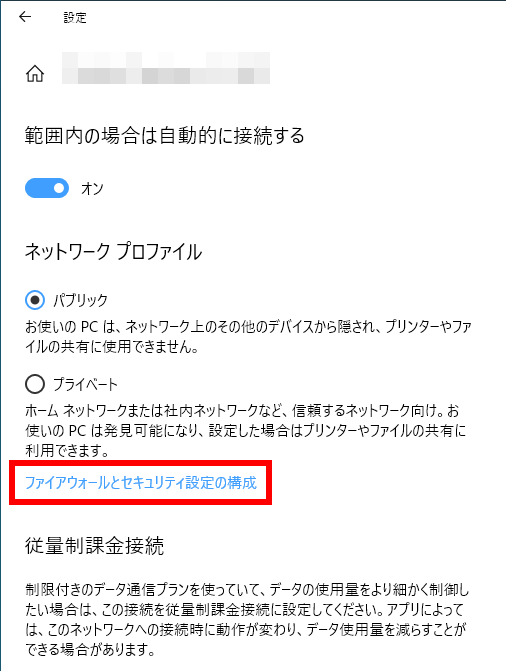
「 アプリを切り替えますか? 」が表示されます。
[ はい ] をクリックします。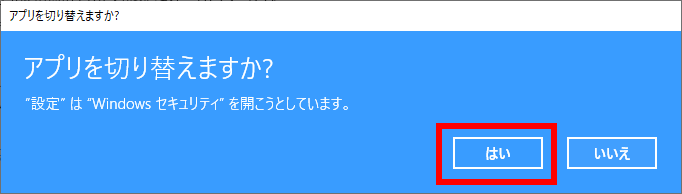
「 ファイアウォールとネットワーク保護 」画面が表示されます。
選択した「 プライベート ネットワーク 」または「 パブリック ネットワーク 」の接続ステータスが「 アクティブ 」であることを確認し、変更を完了します。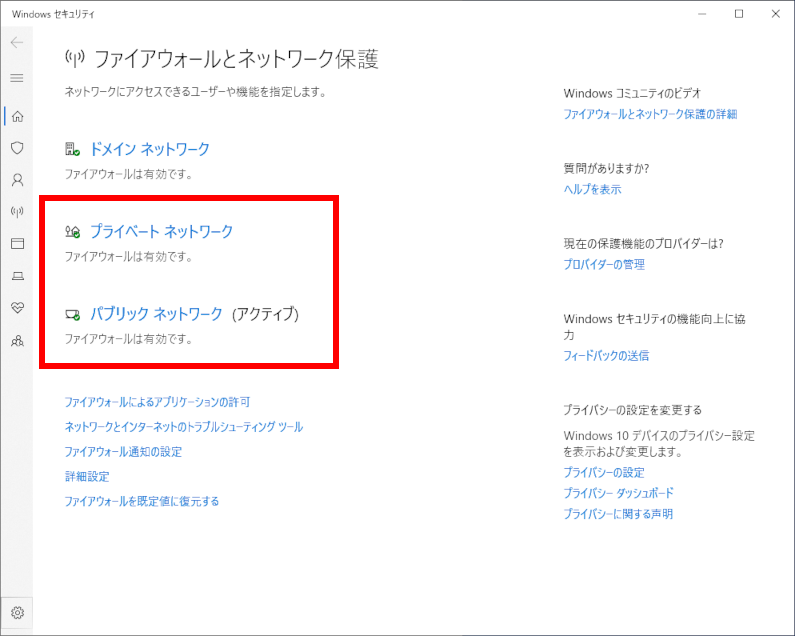
FAQ改善のため、アンケートにご協力ください
問題解決のお役に立ちましたか?
アンケートへのご協力ありがとうございました
※アンケートに対する回答は行っておりません。
ご協力ありがとうございました
アンケートの送信が完了しました。
FAQにて解決しなかった場合はこちらまで
※お問合せの際、【 FAQ番号: を見た 】とお伝えいただければ、スムーズにご案内できます。
パソコンのサポート
- 電話番号:03-4332-9193
- 受付時間:24時間年中無休
THIRDWAVE ・ Diginnos ・ Prime 製造番号の記載場所について
パーツ周辺機器のサポート ・ Dospara Club Members
- 電話番号:03-4332-9194
- 受付時間:10:00~19:00
店舗でご購入の場合はレシートに記載の伝票番号をご用意ください。