
- No : 8564
- 公開日時 : 2018/04/04 15:23
【 まとめ 】 Windows Defender ファイアウォールの設定について
行いたい内容を選択してください。
Windows 10 / 11
対象環境・補足
この FAQ では、Windows Defender ファイアウォールの許可リストから不要なアプリを削除する方法を説明します。
この FAQ は、Windows 11 Pro バージョン 21H2 で作成しています。 バージョン 22H2 も同じ手順であることを確認しておりますが、
表示される手順や画面が異なることがございます。
バージョンの確認手順は、下記のFAQを参照ください。
この FAQ は、Windows 10 Pro バージョン 21H2 で作成しています。 バージョン 22H2 も同じ手順であることを確認しておりますが、
表示される手順や画面が異なることがございます。
バージョンの確認手順は、下記の FAQ を参照ください。
Windows Defender ファイアウォールの許可リストから不要なアプリを削除する方法
「 ファイアウォールとネットワーク保護 」 を起動します。
Windows 11
[ スタート ] → [ 設定 ] の順にクリックします。
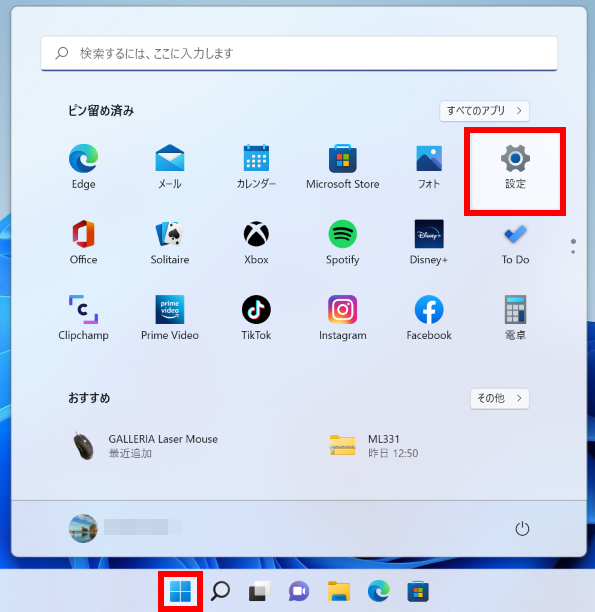
「 システム 」 画面が表示されます。 [ プライバシーとセキュリティ ] をクリックします。
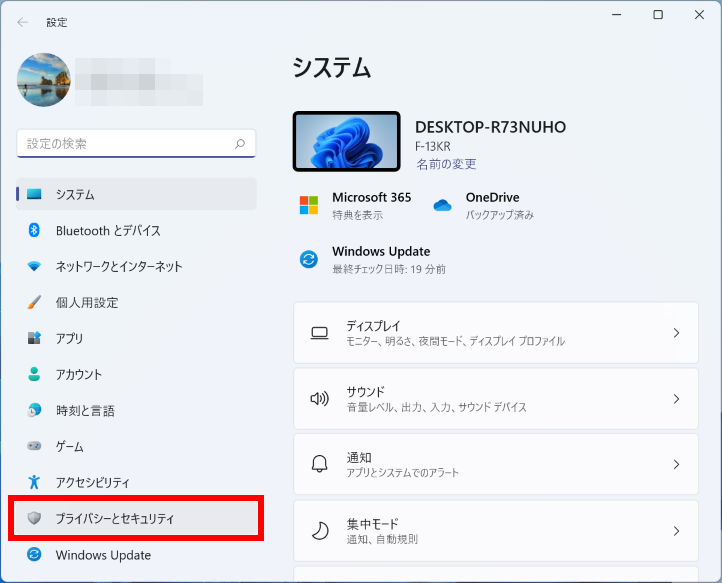
「 プライバシーとセキュリティ 」 画面が表示されます。 [ Windows セキュリティ ] をクリックします。
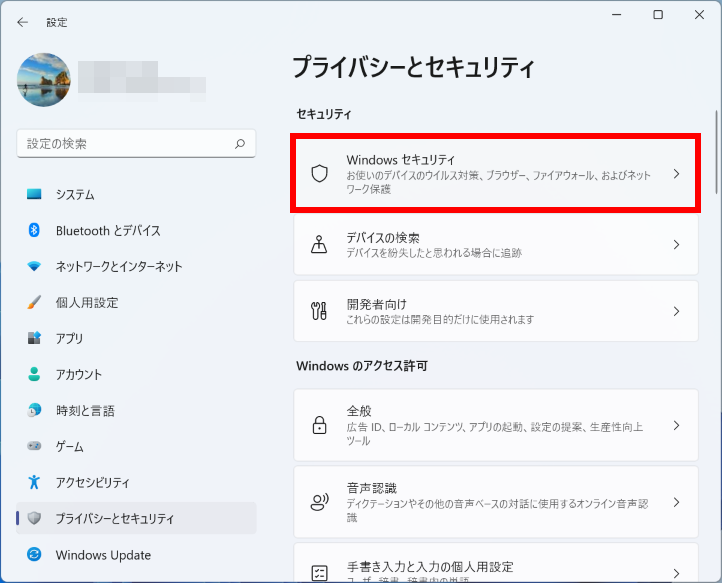
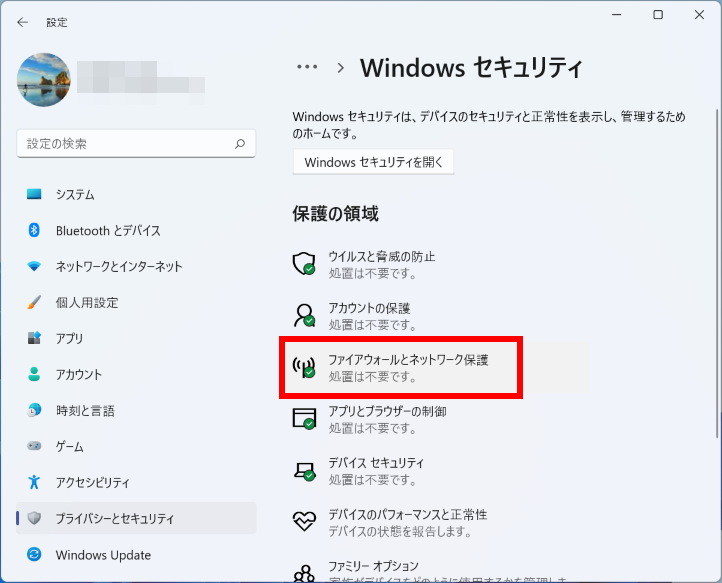
「 プライバシーとセキュリティ > Windows セキュリティ 」 画面が表示されます。 [ ファイアウォールとネットワーク保護 ] をクリックします。
Windows 10
[ スタート ] → [ 設定 ] の順にクリックします。
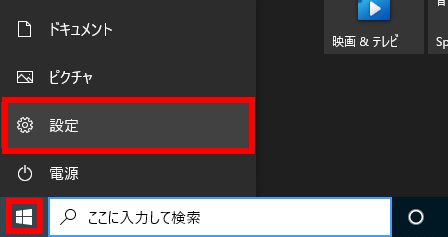
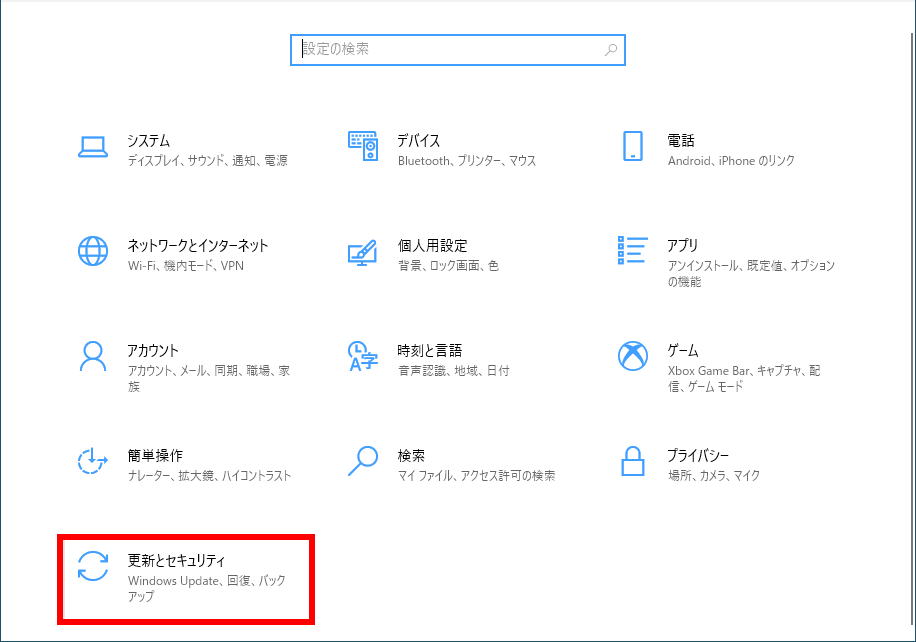
「 設定 」 画面が表示されます。 [ 更新とセキュリティ ] をクリックします。
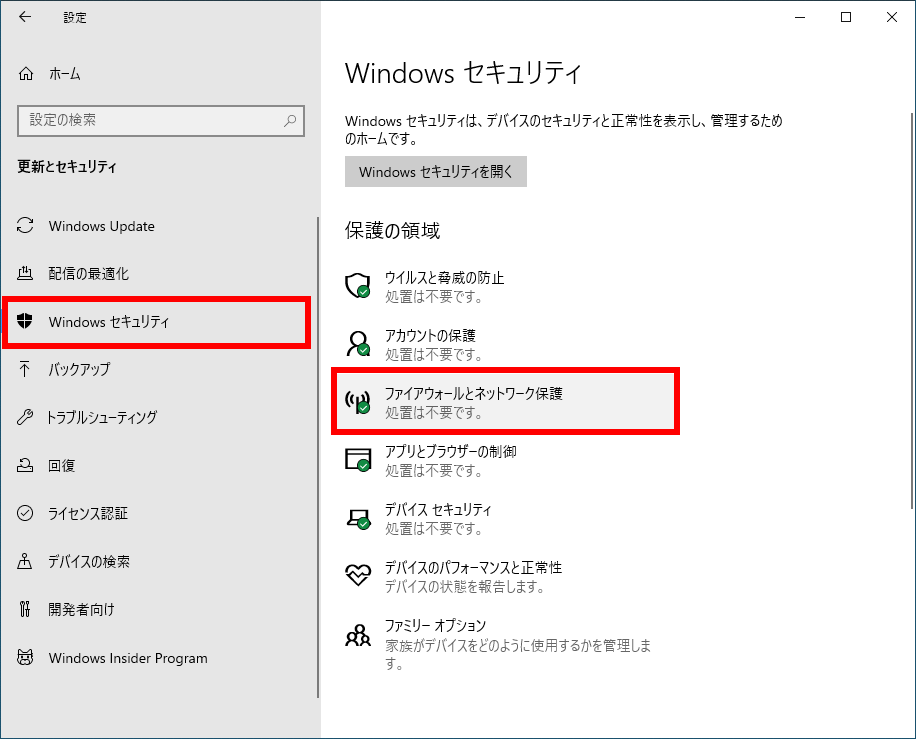
「 Windows セキュリティ 」 を選択し、[ ファイアウォールとネットワーク保護 ] をクリックします。
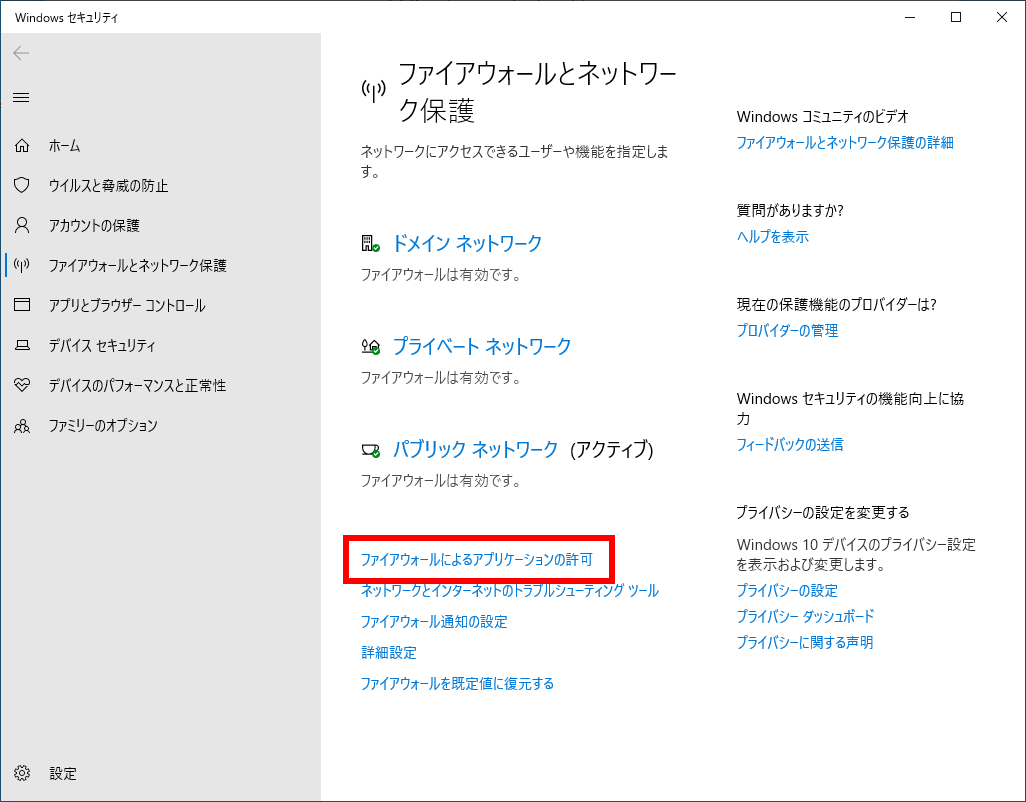
「 ファイアウォールとネットワーク保護 」 画面が表示されます。 [ ファイアウォールによるアプリケーションの許可 ] をクリックします。
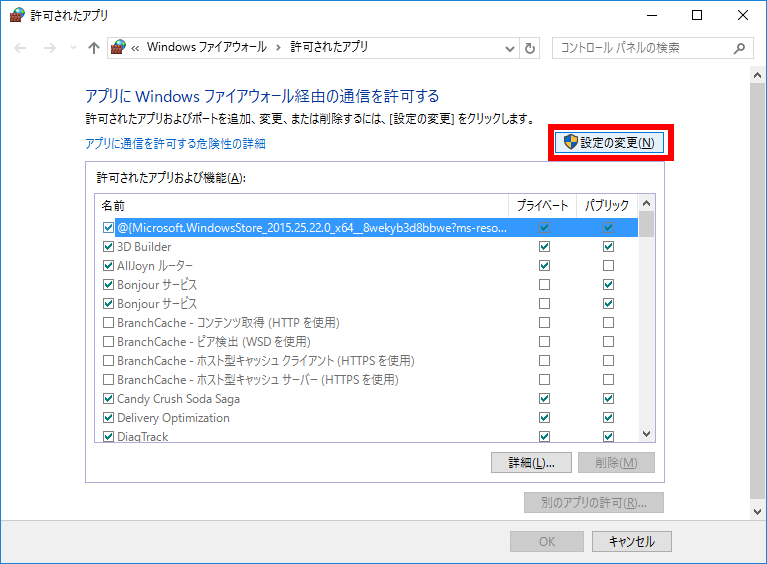
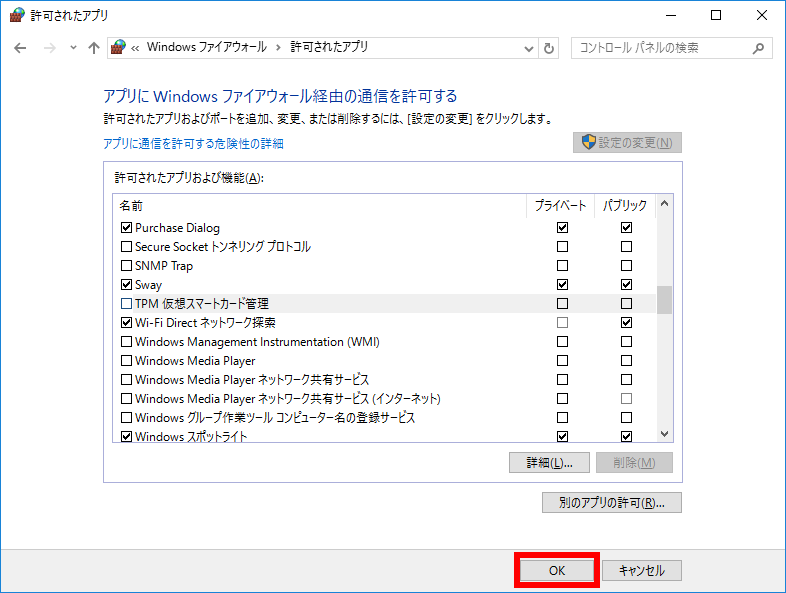
「 許可されたアプリ 」 が表示されます。 「 許可されたアプリおよび機能(A): 」 の一覧がグレーアウトされ、 「 設定 」 が変更できない状態の
場合は、[ 設定の変更(N) ] ボタンをクリックします。
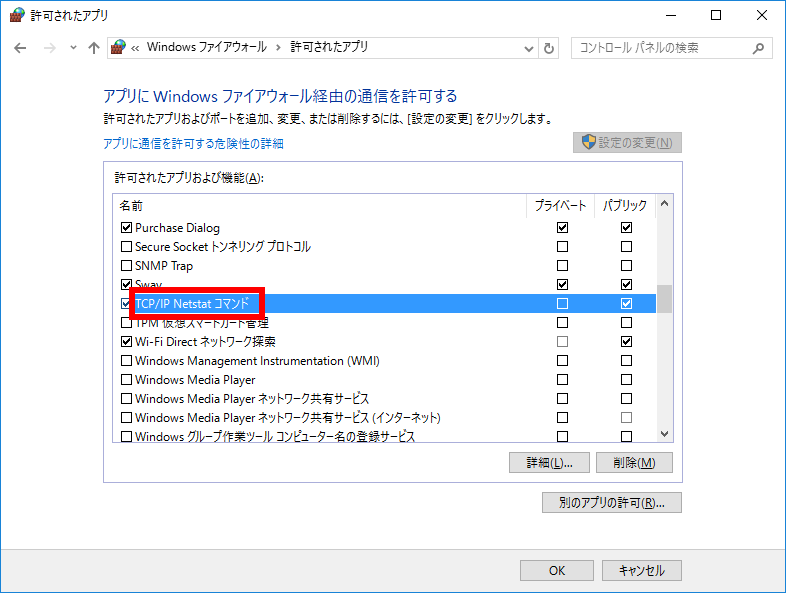
「 許可されたアプリおよび機能(A): 」 一覧から [ 削除したいアプリ名 ] をクリックします。
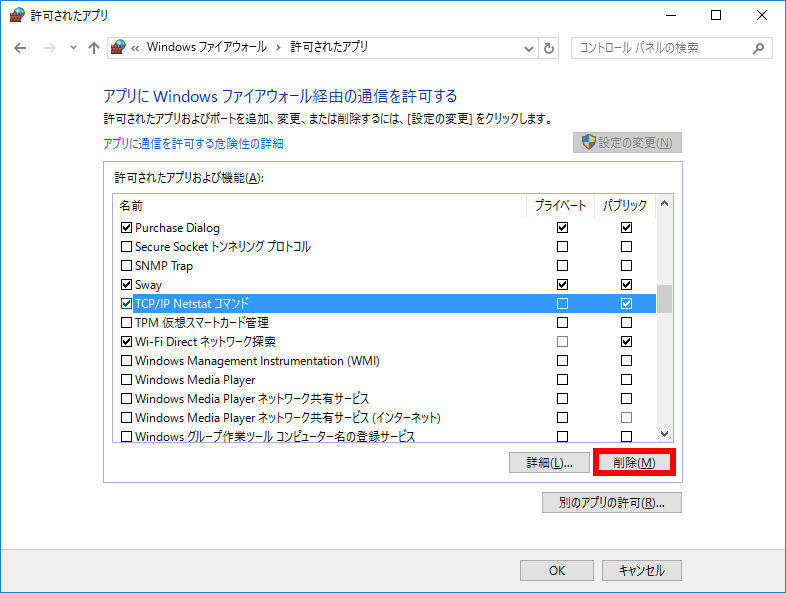
[ 削除(M) ] ボタンをクリックします。
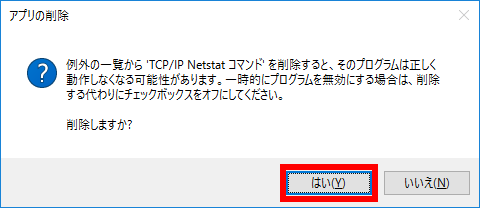
「 アプリの削除 」 画面が表示されます。 [ はい(Y) ] ボタンをクリックします。
「 許可されたアプリ 」 画面に戻ります。 「 許可されたアプリおよび機能(A): 」 一覧から削除されていることを確認し、
[ OK ] ボタンをクリックします。
Windows 10 / 11
対象環境・補足
この FAQ では、Windows Defender ファイアウォールの許可リストに任意のアプリを追加する方法を説明します。
この FAQ は、Windows 11 Pro バージョン 21H2 で作成しています。 バージョン 22H2 も同じ手順であることを確認しておりますが、
表示される手順や画面が異なることがございます。
バージョンの確認手順は、下記のFAQを参照ください。
この FAQ は、Windows 10 Pro バージョン 21H2 で作成しています。 バージョン 22H2 も同じ手順であることを確認しておりますが、
表示される手順や画面が異なることがございます。
バージョンの確認手順は、下記の FAQ を参照ください。
事前確認
- 本操作を行なうには、 「 管理者 」 のアカウントでサインインしてください。
- ここでは、 「 プライベートネットワークの設定 」 を元に説明します。 パブリックネットワークの設定も同様の操作で設定することができます。
Windows Defender ファイアウォールの許可リストに任意のアプリを追加する手順
「 ファイアウォールとネットワーク保護 」 を起動します。
Windows 11
[ スタート ] → [ 設定 ] の順にクリックします。
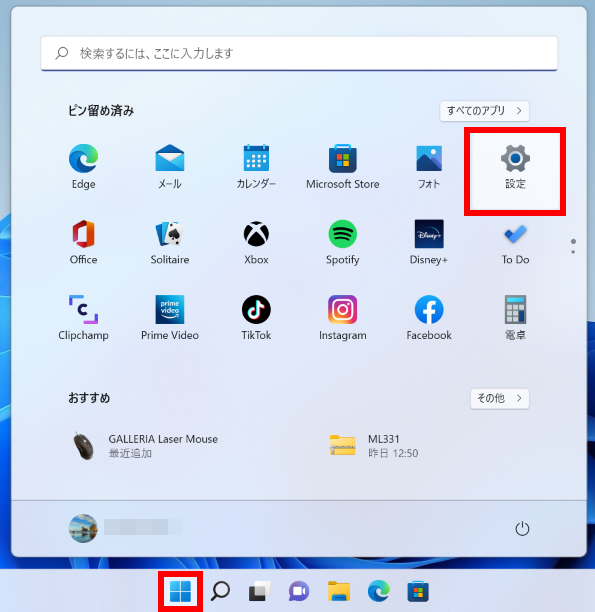
「 システム 」 画面が表示されます。 [ プライバシーとセキュリティ ] をクリックします。
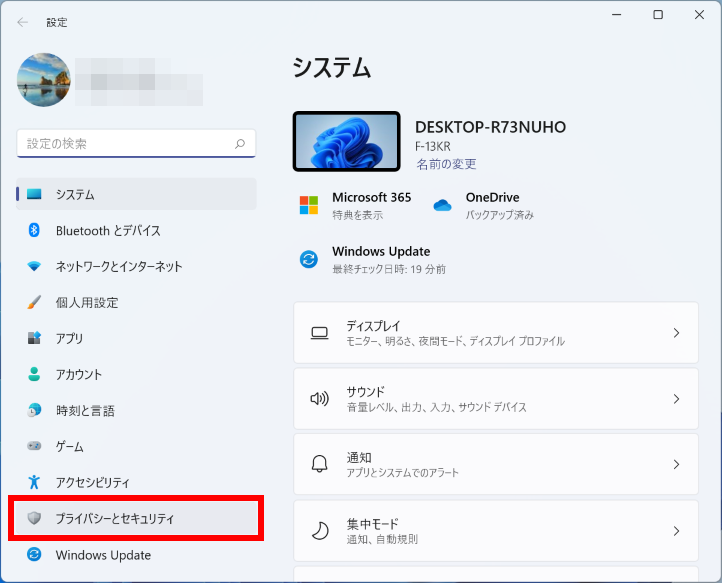
「 プライバシーとセキュリティ 」 画面が表示されます。 [ Windows セキュリティ ] をクリックします。
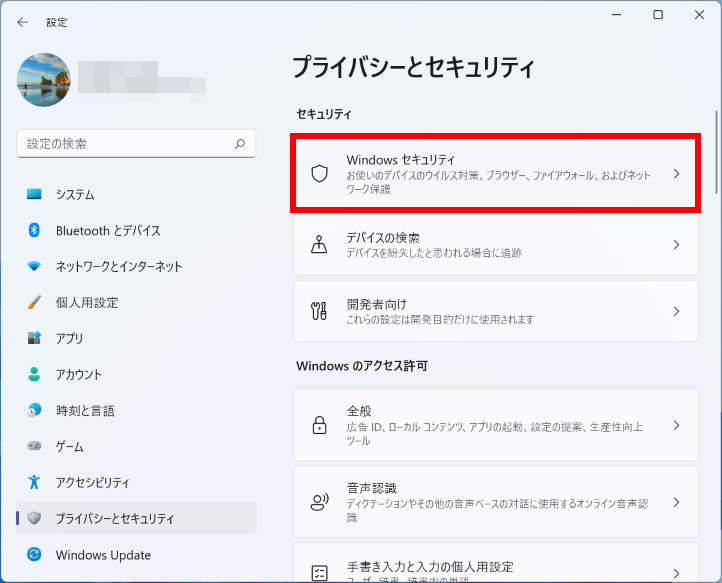
「 プライバシーとセキュリティ > Windows セキュリティ 」 画面が表示されます。 [ ファイアウォールとネットワーク保護 ] をクリックします。
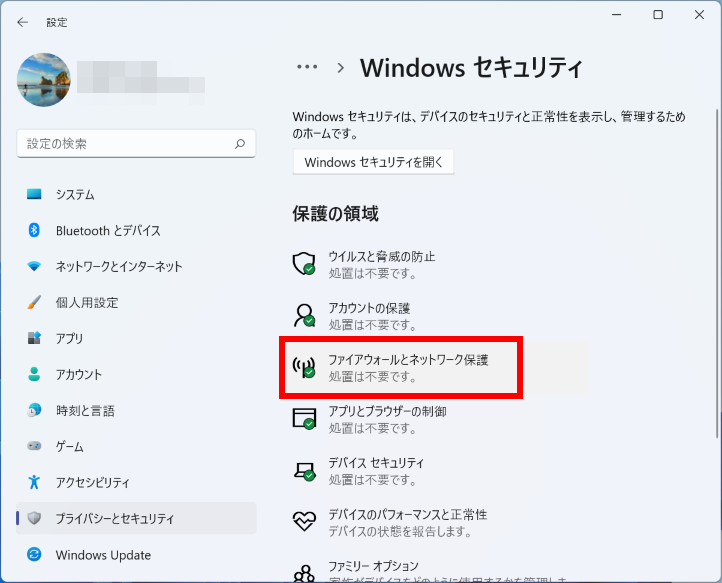
Windows 10
[ スタート ] → [ 設定 ] の順にクリックします。
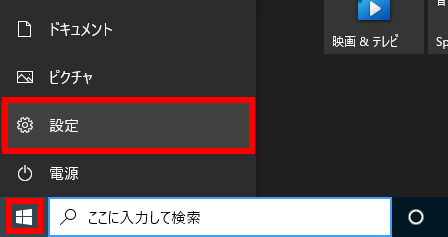
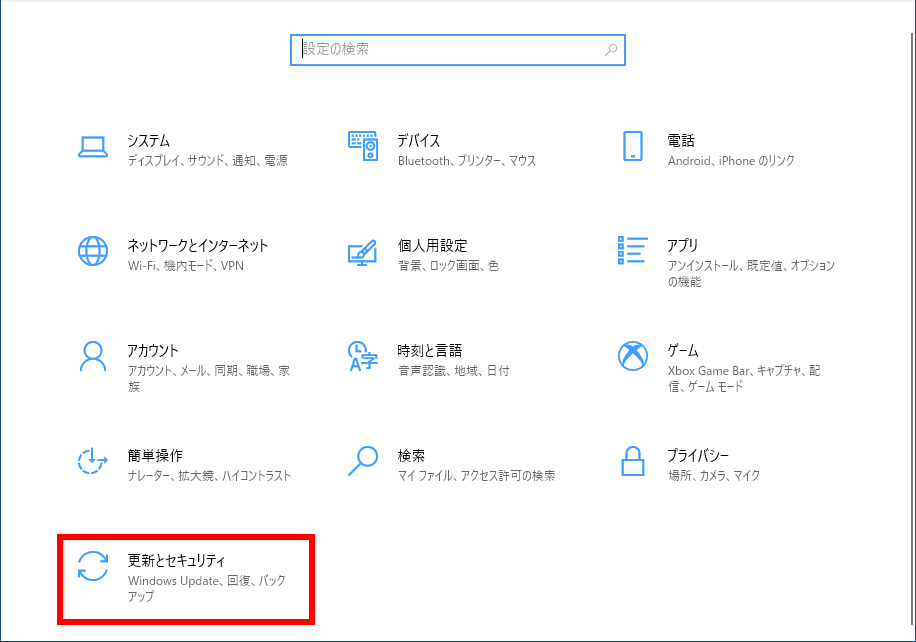
「 設定 」 画面が表示されます。 [ 更新とセキュリティ ] をクリックします。
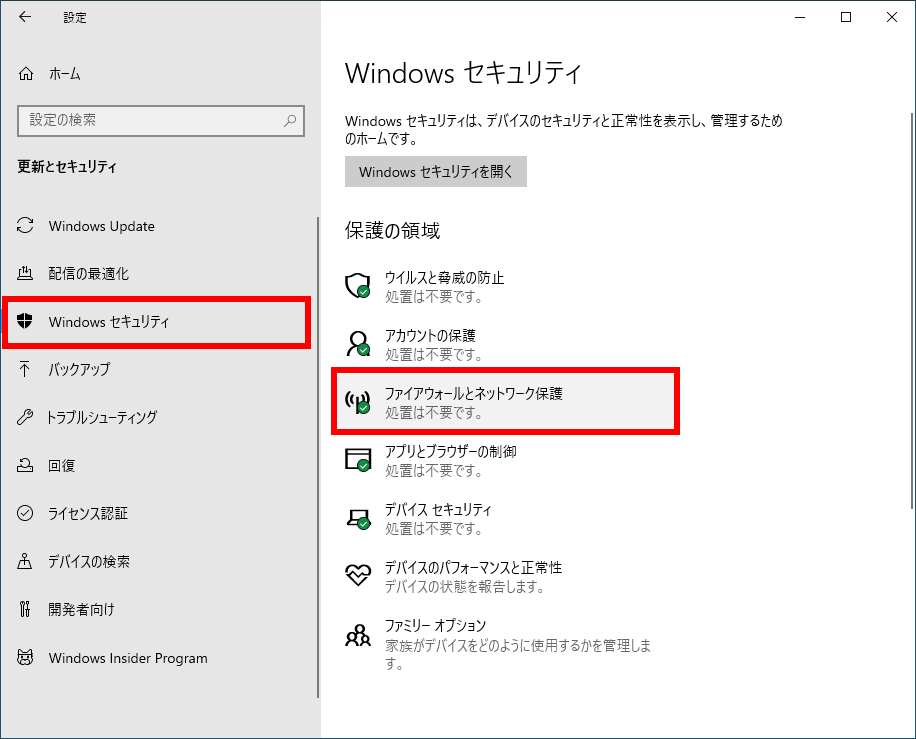
「 Windows セキュリティ 」 を選択し、[ ファイアウォールとネットワーク保護 ] をクリックします。
「 ファイアウォールとネットワーク保護 」 画面が表示されます。 [ ファイアウォールによるアプリケーションの許可 ] をクリックします。
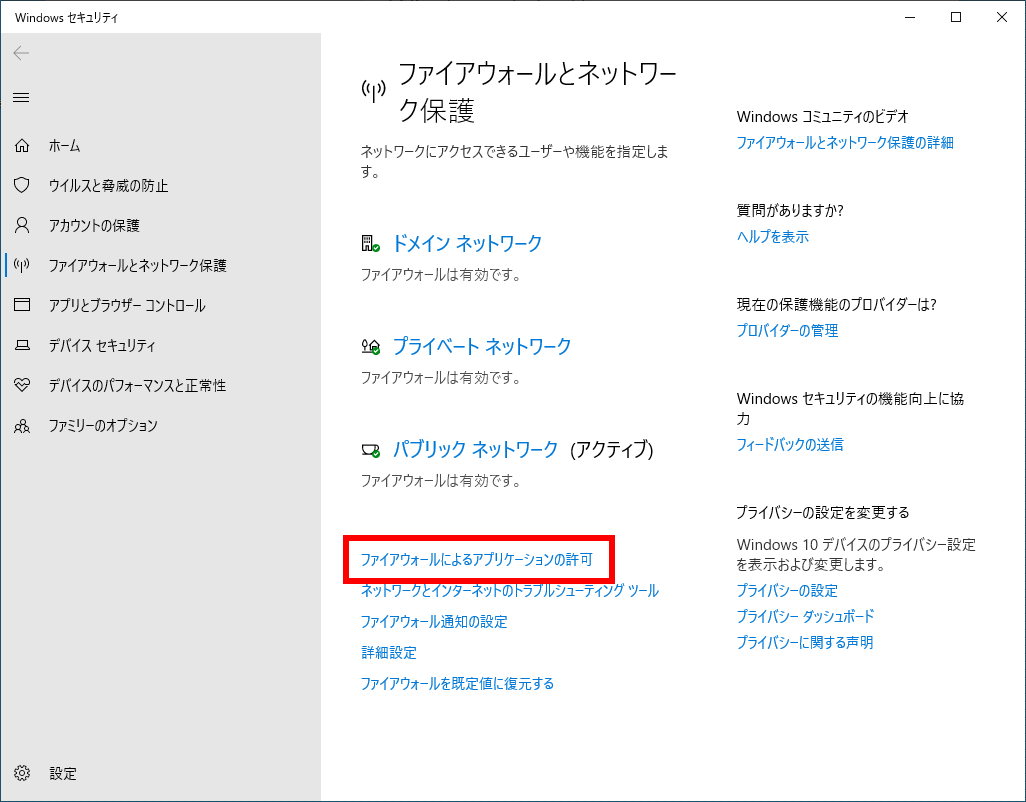
「 許可されたアプリ 」 画面が表示されます。 [ 許可されたアプリおよび機能(A) ] の一覧がグレーアウトされ、設定が変更できない状態の
場合は、 [ 設定の変更(N) ] ボタンをクリックします。
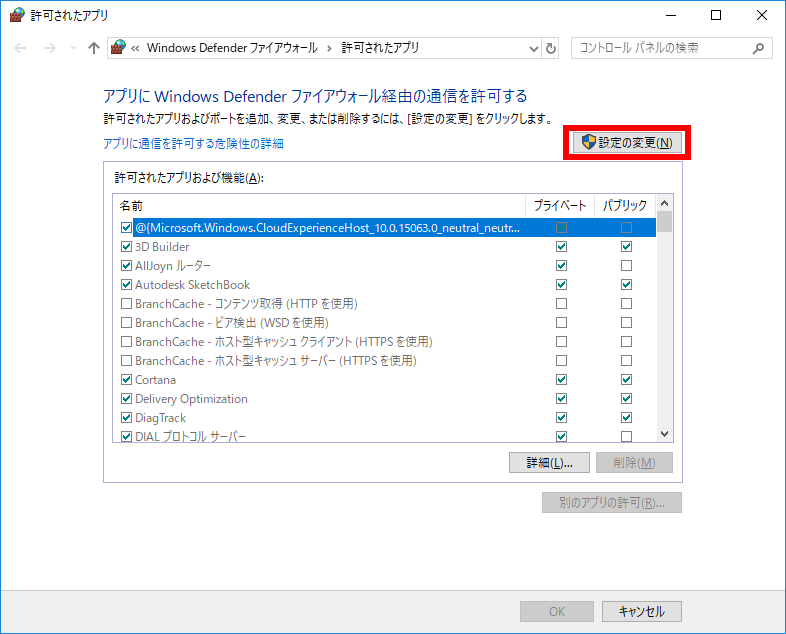
[ 別のアプリの許可(R)... ] ボタンをクリックします。
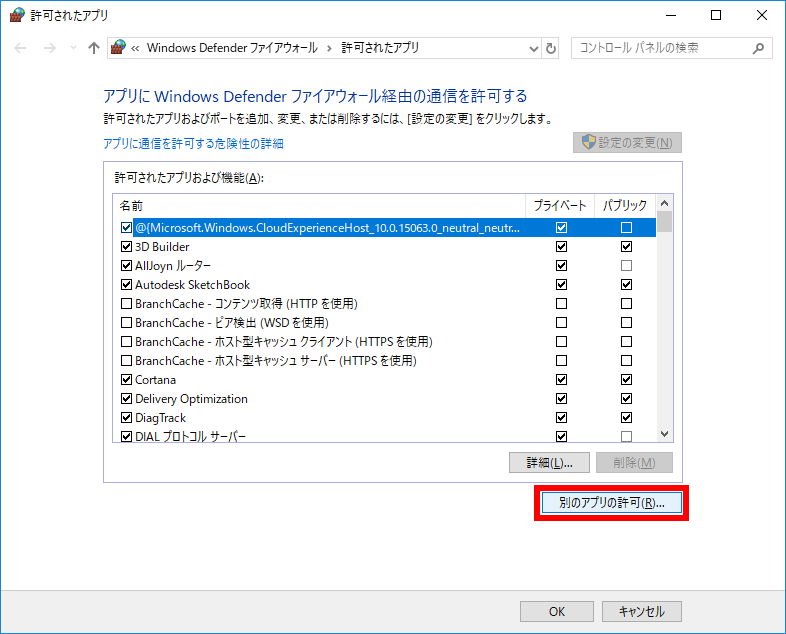
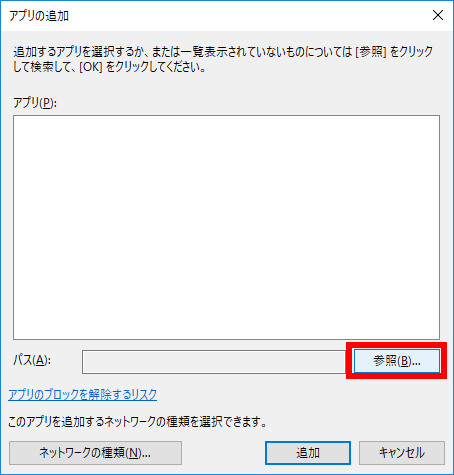
「 アプリの追加 」 画面が表示されます。 「 パス(A): 」 項目の [ 参照(B) ] ボタンをクリックします。
※アプリ(P):の一覧に追加したいアプリ名が表示されている場合は、選択してください。
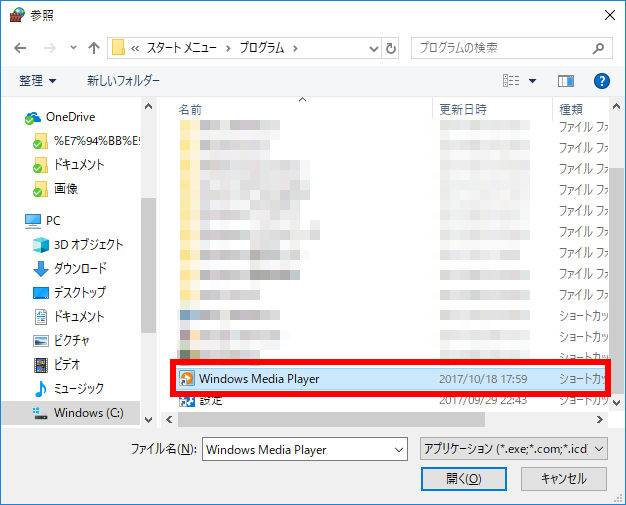
「 参照 」 画面が表示されます。 [ 許可リストに追加したいアプリの保存フォルダー ] を開き、 [ 実行ファイル ( ・・・・.exe ) ] を選択して、 [ 開く(O) ] をクリックします。
ここでは例として、 「 Windows Media Player 」を選択します。
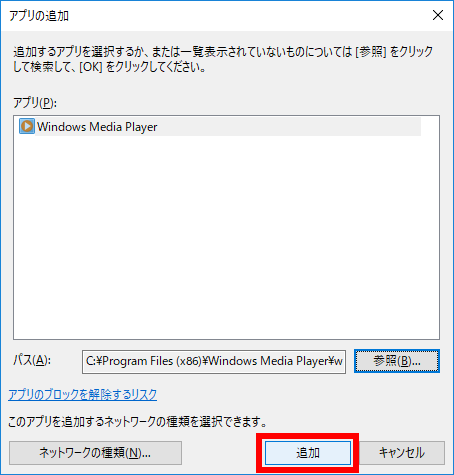
「 アプリの追加 」 画面が再表示されます。 「 アプリ(P) 」 に選択したアプリ名が表示されていることを確認して、
[ 追加 ] ボタンをクリックします。
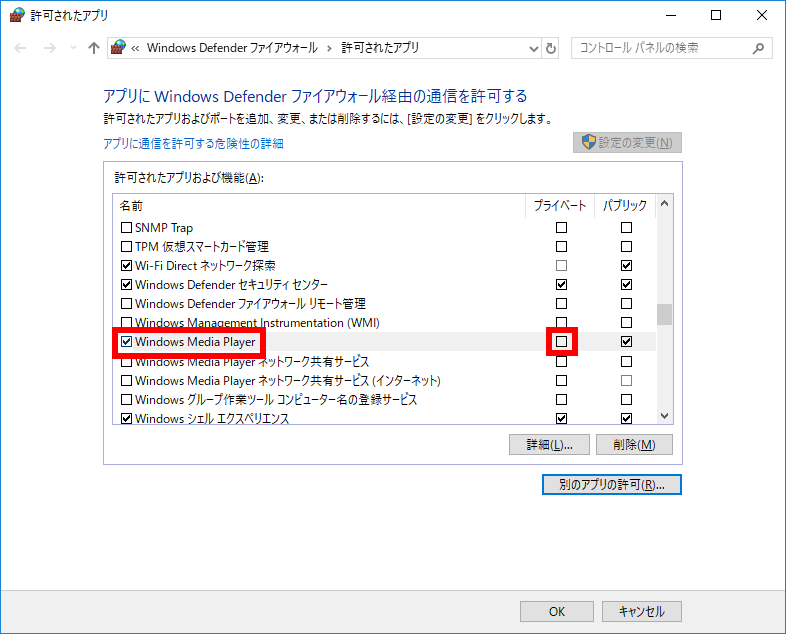
「 許可されたアプリ 」 画面に戻ります。 「 許可されたアプリおよび機能(A) 」 の一覧に 「 追加したアプリ名 」 が表示されます。
プライベート項目のチェックボックスで許可する場合はチェックを付け、ブロックする場合は チェックをはずしてください。
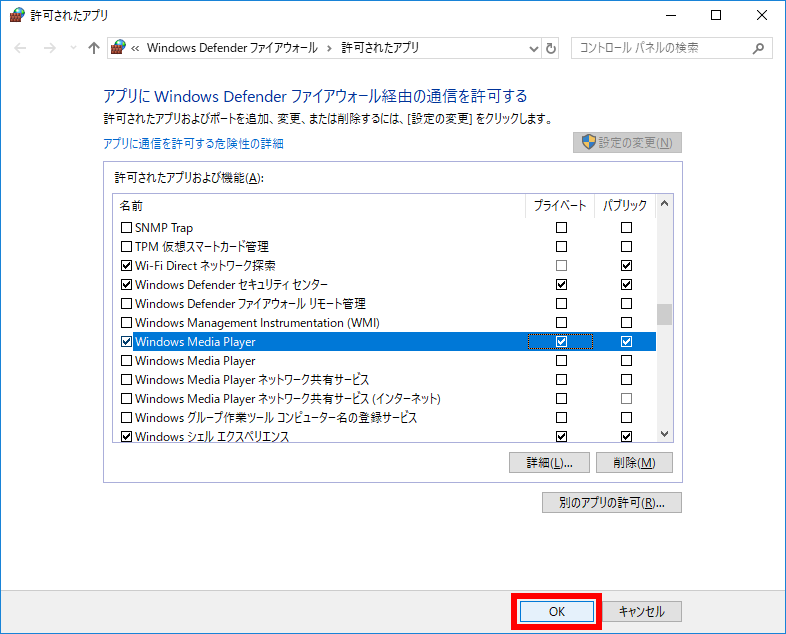
設定が終わりましたら、 [ OK ] ボタンをクリックします。
- 「 ファイアウォールとネットワーク保護 」 画面に戻ります。 画面右上の [ × ] をクリックし、画面を閉じます。
追加したアプリが許可 / ブロックされることを確認します。
お使いの PC を危険から守るために、許可が不要となったものは一覧から削除してください。
Windows 10 / 11
この FAQ について
この FAQ では、Windows Defender ファイアウォール経由の通信でアプリや機能ごとに、 「 許可 」 / 「 ブロック 」 を設定する方法について説明します。
この FAQ は、Windows 11 Pro バージョン 21H2 で作成しています。 バージョン 22H2 も同じ手順であることを確認しておりますが、 表示される手順や画面が異なることがございます。 この FAQ は、Windows 10 Pro バージョン 21H2 で作成しています。
バージョンの確認手順は、下記の FAQ を参照ください。
事前確認
- この操作を行うには、「管理者」のアカウントでサイン インしてください。
- ここでは例として、「パブリックネットワーク」の設定について説明します。 「プライベートネットワーク」の設定も操作手順は同じです。
Windows Defender ファイアウォール経由の通信でアプリや機能ごとに、 「 許可 」 / 「 ブロック 」 を設定する手順
- 「 ファイアウォールとネットワーク保護 」 を起動します。
Windows 11
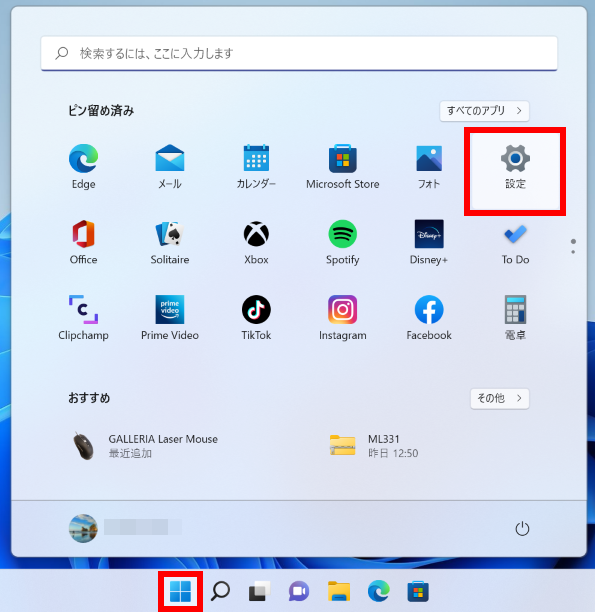
[ スタート ] → [ 設定 ] の順にクリックします。
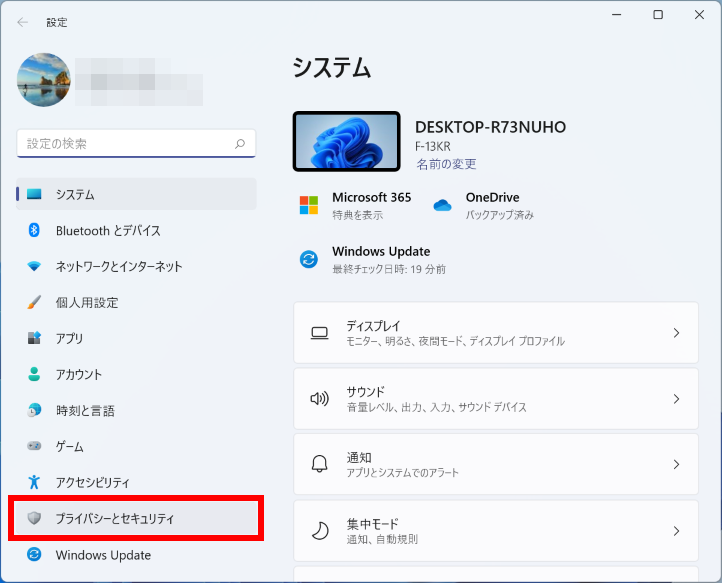
「 システム 」 画面が表示されます。 [ プライバシーとセキュリティ ] をクリックします。
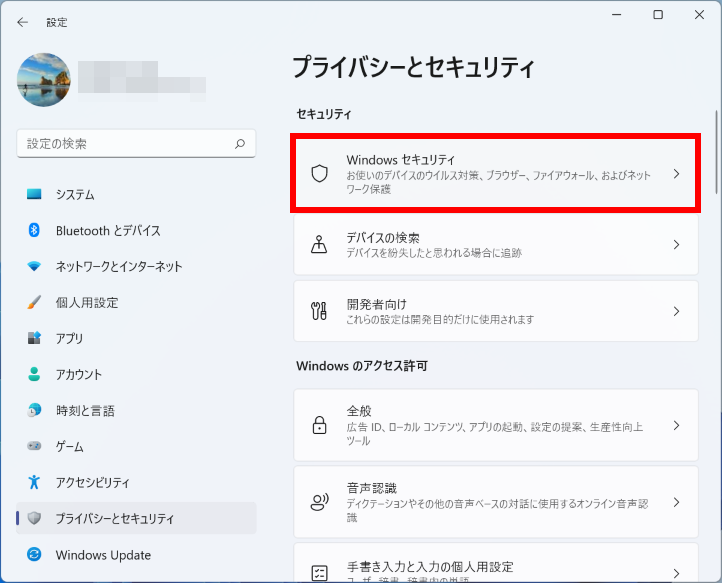
「 プライバシーとセキュリティ 」 画面が表示されます。 [ Windows セキュリティ ] をクリックします。
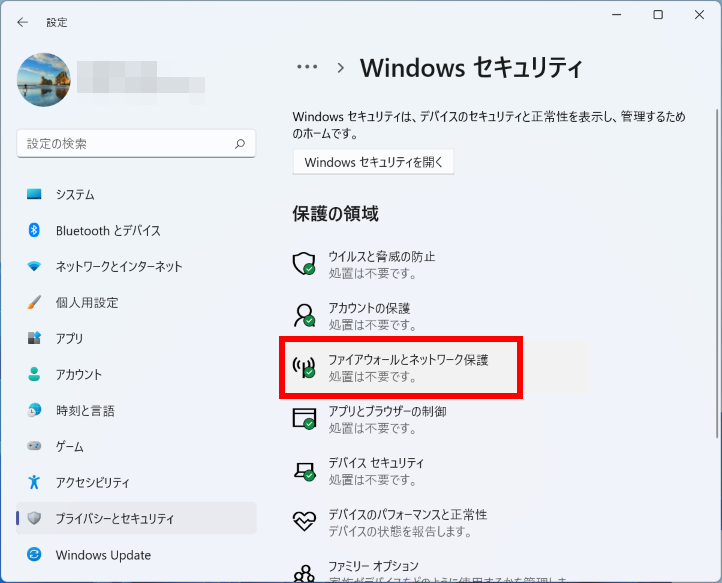
「 プライバシーとセキュリティ > Windows セキュリティ 」 画面が表示されます。 [ ファイアウォールとネットワーク保護 ] をクリックします。
Windows 10
[ スタート ] → [ 設定 ] の順にクリックします。
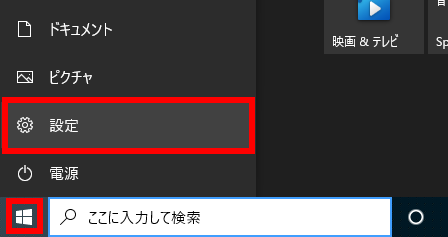
「 設定 」 画面が表示されます。 [ 更新とセキュリティ ] をクリックします。
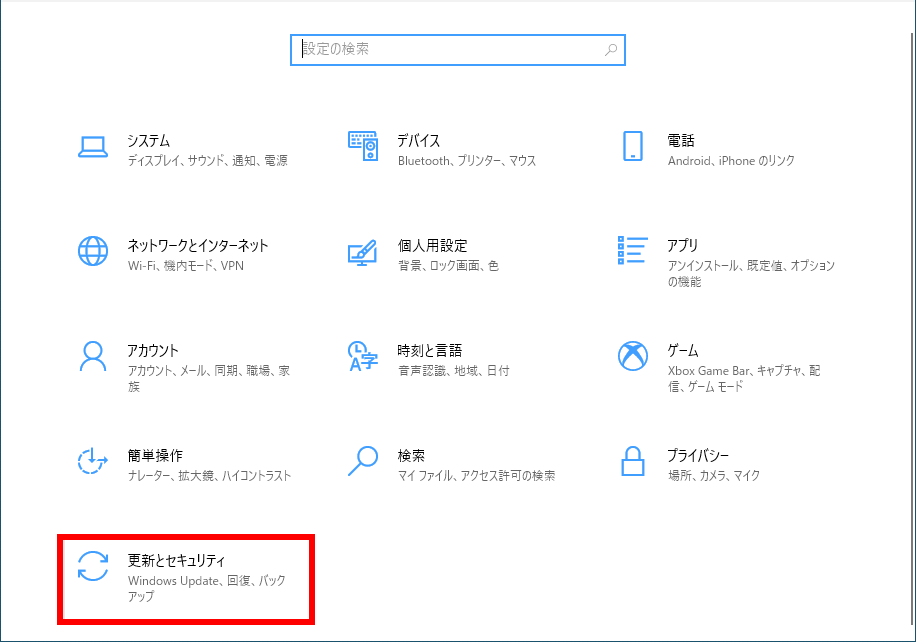
「 Windows セキュリティ 」 を選択し、[ ファイアウォールとネットワーク保護 ] をクリックします。
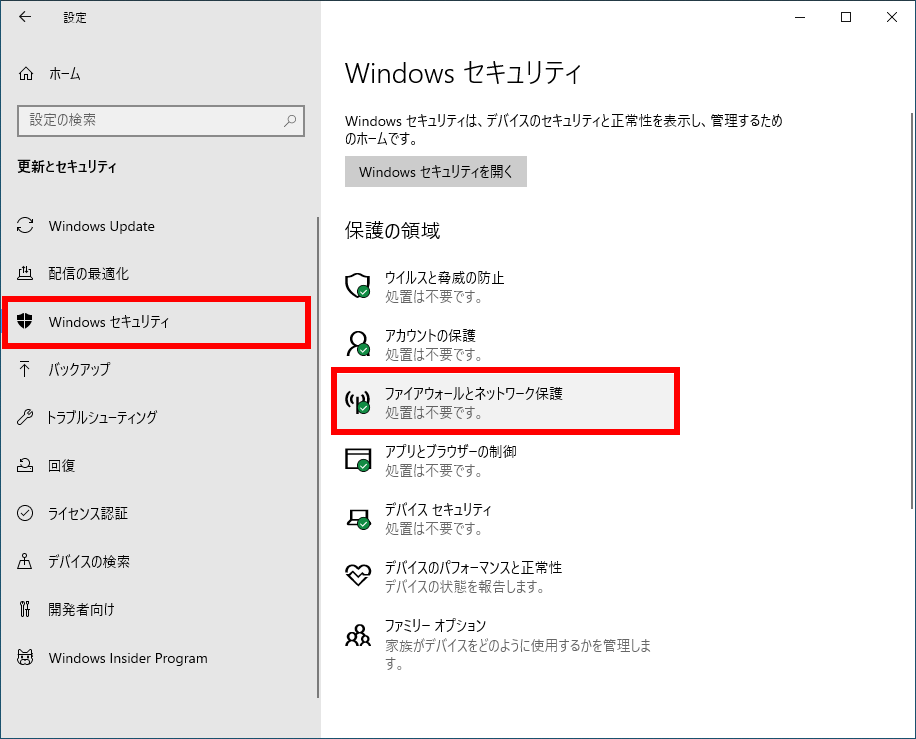
「 ファイアウォールとネットワーク保護 」 画面が表示されます。 [ ファイアウォールによるアプリケーションの許可 ] をクリックします。
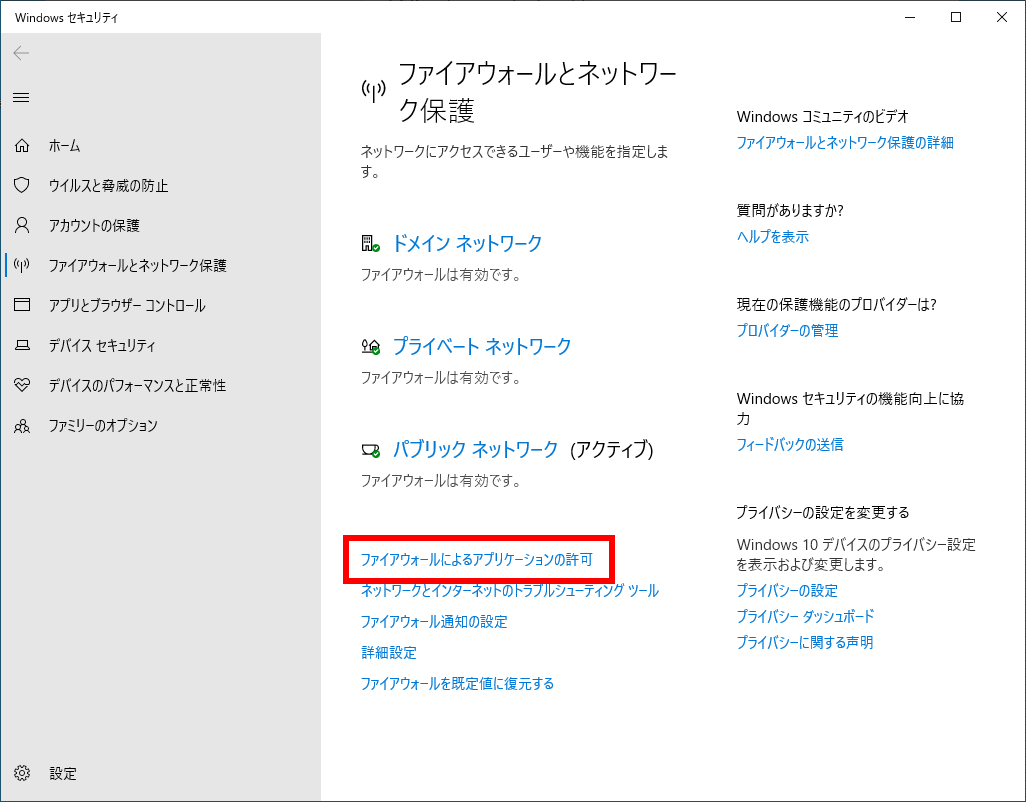
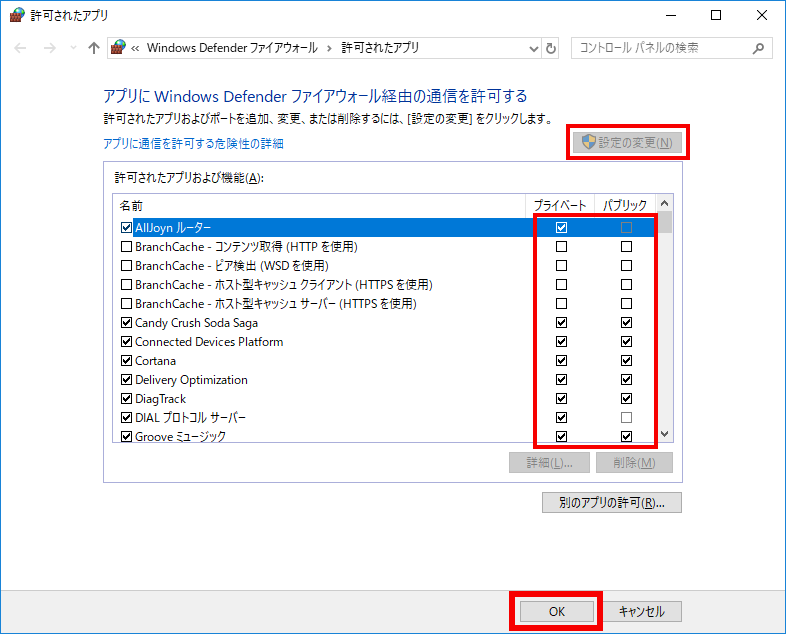
「 許可されたアプリ 」 画面が表示されます。 [ 設定の変更 (N) ] をクリックします。 ①「 許可されたアプリおよび機能 (A) 」 一覧から変更対象の 「 アプリおよび機能 」 を検索します。 ② 該当項目のチェックボックスに、許可の場合は、チェックあり、ブロックの場合はチェック無しを設定します。 全項目の設定を確認後、 [ OK ] をクリックします。
- 「 ファイアウォールとネットワーク保護 」 画面に戻ります。 右上の [ × ] ボタンをクリックし、設定を終了します。
Windows 10 / 11
対象環境・補足
この FAQ では、Windows Defender ファイアウォールで既定の設定に戻す方法を説明します。
この FAQ は、Windows 11 Pro バージョン 21H2 で作成しています。 バージョン 22H2 も同じ手順であることを確認しておりますが、
表示される手順や画面が異なることがございます。
バージョンの確認手順は、下記のFAQを参照ください。
この FAQ は、Windows 10 Pro バージョン 21H2 で作成しています。 バージョン 22H2 も同じ手順であることを確認しておりますが、
表示される手順や画面が異なることがございます。
バージョンの確認手順は、下記のFAQを参照ください。
事前確認
本操作を行うには、「 管理者 」 のアカウントでサインインしてください。
Windows Defender ファイアウォールで既定の設定に戻す手順
「 ファイアウォールとネットワーク保護 」 を起動します。
Windows 11
[ スタート ] → [ 設定 ] の順にクリックします。
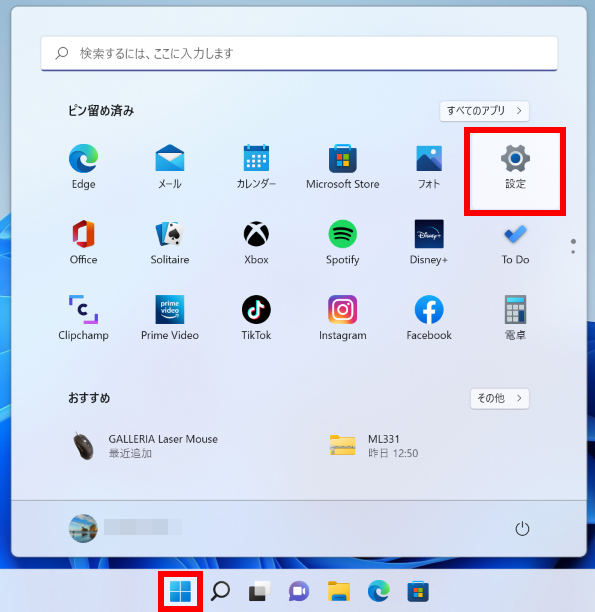
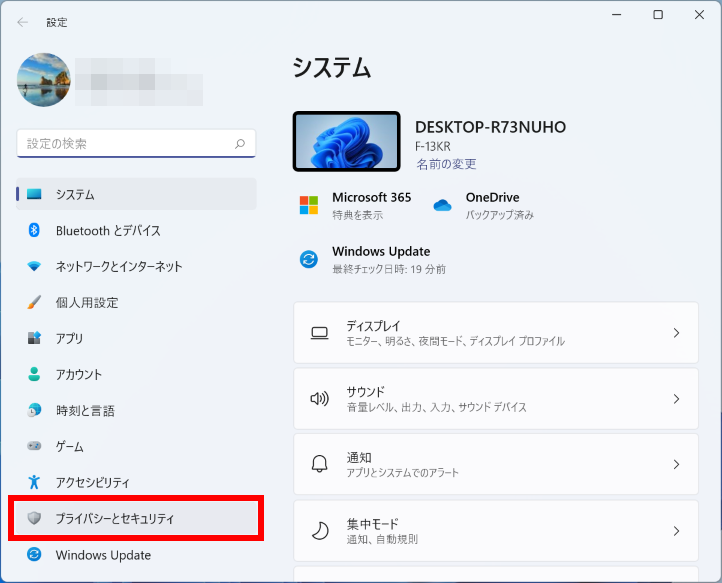
「 システム 」 画面が表示されます。 [ プライバシーとセキュリティ ] をクリックします。
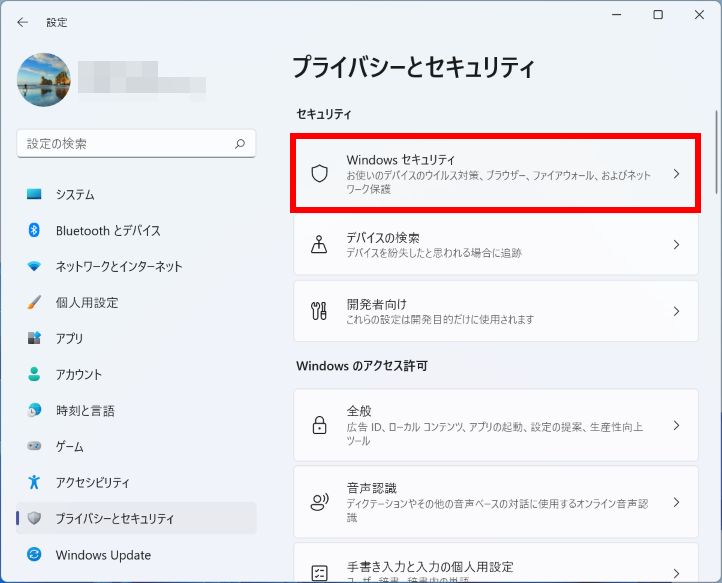
「 プライバシーとセキュリティ 」 画面が表示されます。 [ Windows セキュリティ ] をクリックします。
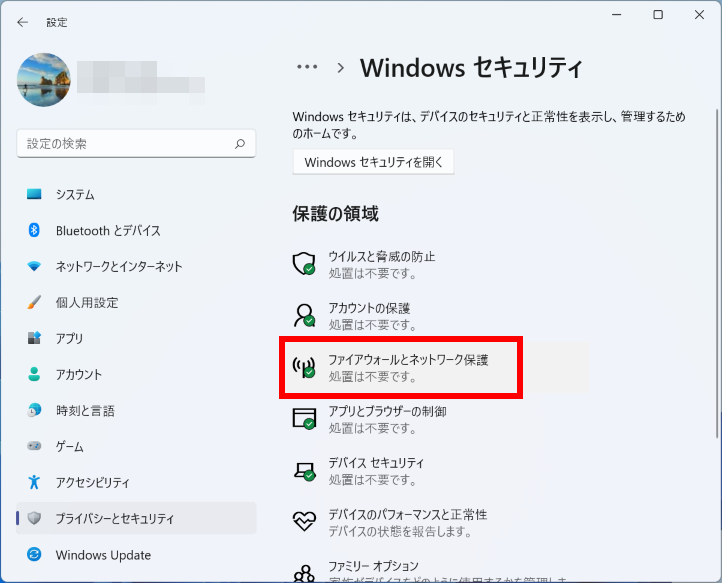
「 プライバシーとセキュリティ > Windows セキュリティ 」 画面が表示されます。 [ ファイアウォールとネットワーク保護 ] をクリックします。
Windows 10
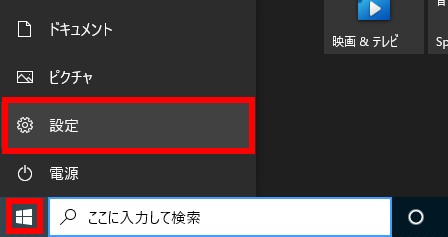
[ スタート ] → [ 設定 ] の順にクリックします。
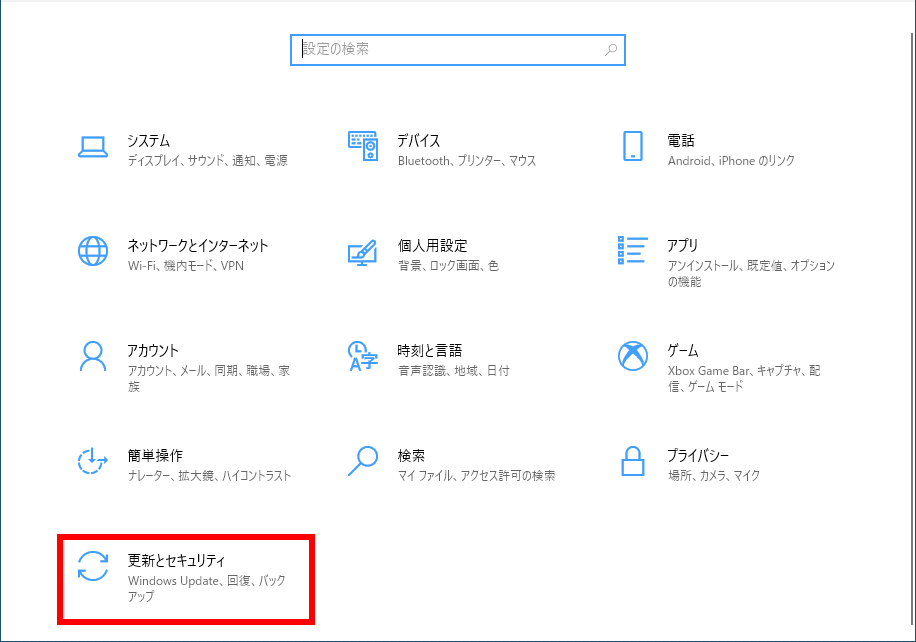
「 設定 」 画面が表示されます。 [ 更新とセキュリティ ] をクリックします。
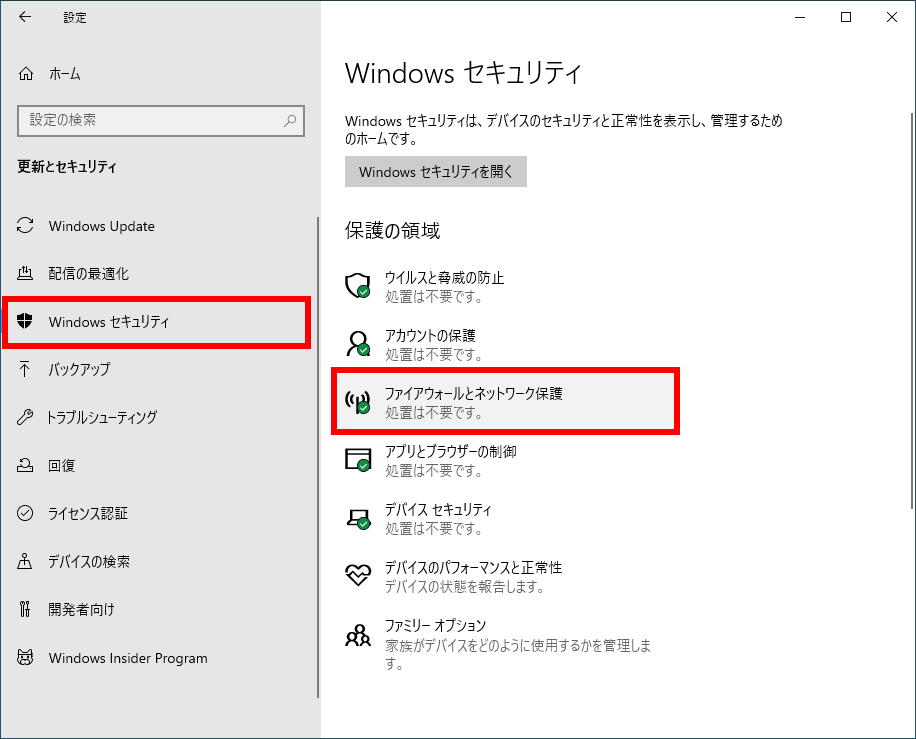
「 Windows セキュリティ 」 を選択し、[ ファイアウォールとネットワーク保護 ] をクリックします。
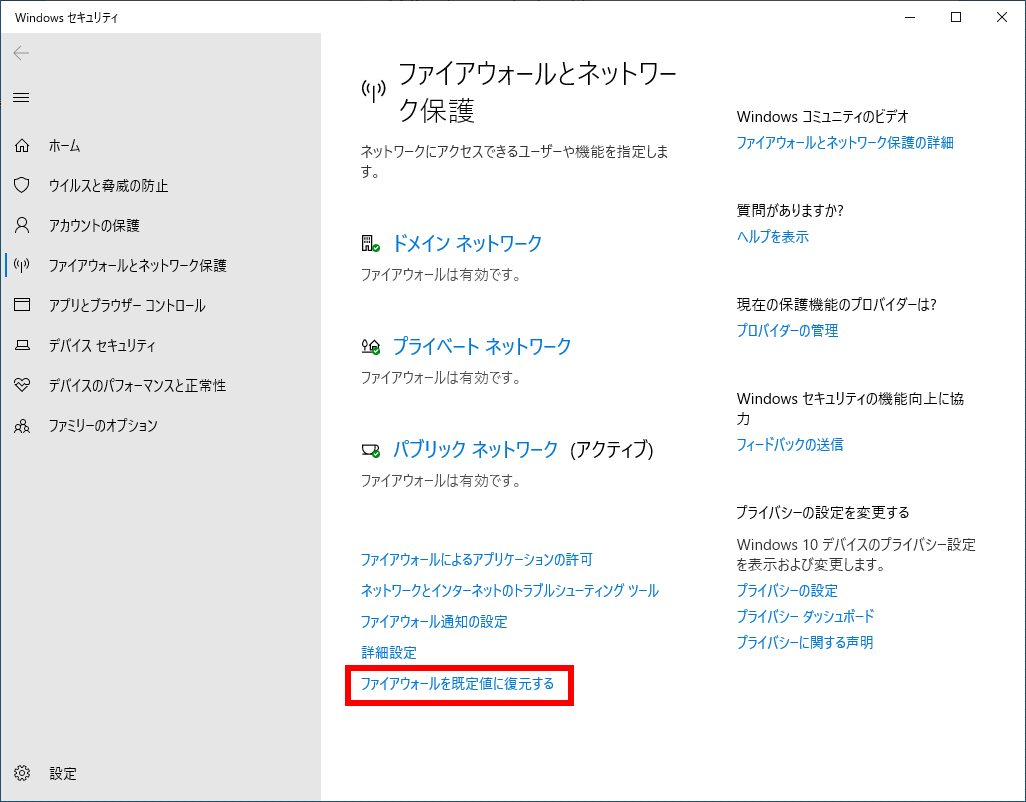
「 ファイアウォールとネットワーク保護 」 画面が表示されます。 [ ファイアウォールを既定値に復元する ] をクリックします。
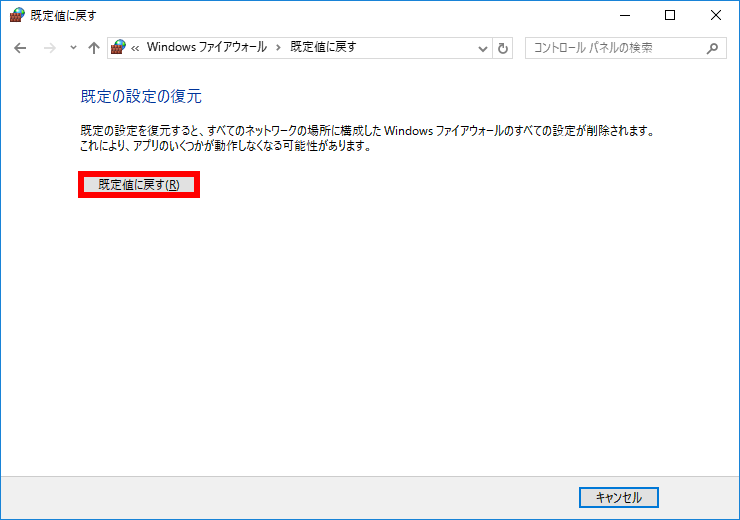
「 既定の設定の復元 」 が表示されます。[ 既定値に戻す(R) ] をクリックします。
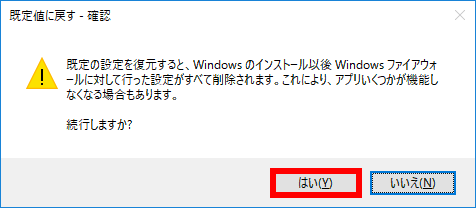
「 既定の設定を復元すると……続行しますか? 」 と表示されます。 [ はい(Y) ] をクリックします。
- 「 Windows Defender ファイアウォール 」 に戻ります。 右上の [ × ] ボタンをクリックして閉じます。
Windows 10 / 11
対象環境・補足
この FAQ では、Windows Defender ファイアウォールを有効 / 無効に設定する方法を説明します。
この FAQ は、Windows 11 Pro バージョン 21H2 で作成しています。 バージョン 22H2 も同じ手順であることを確認しておりますが、
表示される手順や画面が異なることがございます。
バージョンの確認手順は、下記のFAQを参照ください。
この FAQ は、Windows 1 Pro バージョン 21H2 で作成しています。 バージョン 22H2 も同じ手順であることを確認しておりますが、
表示される手順や画面が異なることがございます。
バージョンの確認手順は、下記のFAQを参照ください。
事前確認
- 本操作を行うには、 「 管理者 」 のアカウントでサインインしてください。
- ここでは、 「 パブリックネットワークの設定 」 を元に説明します。 その他のネットワーク設定も同様の操作で設定することができます。
Windows Defender ファイアウォールを無効に設定する手順
「 ファイアウォールとネットワーク保護 」 を起動します。
Windows 11
[ スタート ] → [ 設定 ] の順にクリックします。
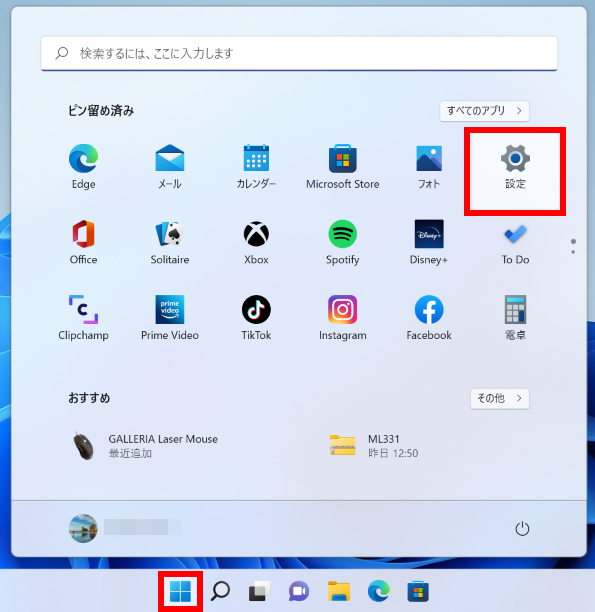
「 システム 」 画面が表示されます。 [ プライバシーとセキュリティ ] をクリックします。
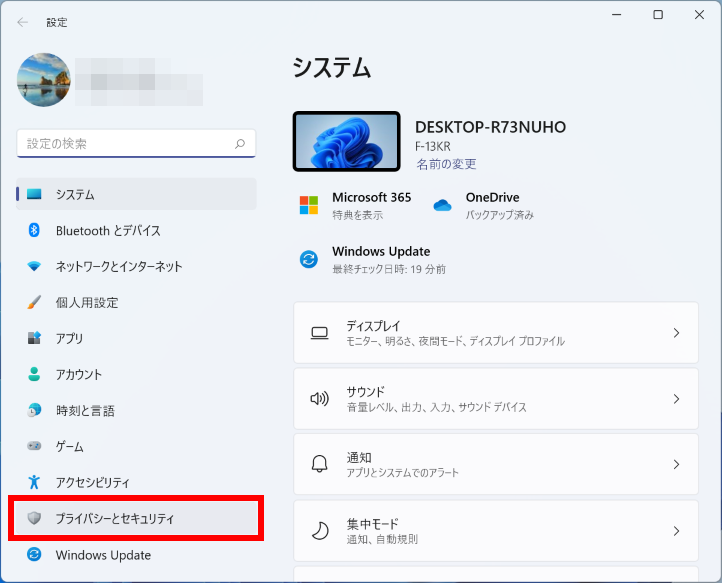
「 プライバシーとセキュリティ 」 画面が表示されます。 [ Windows セキュリティ ] をクリックします。
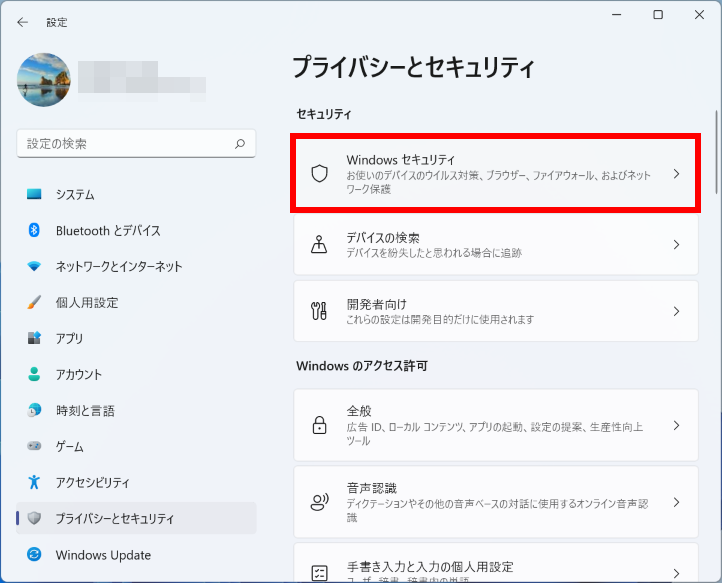
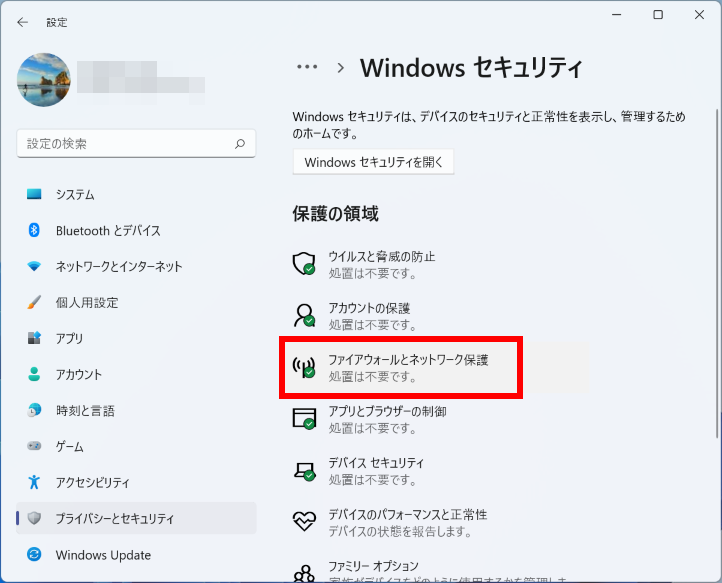
「 プライバシーとセキュリティ > Windows セキュリティ 」 画面が表示されます。 [ ファイアウォールとネットワーク保護 ] をクリックします。
Windows 10
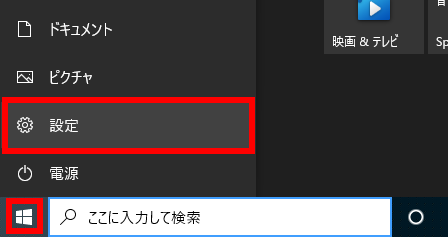
[ スタート ] → [ 設定 ] の順にクリックします。
「 設定 」 画面が表示されます。 [ 更新とセキュリティ ] をクリックします。
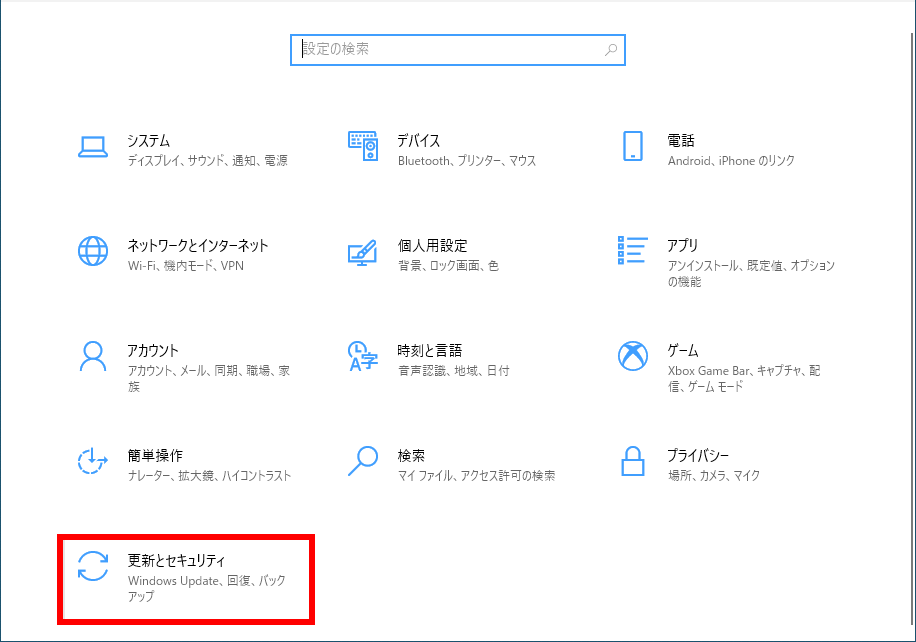
「 更新とセキュリティ 」 画面が表示されます。 「 Windows セキュリティ 」を選択し、 [ ファイアウォールとネットワーク保護 ] をクリックします。
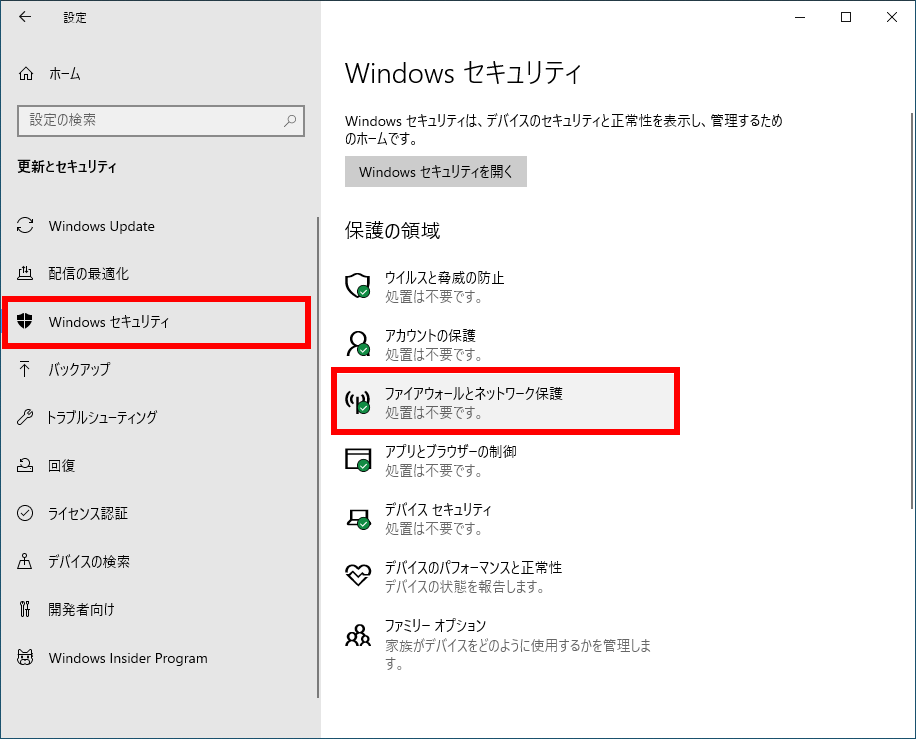
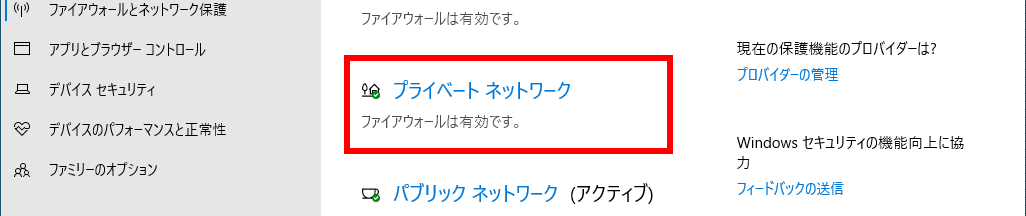
「 ファイアウォールとネットワーク保護 」 画面が表示されます。 [ パブリック ネットワーク ] をクリックします。
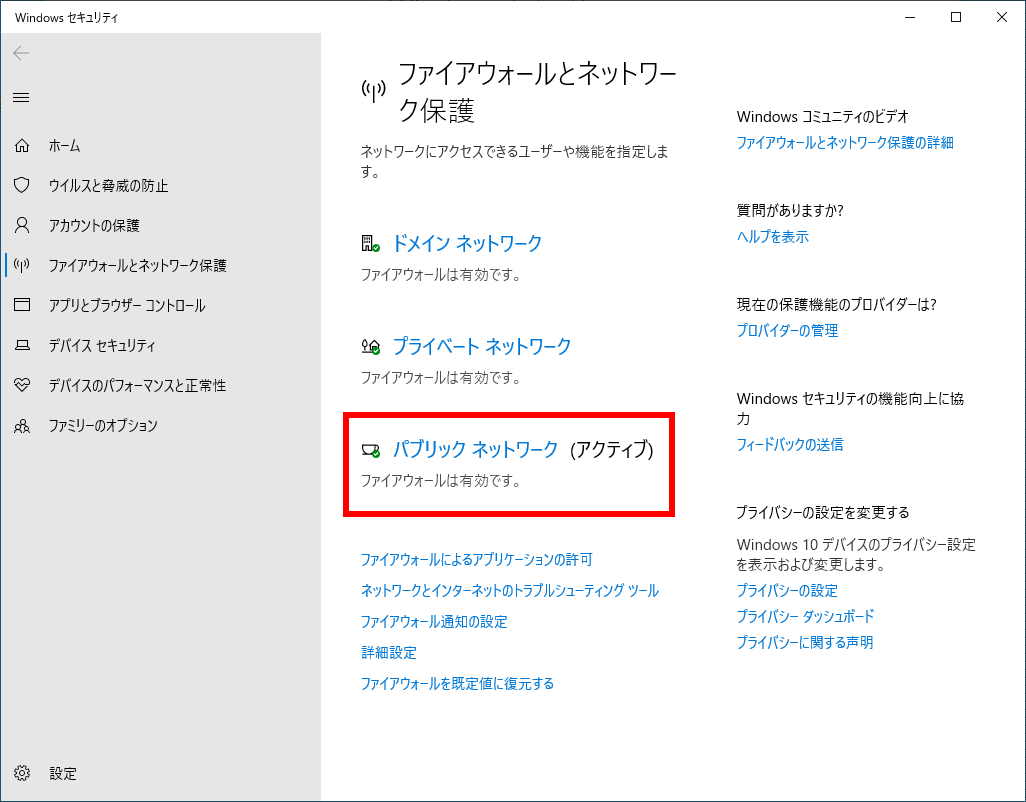
ここでは例として、 「 パブリック ネットワーク 」 を選択しています。 その他のネットワーク設定も同様の操作で設定することができます。
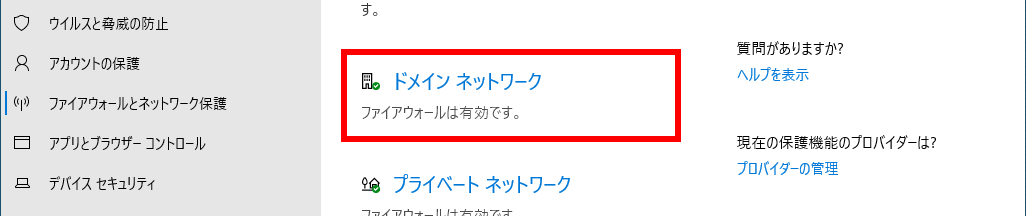
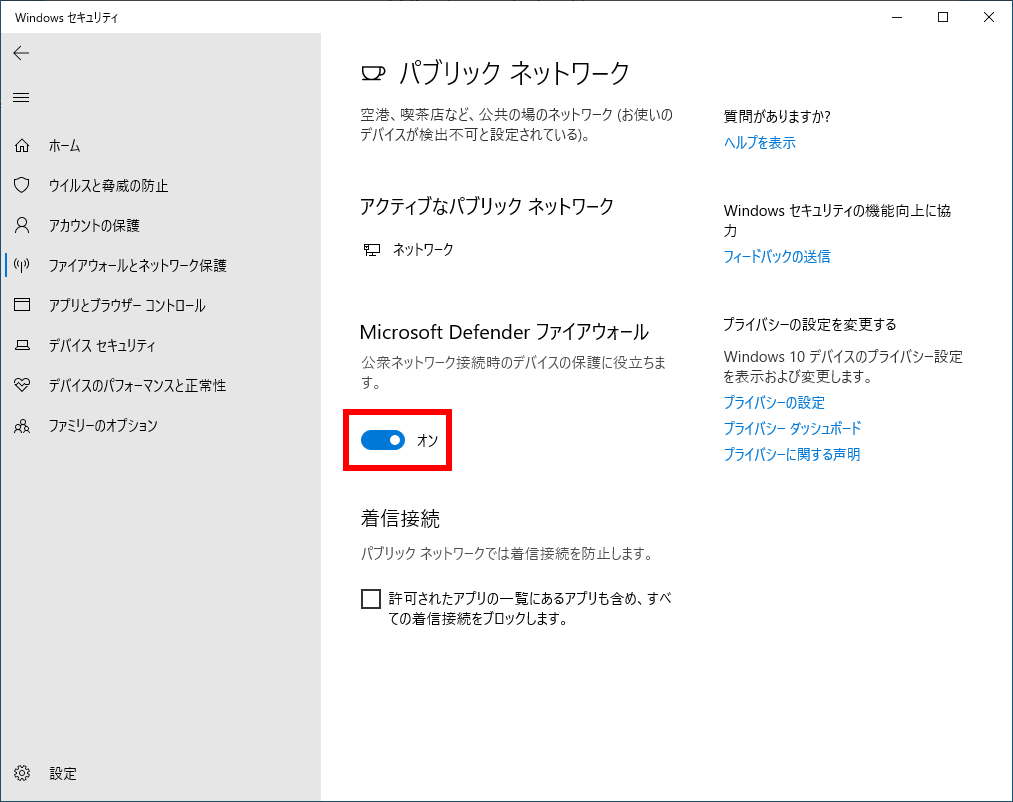
「 パブリック ネットワーク 」 画面が表示されます。 「 Microsoft Defender ファイアウォール 」欄のトグルスイッチをクリックしオフにします。
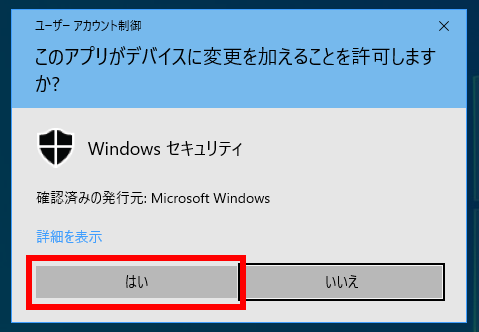
「 ユーザー アカウント制御 」 画面が表示されます。 [ はい ] をクリックします。
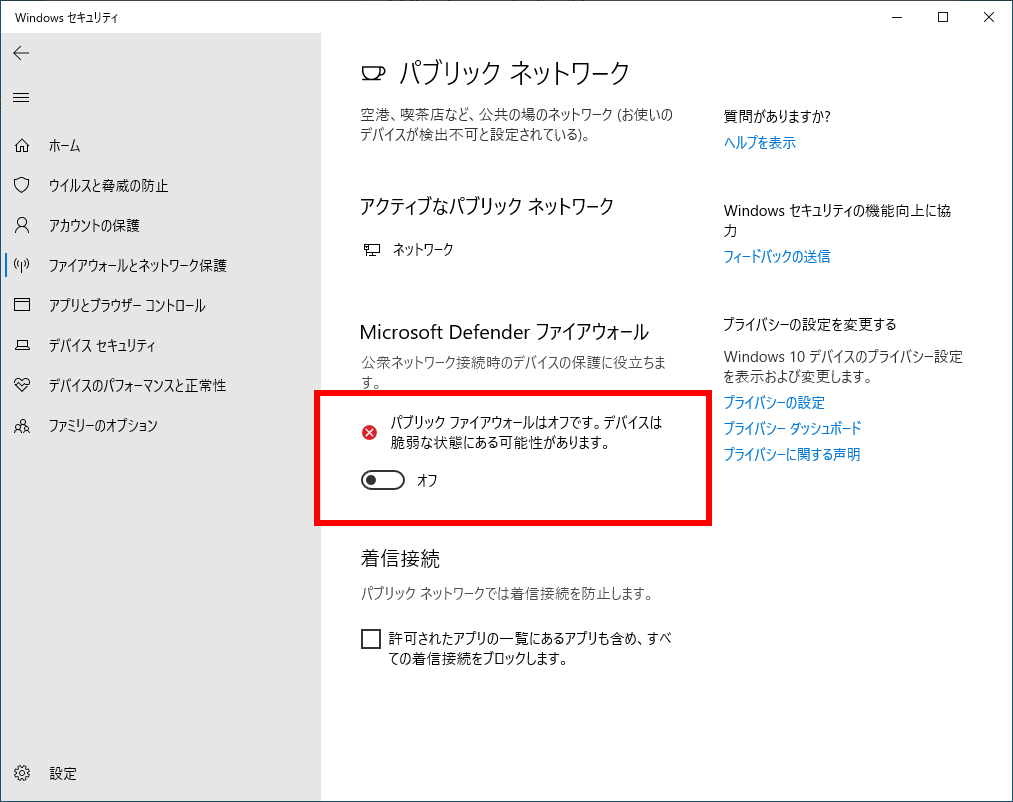
オフになります。
画面右上の [ × ] をクリックし、画面を閉じます。
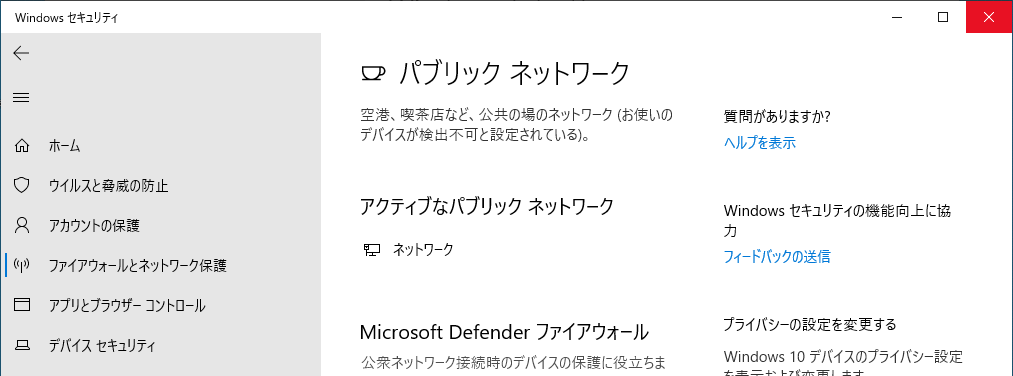
オンにする場合も同じ手順で行います。
Windows 10 / 11
対象環境・補足
この FAQ では、Windows Defender ファイアウォールの通信を許可したアプリも含め、 すべての着信接続をブロックする 方法を説明します。
この FAQ は、Windows 11 Pro バージョン 21H2 で作成しています。 バージョン 22H2 も同じ手順であることを確認しておりますが、
表示される手順や画面が異なることがございます。
バージョンの確認手順は、下記のFAQを参照ください。
この FAQ は、Windows 10 Pro バージョン 21H2 で作成しています。 バージョン 22H2 も同じ手順であることを確認しておりますが、
表示される手順や画面が異なることがございます。
バージョンの確認手順は、下記のFAQを参照ください。
事前確認
- 本操作を行うには、「管理者」のアカウントでサインインしてください。
- ここでは、パブリックネットワークの設定を元に説明します。 その他のネットワークの設定も同様の操作で設定することができます。
Windows Defender ファイアウォールの通信を許可したアプリも含め、すべての着信接続をブロック
する手順
「 ファイアウォールとネットワーク保護 」 を起動します。
Windows 11
[ スタート ] → [ 設定 ] の順にクリックします。
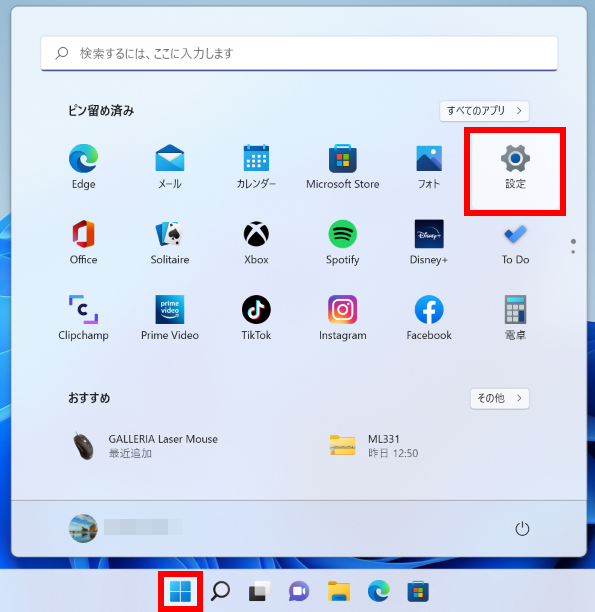
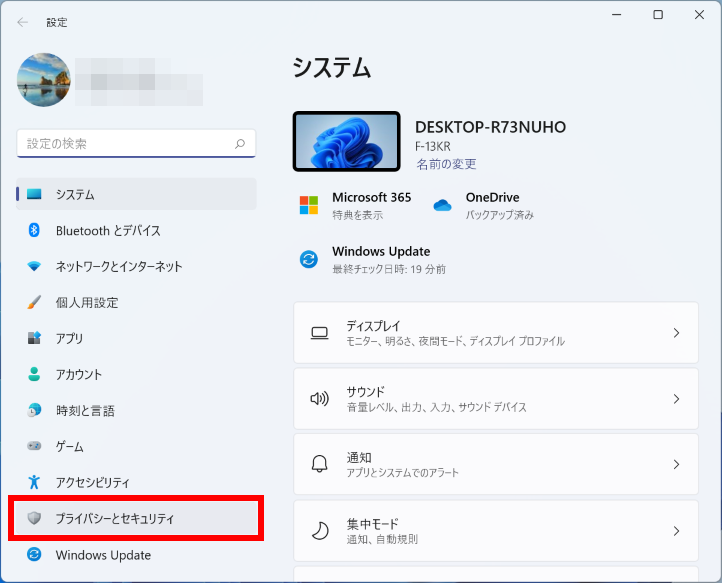
「 システム 」 画面が表示されます。 [ プライバシーとセキュリティ ] をクリックします。
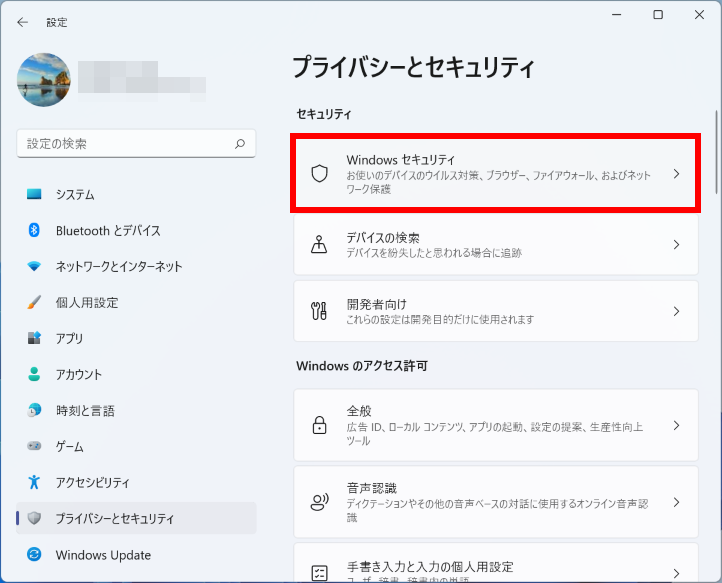
「 プライバシーとセキュリティ 」 画面が表示されます。 [ Windows セキュリティ ] をクリックします。
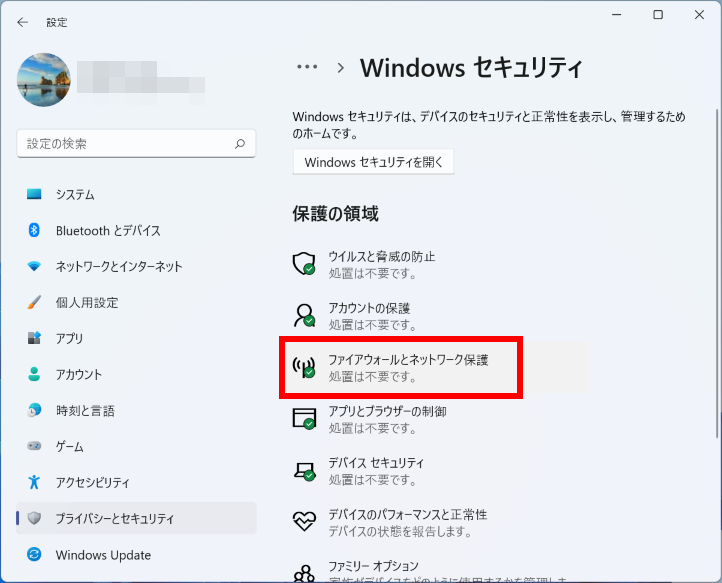
「 プライバシーとセキュリティ > Windows セキュリティ 」 画面が表示されます。 [ ファイアウォールとネットワーク保護 ] をクリックします。
Windows 10
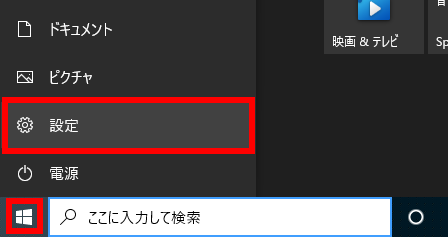
[ スタート ] → [ 設定 ] の順にクリックします。
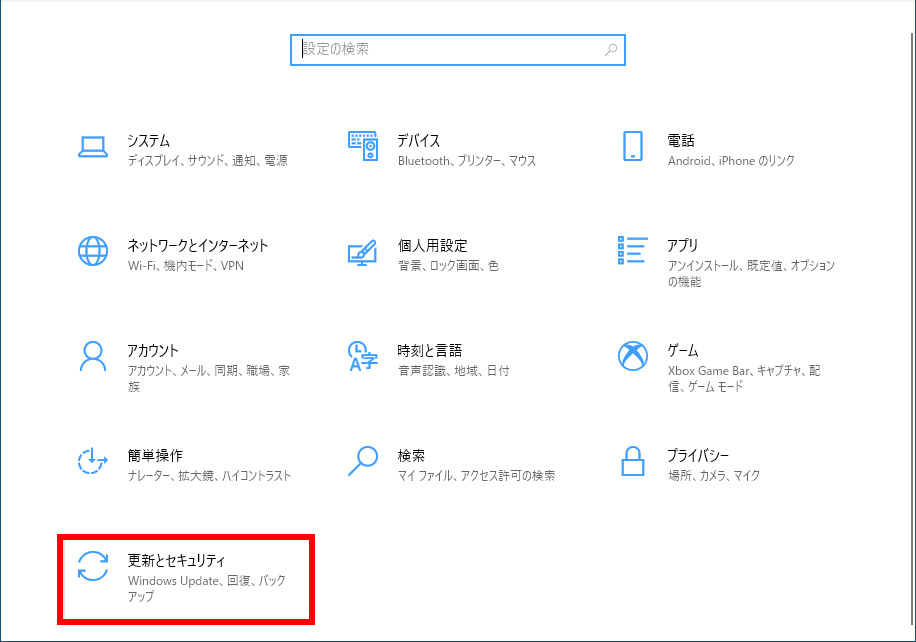
「 設定 」 画面が表示されます。 [ 更新とセキュリティ ] をクリックします。
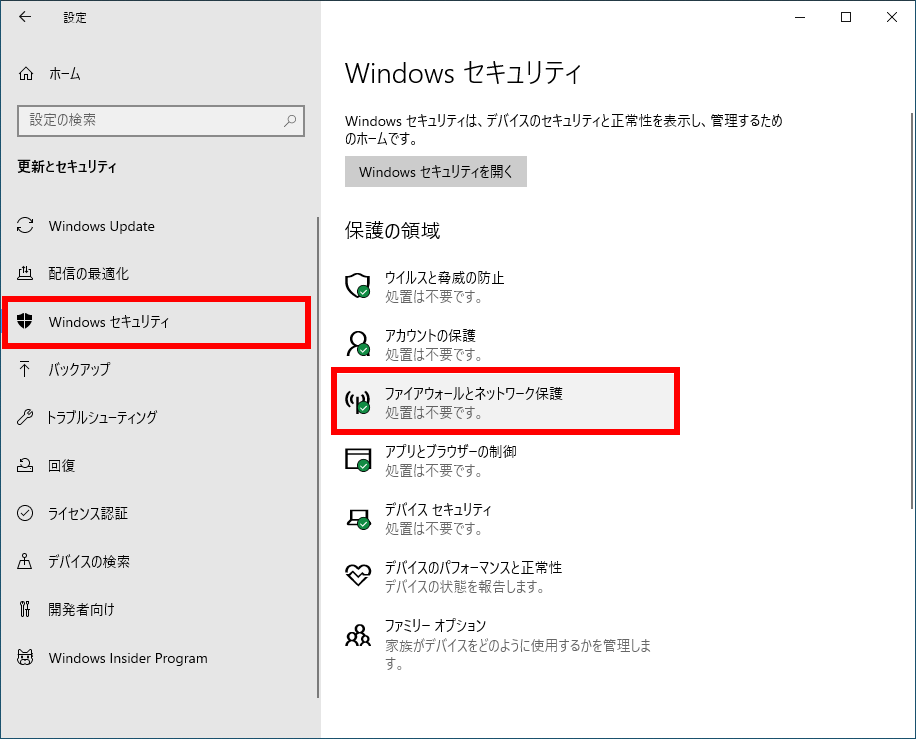
「 更新とセキュリティ 」 画面が表示されます。 「 Windows セキュリティ 」 を選択し、[ ファイアウォールとネットワーク保護 ] をクリックします。
「 ファイアウォールとネットワーク保護 」 画面が表示されます。 [ 詳細設定 ] をクリックします。
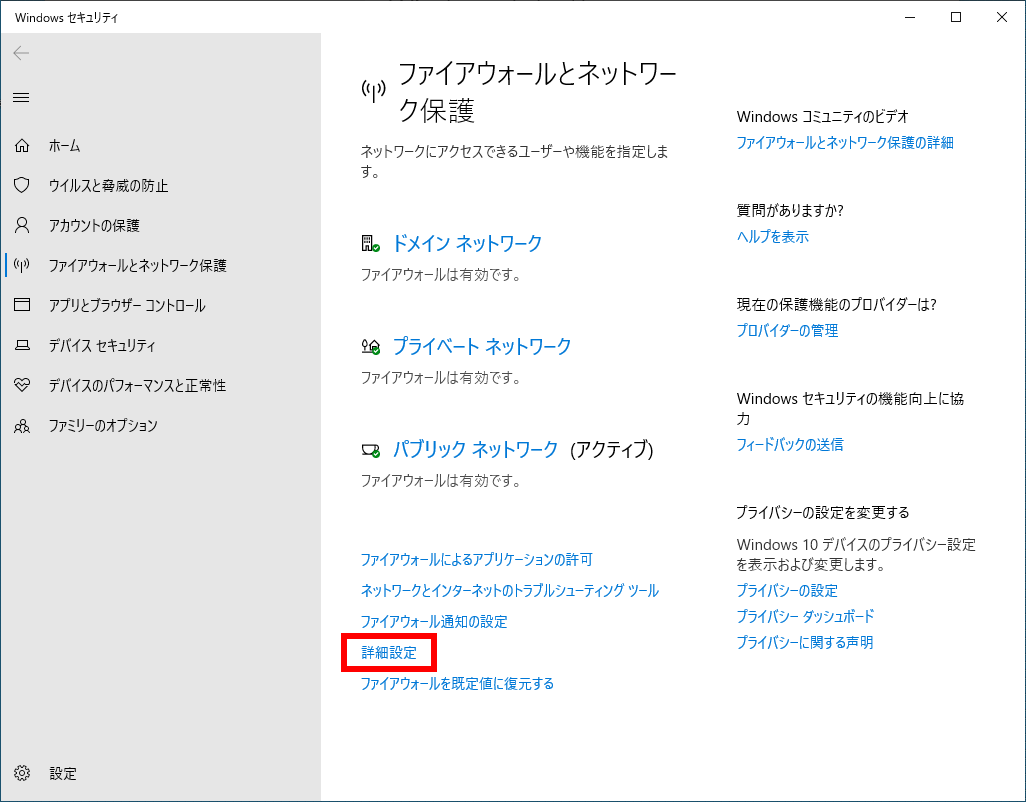
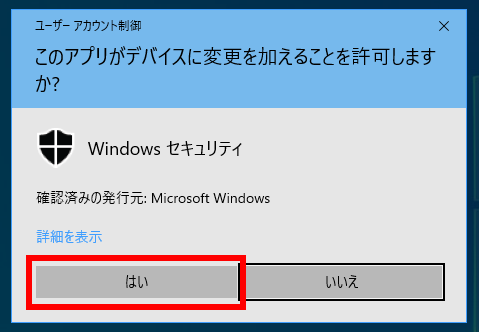
「 ユーザー アカウント 制御 」 が表示される場合があります。 [ はい ] をクリックします。
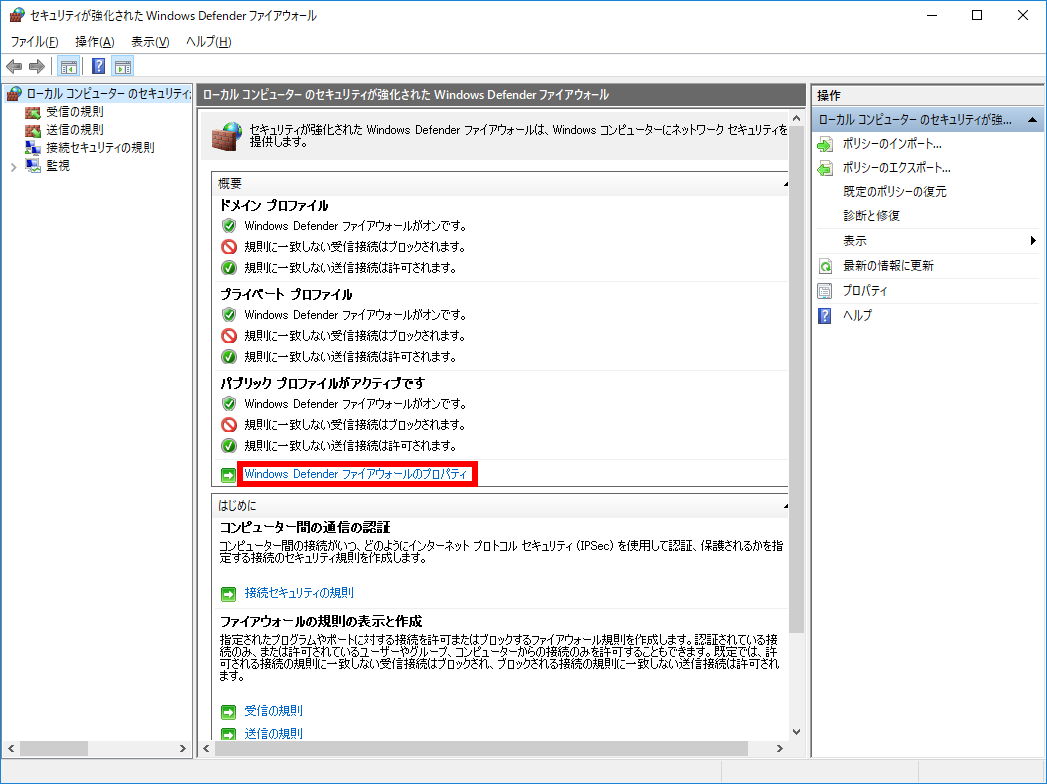
「 セキュリティが強化された Windows Defender ファイアウォール 」 画面が表示されます。 [ Windows Defender ファイアウォールのプロパティ ] をクリックします。
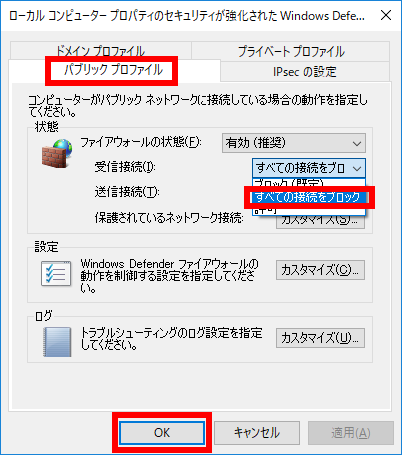
「 Windows Defender ファイアウォールのプロパティ 」 画面が表示されます。 [ パブリック プロファイル ] タブを選択します。
「 状態 」 欄 「 受信接続(I) 」 のプルダウンメニューより [ すべての接続をブロック ] を選択し、 [ OK ] をクリックします。
FAQ改善のため、アンケートにご協力ください
問題解決のお役に立ちましたか?
アンケートへのご協力ありがとうございました
※アンケートに対する回答は行っておりません。
ご協力ありがとうございました
アンケートの送信が完了しました。
FAQにて解決しなかった場合はこちらまで
※お問合せの際、【 FAQ番号: を見た 】とお伝えいただければ、スムーズにご案内できます。
パソコンのサポート
- 電話番号:03-4332-9193
- 受付時間:24時間年中無休
THIRDWAVE ・ Diginnos ・ Prime 製造番号の記載場所について
パーツ周辺機器のサポート ・ Dospara Club Members
- 電話番号:03-4332-9194
- 受付時間:10:00~19:00
店舗でご購入の場合はレシートに記載の伝票番号をご用意ください。