
- No : 8563
- 公開日時 : 2018/04/04 14:53
【 まとめ 】 Snipping Tool について
行いたい内容を選択してください。
Snipping Tool を使用して、画面をキャプチャする
対象環境・補足
対象OS:Windows 11
対象:Snipping Tool 11.XXXX.XX.X
この FAQ では、Snipping Tool を使用して、画面をキャプチャする方法を説明します。
この FAQ は、Windows 11 Pro バージョン 21H2 で作成しています。 バージョン 22H2 も同じ手順であることを確認しておりますが、
表示される手順や画面が異なることがございます。
バージョンの確認手順は、下記の FAQ を参照ください。
Snipping Tool を使用して、画面をキャプチャする手順
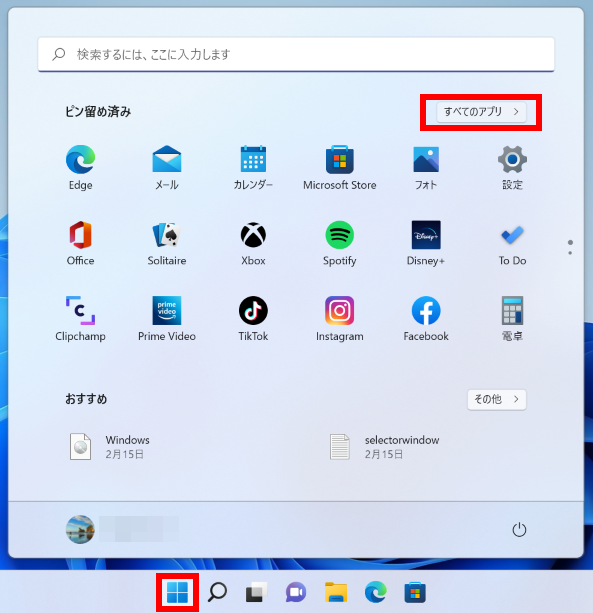
[ スタート ] → [ すべてのアプリ ] の順にクリックします。
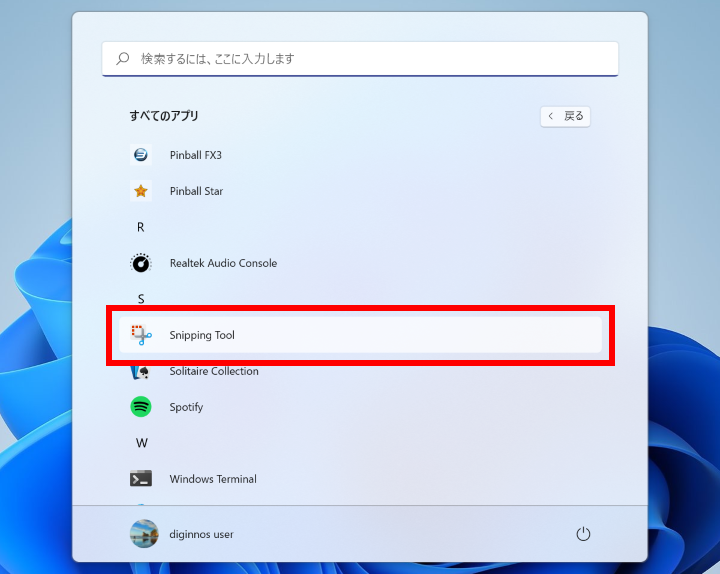
スクロールダウンし、 [ Snipping Tool ] の順にクリックします。
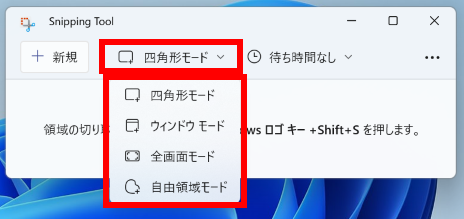
「 Snipping Tool 」 が起動します。 [ モード(M) ] をクリックし、表示された一覧から、切り取りの種類を選択します。
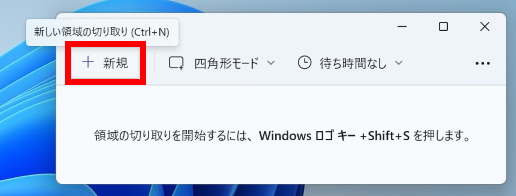
[ + 新規 ] をクリックします。
切り取りの種類
四角形モード
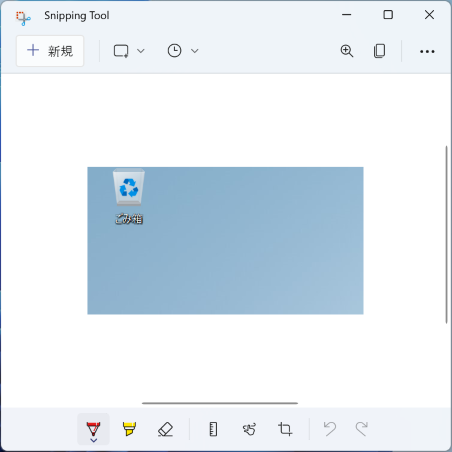
[ 四角形モード ] をクリックし、切り取りたい範囲をドラッグして四角形で範囲選択します。
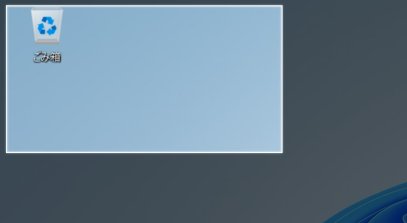
「 Snipping Tool 」 のウィンドウが起動し、選択した画像が表示されます。
ウィンドウ モード
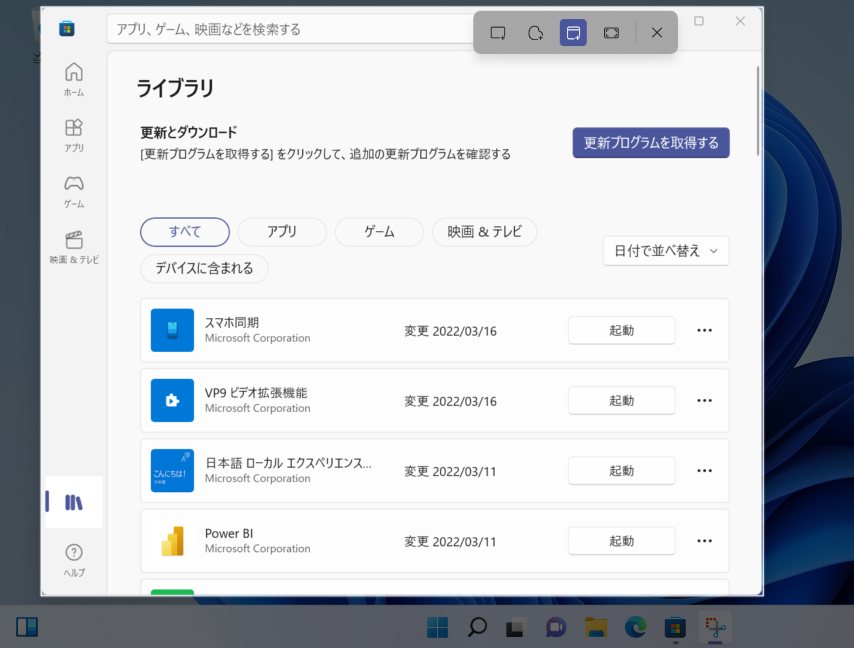
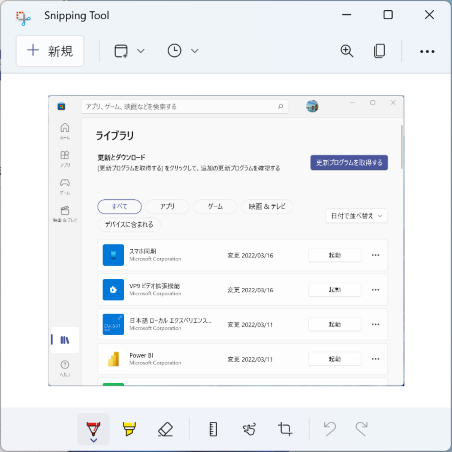
[ ウィンドウ モード ] をクリックし、キャプチャしたい 「 ウィンドウ 」 にマウスポインターを合わせます。 画面全体が白くなり、目的のウィンドウの枠が赤くなったら、その状態で [ ウィンドウ ] をクリックします。
「 Snipping Tool 」 の 「 ウィンドウ 」 が起動し、選択した画像が表示されます。
全画面モード
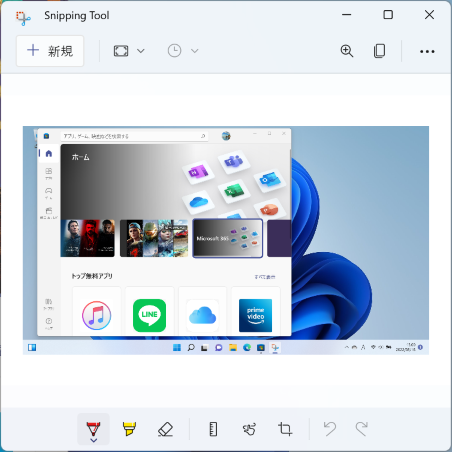
[ 全画面 モード ] で [ + 新規 ] をクリックすると、 「 Snipping Tool 」 のウィンドウが起動し、デスクトップ上に表示されている画面全体の画像が表示されます。
自由領域モード
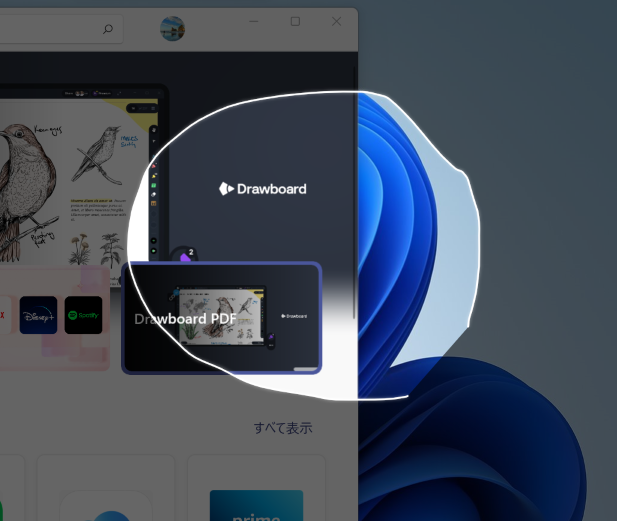
[ 自由領域モード ] をクリックし、切り取りたい範囲をドラッグして範囲選択します。
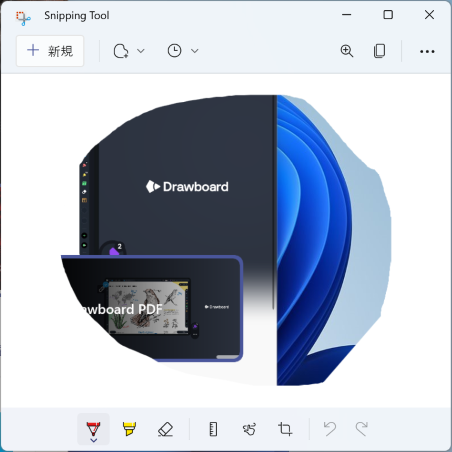
「 Snipping Tool 」 のウィンドウが起動し、範囲選択した画像が表示されます。
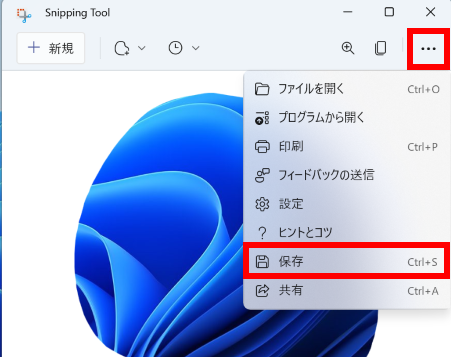
目的の画像が表示されていることを確認後、 [ … ] をクリックし、 [ 保存 ] を選択します。
Snipping Tool でキャプチャした画像をクリップボードに保存しないようにする
対象環境・補足
対象OS:Windows 11
この FAQ では、Snipping Tool でキャプチャした画像をクリップボードに保存しないようにする手順を説明します。
Snipping Tool で画面をキャプチャすると、該当の画像がクリップボードにコピーされるように初期設定されています。 そのため、キャプチャ画像をほかのアプリケーション ( ドキュメントや電子メールなど ) で使用したい場合は、Snipping Tool から該当の画像を再度コピーせずに、切り取った画像を目的のアプリケーションに直接貼り付けることができます。
これらの操作が不要な場合は、キャプチャした画像をクリップボードに保存しないように設定します。
この FAQ は、Windows 11 Pro バージョン 21H2 で作成しています。 バージョン 22H2 も同じ手順であることを確認しておりますが、
表示される手順や画面が異なることがございます。
バージョンの確認手順は、下記の FAQ を参照ください。
Snipping Tool でキャプチャした画像をクリップボードに保存しないようにする手順
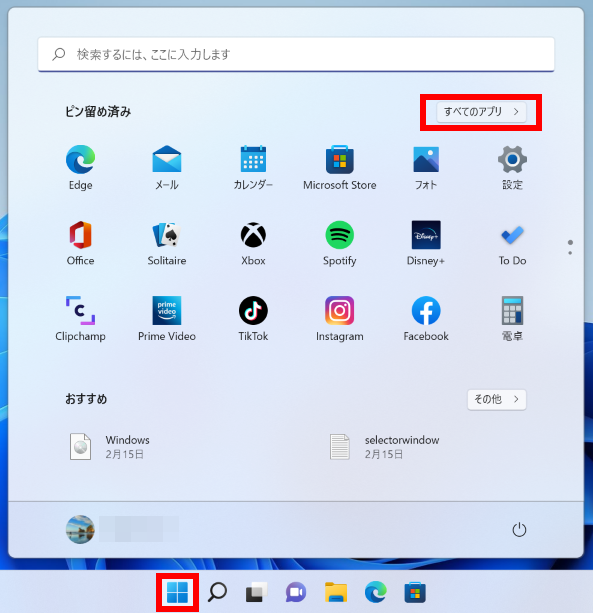
[ スタート ] → [ すべてのアプリ ] の順にクリックします。
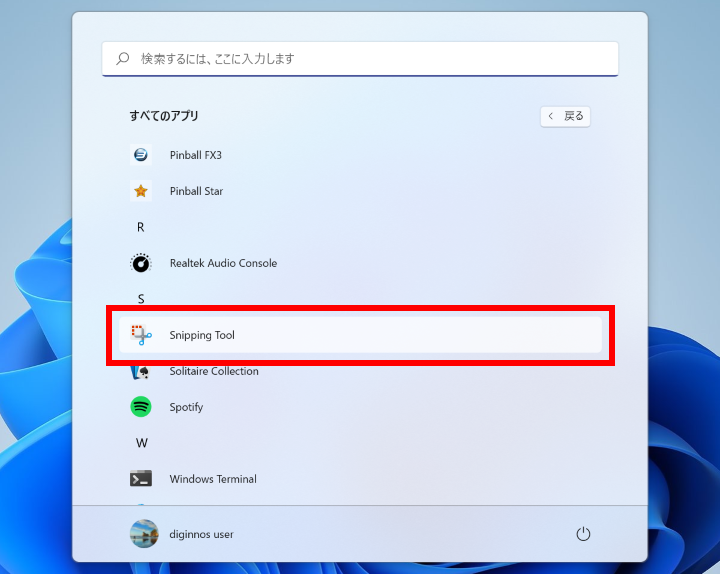
スクロールダウンし、 [ Snipping Tool ] の順にクリックします。
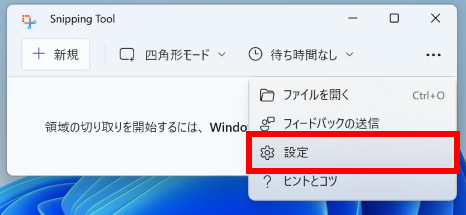
「 Snipping Tool 」 が起動します。 [ … ] をクリックし、 [ 設定 ] を選択します。
「 設定 」 が表示されます。 「 クリップボードに自動コピー 」 欄のスイッチをクリックしオフにします。
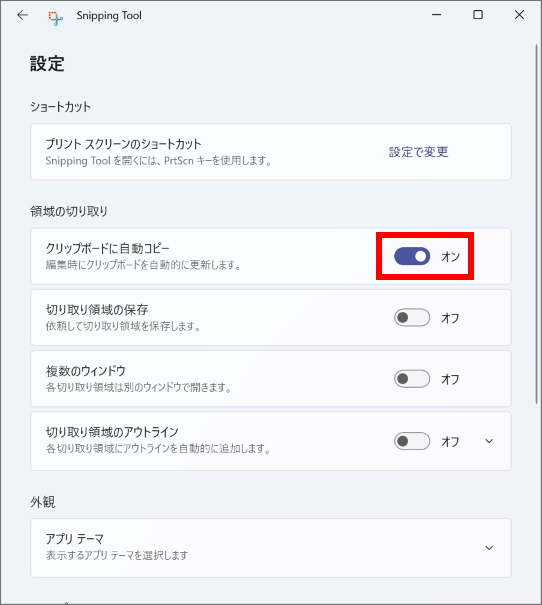
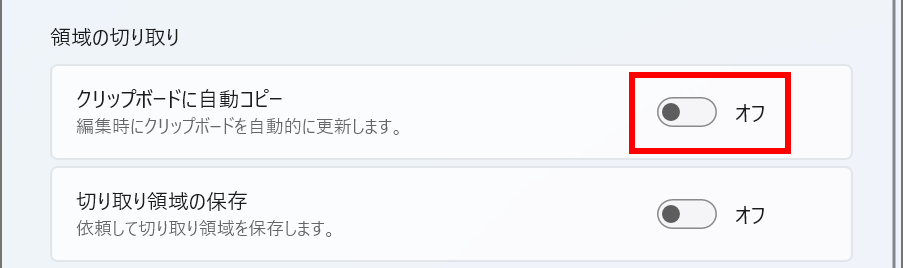
- キャプチャした画像が 「 クリップボード 」 にコピーされなくなったことを確認してください。
FAQ改善のため、アンケートにご協力ください
問題解決のお役に立ちましたか?
アンケートへのご協力ありがとうございました
※アンケートに対する回答は行っておりません。
ご協力ありがとうございました
アンケートの送信が完了しました。
FAQにて解決しなかった場合はこちらまで
※お問合せの際、【 FAQ番号: を見た 】とお伝えいただければ、スムーズにご案内できます。
パソコンのサポート
- 電話番号:03-4332-9193
- 受付時間:24時間年中無休
THIRDWAVE ・ Diginnos ・ Prime 製造番号の記載場所について
パーツ周辺機器のサポート ・ Dospara Club Members
- 電話番号:03-4332-9194
- 受付時間:10:00~19:00
店舗でご購入の場合はレシートに記載の伝票番号をご用意ください。