
- No : 8528
- 公開日時 : 2018/03/23 16:19
【 まとめ 】 タスクバーの設定について
行いたい内容を選択してください。
Windows 10 / 11
この FAQ について
この FAQ では、タスクバーからウィンドウの内容を確認する手順を説明します。
タスクバー上に表示されているアプリのアイコンにポインターを合わせると、アプリの画面がサムネイル表示され、内容を確認することができます。
サムネイル表示されるのは起動中のアプリのみです。
起動中のアプリのアイコンには下線が表示されます。
この FAQ は、Windows 11 Pro バージョン 21H2、および Windows 10 Pro バージョン 1607 で作成しています。
バージョン 22H2 も同じ手順であることを確認しておりますが、表示される手順や画面が異なることがございます。
バージョンの確認手順は、下記の FAQ を参照ください。
Windows 11
ここでは、一例として「 エクスプローラー 」アイコンで説明します。
タスクバー上の [ エクスプローラー ] アイコンにポインターを合わせます。
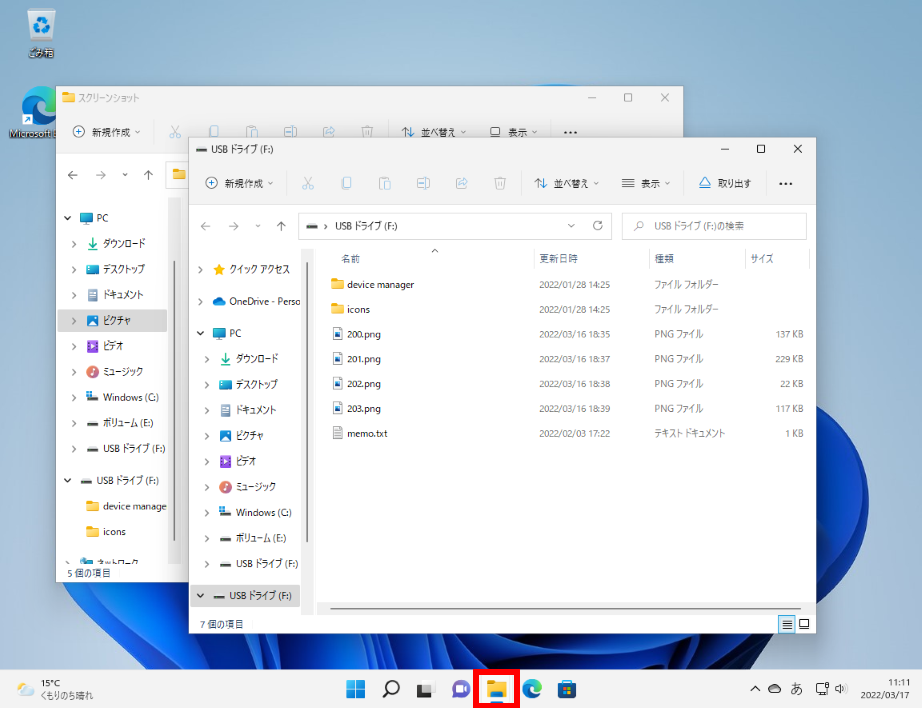
開いているウィンドウの「 サムネイル 」が表示されます。
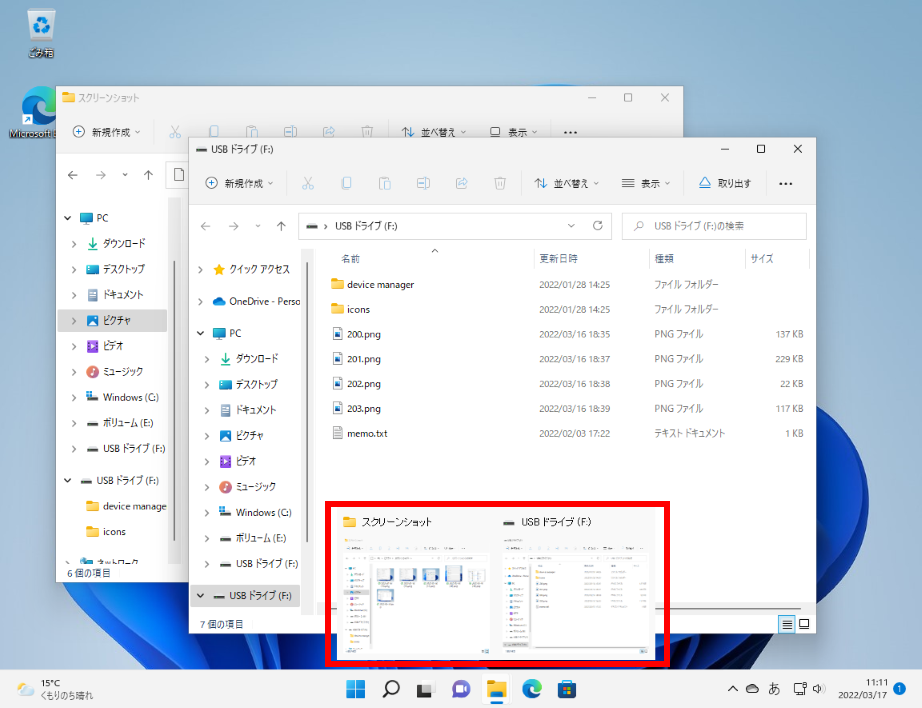
表示されたサムネイルのうち、目的のサムネイルにポインターを合わせると、その他のウィンドウがすべて透明になります。
目的のウィンドウが確認できたら、そのサムネイルをクリックすることで目的のウィンドウが一番手前に表示されます。
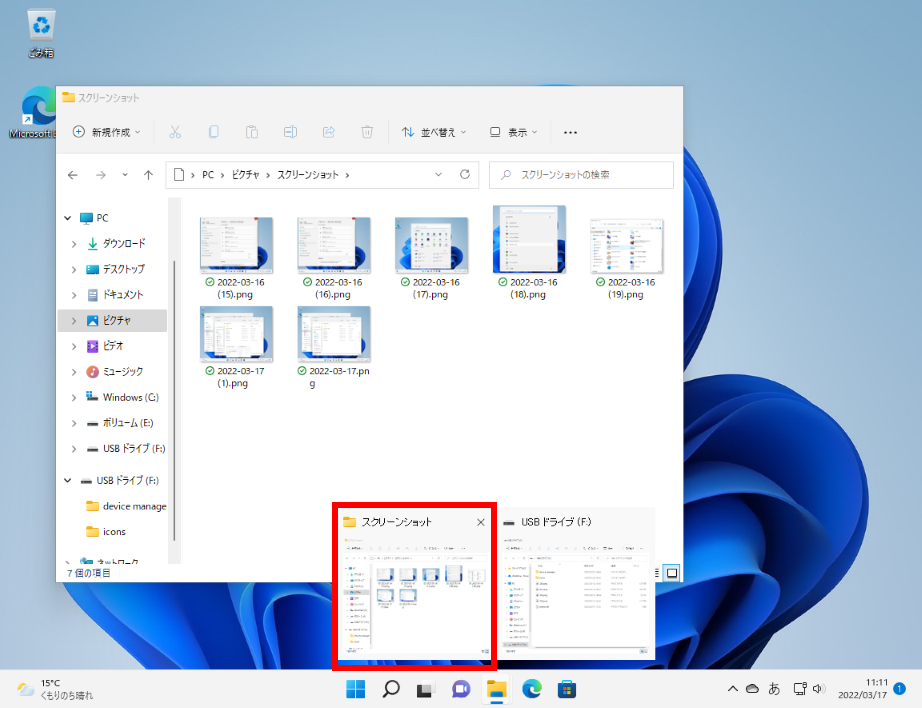
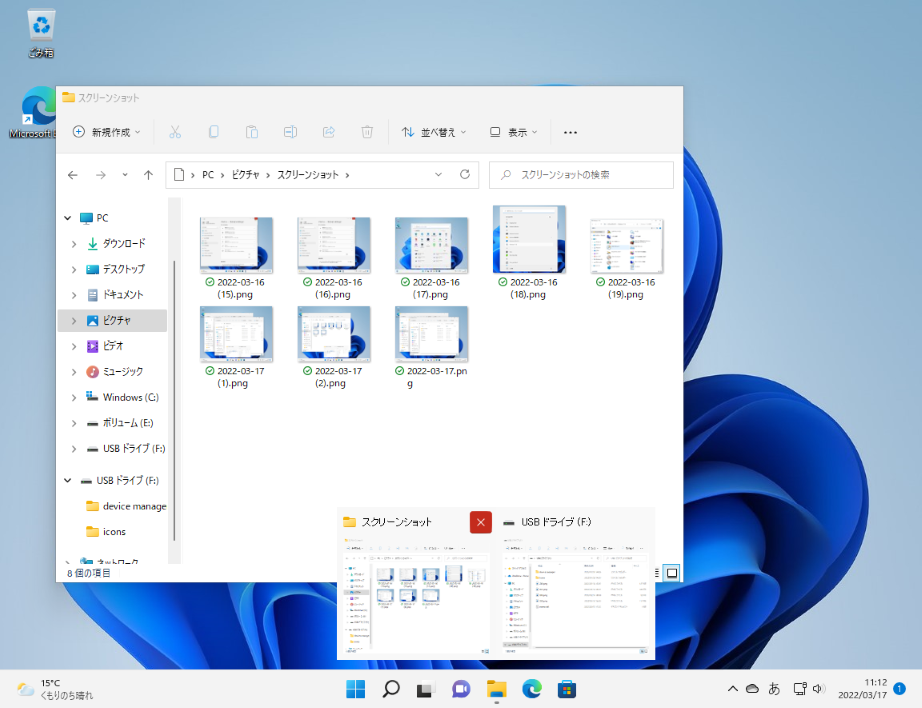
サムネイルにポインターを合わせたときに表示される [ × ] をクリックすると、そのウィンドウを閉じることができます。
Windows 10
ここでは、一例として「 エクスプローラー 」アイコンで説明します。
タスクバー上の [ エクスプローラー ] アイコンにポインターを合わせます。
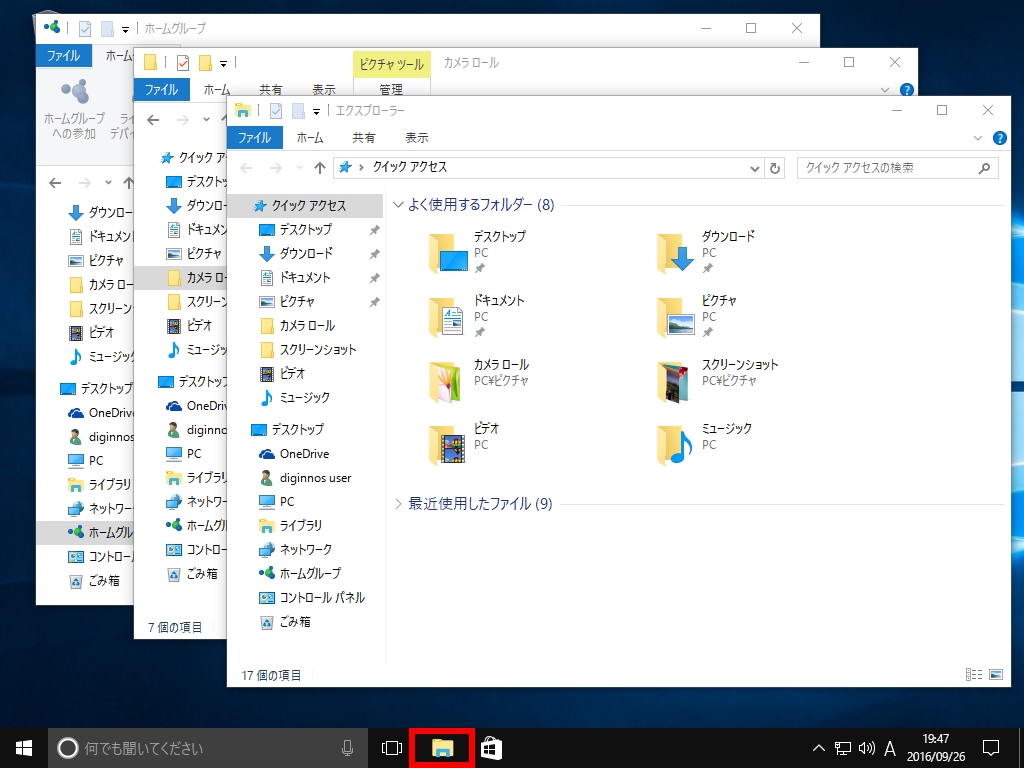
開いているウィンドウの「 サムネイル 」が表示されます。
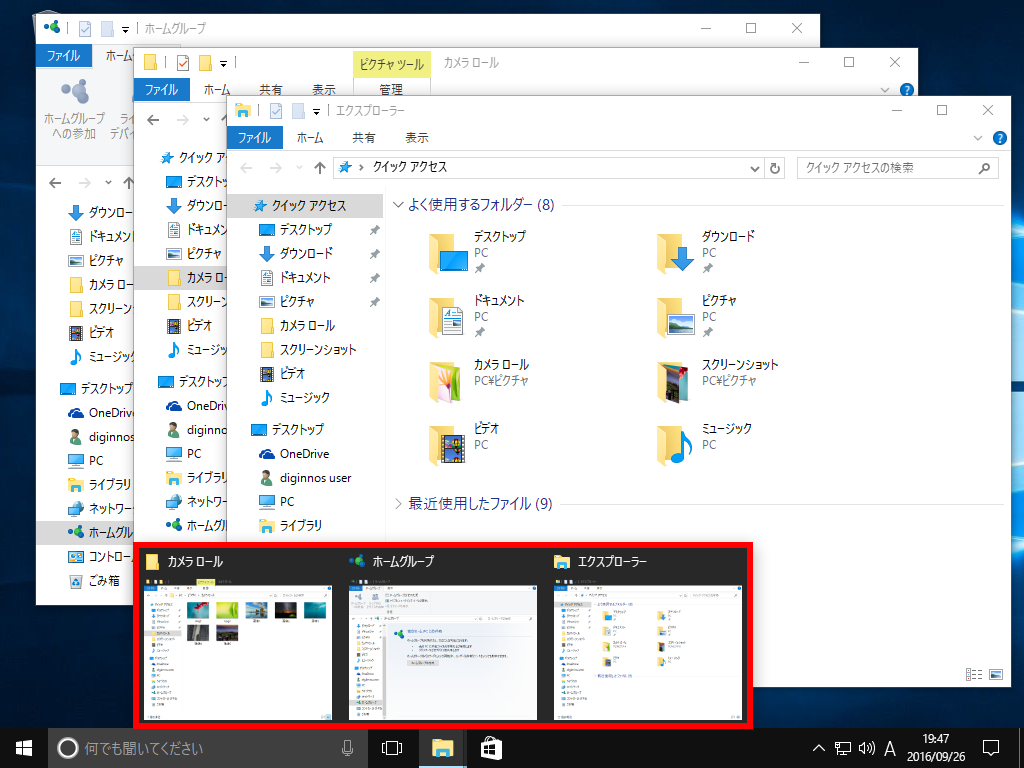
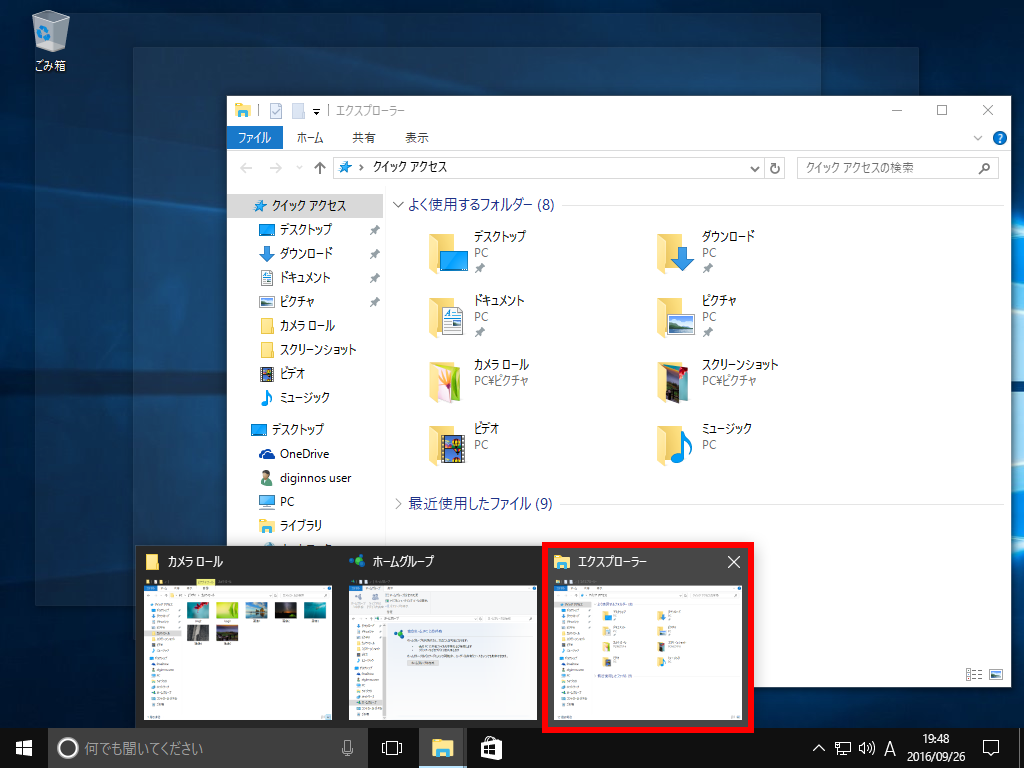
表示されたサムネイルのうち、目的のサムネイルにポインターを合わせると、その他のウィンドウがすべて透明になります。
目的のウィンドウが確認できたら、そのサムネイルをクリックすることで目的のウィンドウが一番手前に表示されます。
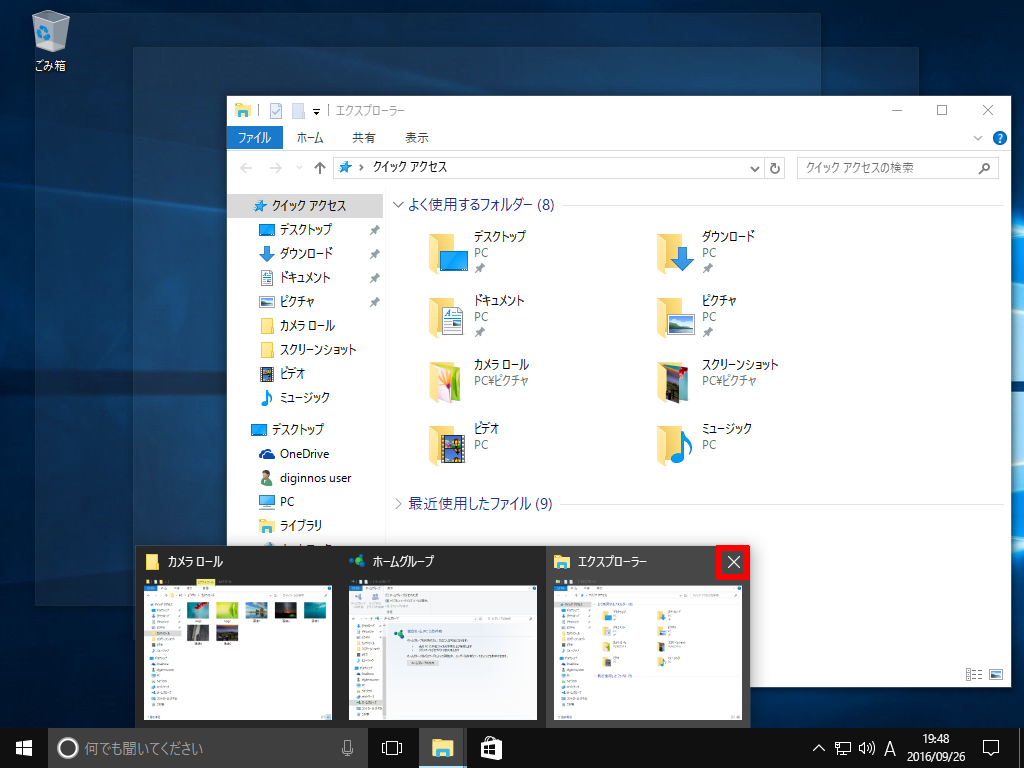
サムネイルにポインターを合わせたときに表示される [ × ] をクリックすると、そのウィンドウを閉じることができます。
Windows 10
対象環境・補足
この FAQ では、タスクバーにツールバーを追加する方法を説明します。
この作業は以下の方法があります。
この FAQ は、Windows 10 Pro バージョン 1511 で作成しています。
バージョン 22H2 も同じ手順であることを確認しておりますが、表示される手順や画面が異なることがございます。
バージョンの確認手順は、下記の FAQ を参照ください。
アドレス、リンク、デスクトップのツールバーを追加する手順
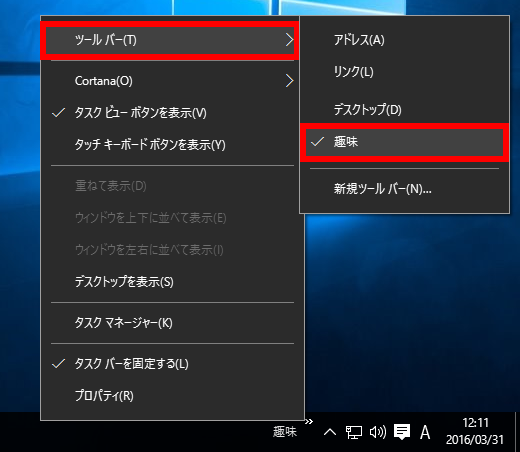
タスクバーの何も表示されていないところを右クリックします。
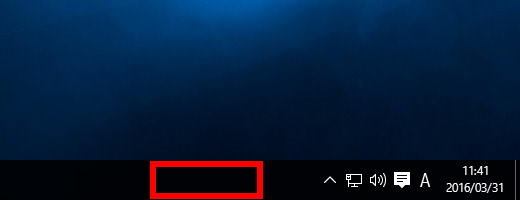
メニューが表示されます。
「 ツール バー(T) 」にマウスポインターを合わせ、表示された一覧からタスクバーに追加したいメニューをクリックします。
ここでは例として [ リンク(L) ] をクリックします。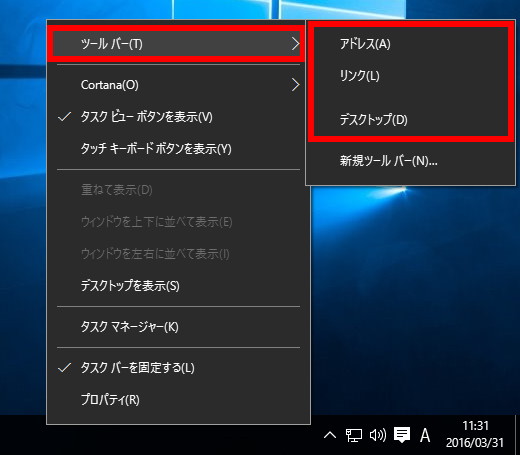
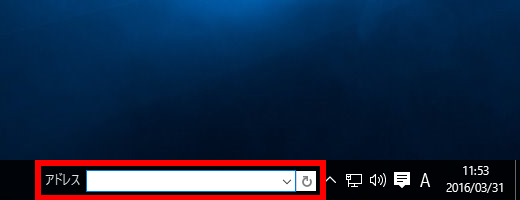
アドレス
「 アドレス 」バーに URL を入力してホームページを開いたり、プログラムの実行やフォルダーにアクセスすることができます。
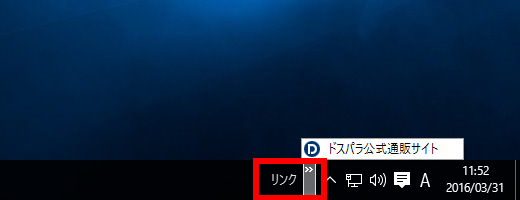
リンク
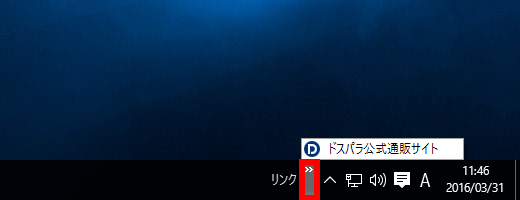
Internet Explorer の「 お気に入りのリンクフォルダーに登録されているページ 」を表示します。
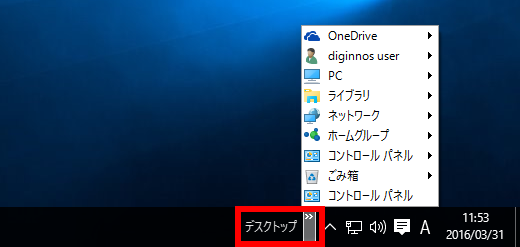
デスクトップ
デスクトップ上の項目をメニューのように表示します。
タスクバーに「 リンク 」のツールバーが追加されたことを確認してください。
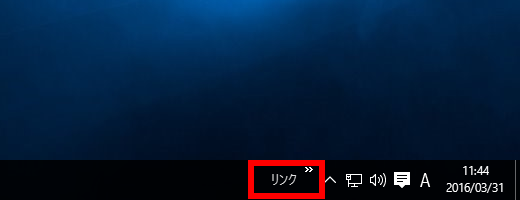
ツールバー右側の [ >> ] をクリックすると、フォルダーの内容が表示されます。
新しくフォルダーのツールバーを追加する手順
タスクバーの何も表示されていないところを右クリックします。
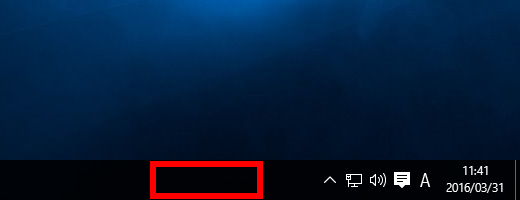
メニューが表示されます。
「 ツール バー(T) 」にマウスポインターを合わせ、表示された一覧から [ 新規ツール バー(N) ] をクリックします。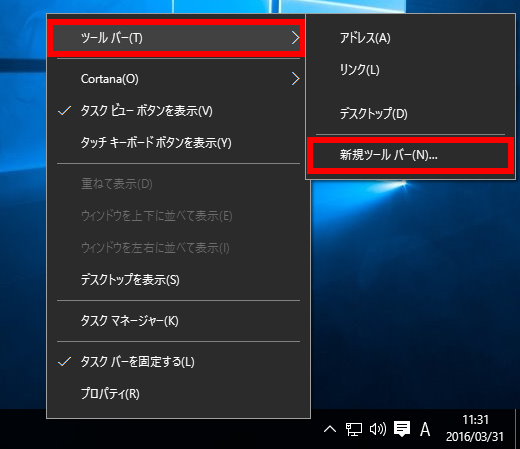
「 フォルダーの選択 」画面が表示されます。
タスクバーに設定したいフォルダーをクリックし、「 フォルダー: 」ボックスにフォルダー名が表示されていることを確認して [ フォルダーの選択 ] をクリックします。
ここでは例として、[ 趣味 ] フォルダーをクリックします。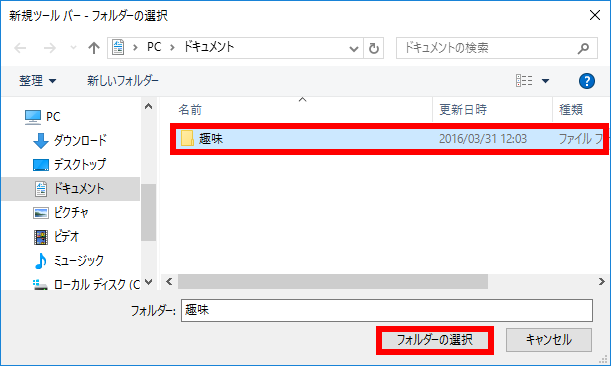
タスクバーに、追加したフォルダー名のツールバーが表示されたことを確認してください。
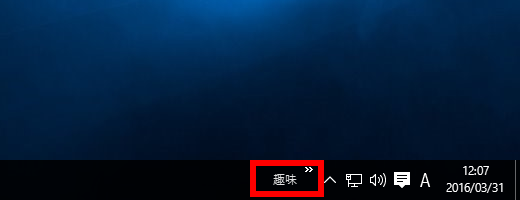
ツールバー右側の [ >> ] をクリックすると、フォルダーの内容が表示されます。
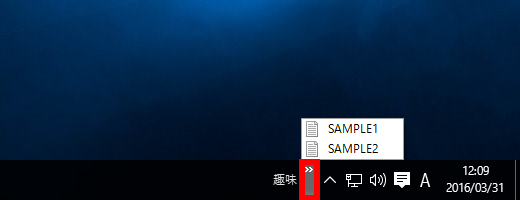
タスクバーに追加したツールバーを解除するには、ツールバーの空白部分を右クリックし、表示された一覧から「 ツール バー(T) 」にマウスポインターを合わせて、該当のツールバーをクリックします。
Windows 10
対象環境・補足
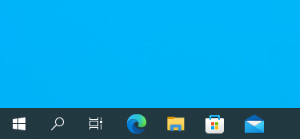
この FAQ では、タスクバーのアイコンのサイズを変更する方法を説明します。
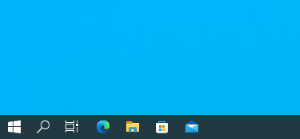
アイコン表示を小さく設定することで、デスクトップの作業領域を広げることができます。
また、タスクバー上に一度に表示できるアイコンを増やすことができ、複数のアプリケーションを起動している場合などに便利です。
既定の大きさ
変更後の大きさ
この FAQ は、Windows 10 Pro バージョン 21H2 で作成しています。
バージョン 22H2 も同じ手順であることを確認しておりますが、表示される手順や画面が異なることがございます。
バージョンの確認手順は、下記の FAQ を参照ください。
タスクバーのアイコンのサイズを変更する手順
タスクバーの何も表示されていないところを右クリックし、[ タスク バーの設定(T) ] をクリックします。
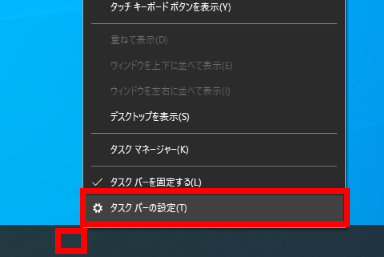
「 タスク バー 」が表示されます。
「 小さいタスク バー ボタンを使う 」の下にあるスイッチを [ オン ] にします。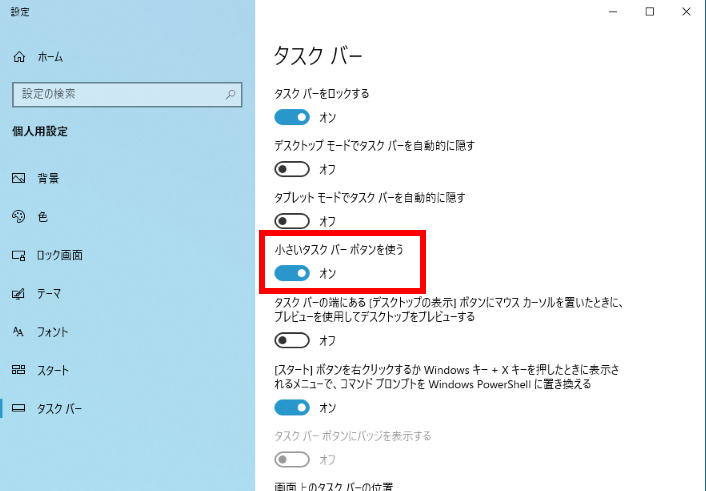
アイコン表示の大きさを既定の大きさに戻したい場合は、「 小さいタスク バー ボタンを使う 」のスイッチを [ オフ ] にします。
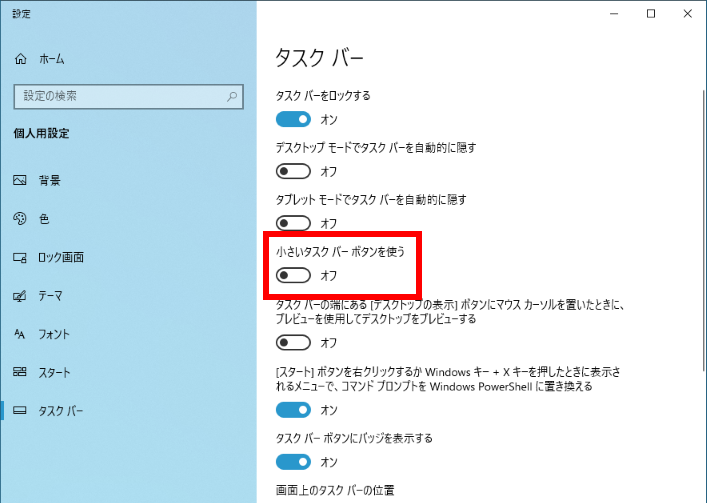
- タスクバーのアイコンが小さくなっていることを確認してください。
Windows 10 / 11
対象環境・補足
この FAQ では、タスクバーのアイコンを削除する手順について説明します。
この FAQ は、Windows 11 Pro バージョン 21H2、および Windows 10 Pro バージョン 1803 で作成しています。
バージョン 22H2 も同じ手順であることを確認しておりますが、表示される手順や画面が異なることがございます。
バージョンの確認手順は、下記の FAQ を参照ください。
タスクバーのアイコンを削除する手順
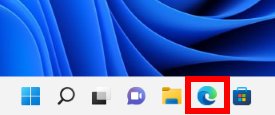
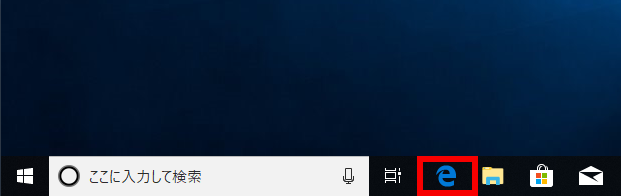
タスクバーから削除したいアイコンを右クリックします。
※ここでは、例として [ Microsoft Edge ] をタスクバーから削除します。Windows 11
Windows 10
[ Microsoft Edge ] アイコンのメニューが表示されます。
[ タスクバーからピン留めを外す ] をクリックします。Windows 11
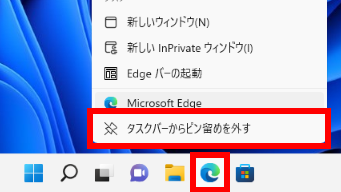
Windows 10
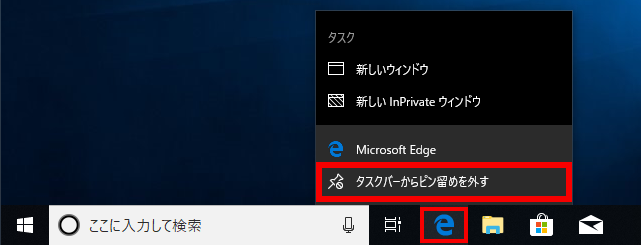
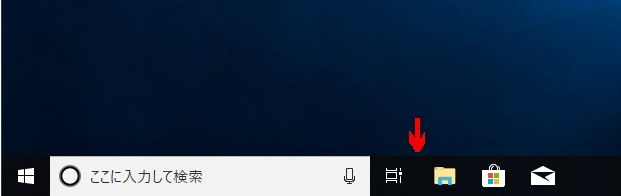
[ Microsoft Edge ] のアイコンが削除されたことを確認します。
Windows 10
Windows 10
対象環境・補足
この FAQ では、タスクバーの高さを変更する手順を説明します。
この FAQ は、Windows 10 Pro バージョン 1607 で作成しています。
バージョン 22H2 も同じ手順であることを確認しておりますが、表示される手順や画面が異なることがございます。
バージョンの確認手順は、下記の FAQ を参照ください。
タスクバーの高さを変更する手順
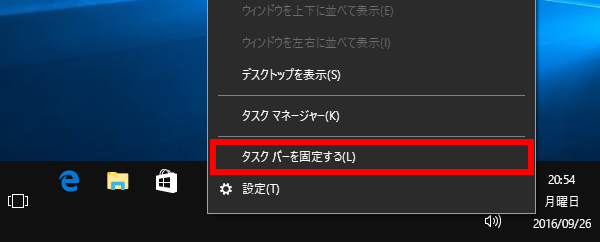
タスクバーの何も表示されていないところを右クリックし、表示された一覧から [ タスク バーを固定する(L) ] をクリックして、チェックを外します。
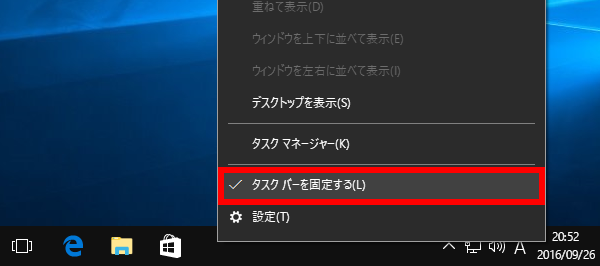
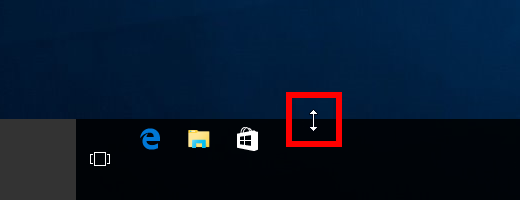
タスクバーの上部にマウスポインターを合わせ、マウスポインターの形が変わったら、タスクバーを任意の高さまでドラッグします。
任意の高さに変更後、再度タスクバーの何も表示されていないところを右クリックし、表示された一覧から [ タスク バーを固定する(L) ] をクリックして、チェックを入れます。
Windows 10 / 11
対象環境・補足
この FAQ では、タスクバーの時計に別のタイムゾーンの時計を追加する方法を説明します。
この FAQ は、Windows 11 Pro バージョン 21H2、および Windows 10 Pro バージョン 1703 で作成しています。
バージョン 22H2 も同じ手順であることを確認しておりますが、表示される手順や画面が異なることがございます。
バージョンの確認手順は、下記の FAQ を参照ください。
タスクバーの時計に別のタイムゾーンの時計を追加する手順
「 日付と時刻 」を起動します。
Windows 11
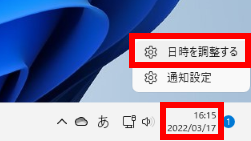
タスクバーの [ 日付と時刻 ] を右クリックし、表示されたメニューから [ 日時を調整する ] をクリックします。
「 時刻と言語 > 日付と時刻 」が表示されます。
「 関連リンク 」の [ その他の時計 ] をクリックします。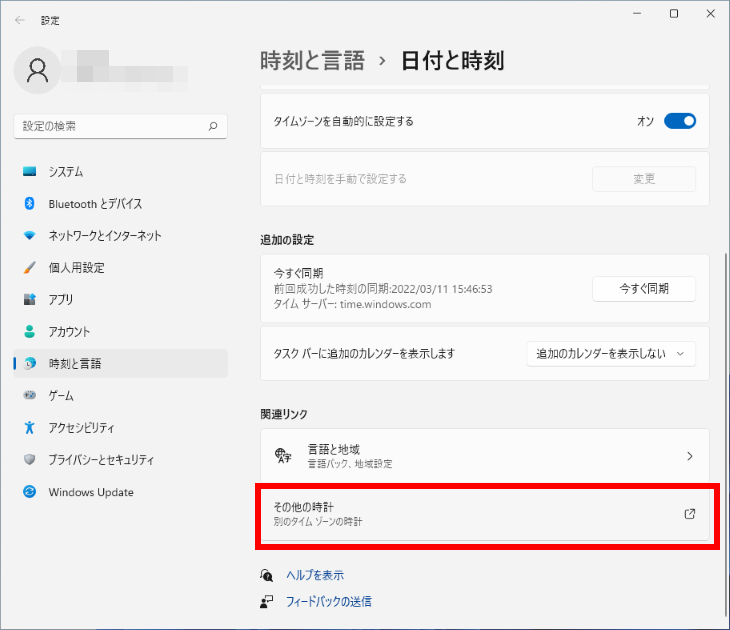
Windows 10
タスクバーの [ 日付と時刻 ] を右クリックし、表示されたメニューから [ 日付と時刻の調整(A) ] をクリックします。
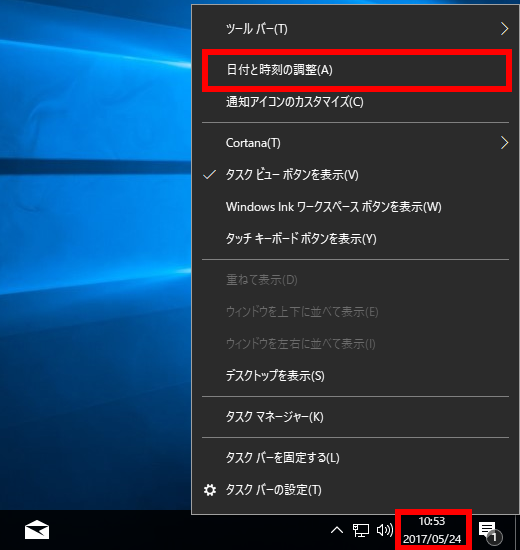
「 時刻と言語 」の「 日付と時刻 」が表示されます。
「 関連設定 」の [ 別のタイム ゾーンの時計を追加する ] をクリックします。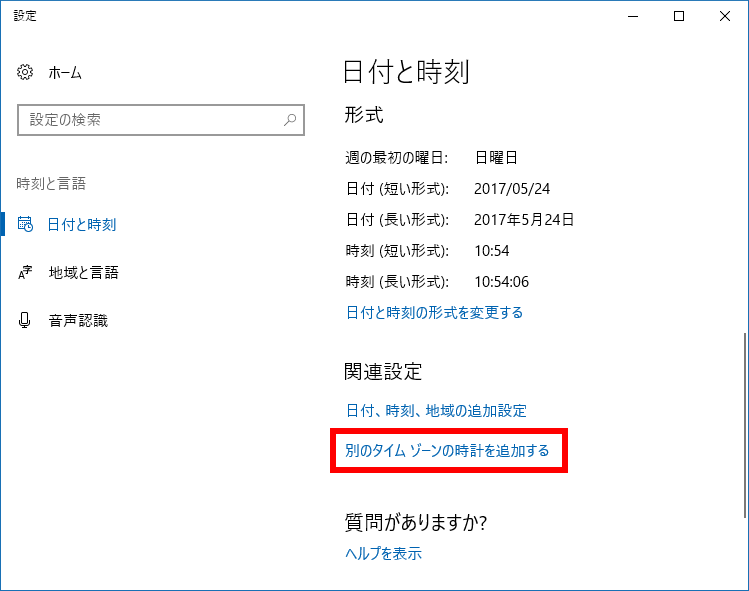
「 日付と時刻 」の「 追加の時計 」タブが表示されます。
[ この時計を表示する(H) ] にチェックを付けます。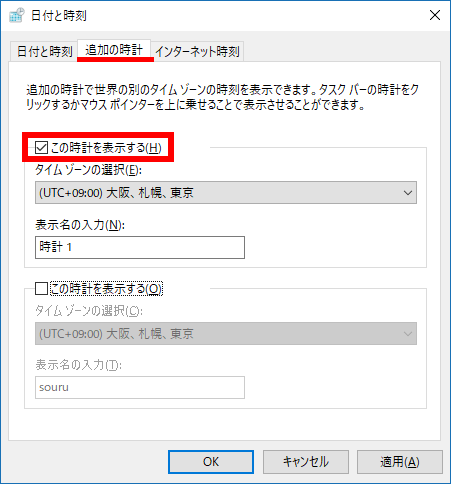
「 タイムゾーンの選択(E) 」欄のボックスをクリックし、時間を表示したい国をクリックして選択します。
※ここでは例として、「 ハワイ 」を選択します。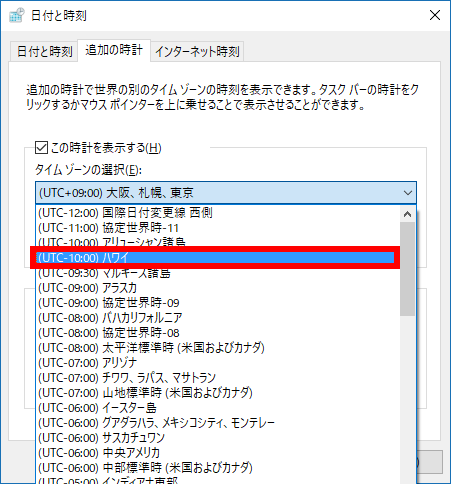
[ 表示名の入力(N): ] のボックスに任意の名前を入力します。
ここで入力した名前は、追加の時計を表示する際に表示されます。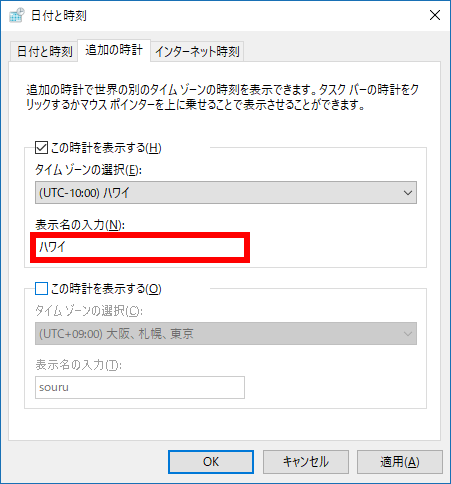
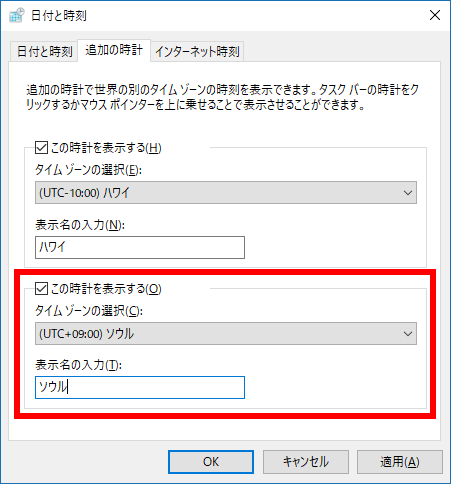
さらに時計を追加したい場合は、[ この時計を表示する(O) ] にチェックを付け、「 タイムゾーンの選択(C): 」「 表示名の入力(T): 」も同様に設定します。
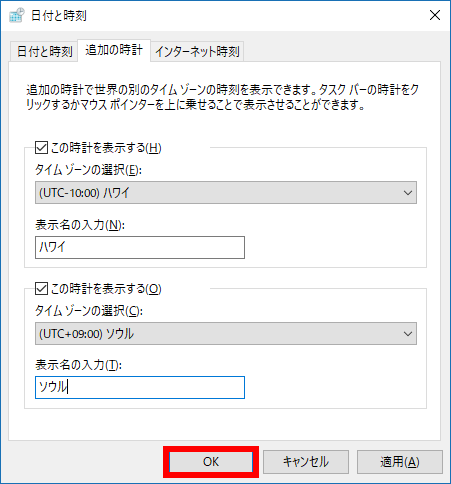
設定が終わりましたら、[ OK ] をクリックします。
「 時刻と言語 」画面に戻ります。
画面右上の [ × ] をクリックして閉じます。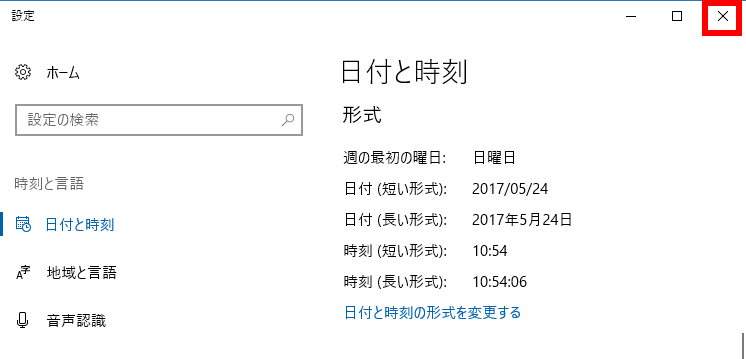
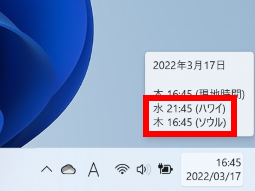
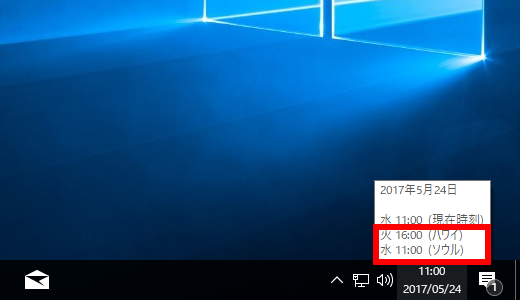
タスクバーの [ 日付と時刻 ] にマウスポインターを合わせると、追加した時計が小さい画面で表示されます。
Windows 11
Windows 10
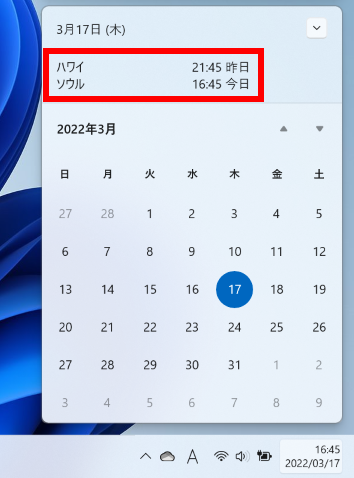
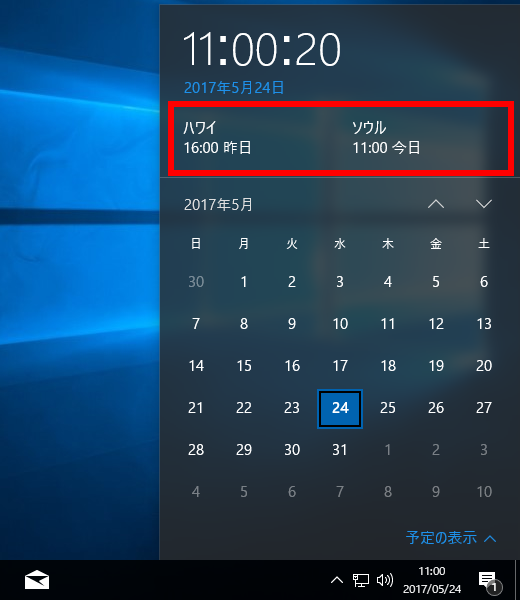
タスクバーの [ 日付と時刻 ] をクリックすると、追加した時計が大きい画面で表示されます。
Windows 11
Windows 10
Windows 10
対象環境・補足
この FAQ では、タスクバーを移動する手順を説明します。
この手順は以下の方法があります。
この FAQ は、Windows 10 Pro バージョン 1703 で作成しています。
バージョン 22H2 も同じ手順であることを確認しておりますが、表示される手順や画面が異なることがございます。
バージョンの確認手順は、下記の FAQ を参照ください。
設定からタスクバーを移動する方法
タスクバーの何も表示されていないところを右クリックし、表示された一覧から [ タスク バーの設定(T) ] をクリックします。
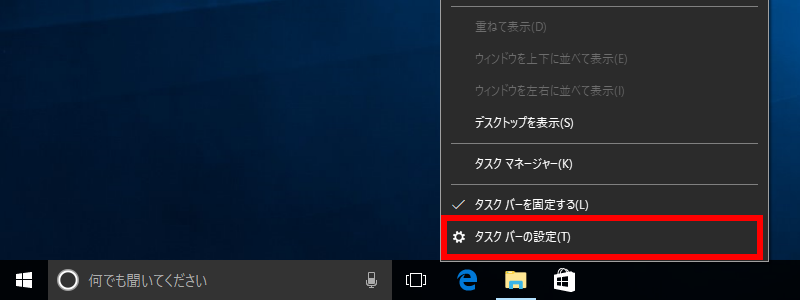
「 画面上のタスク バーの位置 」のボックスをクリックします。
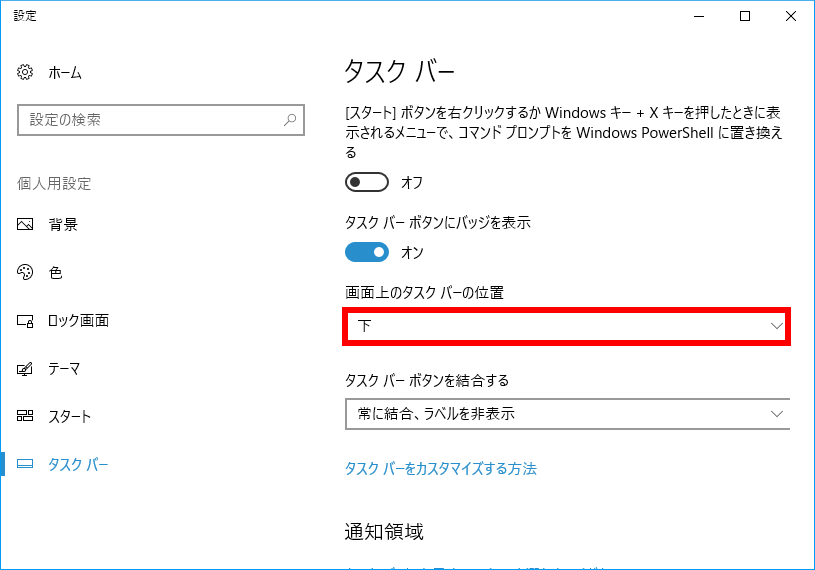
表示された一覧からタスクバーの移動先をクリックします。
右上の [ × ] をクリックして画面を閉じます。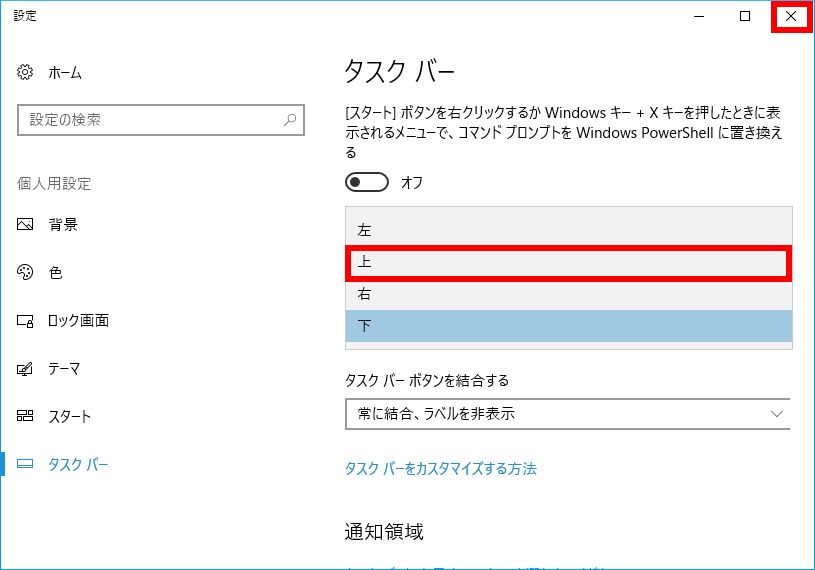
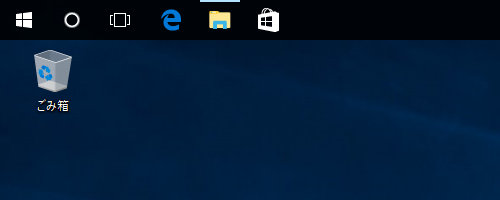
タスクバーが移動したことを確認します。
ドラッグ&ドロップでタスクバーを移動する方法
タスクバーの何も表示されていないところを右クリックし、表示された一覧から [ タスク バーを固定する(L) ] をクリックしてチェックを外します。
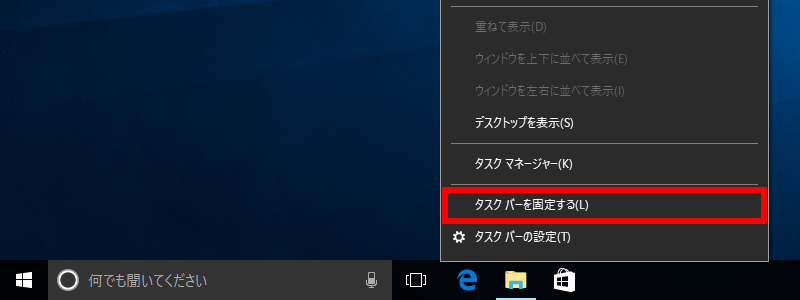
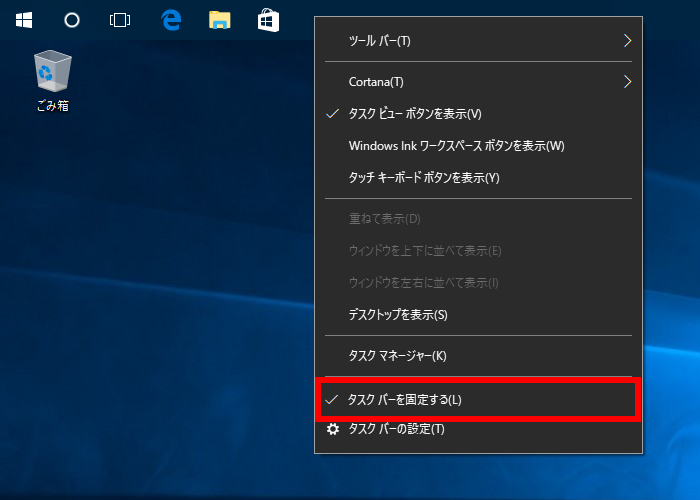
タスクバーの何も表示されていないところをクリックしたまま、移動したい場所にドラッグ&ドロップします。
ここでは例として、画面の上部に移動します。
タスクバーが移動したら、再度タスクバーの何も表示されていないところを右クリックし、表示された一覧から [ タスク バーを固定する(L) ] をクリックしてチェックを入れます。
Windows 10 / 11
対象環境・補足
この FAQ では、タスクバーを隠して画面を広くする方法を説明します。
この FAQ は、Windows 11 Pro バージョン 21H2、および Windows 10 Pro バージョン 21H2 で作成しています。
バージョン 22H2 も同じ手順であることを確認しておりますが、表示される手順や画面が異なることがございます。
バージョンの確認手順は、下記の FAQ を参照ください。
Windows 11
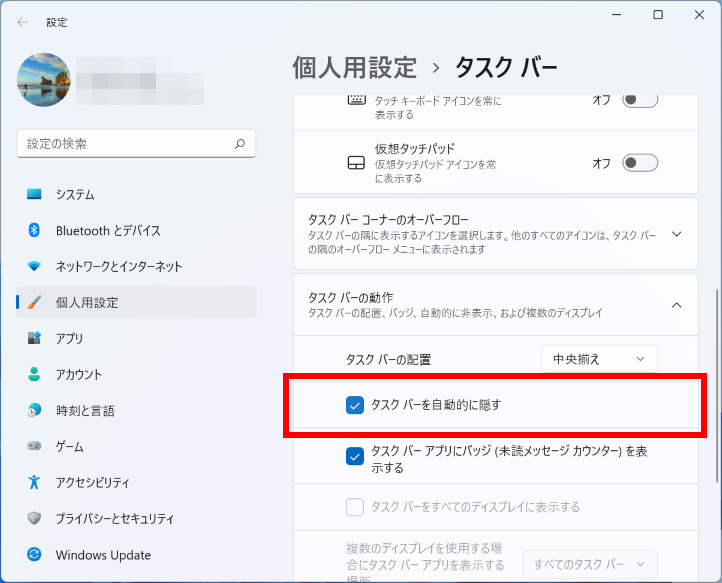
タスクバーの何も表示されていないところを右クリックし、[ タスク バーの設定 ] をクリックします。
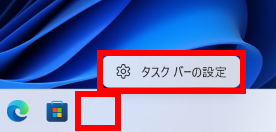
「 個人用設定 > タスク バー 」が表示されます。
[ タスク バーの動作 ] をクリックします。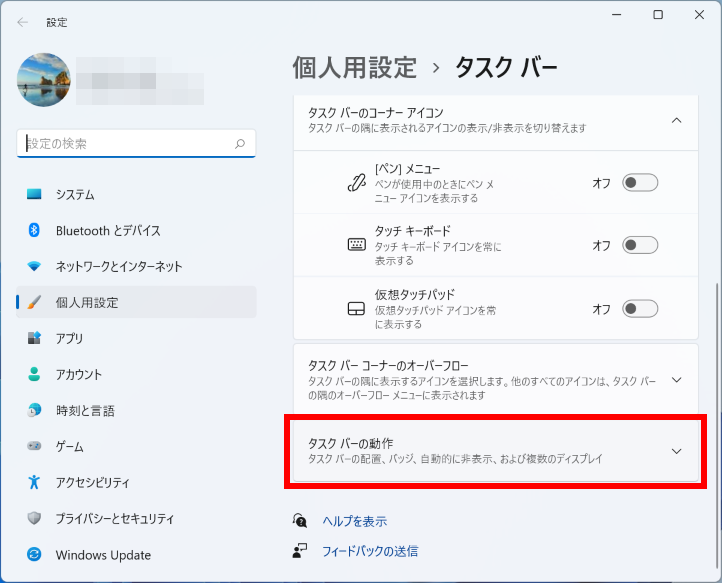
[ タスク バーを自動的に隠す ] のチェックボックスをクリックしてチェックを入れます。
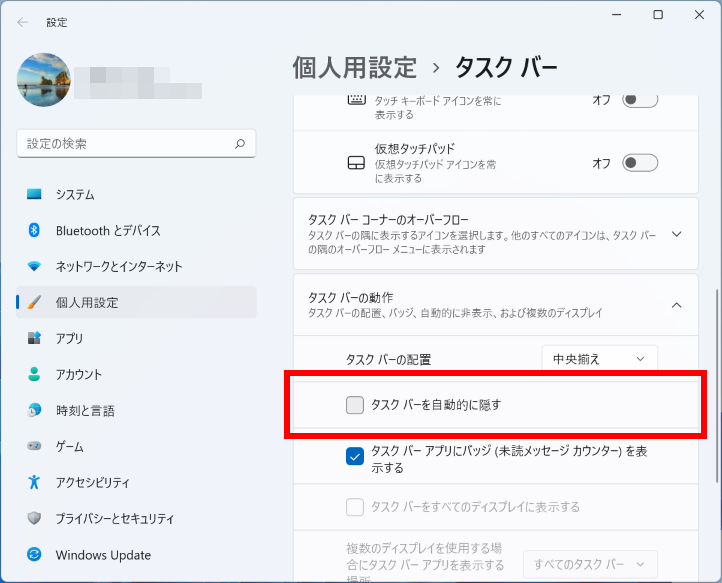
元に戻す場合は、[ タスク バーを自動的に隠す ] のチェックボックスをクリックしてチェックを外します。
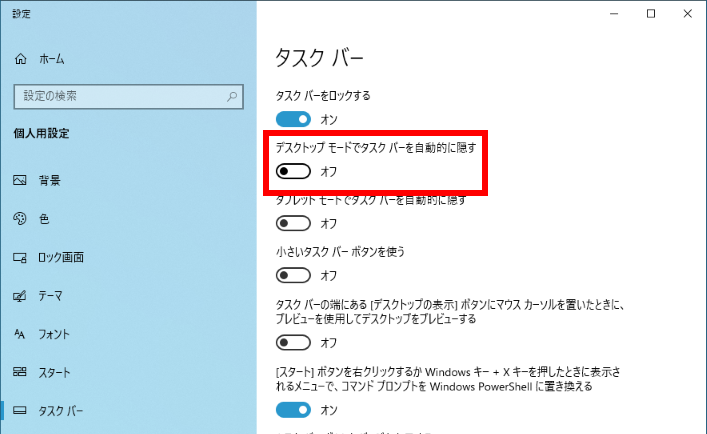
Windows 10
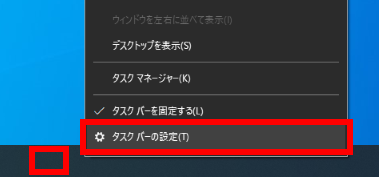
タスクバーの何も表示されていないところを右クリックし、表示されたメニューから [ タスク バーの設定(T) ] をクリックします。
「 タスク バー 」が表示されます。
[ デスクトップ モードでタスク バーを自動的に隠す ] のつまみをクリックして [ オン ] にします。
タブレットの場合は、その下の [ タブレット モードでタスク バーを自動的に隠す ] のつまみをクリックして [ オン ] にします。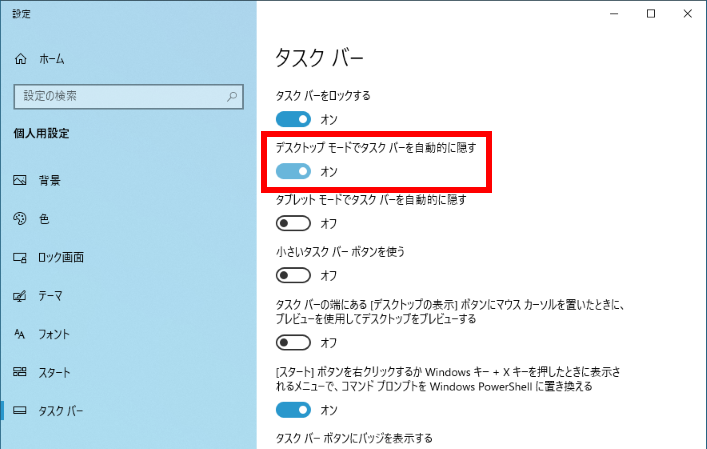
元に戻す場合は、[ デスクトップ モードでタスク バーを自動的に隠す ] のつまみをクリックして [ オフ ] にします。
Windows 10 / 11
対象環境・補足
この FAQ では、スタート画面、タスクバー、アクション センターの背景色を「 透明 」/「 不透明 」に変更する手順を説明します。
この FAQ は、Windows 11 Pro バージョン 21H2、および Windows 10 Pro バージョン 21H2 で作成しています。
バージョン 22H2 も同じ手順であることを確認しておりますが、表示される手順や画面が異なることがございます。
バージョンの確認手順は、下記の FAQ を参照ください。
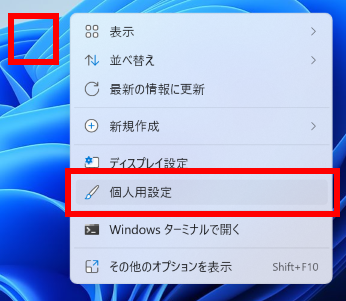
Windows 11
デスクトップの何も表示されていないところを右クリックし、[ 個人用設定 ] をクリックします。
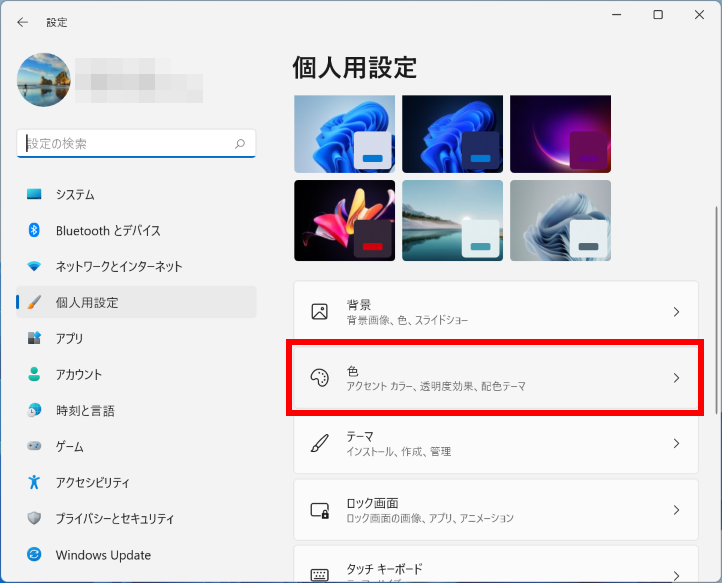
「 個人用設定 」の項目から [ 色 ] をクリックします。
「 個人用設定 > 色 」の画面が表示されます。
「 透明効果 」のスイッチを切り替えます。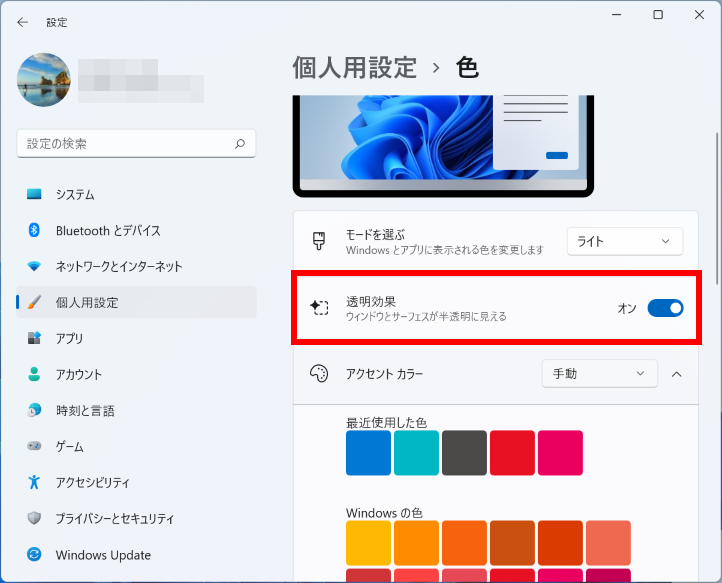
- 背景色を不透明にする場合:スイッチを [ オフ ] にします。
- 背景色を透明にする場合:スイッチを [ オン ] にします。
- スタート画面、タスクバー、アクション センターの背景が指定した効果で表示されることを確認します。
Windows 10
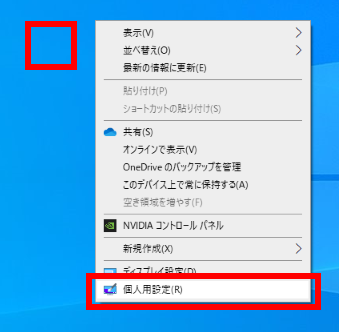
デスクトップの何も表示されていないところを右クリックし、[ 個人用設定(R) ] をクリックします。
「 個人用設定 」の項目から [ 色 ] をクリックします。
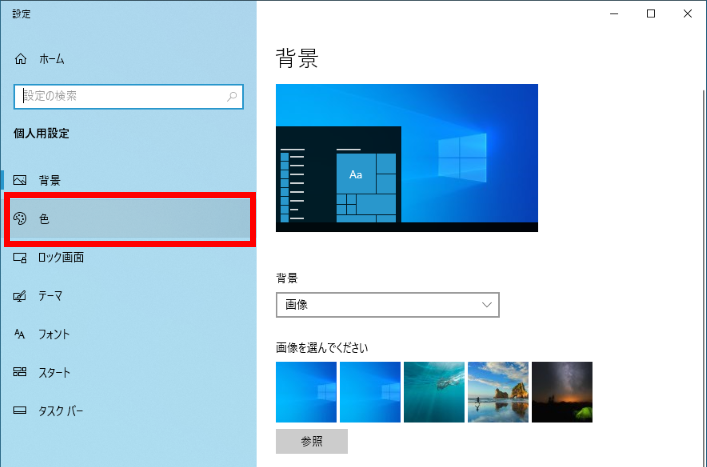
「 色 」の画面が表示されます。
「 透明効果 」のスイッチを切り替えます。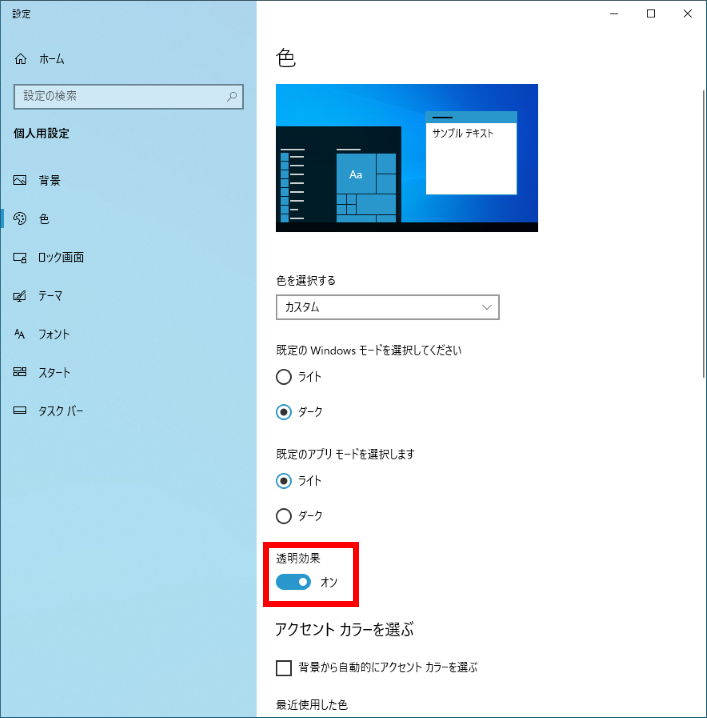
- 背景色を不透明にする場合:スイッチを [ オフ ] にします。
- 背景色を透明にする場合:スイッチを [ オン ] にします。
- スタート画面、タスクバー、アクション センターの背景が指定した効果で表示されることを確認します。
FAQ改善のため、アンケートにご協力ください
問題解決のお役に立ちましたか?
アンケートへのご協力ありがとうございました
※アンケートに対する回答は行っておりません。
ご協力ありがとうございました
アンケートの送信が完了しました。
FAQにて解決しなかった場合はこちらまで
※お問合せの際、【 FAQ番号: を見た 】とお伝えいただければ、スムーズにご案内できます。
パソコンのサポート
- 電話番号:03-4332-9193
- 受付時間:24時間年中無休
THIRDWAVE ・ Diginnos ・ Prime 製造番号の記載場所について
パーツ周辺機器のサポート ・ Dospara Club Members
- 電話番号:03-4332-9194
- 受付時間:10:00~19:00
店舗でご購入の場合はレシートに記載の伝票番号をご用意ください。