
- No : 8516
- 公開日時 : 2018/03/20 19:17
【 まとめ 】 Windows タブレットの基本操作方法について
この FAQ について
この FAQ では、Windows 10 タブレットの基本操作方法を説明します。
この FAQ では、Windows 10 Pro バージョン 1703 タブレットモード で操作する方法を説明します。
Windows 10 バージョン 1709 も同じ手順であることを確認しておりますが、 表示される手順や画面が異なることがございます。
バージョンの確認手順、タブレットモードの変更手順は、下記の FAQ を参照ください。
電源を入れる手順
電源ボタンを画面にロゴマークが表示されるまで、長押しします。
※ バッテリーが空になっている場合は 20 分程度充電してから、電源を入れてください。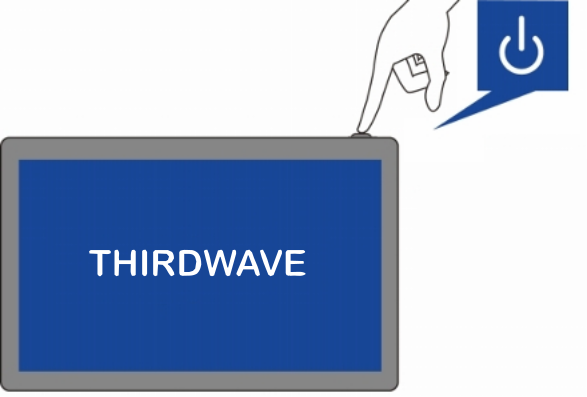
Windows の起動画面が表示されます。
画面下から上にスワイプし、「 ログイン画面 」 を表示します。
[ パスワード ] を入力してログインします。
※ ログインパスワードを設定していない場合は、 デスクトップが表示されます。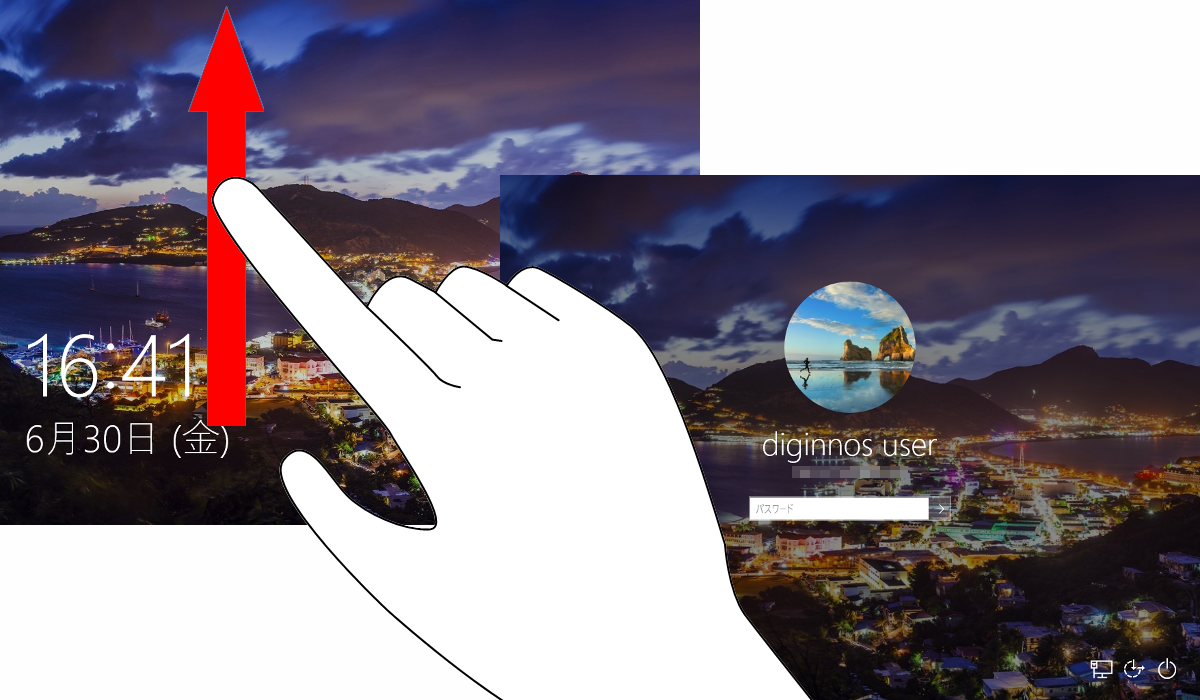
電源を切る手順
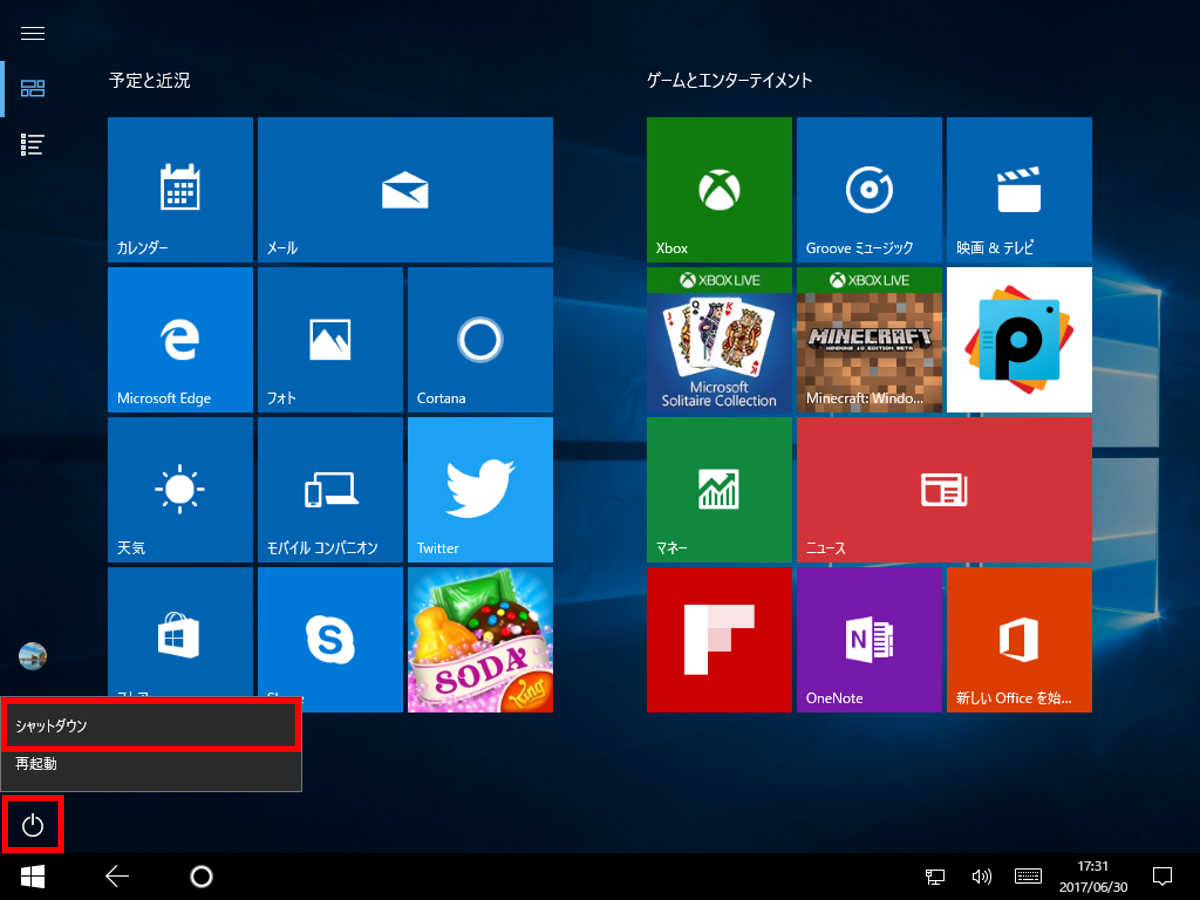
[ 電源 ] アイコンをタップし、表示されるメニューから [ シャットダウン ] をタップして終了します。
タッチパネルの基本操作説明
※ Windows タブレットでは、指先で画面に触れタッチ操作をします。
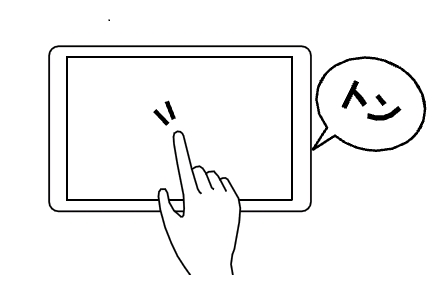
タップ
画面を一回タッチします。( マウス操作でのクリックになります。)
項目の選択、決定、実行を行います。
ダブルタップ
画面の同じ場所をすばやく 2 回タッチします。( マウス操作でのダブルクリックになります。)
・ アプリケーションの起動や、実行を行います。
・ 画面上に表示されているものを拡大、縮小します。
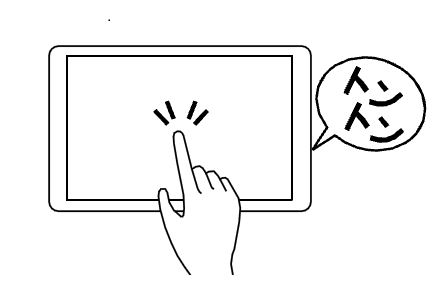
ロングタップ ( 長押し )
一定時間画面に触れてから離します。( マウス操作での右クリックになります。)
タッチしているアイコンのメニューなどを表示します。
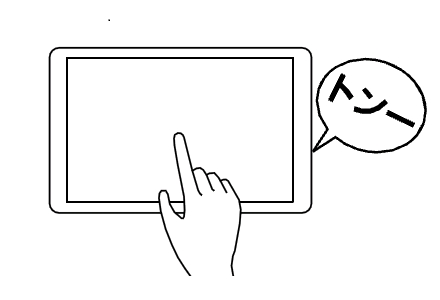
ドラッグ
画面のアイコンに触れ、触れたまま移動したい場所まで指を滑らせます。
アイコンやファイル等を移動します。
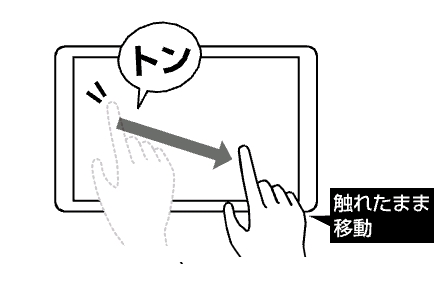
フリップ
画面に触れ、任意の方向に指を払います。
画面内のページや前後の項目へ移動します。
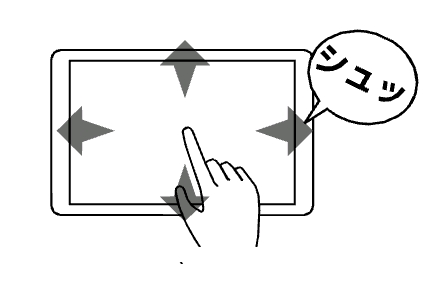
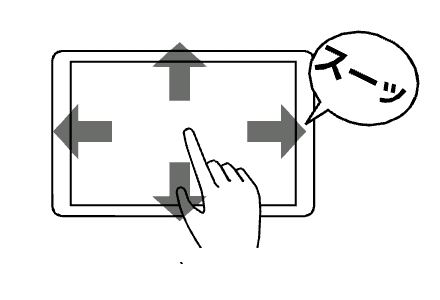
スワイプ ( スライド )
画面に触れ、任意の方向に指先をスライドさせます。
画面をスクロールさせたり、ページをめくったりします。
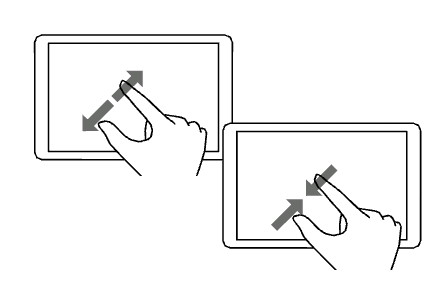
ピンチイン / ピンチアウト ( ストレッチド )
2本の指で画面に触れ、近づけたり ( ピンチイン ) 放したり ( ピンチアウト ) します。
画面上に表示されているものを拡大したり、縮小したりします。
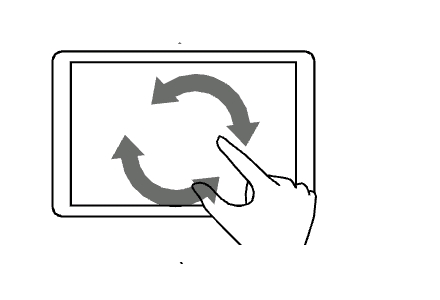
回転
2 本の指を開いた状態で画面に触れ、回転させます。
画面上に表示されているものを回転させます。
※ サポートされている項目に限られます。
Windows 10 の便利な機能
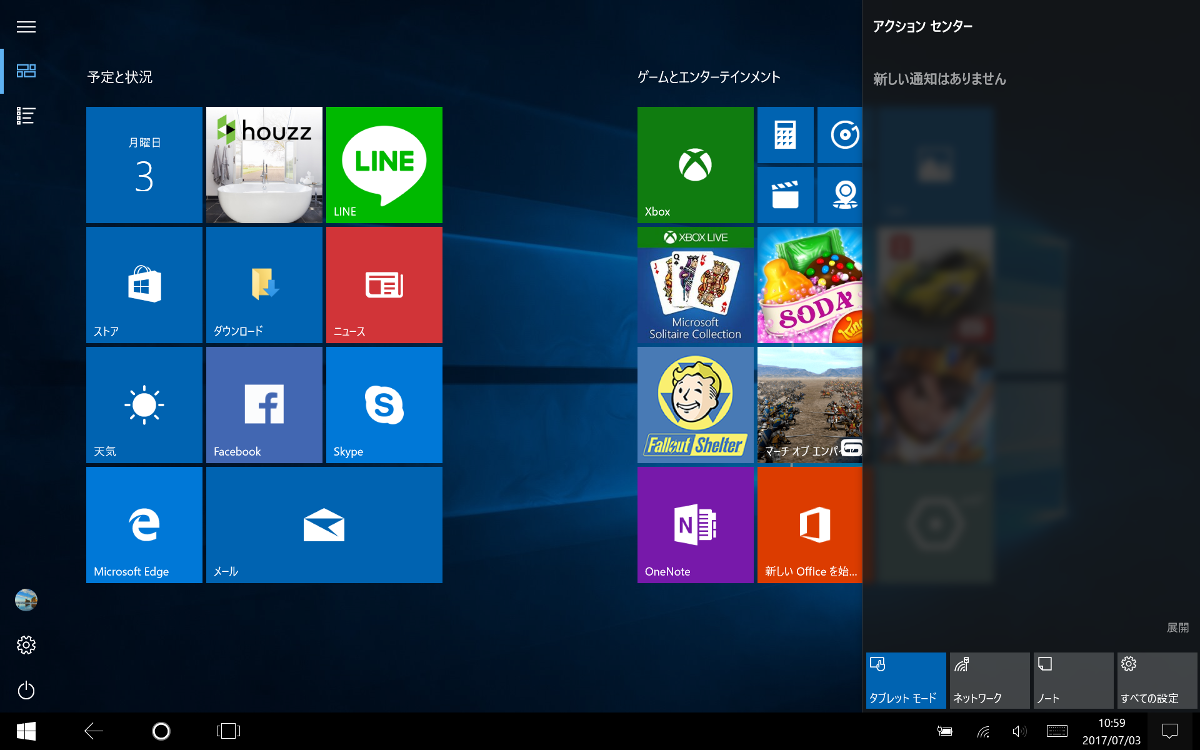
アクションセンターを表示する方法
画面の右端で左に向かってスワイプします。
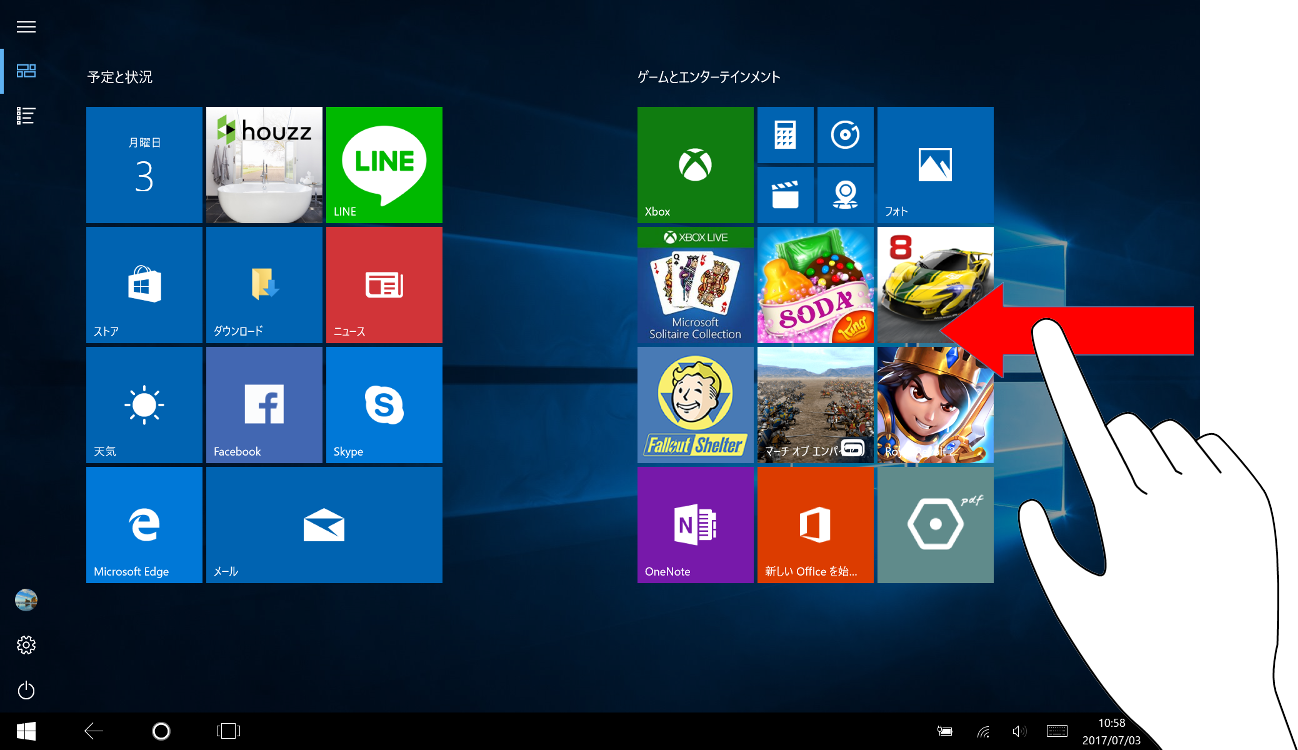
アクションセンターが表示されます。
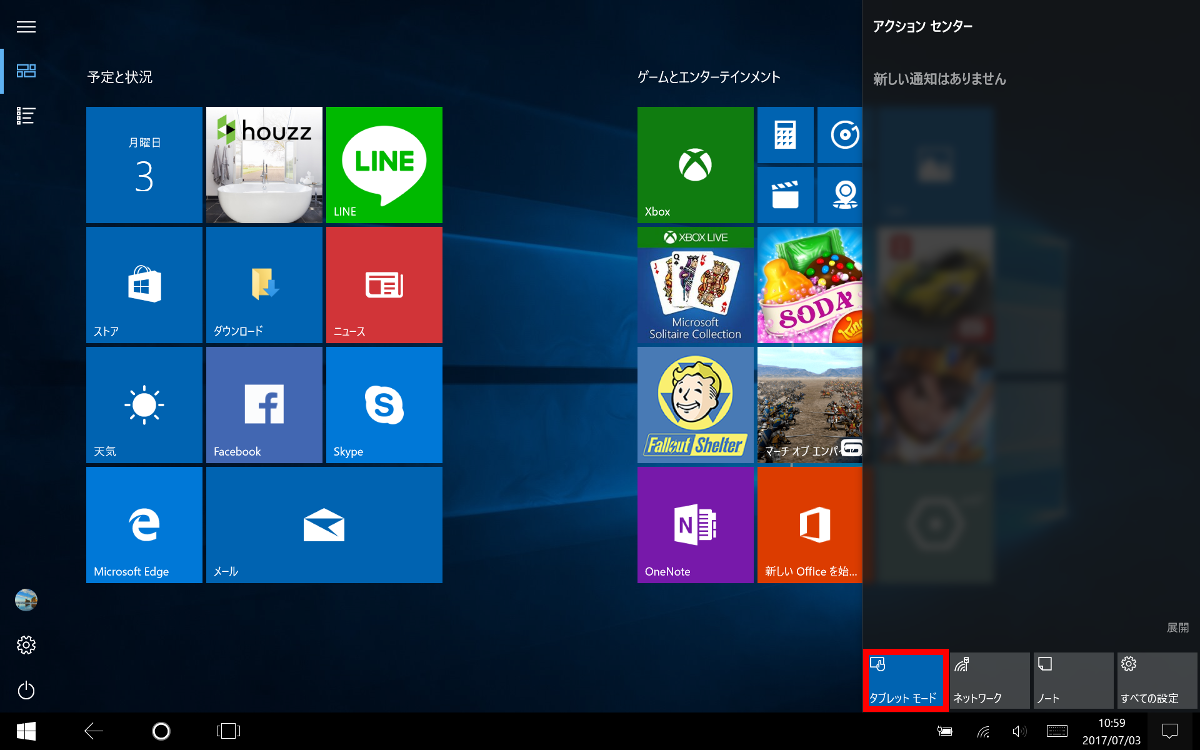
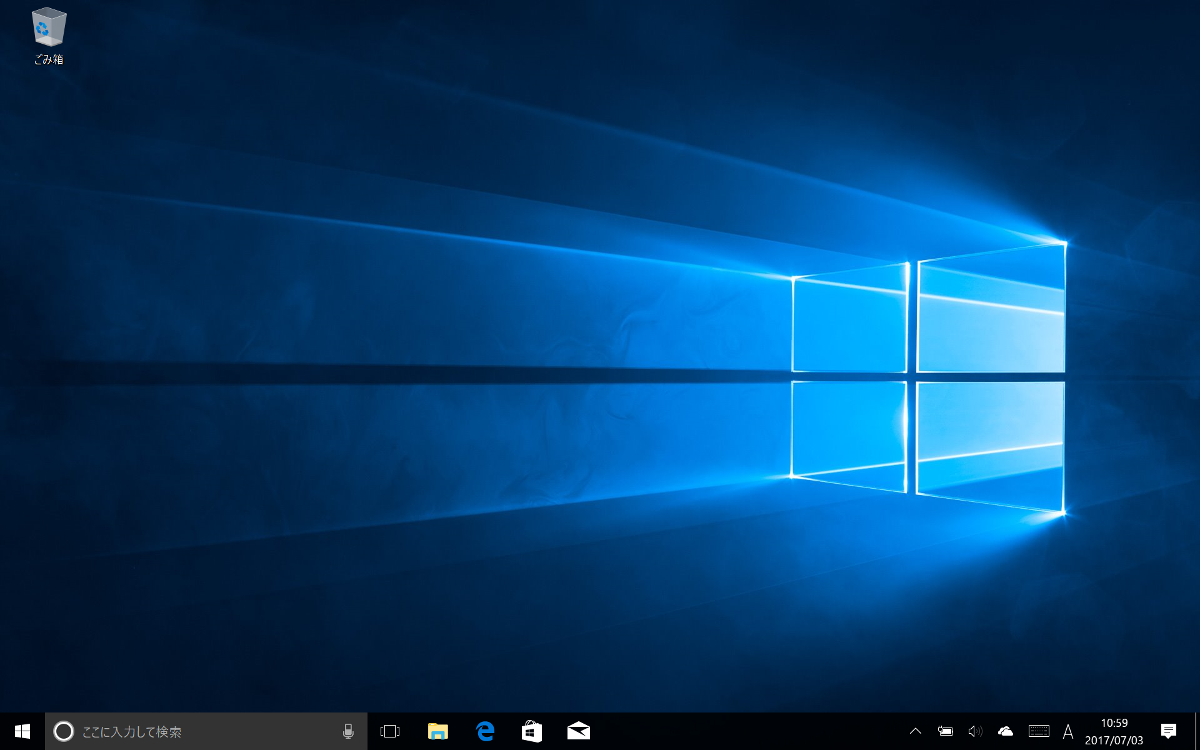
デスクトップモード、タブレットモードを切り替える方法
アクションセンターに表示されているタブレットモードをタップします。
 デスクトップモード
 タブレットモード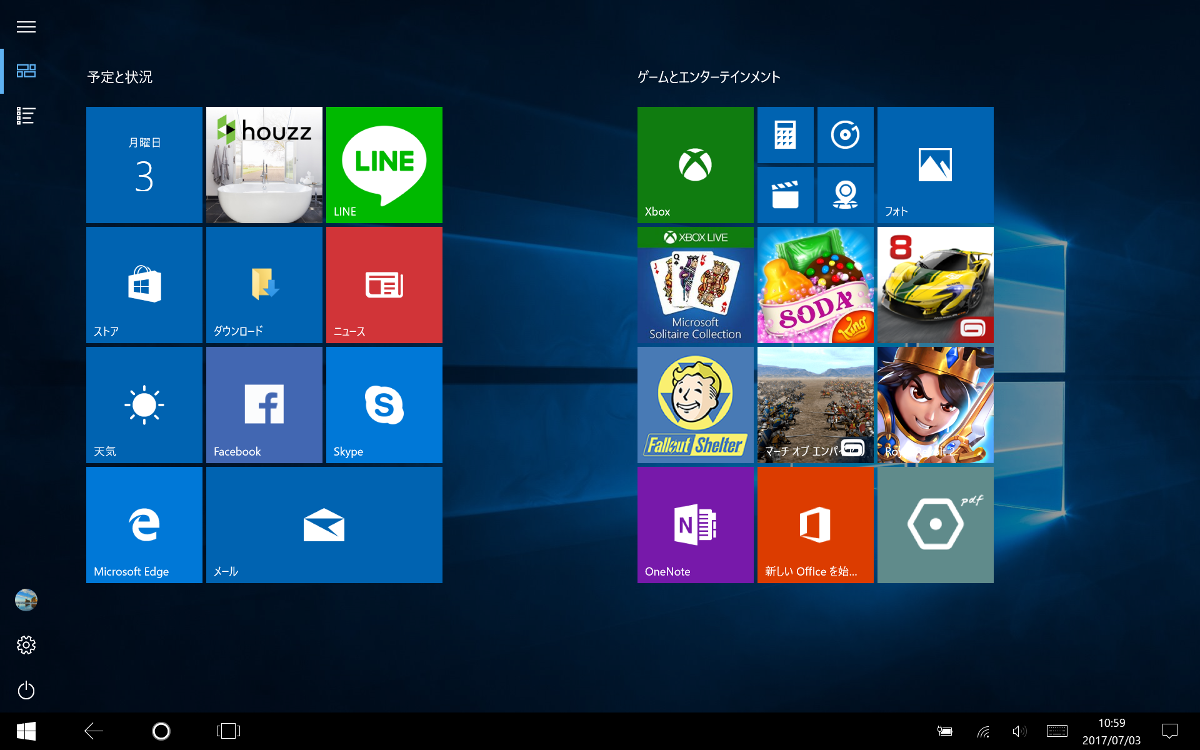
表示アプリを切り替える方法
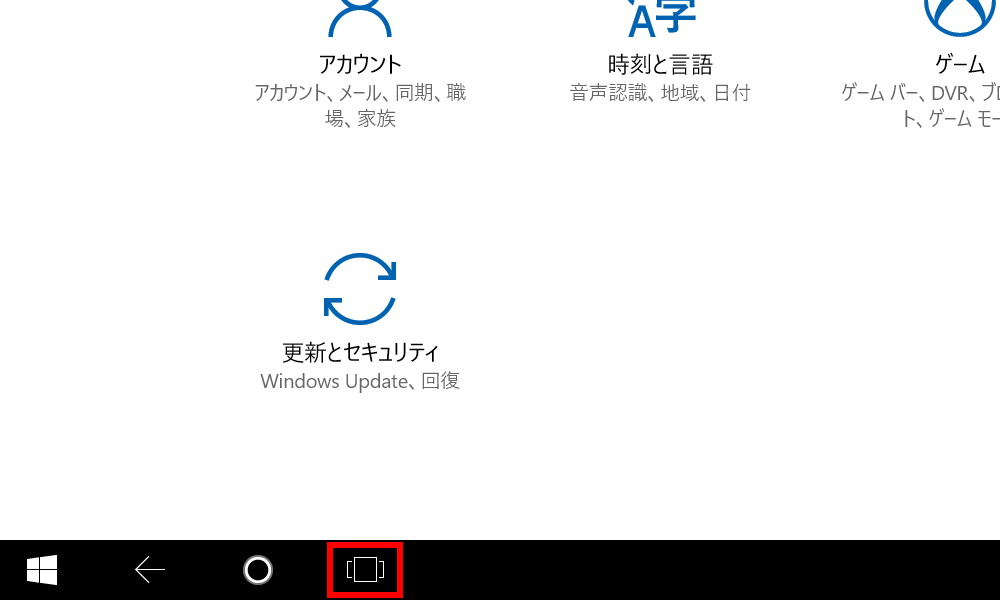
タクスバーにある [ タスク ビュー ] アイコンをタップします。
表示される動作アプリ一覧から、切り替えるアプリをタップします。
※ [ Alt ] キー + [ Tab ] キーでも切り替えを行うとこができます。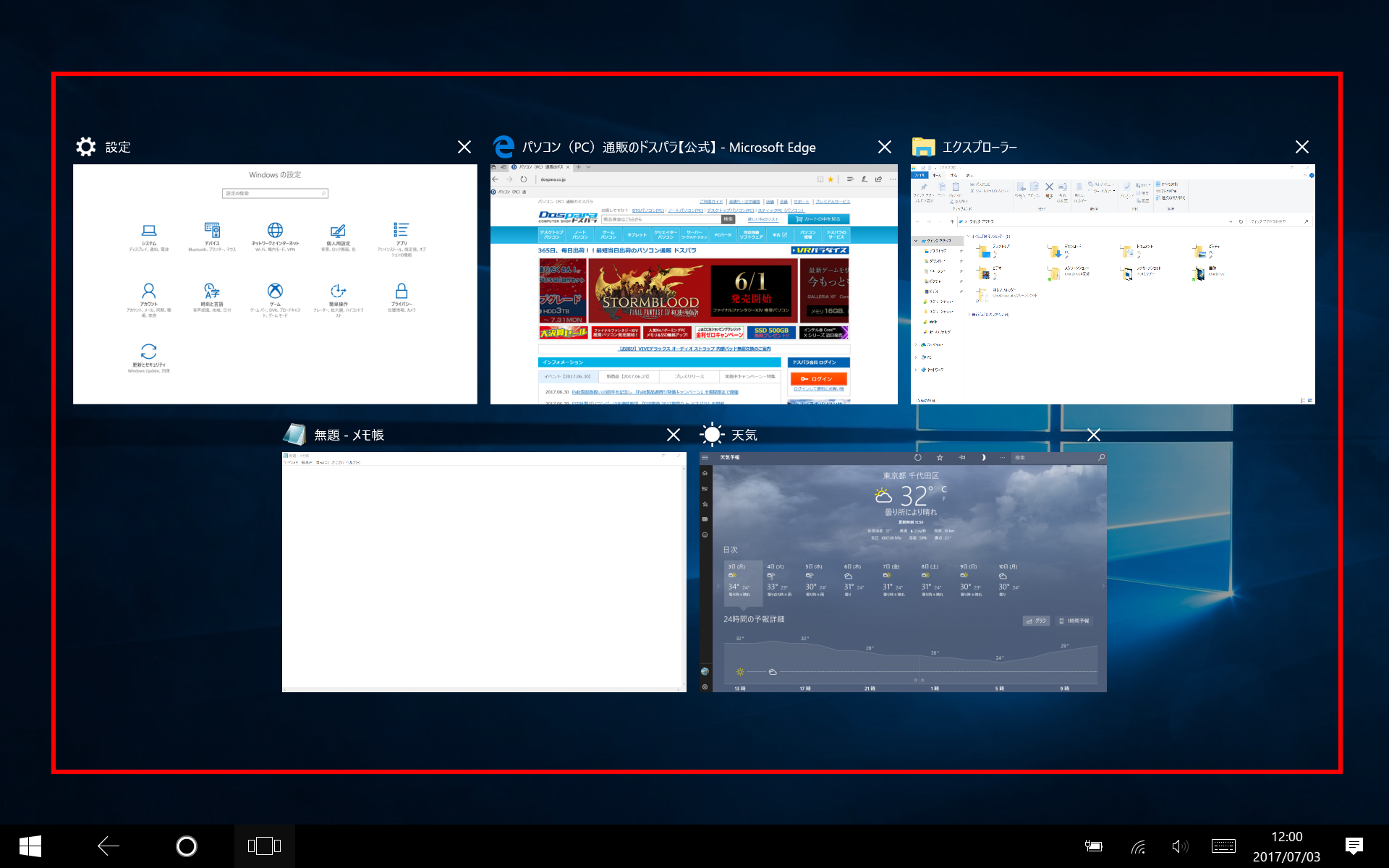
アプリを終了する方法
アプリ画面で画面上部のふちからディスプレイの外までスワイプします。
※スワイプすると画面が縮小され、アプリ画面が消えて終了します。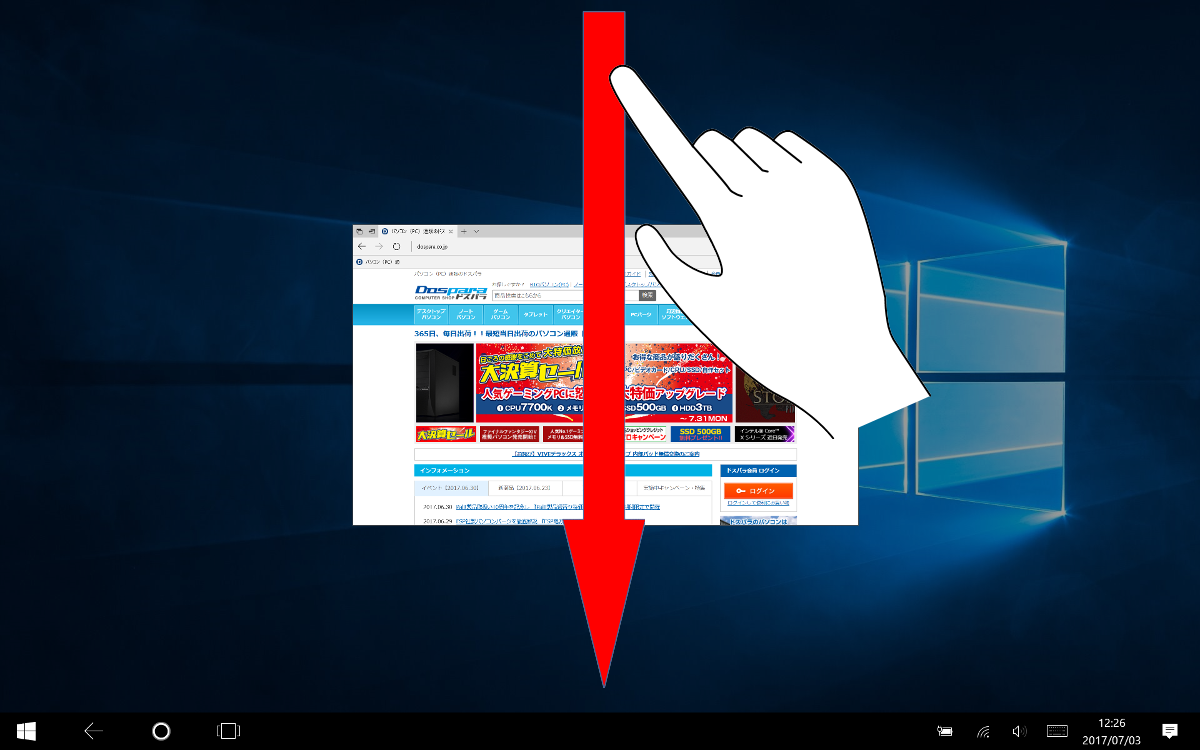
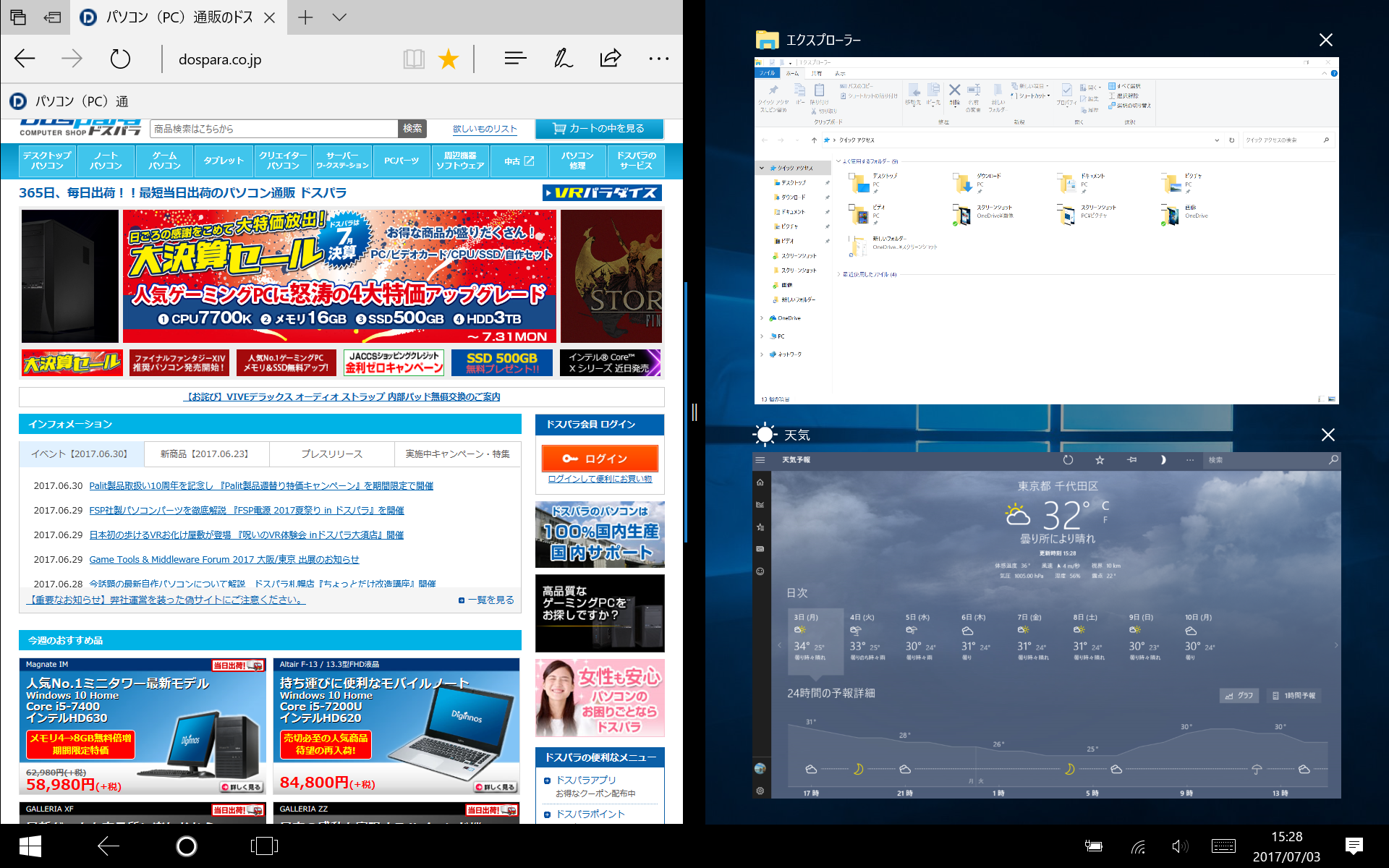
アプリを二つ並べて表示する方法
アプリ画面で画面上部のふちから左右どちらかの真ん中へスワイプします。
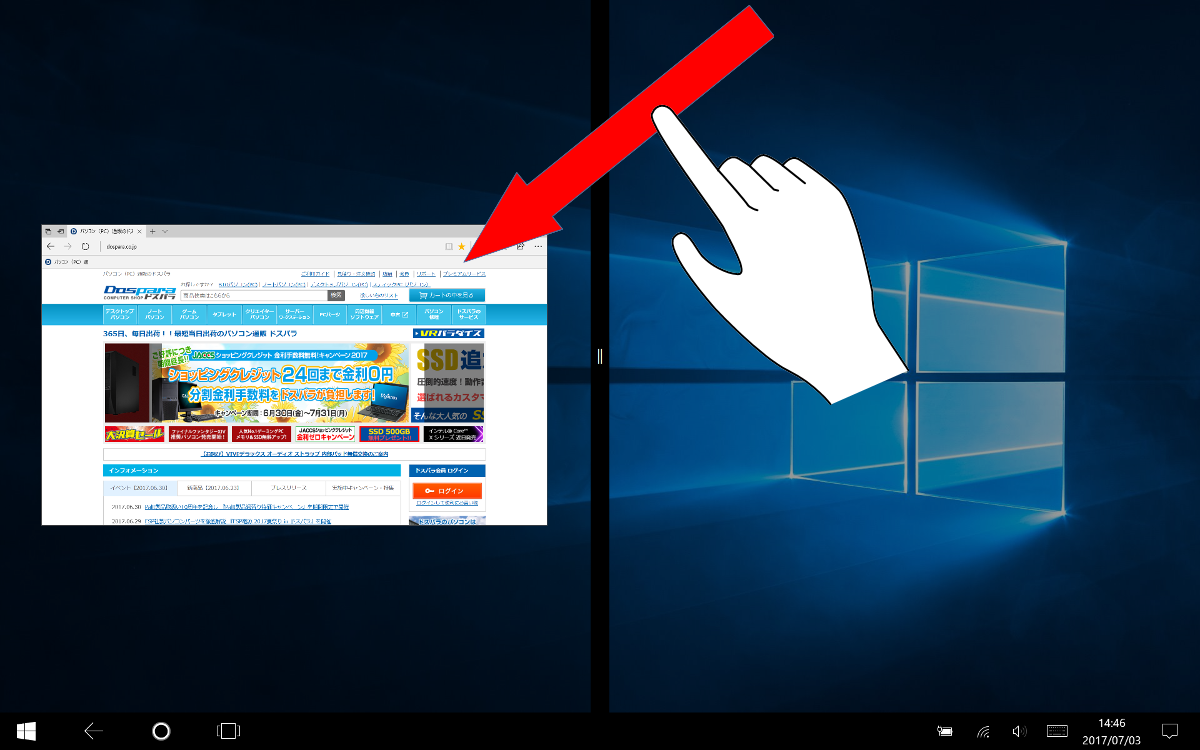
反対側に残りの起動アプリ一覧が表示されるので、表示したいアプリを選択します。
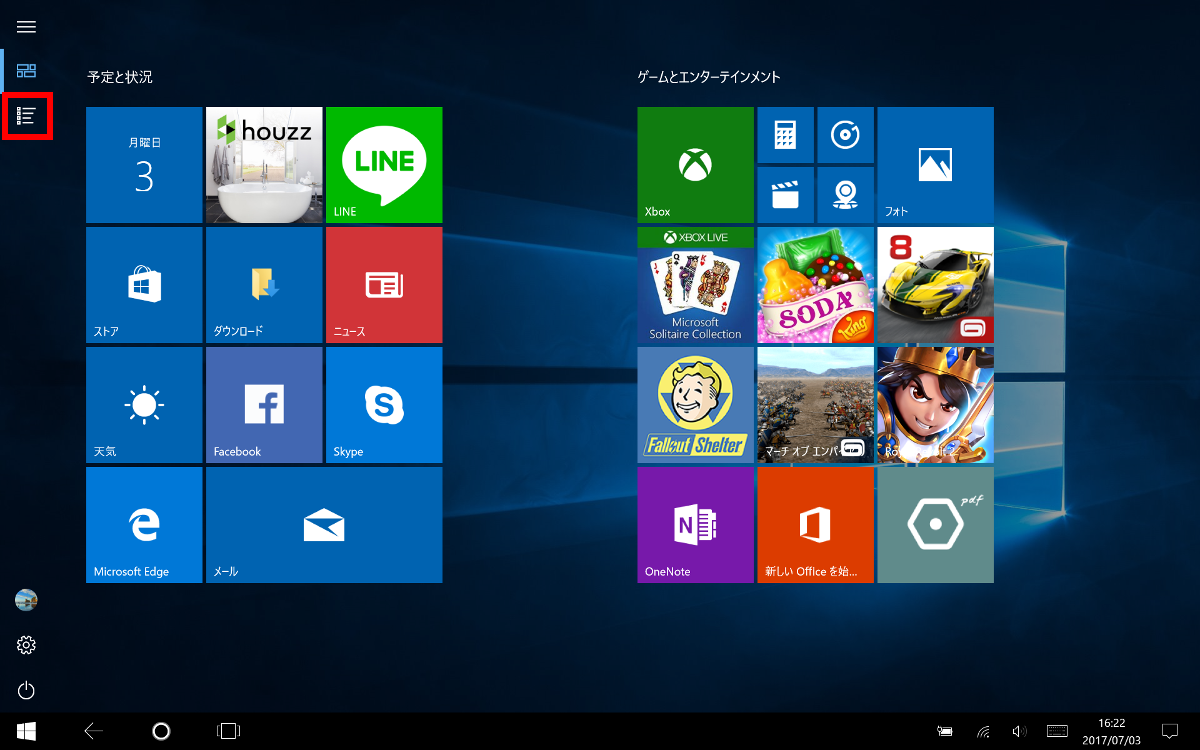
よく使うアプリをスタート画面に表示する方法
[ すべてのアプリ ] をタップします。
[ スタート画面に表示したいアプリ ] をロングタップし、表示されるメニューから
[ スタート画面にピン止めする ] をタップします。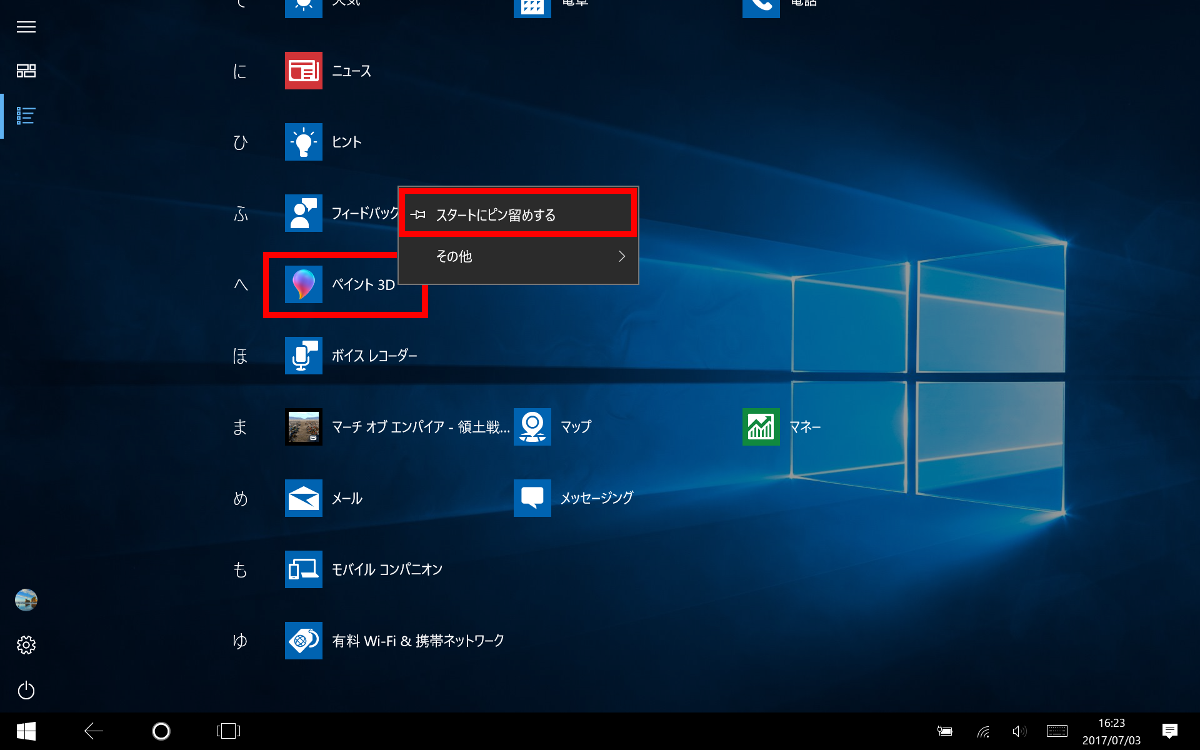
関連 FAQ
FAQ改善のため、アンケートにご協力ください
問題解決のお役に立ちましたか?
アンケートへのご協力ありがとうございました
※アンケートに対する回答は行っておりません。
ご協力ありがとうございました
アンケートの送信が完了しました。
FAQにて解決しなかった場合はこちらまで
※お問合せの際、【 FAQ番号: を見た 】とお伝えいただければ、スムーズにご案内できます。
パソコンのサポート
- 電話番号:03-4332-9193
- 受付時間:24時間年中無休
THIRDWAVE ・ Diginnos ・ Prime 製造番号の記載場所について
パーツ周辺機器のサポート ・ Dospara Club Members
- 電話番号:03-4332-9194
- 受付時間:10:00~19:00
店舗でご購入の場合はレシートに記載の伝票番号をご用意ください。