
- No : 8515
- 公開日時 : 2018/03/20 19:08
【 まとめ 】 Microsoft / ローカル のアカウント切り替えを行う方法について
この FAQ について
この FAQ では、Windows 11 で Microsoft アカウントとローカル アカウントを切り替える方法を説明します。
現在使用しているアカウントの種類に応じて、該当する手順を選択してください。
該当のアカウントを選択してください。
対象環境・補足
この FAQ では、Microsoft アカウントをローカル アカウントに切り替える方法を説明します。
この FAQ は、Windows 11 Pro バージョン 21H2 で作成しています。
バージョン 22H2 も同じ手順であることを確認しておりますが、
表示される手順や画面が異なることがございます。
バージョンの確認手順は、下記の FAQ を参照ください。
事前確認
ローカル アカウントに切り替えたい Microsoft アカウントでサインインしてください。
この FAQ でご案内している操作は、 Microsoft アカウントにサインインしている必要があります。
Microsoft アカウントを使用していない場合は、下記の FAQ にアクセスし、設定を行ってください。
Microsoft アカウントをローカル アカウントに切り替える手順
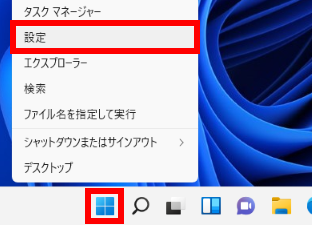
[ スタート ] を右クリック、 [ 設定 ] をクリックします。
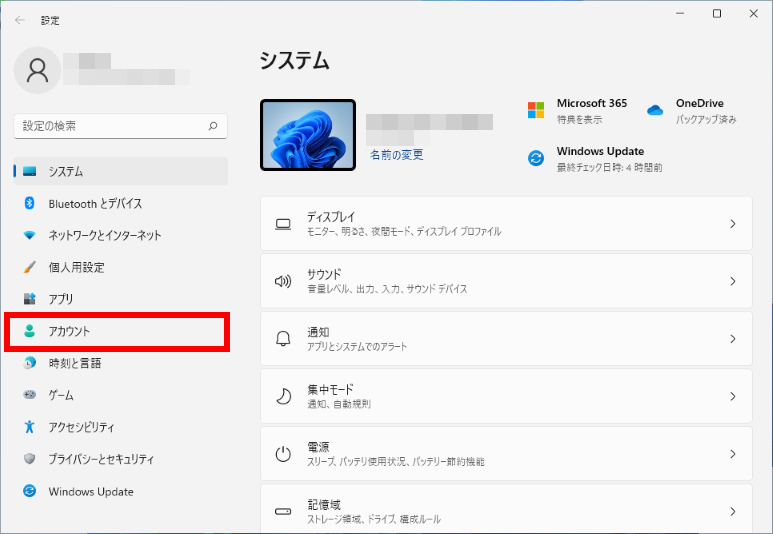
「 システム 」 が表示されます。 [ アカウント ] をクリックします。
「 アカウント 」 が表示されます。
[ ユーザーの情報 ] をクリックします。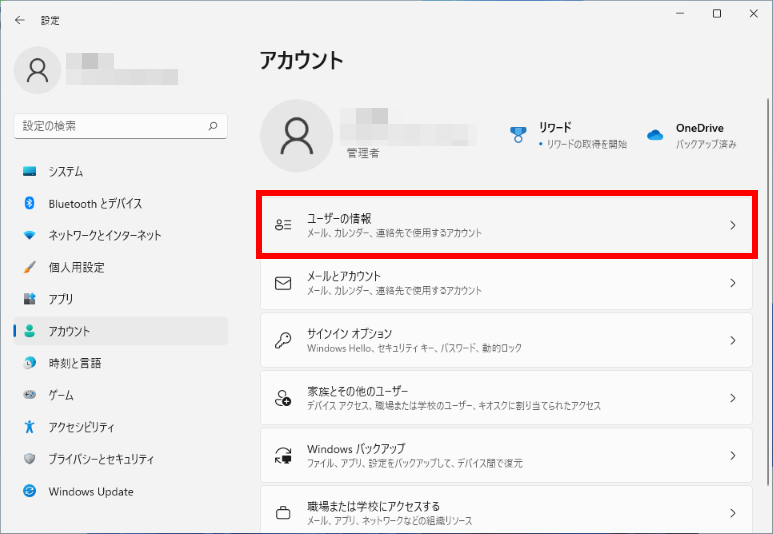
「 アカウント > ユーザーの情報 」 が表示されます。
[ ローカル アカウントでのサインインに切り替える ] をクリックします。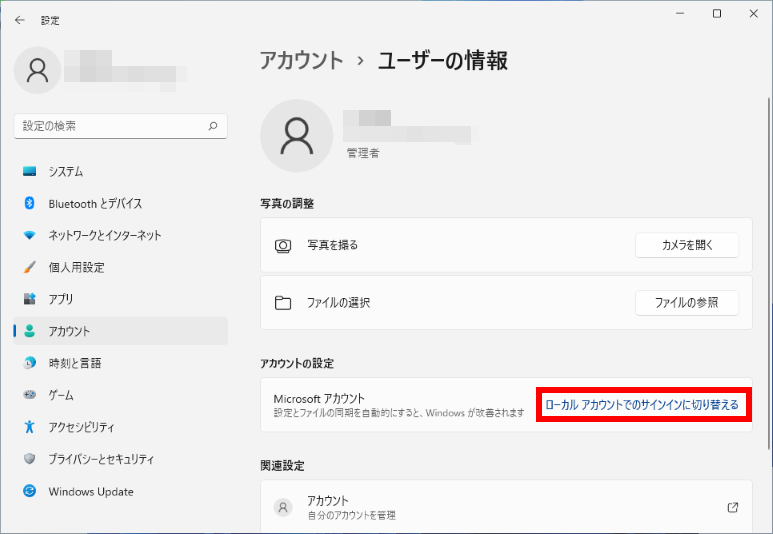
「 ローカル アカウントに切り替えますか? 」 が表示されます。
[ 次へ ] をクリックします。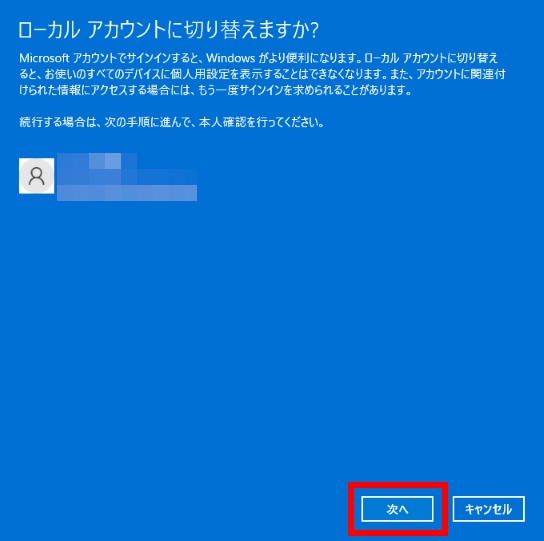
「 ご本人確認をします 」 が表示されます。
[ PIN ] を入力します。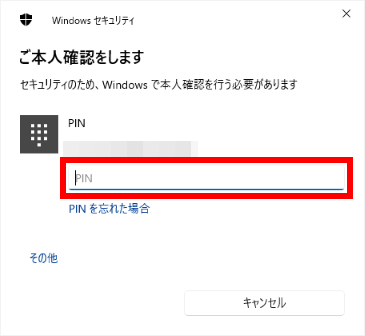
「 ローカル アカウント情報を入力してください 」 が表示されます。
[ 新しいパスワード ] 、[ パスワードの確認入力 ] 、[ パスワードのヒント ] を入力し、[ 次へ ] をクリックします。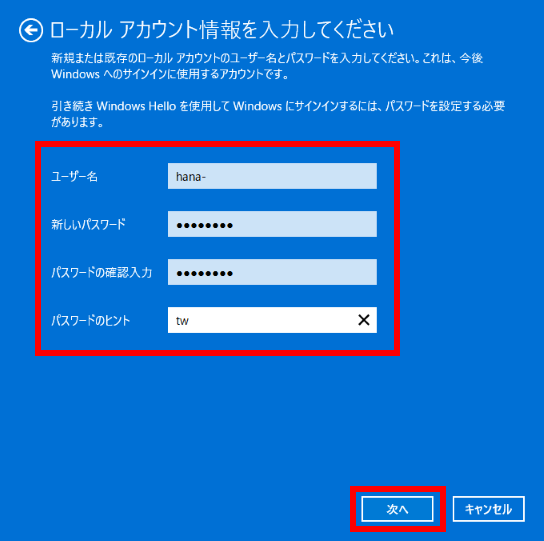
ユーザー名
ローカル アカウントの名前
新しいパスワード
ローカル アカウントでサインインするときに使用するパスワード
パスワードの確認入力
パスワードの確認のため、新しいパスワード欄で入力したパスワードと同じもの
パスワードのヒント
パスワードを忘れてしまったときのため、思い出しやすくするためのヒント
「 ローカル アカウントへの切り替え 」 が表示されます。
[ サインアウトと完了 ] をクリックします。PC が自動的にサインアウトします。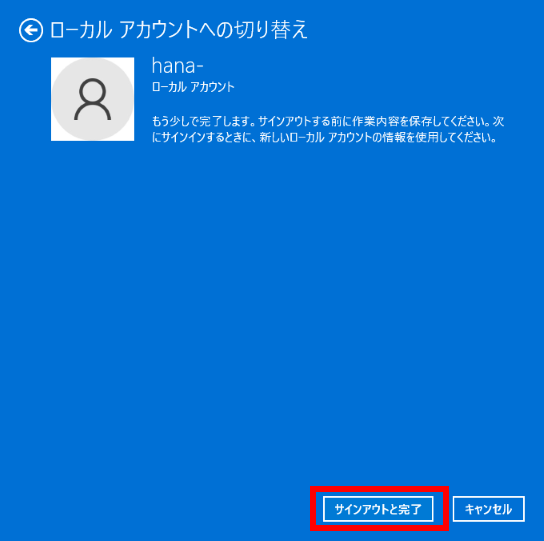
- 「 ロック 」 画面が表示されます。 [ 画面上 ] をクリックしてロックを解除します。
「 ローカル アカウントのサインイン 」 画面が表示されます。
PIN を入力し、サインインします。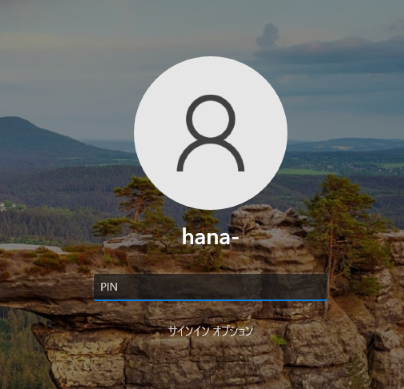
対象環境・補足
ユーザーアカウントを 「 ローカル アカウント 」 から 「 Microsoft アカウント 」 に切り替える方法を説明します。
この FAQ は、Windows 11 Pro バージョン 21H2 で作成しています。
バージョン 22H2 も同じ手順であることを確認しておりますが、
表示される手順や画面が異なることがございます。
バージョンの確認手順は、下記の FAQ を参照ください。
アカウントの設定画面を開く
[ スタート ] を右クリックし、[ 設定 ] をクリックします。
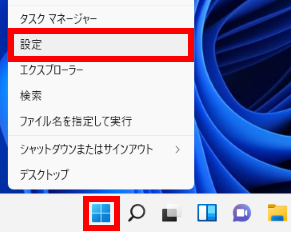
「 システム 」 が表示されます。
[ アカウント ] をクリックします。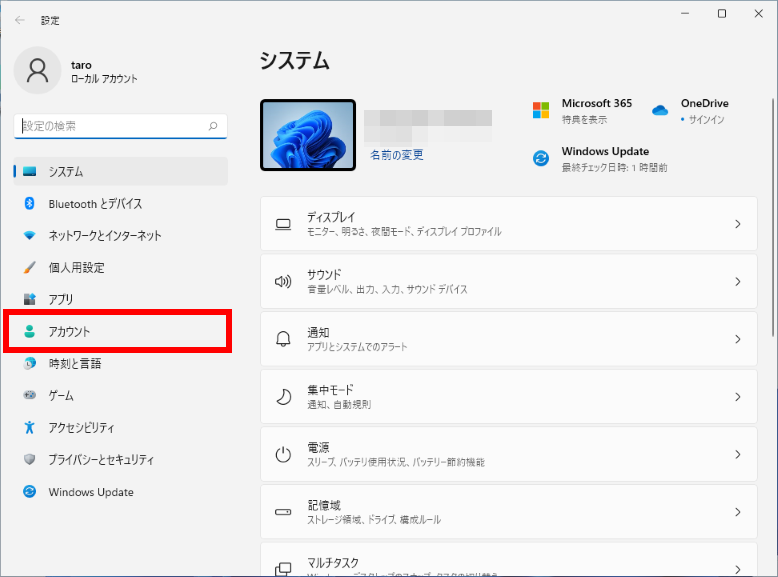
「 アカウント 」 が表示されます。
[ ユーザーの情報 ] をクリックします。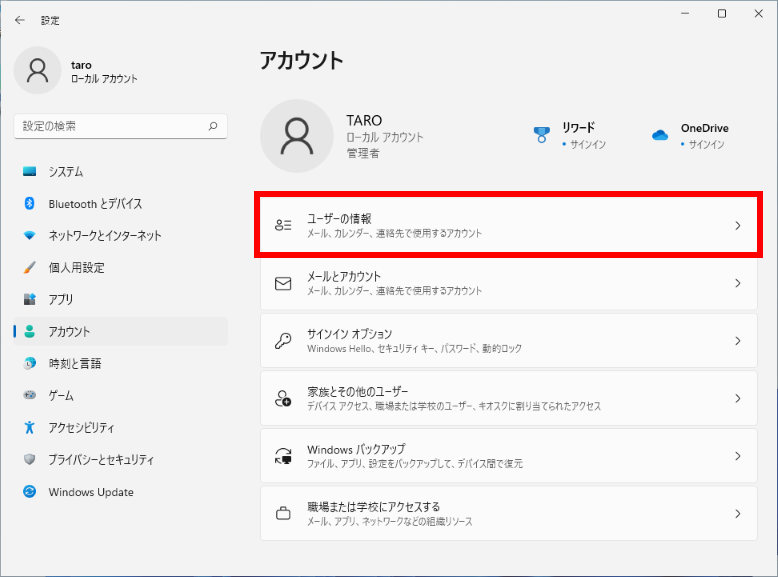
「 アカウント > ユーザーの情報 」 が表示されます。
[ Microsoft アカウントでのサインインに切り替える ] をクリックします。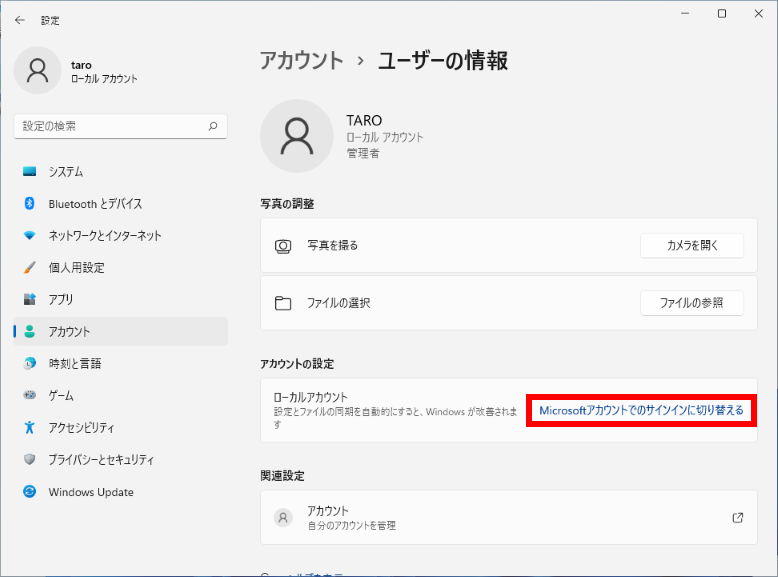
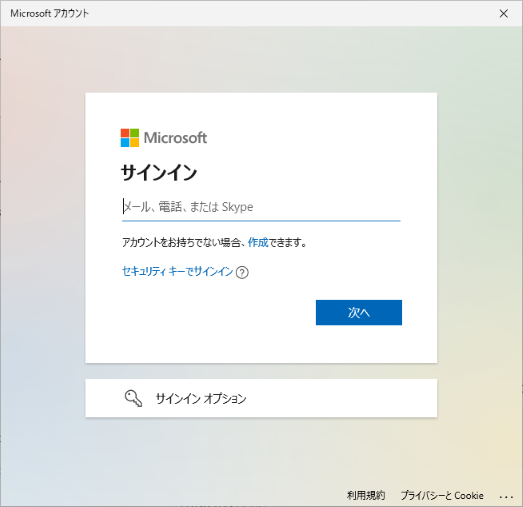
「 サインイン 」 が表示されます。
表示された画面に応じて、該当する手順へ進みます。
- Microsoft アカウントをすでに登録済みの場合は、Microsoft アカウントでサインインする へ進みます。
- Microsoft アカウントを初めて使用する場合は、Microsoft アカウントを作成する へ進みます。
Microsoft アカウントを作成する
「 サインイン 」 画面が表示されます。
新規に Microsoft アカウントを作成するため、[ 作成 ] をクリックします。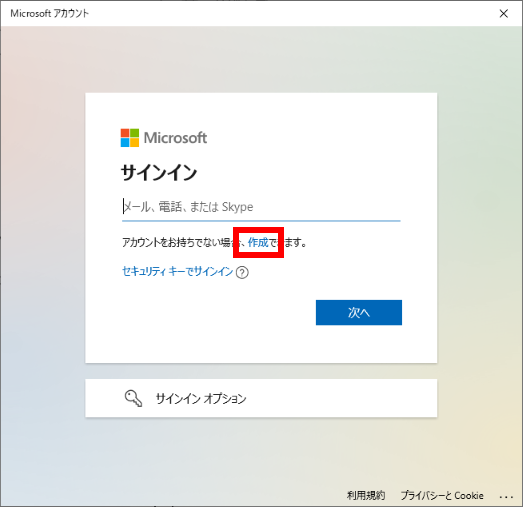
使用するメールアドレスに応じて、該当する手順を選択してください。
- すでにお持ちのメールアドレスを Microsoft アカウントとして使用する場合は、既存のメールアドレスを使用する へ進みます。
- 新しいメールアドレスを取得して Microsoft アカウントを作成する場合は、新規にメールアドレスを作成する へ進みます。
既存のメールアドレスを使用して Microsoft アカウントを作成する
すでにお持ちのメールアドレスを使用して Microsoft アカウントを作成します。
メールアドレスを入力し、[ 次へ ] をクリックします。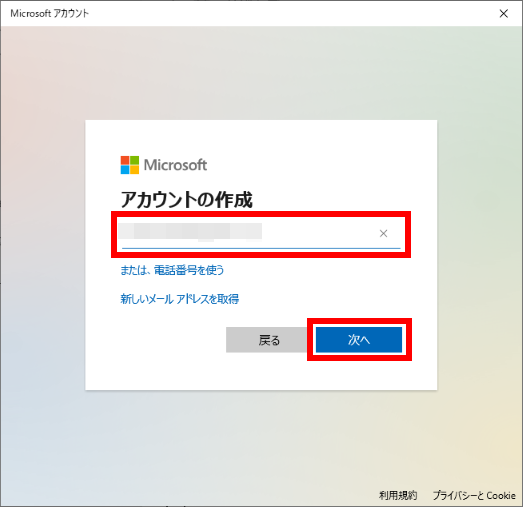
「 パスワードの作成 」 画面が表示されます。
「 パスワード 」 を入力し、[ 次へ ] をクリックします。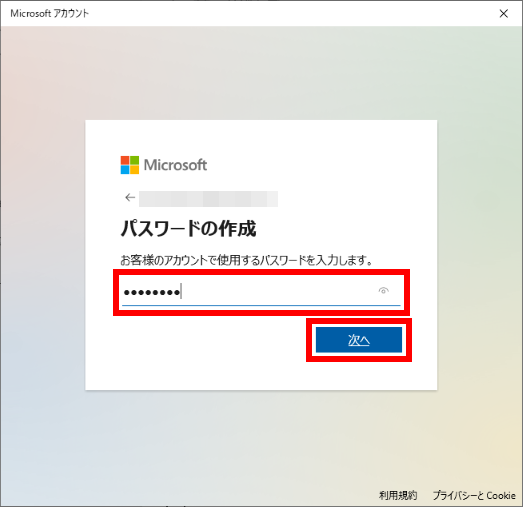
「 お名前の入力 」 画面が表示されます。
「 姓名 」 を入力し、[ 次へ ] をクリックします。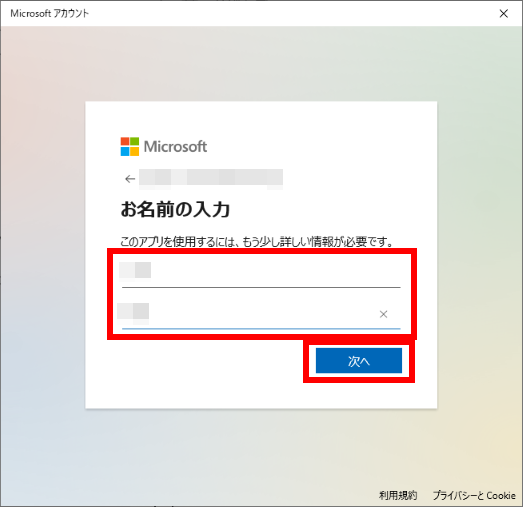
「 生年月日の指定 」 画面が表示されます。
「 生年月日 」 を入力し、[ 次へ ] をクリックします。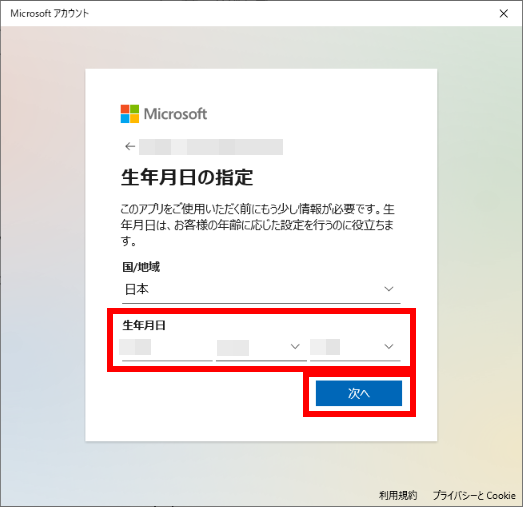
「 メールの確認 」 画面が表示されます。
登録用メールに届いたコードを入力し、[ 次へ ] をクリックします。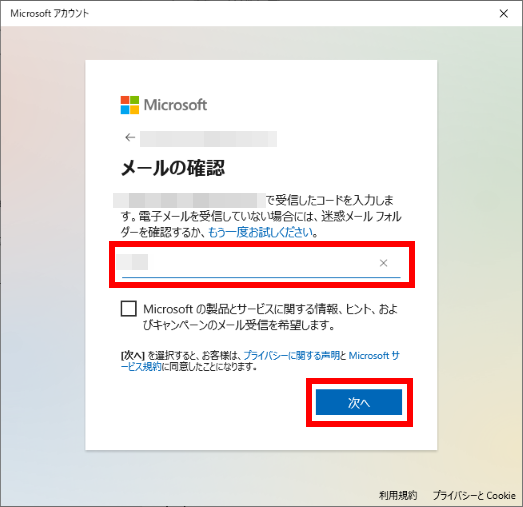
「 Microsoft アカウントを使用してこのコンピューターにサインインする 」 が表示されます。
現在の Windows パスワードを入力し、[ 次へ ] をクリックします。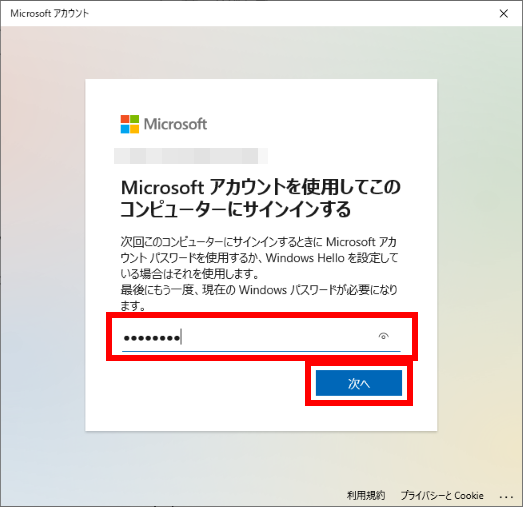
「 PIN を作成します 」 が表示されます。
[ 次へ ] をクリックします。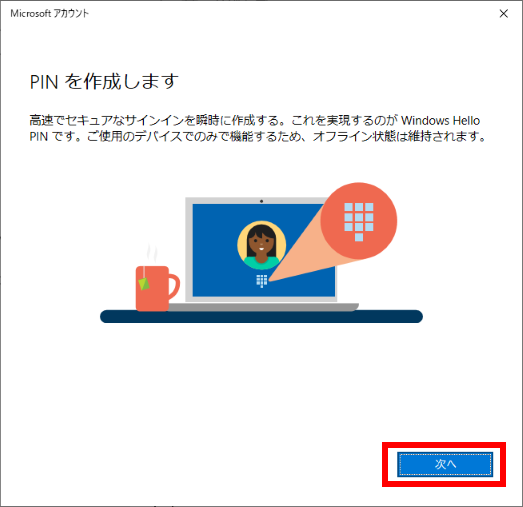
「 PIN のセットアップ 」 が表示されます。
任意の PIN を入力し、[ OK ] をクリックします。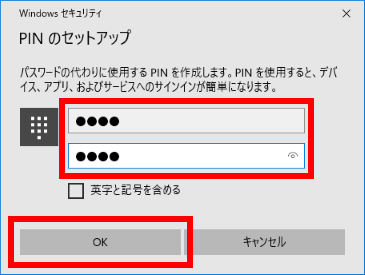
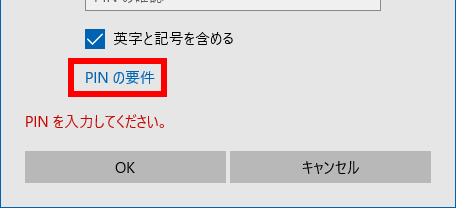
※ 数字以外を使用する場合は、[ 英字と記号を含める ] をクリックし、チェックマークを付けます。
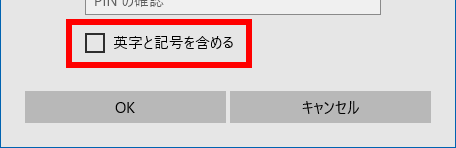
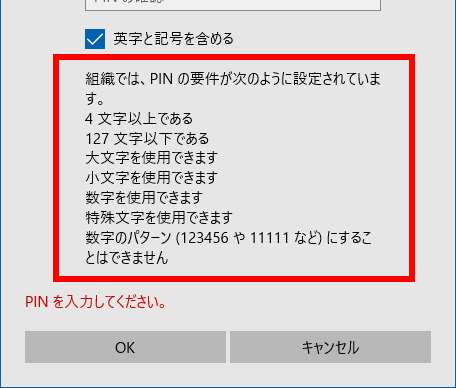
[ PIN の要件 ] をクリックし、内容を確認します。
表示された 「 ユーザーの情報 」 画面で、「 Microsoft アカウント 」 へのサインインへの切り替えが完了したことを確認します。
画面右上の [ X ] をクリックし、終了します。※ ユーザー名が Microsoft アカウント名に変更され、表示が 「 Microsoft アカウントでのサインインに切り替える 」
から 「 ローカルアカウントでのサインインに切り替える 」 に変更されます。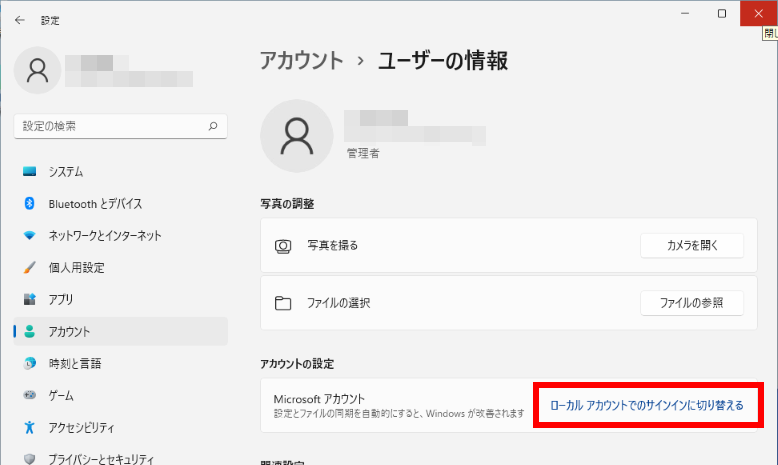
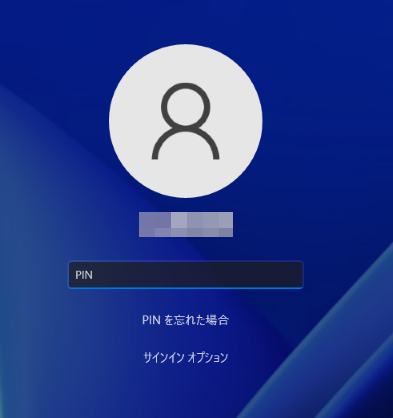
再起動し、Microsoft アカウントでサインインできることを確認します。
新規にメールアドレスを作成して Microsoft アカウントを登録する
「 アカウントの作成 」 画面が表示されます。
新規にメールアドレスを作成するため、[ 新しいメール アドレスを取得 ] をクリックします。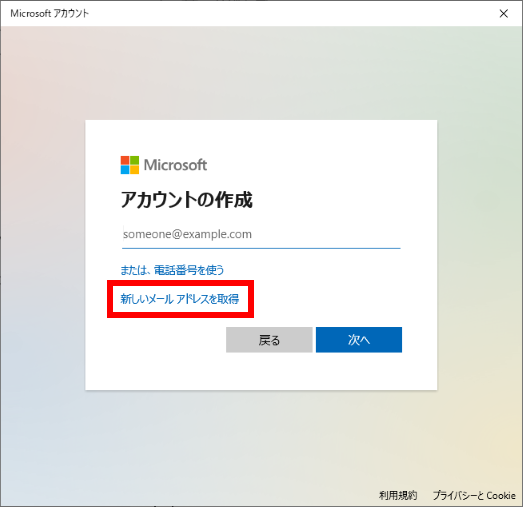
希望する 「 メール アドレスの文字列 」 を入力し、[ 次へ ] をクリックします。
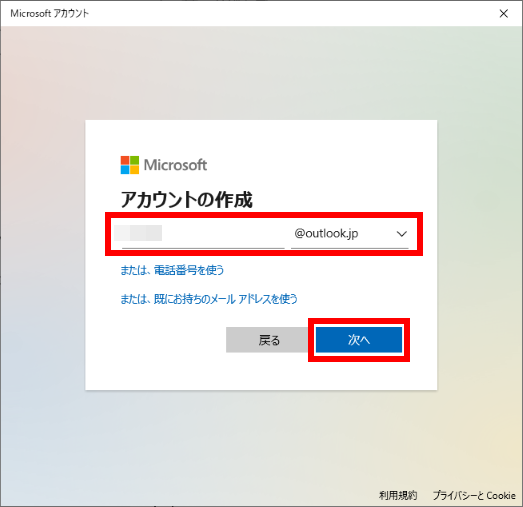
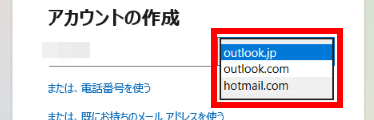
ドメインは 3 種類より選択できます。
■ 重複したメールアドレスが指定された場合、他のメールアドレスへの変更が求められます。「 パスワードの作成 」 画面が表示されます。
「 パスワード 」 を入力し、[ 次へ ] をクリックします。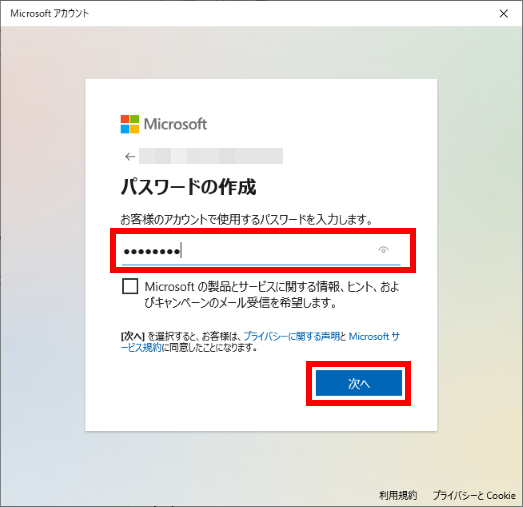
「 お名前の入力 」 画面が表示されます。
「 姓名 」 を入力し、[ 次へ ] をクリックします。「 生年月日の指定 」 画面が表示されます。
「 生年月日 」 を入力し、[ 次へ ] をクリックします。「 Microsoft アカウントを使用してこのコンピューターにサインインする 」 が表示されます。
現在の Windows パスワードを入力し、[ 次へ ] をクリックします。「 PIN を作成します 」 が表示されます。
[ 次へ ] をクリックします。「 PIN のセットアップ 」 が表示されます。
任意の PIN を入力し、[ OK ] をクリックします。※ 数字以外を使用する場合は、[ 英字と記号を含める ] をクリックし、チェックマークを付けます。
[ PIN の要件 ] をクリックし、内容を確認します。
表示された 「 ユーザーの情報 」 画面で、Microsoft アカウントへのサインインに切り替わったことを確認します。
画面右上の [ X ] をクリックし、終了します。※ ユーザー名が Microsoft アカウント名に変更され、表示が 「 Microsoft アカウントでのサインインに切り替える 」 から
「 ローカルアカウントでのサインインに切り替える 」 に変更されます。再起動し、Microsoft アカウントでサインインできることを確認します。
Microsoft アカウントでサインインする
Microsoft アカウントに登録済みの情報を入力します。
メールアドレスを入力し、[ 次へ ] をクリックします。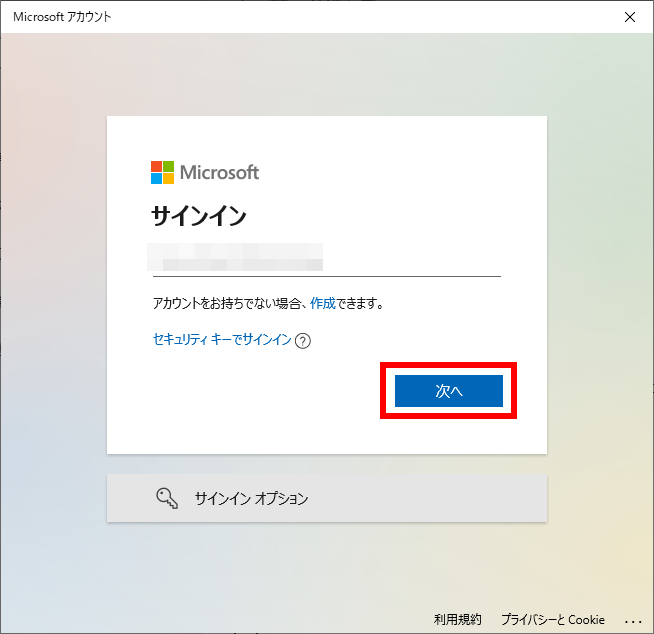
「 パスワードの入力 」 画面が表示されます。
パスワードを入力し、[ サインイン ] をクリックします。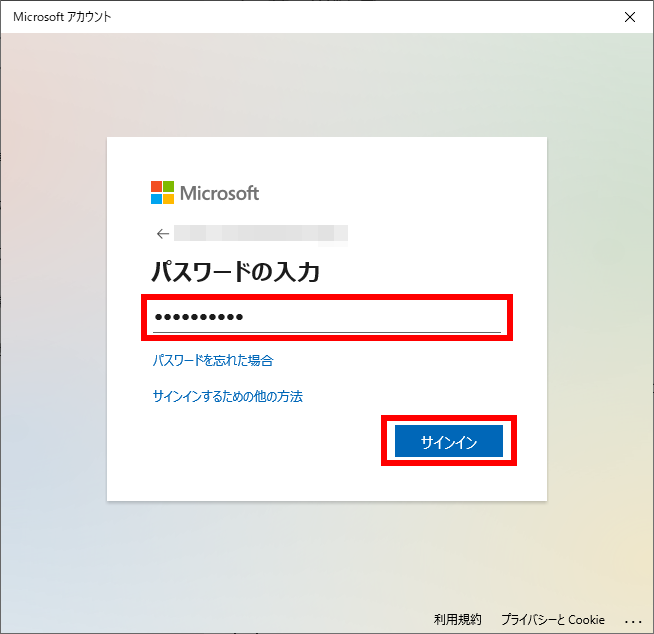
「 Microsoft アカウントを使用してこのコンピューターにサインインする 」 が表示されます。
現在の Windows パスワードを入力し、[ 次へ ] をクリックします。「 PIN を作成します 」 が表示されます。
[ 次へ ] をクリックします。「 PIN のセットアップ 」 が表示されます。
任意の PIN を入力し、[ OK ] をクリックします。※ 数字以外を使用する場合は、[ 英字と記号を含める ] をクリックし、チェックマークを付けます。
[ PIN の要件 ] をクリックし、内容を確認します。
表示された 「 ユーザーの情報 」 画面で、Microsoft アカウントへのサインインに切り替わったことを確認します。
画面右上の [ X ] をクリックし、終了します。※ ユーザー名が Microsoft アカウント名に変更され、表示が 「 Microsoft アカウントでのサインインに切り替える 」 から
「 ローカルアカウントでのサインインに切り替える 」 に変更されます。再起動し、Microsoft アカウントでサインインできることを確認します。
FAQ改善のため、アンケートにご協力ください
問題解決のお役に立ちましたか?
アンケートへのご協力ありがとうございました
※アンケートに対する回答は行っておりません。
ご協力ありがとうございました
アンケートの送信が完了しました。
FAQにて解決しなかった場合はこちらまで
※お問合せの際、【 FAQ番号: を見た 】とお伝えいただければ、スムーズにご案内できます。
パソコンのサポート
- 電話番号:03-4332-9193
- 受付時間:24時間年中無休
THIRDWAVE ・ Diginnos ・ Prime 製造番号の記載場所について
パーツ周辺機器のサポート ・ Dospara Club Members
- 電話番号:03-4332-9194
- 受付時間:10:00~19:00
店舗でご購入の場合はレシートに記載の伝票番号をご用意ください。