
- No : 8509
- 公開日時 : 2018/03/20 15:10
【 まとめ 】 Internet Explorer 11 で開くページを変更する方法
通常版とタブレット版で一部違いがありますので、該当の機器を選択してください。
起動直後に表示されるページを変更する方法
対象環境・補足
この FAQ では、Internet Explorer 11 で起動直後に表示されるページを変更する方法を説明します。
この作業は複数の方法があります。
事前確認
- ここでは Windows 10 の Internet Explorer 11 の画面で案内していますが、
Windows 7 / Windows 8.1 でも同様の操作が可能です。
ホームページの追加と変更から変更する手順
Internet Explorer で [ ホームページに設定したいページ ] を表示させます。
※ 複数のタブを表示している場合は、[ ホームページに設定するページ ] のタブをクリックします。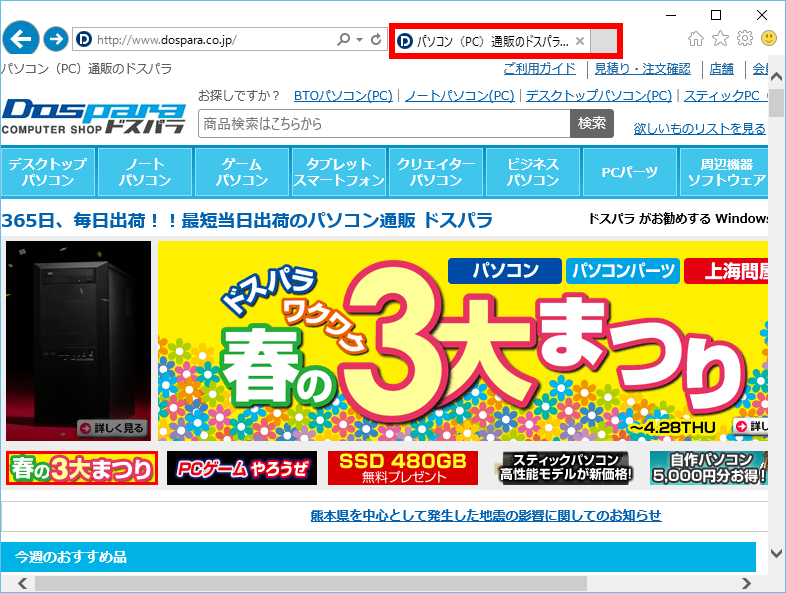
[ ホーム ] アイコンを右クリックし、表示された一覧から [ ホーム ページの追加と変更(C) ] をクリックします。
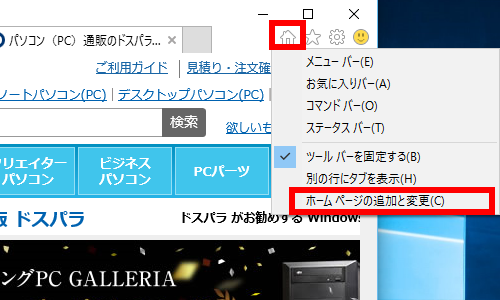
「 ホーム ページを追加および変更します 」が表示されます。
[ この Web ページだけをホーム ページに設定する(U) ] をクリックし、[ はい(Y) ] をクリックします。
※ 現在設定されているホームページは変更されます。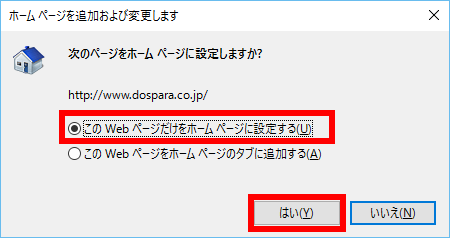
起動時に表示されるホームページとして、複数のページを登録したい場合は、複数のタブを開いた状態で手順 3 を行い、以下の画面から該当の項目をクリックします。
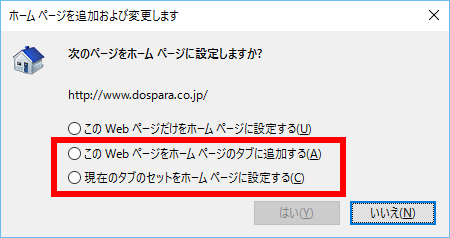
「 この Web ページをホームページのタブに追加する(A) 」
現在設定されているホームページは変更されず、Internet Explorer 11 を起動した際に別のタブが開いて、登録したページが表示されます。
「 現在のタブのセットをホームページに設定する(C) 」
表示している複数のページがすべて起動時に表示されるホームページとして登録され、現在設定されているホームページは変更されます。
※ この項目は、複数のタブで Web ページを表示している場合のみ表示されます。- 登録したページがホームページとして表示されることを確認します。
インターネットオプションから変更する手順
この手順では、「 現在表示しているページへ変更 」したり、「 URL を直接入力 」したり、特定のページは表示せず「 新しいタブ 」を開くように設定できます。
Internet Explorer で [ ホームページに設定したいページ ] を表示させます。
※ 複数のタブを表示している場合は、[ ホームページに設定するページ ] のタブをクリックします。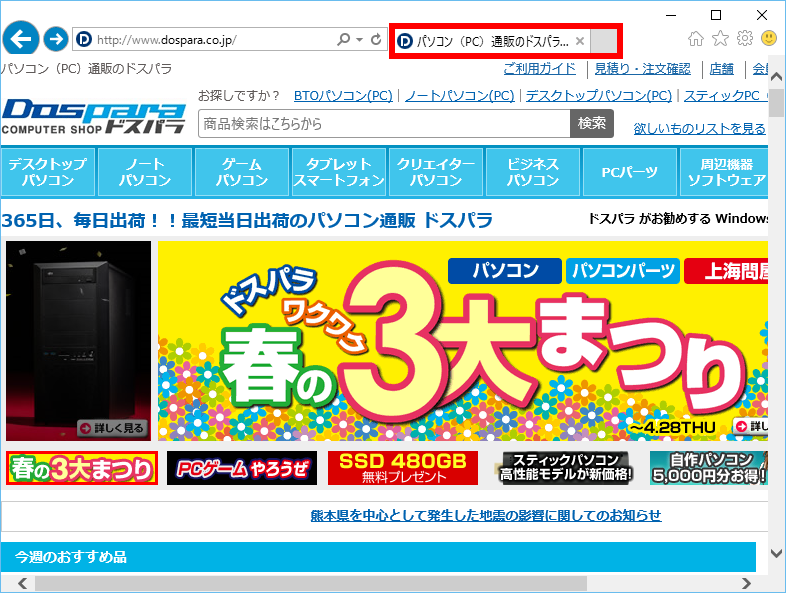
[ ツール ] アイコンをクリックし、表示された一覧から [ インターネット オプション(O) ] をクリックします。
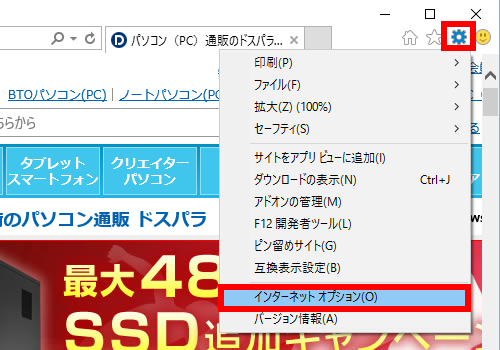
「 インターネット オプション 」が表示されます。
[ 全般 ] タブをクリックし、ホームページ欄で起動直後に表示したいページを設定し、[ OK ] をクリックします。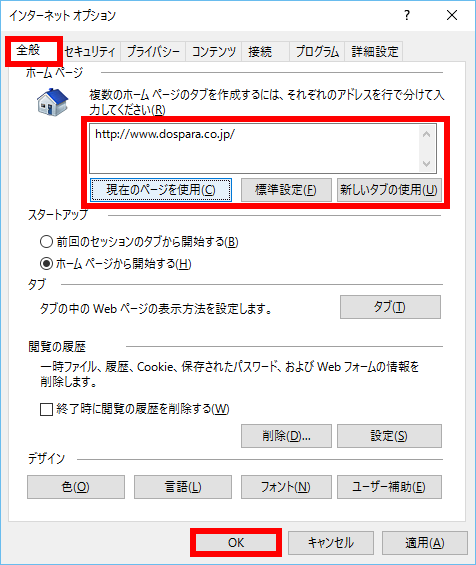
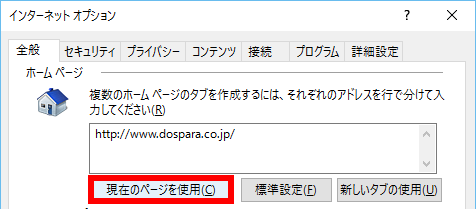
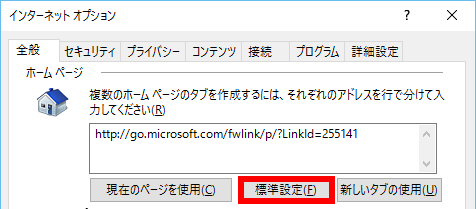
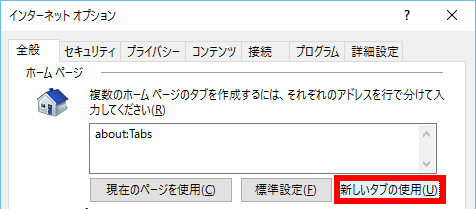
「 現在のページを使用(C) 」
現在表示している Web ページをホームページに設定する場合は、[ 現在のページを使用(C) ] をクリックします。
「 標準設定(F) 」
ホームページを初期状態に戻す場合は、[ 標準設定(F) ] をクリックします。
「 新しいタブの使用 」
特定の Web ページは表示せず、新しいタブページを表示する場合は、[ 新しいタブの使用(U) ] をクリックします。
「 URL を直接入力 」
Web ページの URL を入力する場合は、ボックスに直接入力します。
複数の Web ページを別々のタブで表示させるには、ボックス内で改行し、続けて URL を入力します。- 登録したページがホームページとして表示されることを確認します。
新しいタブを開いたときに表示するページを変更する方法
事前確認
- Internet Explorer 11 では、新しいタブを開いたときに表示されるページを、「 空白ページ 」「 新しいタブページ 」「 最初のホームページ 」から選択できます。
- ここでは Windows 10 の Internet Explorer 11 の画面で案内していますが、Windows 7 / Windows 8.1 でも同様の操作が可能です。
- Internet Explorer 11 は起動しているものとします。
Internet Explorer 11 で新しいタブを開いたときに表示されるページを変更する手順
画面右上の [ ツール ] アイコンをクリックし、表示されたメニューから [ インターネット オプション(O) ] をクリックします。
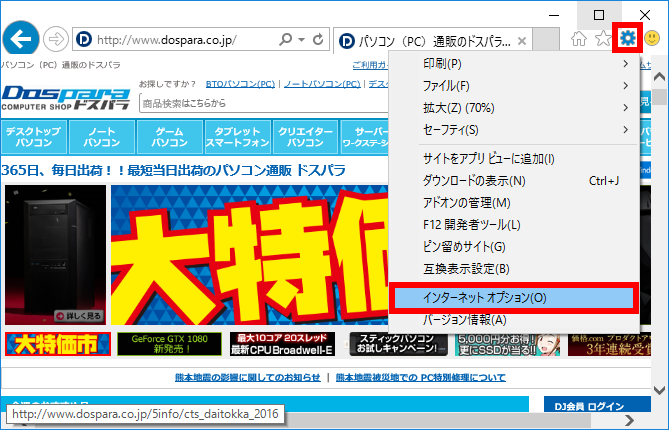
「 インターネット オプション 」が表示されるので、[ タブ(T) ] をクリックします。
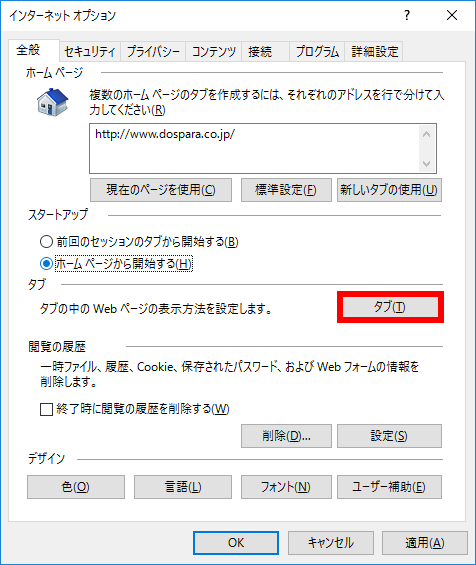
「 タブ ブラウズ 」の設定が表示されます。
[ 新しいタブを開いたときに表示するページ ] ボックスをクリックし、任意の項目をクリックして [ OK ] をクリックします。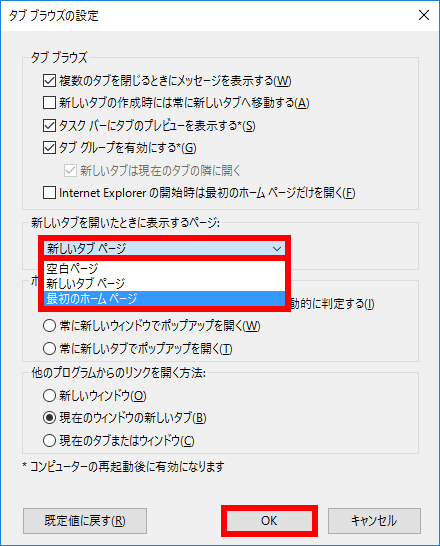
新しいタブを開いたときに表示するページは、以下から選択できます。
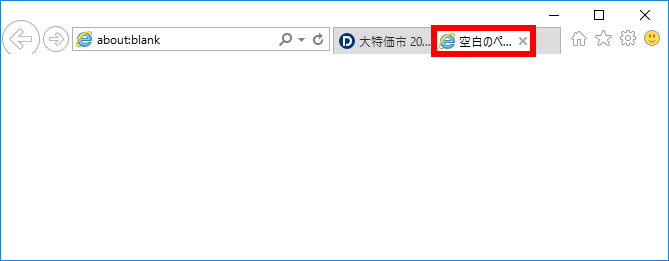
空白ページ
空白のページが表示されます。
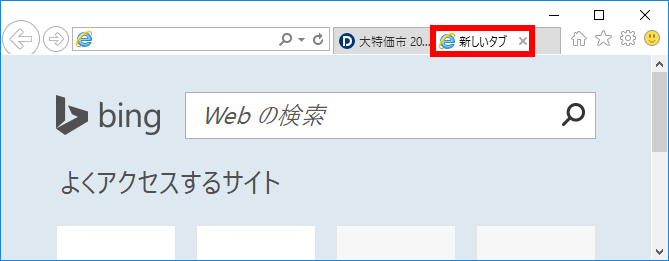
新しいタブページ
よくアクセスするサイトが表示されます。
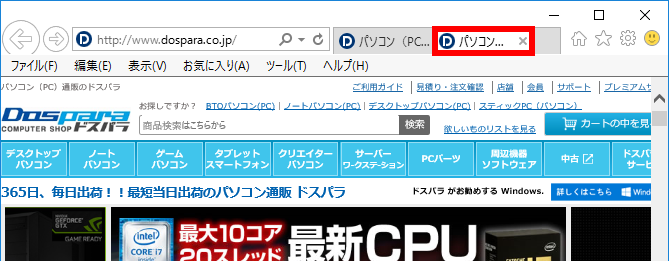
最初のホームページ
Internet Explorer を起動したときに表示されるページ ( ホームページ ) が開きます。
「 インターネット オプション 」に戻ります。
[ OK ] をクリックします。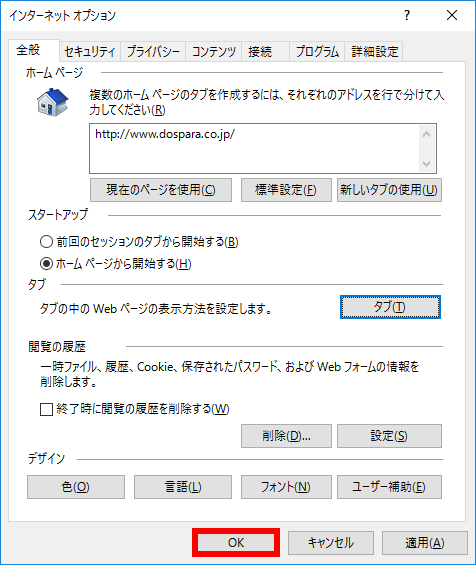
- 新しいタブを開いて、設定したページが表示されることを確認してください。
起動直後に表示されるページを変更する方法
この FAQ について
この FAQ では、Internet Explorer 11 で起動直後に表示されるページを変更する方法を説明します。
この作業は複数の方法があります。
この FAQ は、Windows 10 Pro バージョン 1607 タブレットモードで操作する方法を作成しています。
Windows 10 バージョン 1703 およびバージョン 1709 も同じ手順であることを確認しておりますが、
表示される手順や画面が異なることがございます。
バージョンの確認手順、タブレットモードの変更手順は、下記の FAQ を参照ください。
ホームページの追加と変更から変更する手順
[ すべてのアプリ ] → [ Windows アクセサリ ] → [ Internet Explorer ] の順にタップします。
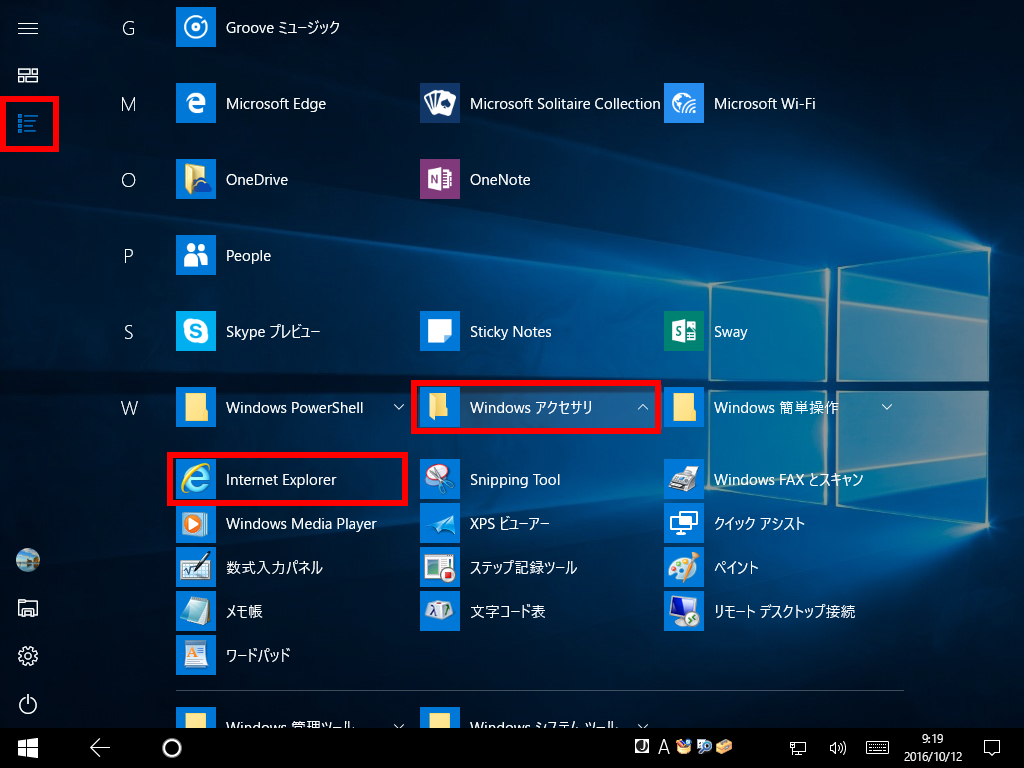
Internet Explorer が起動します。
[ ホームページに設定したいページ ] を表示させます。
※ 複数のタブを表示している場合は、[ ホームページに設定するページ ] のタブをタップします。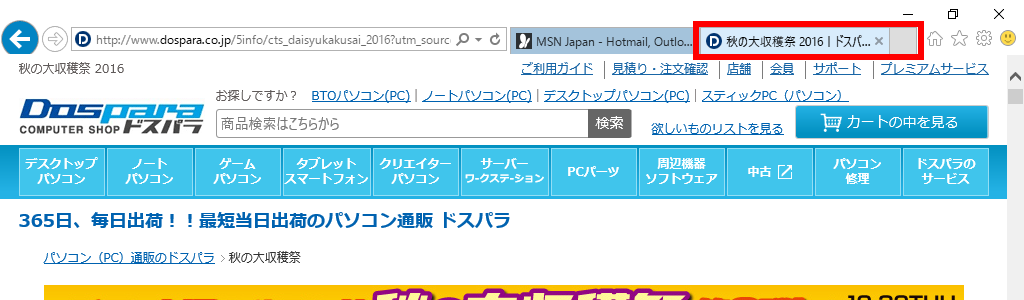
[ ホーム ] アイコンをロングタップし、表示された一覧から [ ホーム ページの追加と変更(C) ] をタップします。
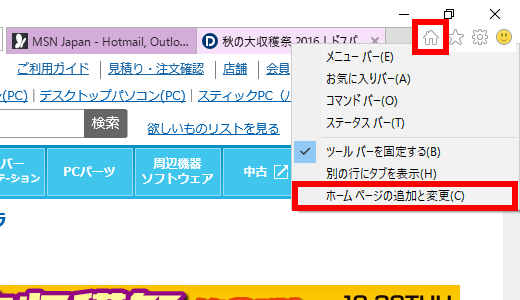
「 ホーム ページを追加および変更します 」と表示されます。
[ この Web ページだけをホーム ページに設定する(U) ] をタップし、[ はい(Y) ] をタップします。
※ 現在設定されているホームページは変更されます。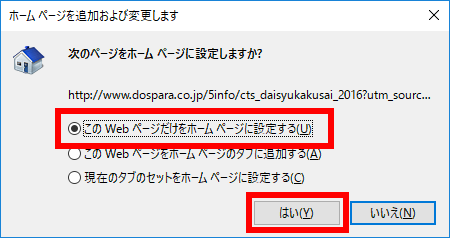
起動時に表示されるホームページとして、複数のページを登録したい場合は、複数のタブを開いた状態で手順 2 を行い、以下の画面から該当の項目をタップします。
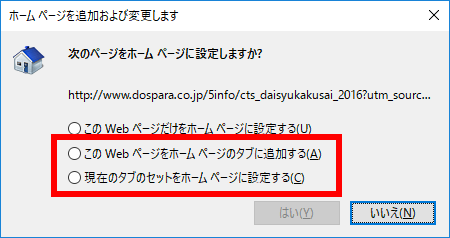
「 この Web ページをホームページのタブに追加する(A) 」
現在設定されているホームページは変更されず、Internet Explorer 11 を起動した際に別のタブが開いて、登録したページが表示されます。
「 現在のタブのセットをホームページに設定する(C) 」
表示している複数のページがすべて起動時に表示されるホームページとして登録され、現在設定されているホームページは変更されます。
※ この項目は、複数のタブで Web ページを表示している場合のみ表示されます。- 登録したページがホームページとして表示されることを確認します。
インターネットオプションから変更する手順
[ すべてのアプリ ] → [ Windows アクセサリ ] → [ Internet Explorer ] の順にタップします。
Internet Explorer が起動します。
[ ホームページに設定したいページ ] を表示させます。
※ 複数のタブを表示している場合は、[ ホームページに設定するページ ] のタブをタップします。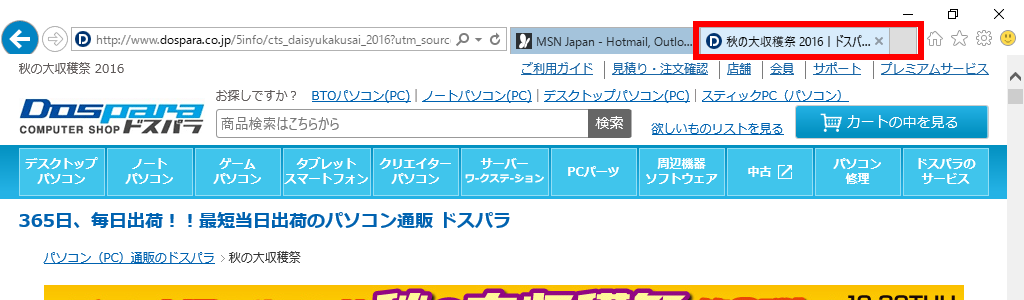
[ ツール ] アイコンをタップし、表示された一覧から [ インターネット オプション(O) ] をタップします。
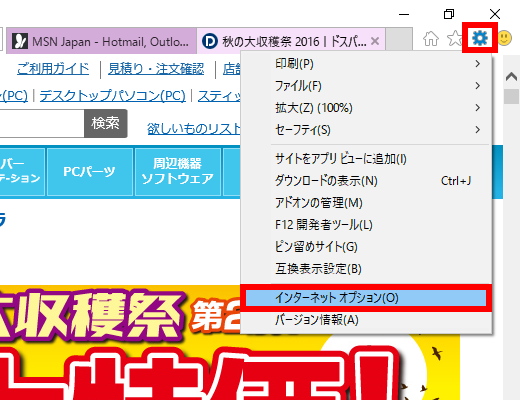
「 インターネット オプション 」が表示されます。
[ 全般 ] タブをタップし、ホームページ欄で起動直後に表示したいページを設定し、[ OK ] をタップします。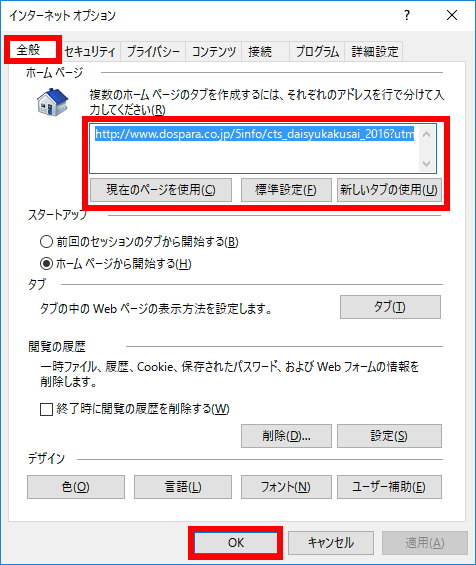
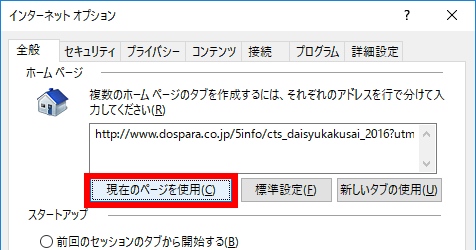
「 現在のページを使用(C) 」
現在表示している Web ページをホームページに設定する場合は、[ 現在のページを使用(C) ] をタップします。
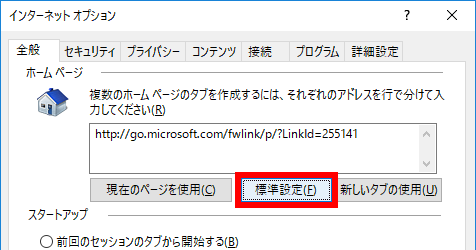
「 標準設定(F) 」
ホームページを初期状態に戻す場合は、[ 標準設定(F) ] をタップします。
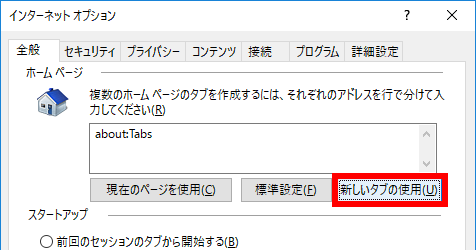
「 新しいタブの使用 」
特定の Web ページは表示せず、新しいタブページを表示する場合は、[ 新しいタブの使用(U) ] をタップします。
「 URL を直接入力 」
Web ページの URL を入力する場合は、ボックスに直接入力します。
複数の Web ページを別々のタブで表示させるには、ボックス内で改行し、続けて URL を入力します。- 登録したページがホームページとして表示されることを確認します。
新しいタブを開いたときに表示するページを変更する方法
事前確認
以下の操作は、Internet Explorer 11 を起動している状態で行います。
Internet Explorer 11 で新しいタブを開いたときに表示されるページを変更する手順
画面右上の [ ツール ] アイコンをタップし、表示されたメニューから [ インターネット オプション(O) ] をタップします。
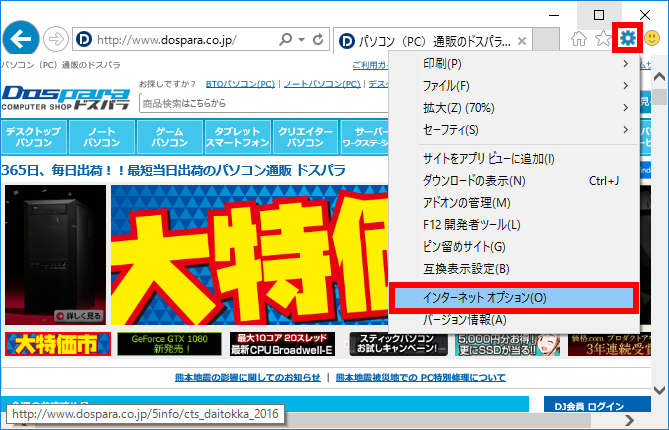
「 インターネット オプション 」が表示されます。
[ 全般 ] タブをタップし、[ タブ(T) ] をタップします。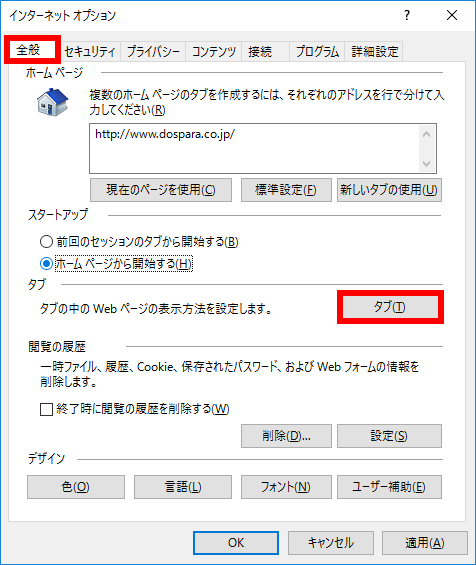
「 タブ ブラウズ 」の設定が表示されます。
[ 新しいタブを開いたときに表示するページ: ] ボックスをタップし、任意の項目をタップして [ OK ] をタップします。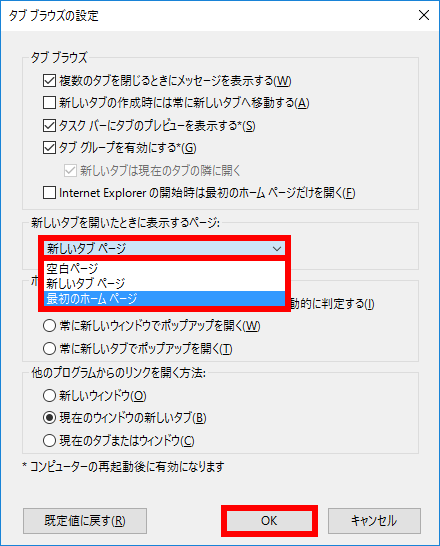
FAQ改善のため、アンケートにご協力ください
問題解決のお役に立ちましたか?
アンケートへのご協力ありがとうございました
※アンケートに対する回答は行っておりません。
ご協力ありがとうございました
アンケートの送信が完了しました。
FAQにて解決しなかった場合はこちらまで
※お問合せの際、【 FAQ番号: を見た 】とお伝えいただければ、スムーズにご案内できます。
パソコンのサポート
- 電話番号:03-4332-9193
- 受付時間:24時間年中無休
THIRDWAVE ・ Diginnos ・ Prime 製造番号の記載場所について
パーツ周辺機器のサポート ・ Dospara Club Members
- 電話番号:03-4332-9194
- 受付時間:10:00~19:00
店舗でご購入の場合はレシートに記載の伝票番号をご用意ください。