
- No : 8487
- 公開日時 : 2018/03/15 13:45
【 まとめ 】 無線 LAN の設定について
関連 FAQ
Windows 11
対象環境・補足
この FAQ では、無線 LAN ( Wi-Fi ) へ接続する手順を説明します。
この FAQ は、Windows 11 Pro バージョン 22H2 で作成しています。
他のバージョンでは、表示される手順や画面が異なることがございます。
バージョンの確認手順は、下記の FAQ を参照ください。
事前確認
- 無線 LAN 機能を搭載した製品が対象です。
- デスクトップ製品は、一部を除いて無線 LAN 機能を搭載していません。
- 無線 LAN の接続には、 「 無線 LAN 親機 」 の設置とWi-Fi 接続の設定が完了している必要が
あります。 - この FAQ では、無線 LAN 親機を 「 アクセスポイント 」 と呼びます。
- デスクトップ製品は、一部を除いて無線 LAN 機能を搭載していません。
デスクトップ製品を無線 LAN 環境でご使用の際は、別途無線 LAN 子機をご用意ください。
操作手順
無線 LAN ( Wi-Fi ) を接続する手順
タスクバーにある [ ネットワーク ] アイコンをクリックし、クイック設定を起動します。
[ Wi-Fi 接続の管理 ] をクリックします。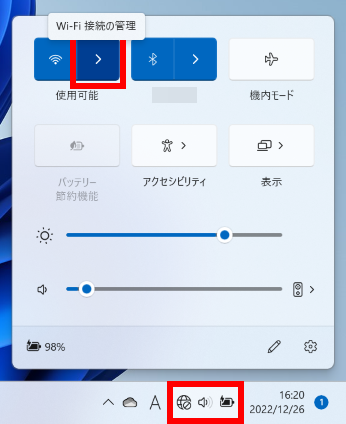
Wi-Fi がオフの場合は、以下の手順でオンにします。
タスクバーにある [ ネットワーク ] アイコンをクリックし、クイック設定を起動します。
[ Wi-Fi 接続の管理 ] をクリックします。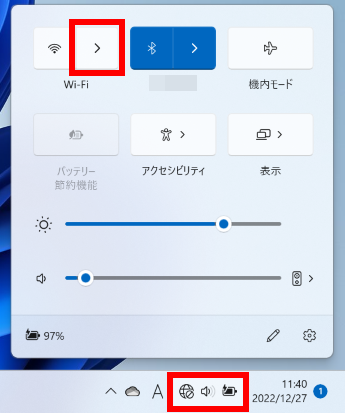
「 Wi-Fi がオフです 」 が表示されます。
赤枠スイッチををクリックし、オンにします。
「 Wi-Fi をもう一度オンにする 」 欄の [ 手動 ] をクリックして一定時間後の自動起動も可能です。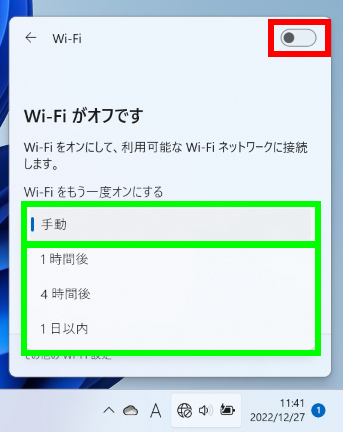
「 Wi-Fi ネットワークが見つかりません 」 が表示されますが、周囲にアクセス ポイントがある場合はしばらく待つことで次項の画面が表示されます。
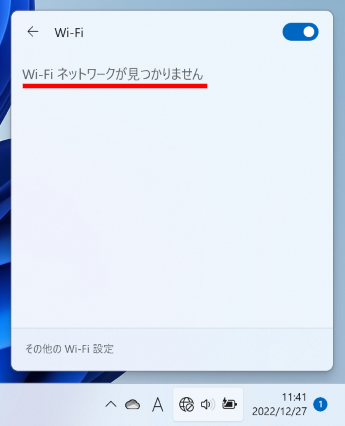
周囲のアクセス ポイント一覧が表示されます。
接続する [ アクセス ポイント名 ] をクリックします。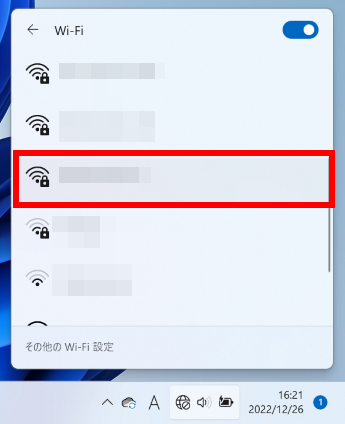
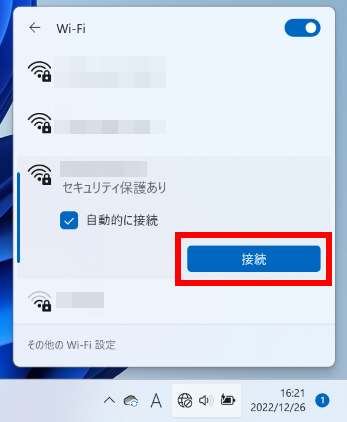
[ 自動的に接続 ] にチェックを入れ、[ 接続 ] をクリックします。
接続時に「 ネットワーク セキュリティ キーの入力 」 が表示された場合は、親機本体のラベルに
記載されている [ ネットワーク セキュリティ キー ] を入力し、[ 次へ ] をクリックします。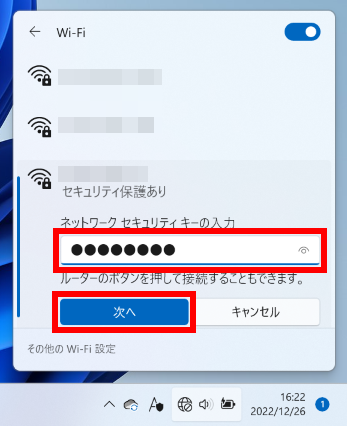
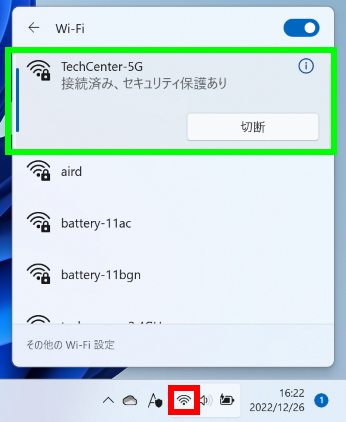
「 接続済み、セキュリティ保護あり 」 の表示が確認できれば 「 接続完了 」 です。
Windows 10
対象環境・補足
この FAQ では、無線 LAN アクセスポイントへ接続する方法 ( ステルス・ANY接続の拒否 ) を説明します。
この作業は複数の方法があります。
この FAQ は、Windows 10 Pro バージョン 1709 で作成しています。
他のバージョンでは、表示される手順や画面が異なることがございます。
バージョンの確認手順は、下記の FAQ を参照ください。
事前確認
あらかじめ接続したい無線 LAN アクセスポイントの 「 SSID 」、
「 セキュリティの種類 ( WEP、WPA / WPA2PSK、802.1 x EAP ) 」、「 セキュリティキー 」 を確認してください。
SSID
メーカーによっては、製品本体に貼ってあるラベルに記載されています。
暗号化の種類
セキュリティキー
AES、TKIP、WEP などの種類があります。
操作手順
スタートメニューから接続する手順
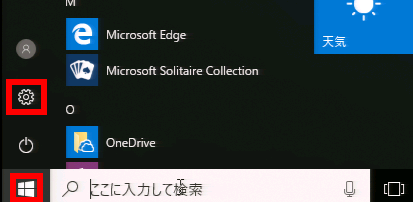
[ スタート ] をクリックし、表示されたメニューから [ 設定 ] をクリックします。
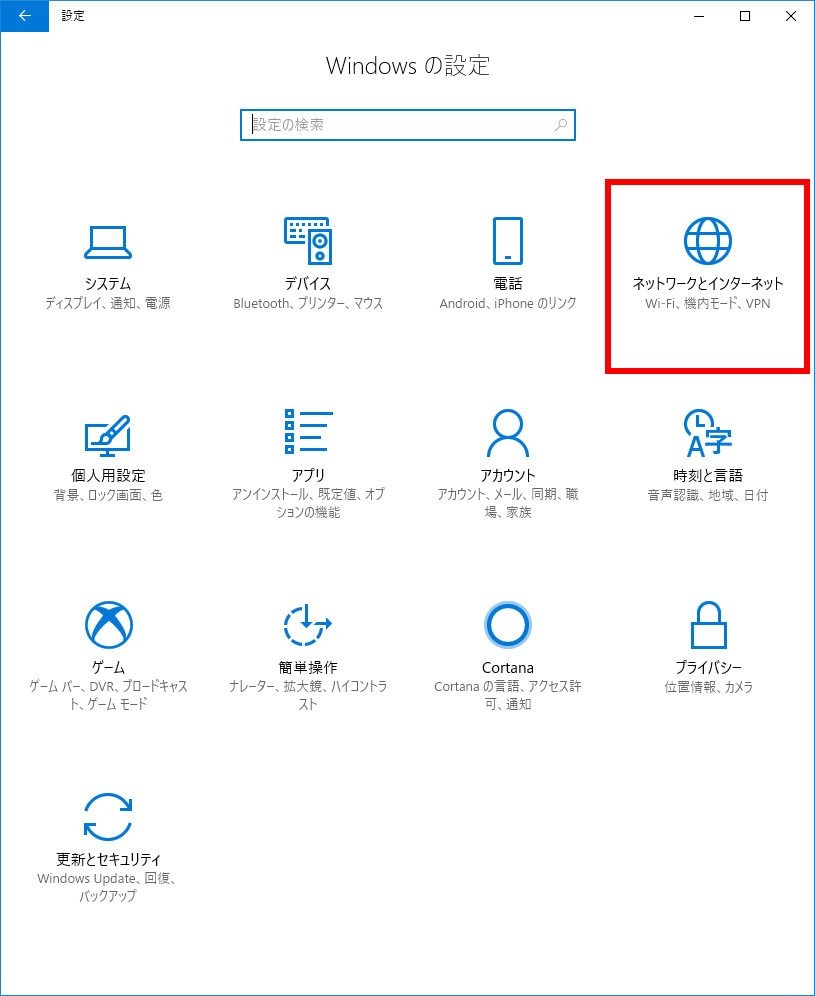
「 Windows の設定 」 画面が表示されます。[ ネットワークとインターネット ] をクリックします。
「 ネットワークとインターネット 」 画面が表示されます。
[ Wi-Fi ] をクリックします。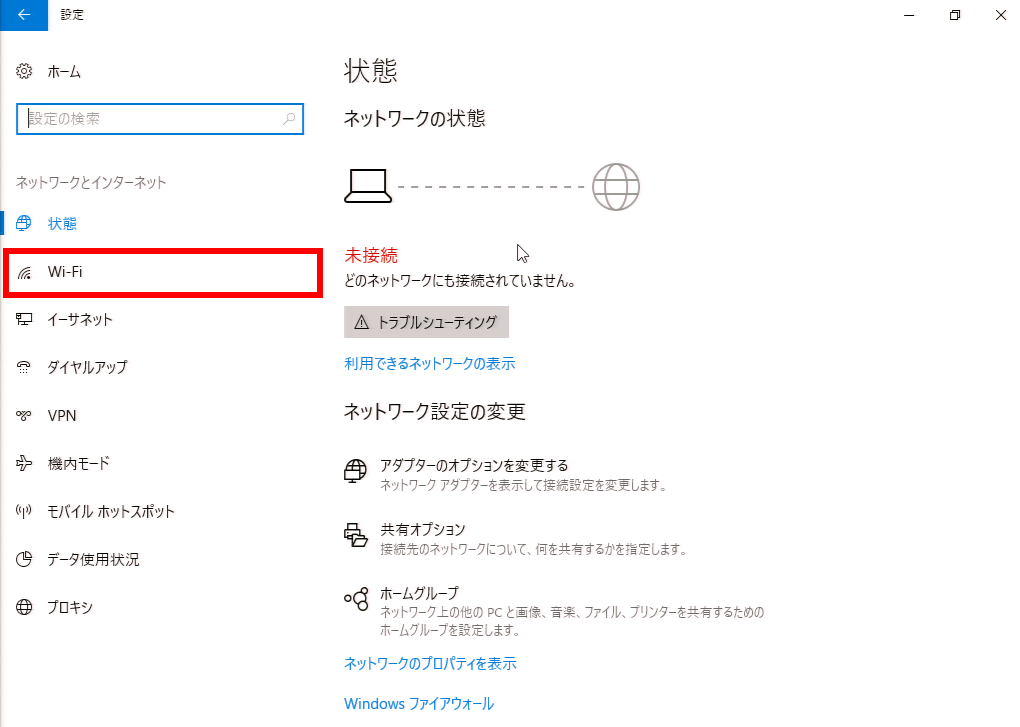
「 Wi-Fi 」 画面が表示されます。 [ 利用できるネットワークの表示 ] をクリックします。
利用できるアクセスポイントの一覧が表示されます。 [ ご希望のアクセスポイント名 ] をクリックします。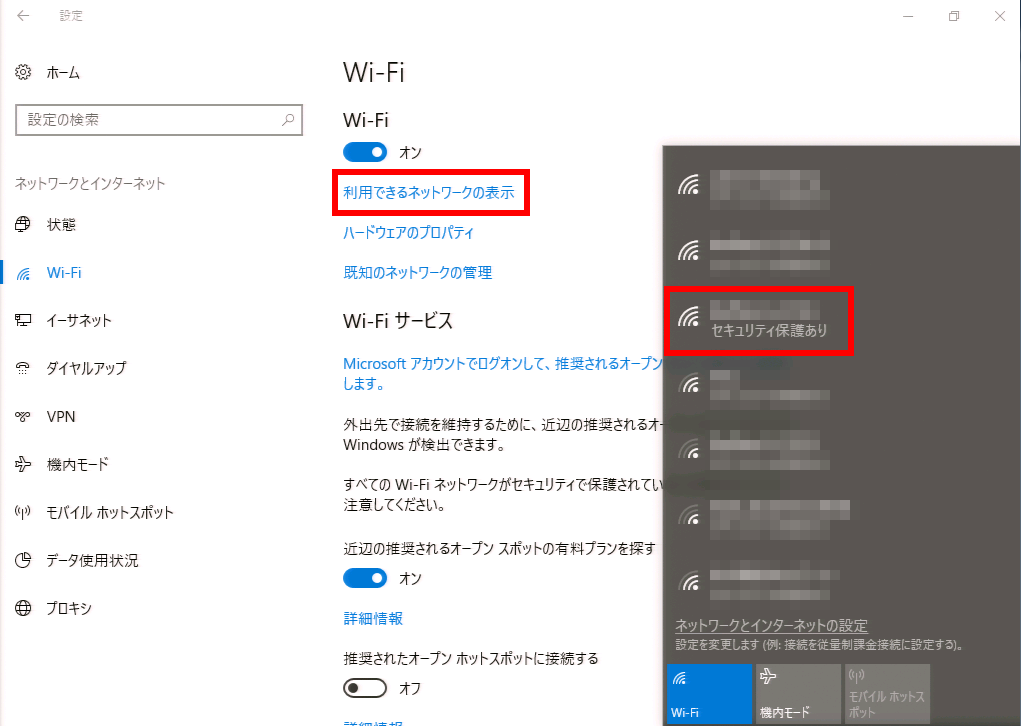
[ 接続 ] をクリックします。
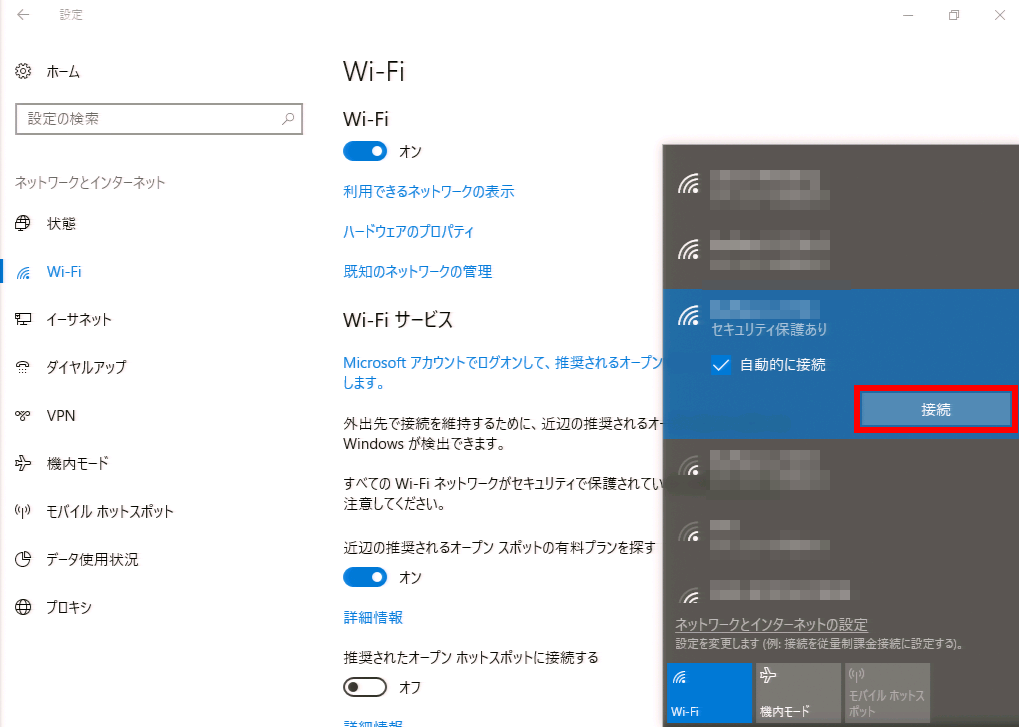
「 ネットワーク セキュリティの入力 」 欄に無線 LAN アクセスポイントが設定している
[ セキュリティキー ] を入力し、[ 次へ ] ボタンをクリックします。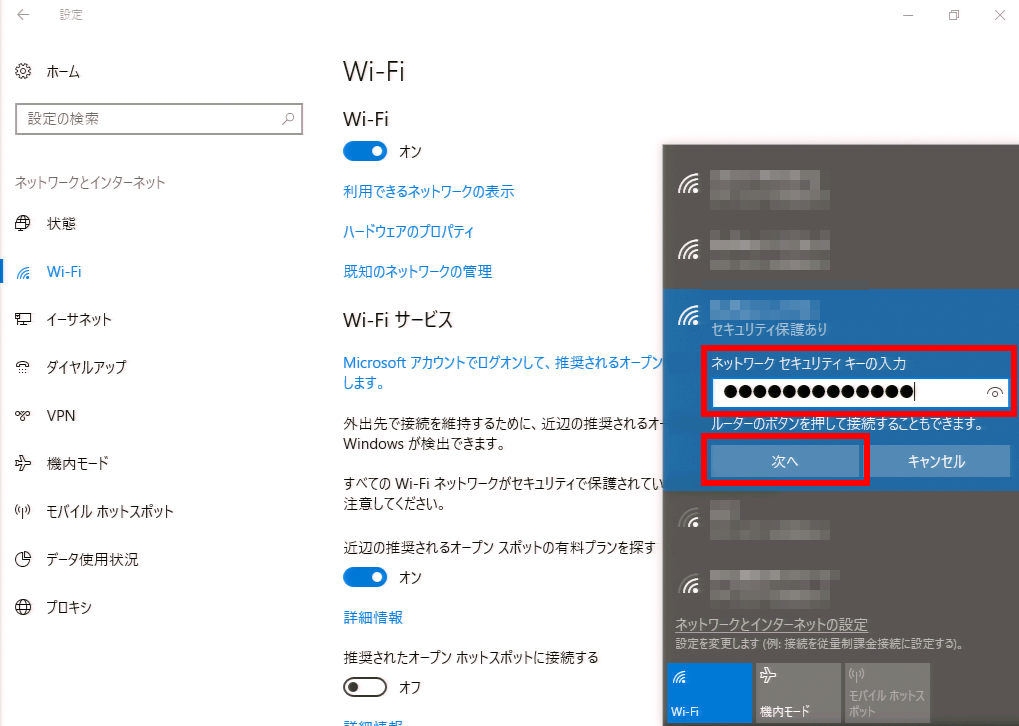
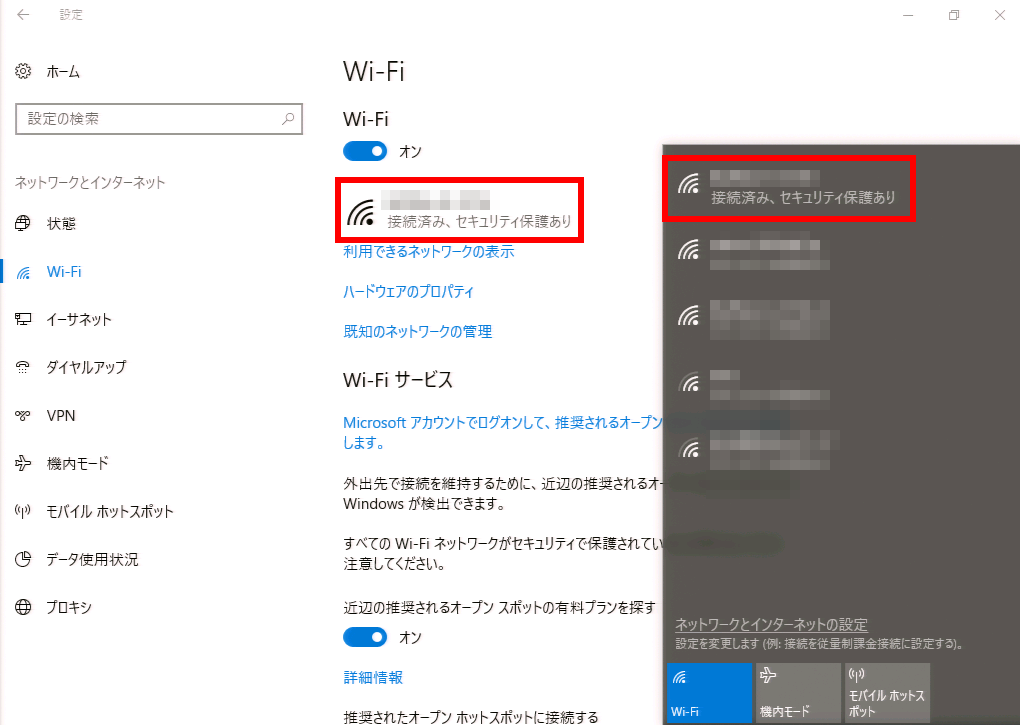
ご希望の無線 LAN アクセスポイント名の下に 「 接続済み 」 の表示とともに一覧上段に表示され、 同じ表示が、設定画面内にも表示されます。
ネットワークと共有センターから接続する手順
デスクトップ画面の 「 通知領域 」 から [ ネットワークアイコン ] を右クリックし、
[ ネットワークとインターネットの設定を開く ] をクリックします。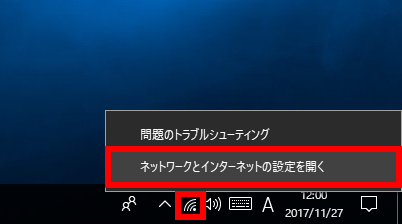
「 状態 」 が表示されます。 [ ネットワークと共有センター ] をクリックします。
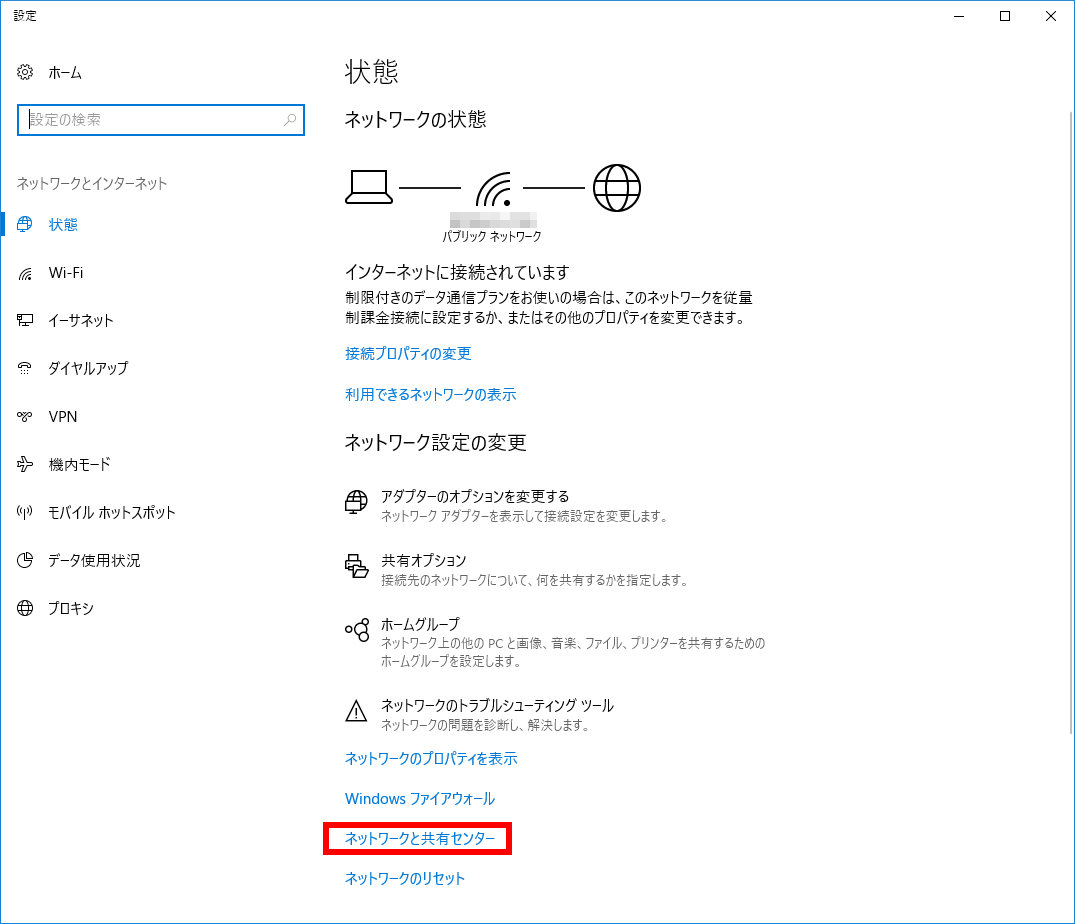
「 ネットワークと共有センター 」 画面が表示されます。
「 ネットワーク設定の変更 」 欄の [ 新しい接続またはネットワークのセットアップ ] をクリックします。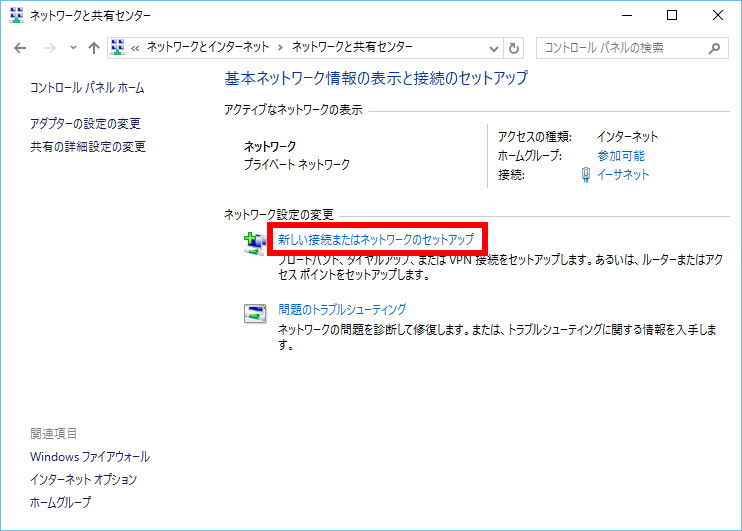
「 接続またはネットワークのセットアップ 」 画面が表示されます。
「 接続オプションを選択します 」 欄の [ ワイヤレスネットワークに手動で接続します ] をクリックし、
[ 次へ(N) ] をクリックします。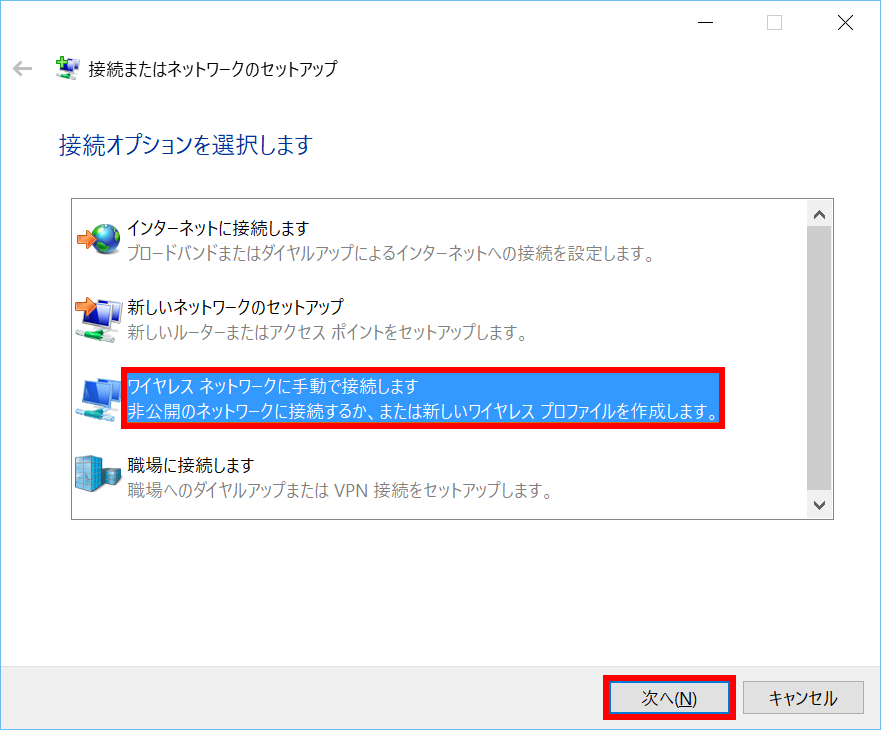
「 ワイヤレス ネットワークに手動で接続します 」 画面が表示されます。
「 追加するワイヤレス ネットワークの情報を入力します 」 欄に必要な情報を入力し、[ 次へ(N) ] を
クリックします。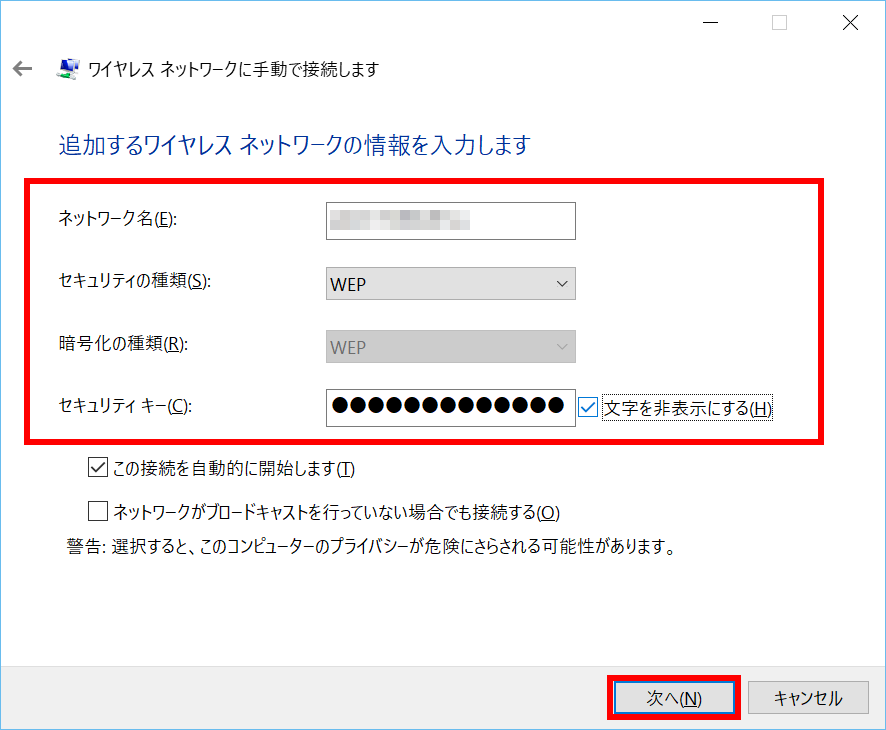
ネットワーク名(E)
SSID を入力します。セキュリティの種類(S)
「 WEP 802.1x 」 「 WPA2-パーソナル / エンタープライズ 」
「 WPA-パーソナル / エンタープライズ 」 から選択します。暗号化の種類(R)
「 WEP 」 「 TKIP 」 「 AES 」 から選択します。セキュリティキー(C)
セキュリティキーを入力します。この接続を自動的に開始します(T)
チェックを付けると、パソコンを起動するたびに自動的にこのワイヤレスネットワークに
接続します。ネットワークがブロードキャストを行っていない場合でも接続する(O)
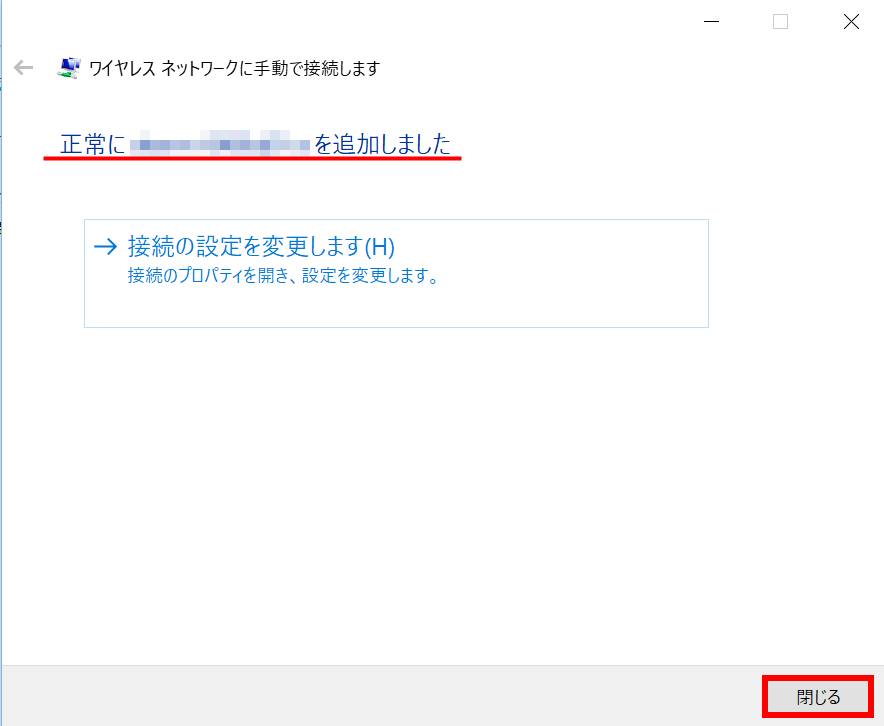
チェックを付けると、ネットワークがブロードキャストを行なっていない場合でも接続します。「 正常に (SSIDの名前) を追加しました 」 画面が表示されます。[ 閉じる ] をクリックします。
Windows 10
はじめに
この FAQ について
この FAQ では、WPS 対応の無線 LAN ルーター / 無線 LAN アクセスポイントへ接続する方法について
説明します。
WPS マークがある無線 LAN ルーター / 無線 LAN アクセスポイントをプッシュボタン方式で設定します。
この FAQ は、Windows 10 Pro バージョン 1607 で作成しています。
Windows 10 バージョン 1703 も同じ手順であることを確認しておりますが、
表示される手順や画面が異なることがございます。
バージョンの確認手順は、下記の FAQ を参照ください。
事前確認
お使いの無線 LAN ルーター / 無線 LAN アクセスポイントが WPS 対応かどうかは、
「 各機器に付属の説明書 」 を確認してください。
( ボタン名の例: WPS ボタン、AOSS ボタン、らくらくスタートボタン など ) 。
無線 LAN の設定を行なう前に、以下の項目を確認してください。
無線 LAN アクセスポイントの設定を確認する
パソコンを無線 LAN アクセスポイントに接続するために、次の項目を確認してください。
詳しくは、「 無線 LAN アクセスポイントに付属の説明書 」 を参照してください。
SSID ワイヤレスネットワークの名称です。
通常、SSID は無線 LAN アクセスポイントに設定されています。
メーカーによっては、製品本体に貼ってあるラベルに記載されています。- 無線 LAN ルーター / 無線 LAN アクセスポイントの電源を入れる
無線 LAN ルーター / 無線 LAN アクセスポイントの電源を入れ、無線通信機能を ON にします。
※各機器の操作の詳細については、「 各機器に付属の説明書 」 を参照してください。 - 無線 LAN 機能を有効にする
パソコンの電源を入れ、パソコン本体の無線LAN機能を ON ( 有効 ) にします。
操作手順
無線 LAN アクセスポイントへ WPS で接続する
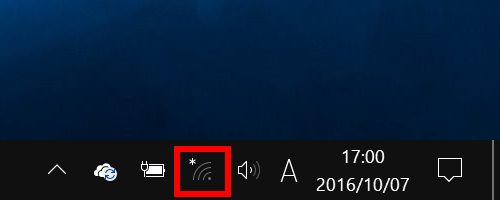
「 通知領域 」 の [ ネットワーク ] アイコンをクリックします。
パソコンの周囲にあるワイヤレスネットワーク ( 無線 LAN アクセスポイント ) の 「 SSID の一覧 」 が表示されます。
「 事前確認 」 で確認しておいた SSID をクリックして選択します。
※ 環境によっては、近隣で使用されているネットワークの SSID が表示される場合もありますが、
必ず目的のネットワークを選択してください。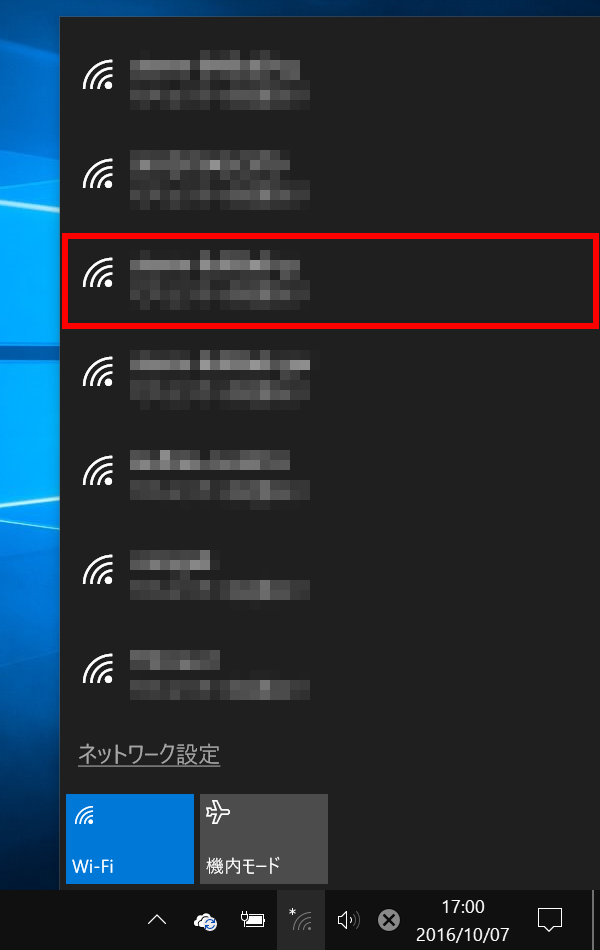
選択した SSID の 「 設定項目 」 が表示されます。
[ 自動的に接続 ] をクリックしてチェックを付け、[ 接続 ] をクリックします。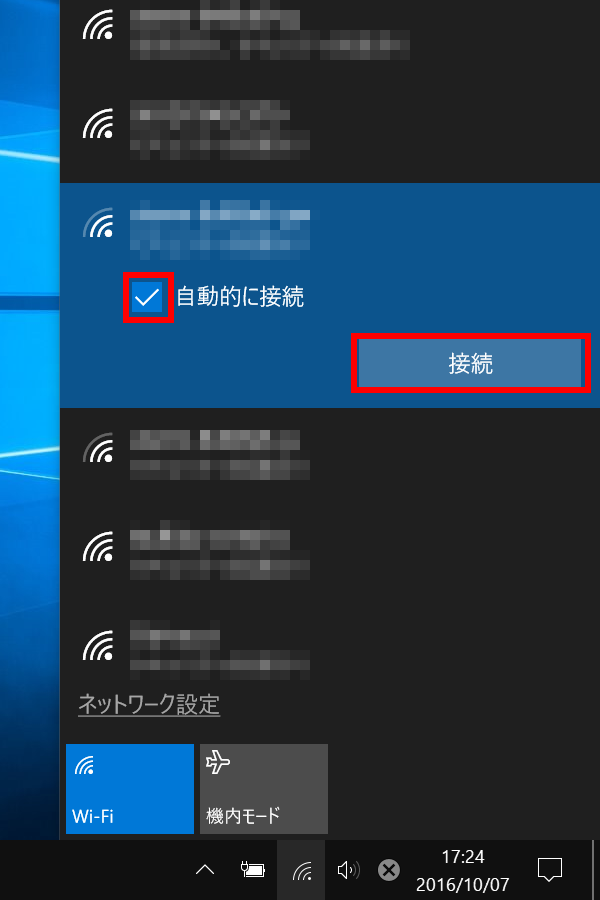
「 ネットワーク セキュリティキーの入力 」 画面が表示されます。
無線 LAN ルーター / 無線 LAN アクセスポイント の 「 WPS ボタン 」 を、無線 LAN ルーター /
無線 LAN アクセスポイントの 「 ランプ 」 が点滅するまで押し続けます。各機器のボタンの位置や操作の詳細については、「 各機器に付属の説明書 」 を参照してください。
ボタン名の例
WPS ボタン、AOSS ボタン、らくらくスタートボタン など押し方の例
1 ~ 3 秒押し続ける などメッセージが表示されていない場合は、手動でネットワークセキュリティキーを設定する必要があります。
手動でネットワークセキュリティキーを設定する場合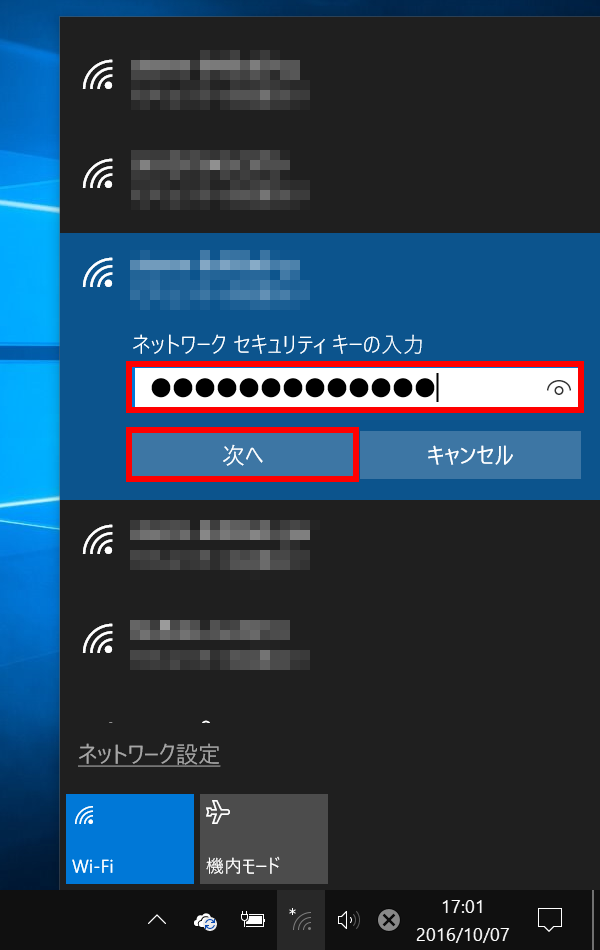
- 設定を取得します。しばらくお待ちください。
「 このネットワーク上の他の PC やデバイスが、この PC を検出できるようにしますか? 」 と
メッセージが表示されたら [ はい ] をクリックします。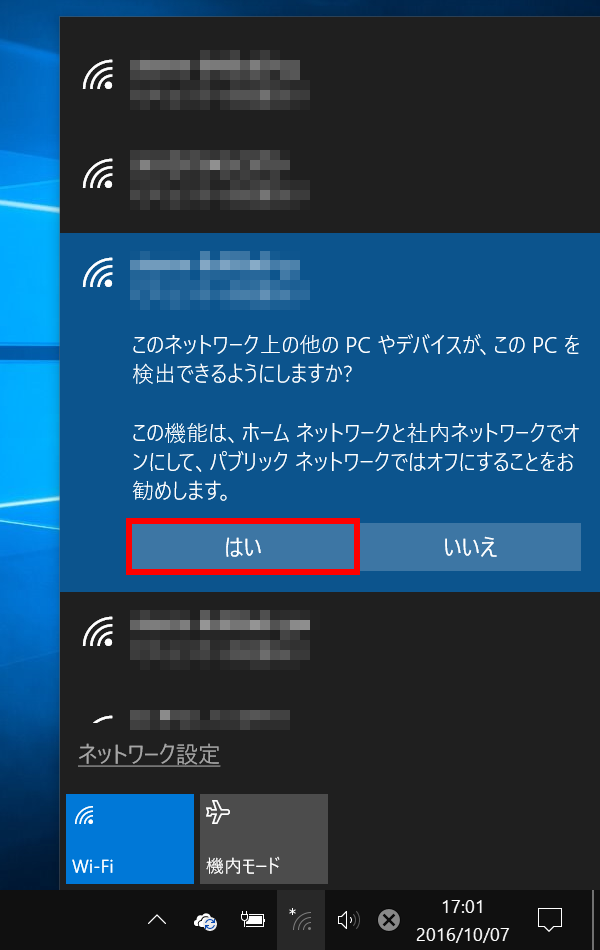
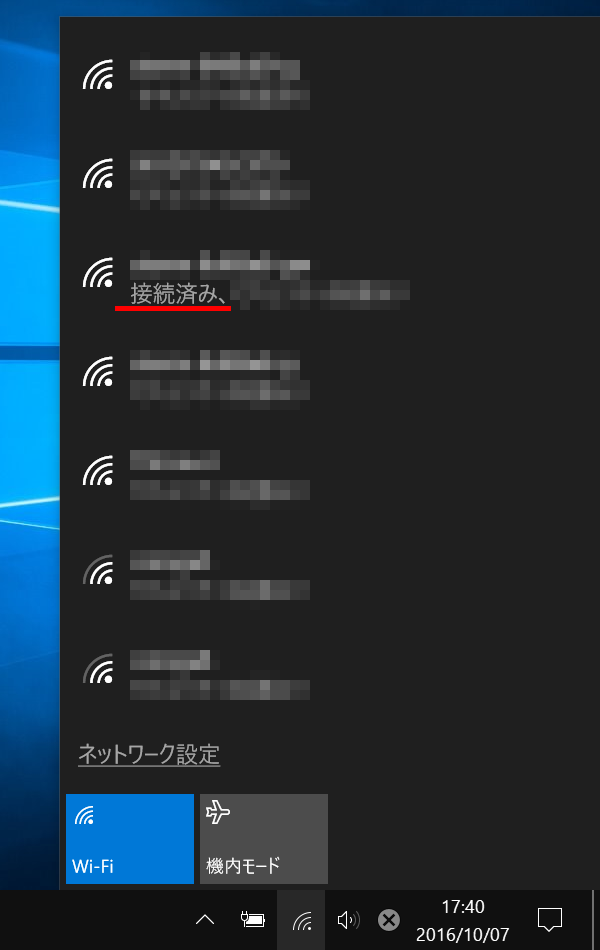
設定が終了すると、「 設定した SSID 」 の下側に 「 接続済み 」 と表示されます。
Windows 11
対象環境・補足
この FAQ では、ノート PC / Windows タブレットですべてのワイヤレス通信を停止する ( 機内モードオン ) 手順を説明します。
この作業は複数の手順があります。
この FAQ は、Windows 11 Pro バージョン 22H2 で作成しています。
他のバージョンでは、表示される手順や画面が異なることがございます。
バージョンの確認手順は、下記の FAQ を参照ください。
操作手順
クイック設定から行う手順
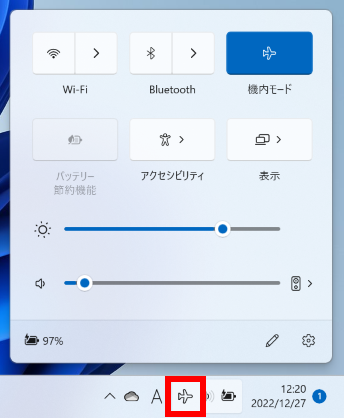
タスクバー内通知領域の [ Wi-Fi ] アイコン をクリックし、クイック設定を起動します。
[ 機内モード ] をクリックして、「 オン 」 にします。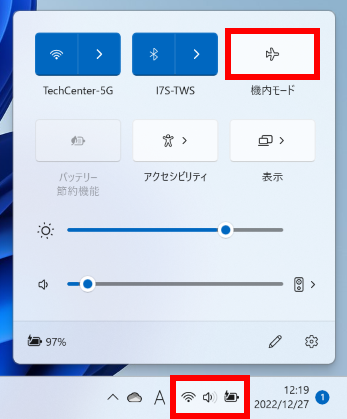
タスクバー内通知領域に 「 機内モード 」 アイコンが表示されたことを確認します。
Windows の設定から行う手順
通知領域の [ 無線 LAN ] アイコンを右クリックし、[ ネットワーク設定とインターネット設定 ] をクリックします。
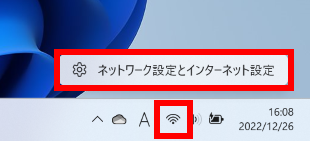
「 ネットワーク設定とインターネット設定 」 が表示されます。
機内モード欄のスイッチをクリックし、機内モードをオンにします。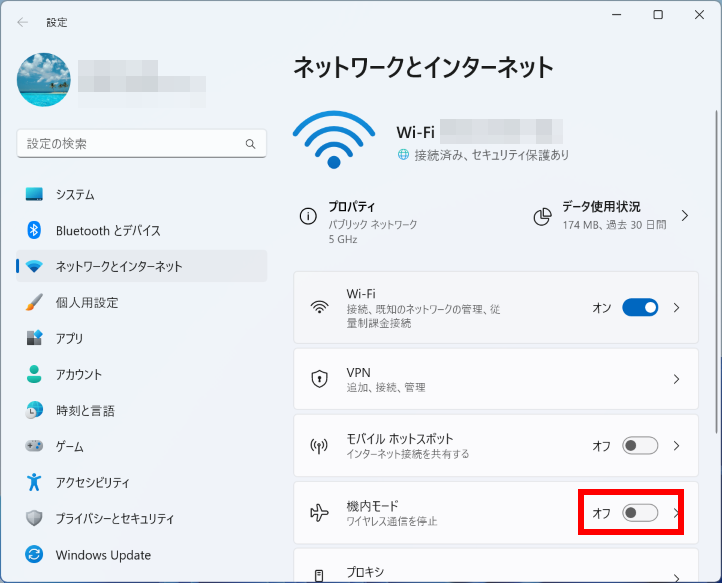
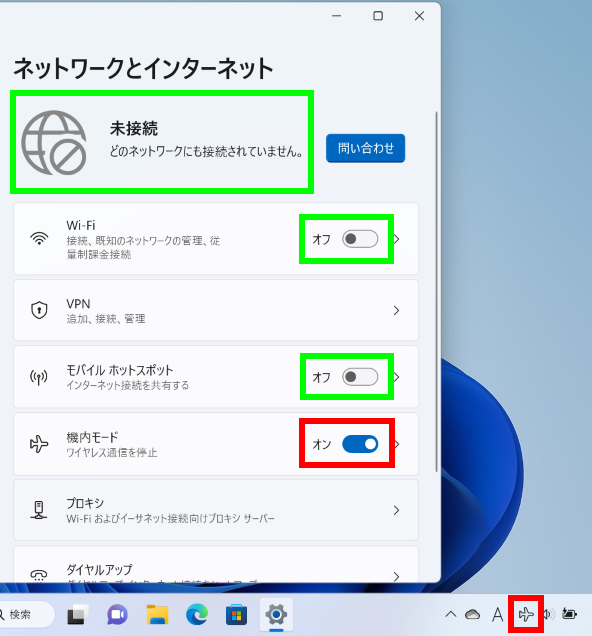
無線ネットワーク接続がすべてオフになり、 タスクバー内通知領域に 「 機内モード 」 アイコンが表示されたことを確認します。
Windows 11
対象環境・補足
この FAQ では、無線LANアクセスポイントとの接続を切断する方法を説明します。
この FAQ は、Windows 11 Pro バージョン 22H2 で作成しています。
他のバージョンでは、表示される手順や画面が異なることがございます。
バージョンの確認手順は、下記の FAQ を参照ください。
操作手順
無線 LAN アクセスポイントとの接続を切断する手順
通知領域の [ 無線 LAN ] アイコンをクリックし、 [ Wi-Fi 接続の管理 ] をクリックします。
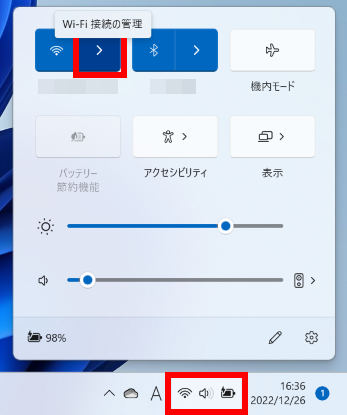
「 ネットワーク 」 の一覧が表示されます。
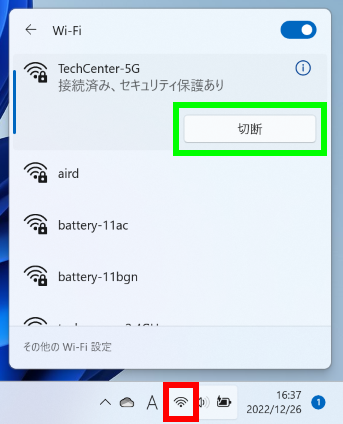
接続しているワイヤレスネットワーク ( 無線 LAN アクセスポイント ) の [ 切断 ] をクリックします。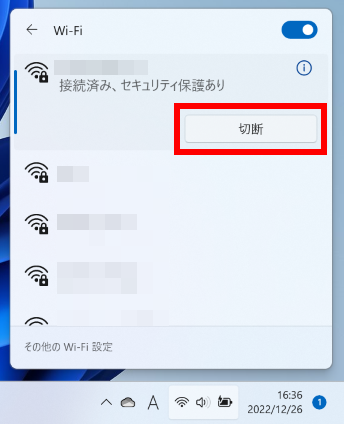
「 切断 」 スイッチが 「 接続 」 スイッチに切り替わり、「 無線 LAN 」 アイコンが 「 ネット接続無し 」 アイコンに切り替わり、接続が切断されます。
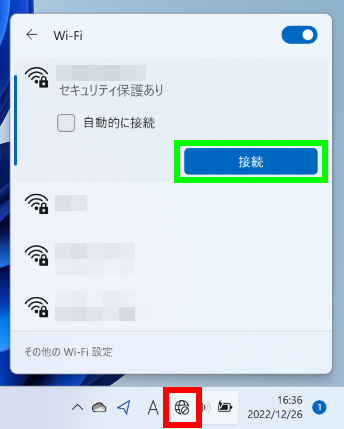
以前接続したことがある 「 無線 LAN アクセスポイント 」 に再度接続しなおす場合
「 ネット接続無し 」 アイコンをクリックし、 [ Wi-Fi 接続の管理 ] をクリックします。
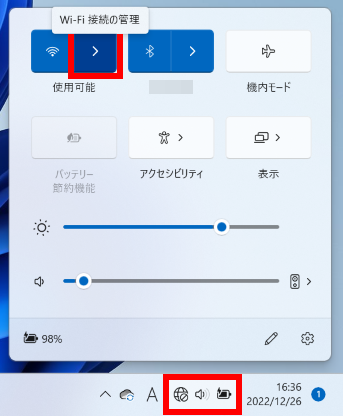
「 ネットワーク 」 の一覧が表示されます。
再度接続したい [ ワイヤレスネットワーク ( 無線 LAN アクセスポイント ) ] をクリックします。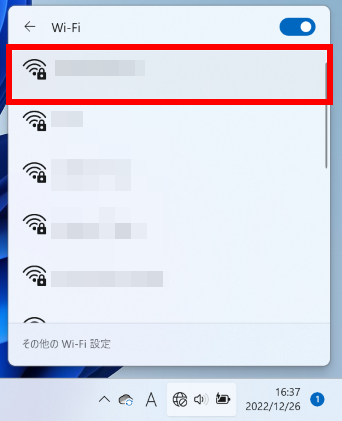
[ 自動的に接続 ] をクリックし、チェックを入れます。
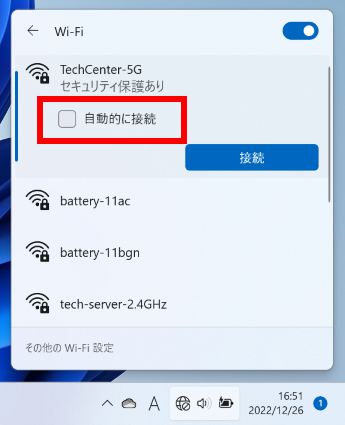
自動的に接続され、 「 接続 」 スイッチが 「 切断 」 スイッチに切り替わり、 「 ネット接続無し 」 アイコンが、「 無線 LAN 」 アイコンに切り替わります。
Windows 11
対象環境・補足
この FAQ では、無線 LAN の接続情報を削除する方法を説明します。
この FAQ は、Windows 11 Pro バージョン 22H2 で作成しています。
他のバージョンでは、表示される手順や画面が異なることがございます。
バージョンの確認手順は、下記の FAQ を参照ください。
操作手順
無線 LAN の接続情報を削除する手順
タスクバーにある [ ネットワーク ] アイコンを右クリックし、
[ ネットワーク設定とインターネット設定 ] をクリックします。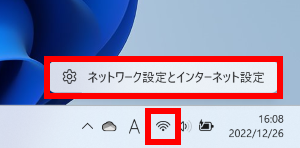
「 ネットワークとインターネット 」 が表示されます。
[ Wi-Fi ] をクリックします。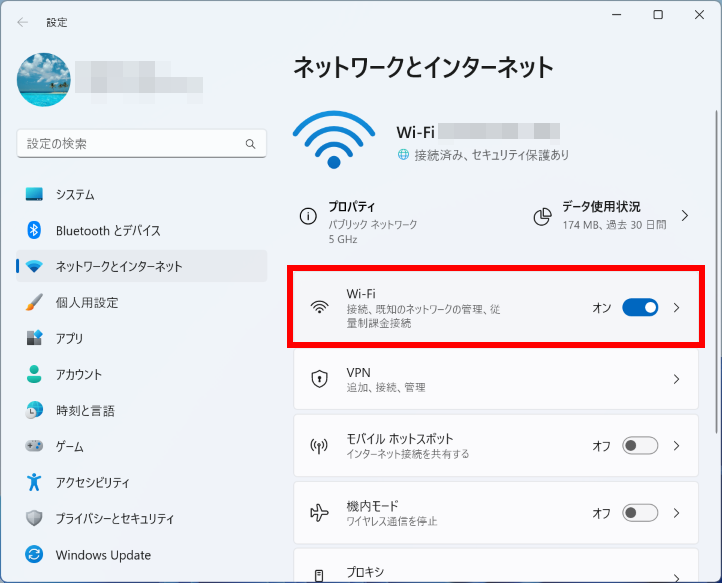
「 ネットワークとインターネット > Wi-Fi 」 が表示されます。
[ 既知のネットワークの管理 ] をクリックします。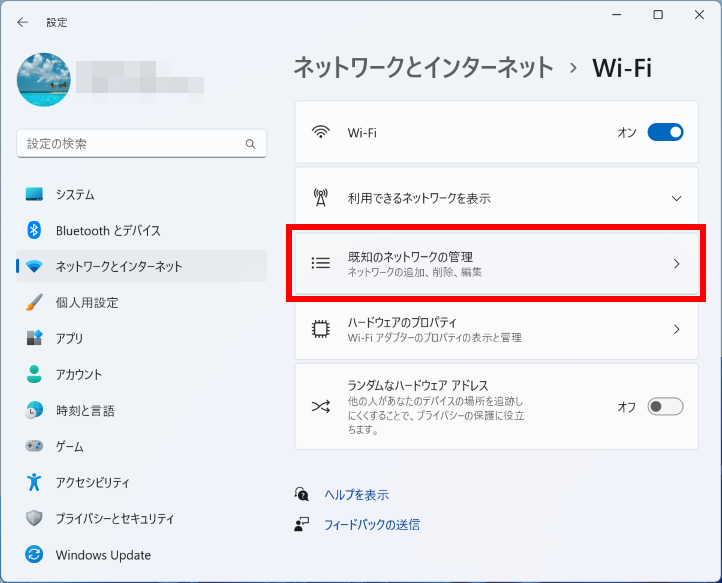
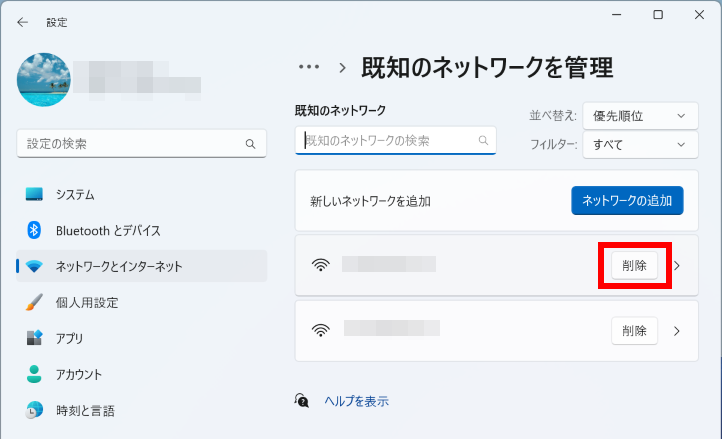
「 ネットワークとインターネット > Wi-Fi > 既知のネットワークの管理 」 から削除したい無線 LAN 接続の [ 削除 ] をクリックします。
FAQ改善のため、アンケートにご協力ください
問題解決のお役に立ちましたか?
アンケートへのご協力ありがとうございました
※アンケートに対する回答は行っておりません。
ご協力ありがとうございました
アンケートの送信が完了しました。
FAQにて解決しなかった場合はこちらまで
※お問合せの際、【 FAQ番号: を見た 】とお伝えいただければ、スムーズにご案内できます。
パソコンのサポート
- 電話番号:03-4332-9193
- 受付時間:24時間年中無休
THIRDWAVE ・ Diginnos ・ Prime 製造番号の記載場所について
パーツ周辺機器のサポート ・ Dospara Club Members
- 電話番号:03-4332-9194
- 受付時間:10:00~19:00
店舗でご購入の場合はレシートに記載の伝票番号をご用意ください。