- No : 8486
- 公開日時 : 2018/03/15 13:35
【 まとめ 】 マルチモニター ( デュアルディスプレイ ) の設定方法について
この FAQ について
この FAQ は、マルチモニター ( デュアルディスプレイ ) の設定方法の一覧になります。
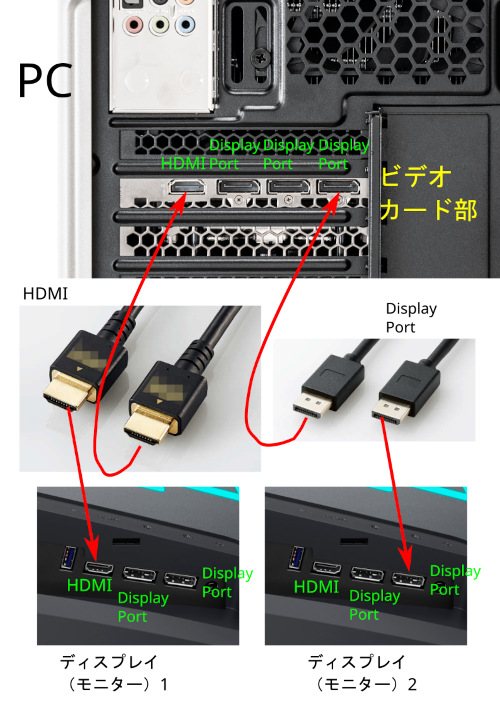
リフレッシュレートが異なるモニターでマルチモニター ( デュアルディスプレイ ) にする場合の注意事項
リフレッシュレートが異なるモニターでマルチモニター ( デュアルディスプレイ ) にすると、リフレッシュレートが高いモニター側もリフレッシュレートが低い方に設定されたり、ゲームの fps が上がらない、不安定、などの症状に陥る場合があります。
その際は、以下の設定を行うことで改善される場合があります。
- リフレッシュレートが高いモニターをメインディスプレイに設定する
- リフレッシュレートが高いモニターで作業中にリフレッシュレートが低いモニターでゲームプレイや動画再生を行わない
- リフレッシュレートが高いモニターでグラフィックボードに負荷がかかる作業をする際は、フルスクリーンで行う
- 画面のリフレッシュレートを確認 / 変更する方法 ( Windows 10 )
この FAQ では、マルチモニタ ( デュアルディスプレイ ) 環境を構築する方法について説明します。
PC 環境や目的に応じて、複数のモニタにデスクトップ画面を表示させるには以下の設定方法があります。
- Windowsのショートカットキーを利用してマルチモニタの画面管理を行う手順
プレゼンテーションなどの際に、一時的にノート PC に接続したプロジェクターや外部モニターに
デスクトップ画面の表示を行う場合に利用する設定方法です。
※外部接続された1台のモニタを対象とした画面管理の設定操作です。 - 「 ディスプレイの設定 」 メニュー画面からマルチモニタを設定する手順
操作の効率化を計るために複数台モニタの PC 環境を構築し、デスクトップ画面を管理する方法です。
※接続できるモニタの台数は、 PC のハードウェア構成 ( グラフィックボード等 ) および Windows の制約に依存します。
この FAQ は、Windows 11 Pro バージョン 21H2 で作成しています。
バージョン 23H2 も同じ手順であることを確認しておりますが、
表示される手順や画面が異なることがございます。
バージョンの確認手順は、下記のFAQを参照ください。
この FAQ は、Windows 10 Pro バージョン 1903 で作成しています。
バージョン 22H2 も同じ手順であることを確認しておりますが、
表示される手順や画面が異なることがございます。
バージョンの確認手順は、下記の FAQ を参照ください。
注意事項
- 外部モニタを接続する際に変換アダプタを使用すると表示や出力が正しくできない場合があります。
- 必ず、PC 側コネクタとモニタ側コネクタが一致する組み合わせで接続してください。
- PC 構成や仕様により 「 複製表示 」 不可の場合がありますので予め取扱説明書を確認してください。
- 外部モニタに本体側と同一の画面表示を行う 「 複製 」 機能を選択した場合、両モニタの仕様 ( 解像度 、 縦横比 ) の相違により、表示された画面のレイアウトに影響を与える場合があります。
操作手順
Windowsのショートカットキーを利用してマルチモニタの画面管理を行う手順
ここでは次の呼称を用いて説明しています。
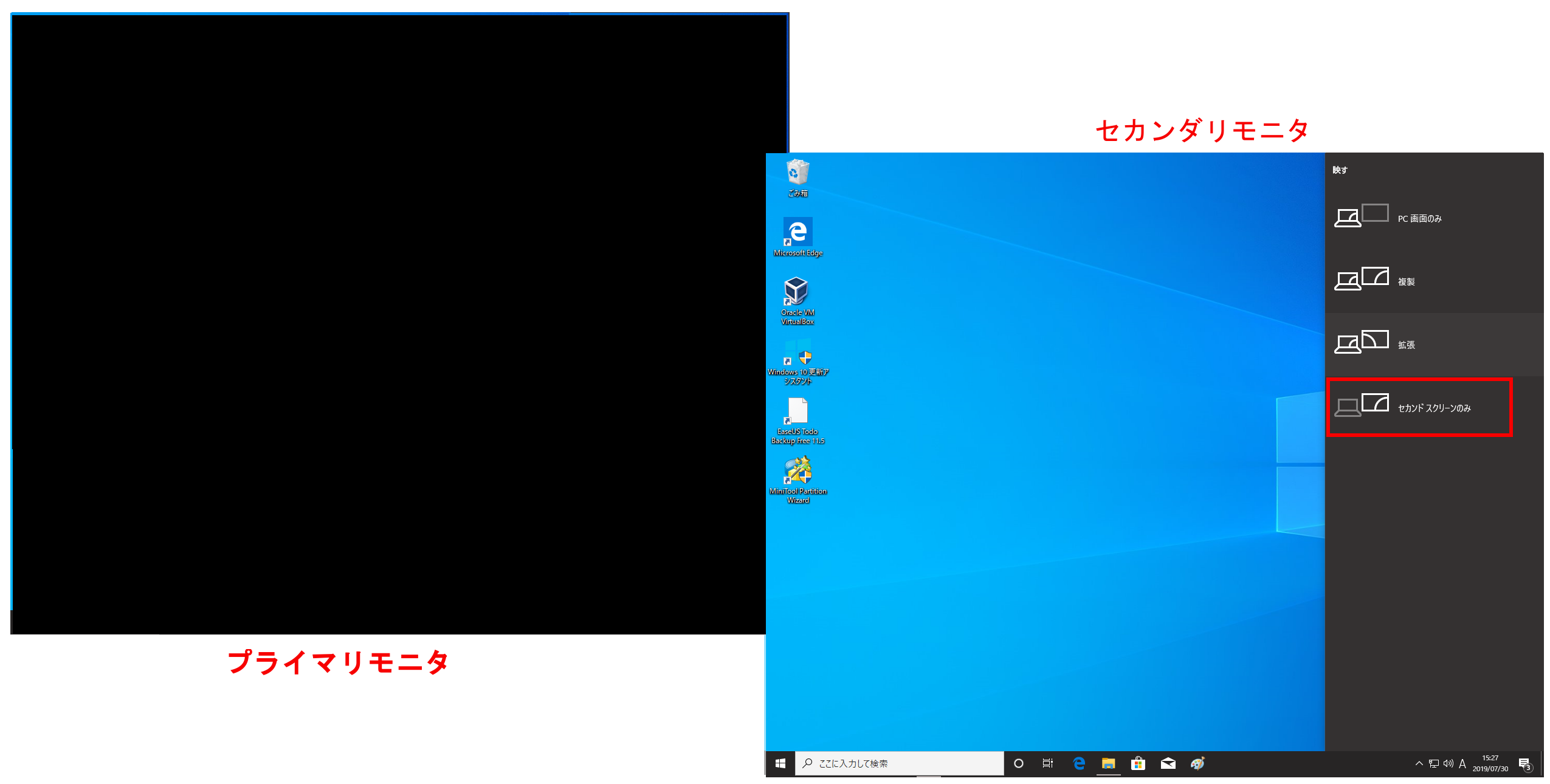
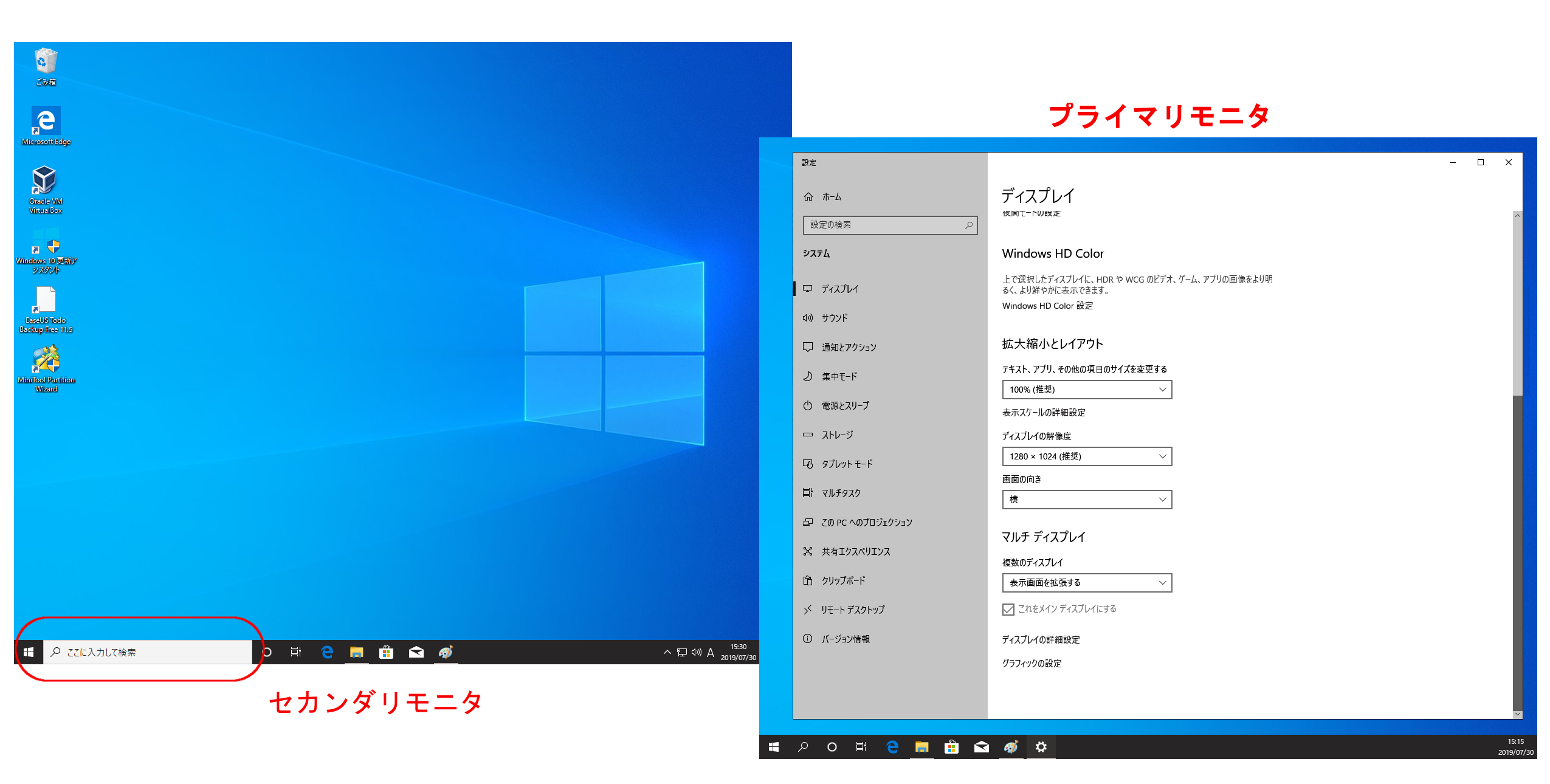
※「 プライマリモニタ 」 = PC 本体側の画面
※「 セカンダリモニタ 」 = 外付けモニタ側の画面
1. セカンダリモニタを接続します。 「 マルチモニタ 」 の PC 環境を構築した後に起動します。
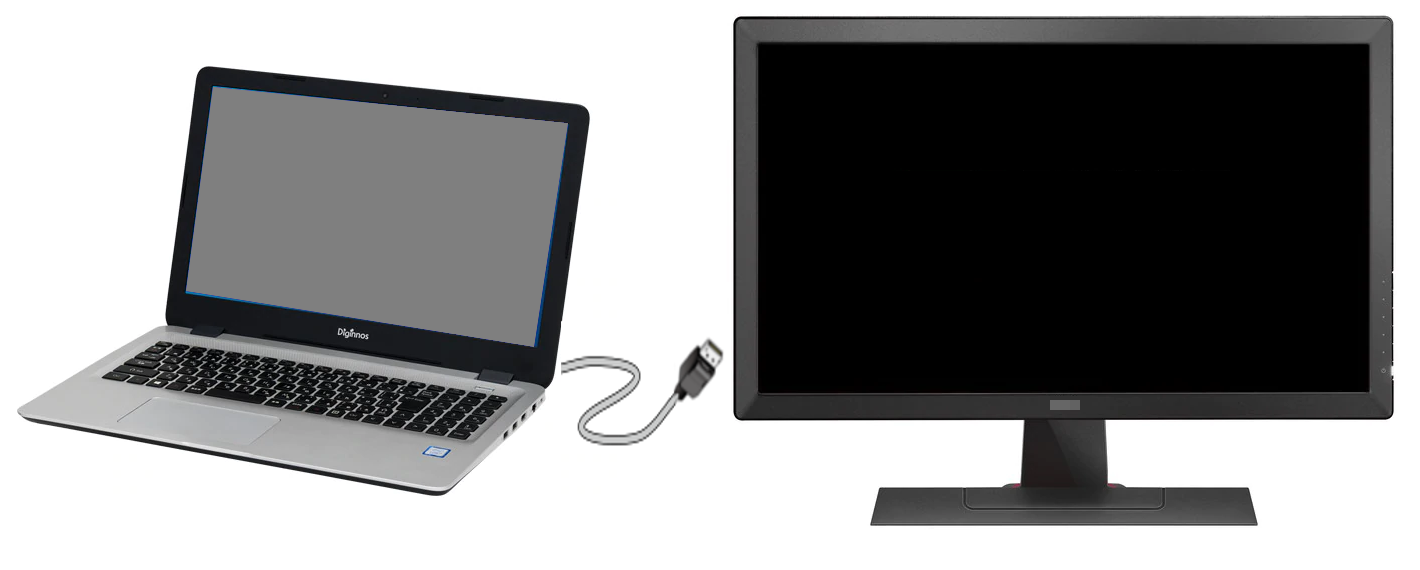
2. キーボードの [ Windows ] キー + [ P ] キーを押します。
画面右側にマルチモニタのデスクトップ画面管理メニューが表示されます。
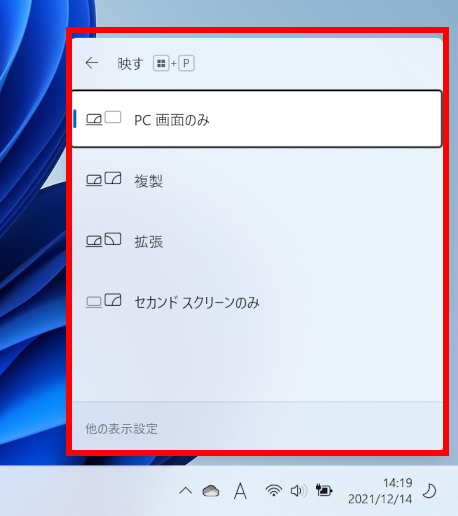
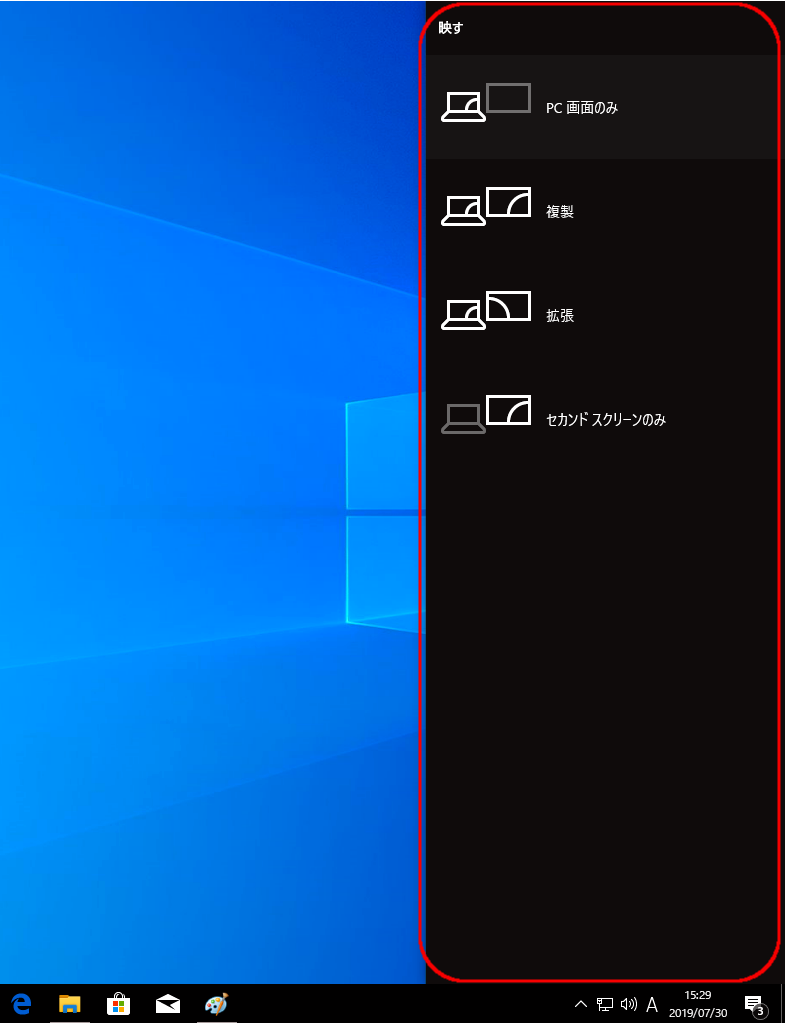
3. 表示された 4 項目 のメニュー より希望する表示機能をクリックして選択します。
【 各メニュー項目の表示機能について 】
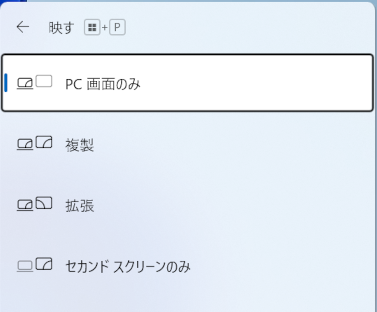
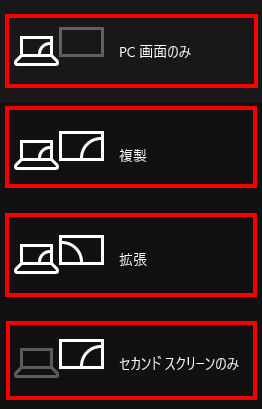
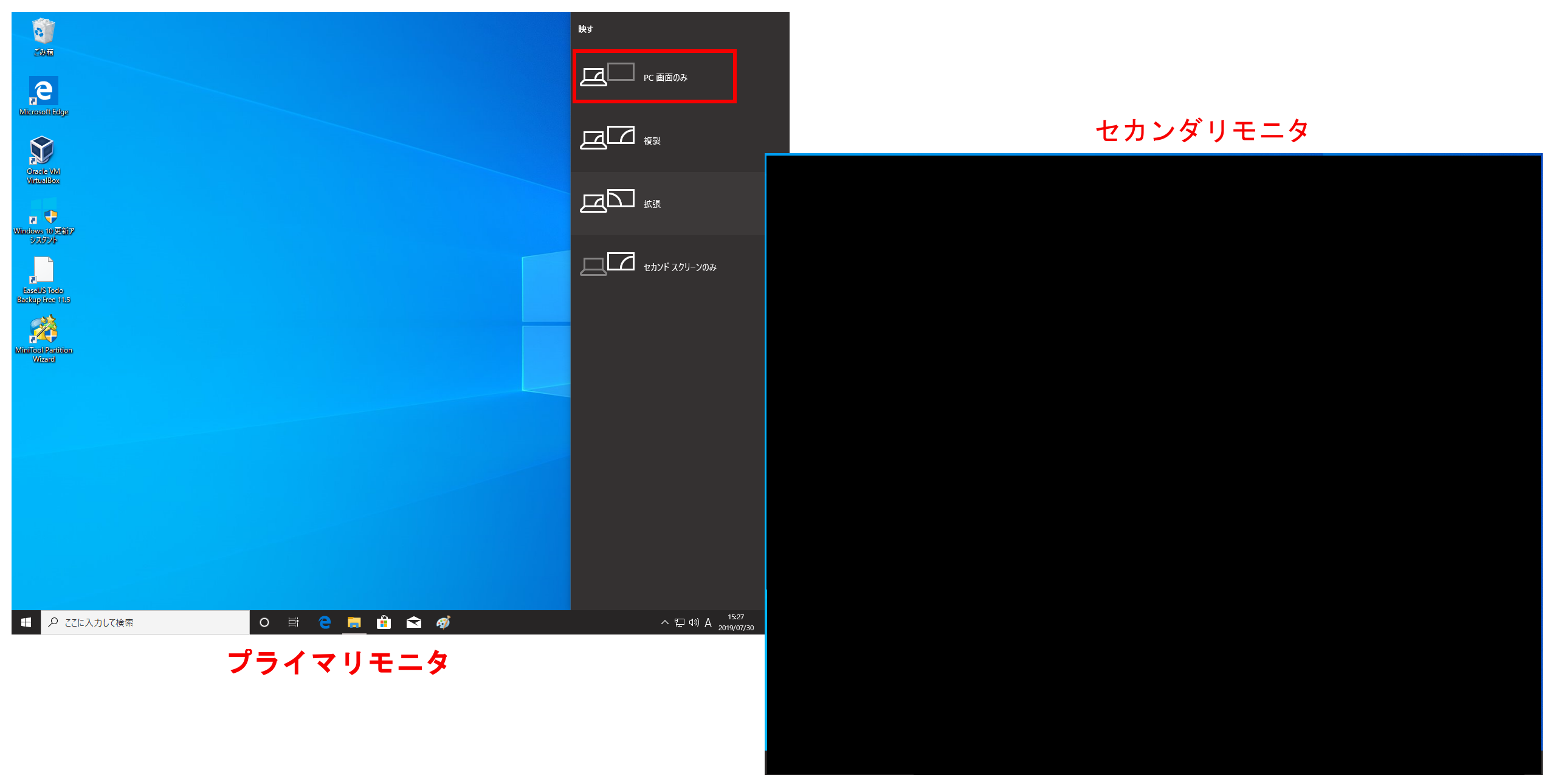
PC 画面のみ:
プライマリモニタのみにデスクトップ画面が出力され、セカンダリモニタは非表示のままです
※PC 操作はプライマリモニタ側でのみ可能
複製:
プライマリモニタ、セカンダリモニタ共に常に同一の画面が表示されます
※PC 操作はプライマリモニタ側、セカンダリモニタ側いずれでも可能
※両者の解像度に相違がある場合、値の低いモニタ側の仕様に調整されます

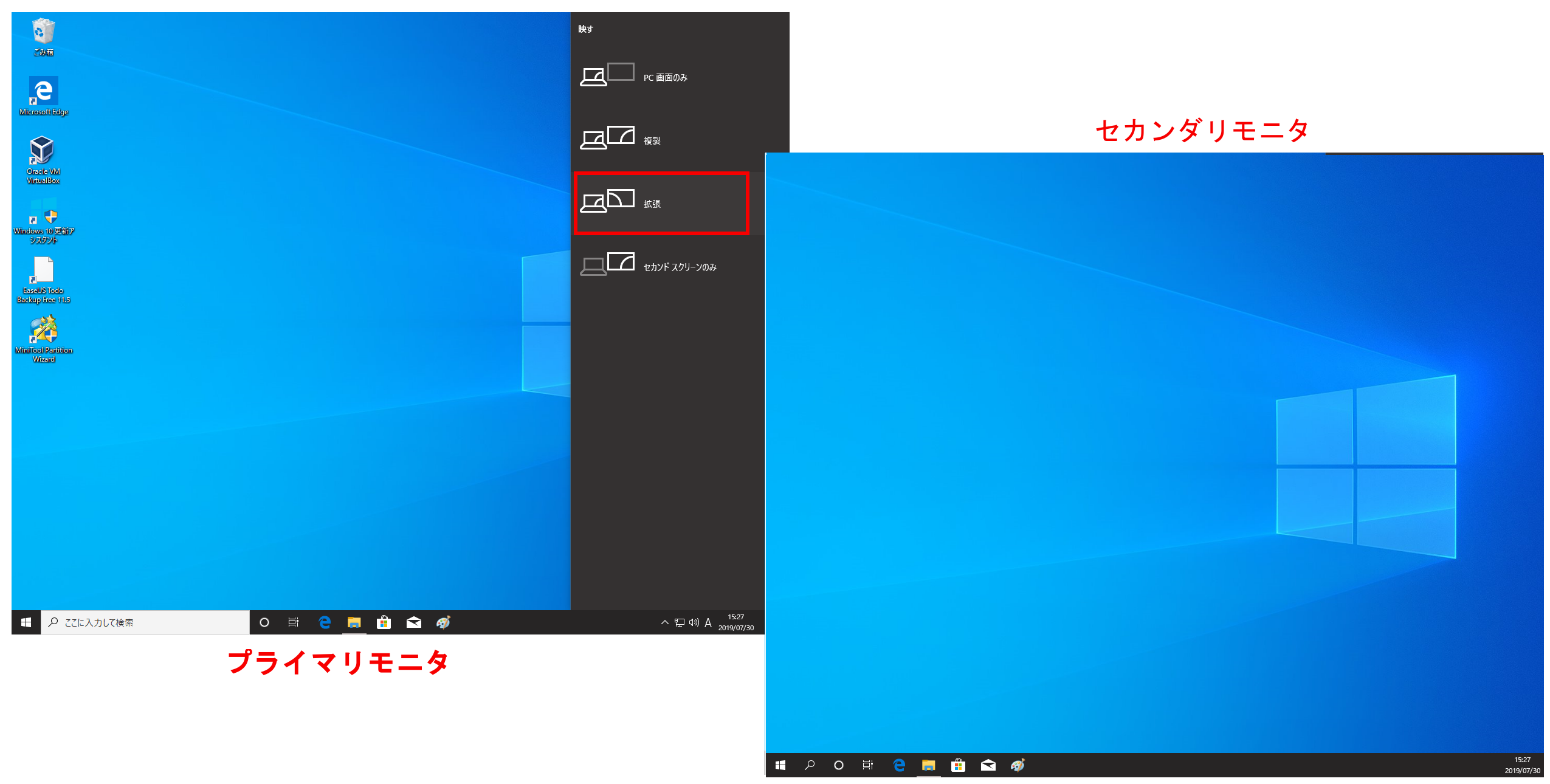
拡張:
プライマリモニタ、セカンダリモニタ各々の画面に、個別のデスクトップ画面が表示されます
※それぞれのデスクトップ画面から独自の処理を起動することができます
※ウインドのドラッグ操作などで相互の画面をあたかも一つの画面として利用することができます
セカンド スクリーンのみ:
セカンダリモニタのみデスクトップ画面が出力され、プライマリモニタは非表示のままです
※PC 操作はセカンダリモニタ側でのみ可能
「 ディスプレイの設定 」 メニュー画面からマルチモニタを設定する手順
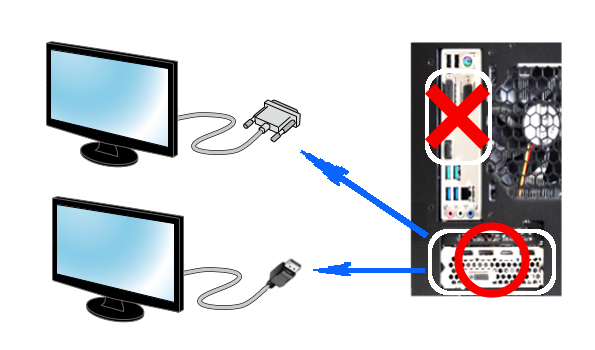
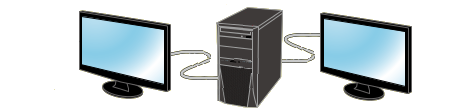
1. グラフィックボードの出力端子に対応したモニタケーブルを接続し、 「 マルチモニタ 」 のPC環境を構築した後に起動します。

※グラフィックボードが搭載されたPCではマザーボード上のモニタ端子は利用しません。
2. [ デスクトップ画面上 ] の任意の箇所を右クリックします。
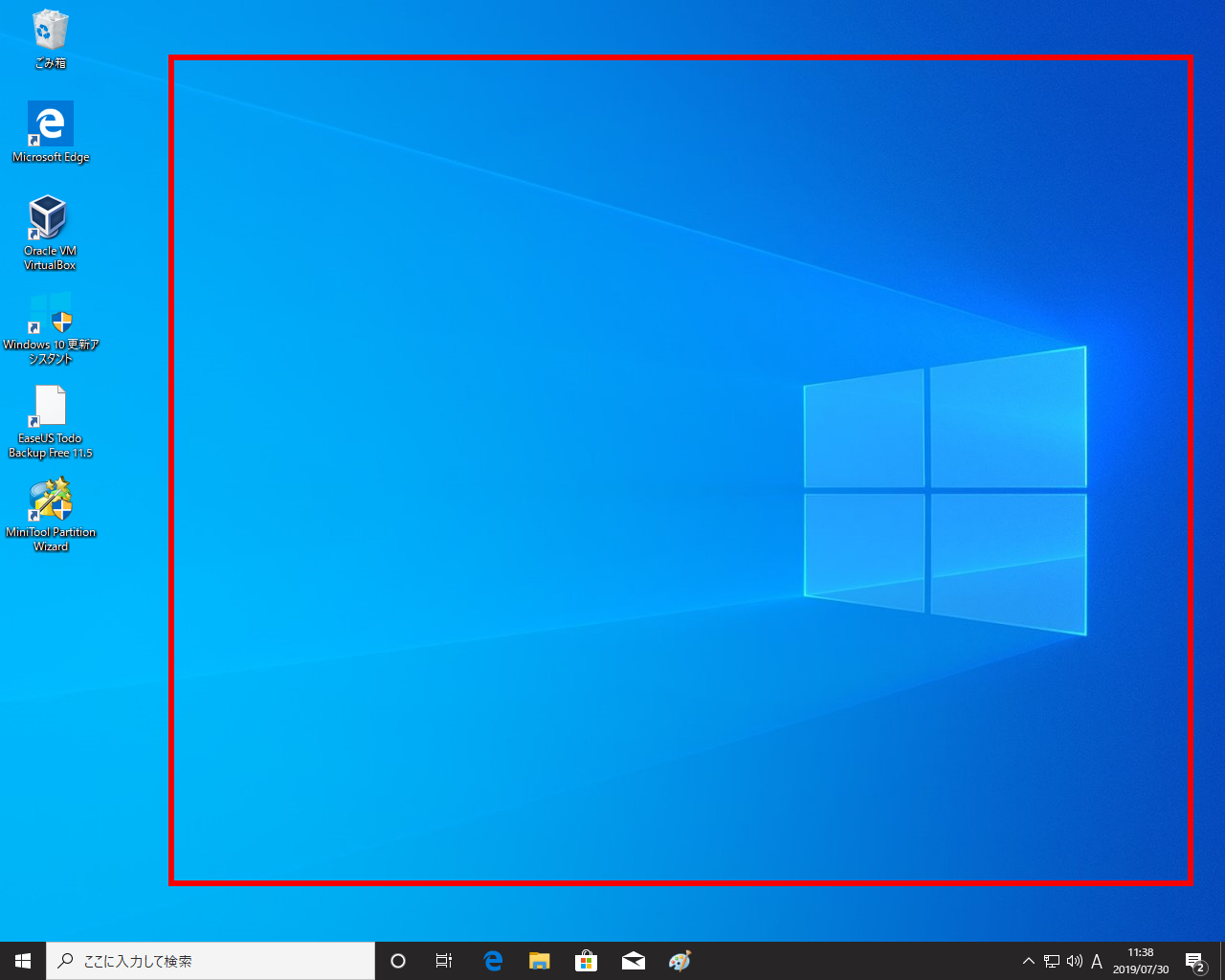
3. コンテキストメニューが表示されます。
[ ディスプレイ設定(D) ] をクリックします。
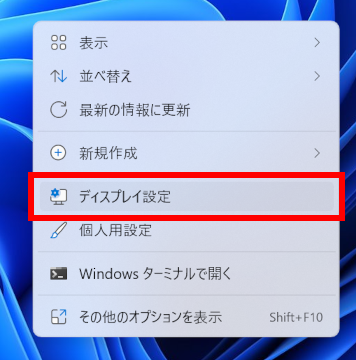
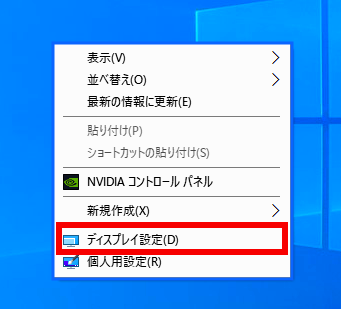
4. 「 ディスプレイ 」 画面が表示されます。
※現在、システムで認識されているモニタが番号で表示されます。
※ここでは例として ( 本体モニタ ) と、1 台の外付けモニタ ( 合計 2 台 ) が接続されていることを表しています。
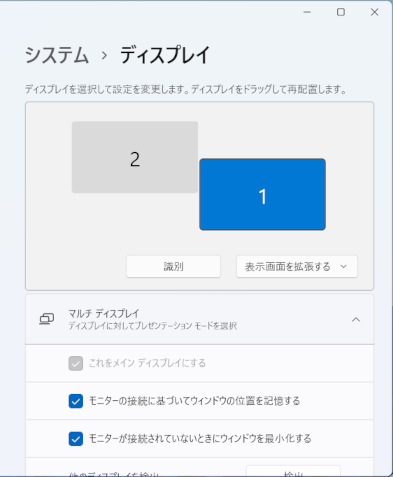

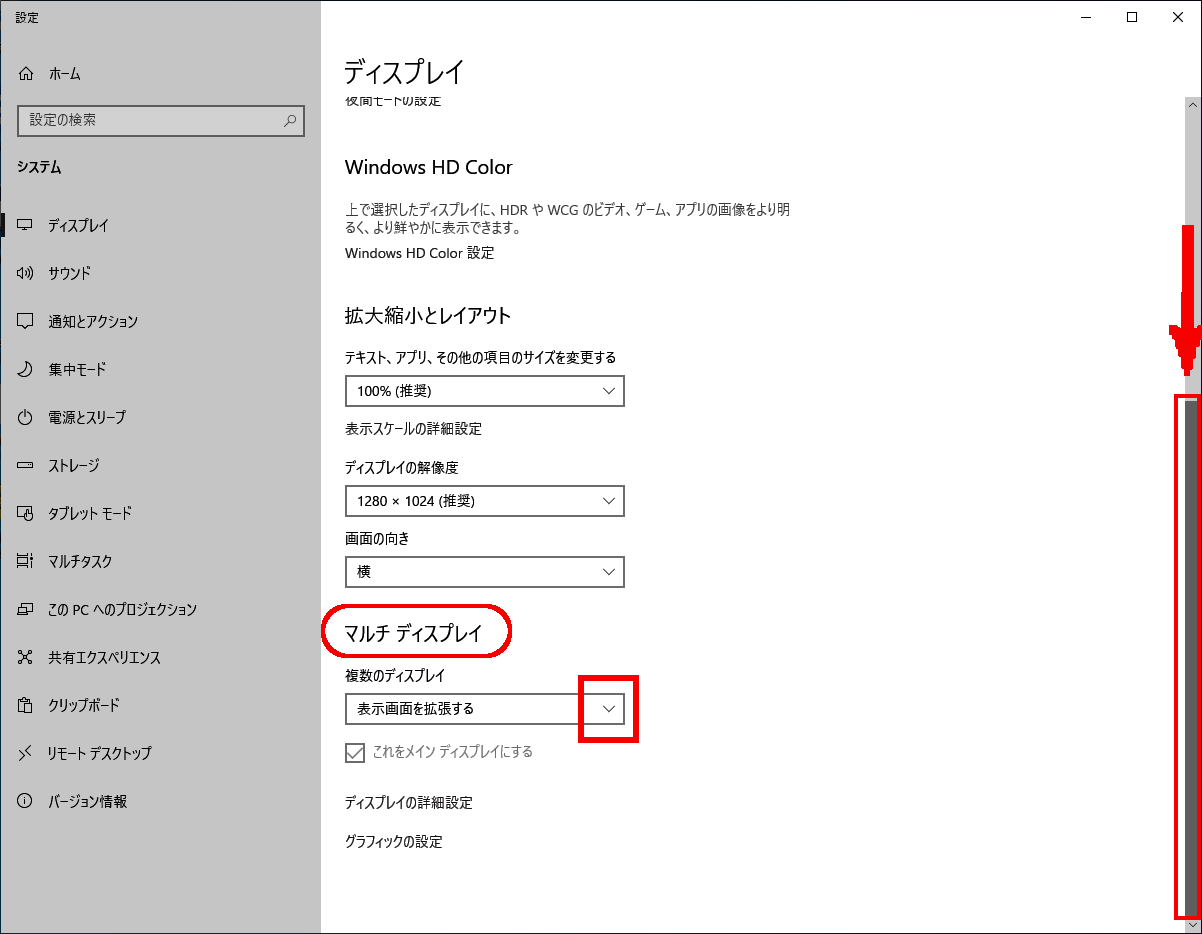
5. 画面右端のスライダーを 「 マルチディスプレイ 」 の項目が現れるまでスクロールし、 [ V ] をクリックします。
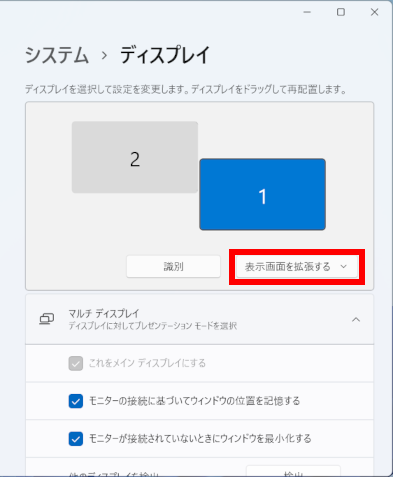
6. 「4 種類」の機能選択用ポップアップメニューが表示されます。
希望する表示機能をクリックします。
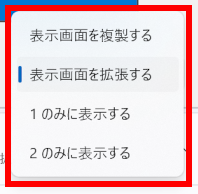
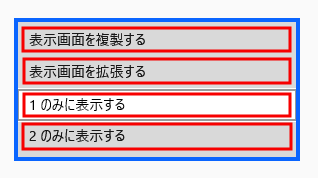
表示画面を複製する:
プライマリモニタ、セカンダリモニタ共に常に同一の画面が表示されます
※PC操作はプライマリモニタ側、セカンダリモニタ側いずれでも可能
※両者の解像度に相違がある場合、値の低いモニタ側の仕様に調整されます
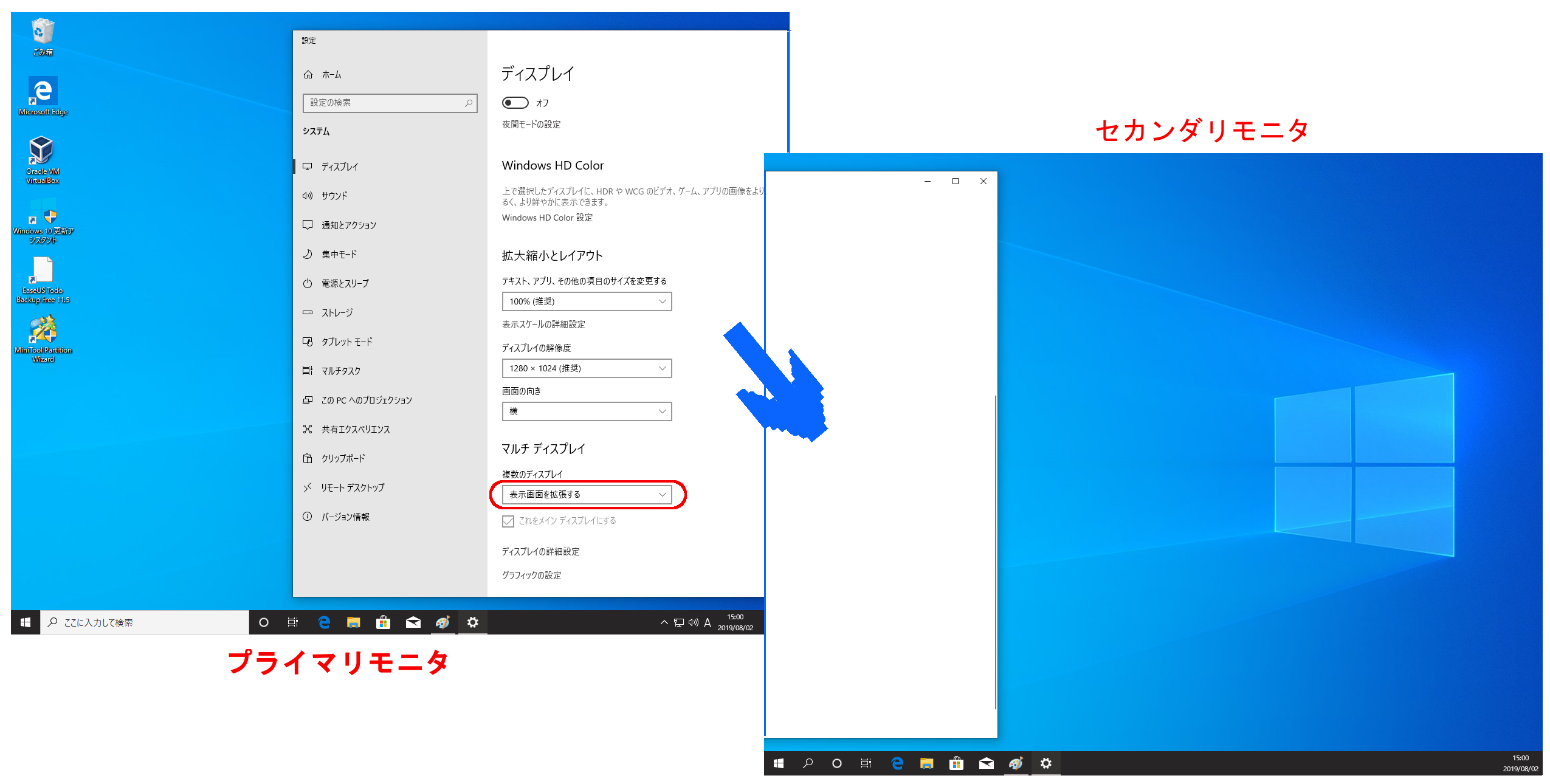
表示画面を拡張する:
プライマリモニタ、セカンダリモニタ各々の画面に、個別のデスクトップ画面が表示されます
※それぞれのデスクトップ画面から独自の処理を起動することができます
※ウインドのドラッグ操作などで相互の画面をあたかも一つの画面として利用することができます
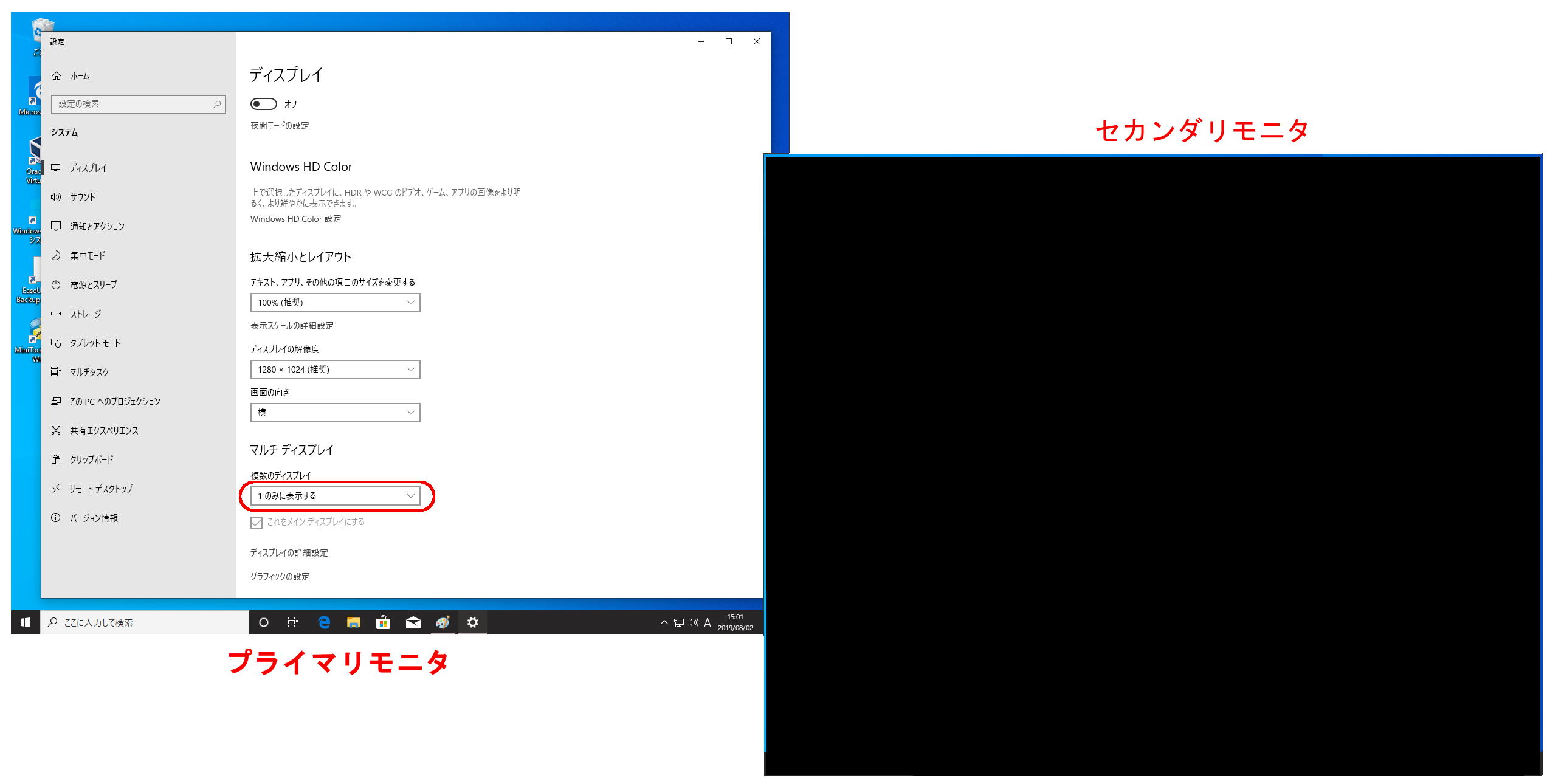
1 のみ表示する:
プライマリモニタのみにデスクトップ画面が出力され、セカンダリモニタは非表示のままです
※PC操作はプライマリモニタ側でのみ可能
2 のみ表示する:
セカンダリモニタのみデスクトップ画面が出力され、プライマリモニタは非表示のままです
※PC操作はセカンダリモニタ側でのみ可能

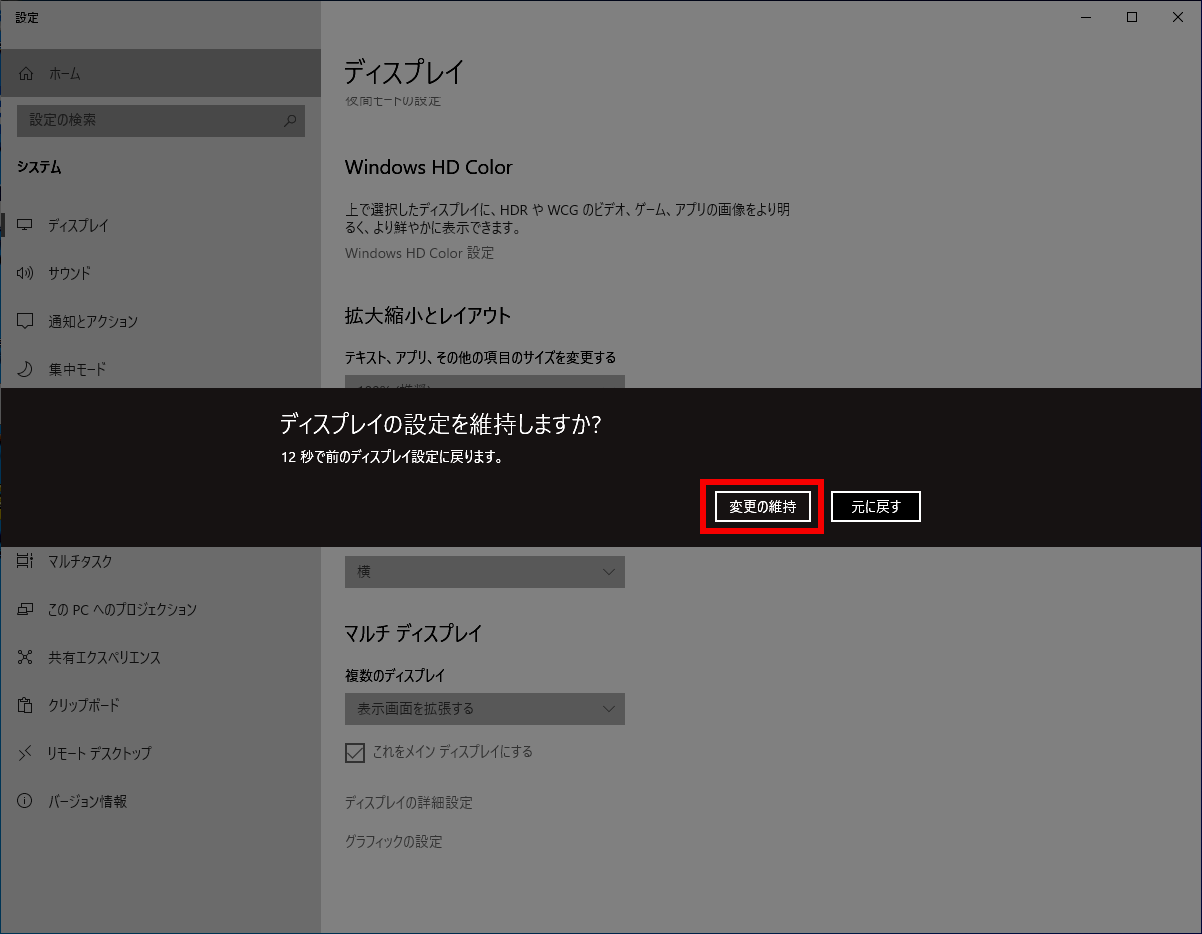
7. 現状と異なる表示機能が選択されると、 「 ディスプレイの設定を維持しますか? 」 が表示されます。
直ちに「 変更の維持 」をクリックします。
※15秒の間にクリック操作が行われないと、選択した機能は取り消されて元の状態に戻されます。
補足機能 ( 1 )
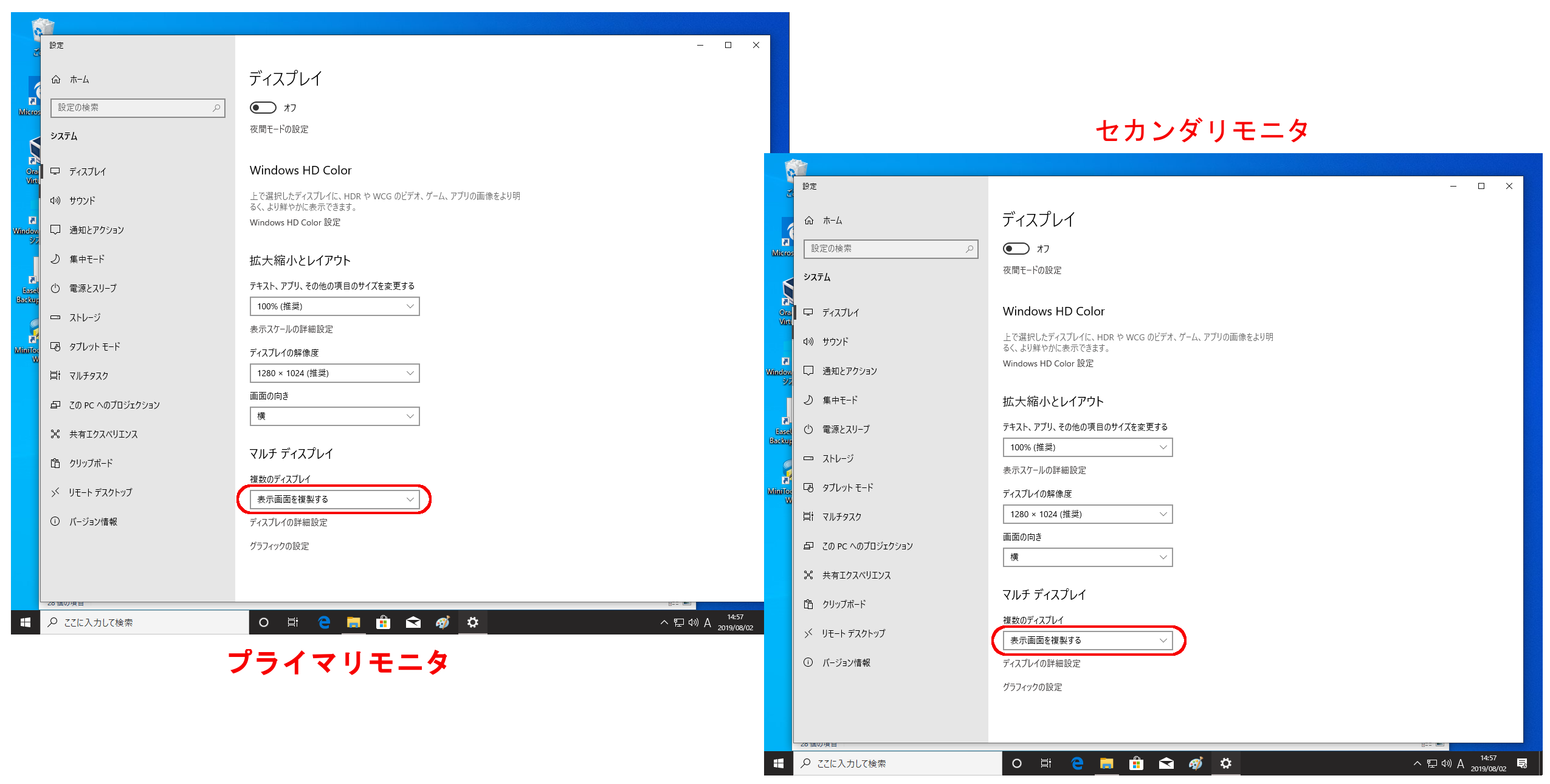
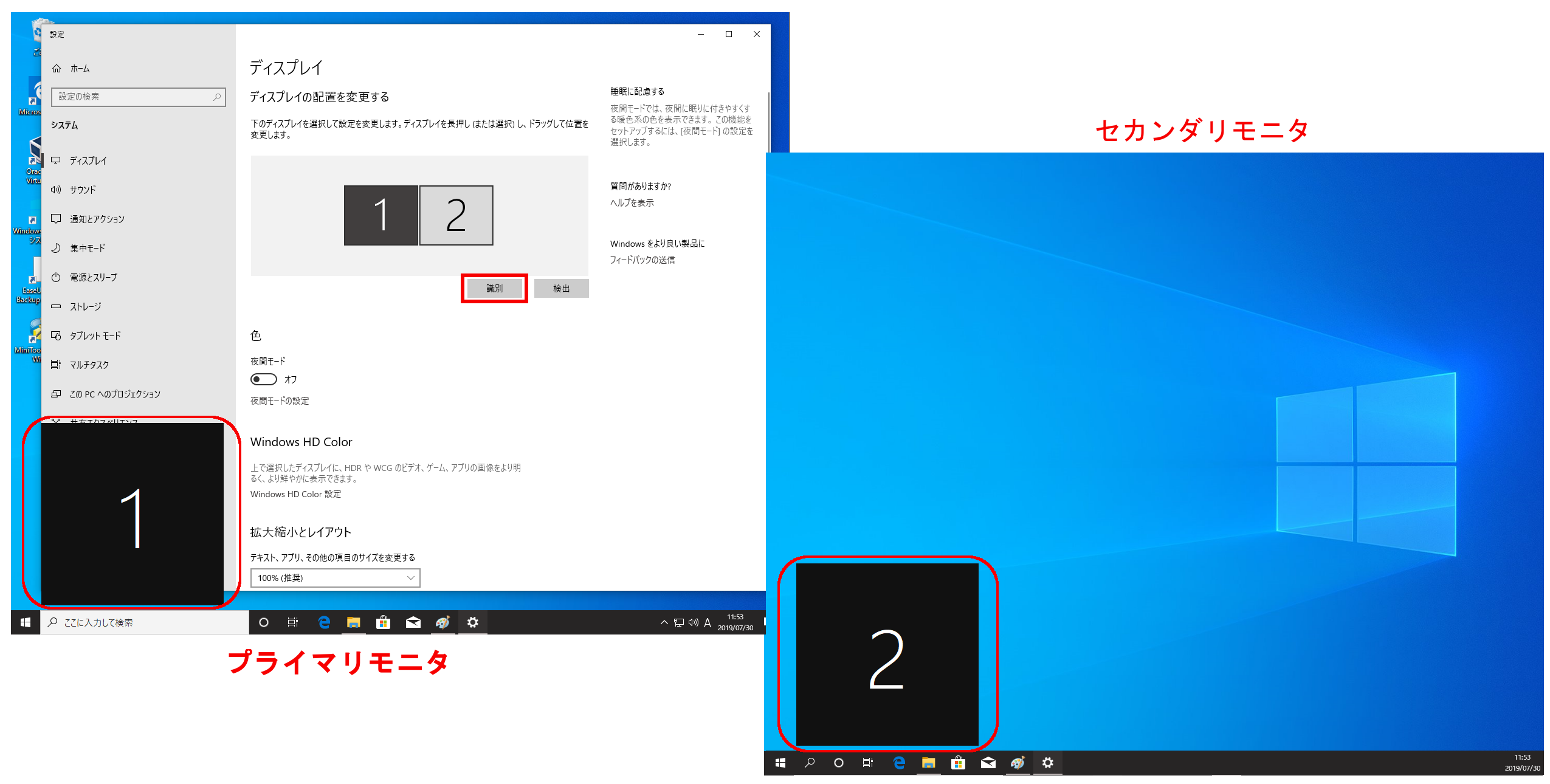
マルチディスプレイが設定されている時、 [ 識別 ] ボタンをクリックすると、各モニター画面にそれぞれの識別番号が表示されます。
※識別番号の表示は数秒後に自動的に消えます。
表示例 「 表示画面を複製する 」
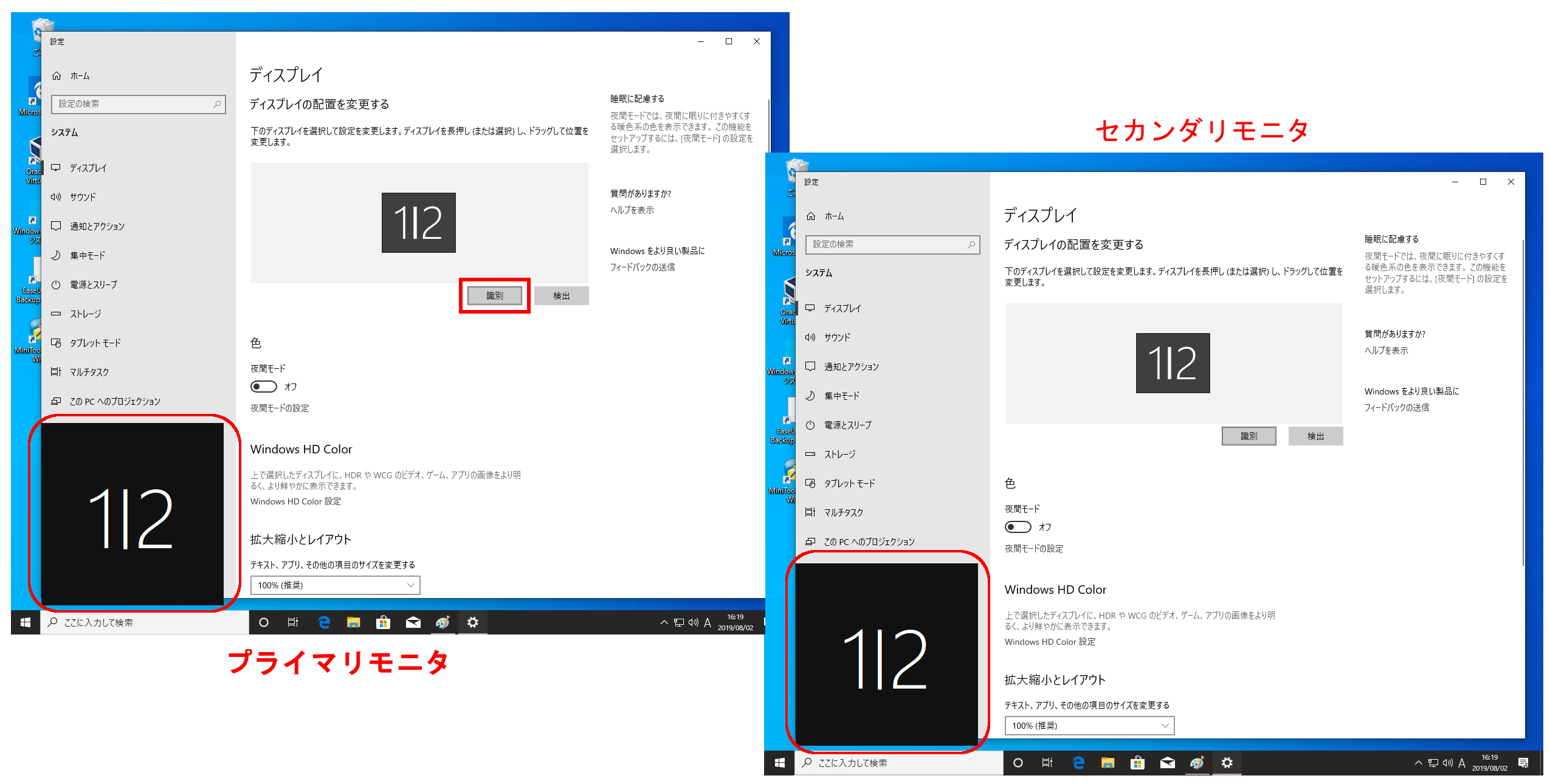
表示例 「 表示画面を拡張する 」
補足機能 ( 2 )
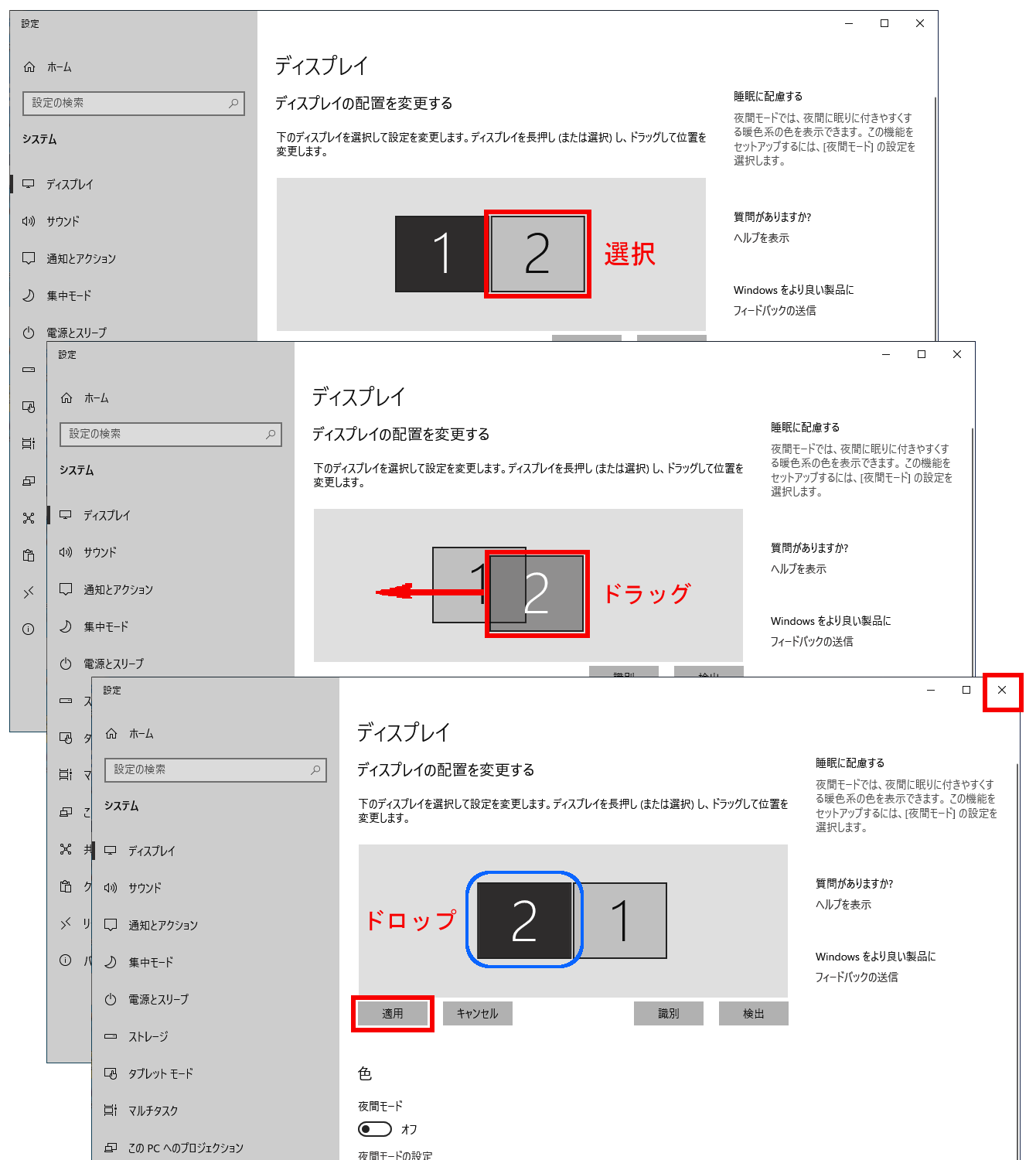
モニタの論理的配置の調整方法
※「 プライマリモニタ 」 と 「 セカンダリモニタ 」 の配置はそれぞれの設置環境により異なります。
そのため、管理上のモニタ位置と物理的な位置の整合をとる必要があります。
♦ ここでは 「 セカンダリモニタ 」 が 「 プライマリモニタ 」 の左側に置かれた
設置環境を例として、 調整を行います
1. 2番モニタの枠内をドラッグして 1 番モニタの左側に移動します。
2. [ 適用 ]ボタンをクリックします。
3. 右上の[ × ]をクリックして終了します。
※その結果、マウス操作とデスクトップ画面上のカーソル移動が整合性のある表示になります
補足機能 ( 3 )
希望するモニタ画面を Windows の起動時に 「 ログインを行うメイン画面 」 に指定することができます
ここでは例として 「 1 番モニタ 」 の左側に移動した 「 2 番モニタ 」 をメイン画面として使用します
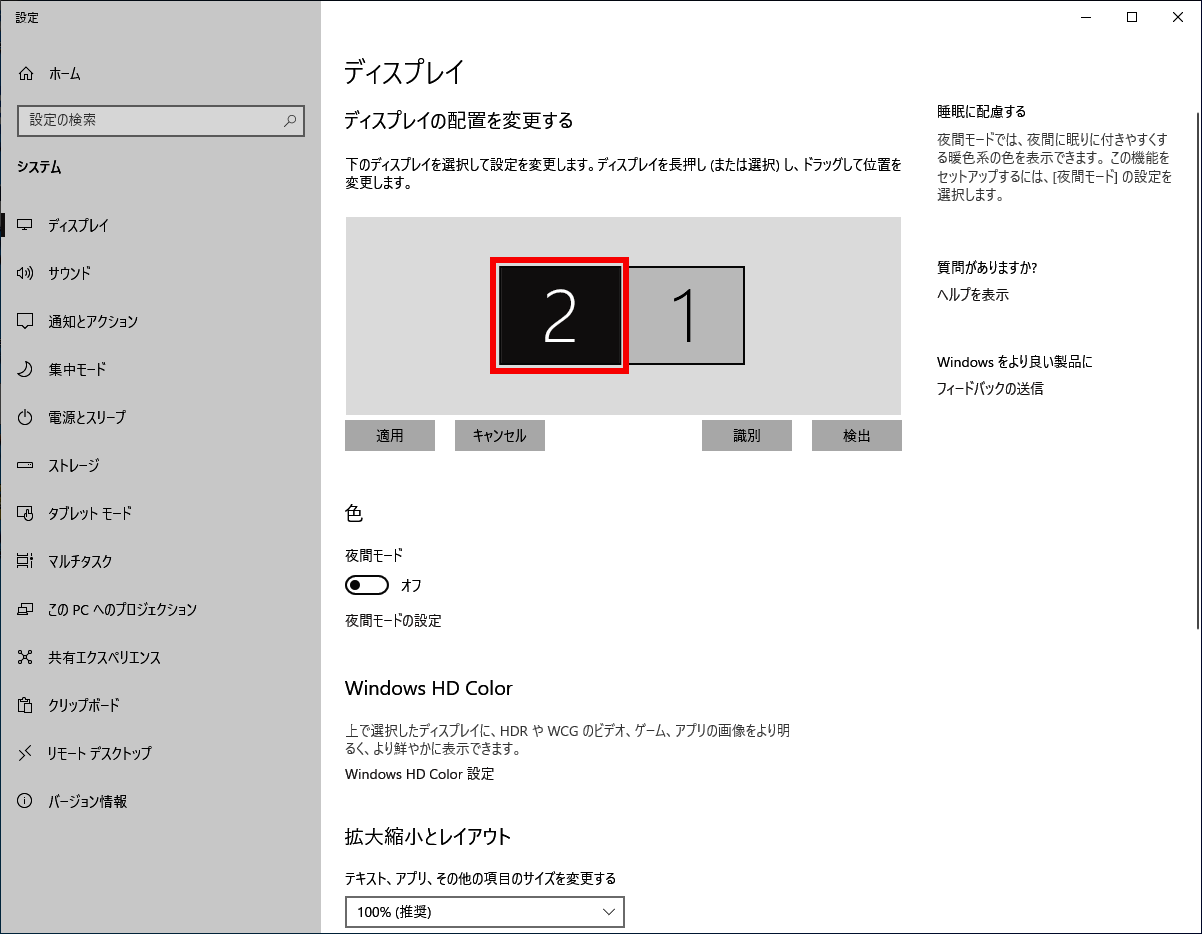
1. 2 番モニタの枠内をクリックします。
※モニタ番号の背景色が濃くなり、選択されていること表します
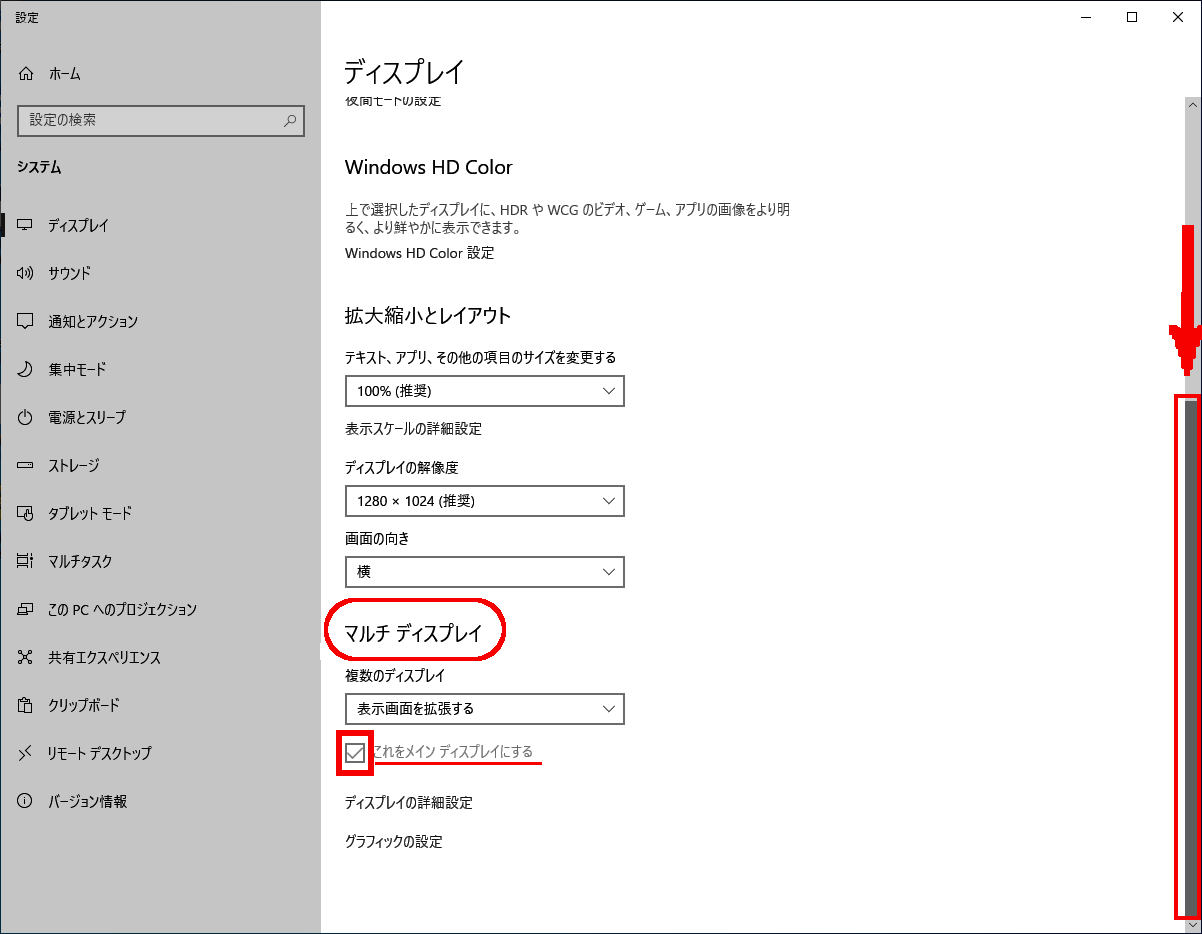
2. 画面右端のスライダーを 「 マルチ ディスプレイ 」 の項目が現れるまでスクロールし、 [ これをメインディスプレイにする ] のチェックボックスをクリックします。
3. 右上の [ × ] をクリックして終了します。
※その結果、2番モニタへ、メイン画面 ( コンソール ) の機能が移されます
関連事項
参考 FAQ
関連 WEB サイト
FAQにて解決しなかった場合はこちらまで
※お問合せの際、【 FAQ番号: を見た 】とお伝えいただければ、スムーズにご案内できます。
パソコンのサポート
- 電話番号:03-4332-9193
- 受付時間:24時間年中無休
THIRDWAVE ・ Diginnos ・ Prime 製造番号の記載場所について
パーツ周辺機器のサポート ・ Dospara Club Members
- 電話番号:03-4332-9194
- 受付時間:10:00~19:00
店舗でご購入の場合はレシートに記載の伝票番号をご用意ください。