
サウンドの出力デバイスをスピーカーに設定する方法
回答
はじめに
この FAQ について
この FAQ では、サウンドの再生デバイスをスピーカーに設定する方法を説明します。
-
この FAQ は、Windows 11 Pro バージョン 23H2 で作成しています。
他のバージョンでは、表示される手順や画面が異なることがございます。
バージョンの確認手順は、下記の FAQ を参照ください。
Windows 10
この作業は複数の方法があります。この FAQ は、Windows 10 Pro バージョン 1909 で作成しています。
Windows 10 バージョン 21H1 も同じ手順であることを確認しておりますが、
表示される手順や画面が異なることがございます。
バージョンの確認手順は、下記の FAQ を参照ください。
Windows 11 操作手順
サウンドの再生デバイスをスピーカーに設定する
[
 スタート ] → [ すべてのアプリ ] の順にクリックします。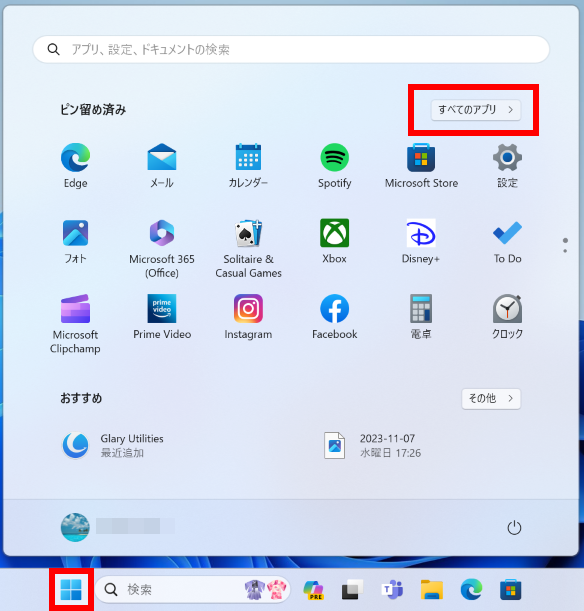
「 すべてのアプリ 」 が表示されます。
スクロールダウンし、 [ Windows ツール ] をクリックします。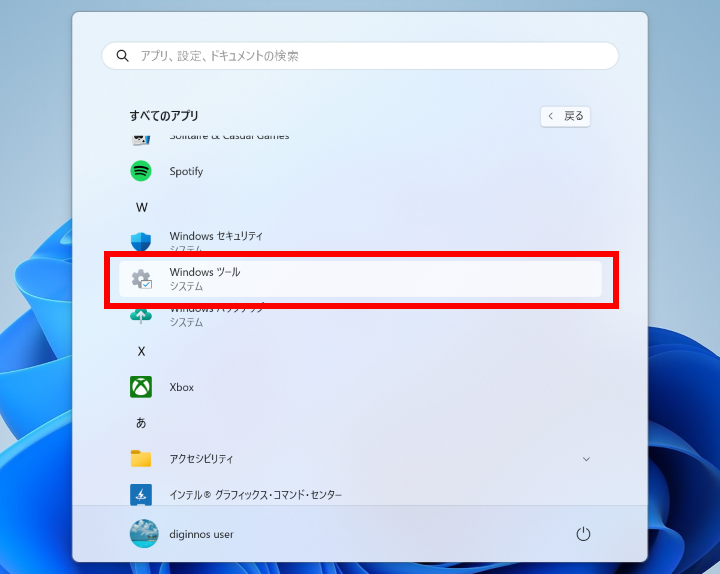
「 Windows ツール 」 が表示されます。
スクロールダウンし、 [ コントロール パネル ] をクリックします。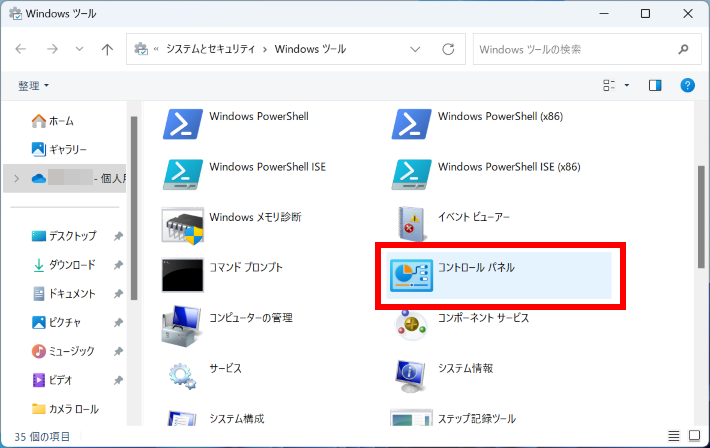
「 コントロール パネル 」 が表示されます。
[ ハードウェアとサウンド ] をクリックします。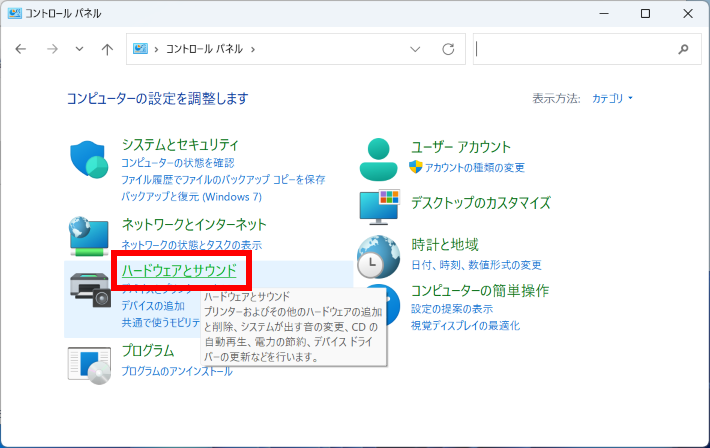
「 ハードウェアとサウンド 」 が表示されます。
[ サウンド ] をクリックします。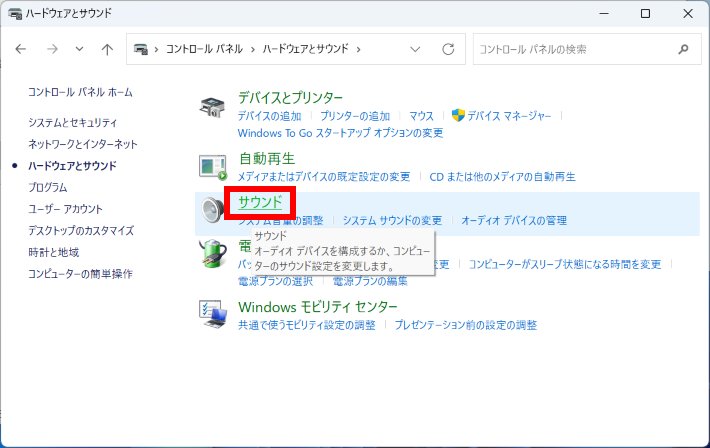
- 「 サウンド 」の「 再生 」 タブ画面が表示されます。
Windows 10 操作手順
通知領域 [ 音量 ] アイコンをクリック
通知領域にある [ 音量 ] アイコンをクリックし、表示されたデバイス名右の [ 上矢印 ] をクリックします。
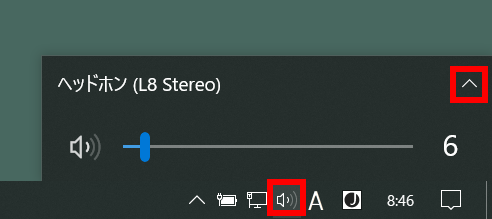
有効な再生デバイスが表示されますので、ご希望のデバイスを選択します。
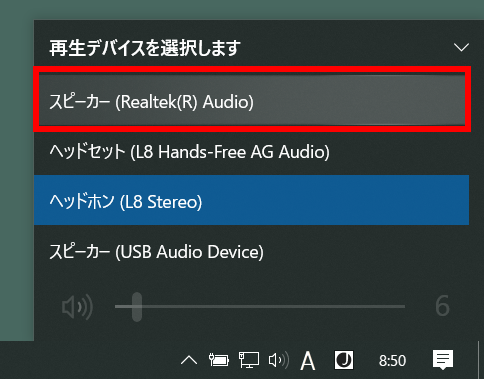
- 音が正常に出るか確認します。
通知領域 [ 音量 ] アイコンを右クリック
通知領域にある [ 音量 ] アイコンを右クリックし、表示されたメニューから
[ サウンドの設定を開く(E) ] をクリックします。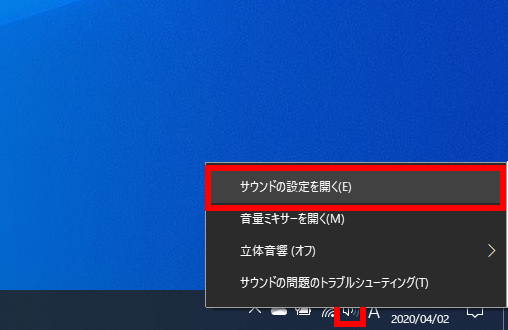
サウンドの設定画面が表示されます。
下へスクロールし、[ サウンド コントロール パネル ] をクリックします。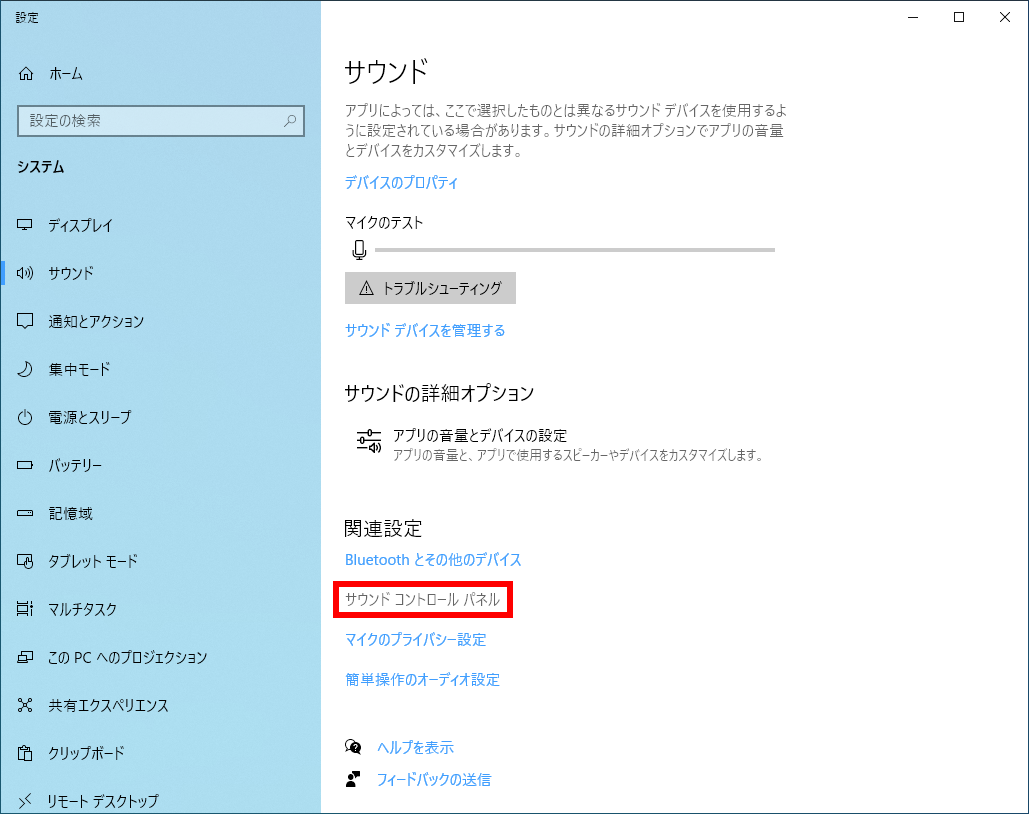
「 サウンド 」の「 再生 」 タブ画面が表示されます。
[ スピーカー ] を選択し、[ 既定値に設定(S) ] をクリックします。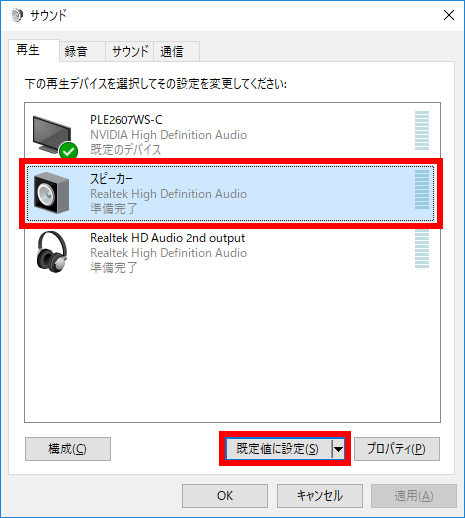
選択したデバイスに 「 既定のデバイス 」 と表示されていることを確認し、[ OK 」 をクリックします。
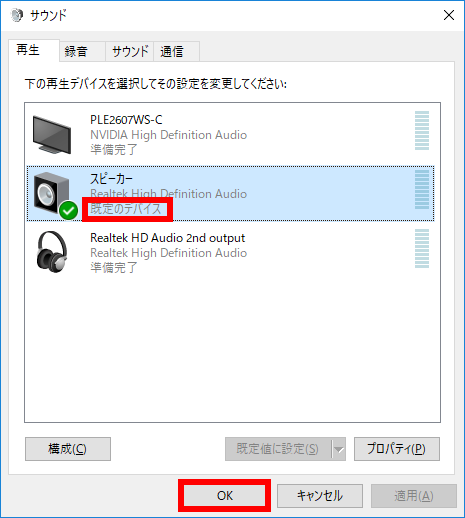
- 音が正常に出るか確認します。
FAQ改善のため、アンケートにご協力ください
問題解決のお役に立ちましたか?
アンケートへのご協力ありがとうございました
※アンケートに対する回答は行っておりません。
ご協力ありがとうございました
アンケートの送信が完了しました。
FAQにて解決しなかった場合はこちらまで
※お問合せの際、【 FAQ番号: を見た 】とお伝えいただければ、スムーズにご案内できます。
パソコンのサポート
- 電話番号:03-4332-9193
- 受付時間:24時間年中無休
THIRDWAVE ・ Diginnos ・ Prime 製造番号の記載場所について
パーツ周辺機器のサポート ・ Dospara Club Members
- 電話番号:03-4332-9194
- 受付時間:10:00~19:00
店舗でご購入の場合はレシートに記載の伝票番号をご用意ください。