
- トップカテゴリー > 操作・設定 > ネットワーク・インターネット > Wi-Fi(無線LAN) > PC に無線 LAN ( Wi-Fi ) 機能が搭載されているかどうかを確認する方法
PC に無線 LAN ( Wi-Fi ) 機能が搭載されているかどうかを確認する方法
- カテゴリー :
回答
はじめに
この FAQ について
この FAQ では、PC に無線 LAN ( Wi-Fi ) 機能が搭載されているかどうかを確認する方法を説明します。
この作業は複数の方法があります。
確認したい内容に合わせて、下記の項目を選択してください。
この FAQ は、Windows 11 Pro バージョン 21H2 で作成しています。
バージョン 23H2 も同じ手順であることを確認しておりますが、
表示される手順や画面が異なることがございます。
バージョンの確認手順は、下記の FAQ を参照ください。
購入前に製品仕様から確認する方法
GALLERIA ZL7C-R37TH を例に確認する手順
ご希望商品の製品仕様を確認します。
「 ベンチマーク ・ 仕様 」 タブを選択します。
「 無線 LAN 」 欄を確認します。
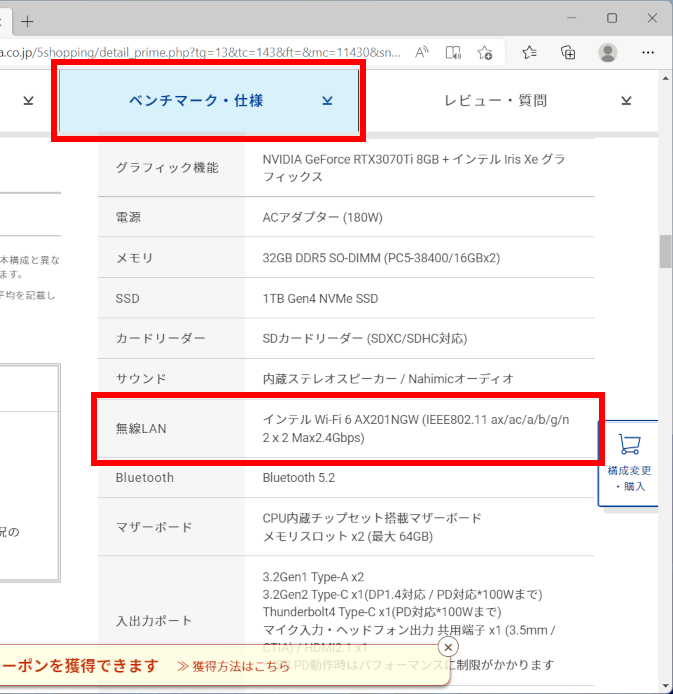
上記の例では、無線 LAN 欄に 「 IEEE 802.11ax/ac/n/a/g/b 」 と記載されているため、下表の ① ~ ⑥ に対応していることがわかります。
Wi-Fi 規格
| Wi-Fi 規格名 | 最大通信速度 | 周波数 | 新呼称 | |
|---|---|---|---|---|
| ① | IEEE 802.11a | 54Mbps | 5GHz 帯 | - |
| ② | IEEE 802.11b | 11Mbps | 2.4GHz 帯 | - |
| ③ | IEEE 802.11g | 54Mbps | 2.4GHz 帯 | - |
| ④ | IEEE 802.11n | 600Mbps | 2.4GHz 帯 5GHz 帯 |
Wi-Fi 4 |
| ⑤ | IEEE 802.11ac | 6.9Gbps | 5GHz 帯 | Wi-Fi 5 |
| ⑥ | IEEE 802.11ax | 9.6Gbps | 2.4GHz 帯 5GHz 帯 |
Wi-Fi 6 |
| ⑦ | IEEE 802.11ax | 9.6Gbps | 6GHz 帯 | Wi-Fi 6E |
| ⑧ | IEEE 802.11be | 46Gbps | 2.4GHz 帯 5GHz 帯 6GHz 帯 |
Wi-Fi 7 |
- 2.4GHz 帯 ( ②、③、④、⑥、⑧ ) の特徴
<長所>
・壁や床などの障害物に強く、電波が遠くまで届きやすい。
・多くの Wi-Fi 端末が対応している。
<短所>
・色々な製品で使用されている無線帯域のため、混雑して不安定になりやすい。
※ アパート、マンション等では、ほかの部屋からの電波の影響を受けることがあります。 - 5GHz 帯 ( ①、④、⑤、⑥、⑧ ) の特徴
<長所>
・2.4GHz 帯と比較して混雑しにくく、安定しやすい。
・2.4GHz 帯と比較して、より高速な通信が可能。
<短所>
・2.4GHz 帯と比較して壁や床などの障害物に弱く、通信距離が長くなると電波が弱くなりやすい。 6GHz 帯 ( ⑦、⑧ ) の特徴
<長所>
・対応機器同士で使用すると、混雑の少ない帯域を利用できるため、高速で安定した通信が期待できます。
・Wi-Fi 6E や Wi-Fi 7 対応機器で利用できます。
<短所>
・6GHz 帯に対応していないルーターや端末では利用できません。
・利用できるかどうかは、PC、無線 LAN アダプター、ルーターの対応状況により異なります。機能がない場合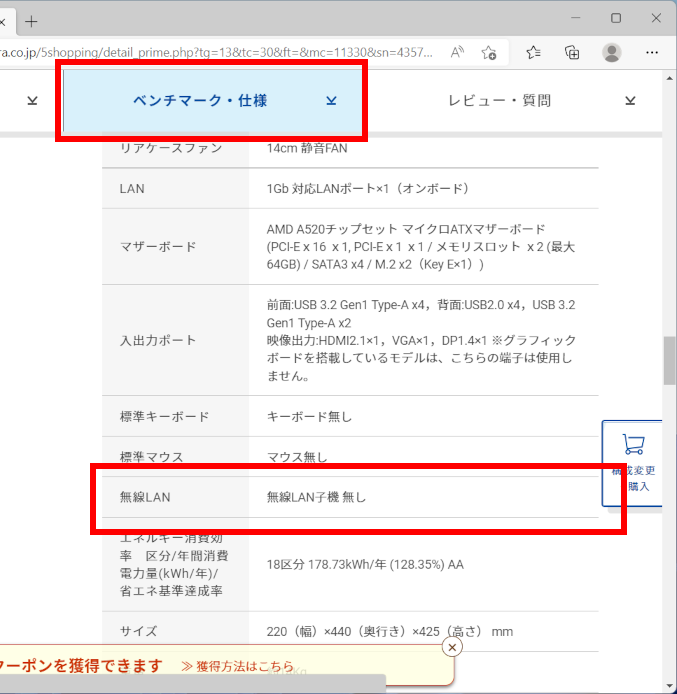
操作手順
Windows 11 で Wi-Fi 機能が搭載されているか確認する手順
タスクバー通知領域の [ ネットワーク接続 ] アイコンをクリックし、[ ネットワーク設定とインターネット設定 ] をクリックします。
下図の例のように、すでに Wi-Fi 接続の場合はアイコンで判断することができます。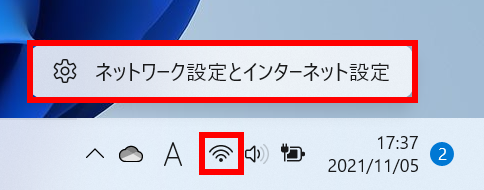
「 ネットワークとインターネット 」 が表示されます。
スクロールして [ ネットワークの詳細設定 ] を探し、クリックします。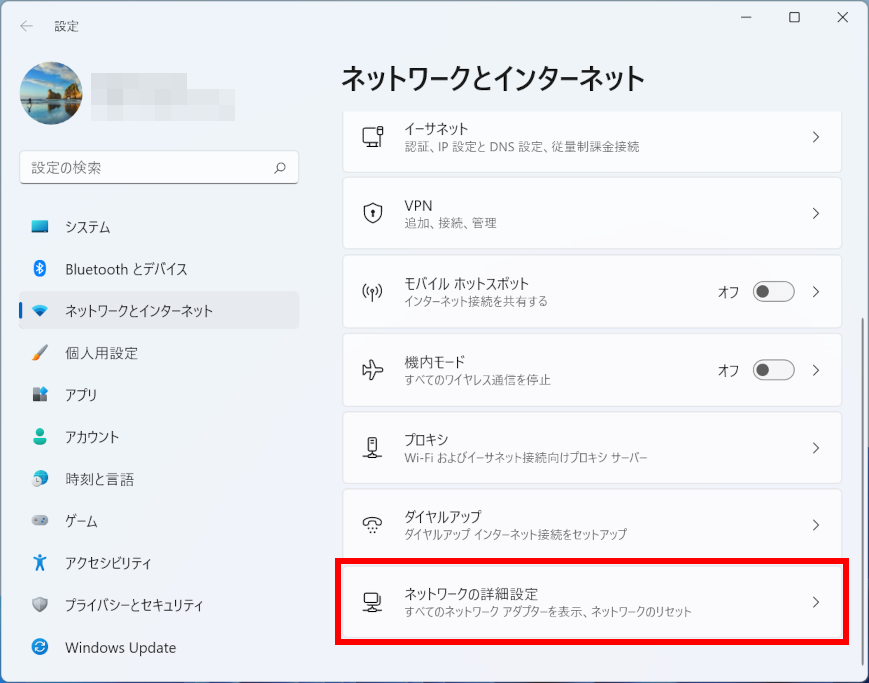
「 ネットワークとインターネット > ネットワークの詳細設定 」 が表示されます。
「 ネットワーク アダプター 」 欄を確認します。
この例では、Wi-Fi アダプターがあることがわかります。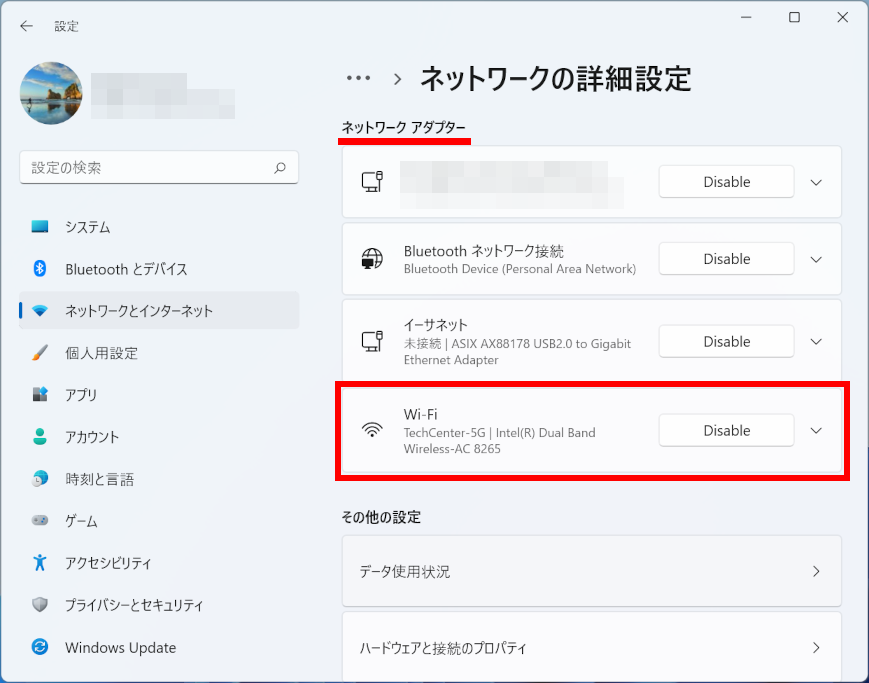
関連事項
現在接続している Wi-Fi 規格を確認する手順
[
 スタート ] を右クリックし、[ タスク マネージャー ] をクリックします。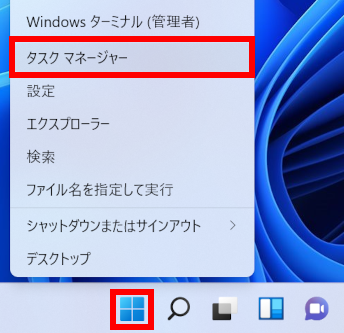
「 タスク マネージャー 」 が表示されます。
表示方法が簡易表示の場合は、[ 詳細 ] をクリックします。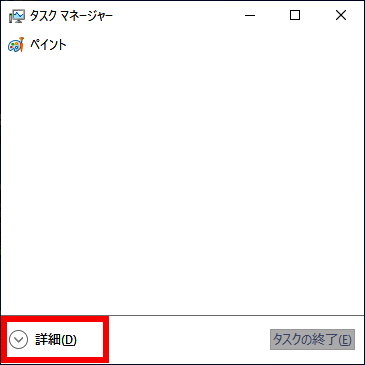
「 タスク マネージャー ( 詳細表示 ) 」 が表示されます。
[ パフォーマンス ] タブ、[ Wi-Fi ] の順にクリックします。
「 接続の種類 」 欄を確認します。
この例では、「 IEEE 802.11n 」 ( 上表④ ) であることが確認できます。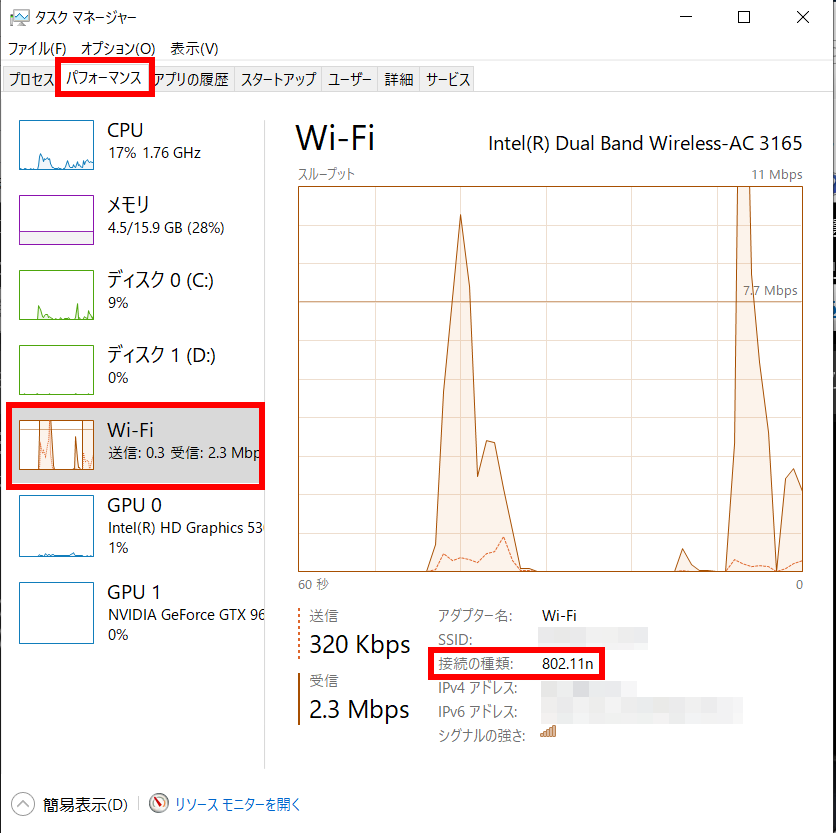
関連 FAQ
FAQ改善のため、アンケートにご協力ください
問題解決のお役に立ちましたか?
アンケートへのご協力ありがとうございました
※アンケートに対する回答は行っておりません。
ご協力ありがとうございました
アンケートの送信が完了しました。
FAQにて解決しなかった場合はこちらまで
※お問合せの際、【 FAQ番号: を見た 】とお伝えいただければ、スムーズにご案内できます。
パソコンのサポート
- 電話番号:03-4332-9193
- 受付時間:24時間年中無休
THIRDWAVE ・ Diginnos ・ Prime 製造番号の記載場所について
パーツ周辺機器のサポート ・ Dospara Club Members
- 電話番号:03-4332-9194
- 受付時間:10:00~19:00
店舗でご購入の場合はレシートに記載の伝票番号をご用意ください。