
パソコン起動時にスクリーンキーボードを開始する方法
回答
はじめに
この FAQ について
この FAQ では、パソコン起動時にスクリーン キーボードを開始する方法を説明します。
Windows 11 では、キーボードを使用せずにスクリーン キーボードを画面上に表示し、文字を入力することができます。
スクリーン キーボードは、通常のキーボードと同様に、スタート画面やデスクトップ、各 Windows ストア アプリなどで使用可能です。
あらかじめスクリーン キーボードを有効に設定することで、パソコン起動時にスクリーン キーボードが自動で起動するようになり、使用するたびに起動する手間を省くことができます。
この FAQ は、Windows 11 Pro バージョン 21H2 で作成しています。
バージョン 23H2 も同じ手順であることを確認しておりますが、
表示される手順や画面が異なることがございます。
バージョンの確認手順は、下記の FAQ を参照ください。
操作手順
パソコン起動時にスクリーン キーボードを開始する手順
[
 スタート ] → [ すべてのアプリ ] の順にクリックします。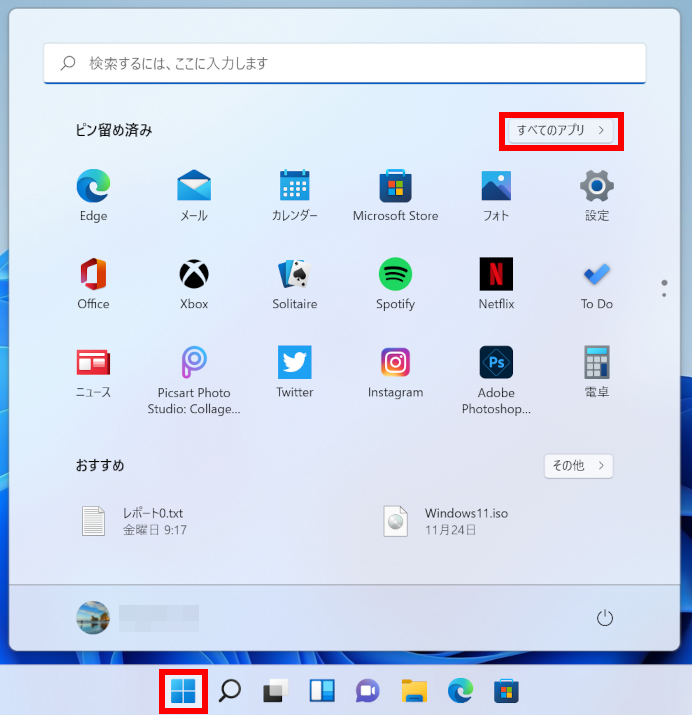
「 すべてのアプリ 」 が表示されます。
スクロールして [ Windows ツール ] を探し、クリックします。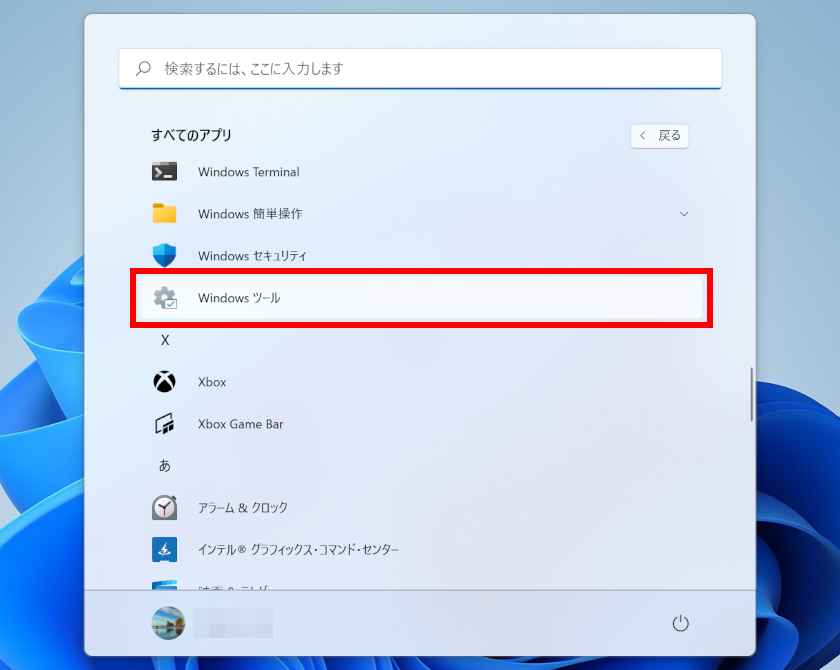
「 Windows ツール 」 が表示されます。
スクロールして [ コントロール パネル ] を探し、ダブルクリックします。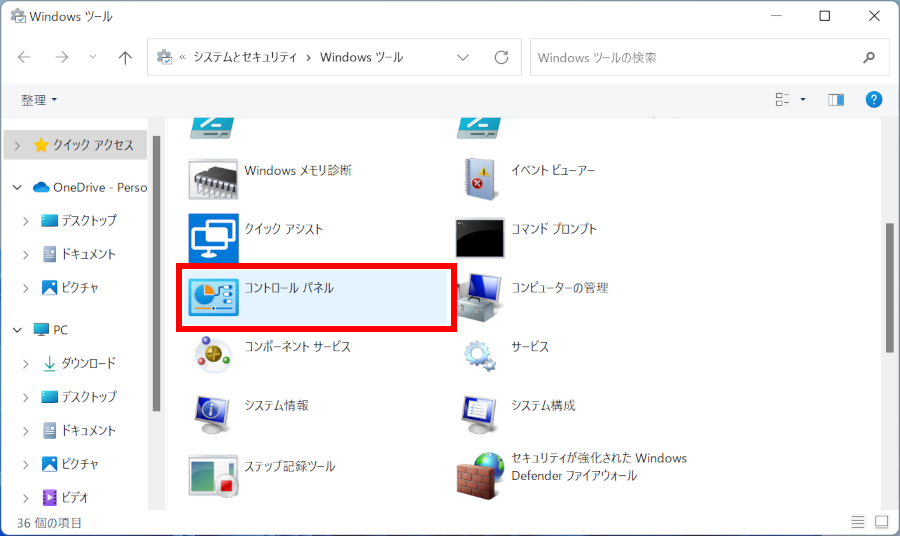
「 コントロール パネル 」 が表示されます。
表示方法が 「 カテゴリ 」 になっていることを確認し、[ コンピューターの簡単操作 ] をクリックします。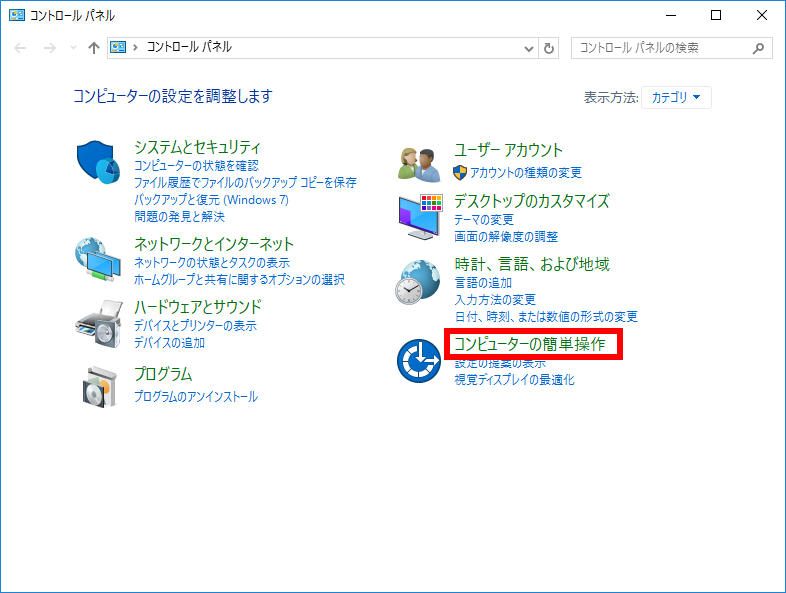
「 コンピューターの簡単操作 」 が表示されます。
[ コンピューターの簡単操作センター ] をクリックします。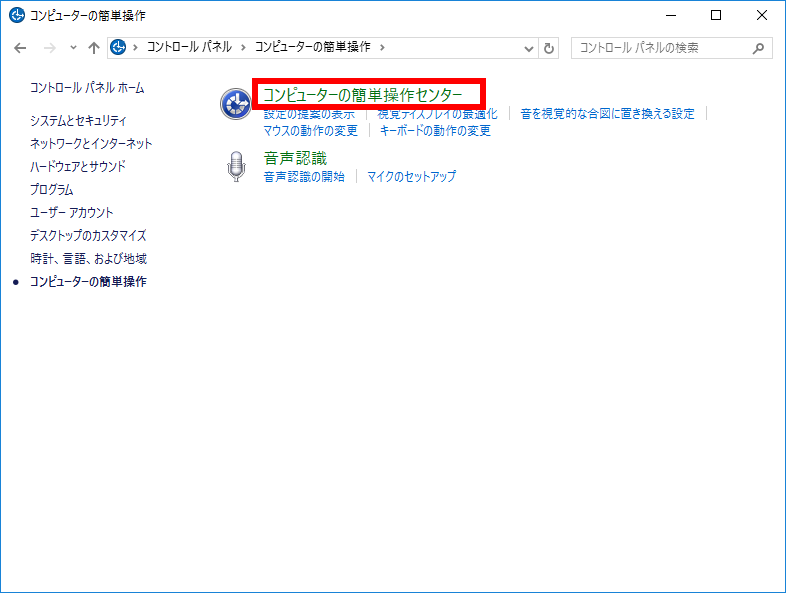
「 コンピューターの簡単操作センター 」 が表示されます。
「 すべての設定を探索します 」 欄の [ マウスやキーボードを使わずにコンピューターを使用します ] をクリックします。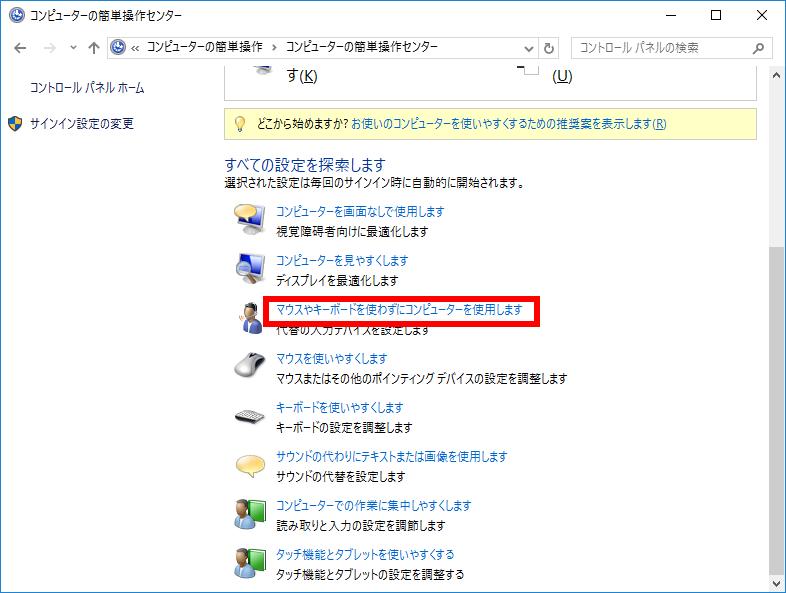
[ スクリーン キーボードを使用します ] にチェックを入れ、[ OK ] をクリックします。
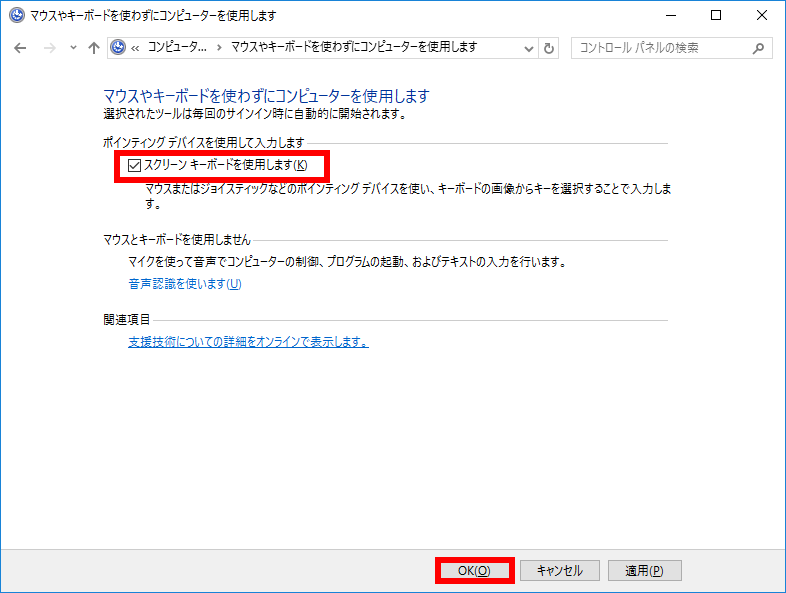
- Windows を起動してサインインが完了すると、スクリーン キーボードが自動で起動することを確認します。
FAQ改善のため、アンケートにご協力ください
問題解決のお役に立ちましたか?
アンケートへのご協力ありがとうございました
※アンケートに対する回答は行っておりません。
ご協力ありがとうございました
アンケートの送信が完了しました。
FAQにて解決しなかった場合はこちらまで
※お問合せの際、【 FAQ番号: を見た 】とお伝えいただければ、スムーズにご案内できます。
パソコンのサポート
- 電話番号:03-4332-9193
- 受付時間:24時間年中無休
THIRDWAVE ・ Diginnos ・ Prime 製造番号の記載場所について
パーツ周辺機器のサポート ・ Dospara Club Members
- 電話番号:03-4332-9194
- 受付時間:10:00~19:00
店舗でご購入の場合はレシートに記載の伝票番号をご用意ください。