
複数のファイルをまとめて印刷する方法
回答
はじめに
この FAQ について
この FAQ では、複数のファイルをまとめて印刷する方法を説明します。
この FAQ は、Windows 11 Pro バージョン 21H2 で作成しています。
他のバージョンでは、本機能を使用することができません。
バージョンの確認手順は、下記の FAQ を参照ください。
事前確認
ここで案内している操作を行うと、すべてのファイルが同じ印刷形式で連続して印刷されます。
写真と文書ファイルなど、異なる設定で印刷したい場合は、ファイルの種類ごとにまとめて印刷することをおすすめします。
操作手順
複数のファイルをまとめて印刷する手順
[
 スタート ] → [ 設定 ] の順にクリックします。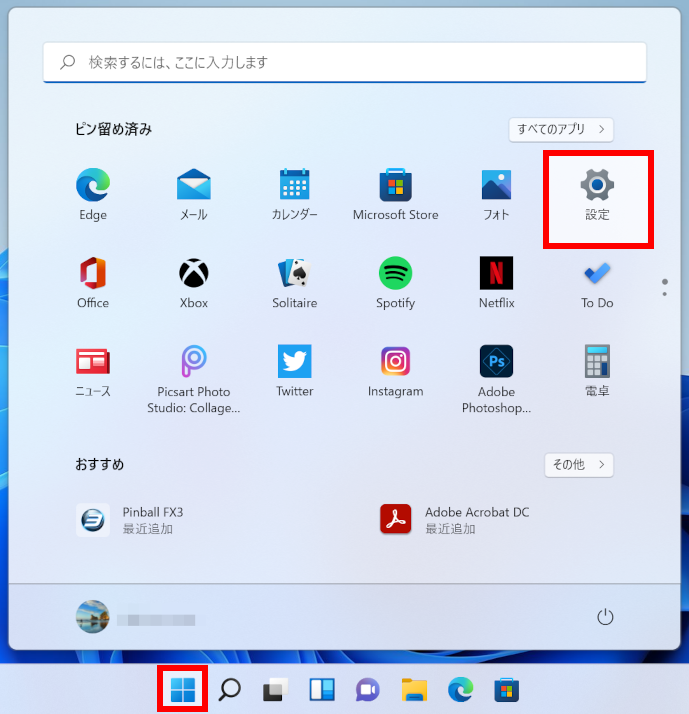
「 システム 」 が表示されます。
[ Bluetooth とデバイス ] をクリックします。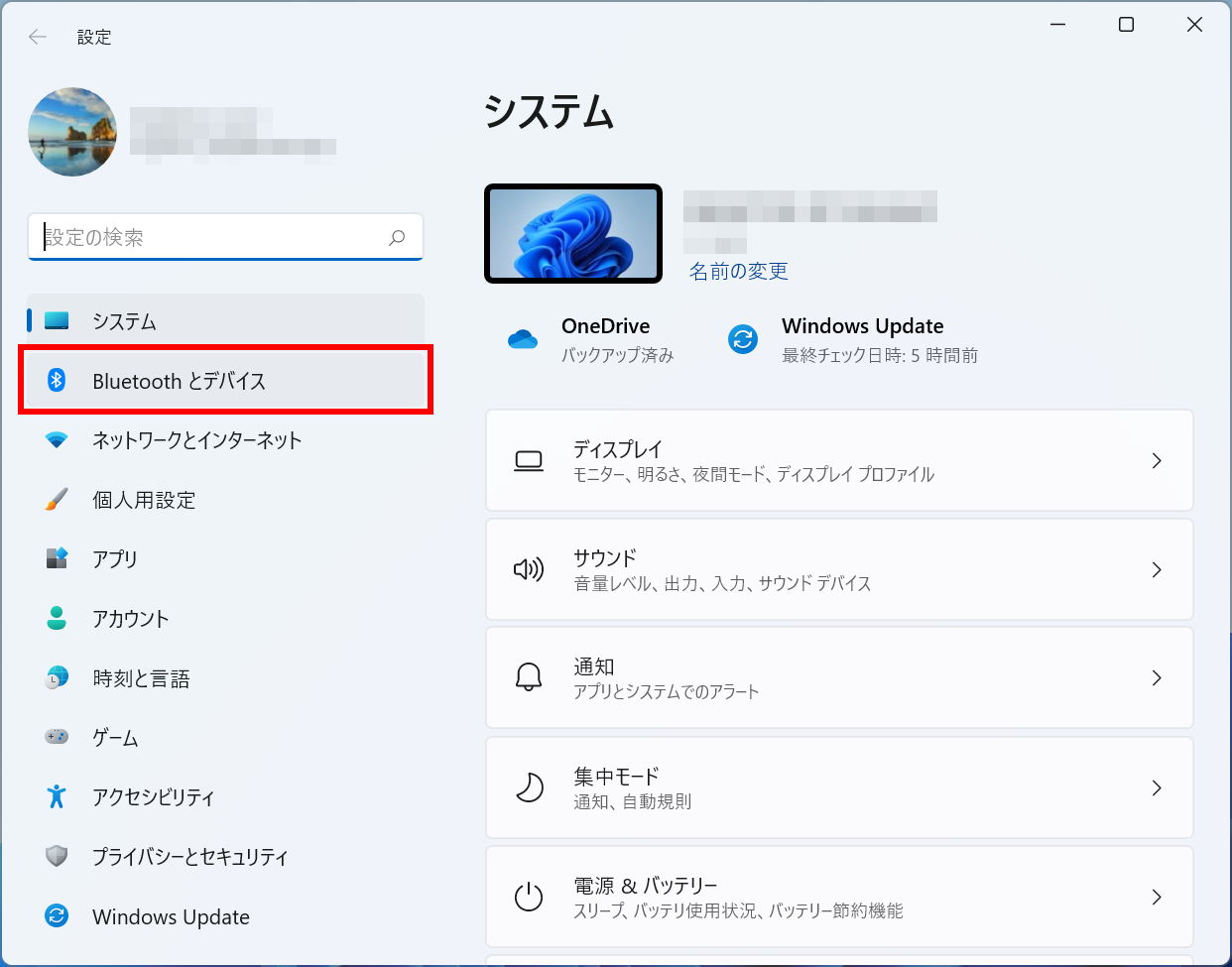
「 Bluetooth とデバイス 」 が表示されます。
[ プリンターとスキャナー ] をクリックします。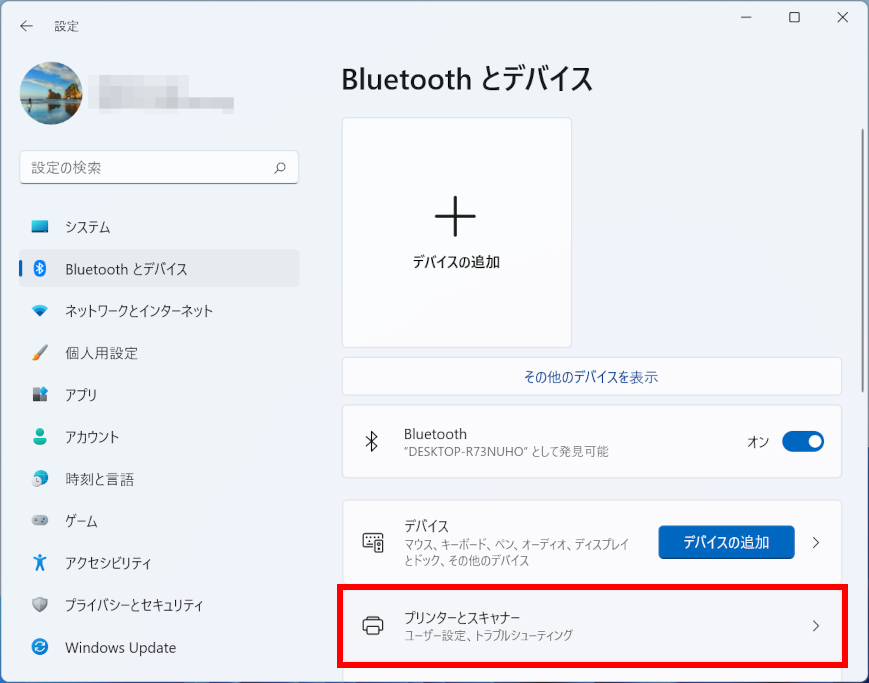
「 Bluetooth とデバイス > プリンターとスキャナー 」 が表示されます。
使用するプリンター名をクリックします。
ここでは例として、[ Microsoft Print to PDF ] をクリックします。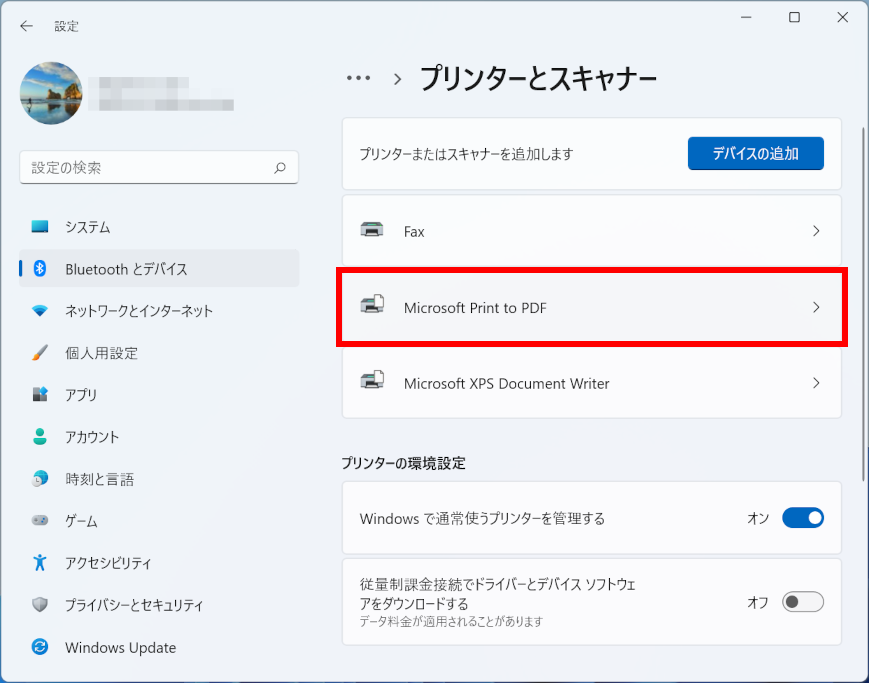
「 Microsoft Print to PDF 」 が表示されます。
[ プリンター キューを開く ] をクリックします。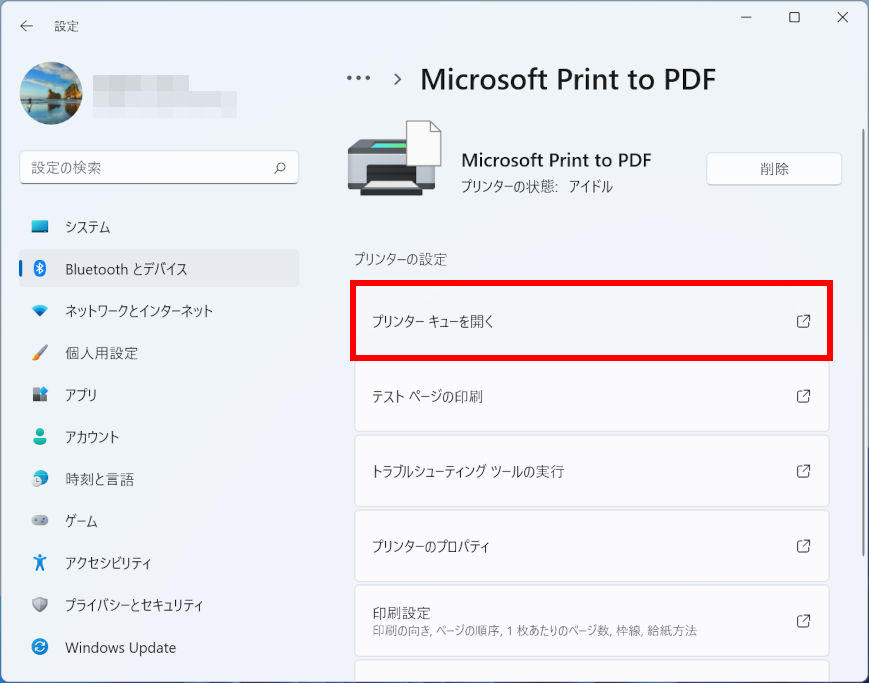
「 選択したプリンターのキュー 」 画面が表示されます。
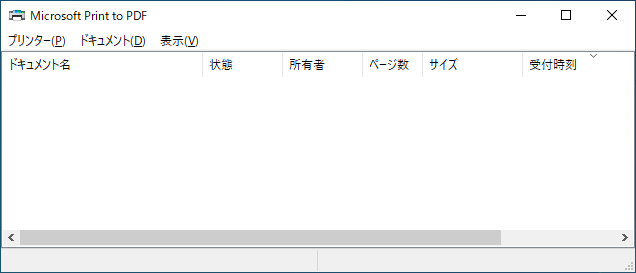
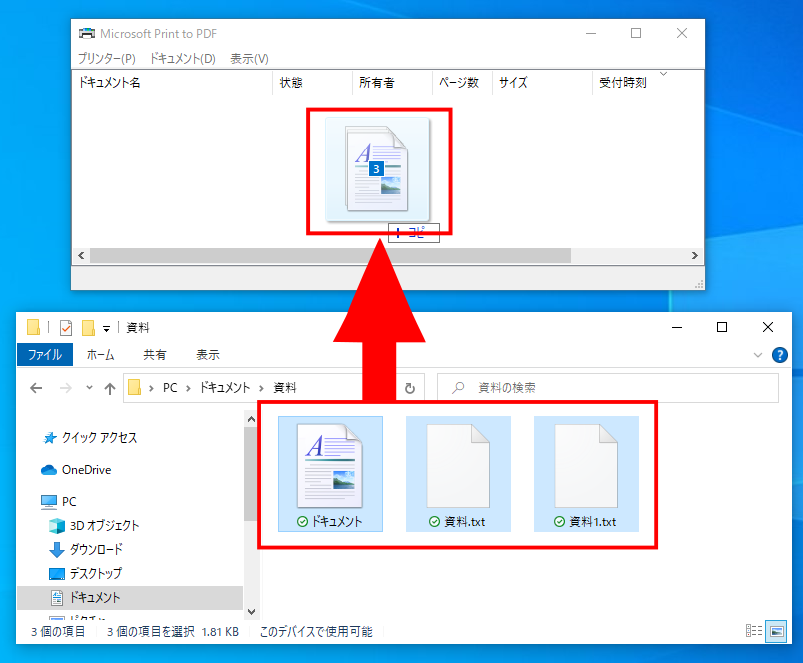
- 印刷したいファイルが保存されているフォルダーを表示します。
キーボードの [ Ctrl ] キーを押しながら、印刷したいファイルをクリックして選択します。
ここでは例として、「 ドキュメント 」 フォルダーの [ 資料 ] を選択します。 選択したファイルを、「 印刷ジョブ 」 画面にドラッグ&ドロップします。
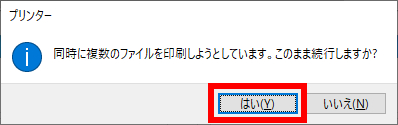
「 同時に複数のファイルを印刷しようとしています。… 」 というメッセージが表示されたら、[ はい ] をクリックします。
- 選択した複数のファイルが印刷されることを確認します。
FAQ改善のため、アンケートにご協力ください
問題解決のお役に立ちましたか?
アンケートへのご協力ありがとうございました
※アンケートに対する回答は行っておりません。
ご協力ありがとうございました
アンケートの送信が完了しました。
FAQにて解決しなかった場合はこちらまで
弊社製品及び弊社購入製品ご利用にてFAQで解決しなかった場合は、下記へお問い合わせください。
※お問合せの際、【 FAQ番号: を見た 】とお伝えいただければ、スムーズにご案内できます。
※お問合せの際、【 FAQ番号: を見た 】とお伝えいただければ、スムーズにご案内できます。
パソコンのサポート
サードウェーブサポートセンター
THIRDWAVE ・ Diginnos ・ Prime 製造番号の記載場所について
- 電話番号:03-4332-9193
- 受付時間:24時間年中無休
THIRDWAVE ・ Diginnos ・ Prime 製造番号の記載場所について
パーツ周辺機器のサポート ・ Dospara Club Members
ドスパラ商品コンタクトセンター
店舗でご購入の場合はレシートに記載の伝票番号をご用意ください。
- 電話番号:03-4332-9194
- 受付時間:10:00~19:00
店舗でご購入の場合はレシートに記載の伝票番号をご用意ください。