
任意のファイルやフォルダーを共有する方法
- カテゴリー :
-
- トップカテゴリー > 操作・設定 > ネットワーク・インターネット > 共有
回答
はじめに
この FAQ について
この FAQ では、任意のファイルやフォルダーを共有する方法を説明します。
この FAQ は、Windows 11 Pro バージョン 23H2 で作成しています。
他のバージョンでは、表示される手順や画面が異なることがございます。
バージョンの確認手順は、下記の FAQ を参照ください。
事前確認
- この操作を行うには、それぞれのユーザー アカウントに対するパスワード設定と、パソコンの管理者権限が必要です。
- ウイルス対策ソフトでファイアウォールなどを使用している場合、セキュリティ機能の影響で共有に必要な通信がブロックされる場合があります。
共有に必要なネットワーク環境が安定しない場合は、ウイルス対策ソフトの設定を確認してください。
操作手順
任意のファイルやフォルダーを共有する手順
[
 スタート ] → [ 設定 ] の順にクリックします。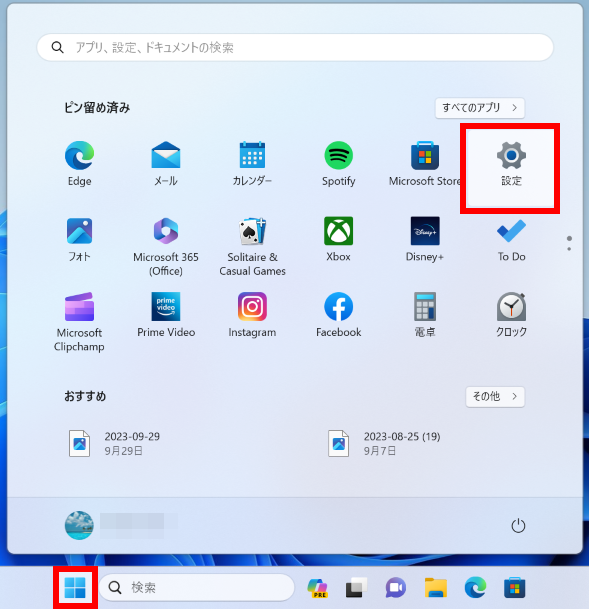
「 ホーム 」 が表示されます。
左ペインの [ ネットワークとインターネット ] をクリックし、スクロールダウンして [ ネットワークの詳細設定 ] をクリックします。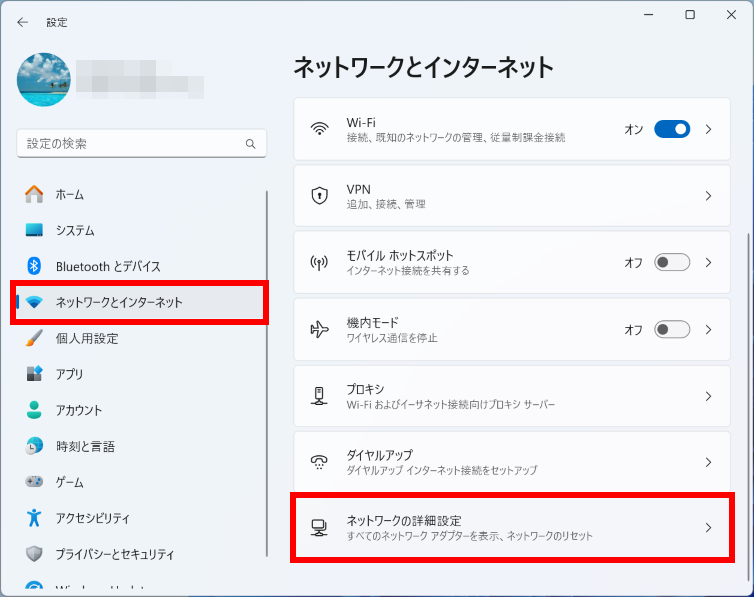
「 ネットワークとインターネット > ネットワークの詳細設定 」 が表示されます。
[ 共有の詳細設定 ] をクリックします。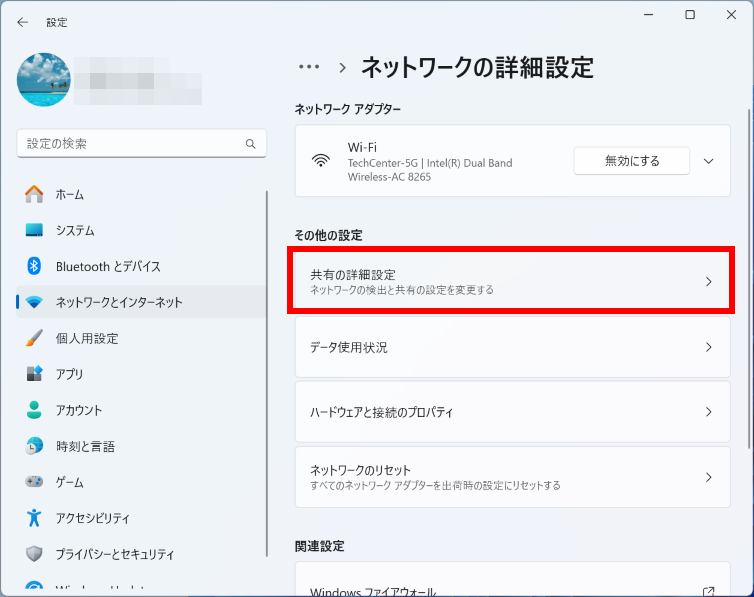
「 ネットワークとインターネット > ネットワークの詳細設定 > 共有の詳細設定 」 が表示されます。
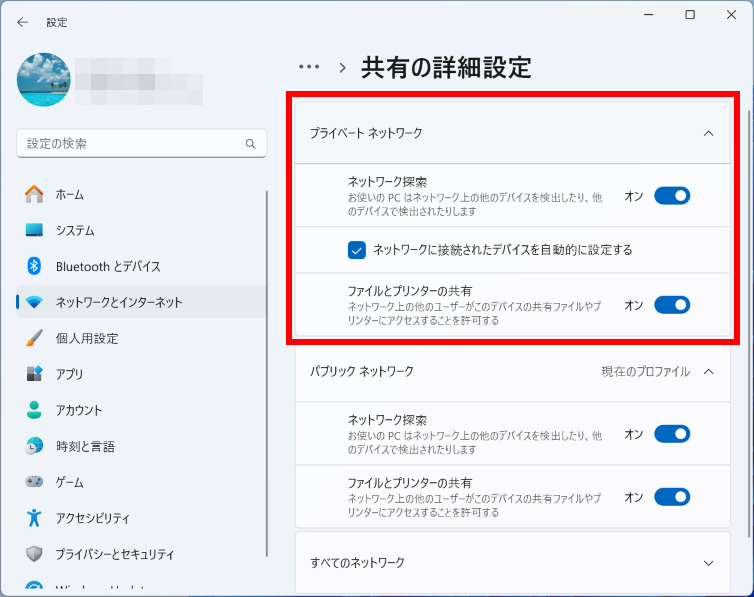
「 プライベート 」 で、以下の項目がオンになっていることを確認します。
オンになっていない場合は、各項目のスイッチをクリックしてオンにします。- ネットワーク探索
- ファイルとプリンターの共有
- 共有したいフォルダーを表示します。
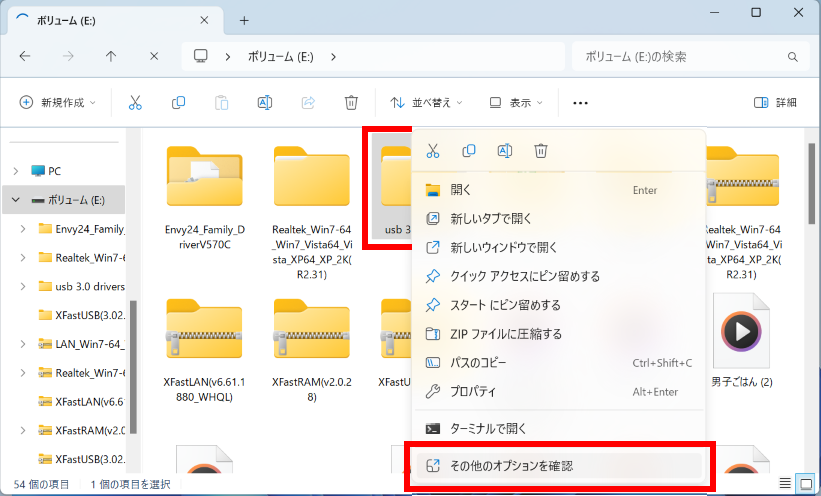
ここでは例として、「 ボリューム ( E ) 」 内の 「 usb 3.0 drivers 」 フォルダーを共有に設定します。 [ 共有したいフォルダー ] を右クリックし、[ その他のオプションを確認 ] をクリックします。
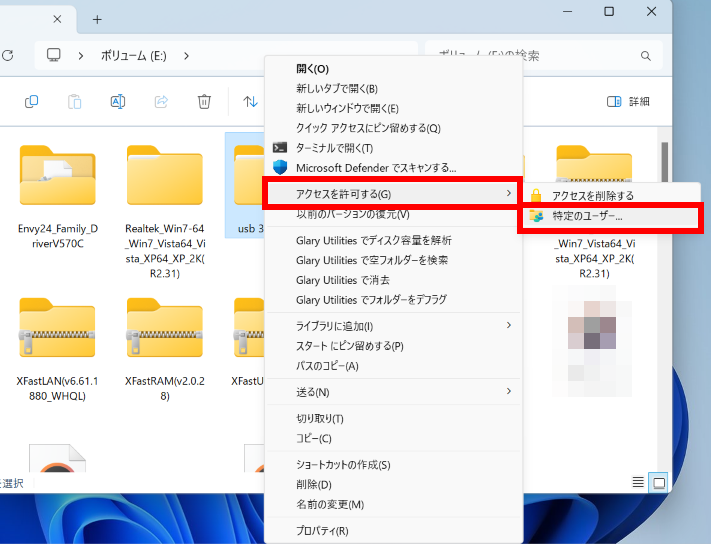
「 アクセスを許可する 」 にマウスポインターを合わせ、[ 特定のユーザー ] をクリックします。
「 共有する相手を選んでください 」 画面が表示されます。
[ ▼ ] をクリックして、一覧から共有したいユーザー アカウントをクリックし、[ 追加 ] をクリックします。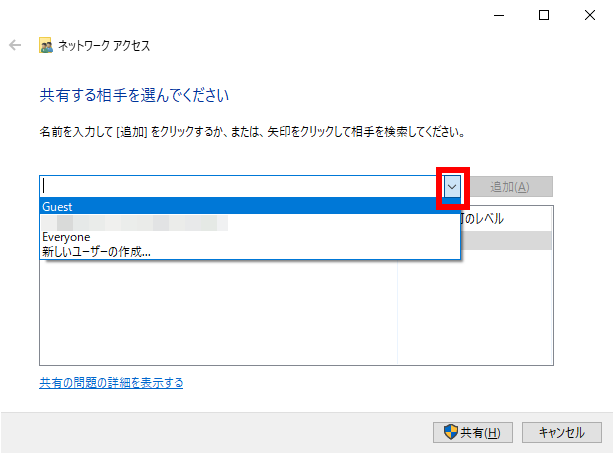
「 Everyone 」 を選択すると、すべてのユーザーに共有できます。
一覧にはパソコン上のユーザーが表示されます。
ネットワーク上の特定のユーザーに共有したい場合は、「 テキスト ボックス 」 内にユーザー名またはアドレスを入力し、[ 追加 ] をクリックします。ほかにも共有したいユーザーがいる場合は、ユーザーを選択して [ 追加 ] をクリックします。
追加したユーザーが一覧に表示されていることを確認し、[ 共有 ] をクリックします。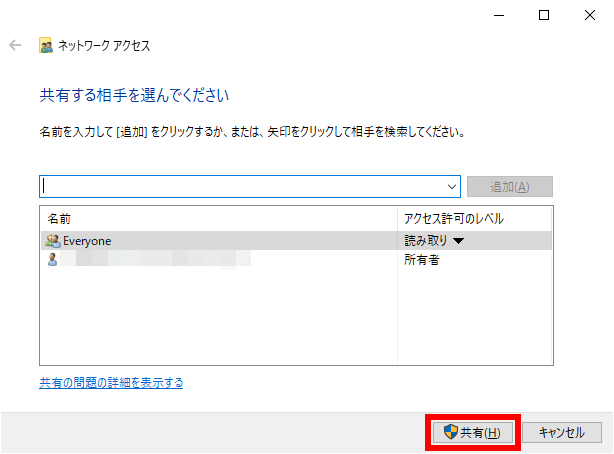
「 ユーザーのファイルは共有されています。 」 のメッセージが表示されます。
「 個別の項目 」 欄に共有したいファイルやフォルダーが表示されていることを確認し、[ 終了 ] をクリックします。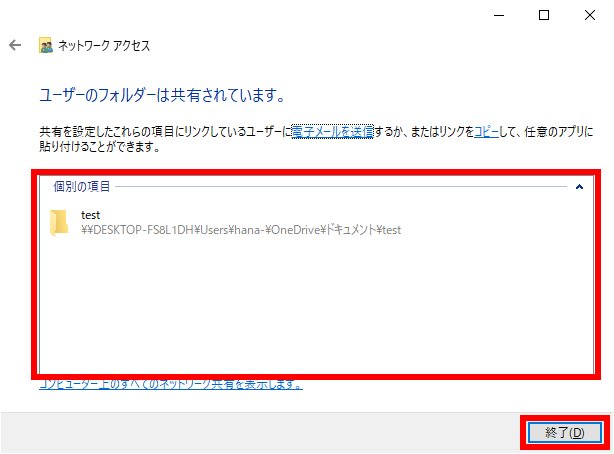
FAQ改善のため、アンケートにご協力ください
問題解決のお役に立ちましたか?
アンケートへのご協力ありがとうございました
※アンケートに対する回答は行っておりません。
ご協力ありがとうございました
アンケートの送信が完了しました。
FAQにて解決しなかった場合はこちらまで
※お問合せの際、【 FAQ番号: を見た 】とお伝えいただければ、スムーズにご案内できます。
パソコンのサポート
- 電話番号:03-4332-9193
- 受付時間:24時間年中無休
THIRDWAVE ・ Diginnos ・ Prime 製造番号の記載場所について
パーツ周辺機器のサポート ・ Dospara Club Members
- 電話番号:03-4332-9194
- 受付時間:10:00~19:00
店舗でご購入の場合はレシートに記載の伝票番号をご用意ください。