デバイスマネージャーからドライバーの再インストールを行う方法
| 対象 OS | 共通 |
|---|
- カテゴリー :
-
- トップカテゴリー > 症状から選ぶ > 設定・操作の手順
- トップカテゴリー > 製品から選ぶ > デスクトップパソコン
- トップカテゴリー > 製品から選ぶ > ノートパソコン
- トップカテゴリー > 製品から選ぶ > タブレット(Windows)
- トップカテゴリー > 製品から選ぶ > 小型パソコン(スティック・NUC)
回答
はじめに
このFAQについて
このFAQでは、デバイスマネージャーからドライバーの再インストールを行う方法を説明します。
※ 「 ドライバーの再インストール処理 」 は該当デバイスに不具合が生じた際に試す対策の一つです。
再インストールにより不具合症状が改善される場合があります。
ご購入時、プロダクトキーが無い製品 ( Windows アクティベーションが自動的に行われる製品 ) の場合は、Windows Update にてダウンロード、インストールが自動的に行われます。
この FAQ は、Windows 11 Pro バージョン 21H2 で作成しています。
バージョン 23H2 も同じ手順であることを確認しておりますが、
表示される手順や画面が異なることがございます。
バージョンの確認手順は、下記のFAQを参照ください。
この FAQ は、Windows 10 Pro バージョン 1511 で作成しています。
バージョン 22H2 も同じ手順であることを確認しておりますが、
表示される手順や画面が異なることがございます。
バージョンの確認手順は、下記の FAQ を参照ください。
事前確認
操作手順
デバイスマネージャーからドライバーの再インストールを行う手順
- 「 デバイスマネージャー 」 を開きます。
「 デバイスマネージャー 」 の開き方は下記FAQを参照してください。 「 デバイス マネージャー 」 が表示されます。
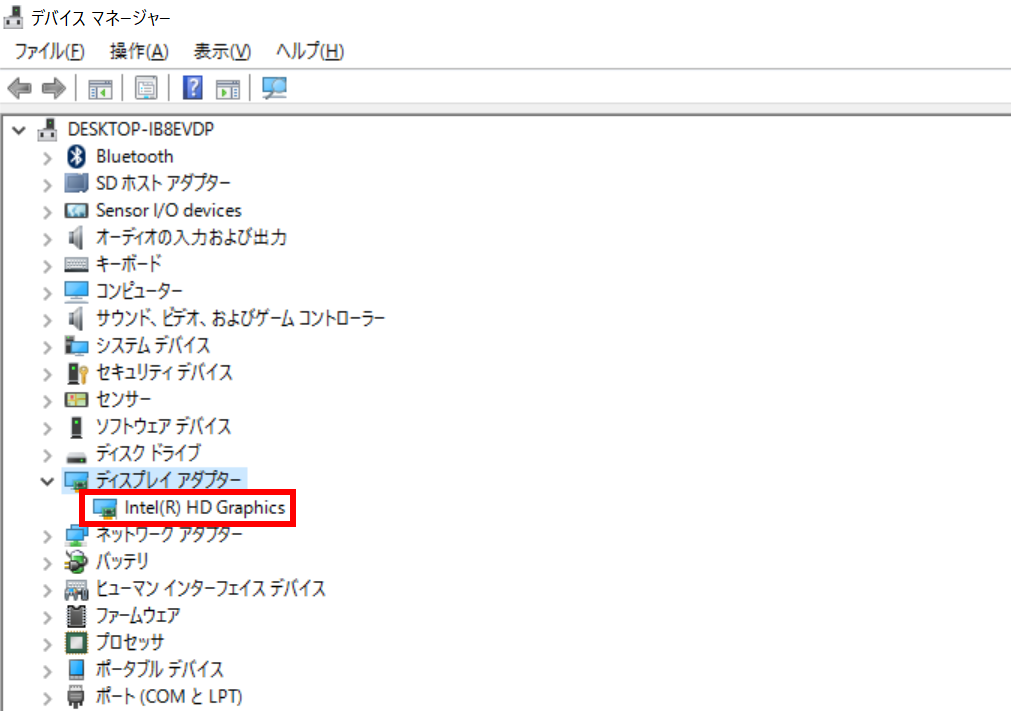
再インストールしたい 「 デバイス 」 の左側にある [ > ] をクリックします。
※ここでは例として [ ディスプレイ アダプター ] を選択します。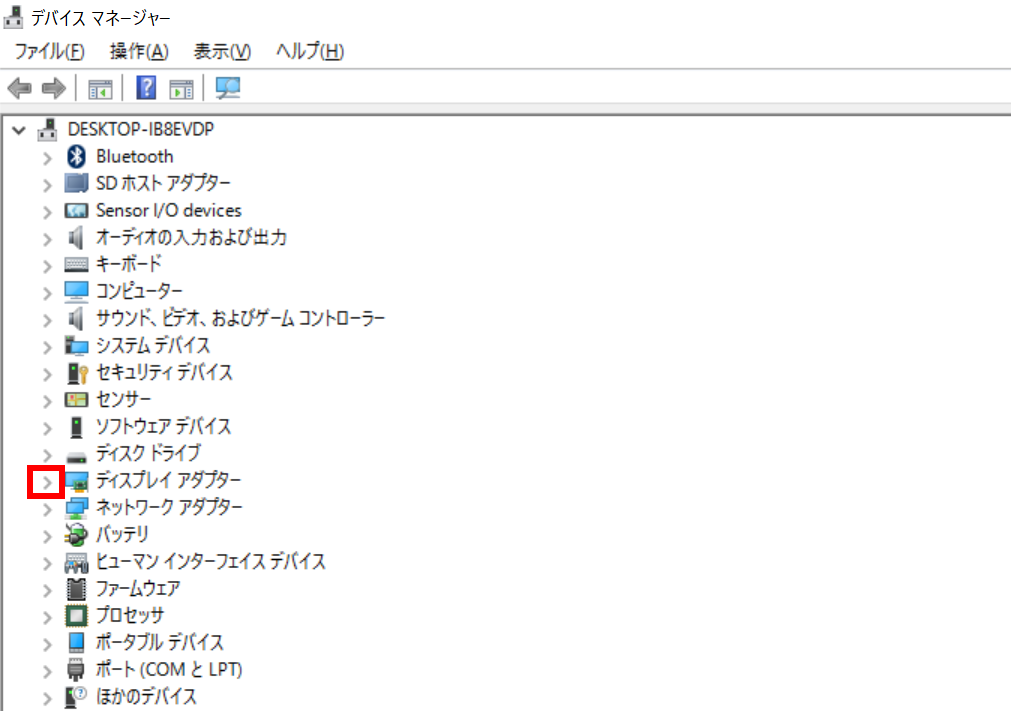
「 ドライバー 」 の一覧が表示されます。
再インストールしたい [ ドライバー ] の上で右クリックし、表示されたメニューから [ 削除(U) ] を
クリックします。
※ここでは例として [ Intel(R) HD Graphics ] をクリックします。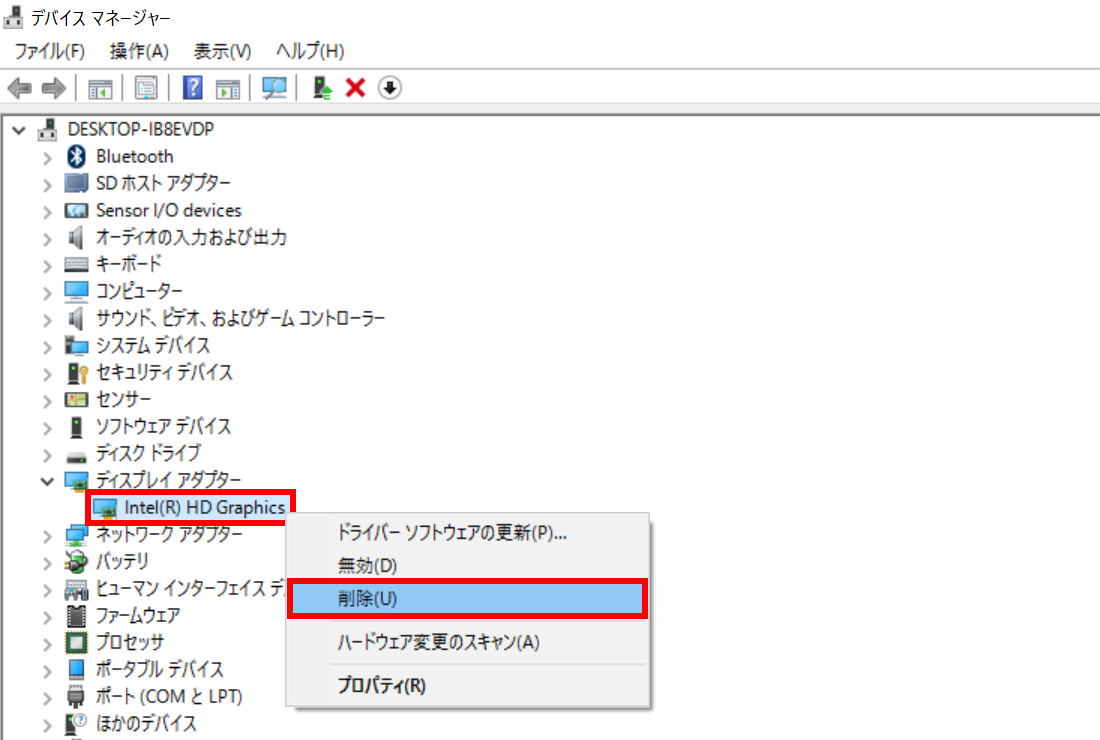
「 デバイスのアンインストールの確認 」 が表示されます。
「 このデバイスのドライバーソフトウェアを削除する 」 の 「 チェック 」 が外れていることを確認し、
[ OK ] をクリックします。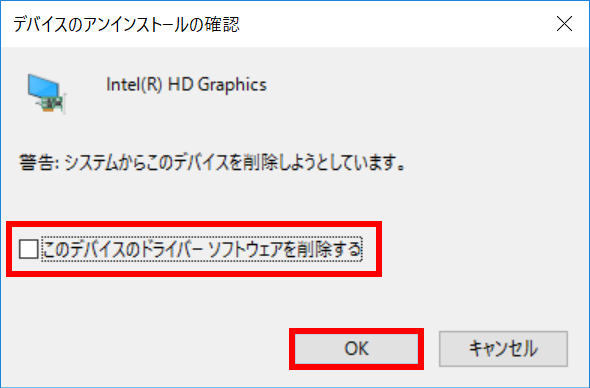
- 「 このデバイスのドライバーソフトウェアを削除する 」 にチェックを入れると、 「 ドライバー 」 が
パソコンから完全に削除されます。
次回起動時に 「 ドライバー 」 を登録したメディアを要求される場合があるので、注意してください。 - 「 このデバイスのドライバーソフトウェアを削除する 」 というメッセージが表示されない 「 ドライバー 」 も
あります。
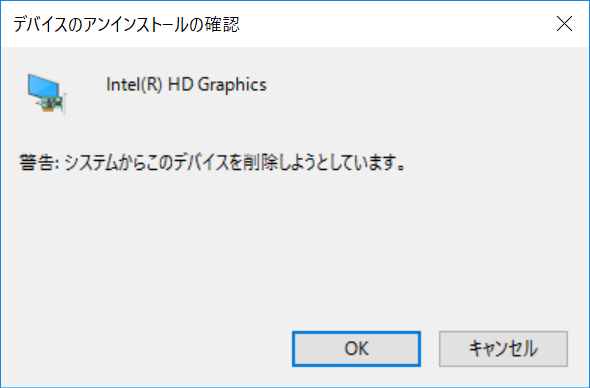
- 「 このデバイスのドライバーソフトウェアを削除する 」 にチェックを入れると、 「 ドライバー 」 が
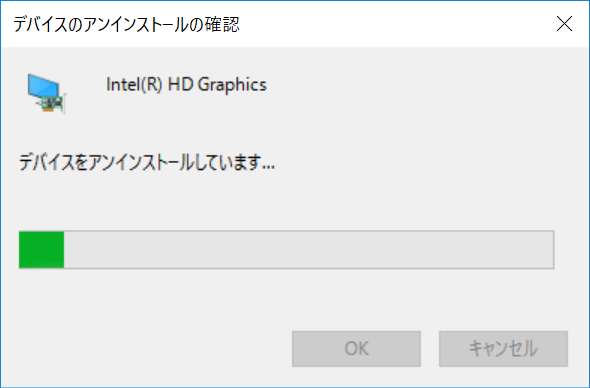
「 デバイスをアンインストールしています… 」 という画面が表示されるので、しばらく待ちます。
「 ハードウェアの削除を完了するには、・・・ 」 というメッセージが表示されます。
[ はい(Y) ] をクリックし、再起動します。
※ パソコンに内蔵されている 「 ドライバー 」 は、自動的に再インストールされます。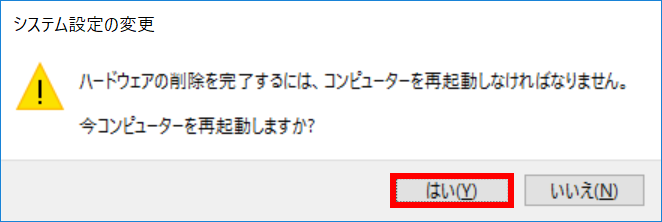
手順 1~2 を再度行い、該当の 「 ドライバー 」 が問題なく表示されているか確認してください。
FAQにて解決しなかった場合はこちらまで
※お問合せの際、【 FAQ番号: を見た 】とお伝えいただければ、スムーズにご案内できます。
パソコンのサポート
- 電話番号:03-4332-9193
- 受付時間:24時間年中無休
THIRDWAVE ・ Diginnos ・ Prime 製造番号の記載場所について
パーツ周辺機器のサポート ・ Dospara Club Members
- 電話番号:03-4332-9194
- 受付時間:10:00~19:00
店舗でご購入の場合はレシートに記載の伝票番号をご用意ください。