
- トップカテゴリー > 初期設定・設置・セットアップ > 設置・配線・接続(本体・モニター) > パソコン本体背面、各コネクタと端子の接続方法
パソコン本体背面、各コネクタと端子の接続方法
- カテゴリー :
-
- トップカテゴリー > 初期設定・設置・セットアップ > 設置・配線・接続(本体・モニター)
- トップカテゴリー > トラブル解決 > 画面表示・映像トラブル
- トップカテゴリー > トラブル解決 > 画面表示・映像トラブル > 画面が映らない
- トップカテゴリー > トラブル解決 > 画面表示・映像トラブル > 外部モニターで映らない
- トップカテゴリー > トラブル解決 > 画面表示・映像トラブル > 表示が乱れる・ちらつく
回答
はじめに
この FAQ について
この FAQ では、PC 本体背面の各コネクタと外部機器の接続方法について説明します。
安全に設置作業を行うため、以下の順番で各ケーブルを接続します。
- 画面表示用のモニターケーブルを接続する
- キーボード・マウスを接続する
- ネットワーク機器 ( モデム・ルーター ) を接続する
- 音声出力機器を接続する
- 最後に電源ケーブルを接続する
- Q&A 接続端子が奥まで刺さりません。これは異常ですか。
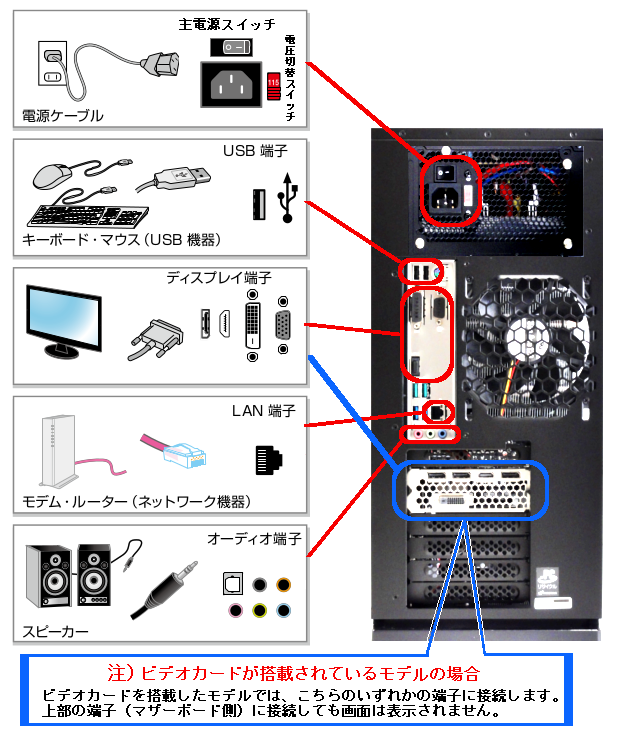
PC 背面全体の接続イメージ図
操作手順
画面表示用のモニターケーブルを接続する
画面を表示するため、モニターケーブルを接続します。
正しいケーブルを使用していても、接続場所を誤ると画面が表示されない場合があります。
以下の内容を確認してから作業を進めてください。
注意事項
- 画面表示用の出力端子は、マザーボード上に用意されています。
ただし、ビデオカード ( グラフィックボード ) が搭載されている PC では、ビデオカード側の端子を使用します。 - 接続する端子には挿入方向があります。
誤った方向で無理に挿入すると、端子やケーブルを破損する場合があります。 - ネジ留めタイプの端子は、コネクタに付いているネジでしっかり固定してください。
ビデオカードが搭載されている PC の場合
ビデオカード上にある、使用するモニターケーブルと同じ仕様の端子へ接続します。
この構成の PC では、マザーボード上の端子に接続しても画面は表示されません。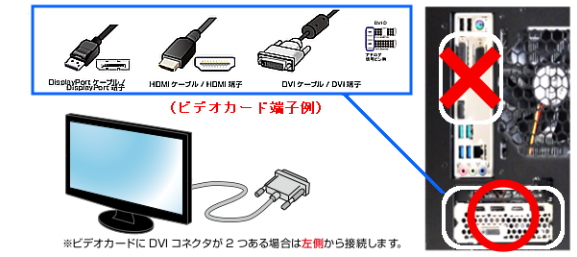
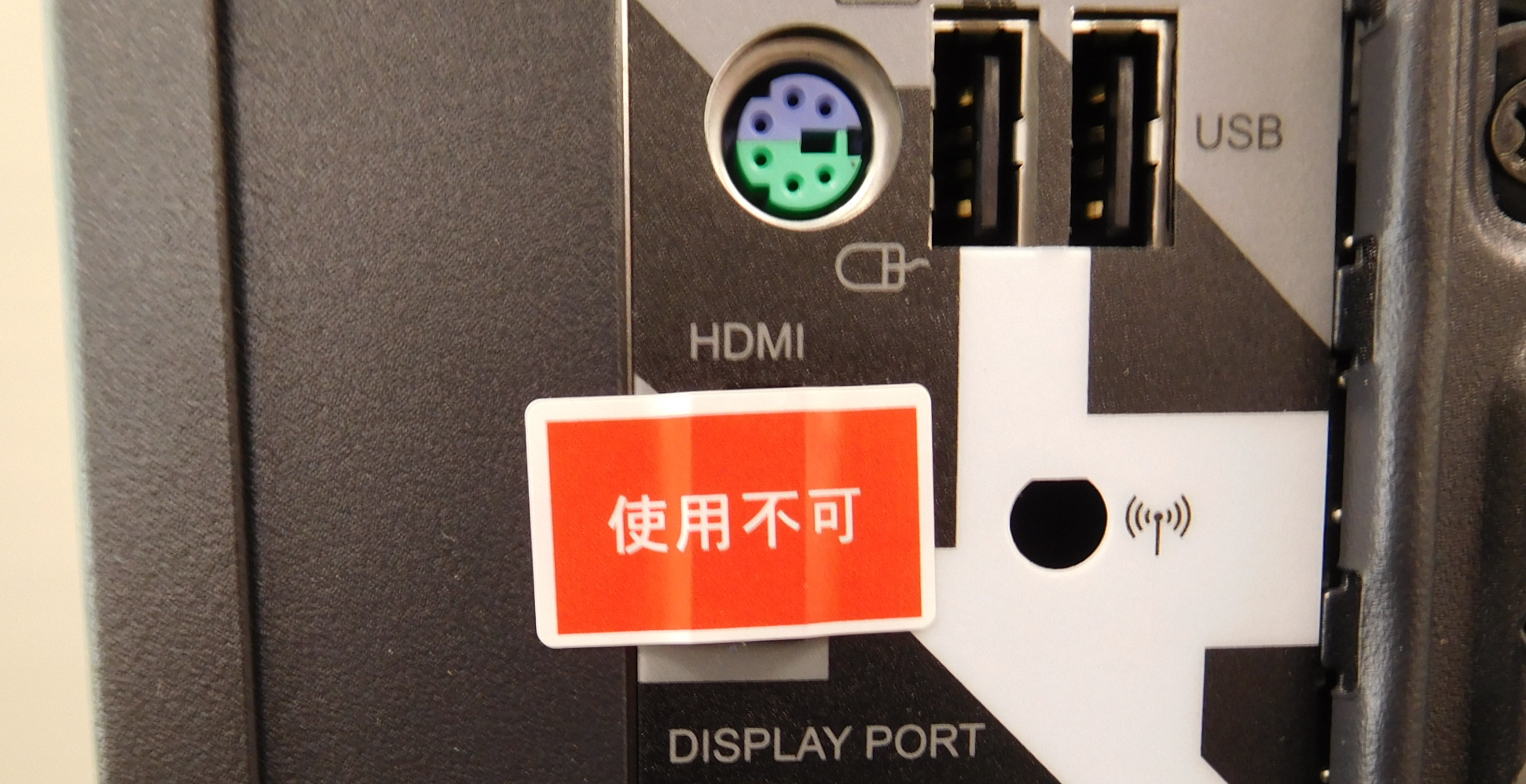
2021 年 8 月以降、マザーボード上の端子に使用不可ラベルが貼付されています。
ビデオカードが搭載されていない PC の場合
マザーボード上にある、使用するモニターケーブルと同じ仕様の端子へ接続します。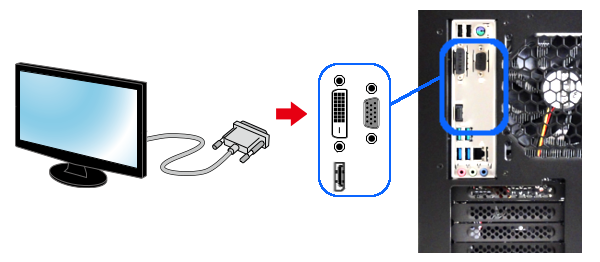
間違えやすい、ディスプレイと PC のケーブル接続について
PC とディスプレイを 1 対 1 で接続する場合、使用するケーブルは 1 本のみです。
複数種類のケーブルが同梱されている場合でも、PC 側とディスプレイ側の端子に合うケーブルを 1 本だけ接続してください。
2 本以上のケーブルを同時に接続すると、正常に表示されない場合があります。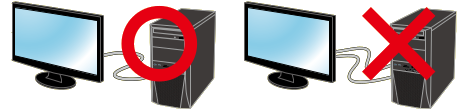
複数のケーブルを使用する PC 環境について
マルチモニター環境では、PC 1 台に対して複数のケーブルを使用することがあります。
ただし、PC と各ディスプレイの関係は、あくまでも 1 対 1 の接続です。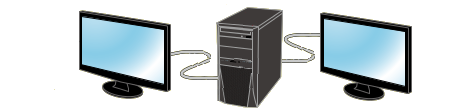
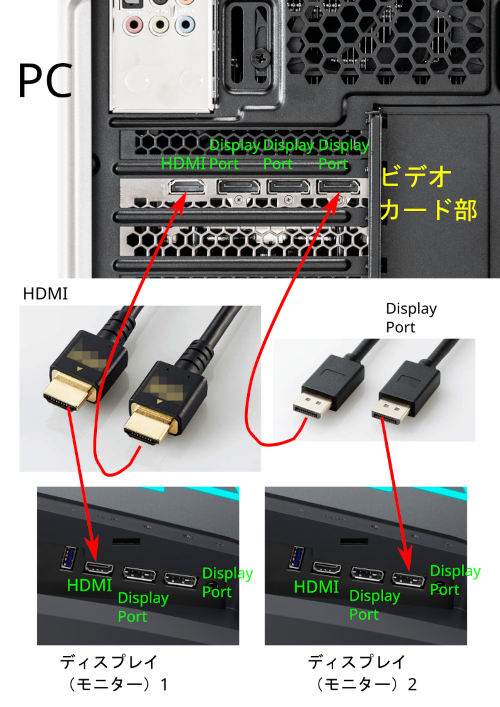
HDMI ケーブルと DisplayPort ケーブルを使用したデュアル ディスプレイ接続例
ディスプレイと PC の接続方式
ディスプレイと PC 間の接続には、アナログ接続の「 D-Sub15 ピン 」や、デジタル接続の「 DisplayPort 」「 HDMI 」などがあります。
これらの端子を備えた PC に接続する場合は、最大解像度の大きなデジタル接続を優先して使用することで、鮮明な画像を得ることができます。HDMI / DisplayPort 接続では、映像に加えて音声信号も同時に出力される場合があります。
HDMI / DisplayPort 入力に対応したスピーカー搭載ディスプレイを使用する場合は、別途スピーカーを追加接続する必要がない場合があります。※ DisplayPort の音声信号伝送はオプション仕様のため、機器によって対応 / 非対応があります。
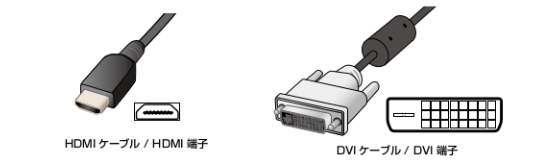
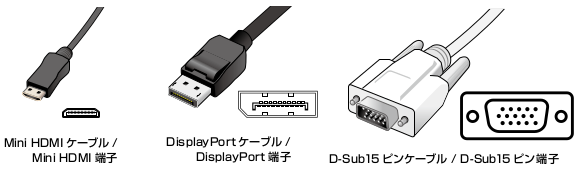
- 複数台のディスプレイを使用する際に、同じモニターケーブルで接続できる端子が足りなくなる場合があります。
その場合は、「 変換コネクター 」や「 変換ケーブル 」を使用することで、他の空き端子へ接続できる場合があります。 - 変換コネクターにはさまざまな種類があります。
コネクターの形状やオス / メスの違いを確認し、必要な組み合わせを準備してください。 - DisplayPort 変換アダプターには、パッシブタイプとアクティブタイプがあります。
使用する解像度やリフレッシュレート、接続台数により、必要なアダプターが異なる場合があります。 - PC の構成により、物理的に接続できるディスプレイの最大数は異なります。
端子の数に余裕がある場合でも、ビデオカードドライバーの機能制限により、同時に接続できる台数が限られる場合があります。

- 複数台のディスプレイを使用する際に、同じモニターケーブルで接続できる端子が足りなくなる場合があります。
キーボード・マウスを接続する
キーボードやマウスを接続します。
USB 接続のキーボード・マウスは、PC 本体の USB ポートに接続してください。
- USB 接続のキーボード・マウスは、空いている USB ポートに接続します。
- 無線タイプのキーボード・マウスを使用する場合は、付属の USB レシーバーを USB ポートに接続します。
- Bluetooth 接続のキーボード・マウスを使用する場合は、Windows 起動後に Bluetooth のペアリング設定を行います。
ネットワーク機器 ( モデム・ルーター ) を接続する
インターネットに接続するために、ネットワーク機器を接続します。
LAN ケーブルを LAN 端子に接続します。
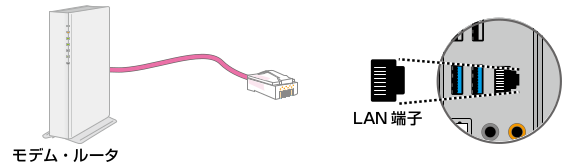
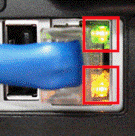
- 動作時の LAN コネクターのインジケーターを確認します。
インジケーターの左右配置や点灯色は、製品により異なります。
| LINK / ACT インジケーター | 消灯:未接続 点灯:リンク中 点滅:通信中 |
|---|---|
| LINK / SPEED インジケーター | 消灯:未接続 点灯:接続通信速度を色で表示 |
点灯例
音声出力機器を接続する
- 「 3.5 mm ステレオミニプラグ 」対応の外部スピーカー、スピーカー内蔵モニター、ヘッドフォンなどは、3.5 mm ステレオミニプラグをスピーカー端子 ( 黄緑色 ) に接続します。
USB 接続のオーディオ機器は、空いている USB ポートに接続します。
※ HDMI 音声対応スピーカー内蔵モニターを HDMI で接続している場合、音声用ケーブルの接続は不要です。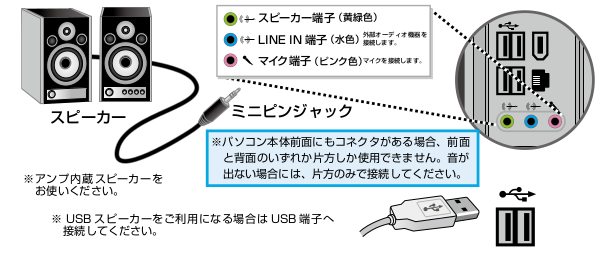
最後に電源ケーブルを接続する
電源ケーブルは、製品添付のものを使用し、壁や床に設置されている 100V のコンセントに直接挿し込んでください。
また、製品添付の電源ケーブルは他の製品に使用できません。
- 電圧切換スイッチがある場合は、115V 側になっていることを確認します。
230V に設定されている場合は、必ず 115V 側にスライドしてください。 - 主電源スイッチが OFF ( 「 ○ 」印がある側 ) であることを確認します。
- 電源ケーブルを PC の電源端子に向きを合わせて挿入します。
- 反対側のプラグを家庭用電源コンセントに接続します。
- 接続がすべて完了したことを確認し、主電源スイッチを ON ( 「|」印がある側 ) にします。
PC の起動は、フロントパネル側の電源スイッチで行います。
※「 主電源スイッチ 」「 電圧切替スイッチ 」が搭載されていない電源ユニットの場合は、手順 3 → 手順 4 → 手順 6 の順に接続と起動を行います。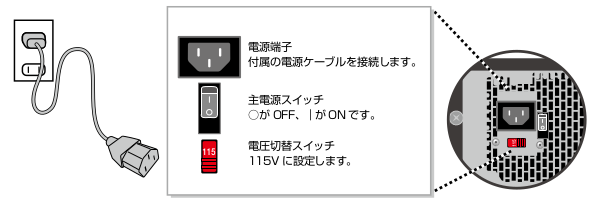
Q&A 接続端子が奥まで刺さりません。これは異常ですか。
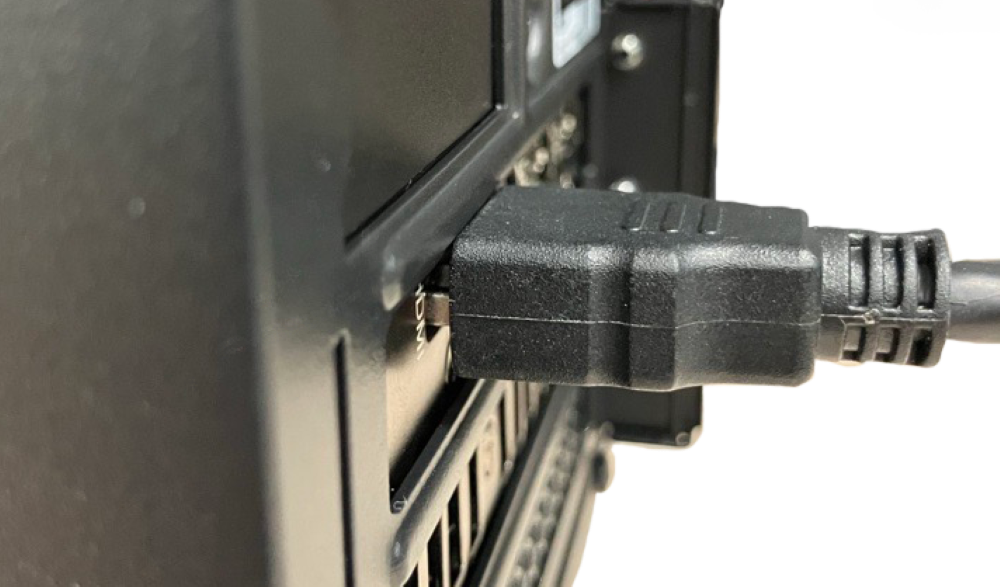
必ずしも異常ではありません。
HDMI や DisplayPort などの接続端子は、ケーブルを正しく接続していても金属部分が一部見える場合があります。
正常な接続状態の例(パソコン背面にHDMIケーブルを接続した場合)
なぜ金属部分が見えるのですか?
HDMI や DisplayPort は、端子内部の接点が正しく接触することで映像や音声を伝送します。
そのため、コネクタ外側のカバー部分が機器本体に完全に密着していなくても、正常に動作する場合があります。
また、ケーブルや接続機器はメーカーや製品によってコネクタの形状や寸法が異なるため、金属部分の見え方が異なる場合があります。
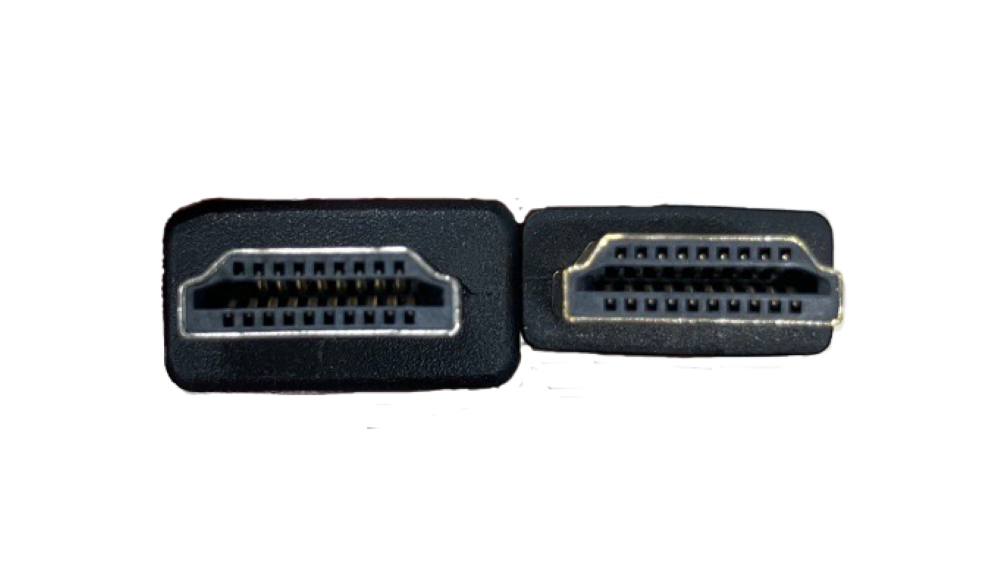
特にコネクタカバーが大きいケーブルでは、接続先機器の端子周辺のスペースによっては、カバー部分が本体に接触してそれ以上奥へ入らない場合があります。
コネクタ形状の比較例(左:コネクタカバーが大きいタイプ、右:コネクタカバーが小さいタイプ)
正常な状態の目安
以下に該当する場合は、正常に接続できている可能性が高い状態です。
・映像や音声が正常に出力される(問題ありません)
・接続が途切れない
・コネクタに大きなぐらつきがない
・差し込みがやや硬い場合でも、しっかり固定できていて出力に異常がない
故障が疑われる状態
以下に該当する場合は、端子やケーブルに問題が発生している可能性があります。
・端子やコネクタが変形している(腐食や錆も含む)
・映像や音声が出力されない
・ケーブルに触れると映像が消える
・ケーブルを動かすと映像が表示されたり消えたりする
このような場合は、別のケーブルで確認するなど切り分けを行ってください。
・別のアプリや周辺機器等で不具合の原因を切り分ける方法
関連事項
関連 FAQ
FAQ改善のため、アンケートにご協力ください
問題解決のお役に立ちましたか?
アンケートへのご協力ありがとうございました
※アンケートに対する回答は行っておりません。
ご協力ありがとうございました
アンケートの送信が完了しました。
FAQにて解決しなかった場合はこちらまで
※お問合せの際、【 FAQ番号: を見た 】とお伝えいただければ、スムーズにご案内できます。
パソコンのサポート
- 電話番号:03-4332-9193
- 受付時間:24時間年中無休
THIRDWAVE ・ Diginnos ・ Prime 製造番号の記載場所について
パーツ周辺機器のサポート ・ Dospara Club Members
- 電話番号:03-4332-9194
- 受付時間:10:00~19:00
店舗でご購入の場合はレシートに記載の伝票番号をご用意ください。