
- トップカテゴリー > 操作・設定 > アカウント・ログイン > サインイン・パスワード > Microsoft アカウントのパスワードを変更する方法
Microsoft アカウントのパスワードを変更する方法
- カテゴリー :
-
- トップカテゴリー > 操作・設定 > アカウント・ログイン > サインイン・パスワード
回答
はじめに
この FAQ について
この FAQ では、Microsoft アカウントのパスワードを変更する方法を説明します。
この作業は複数の方法があります。
-
この FAQ は、Windows 11 Pro バージョン 22H2 で作成しています。
他のバージョンでは、表示される手順や画面が異なることがございます。
バージョンの確認手順は、下記のFAQを参照ください。 -
この FAQ は、Windows 10 Pro バージョン 21H2 で作成しています。
バージョン 22H2 も同じ手順であることを確認しておりますが、
表示される手順や画面が異なることがございます。
バージョンの確認手順は、下記のFAQを参照ください。 - Microsoft アカウント ホームページから
事前確認
パスワードを変更したいMicrosoft アカウントでサインインする必要があります。
この FAQ でご案内している操作は、Microsoft アカウントにサインインしている必要があります。
Microsoft アカウントを使用していない場合は、下記の FAQ にアクセスし、設定します。
操作手順
Microsoft アカウント ホームページから
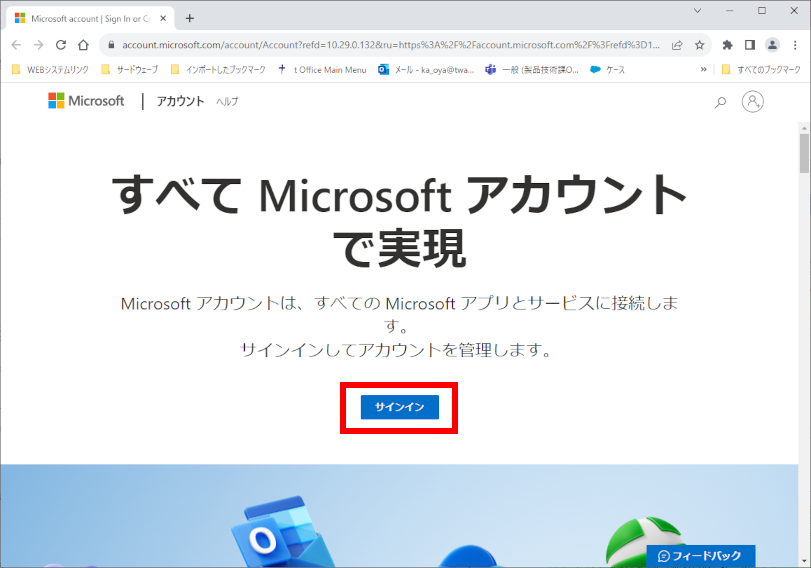
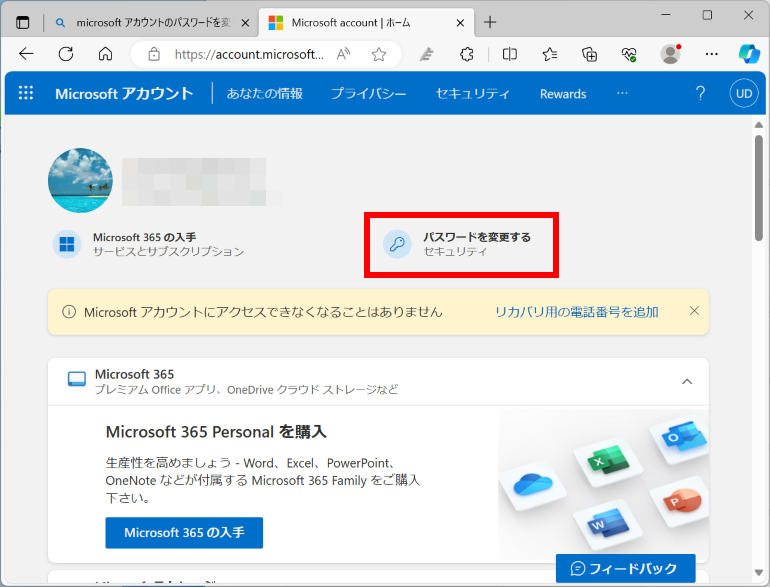
「 設定 」 から Windows 11
[
 スタート ] → [ 設定 ] の順にクリックします。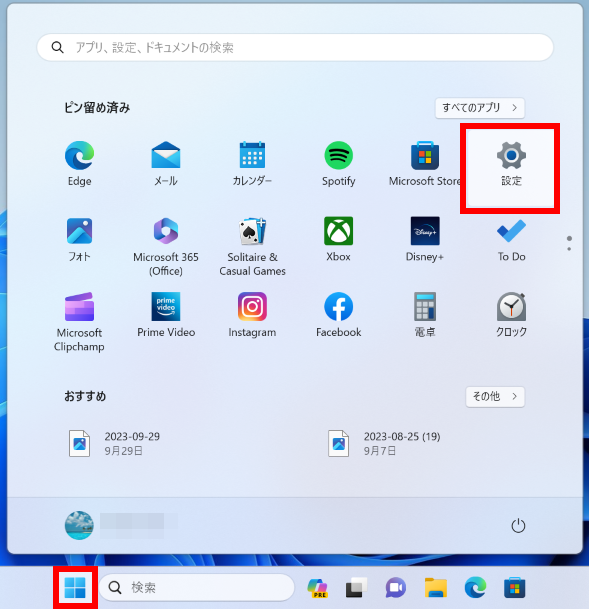
「 ホーム 」 が表示されます。
左ペイン [ アカウント ] をクリック、スクロールダウンし、[ サインイン オプション ] をクリックします。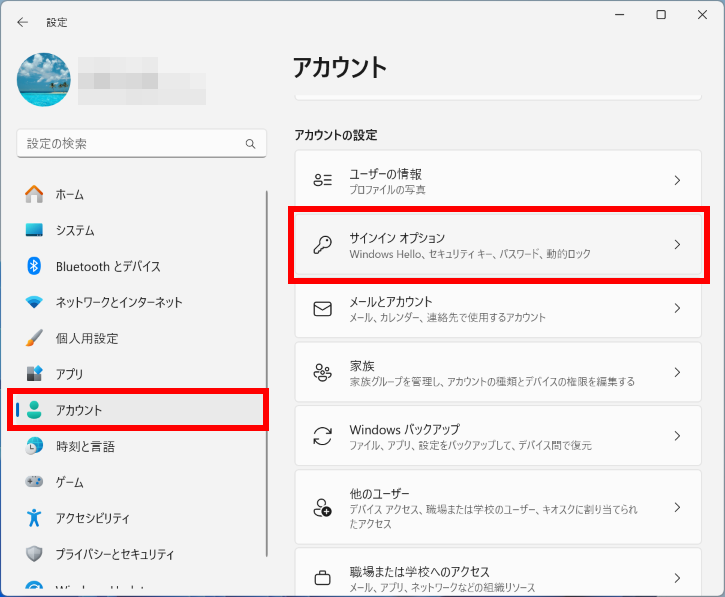
「 アカウント > サインイン オプション 」 が表示されます。
[ パスワード ] をクリックします。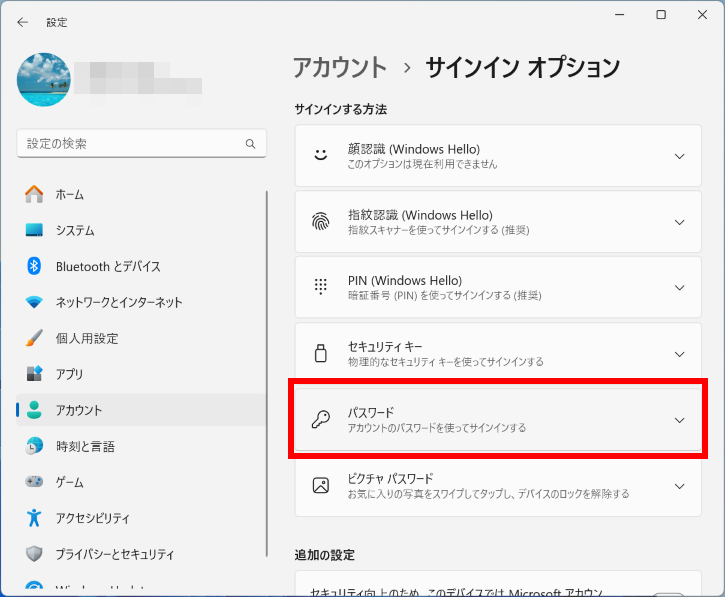 「 パスワード 」 欄がない場合は、緑枠部、「 セキュリティ向上のため、このデバイスでは Microsoft アカウント用に Windows Hello サインインのみを許可する 」 のスイッチをクリックし、オフにした後、一度前画面に戻り、再度 「 アカウント > サインイン オプション 」 に入ります。
「 パスワード 」 欄が展開しますので、 [ 変更 ] をクリックします。
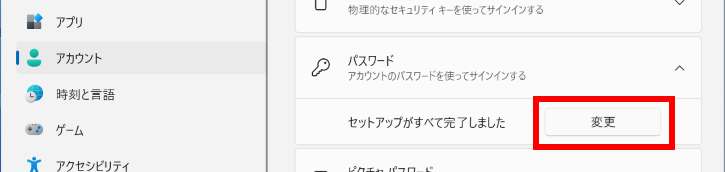
「 ユーザーを確認しています」 が表示されます。
[ PIN ] を入力します。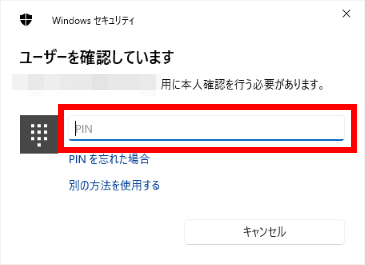
「 パスワードの変更 」 が表示されます。
現在のパスワード、新しいパスワードを入力し、 [ 次へ ] をクリックします。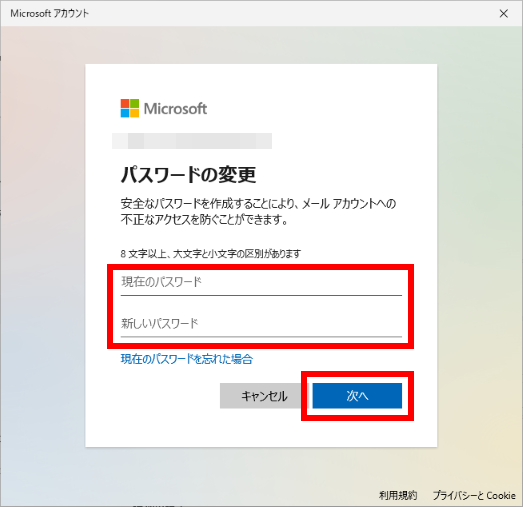
※ パスワードは8文字以上で大文字、小文字、数字、記号のうち2種類以上を含んでいる必要があります。
「 パスワードが正常に変更されました。 」 と表示されます。
[ 完了 ] をクリックします。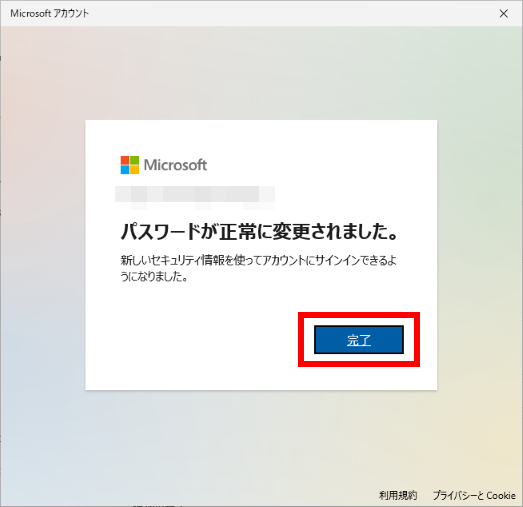
- サインアウト後、変更したパスワードでサインインし、正常に起動できることを確認します。
「 設定 」 から Windows 10
[
 スタート ] → [ 設定 ] の順にクリックします。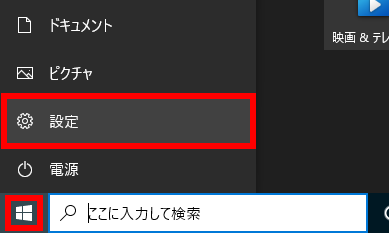
「 Windows の設定 」 が表示されます。
[ アカウント ] をクリックします。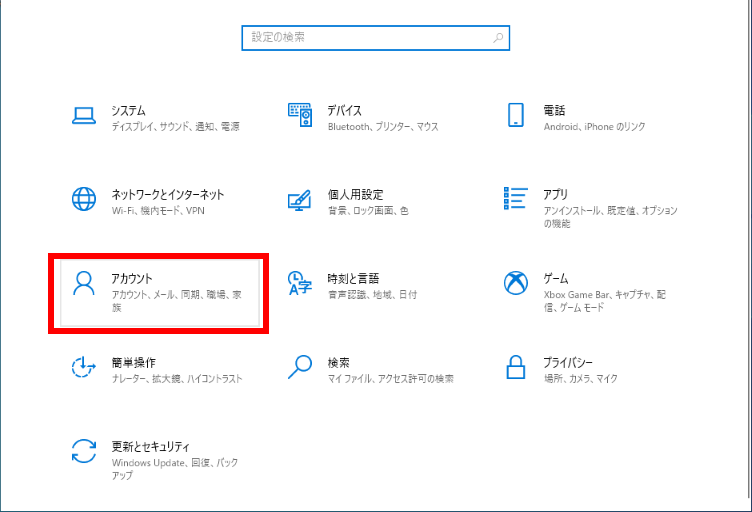
「 ユーザーの情報 」 が表示されます。
[ サインイン オプション ] を選択し、 [ パスワード ] をクリックします。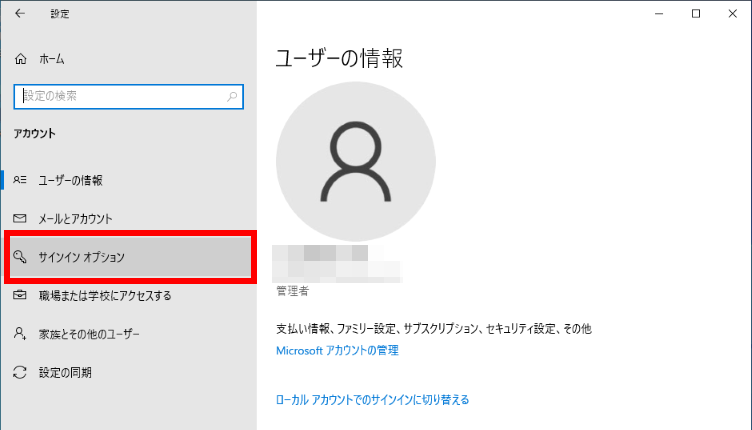
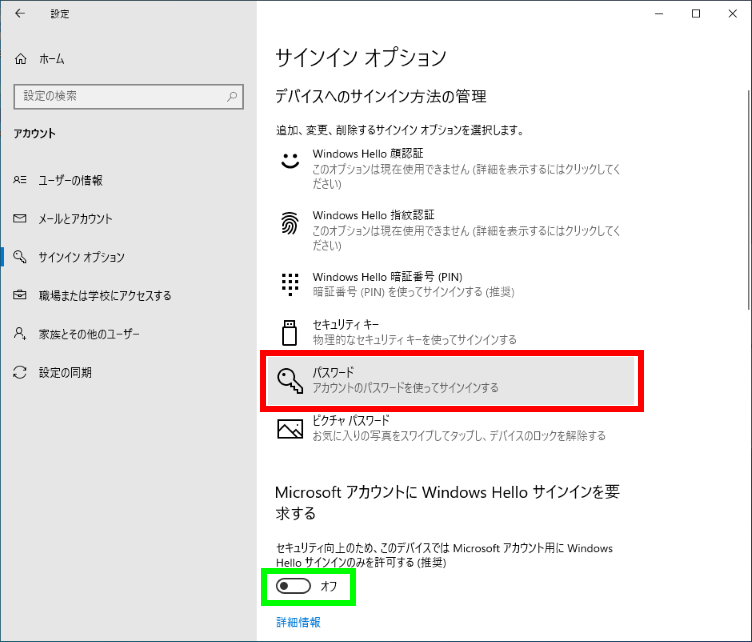
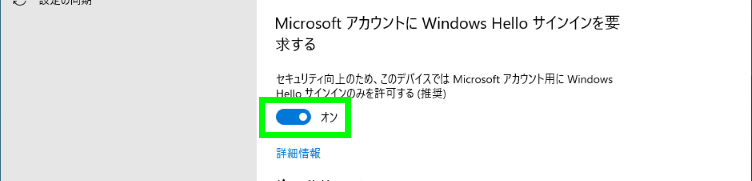
「 パスワード 」 欄がない場合は、緑枠部、「 Microsoft アカウントに Windows Hello サインインを要求する 」 のスイッチをクリックしオフにします。
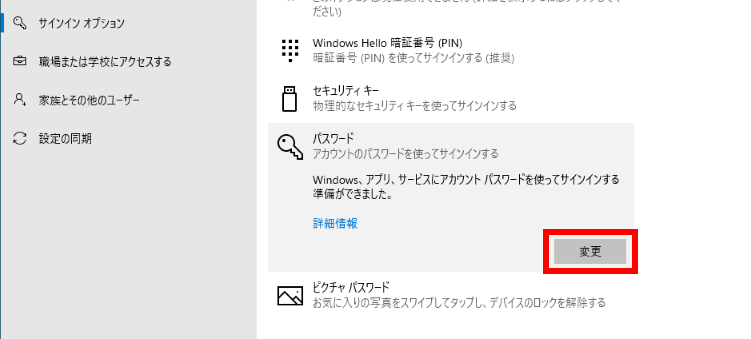
「 パスワード 」 欄が展開しますので、 [ 変更 ] をクリックします。
「 パスワードの入力 」 が表示されます。
パスワードを入力し、[ サインイン ] をクリックします。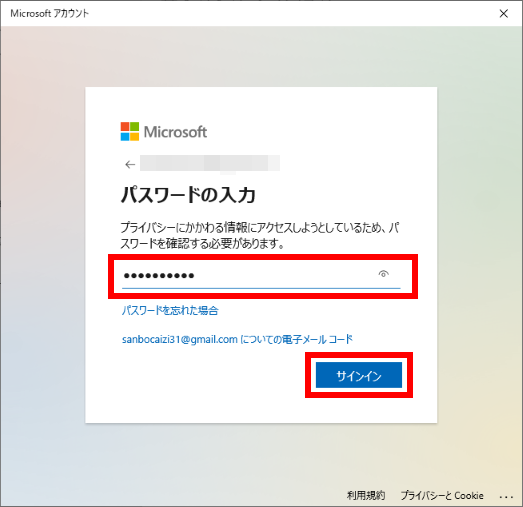
「 ご本人確認のお願い 」 が表示されます。
ここでは例として、連絡先設定がメールの場合です。
[ … にメールを送信 ] をクリックします。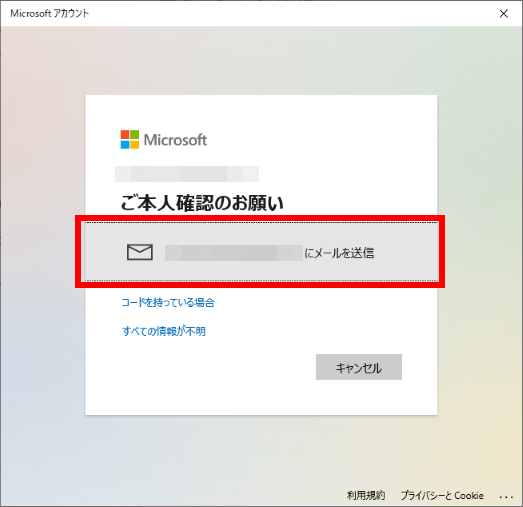
「 コードの入力 」 が表示されます。
着信したメール掲載のコードを入力し、 [ 確認 ] をクリックします。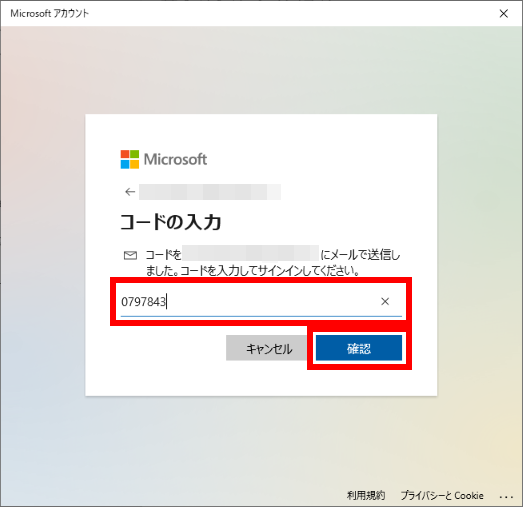
「 パスワードの変更 」 が表示されます。
現在のパスワード、新しいパスワードを入力し、 [ 次へ ] をクリックします。
※ パスワードは8文字以上で大文字、小文字、数字、記号のうち2種類以上を含んでいる必要があります。
「 パスワードが正常に変更されました。 」 と表示されます。
[ 完了 ] をクリックします。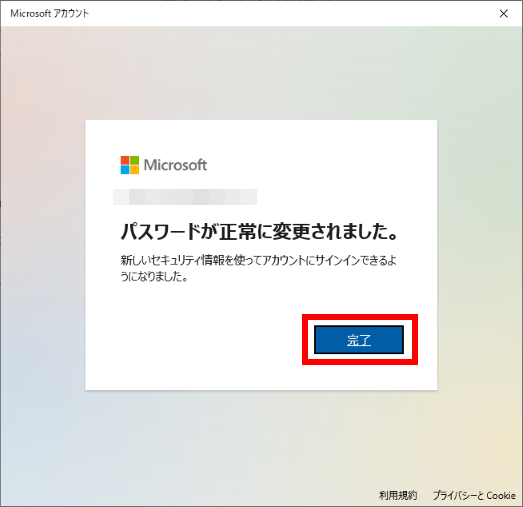
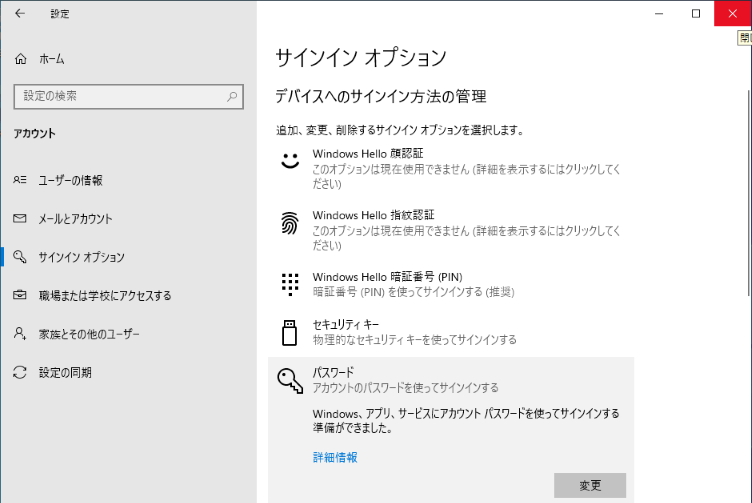
「 サインイン オプション 」 画面に戻ります。
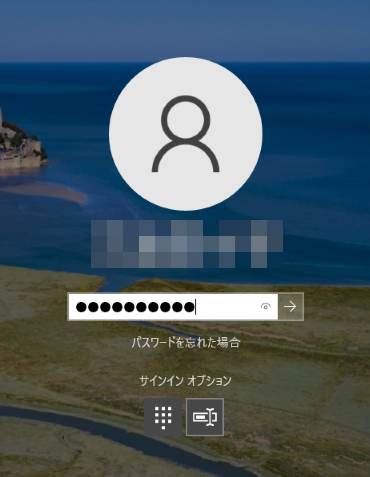
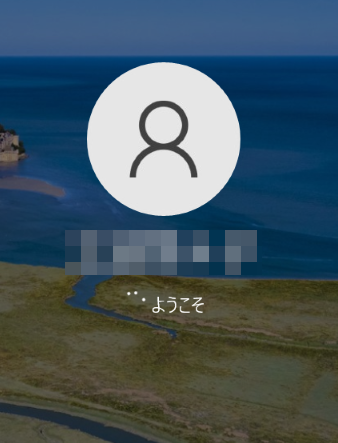
右上 [ × ] をクリックし、閉じます。サインアウト後、変更したパスワードでサインインし、正常に起動できることを確認します。
FAQ改善のため、アンケートにご協力ください
問題解決のお役に立ちましたか?
アンケートへのご協力ありがとうございました
※アンケートに対する回答は行っておりません。
ご協力ありがとうございました
アンケートの送信が完了しました。
FAQにて解決しなかった場合はこちらまで
※お問合せの際、【 FAQ番号: を見た 】とお伝えいただければ、スムーズにご案内できます。
パソコンのサポート
- 電話番号:03-4332-9193
- 受付時間:24時間年中無休
THIRDWAVE ・ Diginnos ・ Prime 製造番号の記載場所について
パーツ周辺機器のサポート ・ Dospara Club Members
- 電話番号:03-4332-9194
- 受付時間:10:00~19:00
店舗でご購入の場合はレシートに記載の伝票番号をご用意ください。