
Microsoft Edgeでお気に入りを追加・表示・整理する方法
回答
はじめに
この FAQ について
Microsoft EdgeでWebページをお気に入りへ追加する方法、お気に入りバーを表示する方法、お気に入りとフォルダーを管理する方法を案内します。
お気に入りへの追加とお気に入りバーの表示は別の操作です。確認したい内容を選択してください。
このFAQは、2026年9月時点のMicrosoft公式情報をもとに作成しています。Microsoft Edgeの更新状況によって、ボタンの位置や表示内容が異なる場合があります。
Microsoft Edgeのバージョンを確認する場合は、以下のFAQを参照してください。
ご案内
確認する内容を選択してください
Webページをお気に入りへ追加する方法
- Microsoft Edgeを起動し、お気に入りへ追加するWebページを開きます。
アドレスバー右側の[ このページをお気に入りに追加する(★)]をクリックします。
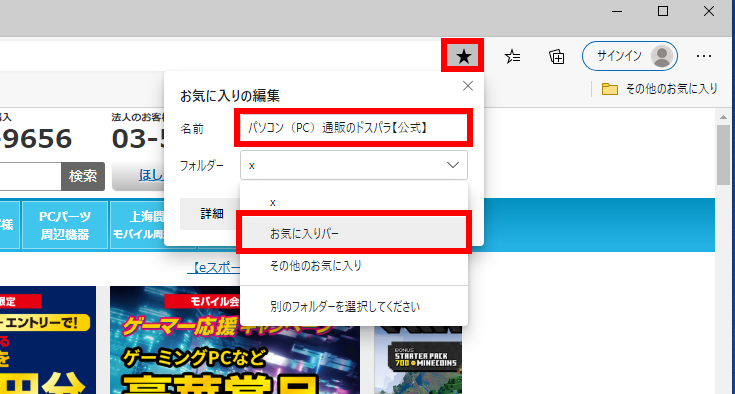
必要に応じて、お気に入りの名前と保存先のフォルダーを変更します。
別のフォルダーへ保存する場合
[ フォルダー ]から保存先を選択します。目的のフォルダーが表示されていない場合は、別のフォルダーを選択する項目から保存先を指定してください。
- [ 完了 ]をクリックします。
アドレスバーの★の表示が変わり、お気に入りへ追加されたことを確認します。
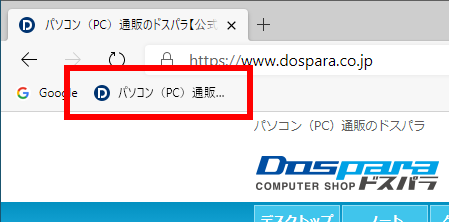
キーボードで追加する場合
お気に入りへ追加するページを開き、[ Ctrl ]+[ D ]キーを押します。名前と保存先を確認し、[ 完了 ]をクリックしてください。
開いているすべてのページを追加する場合
[ 設定など(…)]→[ お気に入り ]→[ その他のオプション(…)]→[ 開いているページをお気に入りに追加する ]の順にクリックします。
[ Ctrl ]+[ Shift ]+[ D ]キーを押して追加することもできます。
お気に入りバーを表示する方法
- Microsoft Edgeを起動します。
- 画面右上の[ 設定など(…)]をクリックし、[ 設定 ]をクリックします。
- 設定画面左側の[ デザイン ]をクリックします。
- [ その他の外観設定 ]にある[ ツール バー ]をクリックします。
- [ お気に入り ]から、表示方法を選択します。
- 常に表示する場合:[ 常に ]
- 表示しない場合:[ しない ]
- 新しいタブだけに表示する場合:[ 新しいタブにのみ表示 ]
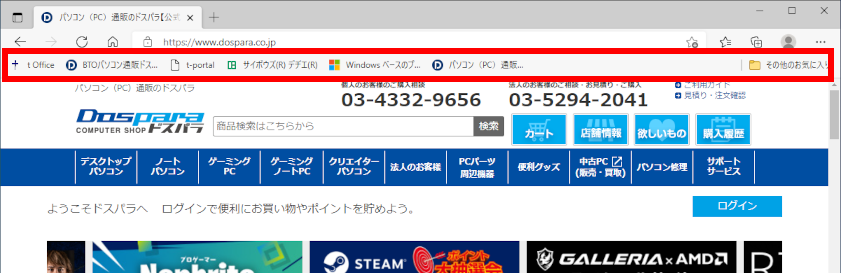
[ 常に ]を選択した場合は、Microsoft Edgeの上部にお気に入りバーが表示されたことを確認します。
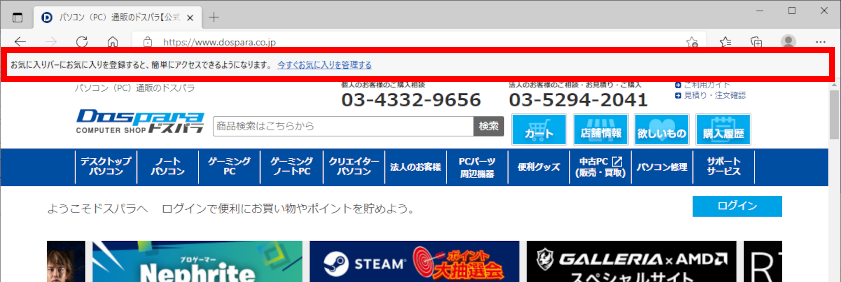
お気に入りバーに登録がない場合は、以下のように空のバーが表示されます。Webページを追加する場合は「Webページをお気に入りへ追加する方法」を確認してください。
キーボードで表示・非表示を切り替える場合
[ Ctrl ]+[ Shift ]+[ B ]キーを押します。
旧バージョンにあった、お気に入り一覧を画面右側へ固定する[ ピン留め ]は、Microsoft Edgeのバージョンや画面構成によって表示されない場合があります。お気に入りを常に表示する場合は、お気に入りバーを[ 常に ]に設定してください。
お気に入りとフォルダーを管理する方法
お気に入りページを開く
- 画面右上の[ 設定など(…)]をクリックし、[ お気に入り ]をクリックします。
- 「お気に入り」画面の[ その他のオプション(…)]をクリックします。
- [ お気に入りページを開く ]をクリックします。
アドレスバーへ「edge://favorites/」と入力して[ Enter ]キーを押しても、お気に入りページを開けます。
お気に入りフォルダーを追加する
- お気に入りページで、フォルダーを追加する場所を選択します。
- [ フォルダーの追加 ]をクリックします。
- フォルダー名を入力し、画面の案内に従って確定します。
- 指定した場所にフォルダーが追加されたことを確認します。
お気に入りを別のフォルダーへ移動する
- お気に入りページを開きます。
- 移動するお気に入りを、移動先のフォルダーへドラッグします。
- 移動先のフォルダーを開き、お気に入りが移動したことを確認します。
お気に入りの名前変更や削除は、対象のお気に入りを右クリックし、表示されたメニューから操作できます。
関連事項
Microsoftの関連情報
FAQ改善のため、アンケートにご協力ください
問題解決のお役に立ちましたか?
アンケートへのご協力ありがとうございました
※アンケートに対する回答は行っておりません。
ご協力ありがとうございました
アンケートの送信が完了しました。
FAQにて解決しなかった場合はこちらまで
※お問合せの際、【 FAQ番号: を見た 】とお伝えいただければ、スムーズにご案内できます。
パソコンのサポート
- 電話番号:03-4332-9193
- 受付時間:24時間年中無休
THIRDWAVE ・ Diginnos ・ Prime 製造番号の記載場所について
パーツ周辺機器のサポート ・ Dospara Club Members
- 電話番号:03-4332-9194
- 受付時間:10:00~19:00
店舗でご購入の場合はレシートに記載の伝票番号をご用意ください。