
- トップカテゴリー > 仕様・製品情報 > モデル別情報(機種別) > マザーボード(機種別) > マザーボードの UEFI(BIOS)バージョンを確認する方法
マザーボードの UEFI(BIOS)バージョンを確認する方法
- カテゴリー :
回答
概要
この FAQ では、マザーボードの UEFI(BIOS)バージョンを確認する方法について説明します。
UEFI(BIOS)バージョンは、Windows の「システム情報」や「PowerShell」、または UEFI(BIOS)設定画面から確認できます。
Windows が正常に起動する場合は、「システム情報」から確認する方法をおすすめします。
確認方法
システム情報から確認する方法(推奨)
- キーボードの「Windows」キーを押しながら「R」キーを押します。
「ファイル名を指定して実行」が表示されます。
「名前」欄に以下を入力し、「OK」をクリックします。
msinfo32
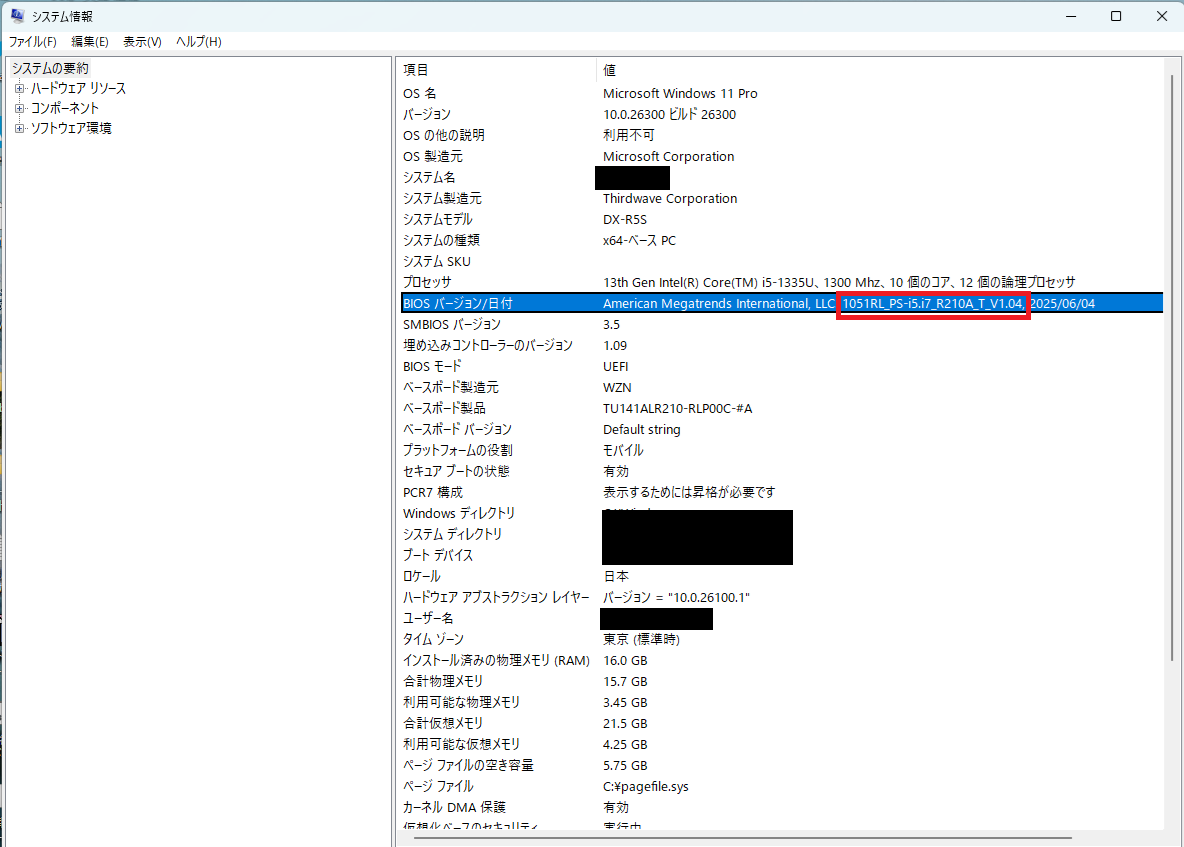
- 「システム情報」が表示されます。
左側の「システムの要約」が選択されていることを確認します。
右側の項目から「BIOS バージョン/日付」を探し、表示されている内容を確認します。
現在適用されている UEFI(BIOS)のバージョンと日付が表示されます。
PowerShell から確認する方法
- 「スタート」ボタンを右クリックし、「ターミナル」または「Windows PowerShell」をクリックします。
※ ターミナルを使用する場合は、PowerShell が選択されていることを確認してください。
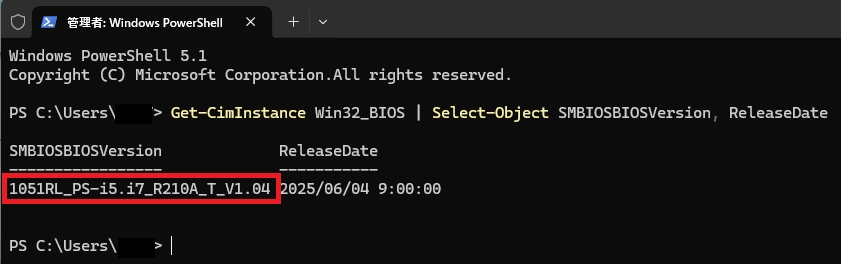
以下のコマンドを入力し、「Enter」キーを押します。
Get-CimInstance Win32_BIOS | Select-Object SMBIOSBIOSVersion, ReleaseDate
UEFI(BIOS)のバージョンと日付が表示されます。
・SMBIOSBIOSVersion:BIOS バージョン
・ReleaseDate:BIOS の日付
UEFI(BIOS)設定画面から確認する方法
UEFI(BIOS)の画面や操作方法は、マザーボードのメーカー・製品によって異なります。
ここでは、ASRock・ASUS・MSI 製マザーボードを例に説明します。
注意事項
UEFI(BIOS)の設定を変更すると、パソコンが正常に起動しなくなる場合があります。
バージョンの確認のみを行い、その他の設定は変更しないでください。
ASRock 製マザーボードの場合
PC の電源を入れ、起動ロゴが表示されたら、キーボードの「Delete(DEL)」キーを繰り返し押して、UEFI(BIOS)設定画面を開きます。
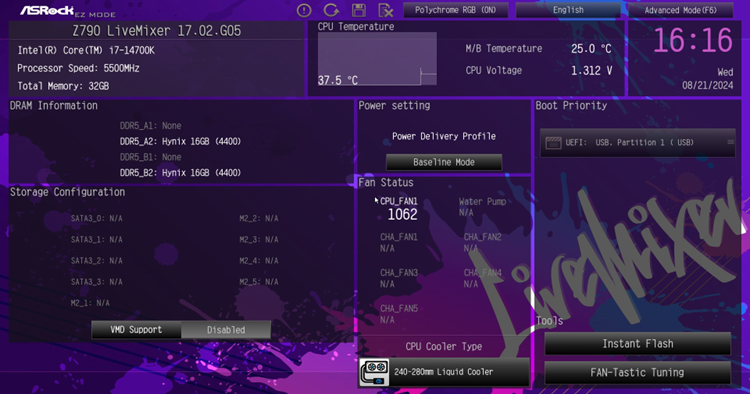
「EZ Mode」が表示された場合は、キーボードの「F6」キーを押し、「Advanced Mode」に切り替えます。
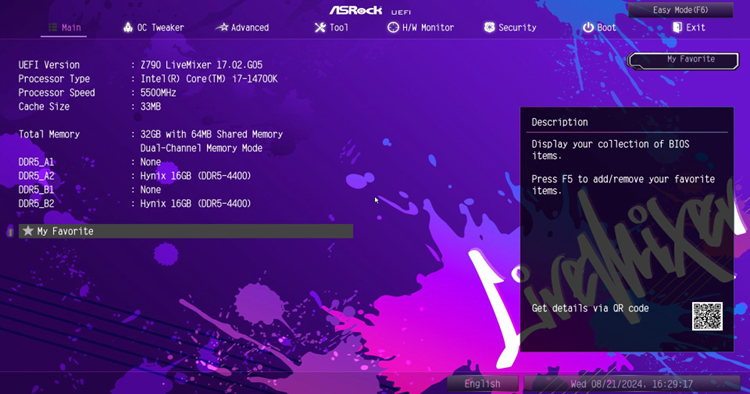
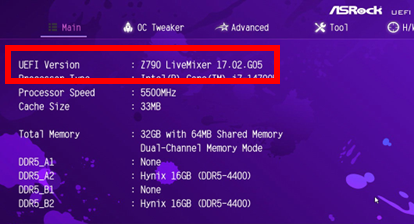
「Advanced Mode」画面の左上に表示される UEFI(BIOS)バージョンを確認します。
以下は「Z790 LiveMixer」の表示例です。
ASUS 製マザーボードの場合
- PC の電源を入れ、起動ロゴが表示されたら、キーボードの「Delete(DEL)」キーを繰り返し押して、UEFI(BIOS)設定画面を開きます。
「EZ Mode」画面が表示されます。
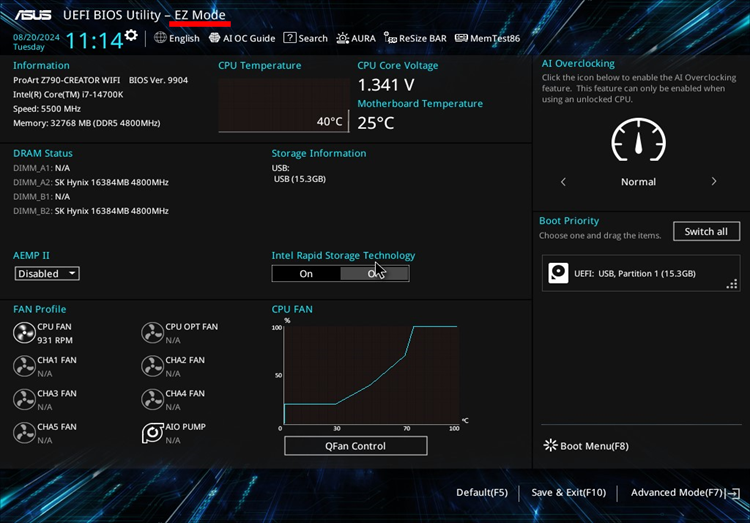
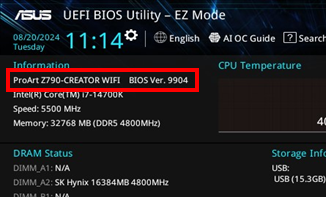
「EZ Mode」画面に表示される UEFI(BIOS)バージョンを確認します。
以下は「ProArt Z790-CREATOR WIFI」の表示例です。
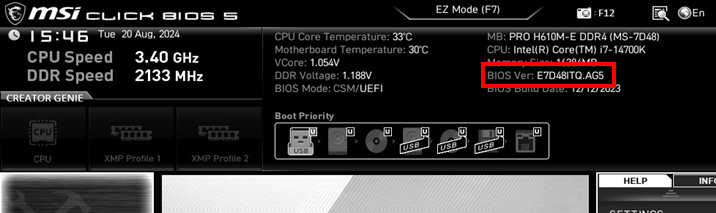
MSI 製マザーボードの場合
PC の電源を入れ、起動ロゴが表示されたら、キーボードの「Delete(DEL)」キーを繰り返し押して、UEFI(BIOS)設定画面を開きます。
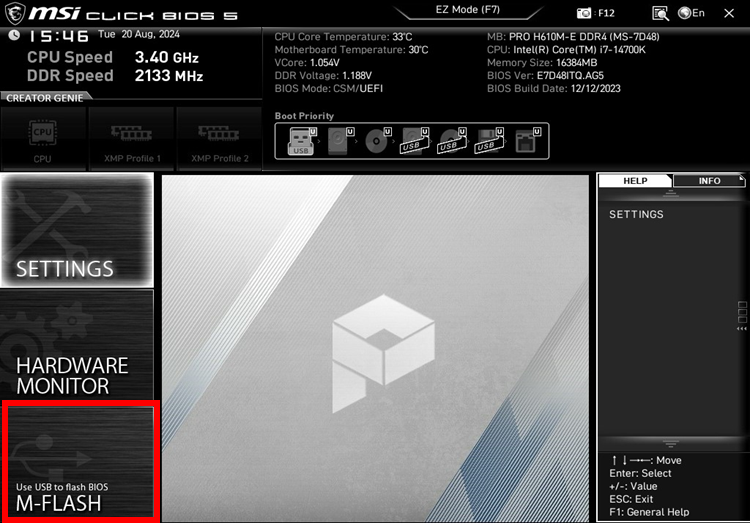
「Advanced Mode」画面の左上に表示される UEFI(BIOS)バージョンを確認します。
※ 「EZ Mode」が表示されている場合は、「F7」キーなどで「Advanced Mode」に切り替えられる製品があります。
注意事項
- 本 FAQ は、現在適用されている UEFI(BIOS)バージョンを確認する方法です。購入時点のバージョンとは異なる場合があります。
- UEFI(BIOS)の表示内容や操作方法は、マザーボードのメーカー・製品によって異なります。
- UEFI(BIOS)設定画面では、バージョンの確認のみを行い、その他の設定は変更しないでください。
FAQ改善のため、アンケートにご協力ください
問題解決のお役に立ちましたか?
アンケートへのご協力ありがとうございました
※アンケートに対する回答は行っておりません。
ご協力ありがとうございました
アンケートの送信が完了しました。
FAQにて解決しなかった場合はこちらまで
※お問合せの際、【 FAQ番号: を見た 】とお伝えいただければ、スムーズにご案内できます。
パソコンのサポート
- 電話番号:03-4332-9193
- 受付時間:24時間年中無休
THIRDWAVE ・ Diginnos ・ Prime 製造番号の記載場所について
パーツ周辺機器のサポート ・ Dospara Club Members
- 電話番号:03-4332-9194
- 受付時間:10:00~19:00
店舗でご購入の場合はレシートに記載の伝票番号をご用意ください。