
UEFI ( BIOS ) 設定画面を表示する方法
- カテゴリー :
回答
概要
UEFI ( BIOS )設定画面を表示する方法を説明します。
デスクトップ PC の手順
- パソコンの電源がついている場合は、シャットダウンします。
- パソコンの電源を入れてすぐ、画面が表示される前にキーボードの [ Delete ] キーを 「トントントン・・・」 と連続して押し続けておきます。
- UEFI 設定画面が表示されます。
※表示されずそのままWindowsが起動した場合は、高速スタートアップを無効に設定し、もう一度作業を行ってください。
高速スタートアップを無効にする方法について
高速スタートアップを無効にしてもUEFI セットアップ画面が表示されない場合は、Windows 回復環境(WinRE)からUEFI(BIOS)設定画面を起動する方法へ
ノート PC の手順
■パソコンの電源投入時に作業する方法
- パソコンの電源がついている場合は、シャットダウンします。
- パソコンの電源を入れてすぐ、画面が表示される前にキーボードの [ Delete ] キーを「トントントン・・・」と連続して押し続けておきます。
- UEFI設定画面が表示されます。
※一部の製品は [ F2 ] キーで UEFI 設定画面が表示される可能性があるため、[ Delete ] キーで表示しない場合は[ F2 ] キーの連続押しで再度作業を行ってください。
※表示されずそのままWindowsが起動した場合は、高速スタートアップを無効に設定し、もう一度作業を行ってください。
高速スタートアップを無効にする方法について
高速スタートアップを無効にしてもUEFI 設定画面が表示されない場合は、Windows 回復環境(WinRE)からUEFI(BIOS)設定画面を起動する方法へ
Windows 回復環境(WinRE)からUEFI(BIOS)設定画面を起動する方法
1.以下FAQを参照し、Windows 回復環境(WinRE)を起動します。
Windows 回復環境(WinRE)を起動する方法
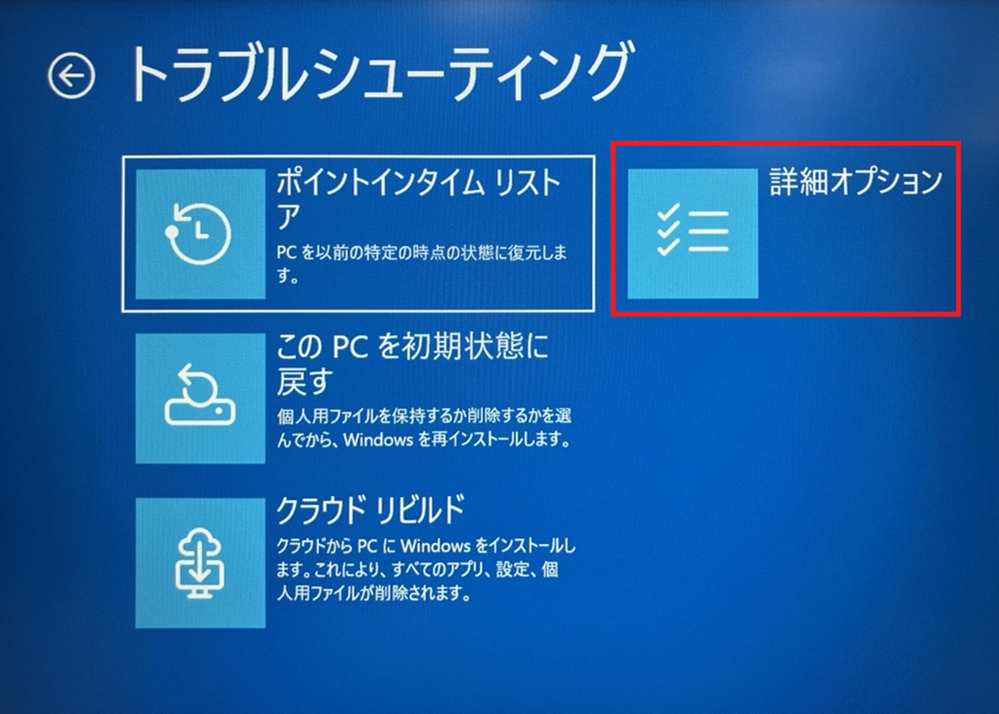
2.「トラブルシューティング」画面まで到達したら、「詳細オプション」を選択します。
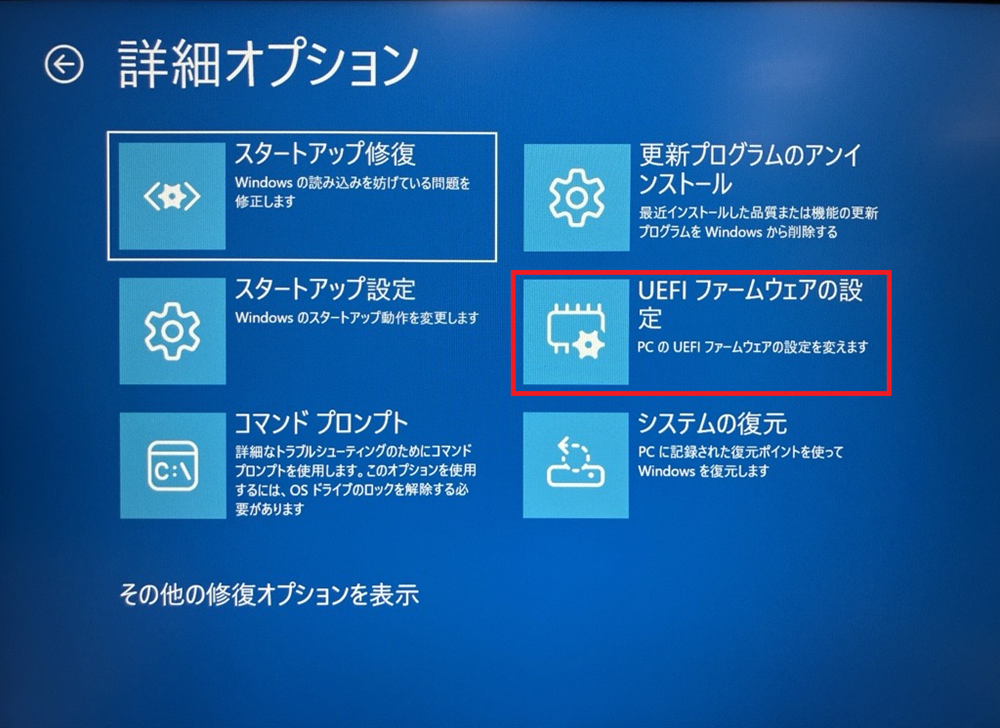
3.「詳細オプション」画面から「UEFIファームウェアの設定」を選択します。
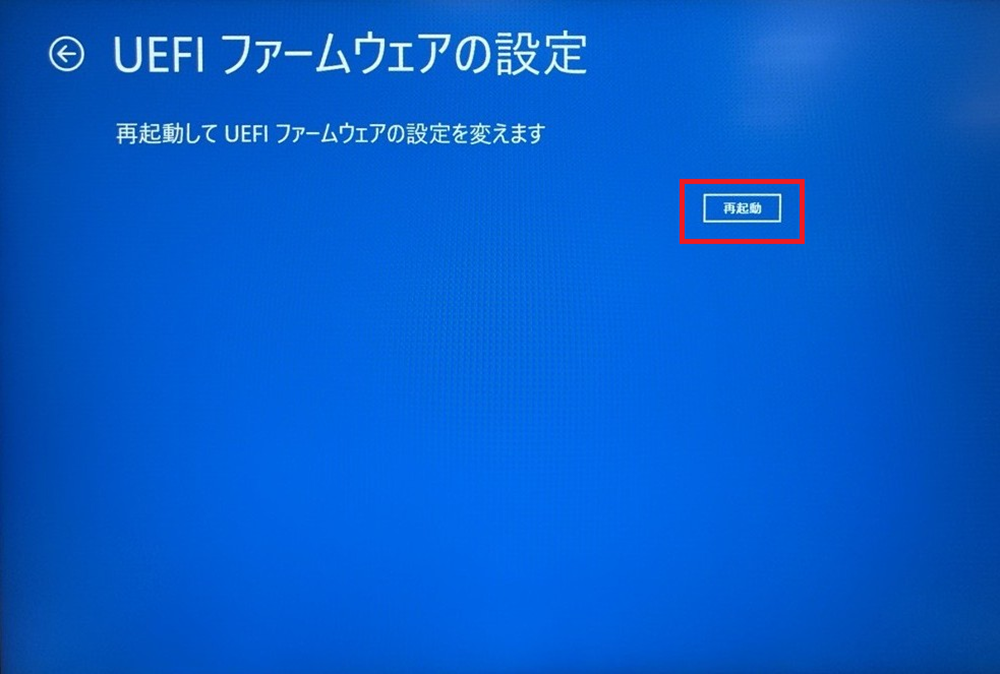
4.再起動を選択します。
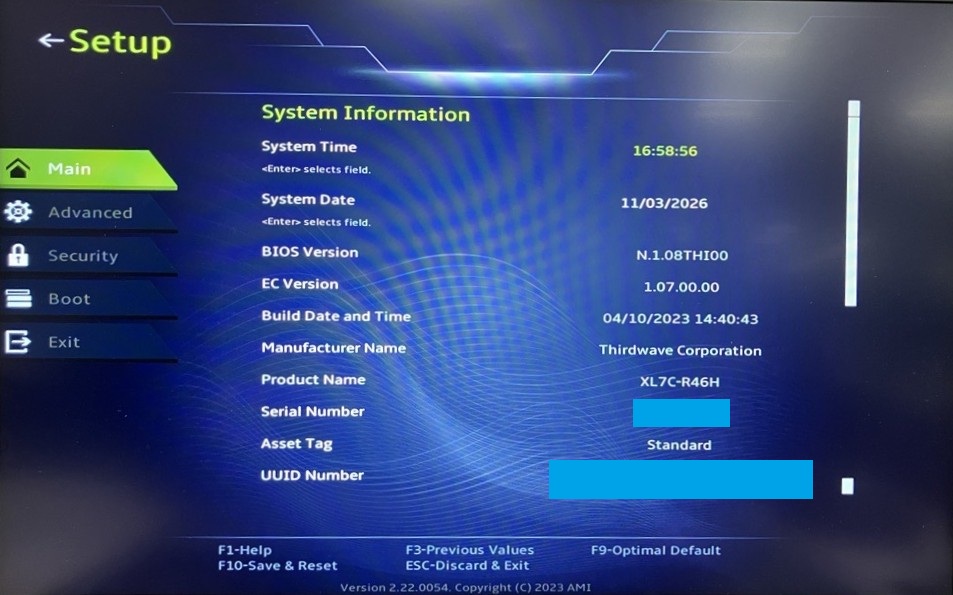
→BIOSに到達します。
≪参考画像≫
FAQ改善のため、アンケートにご協力ください
問題解決のお役に立ちましたか?
アンケートへのご協力ありがとうございました
※アンケートに対する回答は行っておりません。
ご協力ありがとうございました
アンケートの送信が完了しました。
FAQにて解決しなかった場合はこちらまで
弊社製品及び弊社購入製品ご利用にてFAQで解決しなかった場合は、下記へお問い合わせください。
※お問合せの際、【 FAQ番号: を見た 】とお伝えいただければ、スムーズにご案内できます。
※お問合せの際、【 FAQ番号: を見た 】とお伝えいただければ、スムーズにご案内できます。
パソコンのサポート
サードウェーブサポートセンター
THIRDWAVE ・ Diginnos ・ Prime 製造番号の記載場所について
- 電話番号:03-4332-9193
- 受付時間:24時間年中無休
THIRDWAVE ・ Diginnos ・ Prime 製造番号の記載場所について
パーツ周辺機器のサポート ・ Dospara Club Members
ドスパラ商品コンタクトセンター
店舗でご購入の場合はレシートに記載の伝票番号をご用意ください。
- 電話番号:03-4332-9194
- 受付時間:10:00~19:00
店舗でご購入の場合はレシートに記載の伝票番号をご用意ください。