
Windows セキュアブートで使用している証明書の有効期限について(2026年6月以降)
回答
概要
2026年6月以降、Windows の「セキュアブート」で使用されている一部の証明書が有効期限切れを迎えます。
証明書の有効期限が切れても、パソコンが突然起動しなくなることはありません。
通常どおり起動・ご利用いただけますのでご安心ください。
ただし、期限切れの状態のままご利用を続けた場合、将来的にセキュリティリスクが高まる可能性があります。
今後も安心して製品をご利用いただくために、以下の方法で、証明書の状況確認および必要に応じた更新を行っていただくことを推奨します。
証明書の状況確認方法
以下の判定ツールを使用すると、お使いのパソコンの証明書の状態を自動で確認できます。
CheckSecureBoot.zip
※一部のブラウザのセキュリティ機能により、ダウンロードがブロックされる場合があります。
ブロックされた場合は、「保存」または「保持」を選択するか、別のブラウザをご利用ください。
- ZIP ファイルをダウンロードします。
- ダウンロードした ZIP ファイルを解凍します。
- 解凍したフォルダー内の判定ツールを実行します。
- 表示されたダイアログ内の [ 実行 ] をクリックします。
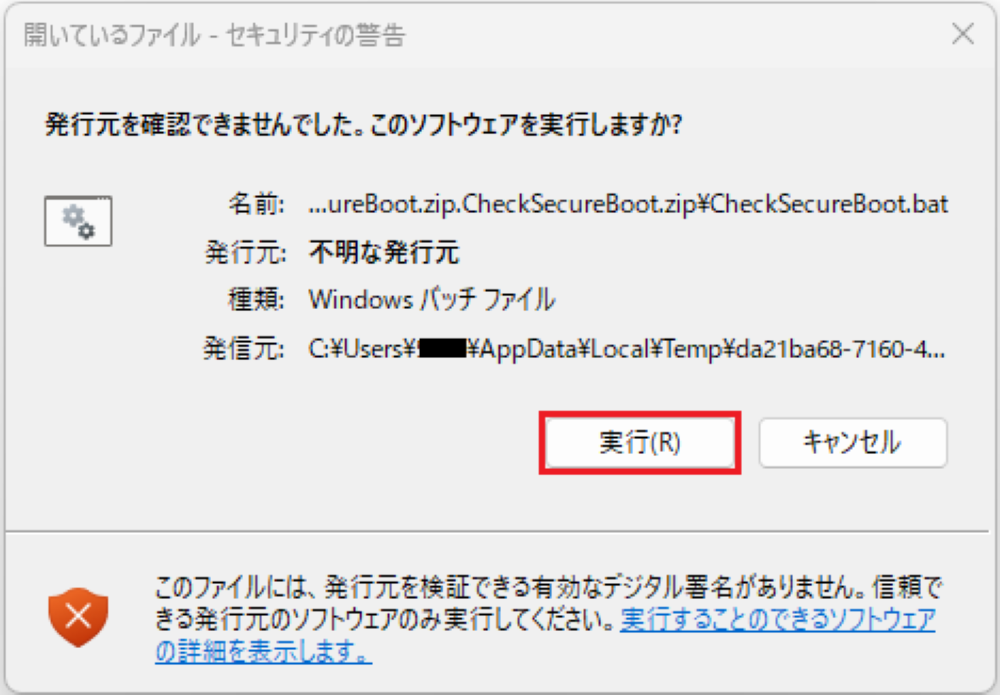
ツールを実行すると、判定結果が表示されます。
判定結果と対応方法
判定結果に応じて、以下の対応を行ってください。
「◎完全対応」または「そのままお使いいただいて問題ありません。」と表示された場合
特別な対応は必要ありません。引き続き通常どおりご利用ください。
「定期的に Windows Update を実行していただくことを推奨します。」と表示された場合
Windows Update を実行することで、セキュアブートに使用される証明書 ( KEK / DB ) が順次更新されます。
- [ 設定 ] → [ Windows Update ] を開きます。
- [ 更新プログラムのチェック ] をクリックします。
- 表示された更新プログラムをすべて適用します。
普段から Windows Update を適用している場合、証明書は順次自動的に更新されます。
証明書更新促進ツールの使用方法
判定ツールの結果が 「◎完全対応」以外 の場合は、以下の更新促進ツールを使用してください。
本ツールは、通常は順番待ちとなる証明書更新を早めるためのものです。
実行前に、Windows Update をすべて適用してください。
- InstallSecureBootKeys.zip をダウンロードします。
※一部のブラウザのセキュリティ機能により、ダウンロードがブロックされる場合があります。
ブロックされた場合は、「保存」または「保持」を選択するか、別のブラウザをご利用ください。 - ダウンロードした ZIP ファイルを解凍します。
- 解凍したフォルダー内の更新促進ツールを実行します。
- 以下のメッセージが表示されたら、何かキーを押して終了します。
Secure Boot KEK/DB 更新処理を開始しました。完了には 2 回の再起動 が必要です。
再起動後の確認方法
- パソコンを 2 回再起動します。
- 再起動後、再度判定ツールを実行します。
- 判定結果が「◎完全対応」と表示されれば完了です。
促進ツールを使用しても「◎完全対応」とならない場合
以下の対象モデルに該当する方は、BIOS更新が必要となるため、「こちら」より該当FAQをご確認ください。
対象モデル
・THIRDWAVE DX-C3 / DX-C5 / DX-C7(LGBA)
・THIRDWAVE DX-T5 / DX-T7(LGFA)
上記以外のモデルについては、本件の対応対象外(非対応・サポート外)となります。
参考情報(Microsoft 公式)
詳細につきましては、Microsoft 社の以下の公開情報をご確認ください。
FAQ改善のため、アンケートにご協力ください
問題解決のお役に立ちましたか?
アンケートへのご協力ありがとうございました
※アンケートに対する回答は行っておりません。
ご協力ありがとうございました
アンケートの送信が完了しました。
FAQにて解決しなかった場合はこちらまで
※お問合せの際、【 FAQ番号: を見た 】とお伝えいただければ、スムーズにご案内できます。
パソコンのサポート
- 電話番号:03-4332-9193
- 受付時間:24時間年中無休
THIRDWAVE ・ Diginnos ・ Prime 製造番号の記載場所について
パーツ周辺機器のサポート ・ Dospara Club Members
- 電話番号:03-4332-9194
- 受付時間:10:00~19:00
店舗でご購入の場合はレシートに記載の伝票番号をご用意ください。