
- トップカテゴリー > 操作・設定 > 復元・初期化・リカバリー > システム復元・初期化 > OSインストールメディアを作成する
OSインストールメディアを作成する
- カテゴリー :
-
- トップカテゴリー > 操作・設定 > 復元・初期化・リカバリー > システム復元・初期化
回答
はじめに
この FAQ について
この FAQ は Windows 11 Pro バージョン 21H2 で作成しています。
他のバージョンでは、表示される手順や画面が異なることがございます。
バージョンの確認手順は、下記の FAQ を参照ください。
操作手順
インストール メディアを作成する
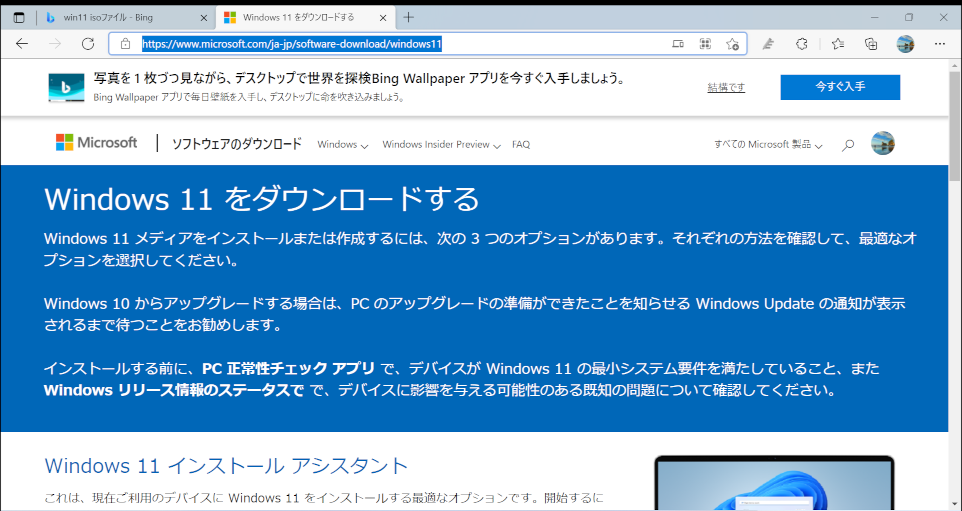
メディア作成ツールをダウンロードします。
下記をクリックし、ダウンロードページを開きます。
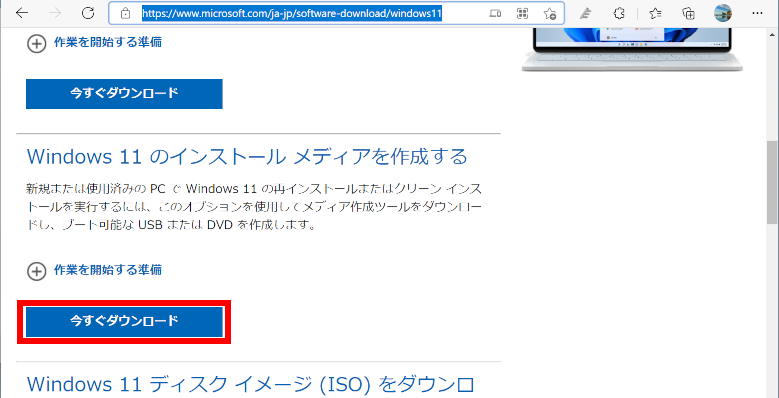
スクロールダウンし、「 Windows 11 のインストールメディアを作成する 」 欄の [ 今すぐダウンロード ] をクリックします。
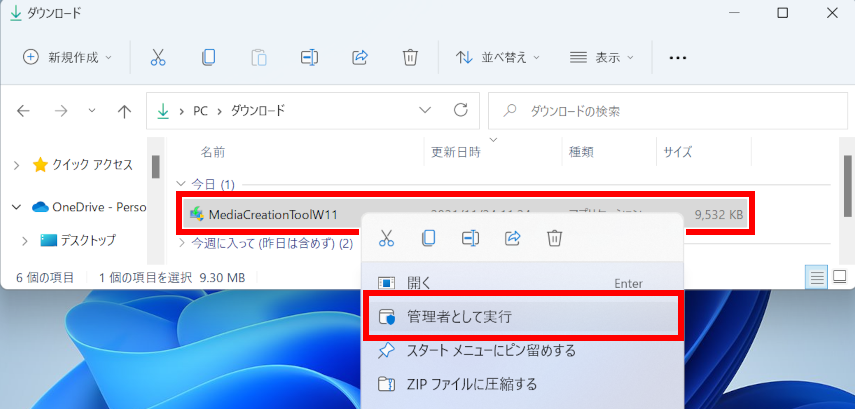
ダウンロードしたファイルを右クリックし、 [ 管理者として実行 ] をクリックします。
ユーザー アカウント制御画面が表示された場合は、 [ はい ] をクリックします。
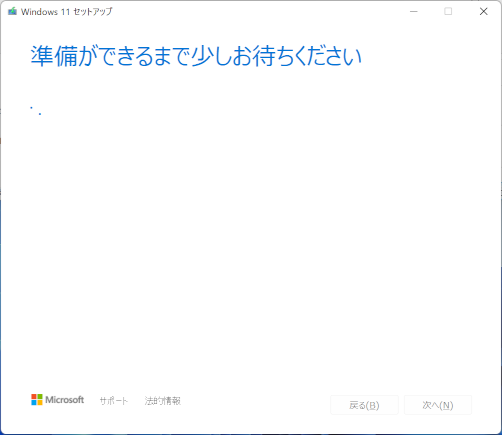
「 適用される通知とライセンス条項 」 が表示されます。
[ 同意する(A) ] をクリックします。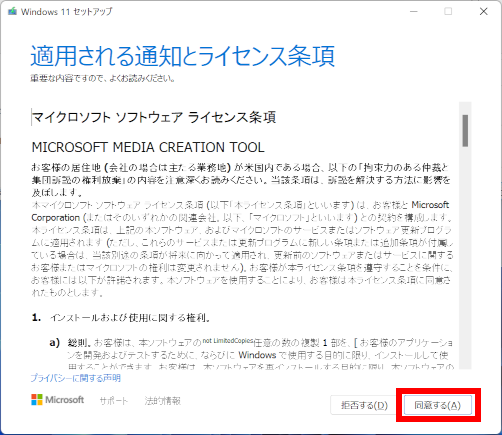
「 言語とエディションの選択 」 が表示されます。
現在実行中の PC にインストールする場合は、そのまま変更せず [ 次へ(N) ] をクリックします。
インストールする PC がダウンロード実行中の PC と相違する場合は、黄色枠のチェックマークをクリックして外し、言語とエディションを変更することができます。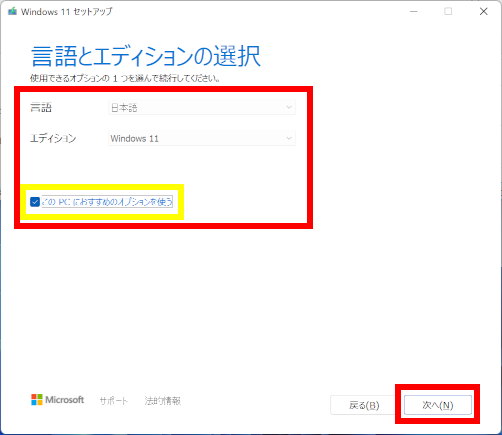
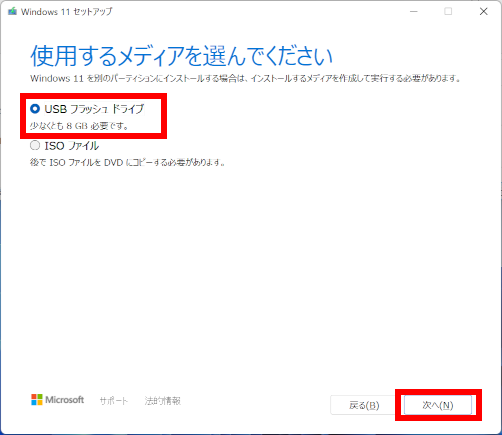
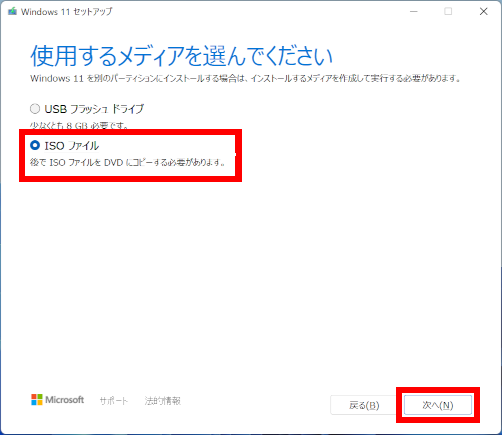
「 使用するメディアを選んでください 」 が表示されます。
■ USB メディアを作成する
USB フラッシュ ドライブを選択し、 [ 次へ(N) ] をクリックします。
「 USB フラッシュ ドライブを選んでください 」 が表示されます。
書き込み用 USB フラッシュ ドライブが選択されていることを確認し、 [ 次へ(N) ] をクリックします。
目的のドライブが無い場合は、そのドライブが PC に接続済みであることを確認し、 [ ドライブの一覧を更新する ] をクリックします。
目的のドライブがない場合は、そのドライブがPCに接続済であることを確認し
[ドライブの一覧を更新する]をクリックします。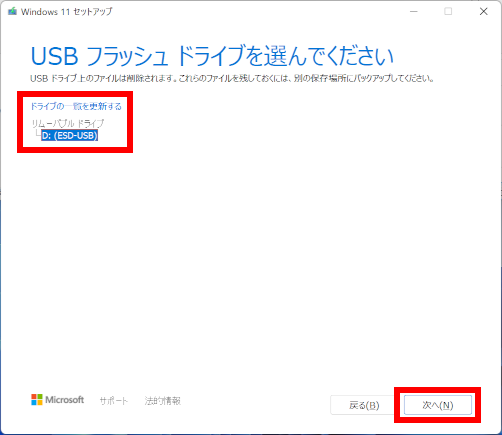
■ DVD メディアを作成する
ISO ファイルを選択し、 [ 次へ(N) ] をクリックします。
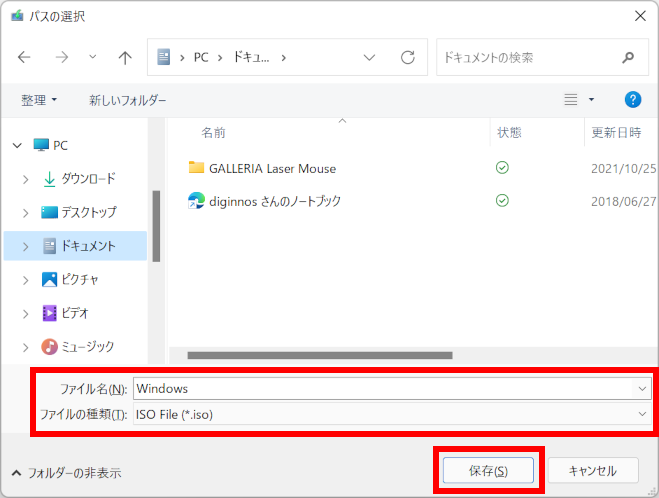
ファイルの保存場所を選択、確認し、 [ 保存(S) ] をクリックします。
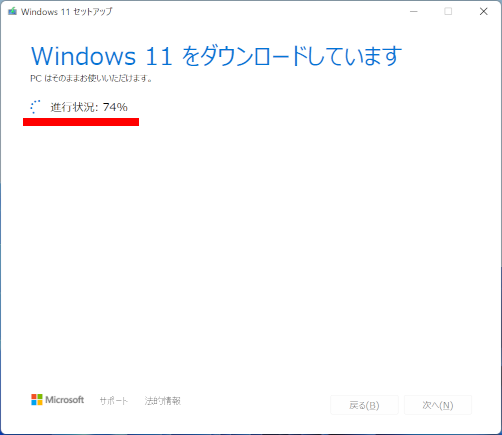
ダウンロードが開始されます。
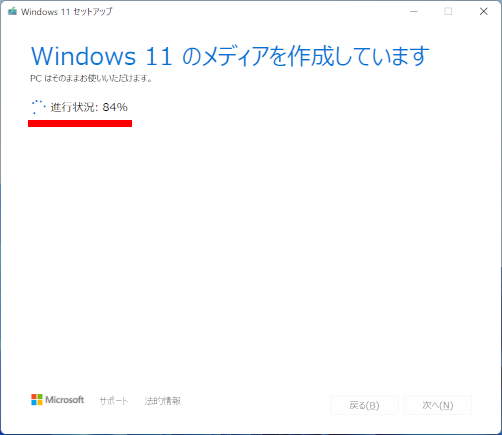
メディアが作成されます。
インストール メディア作成が終了します。
■ USB メディア
「 USB フラッシュ ドライブの準備ができました 」 が表示されます。
[ 完了(F) ] をクリックします。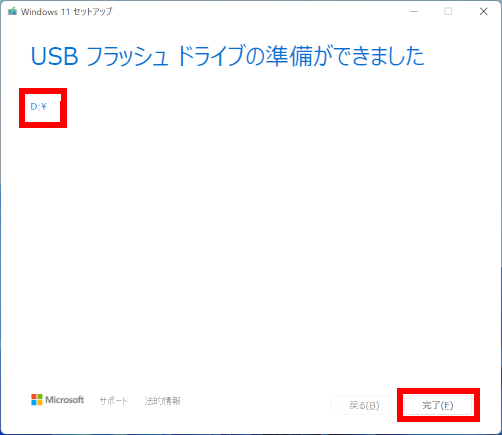
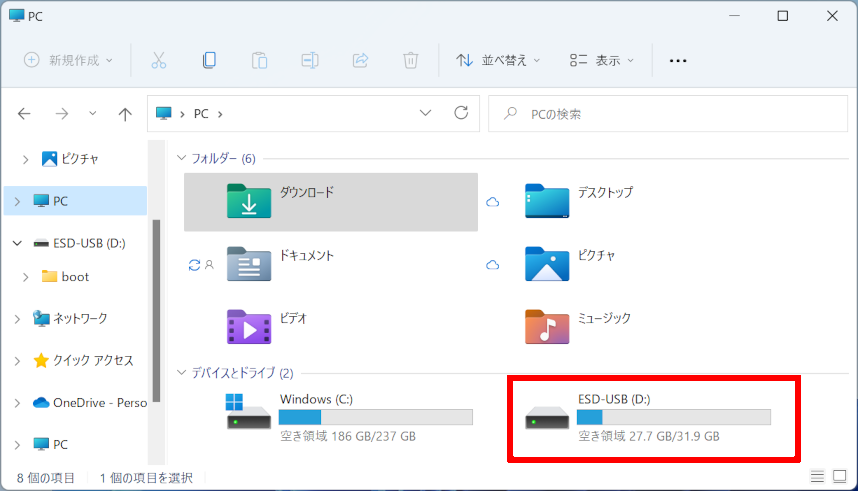
エクスプローラーを起動し、USB フラッシュ ドライブを確認します。
■ DVD メディア
「 ISO ファイルを DVD にコピーしてください 」 が表示されます。
光学ドライブ搭載 PC の場合は、 [ DVD 書き込み用ドライブを開く ] をクリックし、 DVD の書き込み作業に進みます。
その他の場合は、[ 完了(F) ] をクリックします。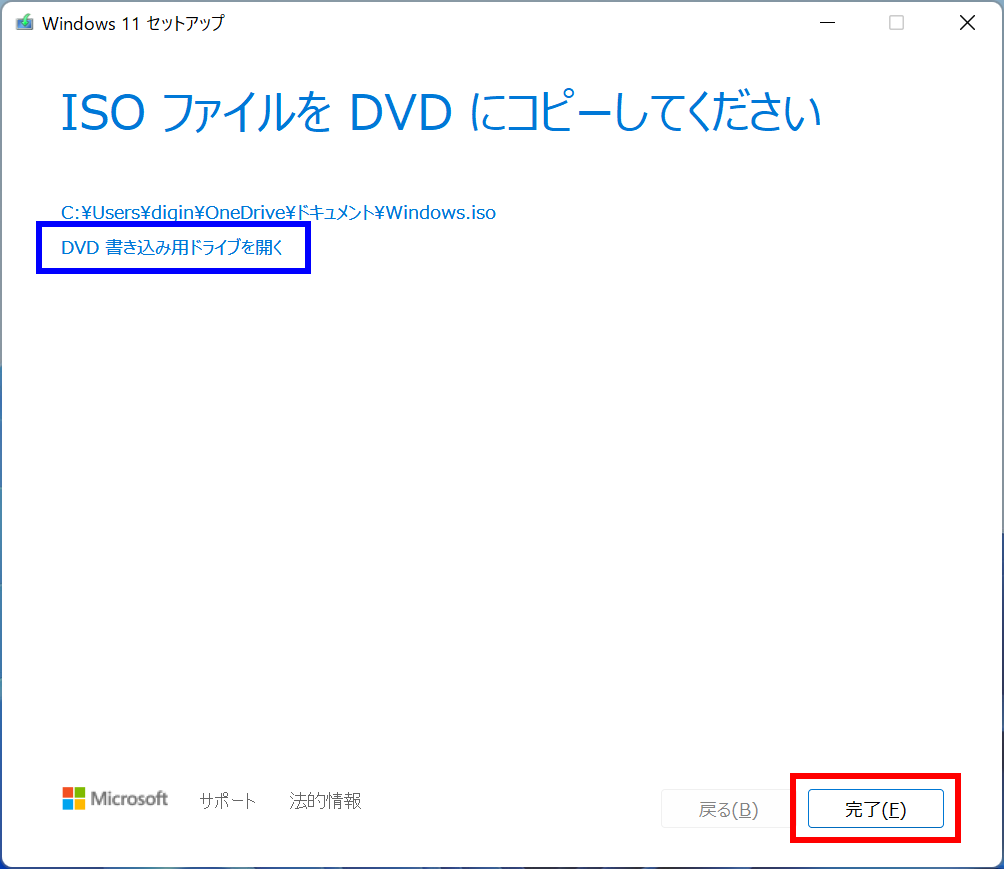
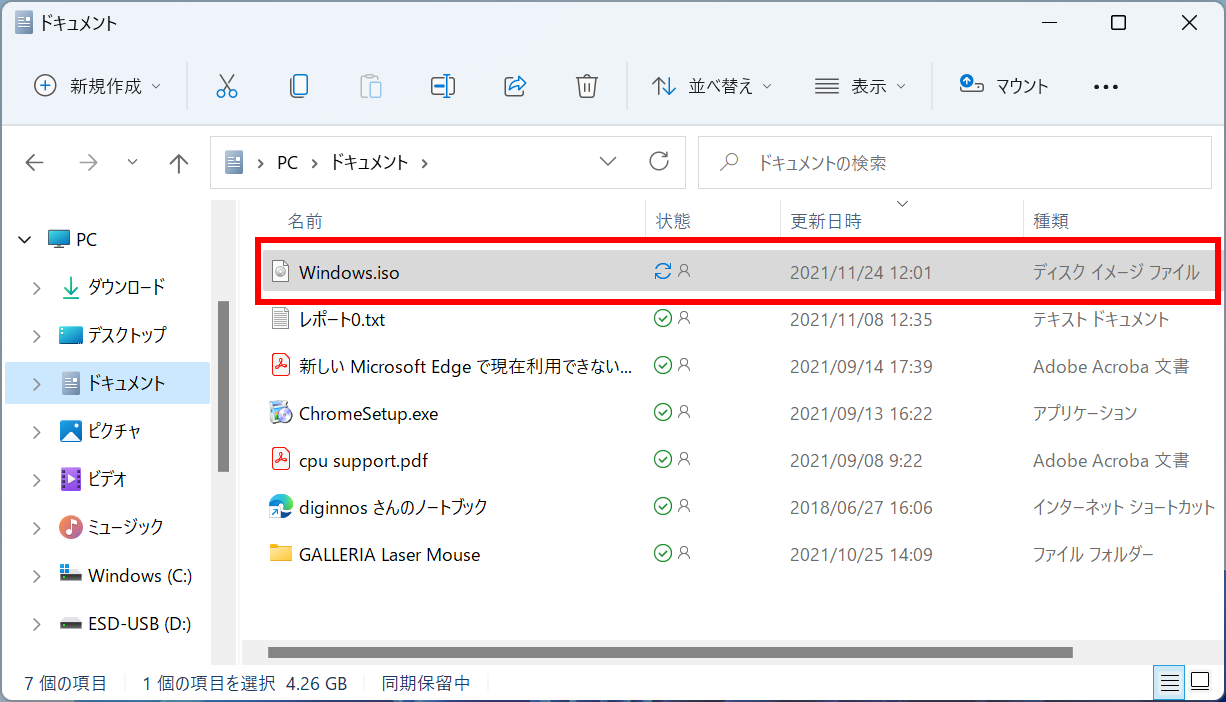
エクスプローラーを起動し、ISO ファイルを確認します。
FAQ改善のため、アンケートにご協力ください
問題解決のお役に立ちましたか?
アンケートへのご協力ありがとうございました
※アンケートに対する回答は行っておりません。
ご協力ありがとうございました
アンケートの送信が完了しました。
FAQにて解決しなかった場合はこちらまで
※お問合せの際、【 FAQ番号: を見た 】とお伝えいただければ、スムーズにご案内できます。
パソコンのサポート
- 電話番号:03-4332-9193
- 受付時間:24時間年中無休
THIRDWAVE ・ Diginnos ・ Prime 製造番号の記載場所について
パーツ周辺機器のサポート ・ Dospara Club Members
- 電話番号:03-4332-9194
- 受付時間:10:00~19:00
店舗でご購入の場合はレシートに記載の伝票番号をご用意ください。