
- トップカテゴリー > メンテナンス・アップデート > Windows Updateの設定・確認 > インストールされた更新プログラムをアンインストールする方法 > Windows 11
インストールされた更新プログラムをアンインストールする方法 > Windows 11
- カテゴリー :
回答
はじめに
この FAQ について
この FAQ では、インストールされた 「 更新プログラム 」 を 「 アンインストール 」 する手順を説明します。
※インストールされた 「 更新プログラム 」 とは
「 Windows Update 」 を利用してマイクロソフト社から提供される Windows のバグ修正パッチや追加機能プログラムのことを言います。
本来、これらのプログラムは 「 セキュリティーの強化 」 や 「 システムの問題改善 」 のために自動的に更新 ( 不定期 ) されるものです。 そのため、 「 更新プログラムのアンインストール 」 の作業を推奨するものではありません。
この処理の目的としては、 「 Windows Update 」 後にシステムの 「 動作が遅い 」 などの不具合が生じ、原因切り分けのために試行する場合に使用することが考えられます。
-
この FAQ は、Windows 11 Pro バージョン 21H2 で作成しています。
バージョン 23H2 も同じ手順であることを確認しておりますが、
表示される手順や画面が異なることがございます。
バージョンの確認手順は、下記のFAQを参照ください。
Windows 11 操作手順
インストールされた 「 更新プログラム 」 をアンインストールする
[
 スタート ] → [ 設定 ] の順にクリックします。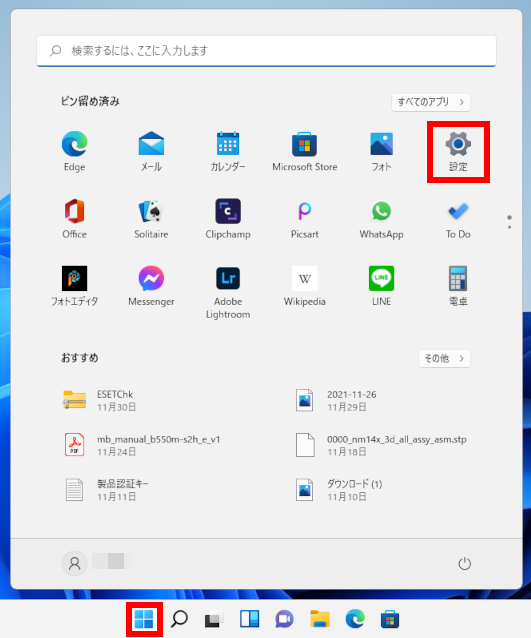
「 システム 」 画面が表示されます。
[ Windows Update ] をクリックします。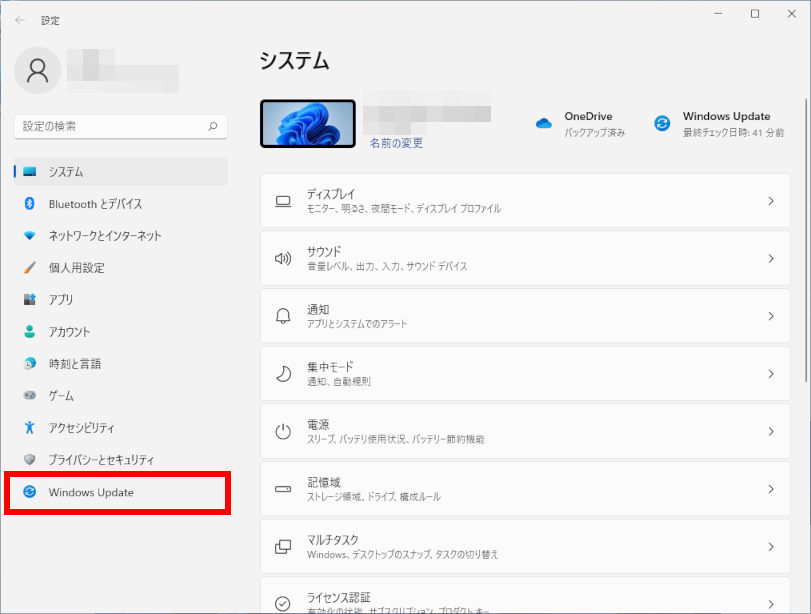
「 Windows Update 」 画面が表示されます。
[ 更新の履歴 ] をクリックします。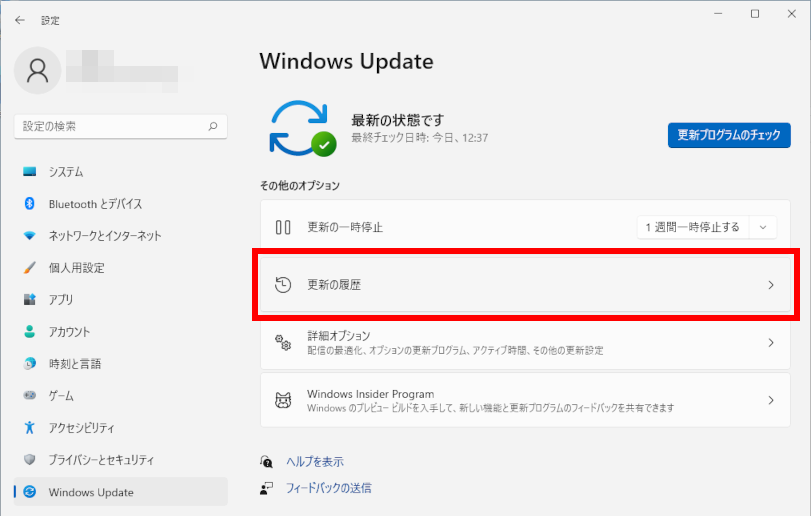
「 Windows Update > 更新の履歴 」 画面が表示されます。
スクロールダウンし、 [ 更新プログラムをアンインストールする ] をクリックします。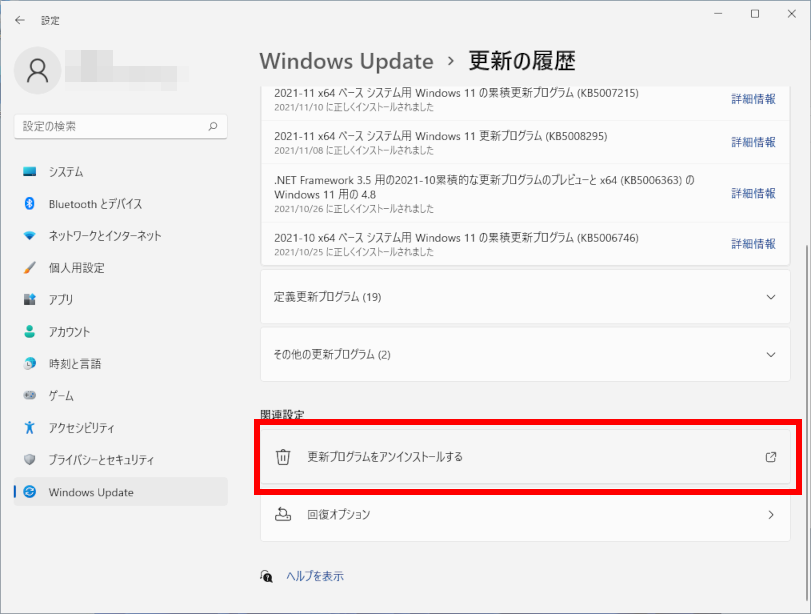
「 インストールされた更新プログラム 」 の一覧が表示されます。
右上の 「 検索ボックス 」 に削除したい更新プログラムの [ キーワード ( KB 番号など ) ] を入力
します。
※ 削除したい [ 更新プログラム名 ] がわからない場合は、一覧から探します。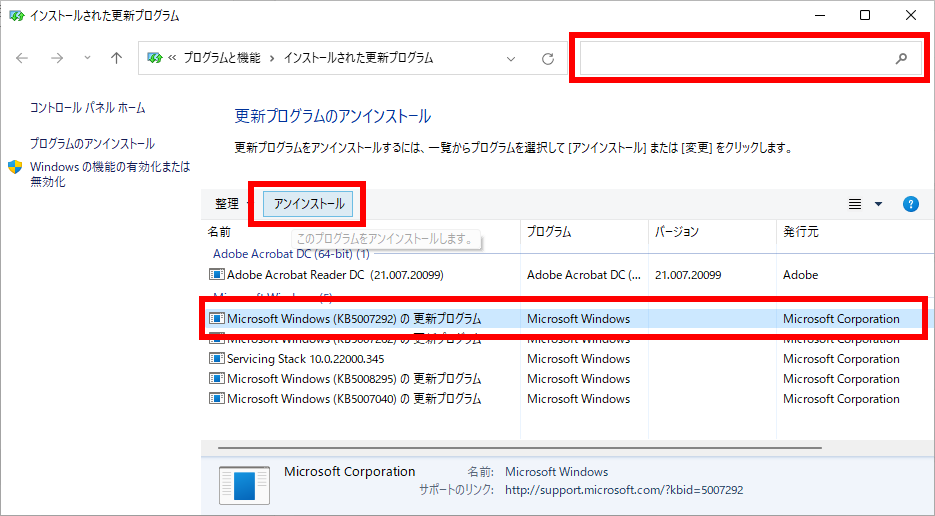
削除したい更新プログラムの [ キーワード ] を入力すると一覧から自動的に絞り込まれます。
[ 削除したい更新プログラム名 ] を選択し、[ アンインストール ] をクリックします。「 コンピューターからこの更新プログラムをアンインストールしますか? 」 の確認メッセージが表示されます。
[ はい(Y) ] をクリックします。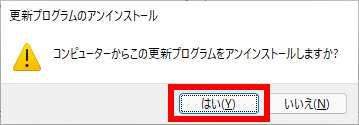
「 更新プログラムがアンインストールされるまでしばらくお待ちください。 」 が表示されます。
完了まで待機します。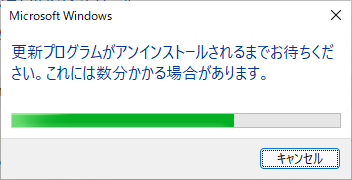
アンインストールの完了後、 「 これらの変更を適用するにはコンピューターを再起動する必要があります。 」 のメッセージが表示されます。
[ 今すぐ再起動する(R) ] をクリックします。
※ 削除する更新プログラムによってはこの画面が表示されない場合があります。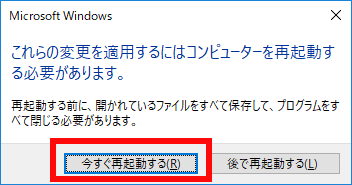
再起動後、手順 5 の「 インストールされた更新プログラム 」 の一覧を再表示すると( KB4338819 )がアンインストールされていることが確認できます。
※この例では再起動の際に新たなセキュリティー更新プログラム( KB4284835 ) がインストールされたために数の上では変更が見られません。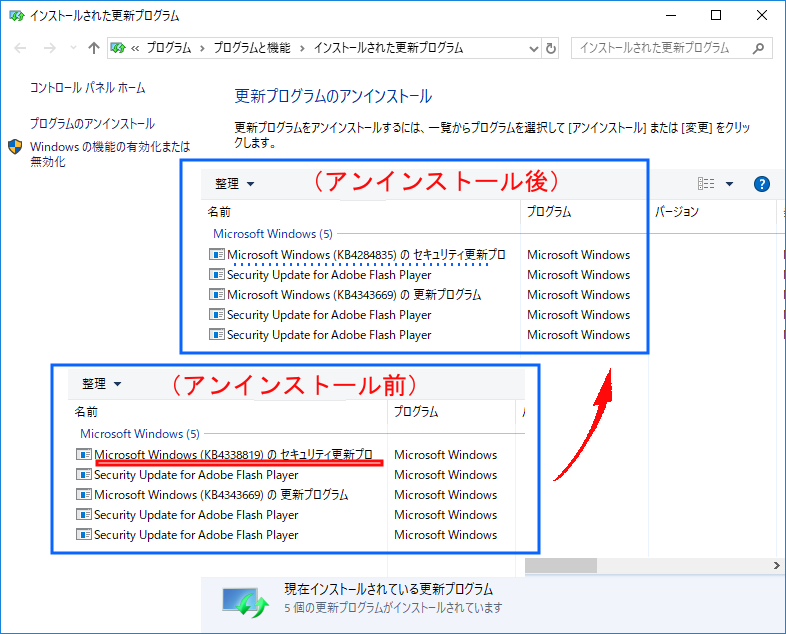
FAQ改善のため、アンケートにご協力ください
問題解決のお役に立ちましたか?
アンケートへのご協力ありがとうございました
※アンケートに対する回答は行っておりません。
ご協力ありがとうございました
アンケートの送信が完了しました。
FAQにて解決しなかった場合はこちらまで
※お問合せの際、【 FAQ番号: を見た 】とお伝えいただければ、スムーズにご案内できます。
パソコンのサポート
- 電話番号:03-4332-9193
- 受付時間:24時間年中無休
THIRDWAVE ・ Diginnos ・ Prime 製造番号の記載場所について
パーツ周辺機器のサポート ・ Dospara Club Members
- 電話番号:03-4332-9194
- 受付時間:10:00~19:00
店舗でご購入の場合はレシートに記載の伝票番号をご用意ください。