
- トップカテゴリー > 操作・設定 > アプリ・ソフト > アプリのインストール・セットアップ > CyberLink Media Suite 15 をインストールする ( Windows 11 )
CyberLink Media Suite 15 をインストールする ( Windows 11 )
- カテゴリー :
回答
はじめに
この FAQ について
この FAQ では、Media Suite 15 をインストールする方法を説明します。
事前確認
- インストールはインターネットに接続した環境で行います。
Media Suite 15 を SAC ( スマート アプリ コントロール ) 有効状態でインストールおよび使用する際は、予め Windows update を全て適用しておく必要があります。
適用していない場合、アプリの一部機能が動作不可、アプリそのものが起動しないなどの不具合が発生いたします。
スタート → 設定 → プライバシーとセキュリティ → Windows セキュリティ → アプリとブラウザー コントロール
→ スマート アプリ コントロールの設定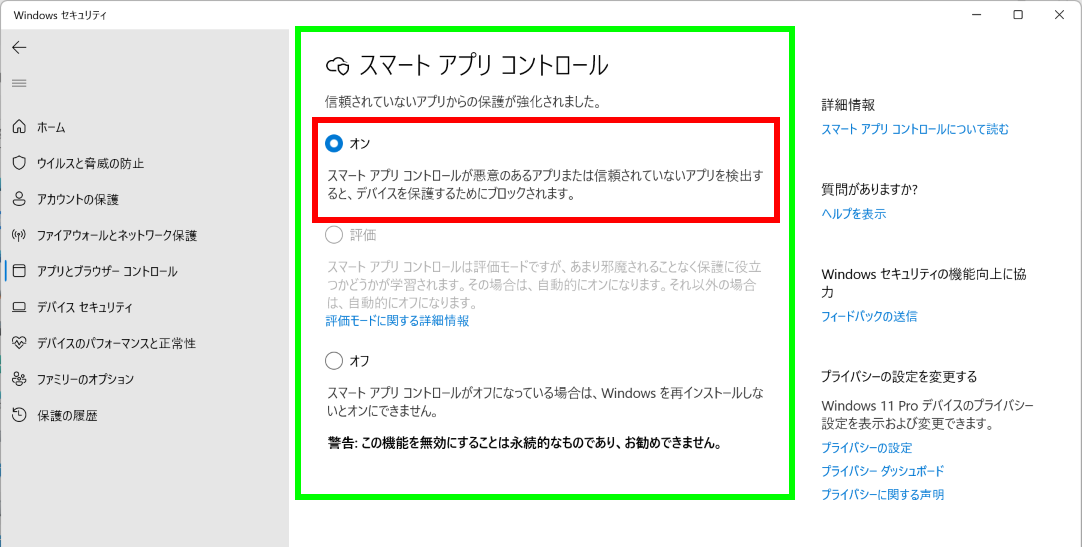
操作手順
Media Suite 15 をインストールする手順
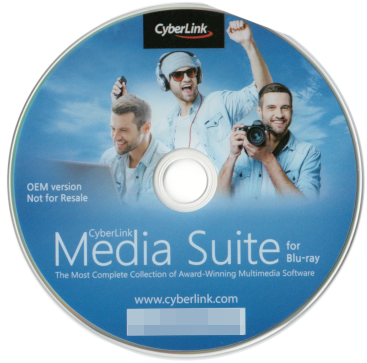
パソコンの付属品にある 「 Media Suite 」 のメディアを、光学ドライブにセットします。
自動再生が起動します。赤枠をクリックします。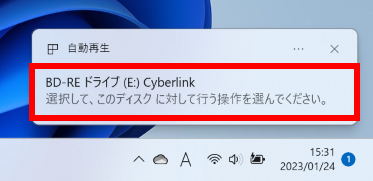
選択肢より、[ Launch.exe の実行 ] をクリックします。
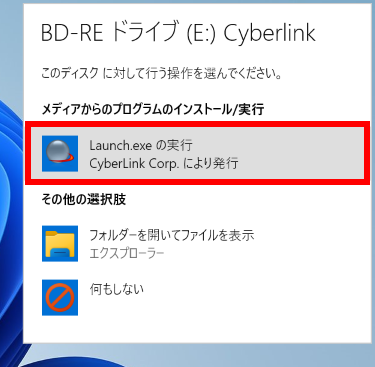
ユーザー アカウント制御画面が表示されたら、[ はい ] をクリックします。
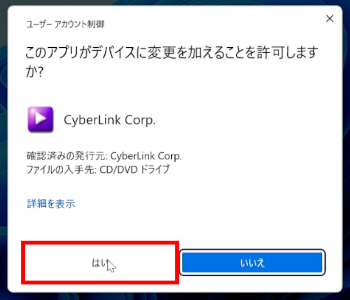
インストーラーが起動します。
[ インストール ] をクリックします。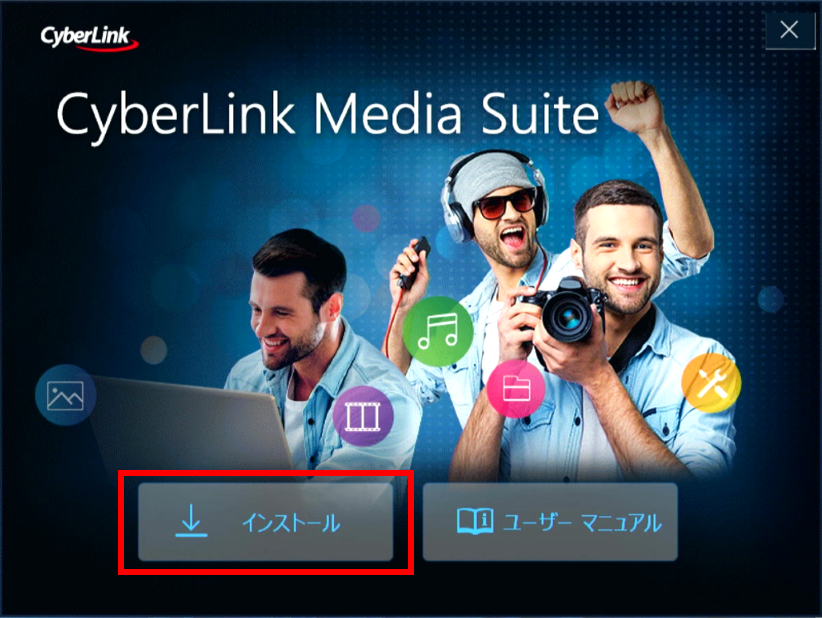
「 セットアップ言語の選択 」 が表示されます。
日本語であることを確認し、 [ OK ] をクリックします。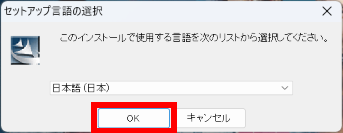
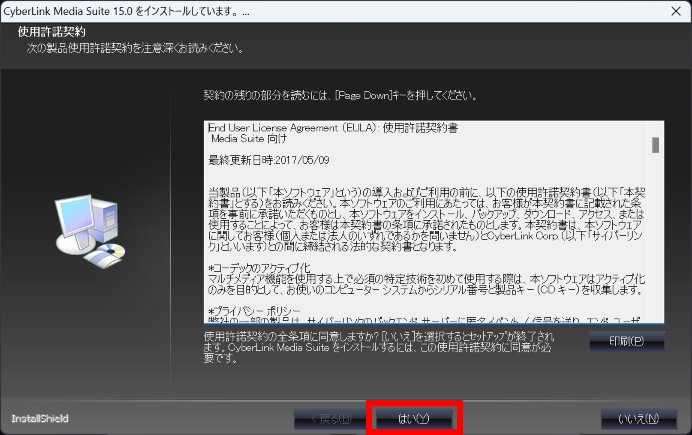
「 使用許諾契約 」 を確認し、 [ はい(Y) ] をクリックします。
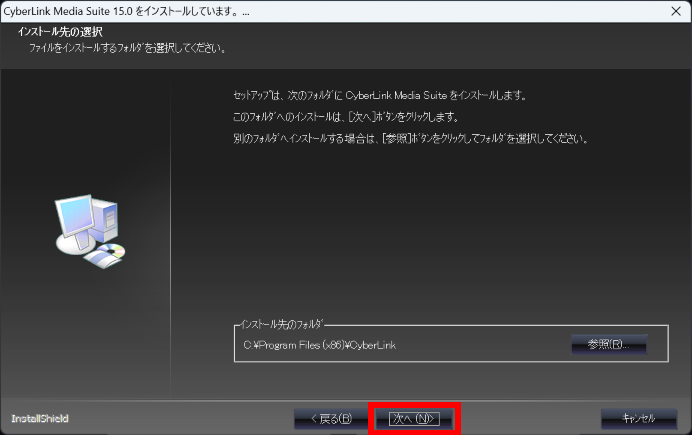
「 インストール先 」 を確認し、 [ 次へ(N) ] をクリックします。
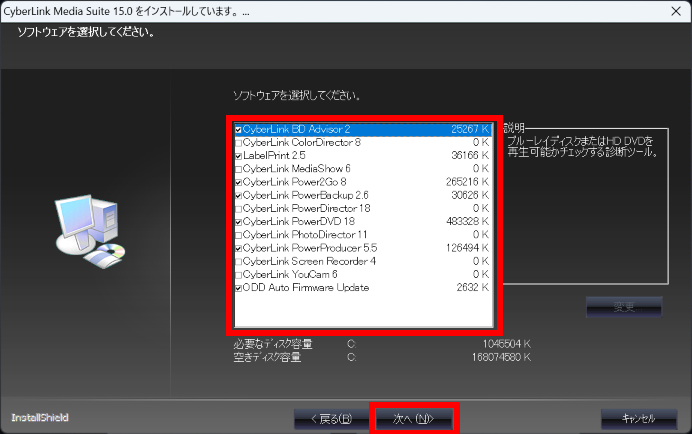
インストールする [ ソフトウェア ] 選択して [ 次へ(N) ] をクリックします。
ソフトウェアが順次インストールされます。
 ↓
↓  ↓
↓  ↓
↓  ↓
↓  ↓
↓  ↓
↓ 
「 ODD Auto Firmware Update 」 アプリのインストール画面が表示されます。
[ 次へ(N) ] をクリックします。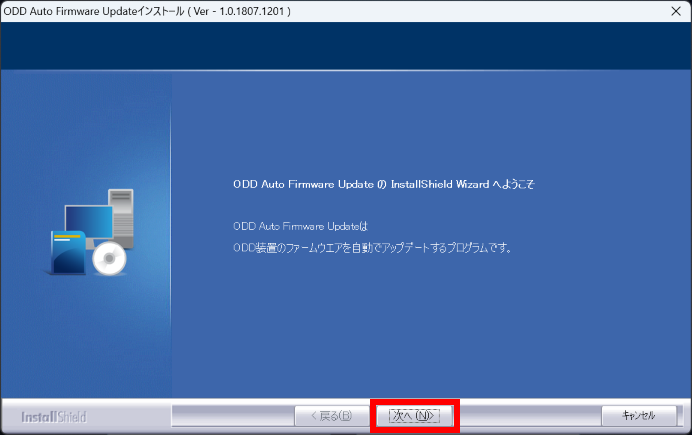
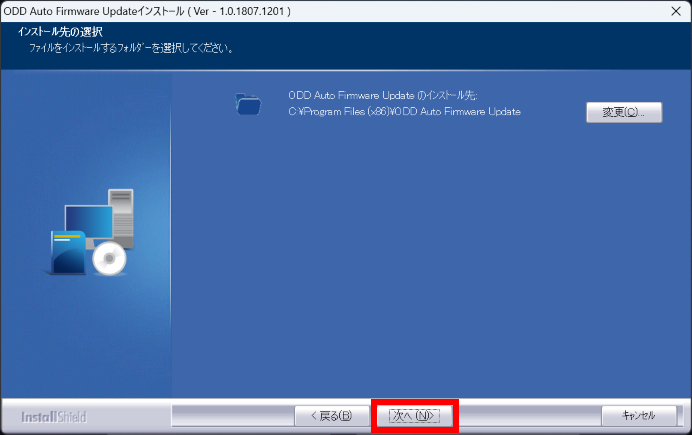
「 インストール先 」 を確認し、 [ 次へ(N) ] をクリックします。
「 ODD Auto Firmware Update 」 アプリのインストールが終了します。
[ 完了 ] をクリックします。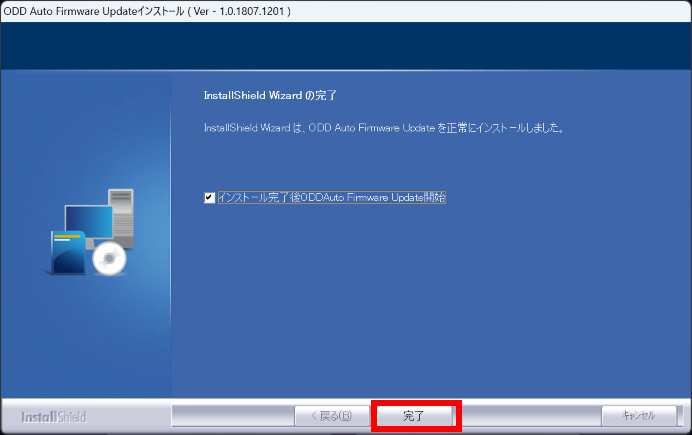 ↓
↓  ↓
↓ 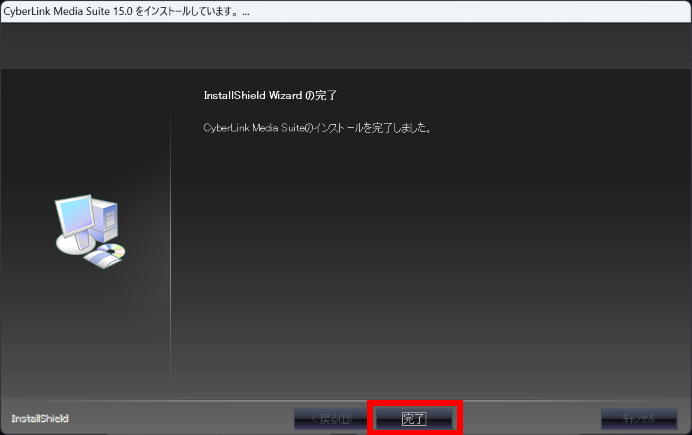
「 Media Suite 15 」 アプリのインストールが終了します。
[ 完了 ] をクリックします。
インストーラー画面に戻ります。
右上 [ × ] をクリックしてインストーラーを閉じます。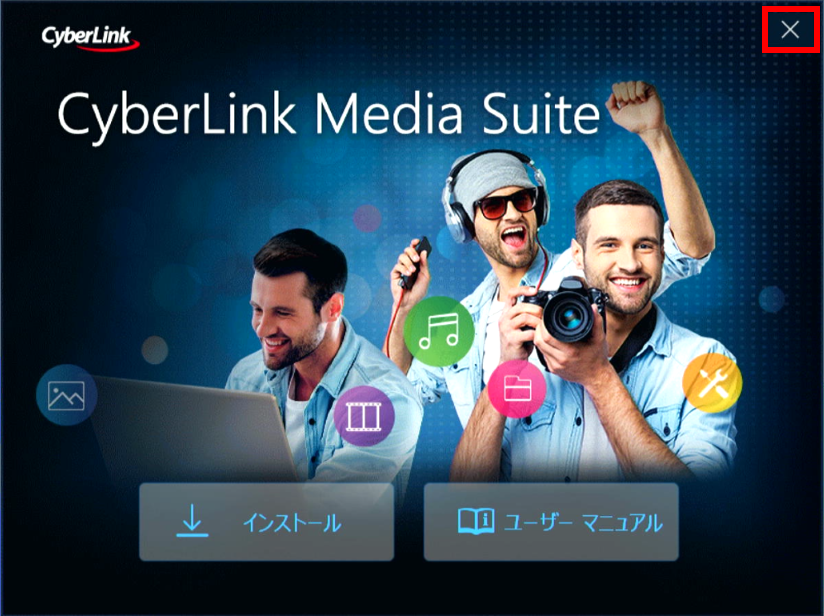
Media Suite 15 を初めて起動する
デスクトップのアイコンまたはメニューより、 [ Media Suite 15 ] ( 赤枠 ) をクリックします。
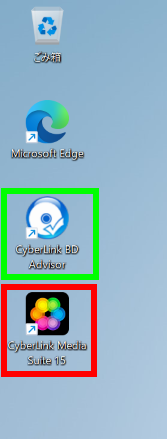
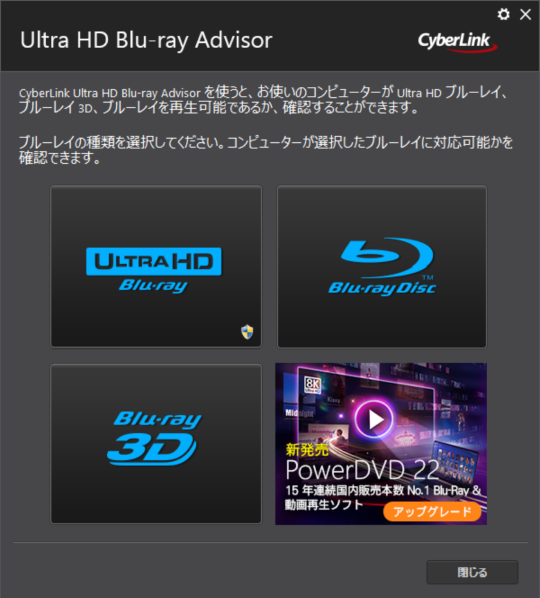
緑枠の [ CyberLink BD Advisor ] をクリックすると、ご使用の PC がブルーレイの各規格に対応しているか否かを確認することができます。
ユーザー登録画面が表示されます。
必要事項を入力し、[ 同意&登録 ] をクリックします。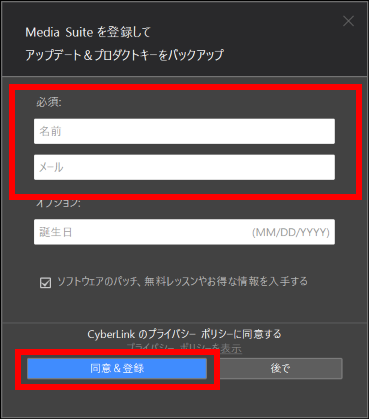
アプリ品質向上プログラムへの参加可否画面が表示されます。
任意入力し、[ 確認 ] をクリックします。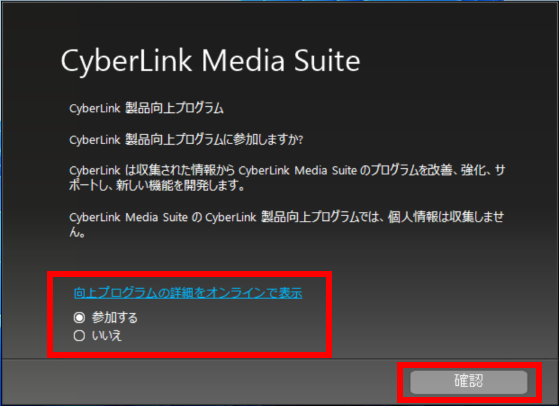
アプリのアップデーターがある場合はアップデートを促す画面が表示されます。
[ OK ] をクリックします。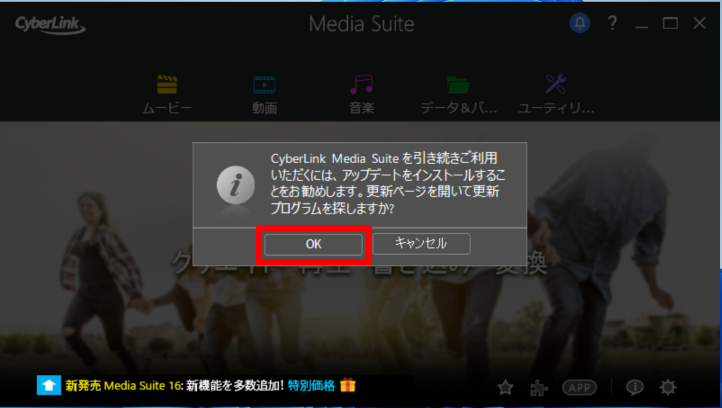
アプリのアップデーター一覧が表示されます。
アップグレード項目は有料ですので、ここではアップデート項目をクリックしインストールします。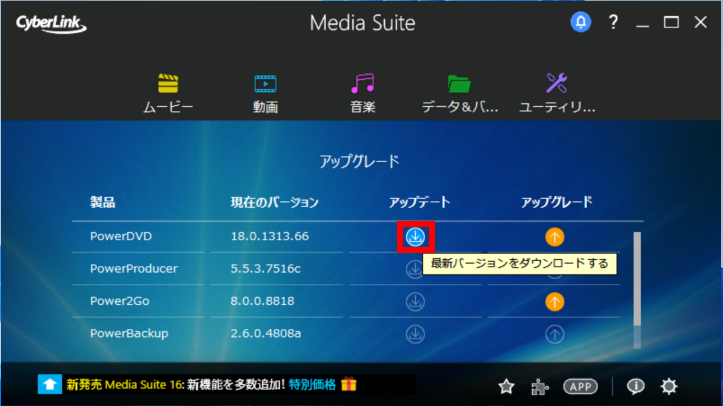
アプリのアップグレード勧誘画面は右上 [ × ] をクリックして閉じ、
アップデーター ダウンロード画面へ進みます。アップグレード勧誘画面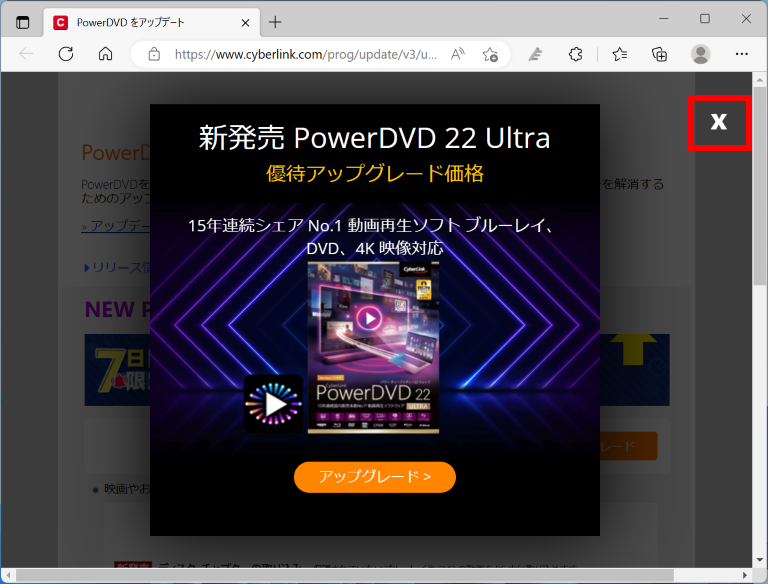
アップデーター ダウンロード画面でアップデーターをクリックしダウンロードします。
アップデーター ダウンロード画面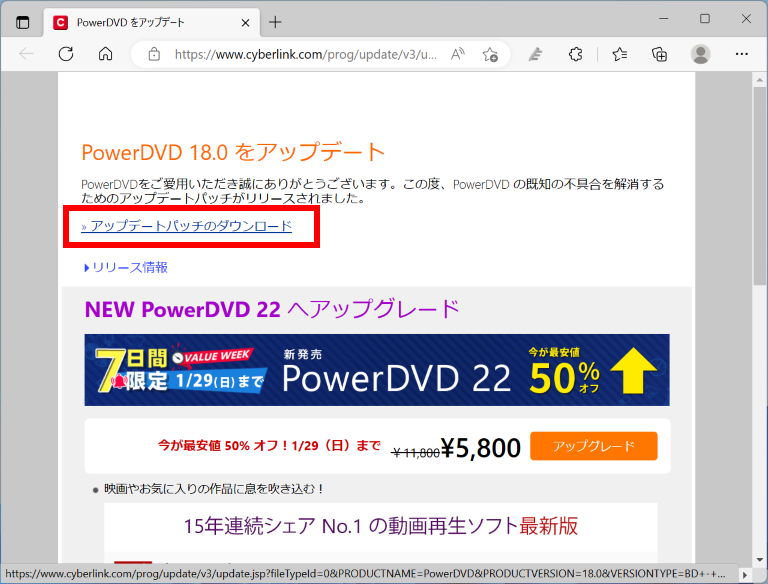
ダウンロードしたアップデーターを右クリックし、コンテキストメニューより [ 管理者として実行 ] を選択します。
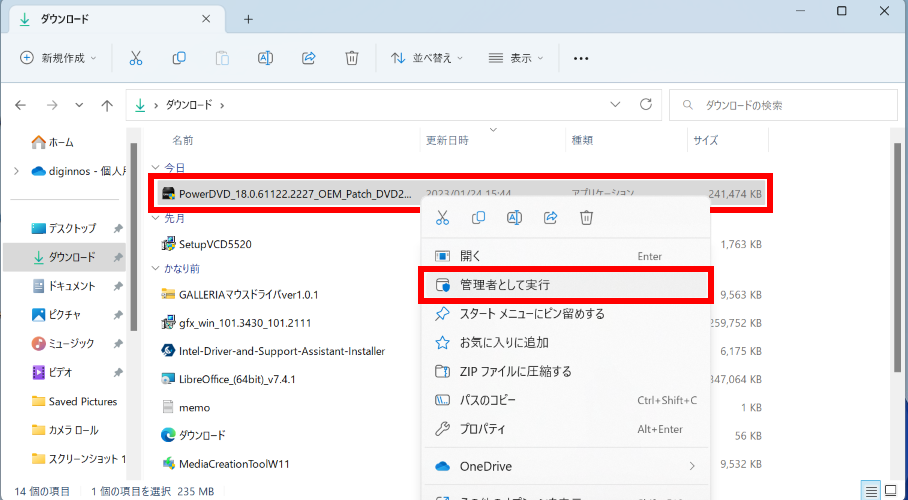
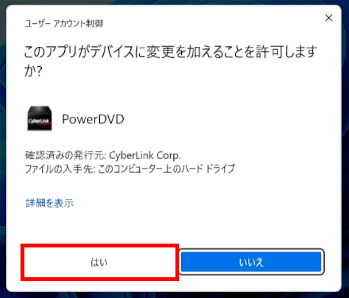
ユーザー アカウント制御画面が表示されたら、[ はい ] をクリックします。
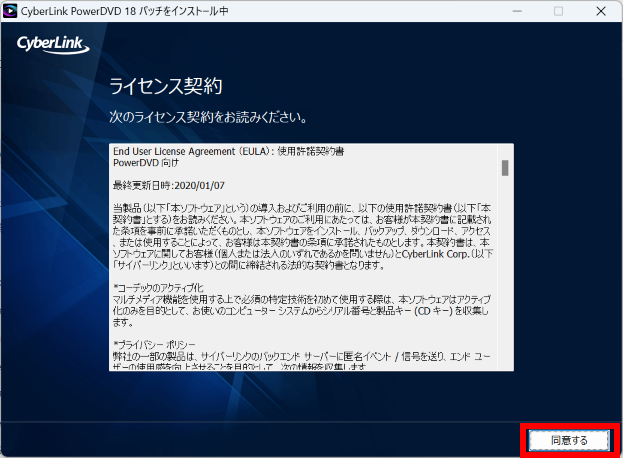
「 使用許諾契約 」 を確認し、 [ 同意する ] をクリックします。
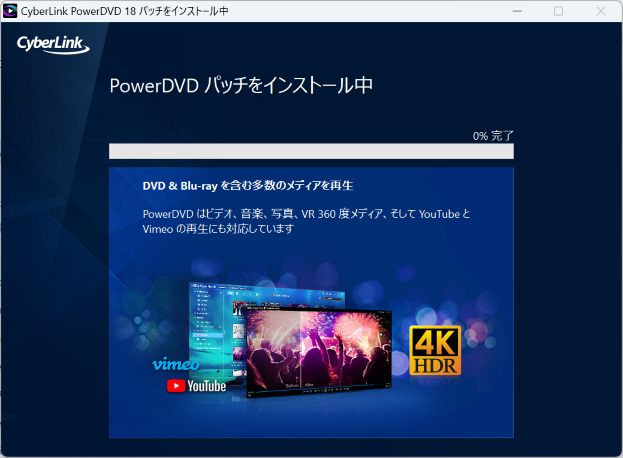
アップデートが開始されます。
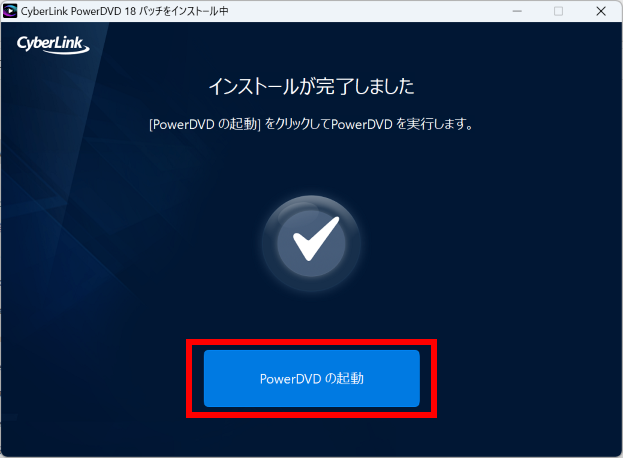
アップデートが終了します。 [ PowerDVD の起動 ] をクリックします。
「 PowerDVD 」 が起動します。
[ 次へ ] をクリックします。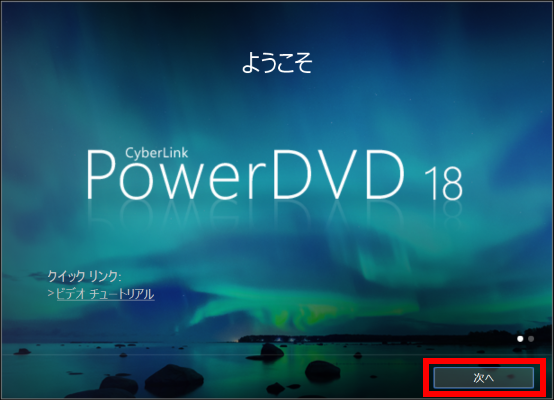
アプリ品質向上プログラムへの参加可否画面が表示されます。
任意入力し、[ 確認 ] をクリックします。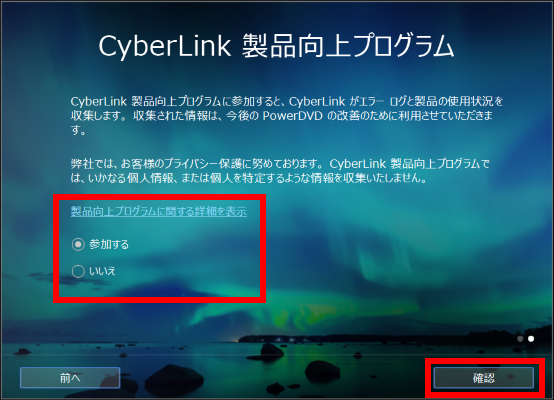
BD ドライブの検索が開始されます。
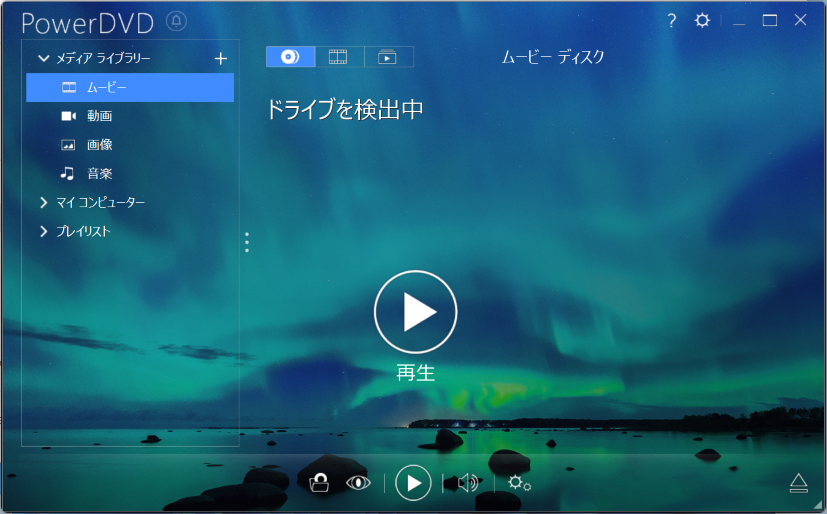
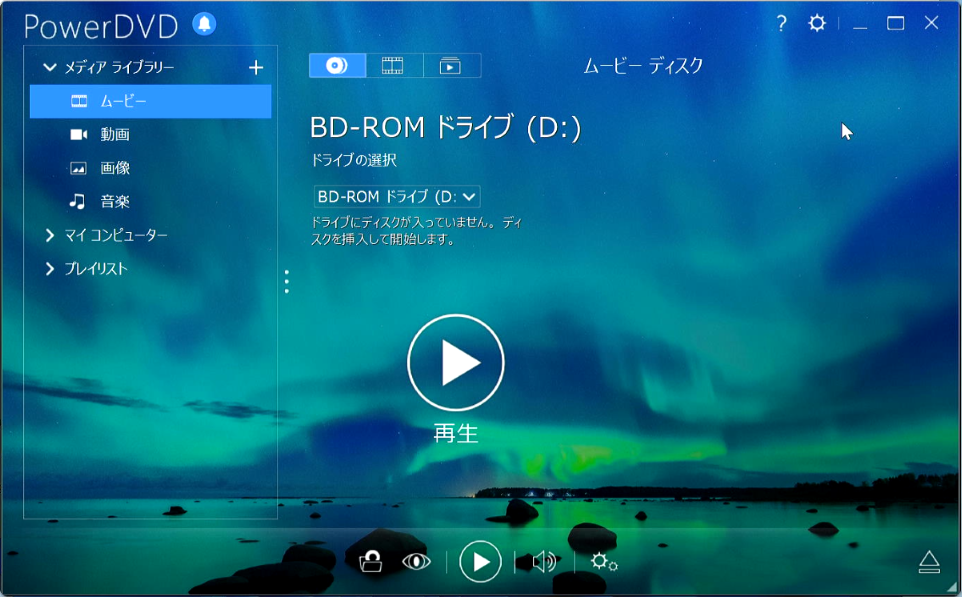
検索が終了し再生準備が整いました。
関連事項
関連 FAQ
FAQ改善のため、アンケートにご協力ください
問題解決のお役に立ちましたか?
アンケートへのご協力ありがとうございました
※アンケートに対する回答は行っておりません。
ご協力ありがとうございました
アンケートの送信が完了しました。
FAQにて解決しなかった場合はこちらまで
※お問合せの際、【 FAQ番号: を見た 】とお伝えいただければ、スムーズにご案内できます。
パソコンのサポート
- 電話番号:03-4332-9193
- 受付時間:24時間年中無休
THIRDWAVE ・ Diginnos ・ Prime 製造番号の記載場所について
パーツ周辺機器のサポート ・ Dospara Club Members
- 電話番号:03-4332-9194
- 受付時間:10:00~19:00
店舗でご購入の場合はレシートに記載の伝票番号をご用意ください。