
- No : 13275
- 公開日時 : 2022/08/30 09:00
タッチ キーボード、仮想タッチパッドについて ( Windows 11 )
対象環境・補足
対象 OS:Windows 11
対象製品:タブレット
この FAQ では、タッチ キーボード、仮想タッチパッドについて説明します。
この FAQ は、Windows 11 Pro バージョン 21H2 で作成しています。 他のバージョンでは、表示される手順や画面が異なることがございます。
バージョンの確認手順は、下記の FAQ を参照ください。
タッチ キーボードを表示する手順
タスク バー通知領域の [ タッチ キーボード ] アイコンをタップします。
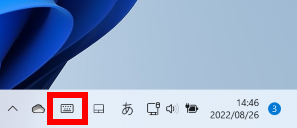
「 タッチ キーボード 」 が表示されます。
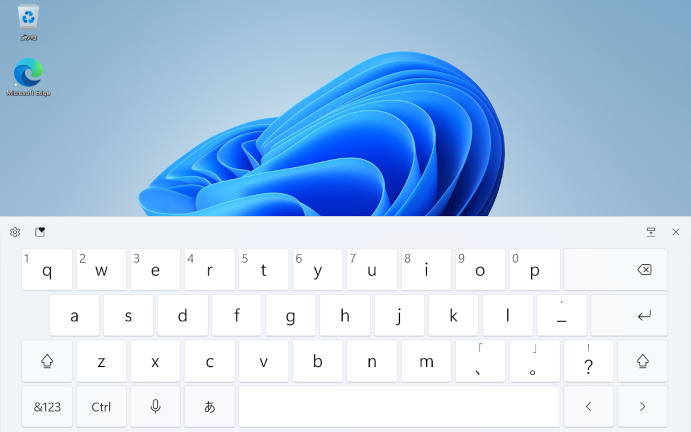
主なキー
画面上の表示・位置 機能 右上の削除キー
( Backspace 相当 )カーソルの左側にある文字を削除します。 右端の Enter キー
( 折れ矢印 )入力内容を確定したり、改行したりします。 左下 / 右下の上向き矢印キー
( Shift 相当 )英字の大文字 / 小文字を切り替えます。 [ &123 ] キー 記号キー、数字キーに切り替えます。 [ Ctrl ] キー ショートカットキー操作で使用します。 マイク キー 音声入力を開始します。 [ あ ] キー 日本語入力に切り替えます。 左右矢印キー
( < / > )カーソルを前後に移動します。 左上の歯車キー タッチ キーボードの設定を表示します。 長い空白キー 空白 ( スペース ) を入力します。
仮想タッチパッドを表示する手順
タスク バー通知領域の [ 仮想タッチパッド ] アイコンをタップします。
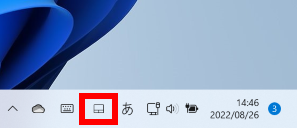
「 仮想タッチパッド 」 が表示されます。
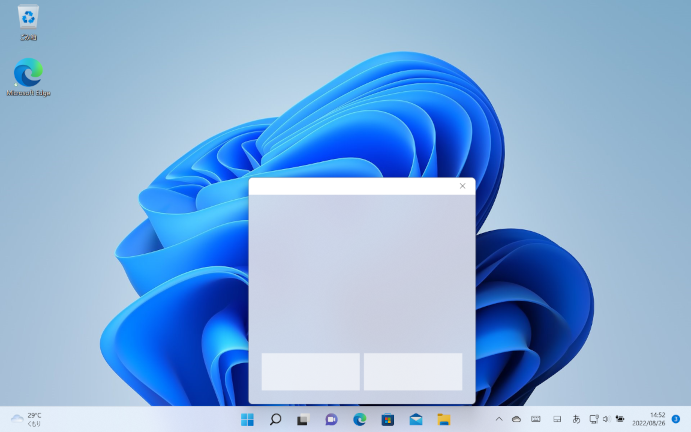
タスク バー通知領域に [ アイコン ] アイコン、 [ アイコン ] アイコンが無い場合は
タスク バーの何もないところをロングタップし、ポップアップした [ タスク バーの設定 ] をタップします。
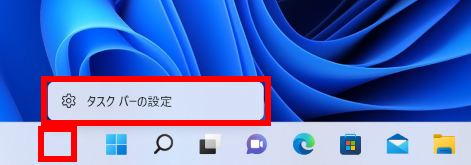
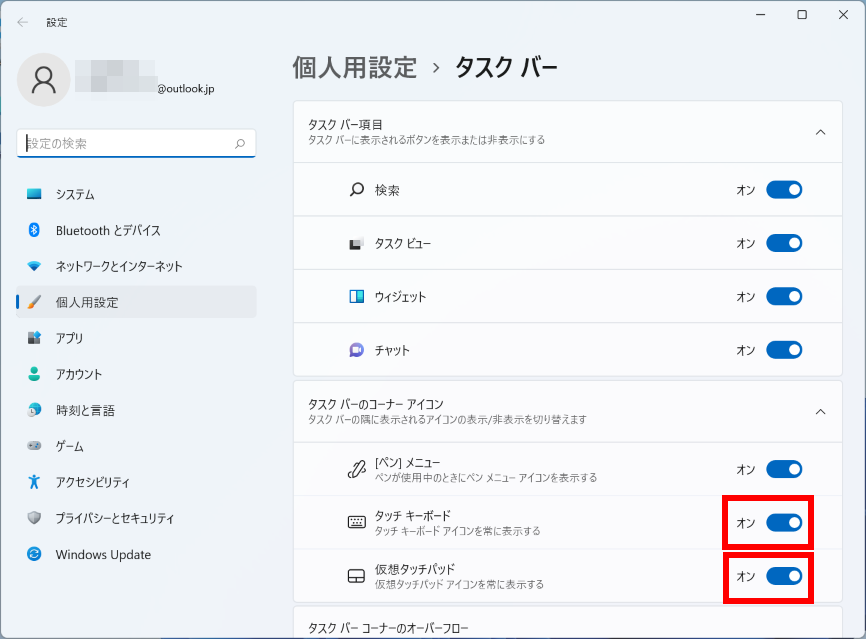
「 個人用設定 > タスク バー 」 が表示されます。 「 タッチ キーボード 」、「 仮想タッチパッド 」 欄それぞれのスイッチをタップし 「 オン 」 にします。
タッチ キーボードの設定メニューについて
タッチ キーボード左上の [ アイコン ] をタップすると、タッチ キーボードに関する設定メニューが表示されます。
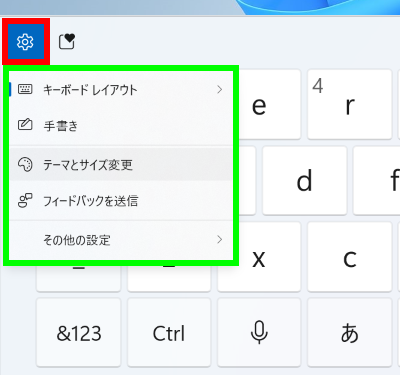
設定メニューには、以下の項目があります。
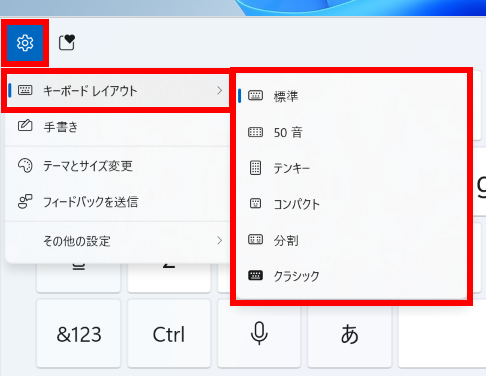
- キーボード レイアウト:タッチ キーボードの表示形式を変更します。
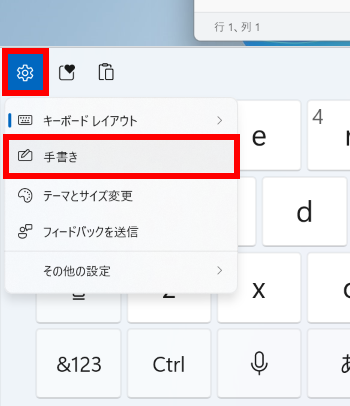
- 手書き:手書き入力パネルを表示します。
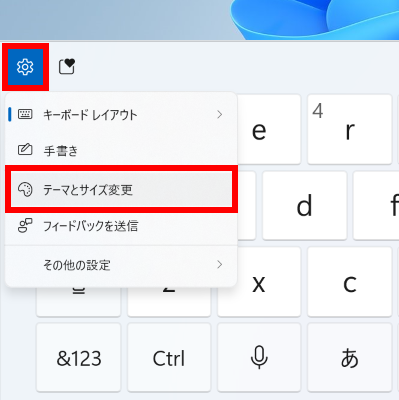
- テーマとサイズの変更:キーボードのサイズ、テーマ、キー表示を変更します。
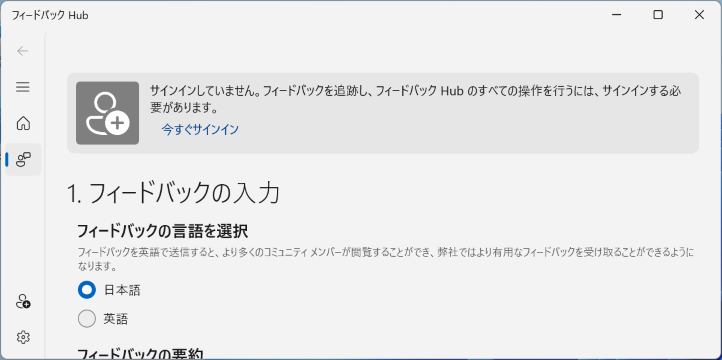
フィードバックを送信:フィードバック Hub を起動します。
- その他の設定:入力、言語、入力インサイトなどの関連設定を開きます。
この下の項目は、上記「タッチ キーボードの設定メニュー」に含まれる各項目の詳細説明です。
確認したい設定項目を選択してください。
タッチ キーボードの設定項目
以下は、タッチ キーボードの設定メニュー内にある項目です。
キーボード レイアウトを変更する
タッチ キーボードの設定メニュー内にある「キーボード レイアウト」について説明します。
タッチ キーボードでは、左上にある [ アイコン ] ボタンをタップして、表示される一覧からお好みのレイアウトを選択することができます。
レイアウト
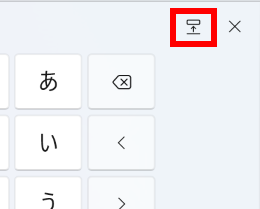
フローティングへ
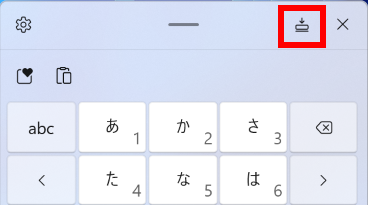
表示位置固定へ
標準
通常のレイアウトでは、アルファベット表記のキーが表示されます。 キーの配列は通常のハードウェア キーボードと同様 ( QWERTY配列 ) です。
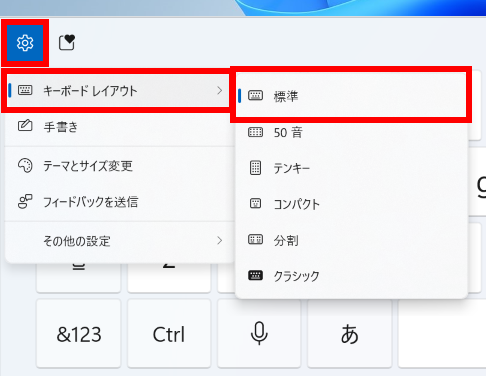
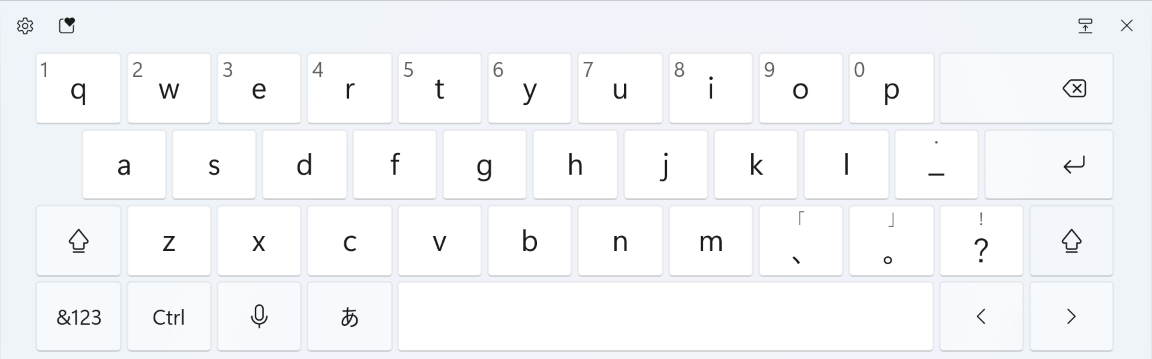
通常の文字入力のほかに、下記のキー操作で、入力の切り替えができます。
- [ アイコン ] キー : アルファベットの大文字/小文字を切り替え
- [ アイコン ] キー : 数字や記号の入力に切り替え
- [ アイコン ] キー : 音声認識を起動
キーの左上に数字が表示されている場合、フリック入力ができます。 入力するときは、キーを長押しし、数字が表示されたら、その方向に指をはじきます。
50 音
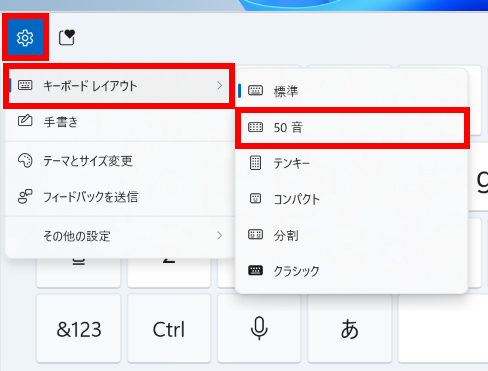
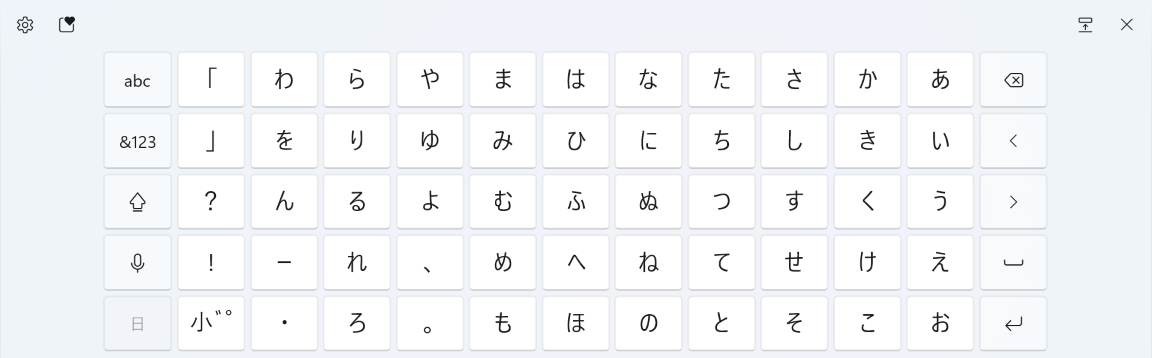
通常の文字入力のほかに、下記のキー操作で、入力の切り替えができます。
- [ abc ] キー : アルファベット/数字入力に切り替え ( [ あいう ] キー : 50 音入力に切り替え )
- [ アイコン ] キー : 数字や記号の入力に切り替え
- [ アイコン ] キー : アルファベットの大文字/小文字を切り替え
- [ アイコン ] キー : 音声認識を起動
テンキー
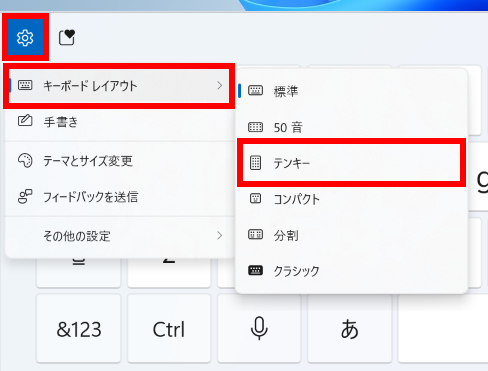
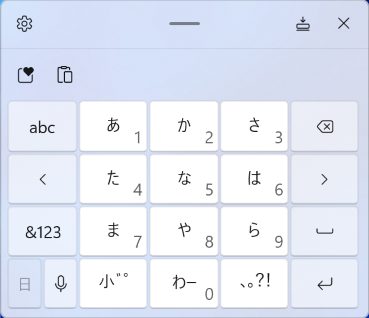
通常の文字入力のほかに、下記のキー操作で、入力の切り替えができます。
- [ abc ] キー : アルファベット/数字入力に切り替え ( [ あいう ] キー : 50 音入力に切り替え )
- [ アイコン ] キー : カーソルを前後に移動
- [ アイコン ] キー : 数字や記号の入力に切り替え
- [ アイコン ] キー : 音声認識を起動
コンパクト
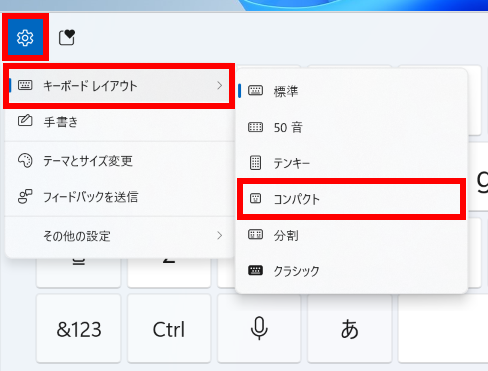
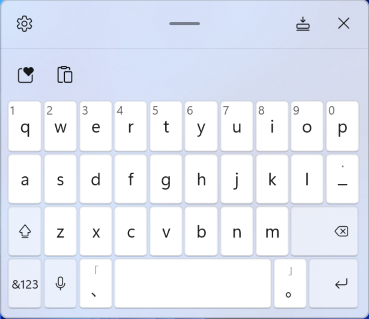
下記のキー操作で、入力設定の切り替えができます。
- [ アイコン ] キー : アルファベットの大文字/小文字を切り替え
- [ アイコン ] キー : 数字や記号の入力に切り替え
- [ アイコン ] キー : 音声認識を起動
分割
分割キーボードのレイアウトは、上述 「 通常のレイアウト 」 を左右に分割され表示されます。
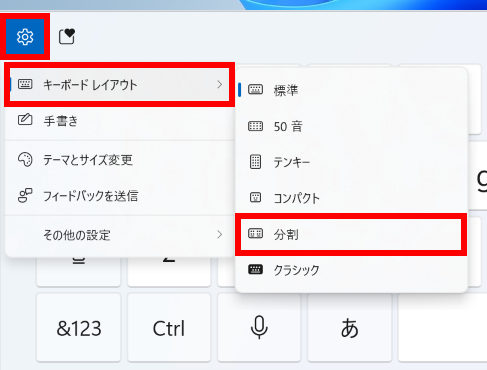
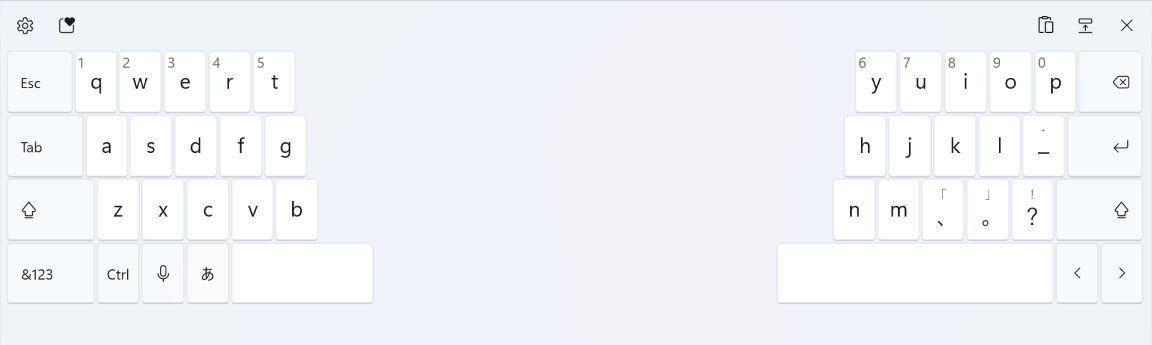
下記のキー操作で、入力設定の切り替えができます。
- [ アイコン ] キー : アルファベットの大文字/小文字を切り替え
- [ アイコン ] キー : 数字や記号の入力に切り替え
- [ アイコン ] キー : 音声認識を起動
- [ アイコン ] キー : 直接入力半角切り替え ( [ アイコン ] キー : ローマ字入力全角切り替え )
クラシック ( ハードウェア キーボードに準拠したレイアウト )
標準キーボードのレイアウトでは、通常のハードウェア キーボードと同様に、ひらがなや記号などが表記されたキーを使用できます。
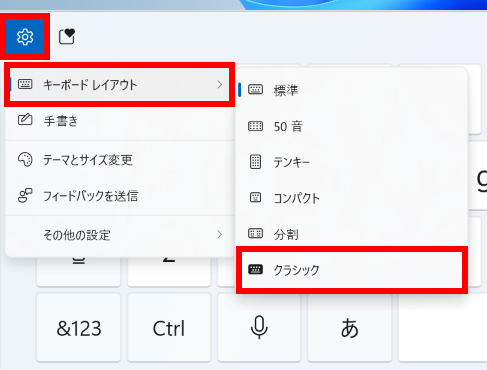
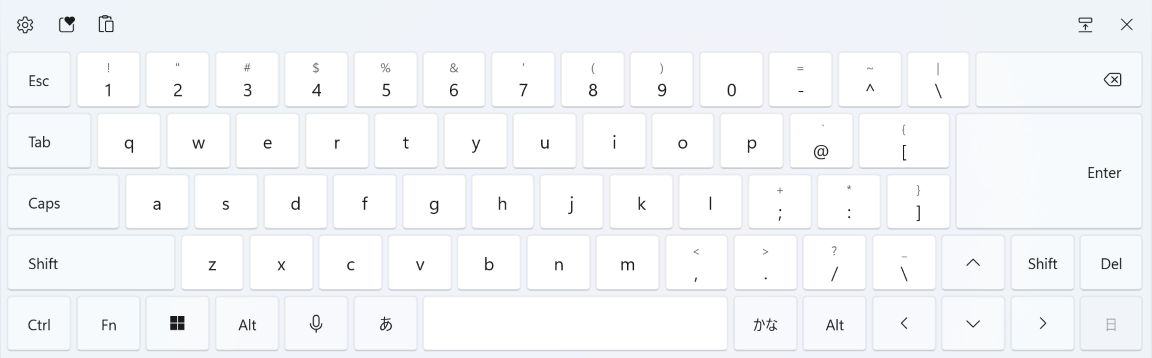
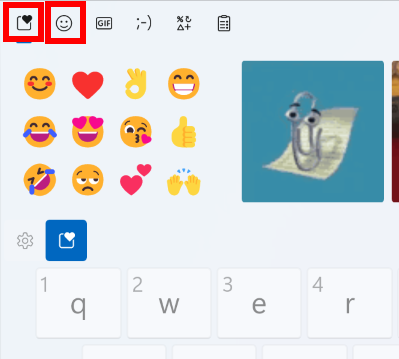
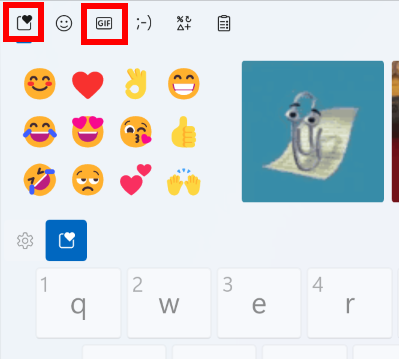
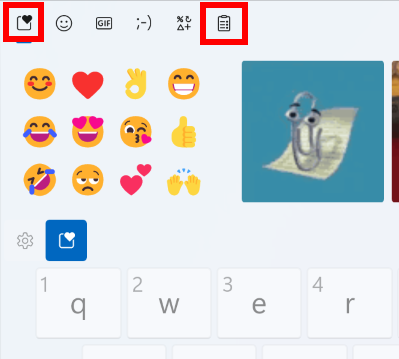
絵文字など
各キーボードレイアウト左上 [ アイコン ] キー
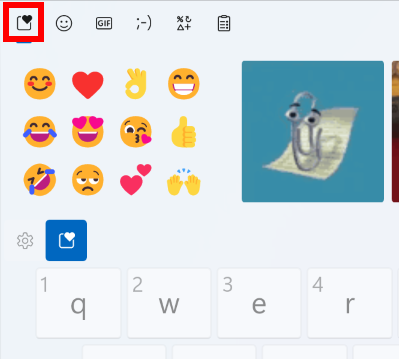
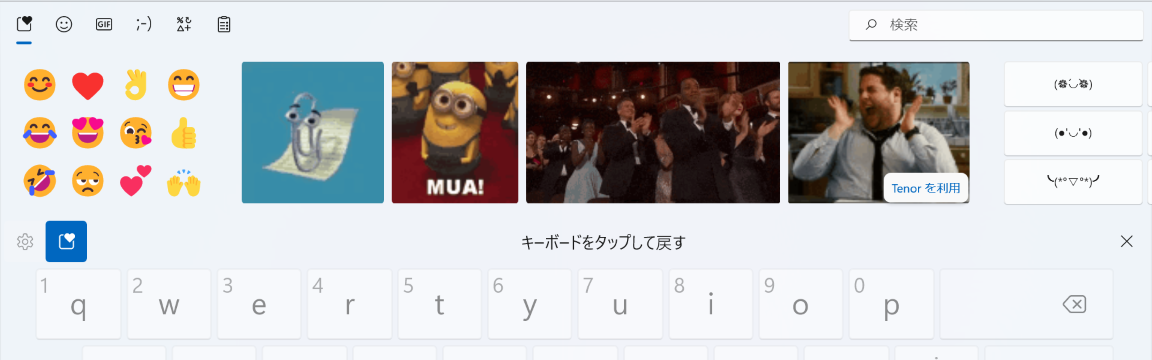
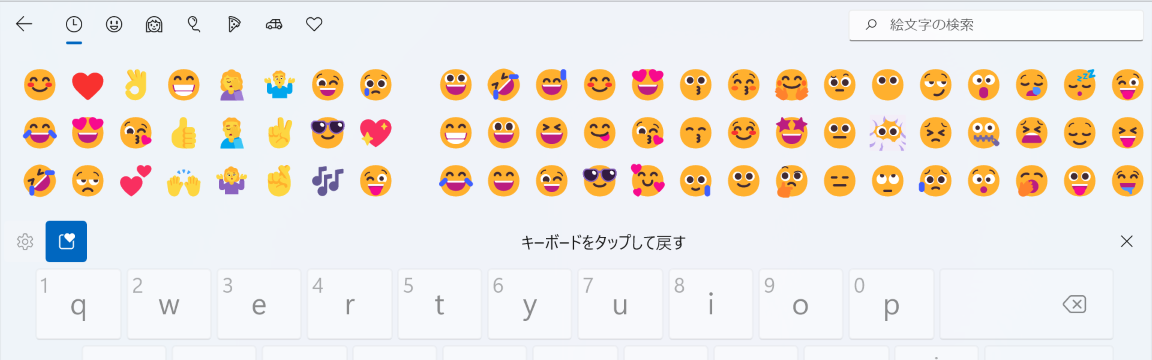
スマイル アイコン
> GIF アイコン
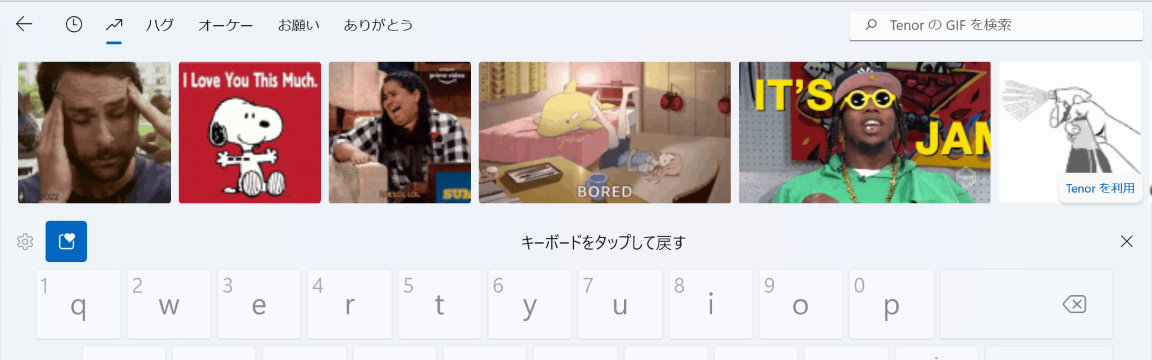
クラシック絵文字 アイコン
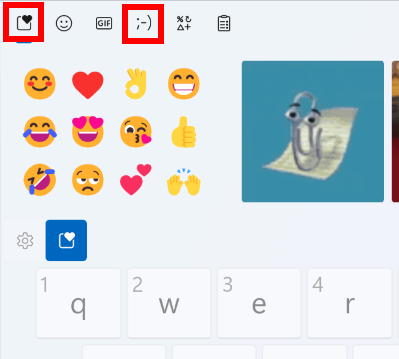
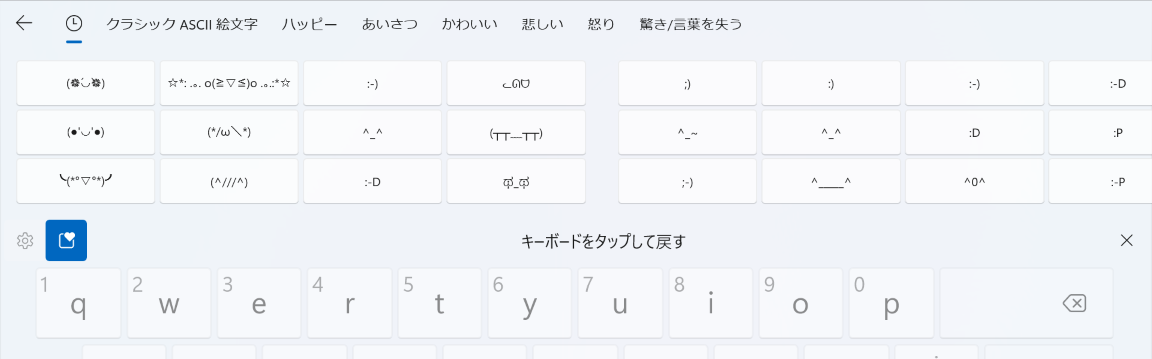
記号 アイコン
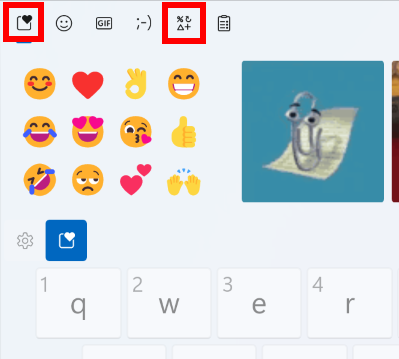
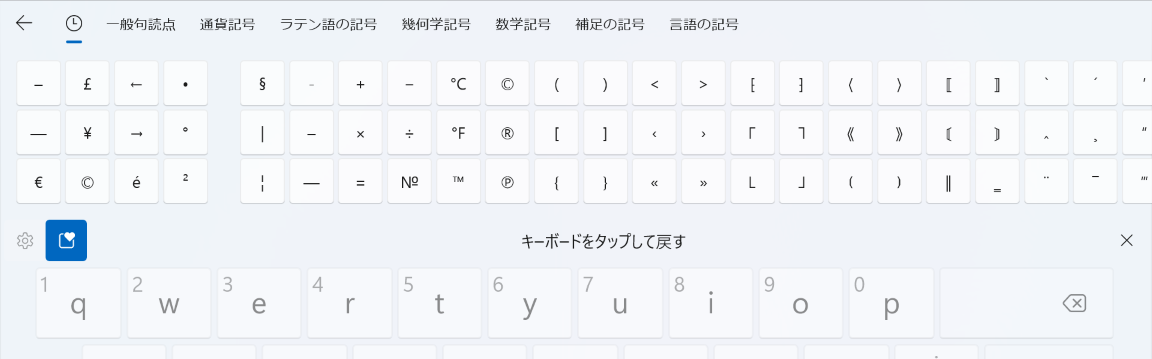
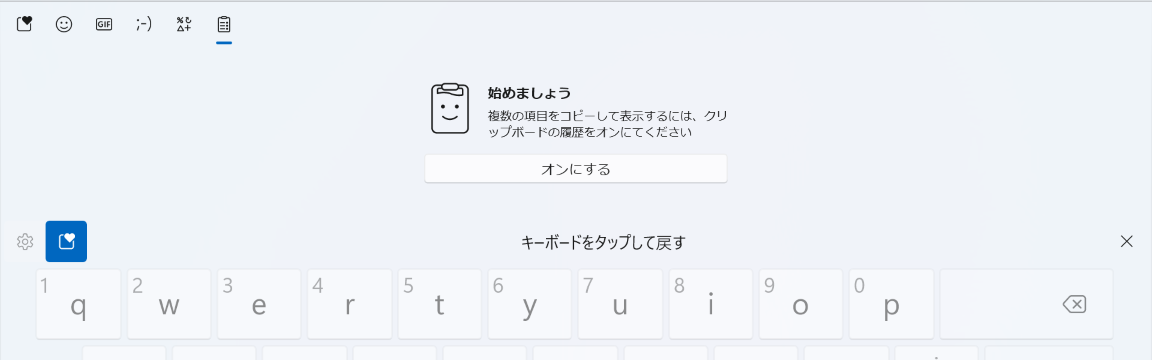
クリック ボード アイコン
関連 ウェブサイト
タッチ キーボードの設定:手書き入力する手順
文字を入力したいアプリの、[ 文字入力箇所 ] をタップします。 タッチ キーボードが起動します。
ここでは例として 「 メモ帳 」 を使います。
タッチ キーボード左上の [ アイコン ] ボタンをタップし、表示される「 メニュー 」 から [ 手書き ] をタップします。
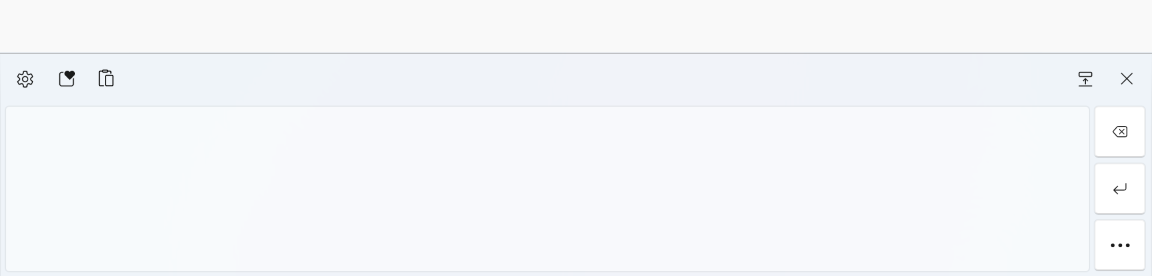
「 手書きパネル 」 が表示されます。
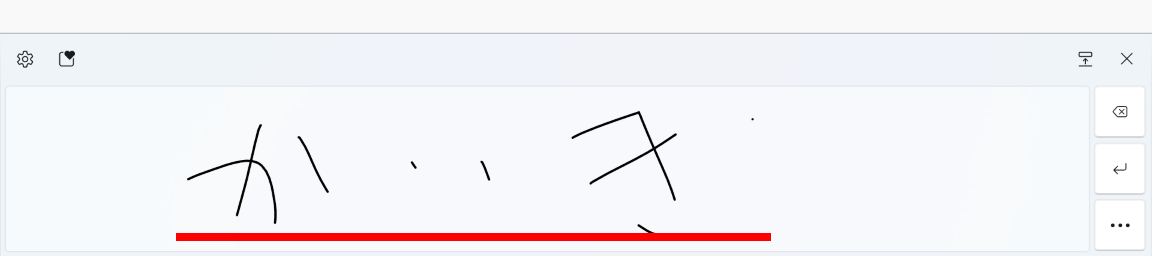
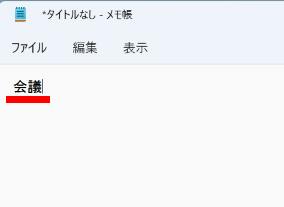
パネルの中に手書き入力します。 ここでは例として、[かいぎ]と入力します。
文字が認識され、タッチ キーボード上部に変換候補が表示されます。 変換候補の中から、 [ 確定したいもの ] ををタップします。
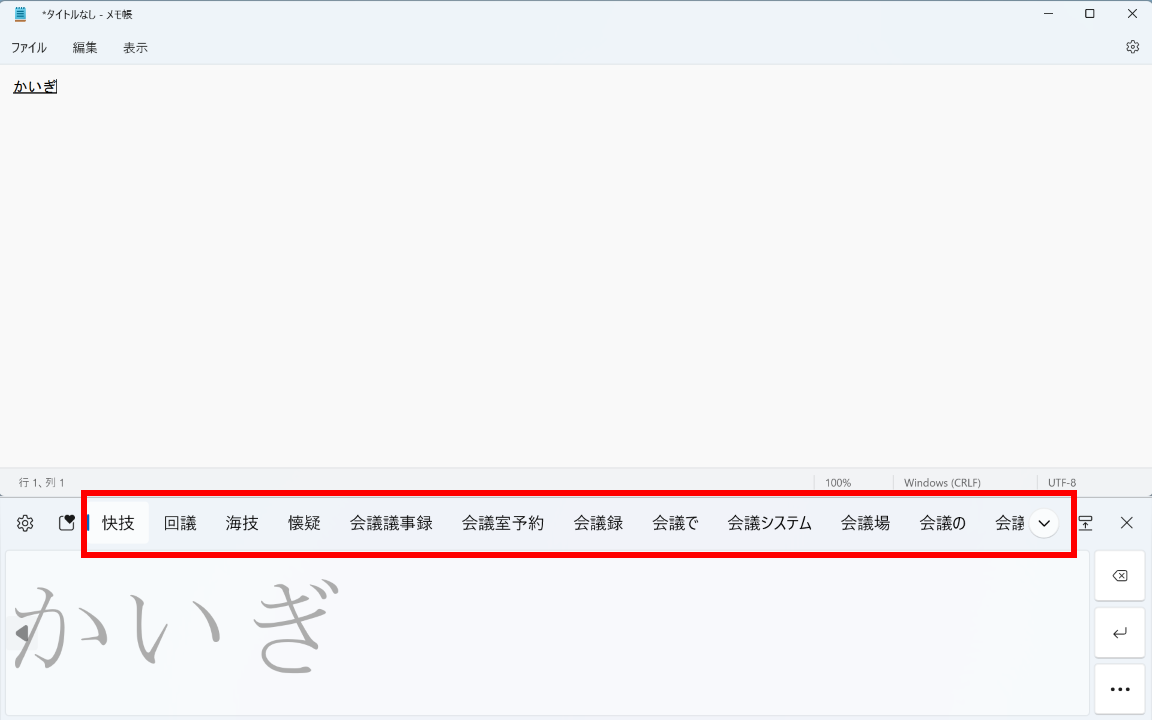
文字の入力が確定したことを確認します。
タッチ キーボードの設定:テーマとサイズを変更する手順
タッチ キーボード左上の [ アイコン ] ボタンをタップし、表示される「 メニュー 」 から [ テーマとサイズの変更 ] をタップします。
- 「 個人用設定 > タッチ キーボード 」 が表示されます。
キーボードのサイズ
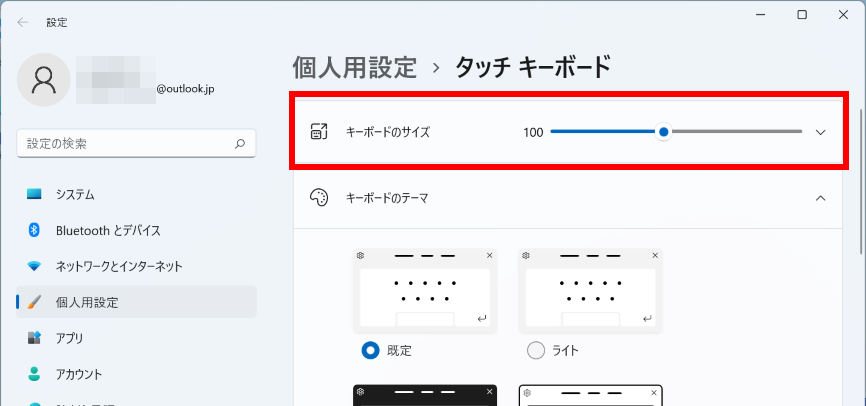
スライダーで調整します。
キーボードのテーマ
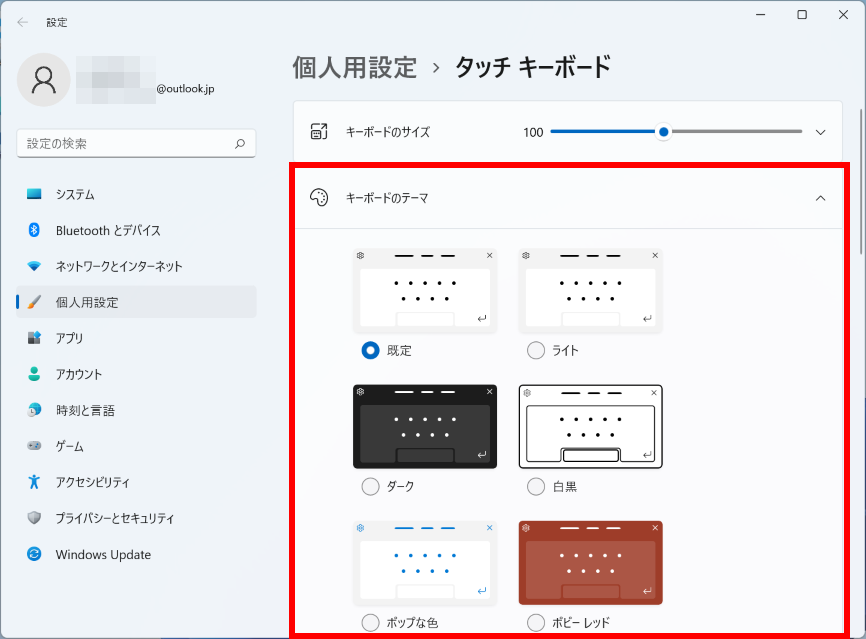
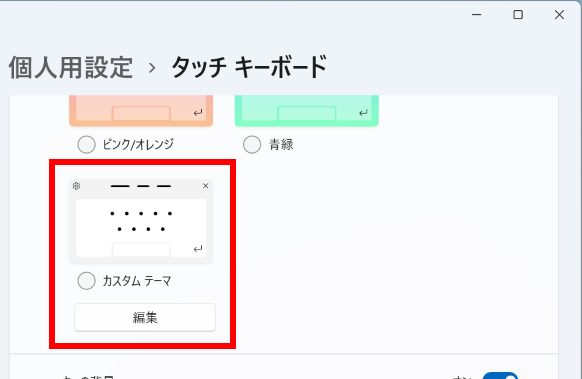
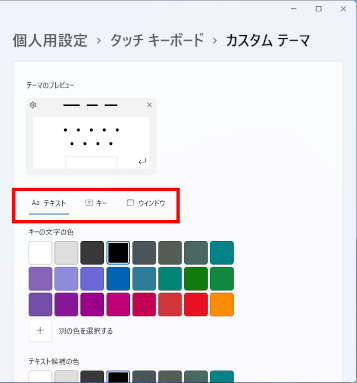
カスタム テーマを選択し [ 編集 ] をタップすると 「 テキスト 」、「 キー 」、「 ウィンドウ 」 それぞれの色を変更することができます。
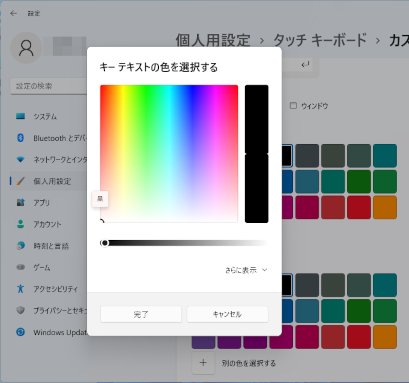
[ + ] 別の色を選択するをタップ
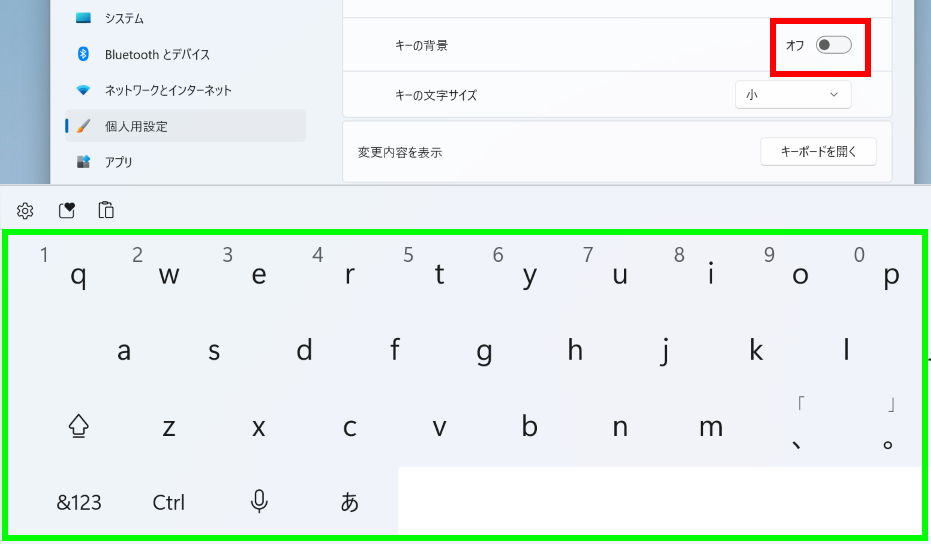
キーの背景 オン/オフ ( 初期設定: オン )
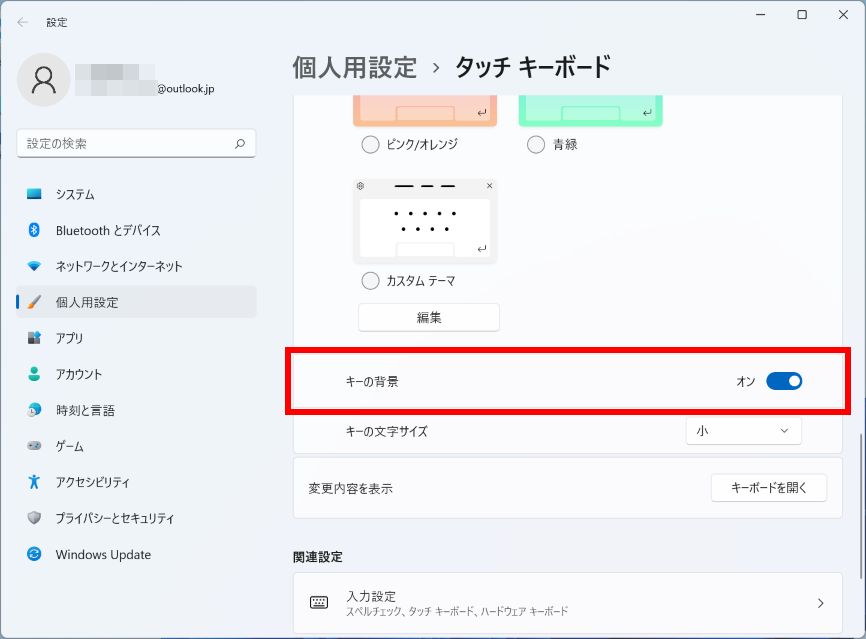
オフにするとキーの印影がなくなります
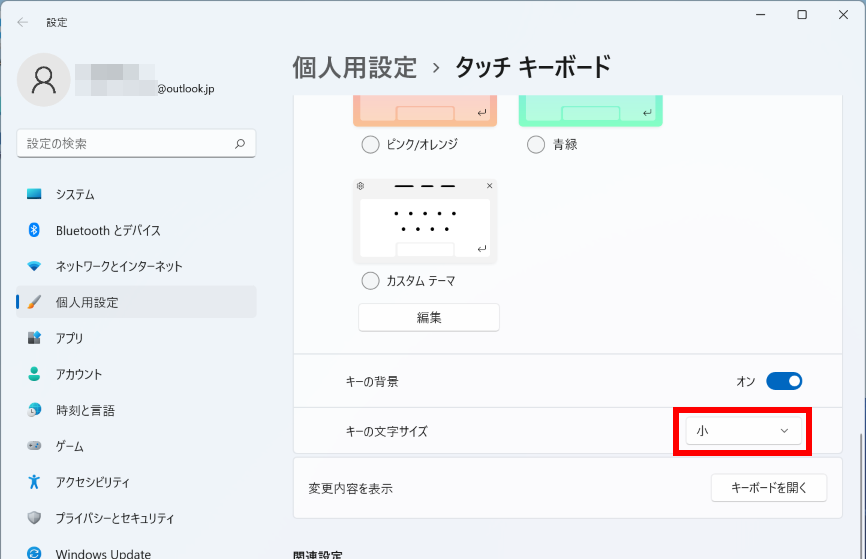
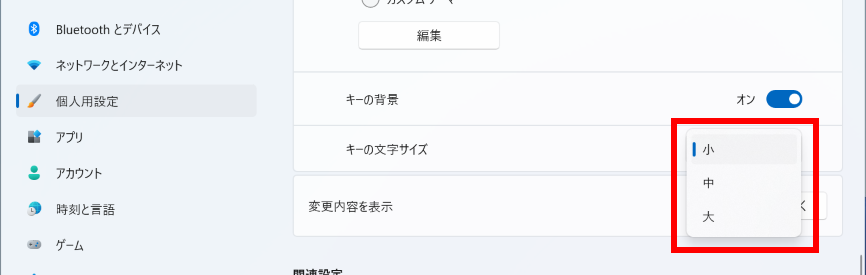
キーの文字サイズ ( 初期設定: 小 )
変更内容を表示
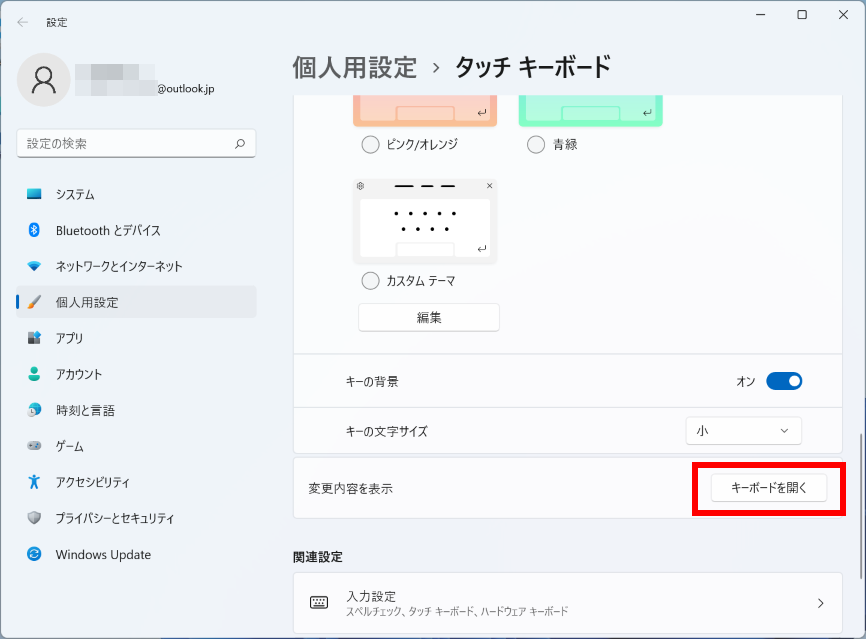
[ キーボードを開く ] をタップし、変更を反映したキーボードを確認します。
タッチ キーボードの設定:その他の設定
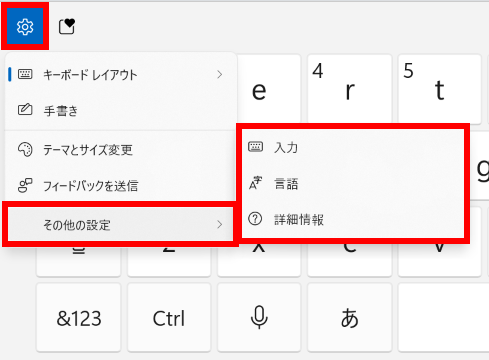
入力 「 時刻と言語 > 入力 」 が表示されます。
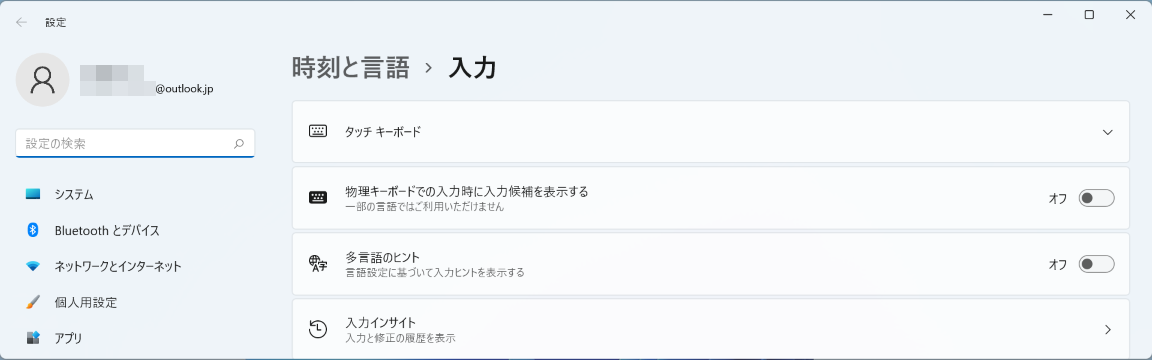
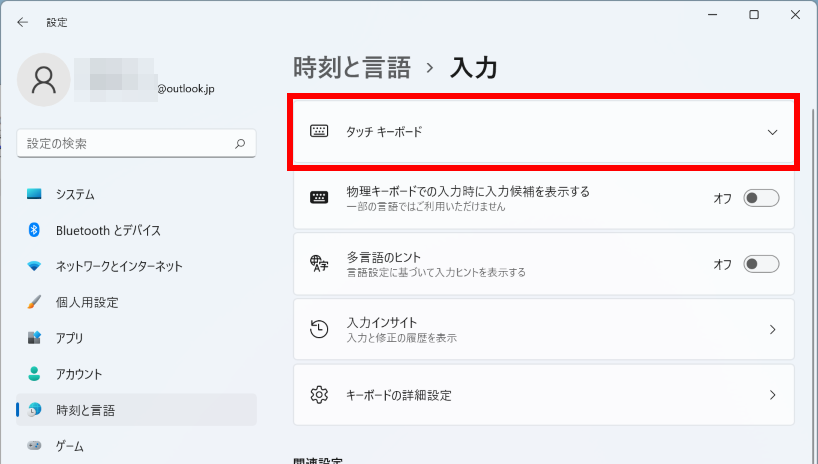
タッチ キーボード
[ タッチ キーボード ] をタップします。
以下の機能をオン/オフします。
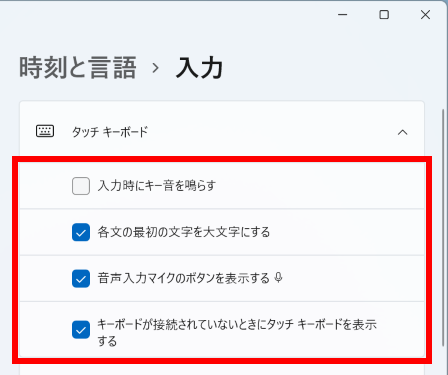
- 入力時にキー音を鳴らす 初期設定: オフ
- 各文の最初の文字を大文字にする 初期設定: オン
- 音声入力マイクのボタンを表示する 初期設定: オン
- キーボードが接続されていないときにタッチ キーボードを表示する 初期設定: オン
入力インサイト
[ 入力インサイト ] をタップします。
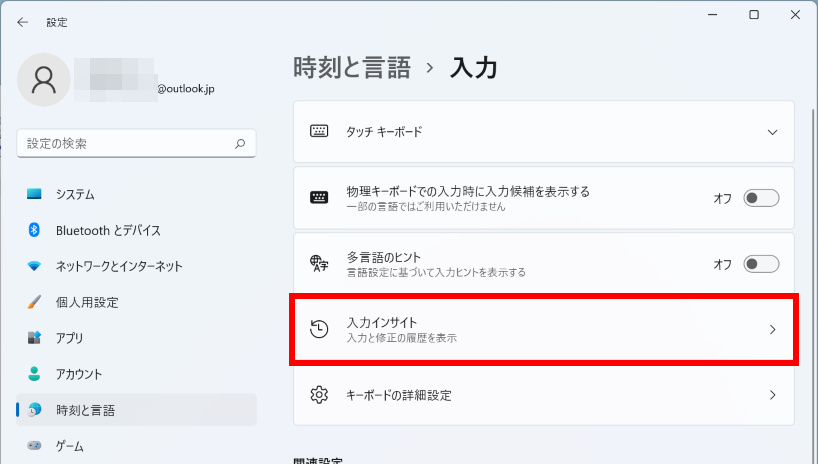
「 入力インサイト 」 をオン/オフします。
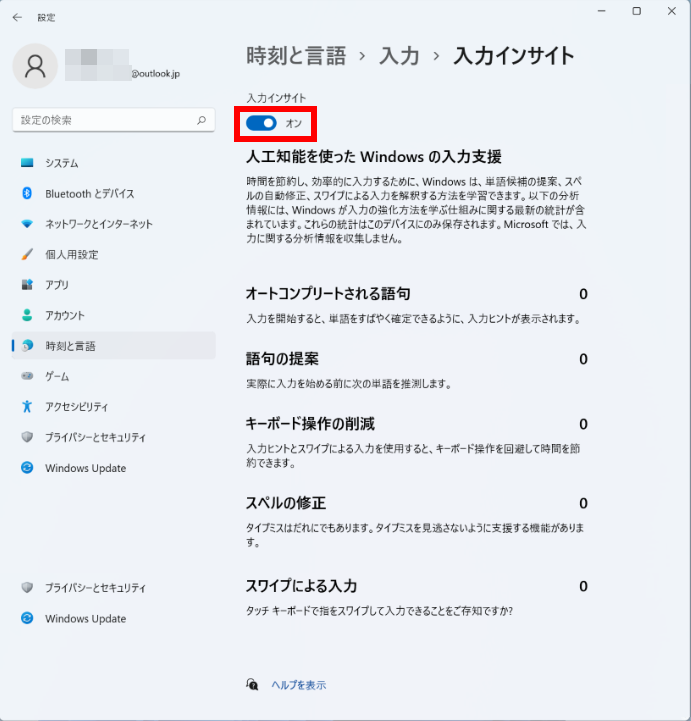
「 入力インサイト 」 AIによる入力支援として、スペルミスの自動修正機能や、次に入力が予測される語句の提案が行なわれるようになり、いちいち文字を書き直したり、すべてを入力する必要がなくなるなど、ユーザーの負担を軽減する機能。
手書き入力と入力の個人用設定
[ 手書き入力と入力の個人用設定 ] をタップします。
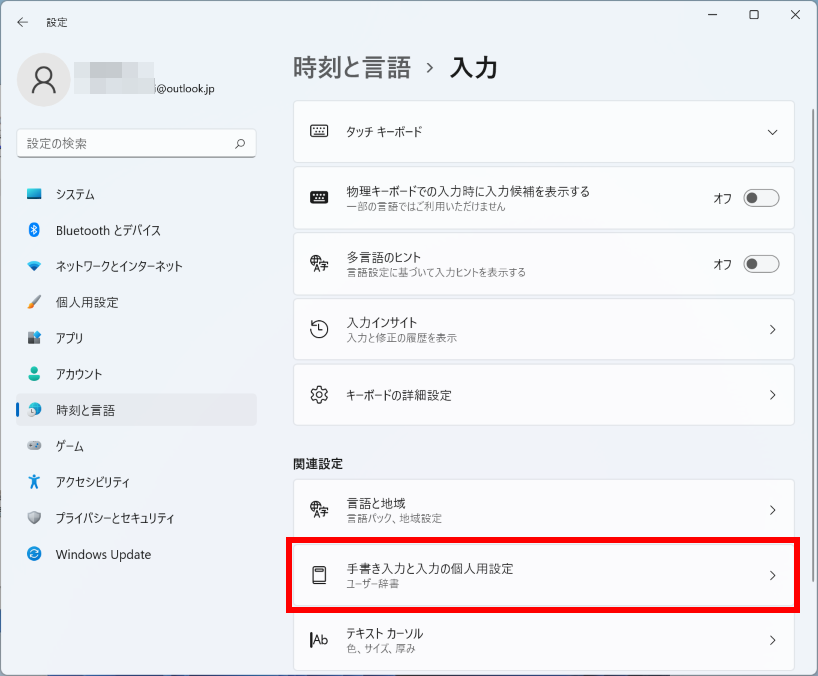
「 プライバシーとセキュリティ > 手書き入力と入力の個人用設定 」 が表示されます。 「 手書き入力とタイプ入力のユーザー辞書 」 をオン/オフします。
初期設定: オン
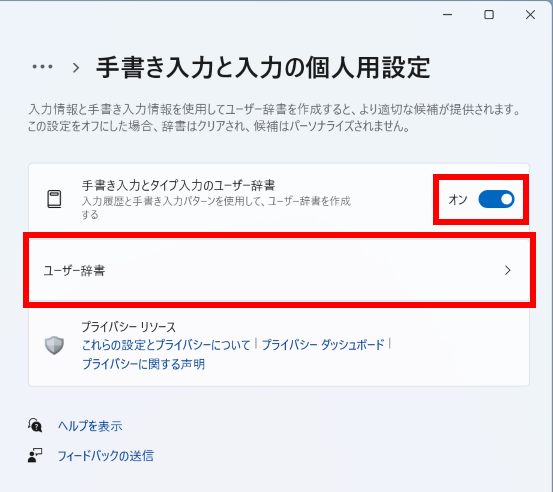
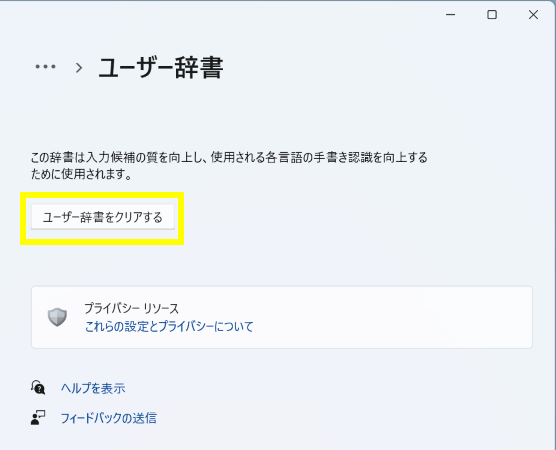
[ ユーザー辞書 ] をタップします。 「 プライバシーとセキュリティ > 手書き入力と入力の個人用設定 > ユーザー辞書 」 が表示されます。
[ ユーザー辞書をクリアする ] をタップし、ユーザー辞書を初期化することができます。
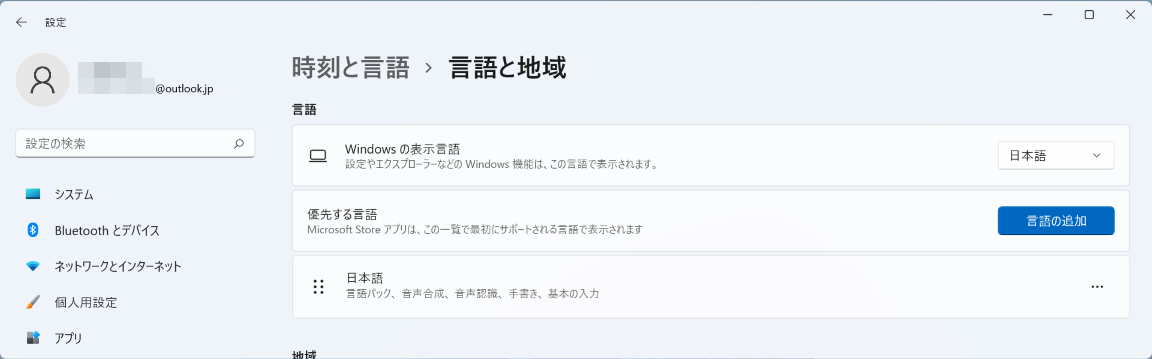
言語 「 時刻と言語 > 言語と地域 」 が表示されます。
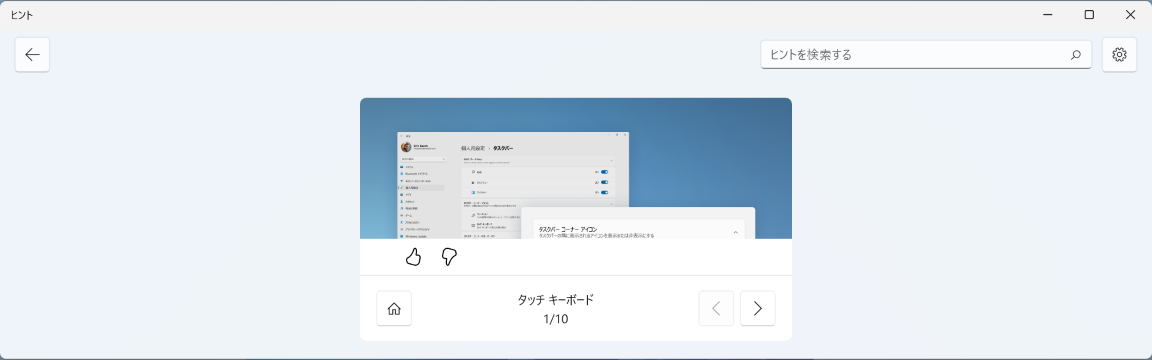
詳細情報 タッチ キーボードのヒントが表示されます。
FAQ改善のため、アンケートにご協力ください
問題解決のお役に立ちましたか?
アンケートへのご協力ありがとうございました
※アンケートに対する回答は行っておりません。
ご協力ありがとうございました
アンケートの送信が完了しました。
FAQにて解決しなかった場合はこちらまで
※お問合せの際、【 FAQ番号: を見た 】とお伝えいただければ、スムーズにご案内できます。
パソコンのサポート
- 電話番号:03-4332-9193
- 受付時間:24時間年中無休
THIRDWAVE ・ Diginnos ・ Prime 製造番号の記載場所について
パーツ周辺機器のサポート ・ Dospara Club Members
- 電話番号:03-4332-9194
- 受付時間:10:00~19:00
店舗でご購入の場合はレシートに記載の伝票番号をご用意ください。