
ペンと Windows Ink
回答
はじめに
この FAQ について
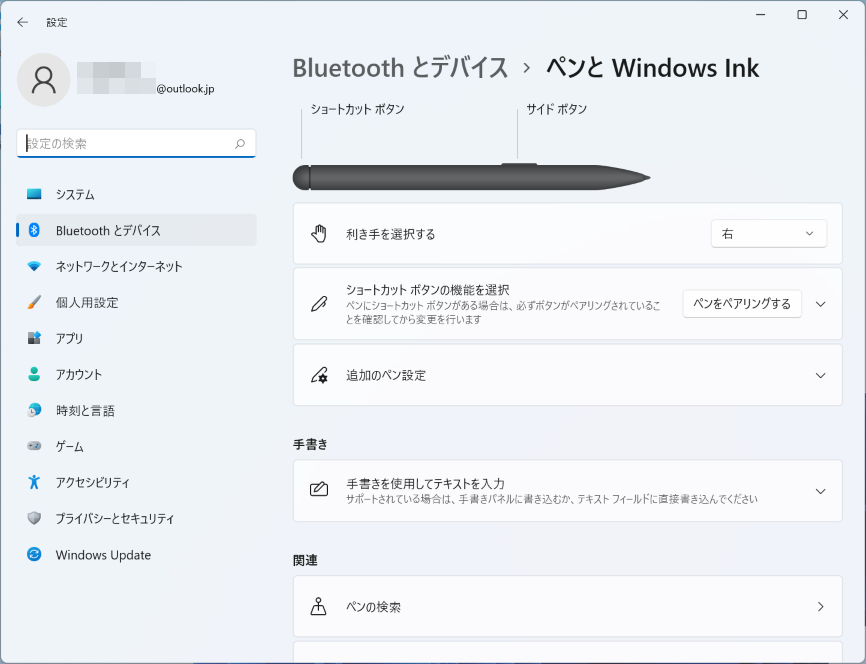
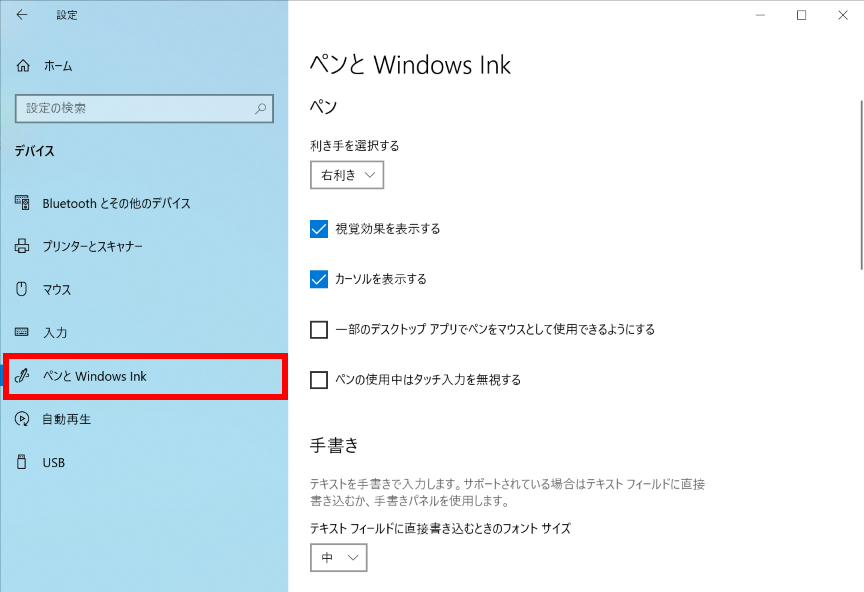
この FAQ では、ペンと Windows Ink の設定を説明します。
-
この FAQ は、Windows 11 Pro バージョン 21H2 で作成しています。
他のバージョンでは、表示される手順や画面が異なることがございます。
バージョンの確認手順は、下記のFAQを参照ください。
-
この FAQ は、Windows 10 Pro バージョン 21H2 で作成しています。
他のバージョンでは、表示される手順や画面が異なることがございます。
バージョンの確認手順は、下記のFAQを参照ください。
Windows 11
「 ペンと Windows Ink 」 を開く
[
 スタート ] → [ 設定 ] の順にタップします。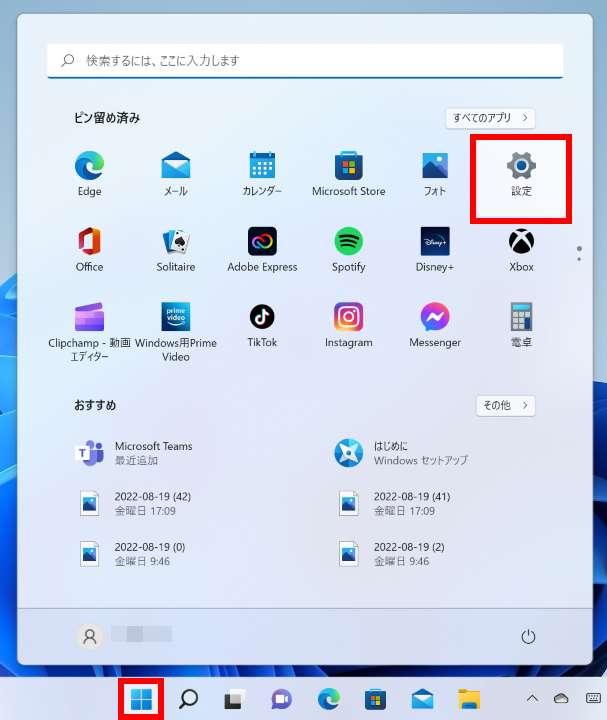
「 システム 」 が表示されます。
左ペイン [ Bluetooth とデバイス ] をタップ、スクロールダウンし、[ ペンと Windows Ink ] をタップします。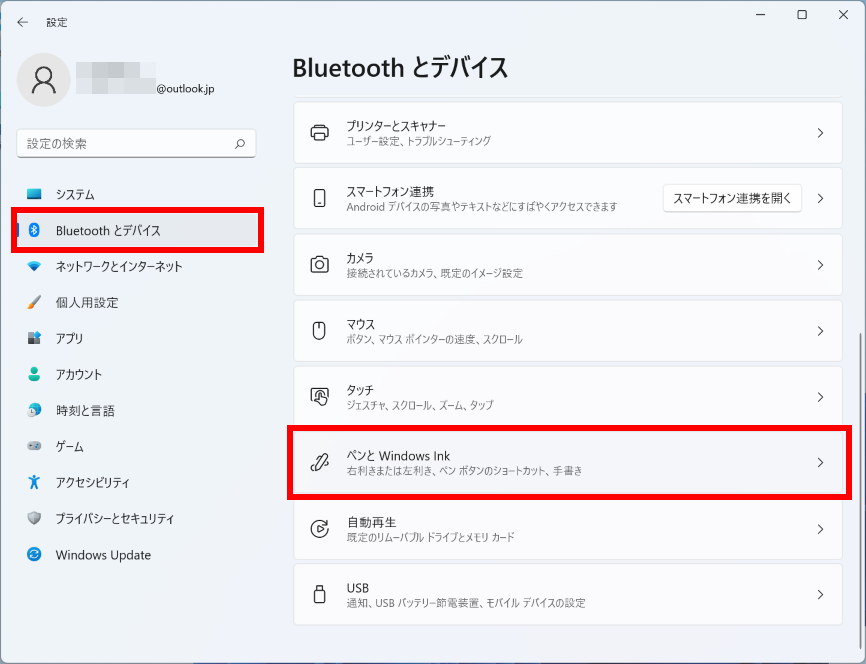
「 ペン 」 の設定
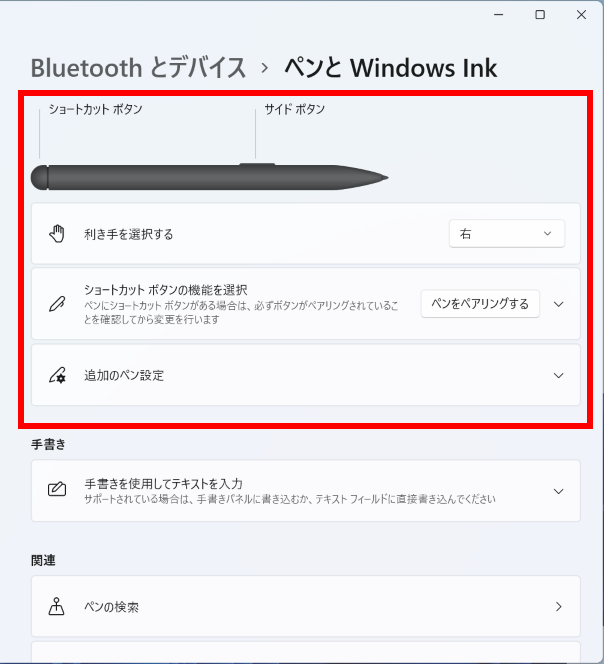
利き手を選択する 左利き/右利き ( 初期設定:右利き )

ショートカット ボタンの機能を選択
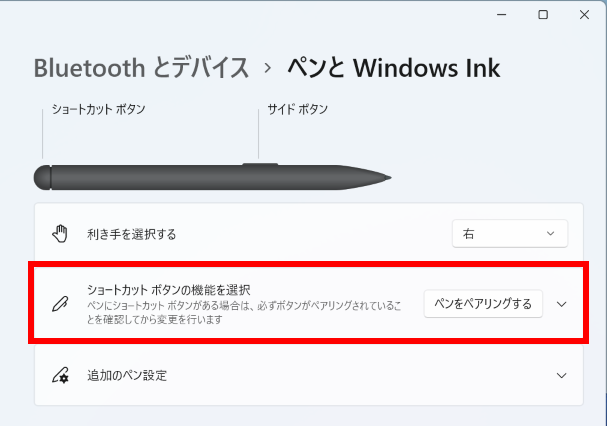
シングルクリック ( 初期設定:画面の領域切り取り )
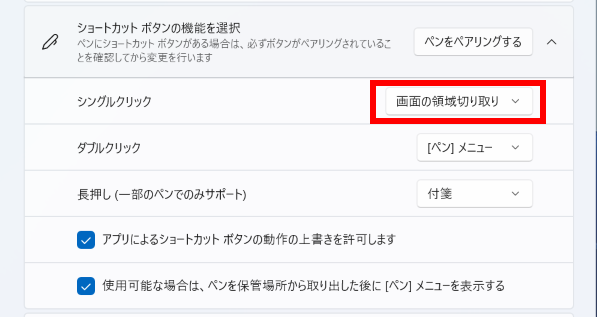
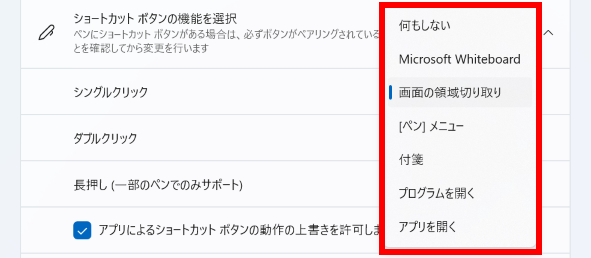
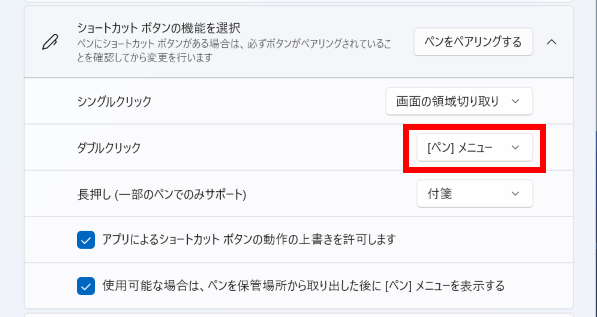
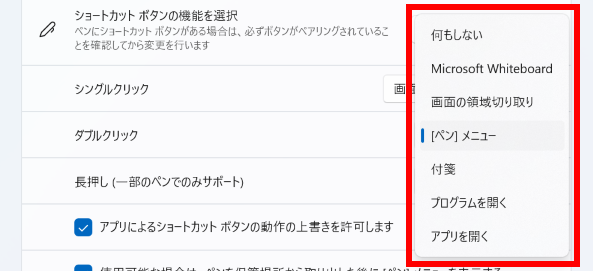
ダブルクリック ( 初期設定:[ペン] メニュー )
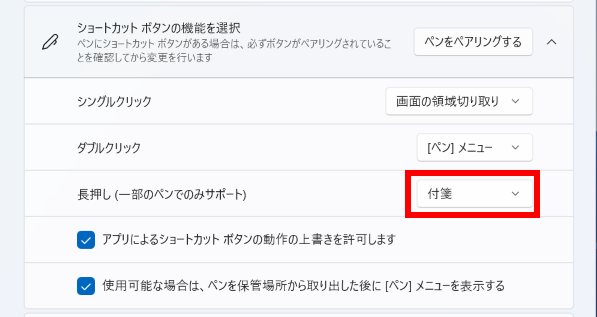
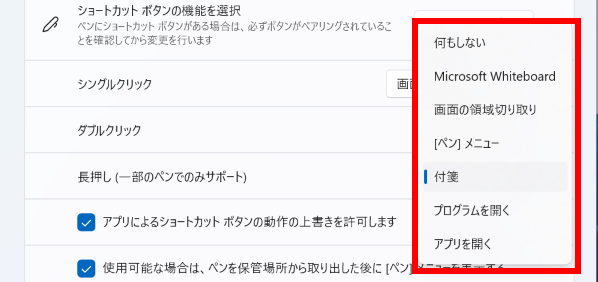
長押し ( 一部のペンでのみサポート ) ( 初期設定:付箋 )
アプリによるショートカット ボタンの動作の上書を許可します オン/オフ
( 初期設定:オン )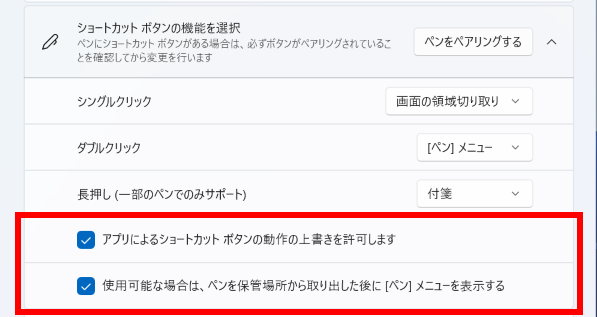
- 使用可能な場合は、ペンの保管場所から取り出した後に [ペン] メニューを表示する
オン/オフ
( 初期設定:オン )
追加のペン設定
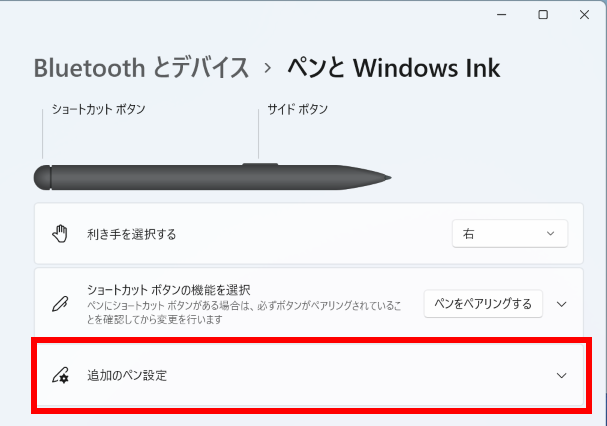
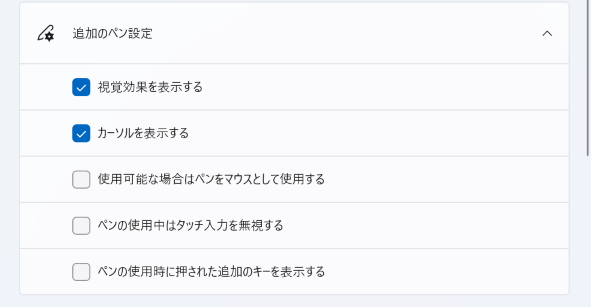
- 視覚効果を表示する オン/オフ
( 初期設定:オン ) - カーソルを表示する オン/オフ
( 初期設定:オン ) - 使用可能な場合はペンをマウスとして使用できるようにする オン/オフ
( 初期設定:オフ ) - ペンの使用中はタッチ入力を無視する オン/オフ
( 初期設定:オフ ) - ペンの使用時は押された追加のキーを表示する オン/オフ
( 初期設定:オフ )
- 視覚効果を表示する オン/オフ
「 手書き 」 の設定
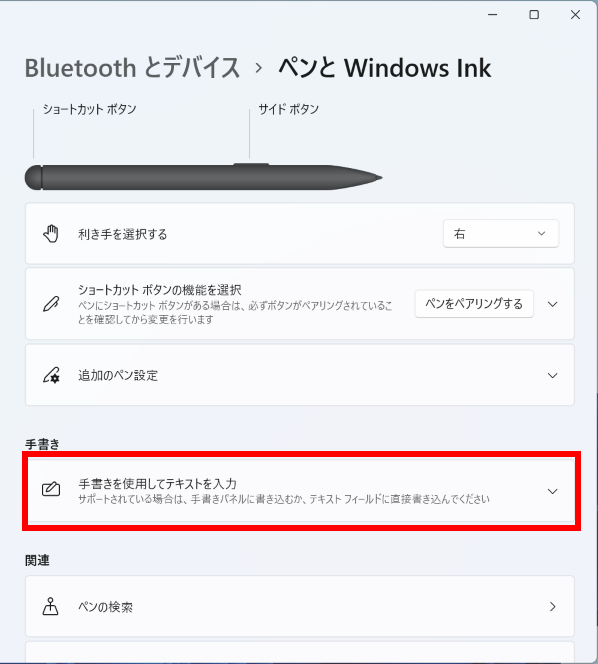
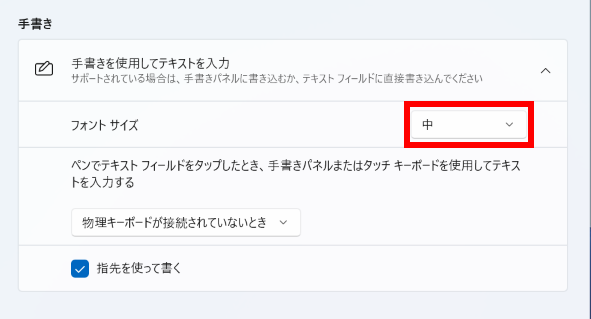
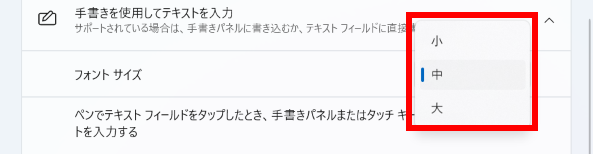
フォント サイズ ( 初期設定:中 )
ペンでテキスト フィールドをタップしたとき、手書きパネルまたはタッチ キーボードを使用してテキストを入力する
( 初期設定: 物理キーボードが接続されていないとき )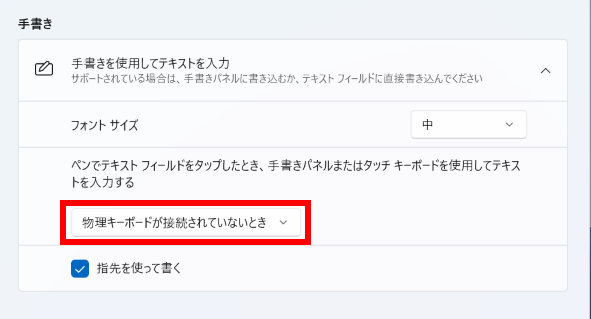

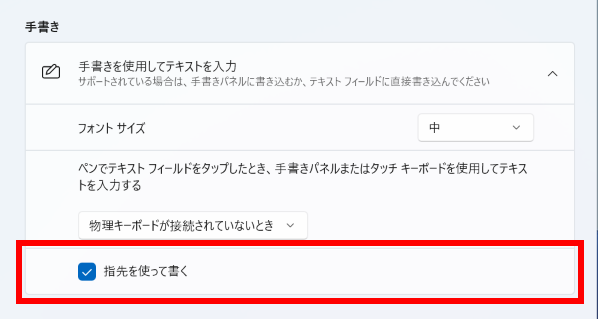
指先を使って書く オン/オフ ( 初期設定:オン )
Windows 10
「 ペンと Windows Ink 」 タブを開く
[
 スタート ] → [ 設定 ] の順にタップします。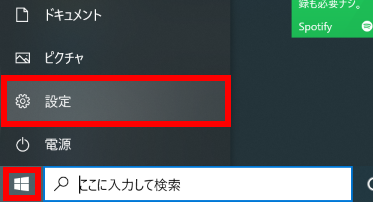
「 設定 」 が表示されます。
[ デバイス ] をタップします。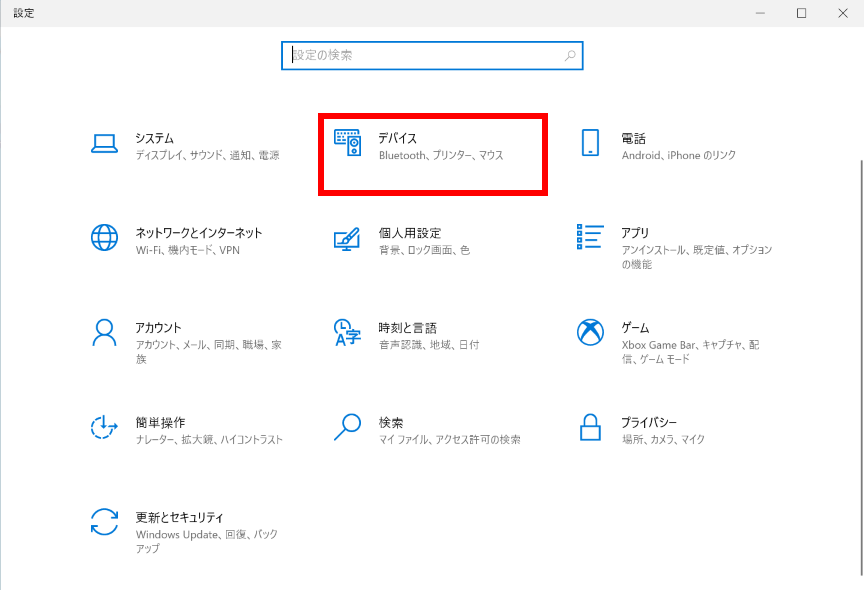
「 デバイス」 が表示されます。
[ ペンと Windows Ink ] をタップします。
「 ペン 」 の設定
利き手を選択する 左利き/右利き ( 初期設定:右利き )
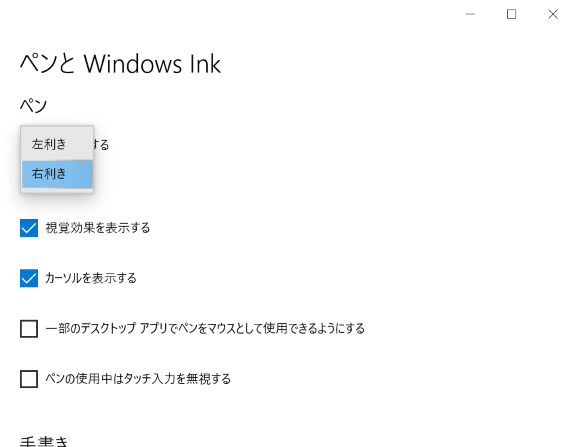
- 規格効果を表示する オン/オフ ( 初期設定:オン )
- カーソルを表示する オン/オフ ( 初期設定:オン )
- 一部のデスクトップ アプリでペンをマウスとして使用できるようにする オン/オフ
( 初期設定:オフ ) - ペンの使用中はタッチ入力を無視する オン/オフ ( 初期設定:オフ )
「 手書き 」 の設定
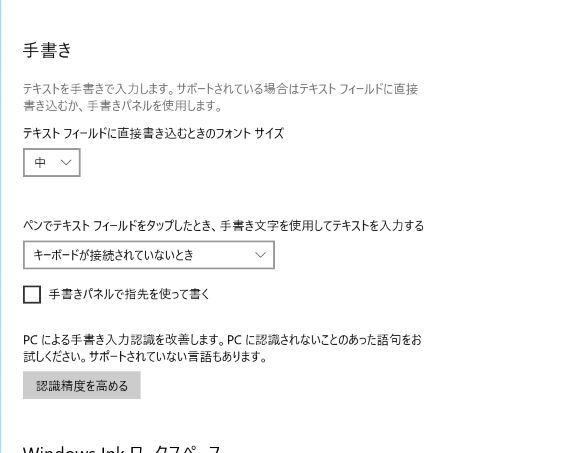
テキスト フィールドに直接書き込むときのフォント サイズ ( 初期設定:中 )
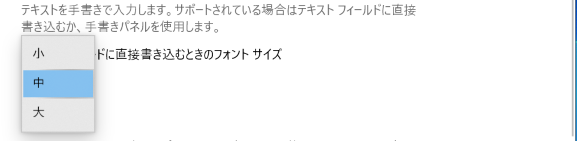
ペンでテキスト フィールドをタップしたとき、手書き文字を使用してテキストを入力する
( 初期設定:キーボードが接続されていないとき )
- 手書きパネルで指先を使って書く オン/オフ ( 初期設定:オフ )
- 認識精度を高める
手書きした際の認識精度を高めるため、語句を登録します。
「 ペンのショートカット 」 の設定
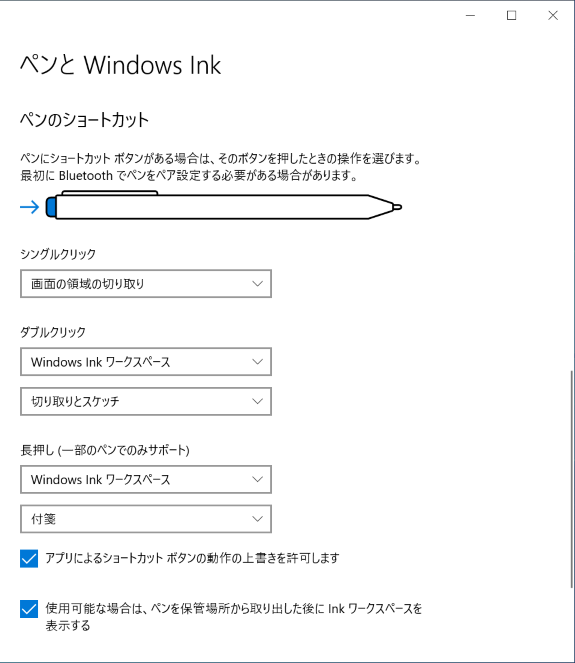
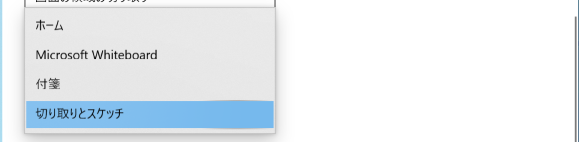
シングルクリック ( 初期設定:画面の領域の切り取り )
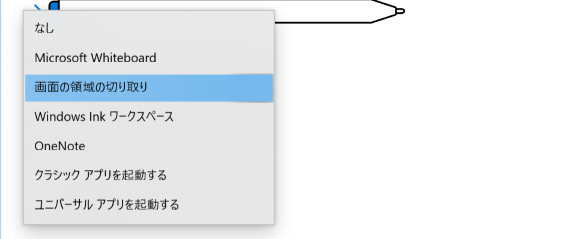
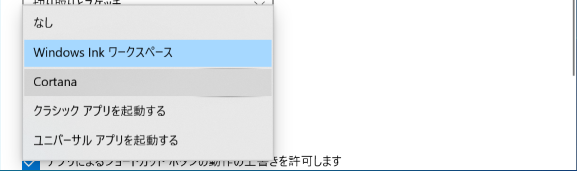
ダブルクリック ( 初期設定:Windows Ink ワークスペース )
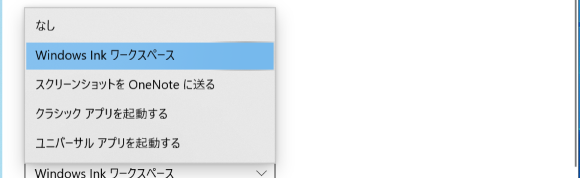
( 初期設定:切り取りとスケッチ )
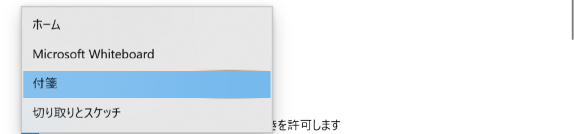
長押し ( 一部のペンでのみサポート ) ( 初期設定:Windows Ink ワークスペース )
( 初期設定:付箋 )
- アプリによるショートカット ボタンの動作の上書を許可します オン/オフ ( 初期設定:オン )
- 使用可能な場合は、ペンの保管場所から取り出した後に Ink ワークスペースを表示する オン/オフ
( 初期設定:オン )
関連事項
関連サイト
FAQ改善のため、アンケートにご協力ください
問題解決のお役に立ちましたか?
アンケートへのご協力ありがとうございました
※アンケートに対する回答は行っておりません。
ご協力ありがとうございました
アンケートの送信が完了しました。
FAQにて解決しなかった場合はこちらまで
※お問合せの際、【 FAQ番号: を見た 】とお伝えいただければ、スムーズにご案内できます。
パソコンのサポート
- 電話番号:03-4332-9193
- 受付時間:24時間年中無休
THIRDWAVE ・ Diginnos ・ Prime 製造番号の記載場所について
パーツ周辺機器のサポート ・ Dospara Club Members
- 電話番号:03-4332-9194
- 受付時間:10:00~19:00
店舗でご購入の場合はレシートに記載の伝票番号をご用意ください。