
- トップカテゴリー > トラブル解決 > 起動・電源・不安定動作 > フリーズ・固まる・不安定動作 > システム ファイル チェッカー ツールを使用してシステム ファイルを修復する
システム ファイル チェッカー ツールを使用してシステム ファイルを修復する
- カテゴリー :
回答
はじめに
この FAQ について
事前確認
- PC がインターネットに接続済みであることを確認します。
操作手順
展開イメージサービスと管理 ( DISM ) ツールを実行します
( Windows 8 以降実行、Windows 7 以前は不要です )
[
 スタート ] を右クリック、[ ターミナル(管理者) ] を選択します。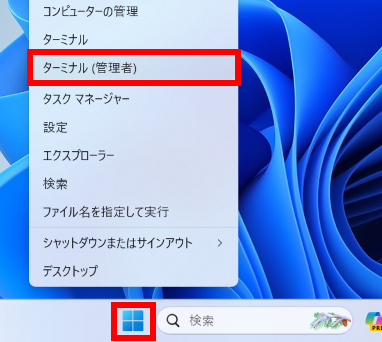
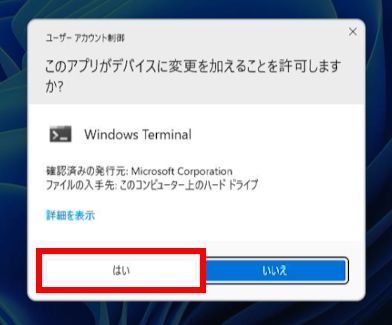
ユーザー アカウント制御が表示された場合は、[ はい ] をクリックします。
Windows ターミナル ( 管理者 ) が起動します。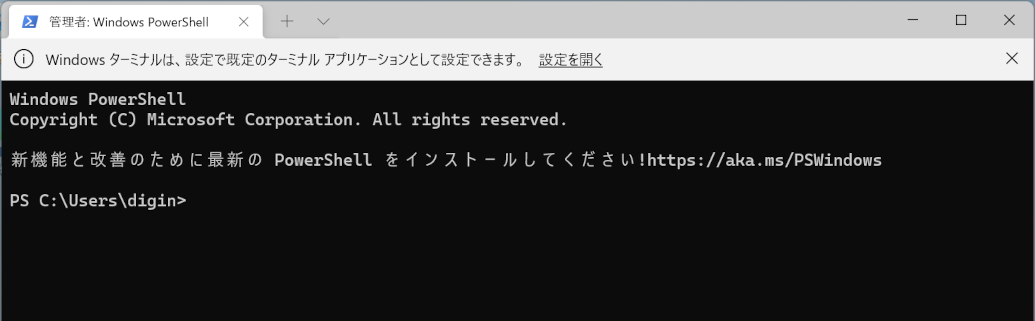
[ DISM.exe /Online /Cleanup-image /Restorehealth ] 入力し、キーボード [ Enter ] キーを押します。
コマンドの処理には数分間かかることがあります。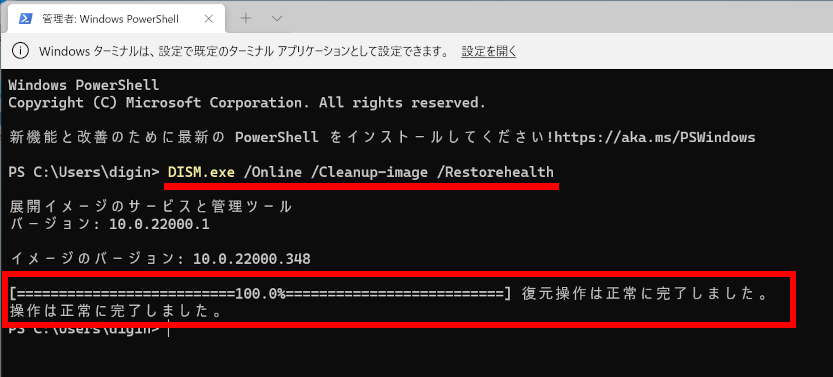
「 操作は正常に完了しました。 」 と表示され、終了します。
- このコマンドを実行すると、DISM は Windows Update を使用して破損の修復に必要なファイルを提供します。
しかし Windows Update クライアントが既に破損している場合は、修復ソースとして実行中の Windows を使用するか、ファイルのソースとしてネットワーク共有またはリムーバブル メディア ( Windows DVD など ) の Windows フォルダーを使用します。
これを行うには、次のコマンドを実行します。
DISM.exe /Online /Cleanup-Image /RestoreHealth /Source:C:\RepairSource\Windows /LimitAccess
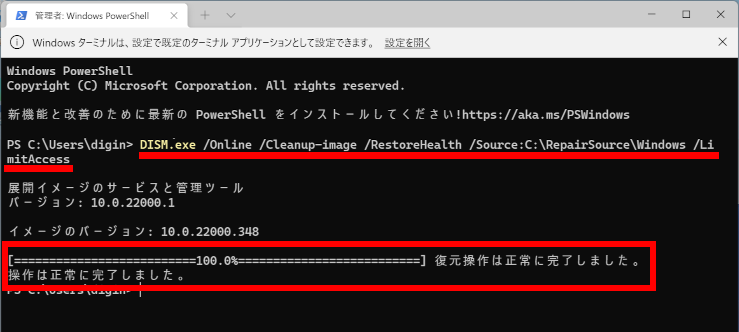
注: C:\RepairSource\Windows の部分は、通常変更する必要はありませんが、エラーが起きる場合は、実際の修復ソースの場所に変更します。
システム ファイル チェッカー ツール ( SFC.exe ) を実行する
Windows ターミナル(管理者)で、[ sfc /scannow ] 入力し、キーボード [ Enter ] キーを押します。
コマンドの処理には数分間かかることがあります。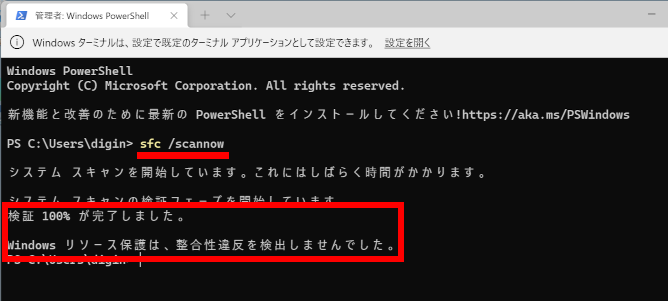
「 検証 100% が完了しました。 」 と表示され、終了します。
- この処理が完了した後、次のいずれかのメッセージが表示されます。
Windows リソース保護は、整合性違反を検出しませんでした
これは、不足または破損しているシステム ファイルがないことを意味します。
Windows リソース保護は要求された操作を実行できませんでした
この問題を解決するには、システム ファイル チェッカーのスキャンをセーフ モードで実行し、%WinDir%\WinSxS\Temp の下に PendingDeletes フォルダーと PendingRenames フォルダーが存在することを確認します。
Windows リソース保護は、破損したファイルを検出し、正常に修復しました。 詳細は CBS.Log (%WinDir%\Logs\CBS\CBS.log) にあります
システム ファイルのスキャンと復元に関する詳細情報を表示するには、 「 システム ファイル チェッカーの処理の詳細を表示する方法 」 を参照してください。
Windows リソース保護は、破損したファイルを検出しましたが、その一部を修正できませんでした。 詳細は CBS.Log (%WinDir%\Logs\CBS\CBS.log) にあります
破損したファイルを手動で修復するには、システム ファイル チェッカーの処理の詳細を表示して破損したファイルを確認し、破損したファイルを、正常であることが判明しているファイルのコピーに手動で置換します。
FAQ改善のため、アンケートにご協力ください
問題解決のお役に立ちましたか?
アンケートへのご協力ありがとうございました
※アンケートに対する回答は行っておりません。
ご協力ありがとうございました
アンケートの送信が完了しました。
FAQにて解決しなかった場合はこちらまで
※お問合せの際、【 FAQ番号: を見た 】とお伝えいただければ、スムーズにご案内できます。
パソコンのサポート
- 電話番号:03-4332-9193
- 受付時間:24時間年中無休
THIRDWAVE ・ Diginnos ・ Prime 製造番号の記載場所について
パーツ周辺機器のサポート ・ Dospara Club Members
- 電話番号:03-4332-9194
- 受付時間:10:00~19:00
店舗でご購入の場合はレシートに記載の伝票番号をご用意ください。