
- No : 11692
- 公開日時 : 2021/10/05 00:00
回復ドライブの作成方法
この FAQ について
この FAQ では、Windows 11 で回復ドライブを作成する方法を説明します。
この FAQ は、Windows 11 Pro バージョン 21H2 で作成しています。
バージョン 23H2 も同じ手順であることを確認しておりますが、
表示される手順や画面が異なることがございます。
バージョンの確認手順は、下記の FAQ を参照ください。
事前確認
処理を開始する前に、あらかじめ以下の項目を確認してください。
- 回復ドライブを作成するには、16GB 以上の USB フラッシュメモリーが必要です。 ご使用環境により USB フラッシュメモリーの必要容量は変わります。
- この操作は、「 管理者アカウントでサインイン 」 して実行します。
- ノート PC 等のバッテリー駆動の製品で作成する場合は、作成途中の 「 電源断 」 を回避するため、必ず AC アダプタを接続してください。
- 回復ドライブ作成に無関係な周辺機器はすべて取り外します。
全角文字 ( 2バイト文字 ) 問題
ユーザー アカウント名、フォルダ名、インストール先のフォルダを指定する経路 ( インストールパス ) の中に日本語文字や全角文字 ( 2バイト文字 ) が含まれていると、 「 Microsoft Update 」 、回復ドライブ作成やソフトウェアのインストールに失敗する場合があります。
また、PC 名も全角文字 ( 2バイト文字 ) が含まれていると、リモートデスクトップやサーバーに接続できません。
PC 名、ユーザー アカウント名、フォルダ名は半角英数字を使用することをお勧めします。
注意事項
回復ドライブ作成処理の過程で USB フラッシュメモリーのデータはすべて削除されます。
※バックアップしたデータや必要なデータが保存されている USB フラッシュメモリーは使用しないでください。
関連サイト
回復ドライブを作成する手順
- USB フラッシュメモリーをパソコンに接続します。
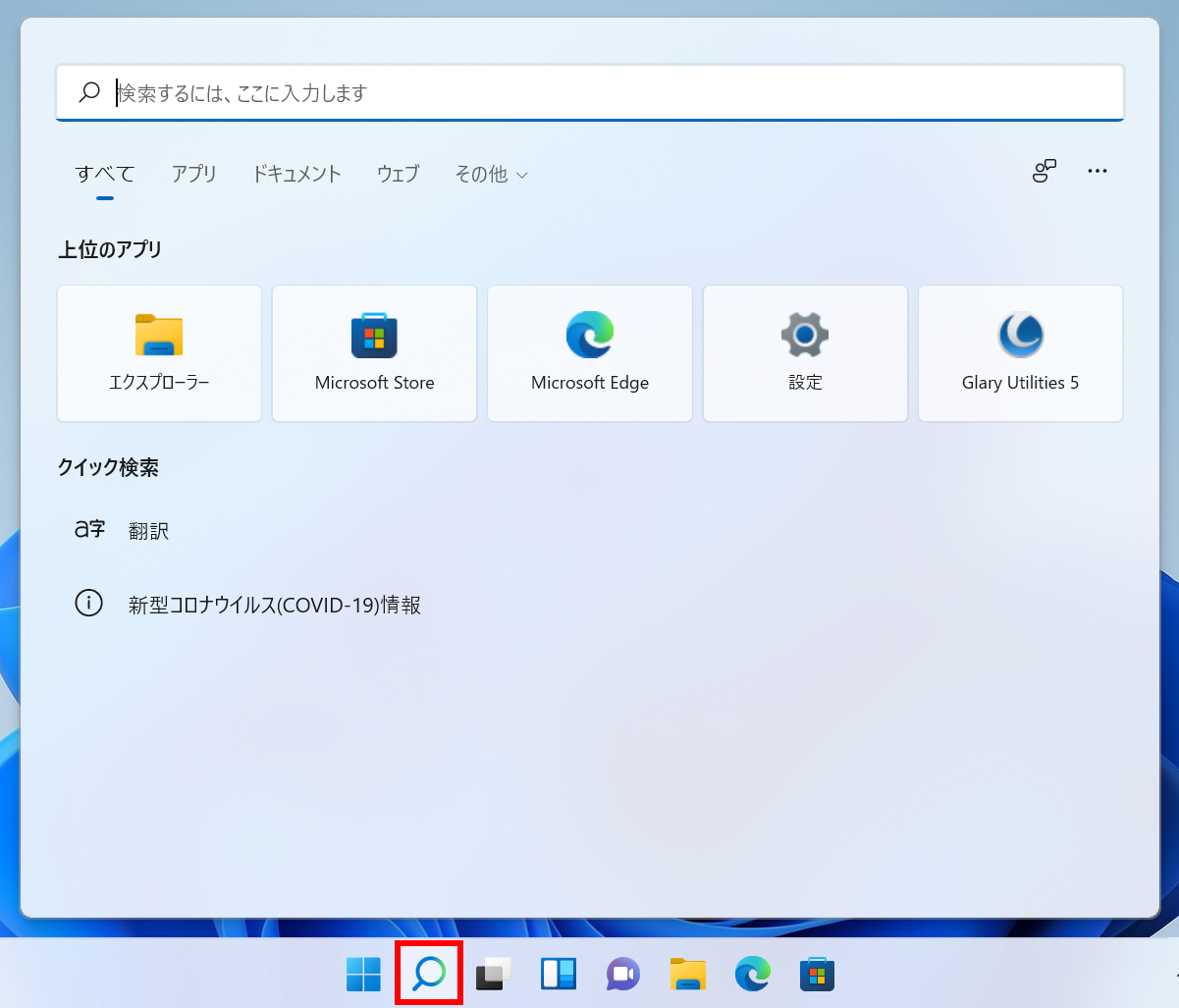
検索アイコンをクリックし、メニューを開きます。
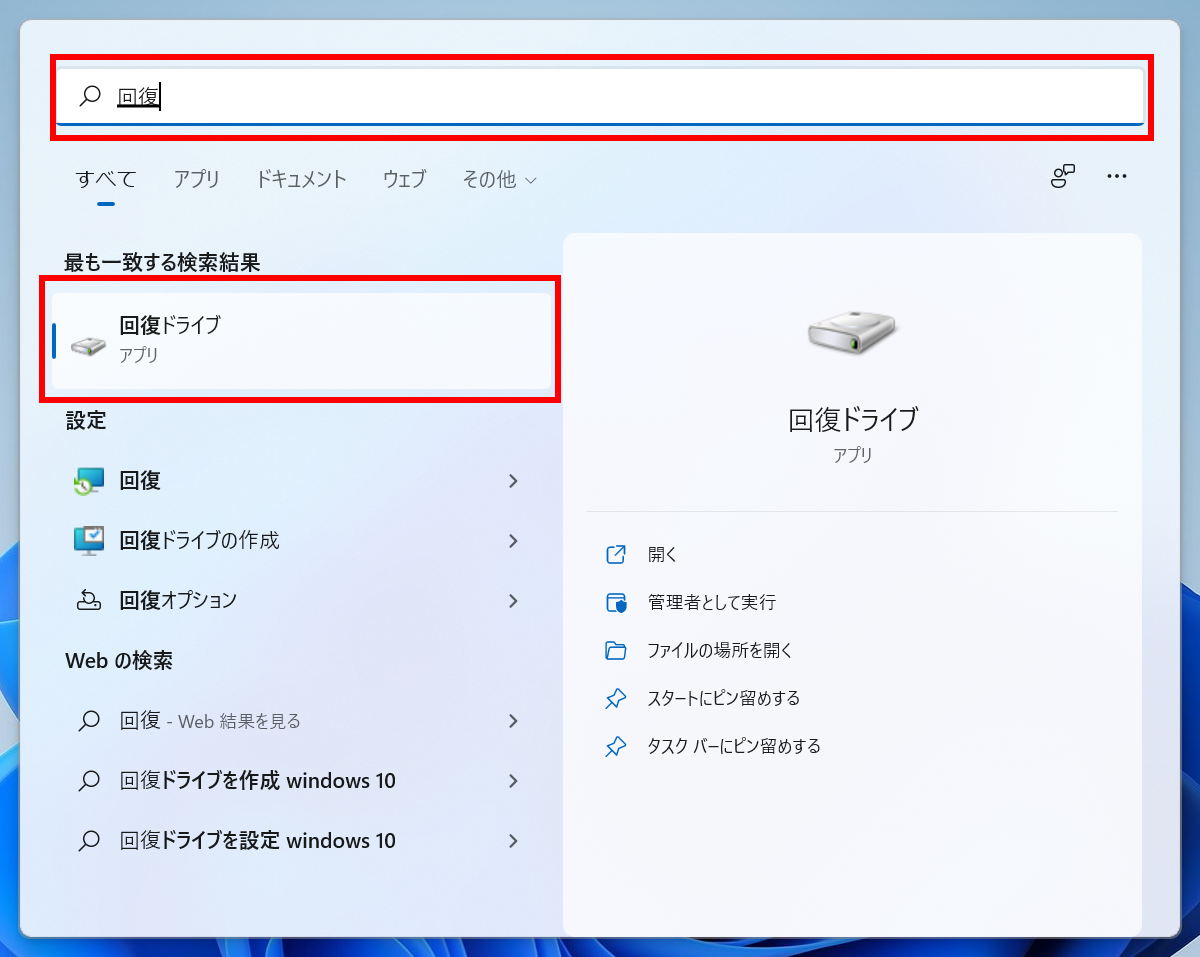
検索欄に 「 回復 」 と入力し、メニューに表示された [ 回復ドライブ ] をクリックします。
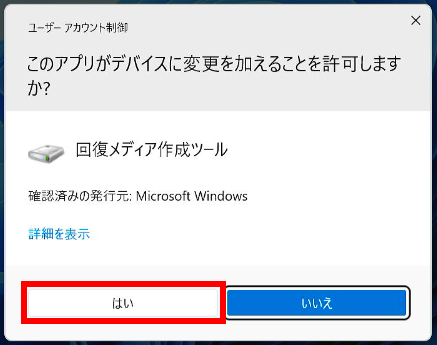
「 このアプリがデバイスに変更を加えることを許可しますか? 」 というメッセージが表示される場合は、 [ はい ] をクリックします。
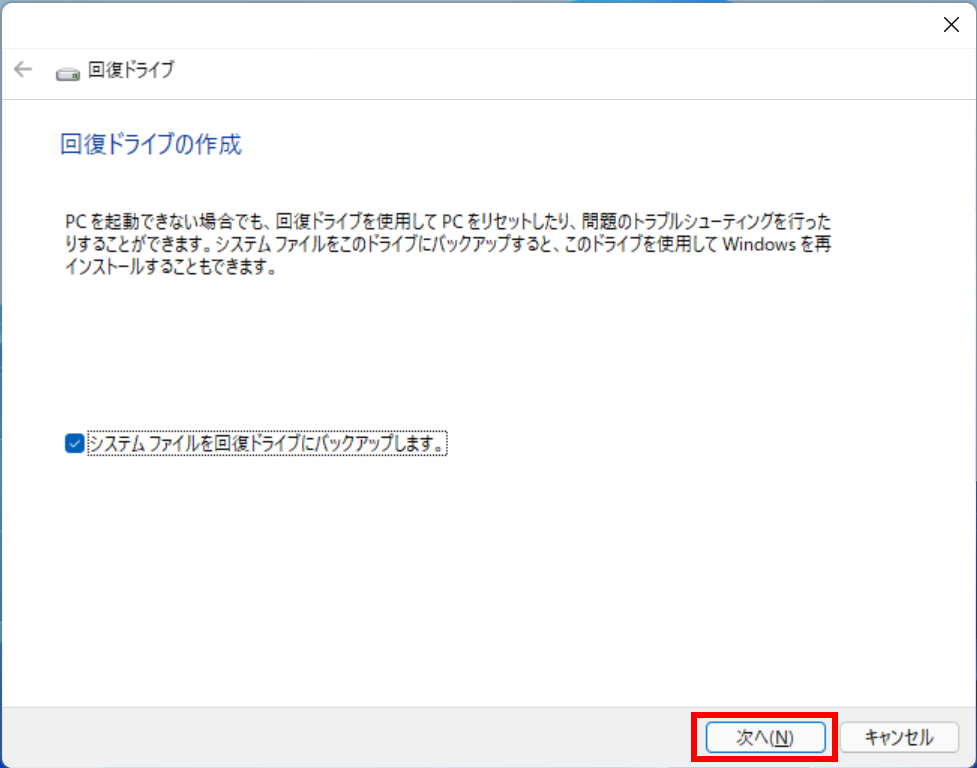
「 回復ドライブの作成 」 が表示されます。
「 システム ファイルを回復ドライブにバックアップします。 」 にチェックが入っていることを確認し、[ 次へ(N) ] をクリックします。
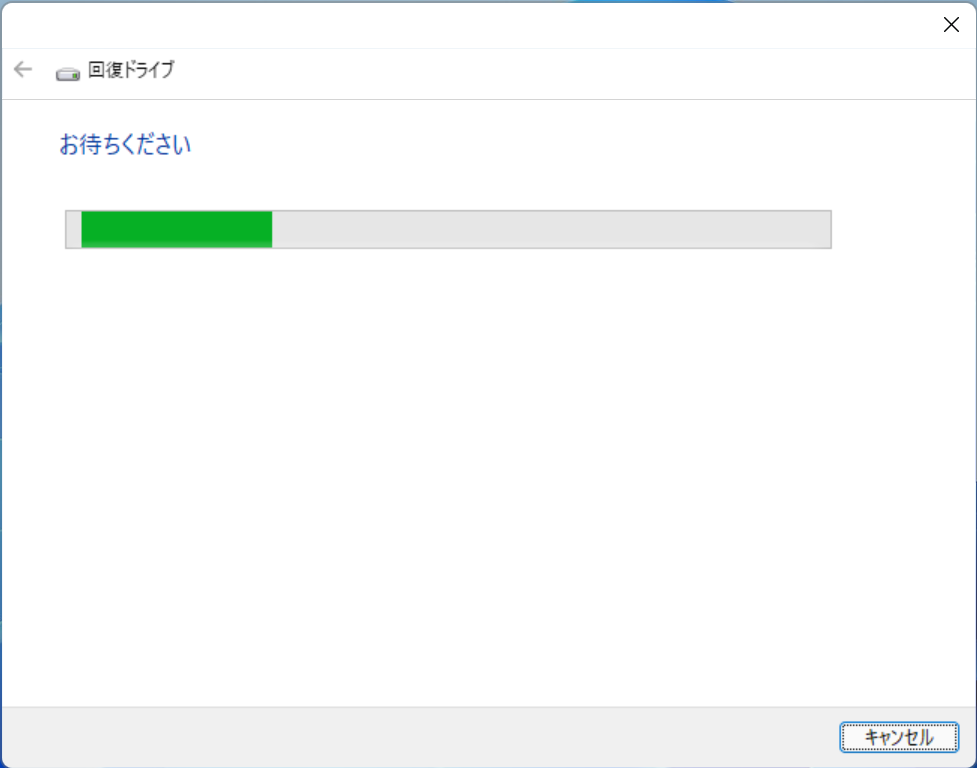
有効な USB フラッシュドライブを検索するために 「 お待ちください 」 が表示されます。次の処理に進むまでしばらく待ちます。
「 USB フラッシュドライブの選択 」 が表示されます。
「 使用可能なドライブ 」 欄に保存先として指定可能なドライブ名が表示されます。その中の該当するドライブを指定し、[ 次へ ] をクリックします。
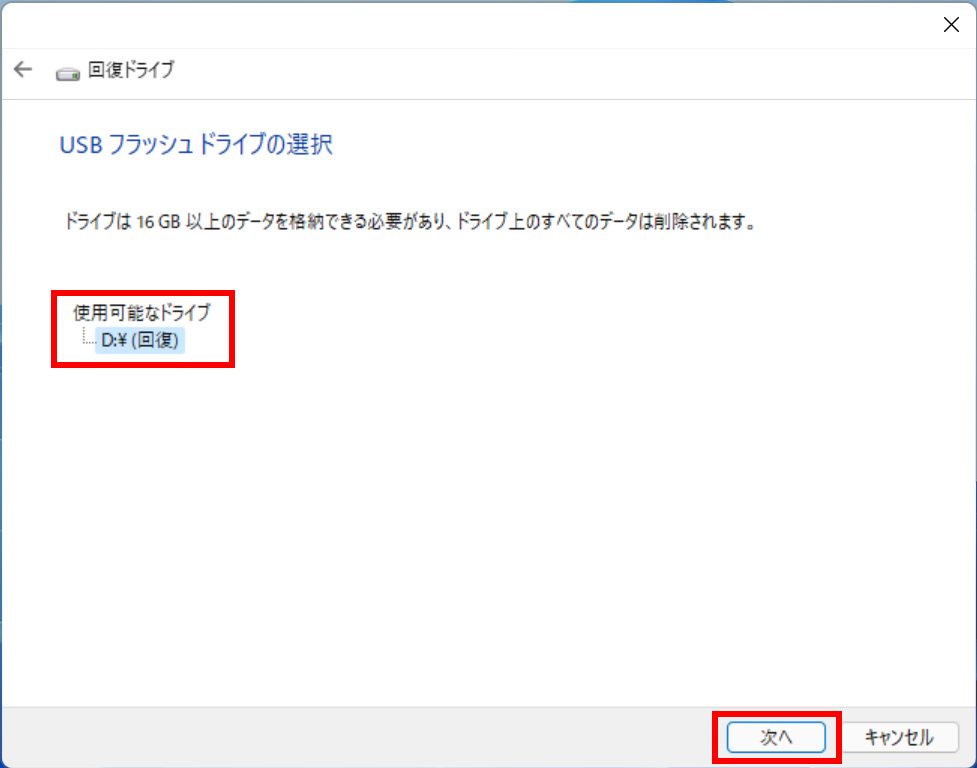
注)初めて利用するフラッシュドライブの場合には、ドライブ名に 「 ラベルなし 」 が表示されます。
既に 「 回復ドライブ 」 用として使用実績のあるフラッシュドライブの場合には 「 回復 」 のラベル名が付けられています。
最新バージョンの 「 回復ドライブ 」 を作成する時にはそのまま作業を進めて構いません。前のバージョンは全て削除され、新規に回復ドライブが作成されます。
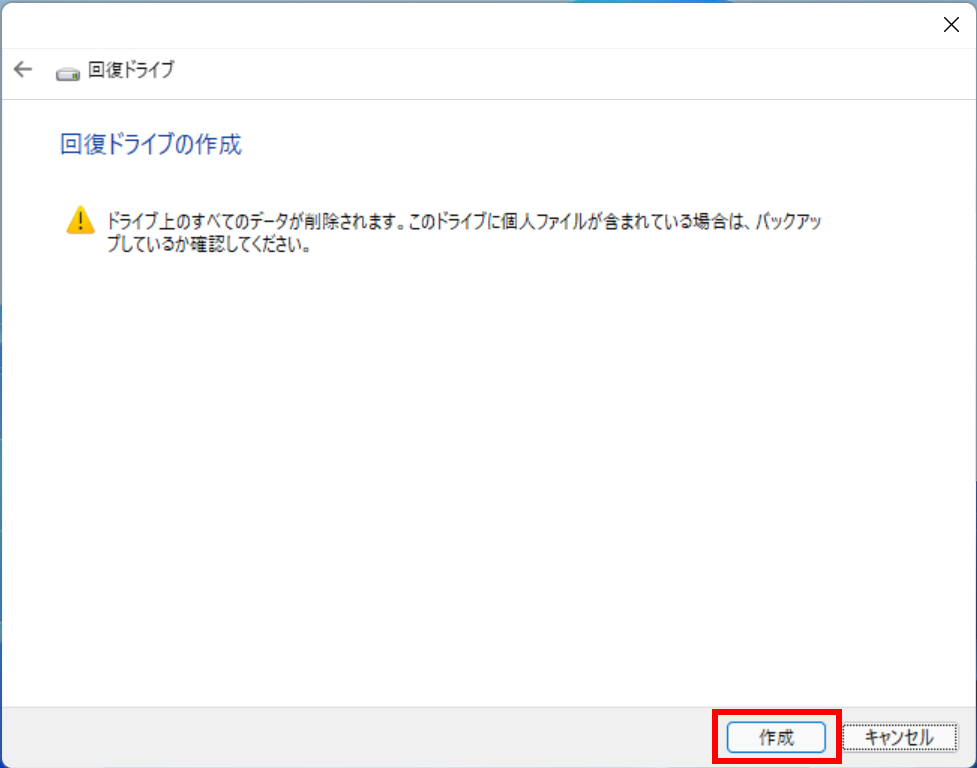
「 回復ドライブの作成 」 が表示されます。[ 作成 ] をクリックします。
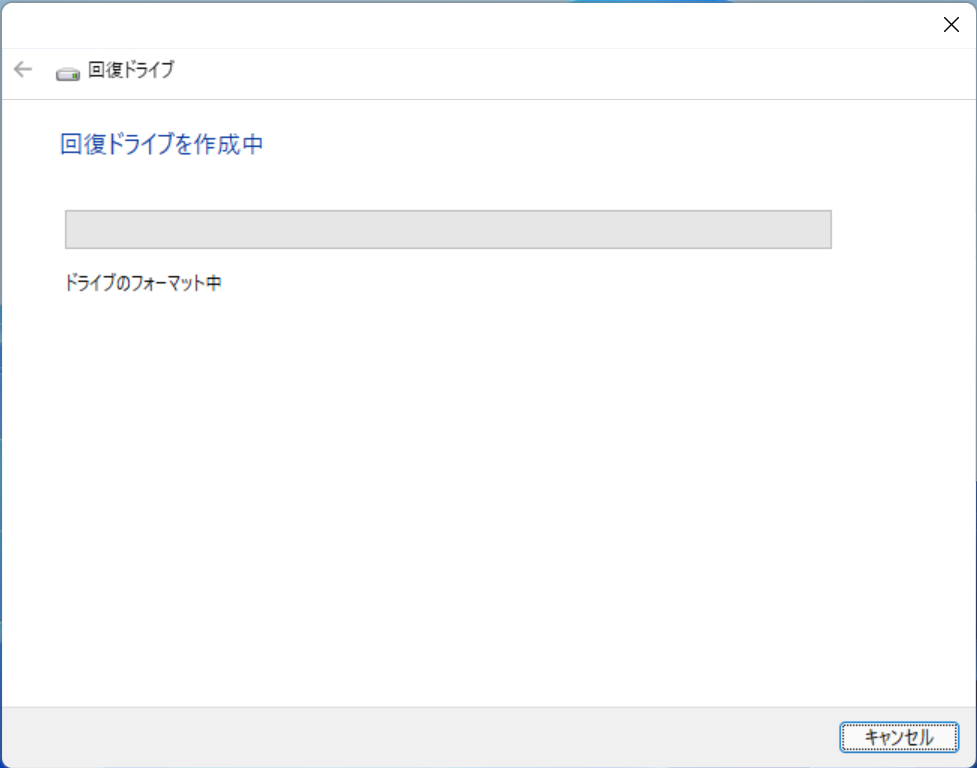
「 回復ドライブを作成中 」 が表示されます。回復ドライブの作成が完了するまで、しばらく待ちます ( 約 60 分 ~ 120 分 )。
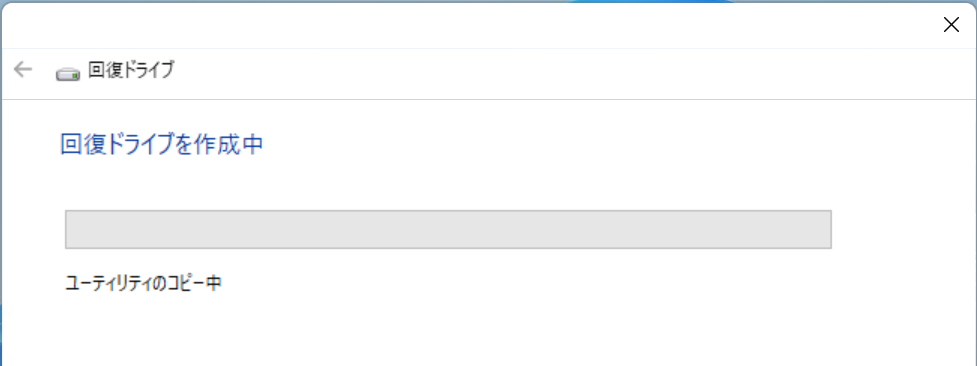
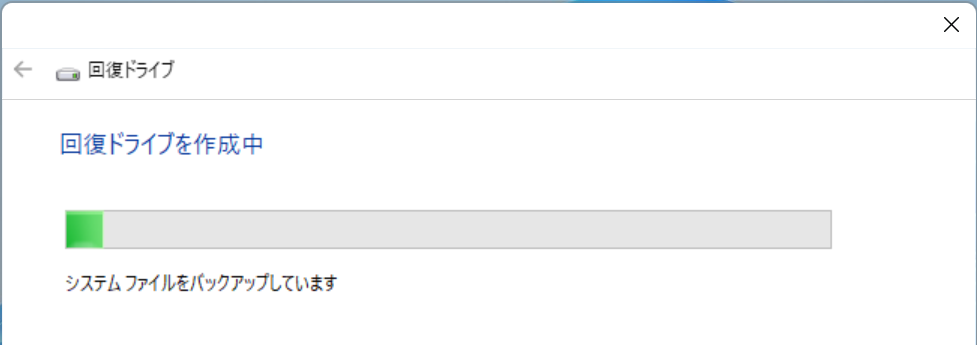
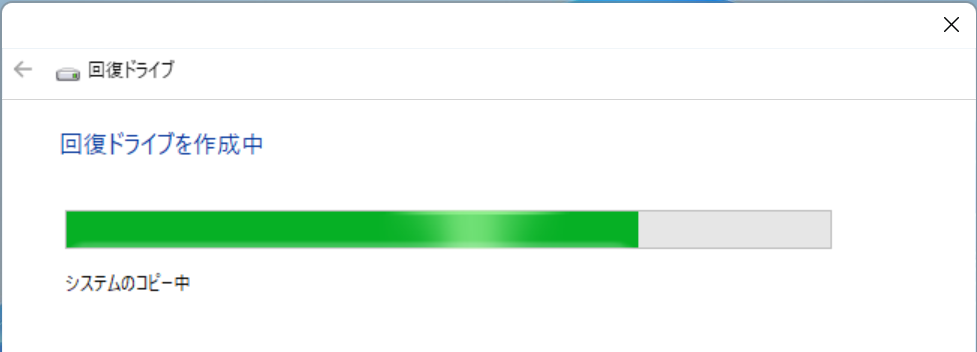
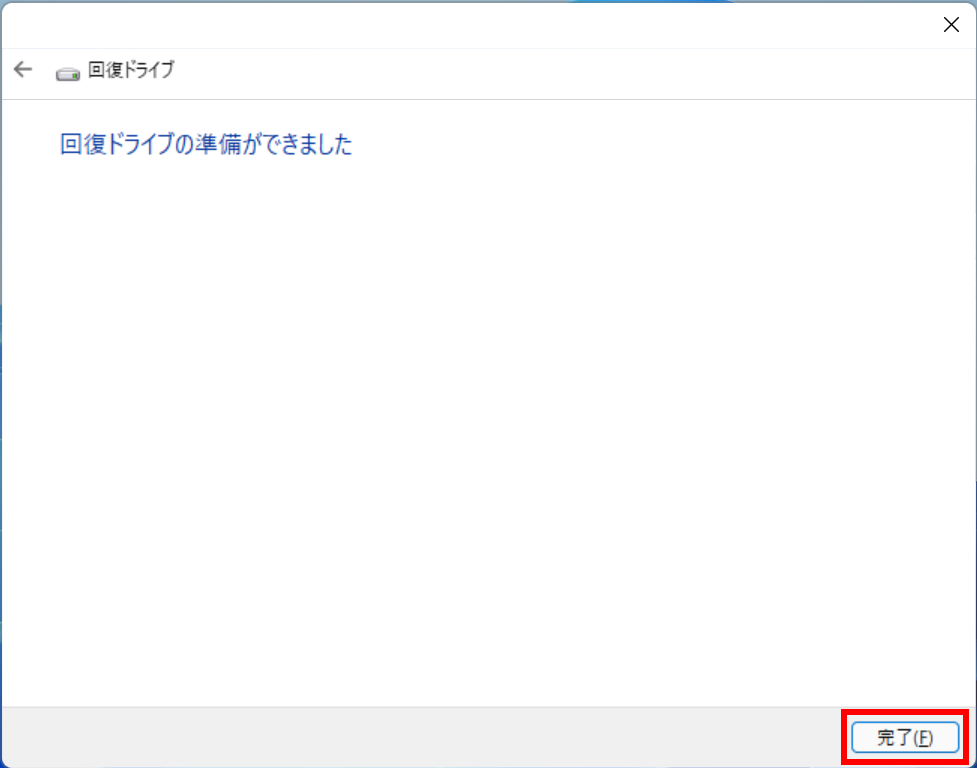
「 回復ドライブの準備ができました 」 が表示されます。[ 完了 ] をクリック後、「 回復 」 画面を閉じてドライブ作成処理を終了します。
- USB フラッシュメモリー接続ポートを変更する ( USB 2.0 / USB 3.0 にこだわらない )
- Windows 回復環境を再登録する
- 節電設定を解除し、常駐アプリを可能な限り終了させる
Windows 回復環境を再登録する
[ スタート ] を右クリックし、[ ターミナル(管理者) ] をクリックします。
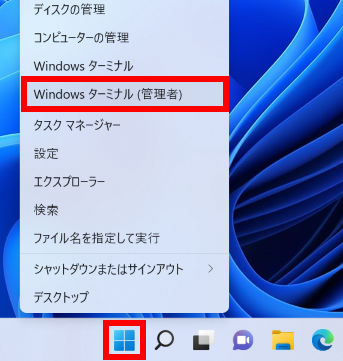
ユーザー アカウント制御画面が表示された場合は、[ はい ] をクリックします。
次のコマンドを入力して Enter キーで実行します。
reagentc /info
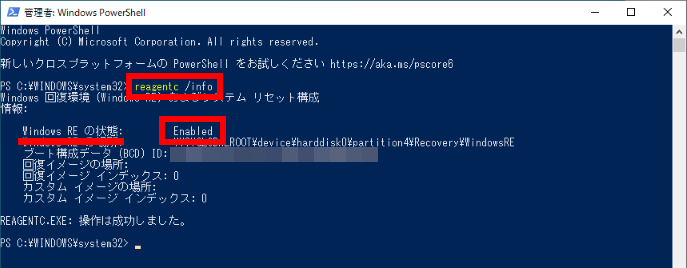
上図 「 Windows RE の状態 」 を確認します。
「 Enabled 」 と表示されている場合は、回復環境に問題はないため別の対処を試します。
「 Disabled 」 と表示されている場合は、回復環境が無効になっているため次の手順に進みます。
[ スタート ] を右クリックし、[ ディスクの管理 ] をクリックします。
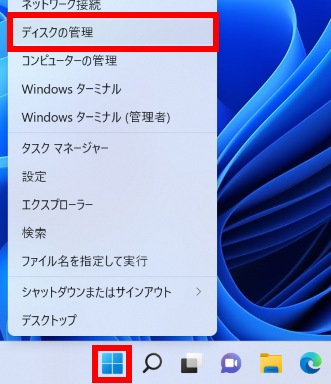
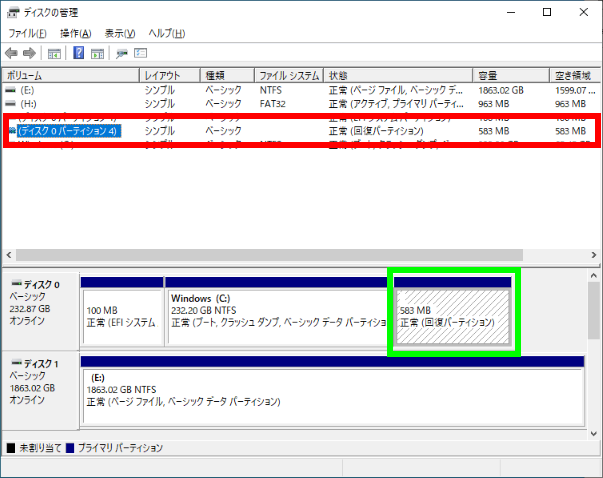
「 ディスクの管理 」 画面が表示されます。回復パーティションの場所を確認します。
この例では、回復パーティションが 「 ディスク 0 」 にあり、パーティション番号は 「 4 」 となります。
PowerShell ウィンドウに戻って、以下の回復環境パスの登録コマンドを入力して Enter キーを押します。
reagentc /setreimage /path \\?\GLOBALROOT\device\harddisk(ディスク番号)\partition(パーティション番号)\Recovery\WindowsRE
この例では、ディスク番号が 0、パーティション番号が 4 ですので、以下のように入力します。
reagentc /setreimage /path \\?\GLOBALROOT\device\harddisk0\partition4\Recovery\WindowsRE
※ 入力間違いを防ぐため、上記コードをコピーし変更することをおすすめします。PowerShell ウィンドウ上で右クリックするとペーストすることができます。
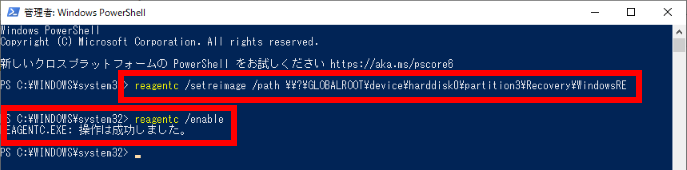
続いて、以下の回復環境を有効にするコマンドを入力して Enter キーを押します。
reagentc /enable
「 操作は成功しました 」 と表示されたら PowerShell ウィンドウを閉じます。
以上の手順で Windows 回復環境を再登録できました。回復ドライブの作成を再度試します。
節電設定を解除し、常駐アプリを可能な限り終了させる
回復ドライブの作成には相当の時間を必要とします ( 約 60 ~ 120 分 )。 作成途中のスリープ、画面オフ、常駐アプリの影響による作成失敗やパフォーマンス低下を避けるため、以下の予防処置を行います。
- [ スタート ] → [ 設定 ] の順にクリックします。
- [ システム ] → [ 電源とバッテリー ] の順にクリックします。
- 「 画面とスリープ 」 の各項目を確認し、必要に応じて 「 なし 」 に設定します。 ※「 なし 」 以外に設定されている場合は、回復ドライブ作成後に戻せるよう、現在の設定を控えておきます。
- [ スタート ] を右クリックし、[ タスク マネージャー ] をクリックします。
- [ スタートアップ アプリ ] を開きます。 回復ドライブ作成後に再設定できるよう、「 有効 」 のアプリを控えておきます。
- 「 有効 」 のアプリを選択し、[ 無効にする ] をクリックします。 必要なアプリを無効にした後、タスク マネージャーを閉じます。
- 検索欄に 「 msconfig 」 と入力し、検索結果に表示された [ システム構成 ] をクリックします。
- 「 システム構成 」 画面で [ サービス ] タブを選択し、 「 Microsoft のサービスをすべて隠す 」 にチェックを入れます。
- Windows 固有のサービスはリスト表示から除外されます。
- 残されたサービスの中で、「 状態 」 が 「 実行中 」 の行を控えておきます。
- 控えた内容は、回復ドライブ作成後に元の状態へ戻す際に使用します。
- メモの記録完了後、[ すべて無効 ] → [ OK ] の順にクリックし、「 システム構成 」 画面を閉じます。
- システム構成の設定を反映させるため、パソコンを再起動します。
- 再起動後、「 回復ドライブを作成する手順 」 に進みます。
回復ドライブ作成後は、変更した電源設定、スタートアップ アプリ、サービス設定を必要に応じて元の状態に戻してください。
FAQ改善のため、アンケートにご協力ください
問題解決のお役に立ちましたか?
アンケートへのご協力ありがとうございました
※アンケートに対する回答は行っておりません。
ご協力ありがとうございました
アンケートの送信が完了しました。
FAQにて解決しなかった場合はこちらまで
※お問合せの際、【 FAQ番号: を見た 】とお伝えいただければ、スムーズにご案内できます。
パソコンのサポート
- 電話番号:03-4332-9193
- 受付時間:24時間年中無休
THIRDWAVE ・ Diginnos ・ Prime 製造番号の記載場所について
パーツ周辺機器のサポート ・ Dospara Club Members
- 電話番号:03-4332-9194
- 受付時間:10:00~19:00
店舗でご購入の場合はレシートに記載の伝票番号をご用意ください。