- トップカテゴリー > 操作・設定 > 音声・カメラ > 音声関連アプリ(Nahimic・Creative等) > Creative App - Sound Blaster Studio について
Creative App - Sound Blaster Studio について
- カテゴリー :
回答
はじめに
この FAQ について
この FAQ では、Creative App - Sound Blaster Studio の主な機能と設定方法について説明します。
この FAQ は、以下のバージョンで作成しています。
他のバージョンでは、表示される手順や画面が異なることがございます。
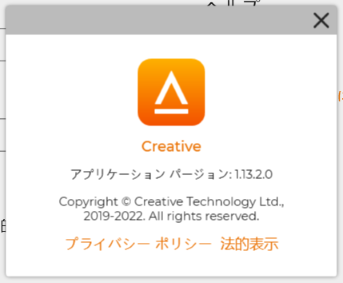
Sound Blaster Studio:Creative App 1.13.2.0
Sound Blaster Studio Pro:Creative App 1.13.4.0
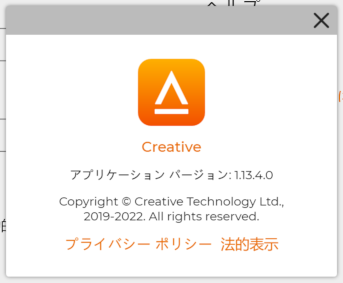
バージョン情報は、アプリを起動し、[ セッティング ] → [ アプリケーション ] → [ バージョン情報 ] の順に開くと確認できます。
確認したい内容を選択してください。
操作手順
アプリを起動する
[
 スタート ] → [ すべてのアプリ ] の順にクリックします。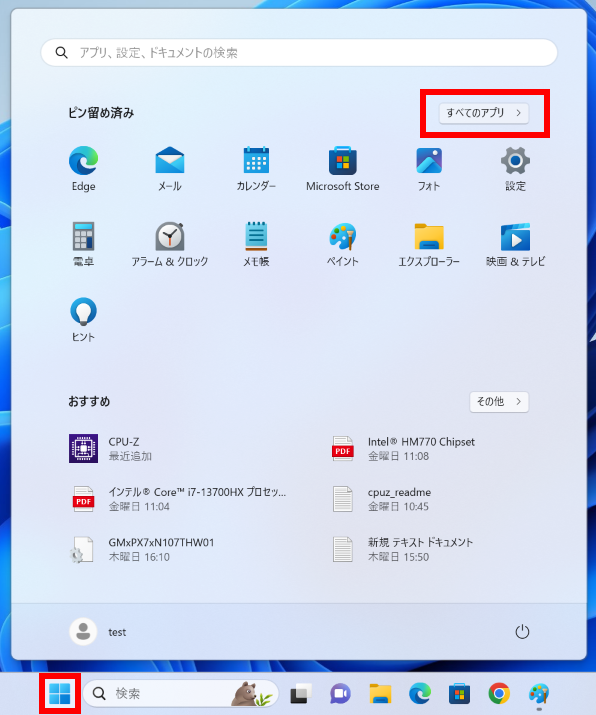
「 すべてのアプリ 」が表示されます。
スクロールして [ Creative App ] を探し、クリックします。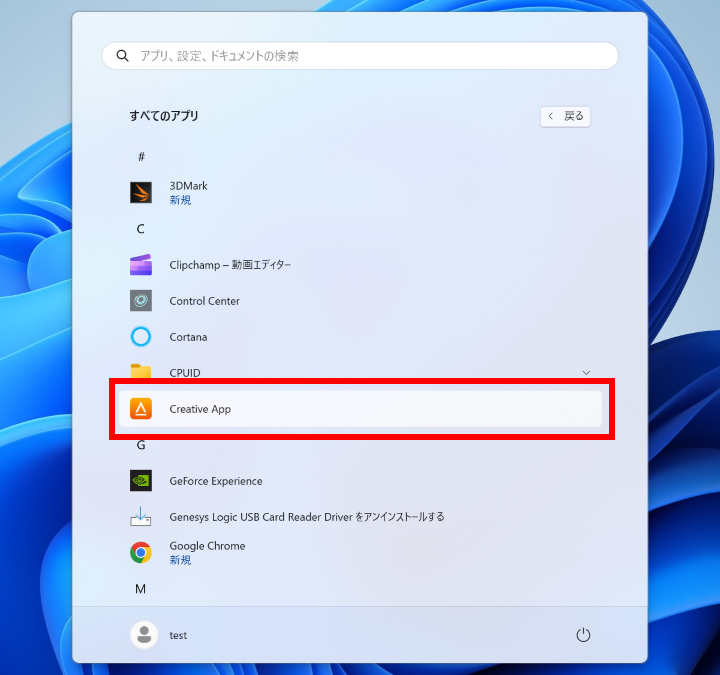
「 Creative App - Sound Blaster Studio 」が起動します。
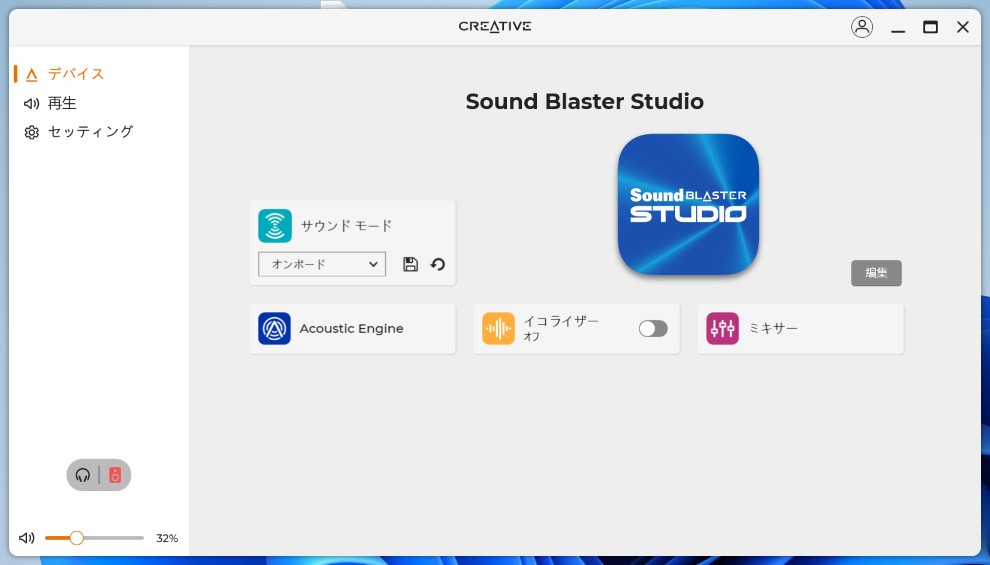
Sound Blaster Studio
Sound Blaster Studio の主な設定
「 デバイス 」では、サウンド モード、Acoustic Engine、イコライザー、ミキサーなどを設定できます。
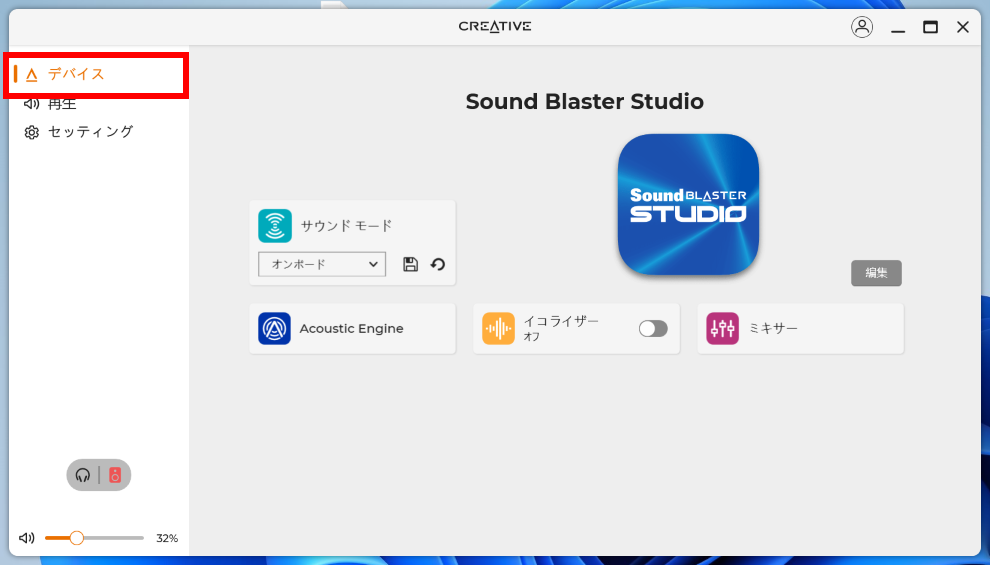
サウンド モード
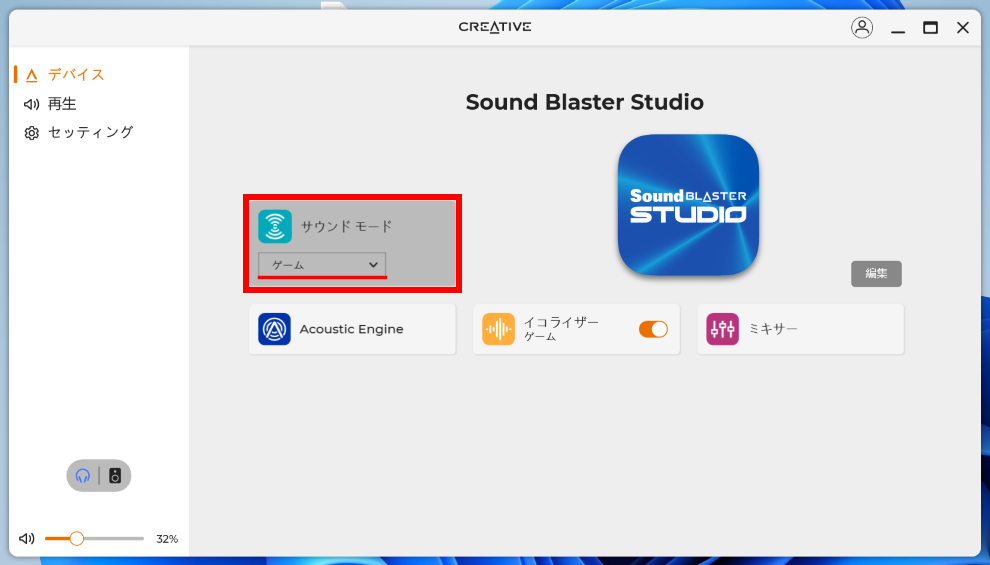
サウンド モードの選択枠をクリックします。
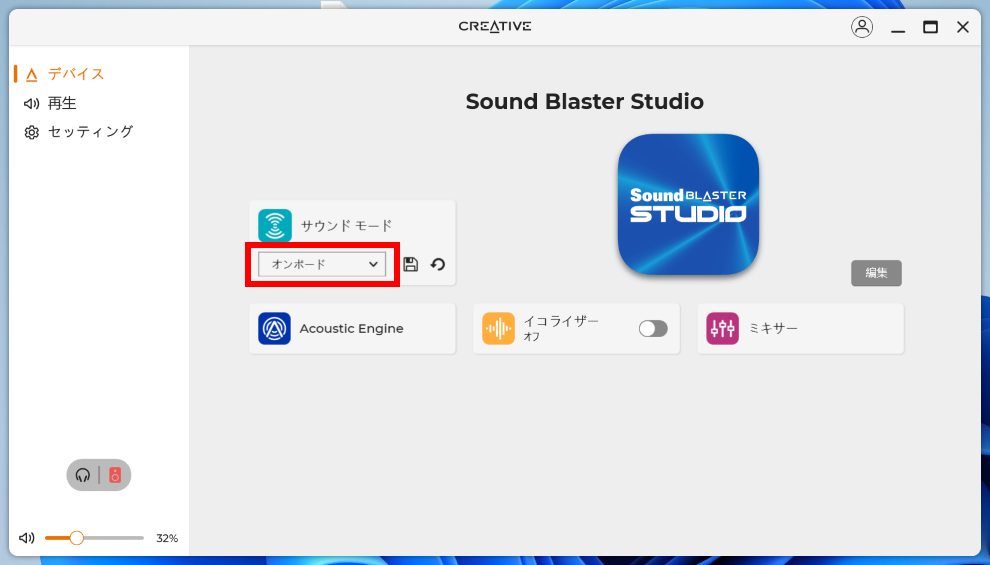
使用するサウンド モードを選択します。
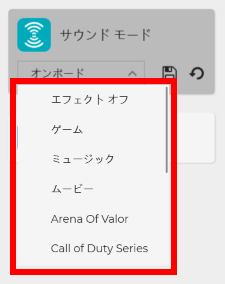
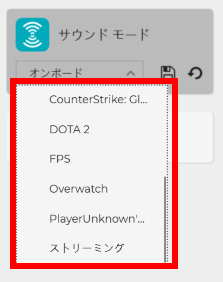
選択したサウンド モードをクリックします。
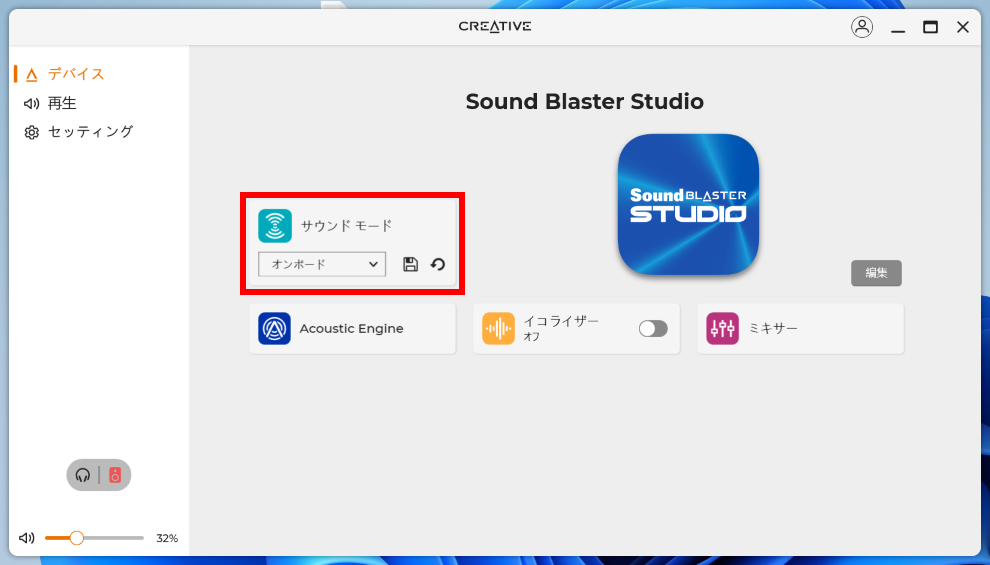
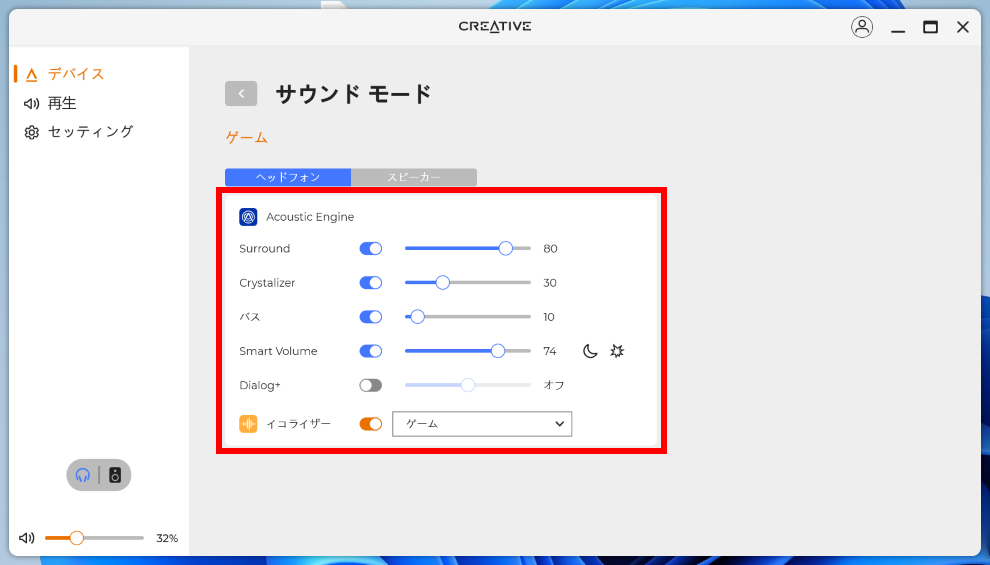
必要に応じて、「 Acoustic Engine 」または「 イコライザー 」を選択し、音質を調整します。
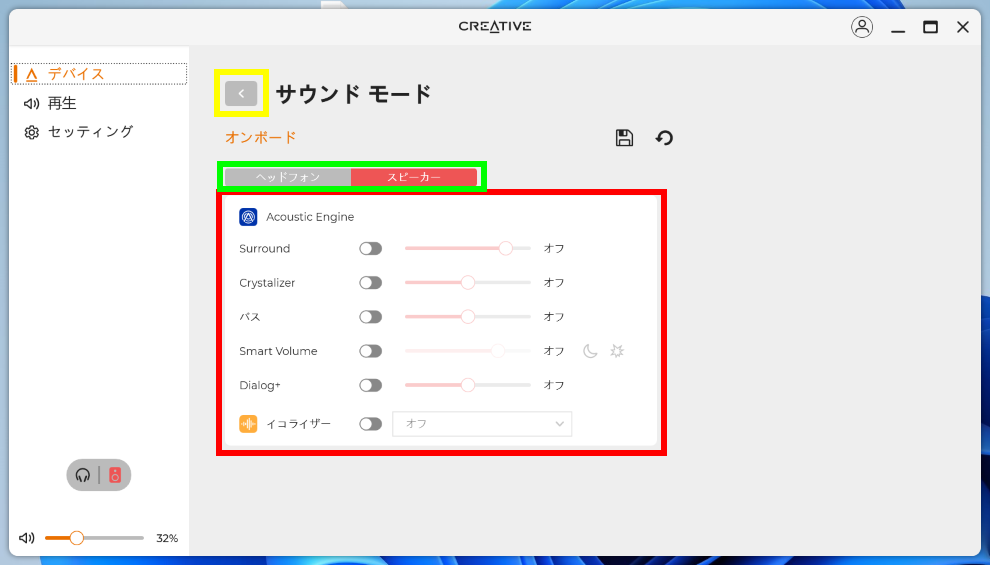
サウンド モード「 ゲーム 」を選択した場合の画面例です。
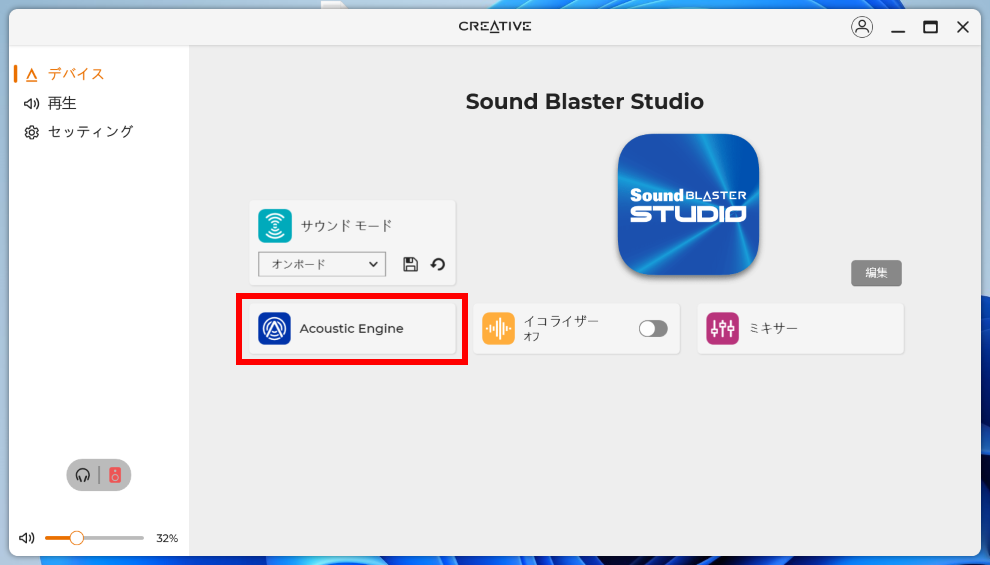
Acoustic Engine
[ Acoustic Engine ] をクリックします。
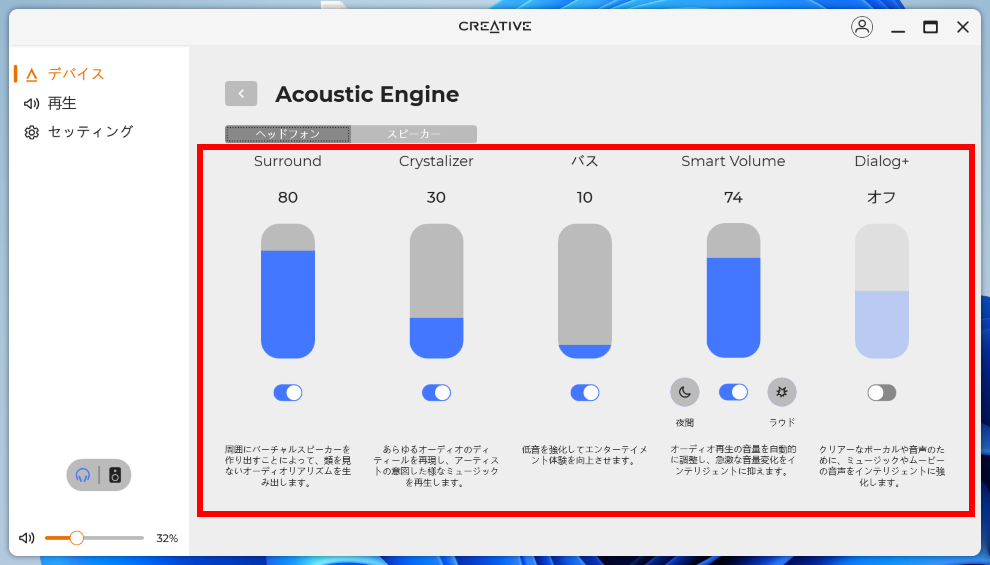
各効果を選択、または調整します。
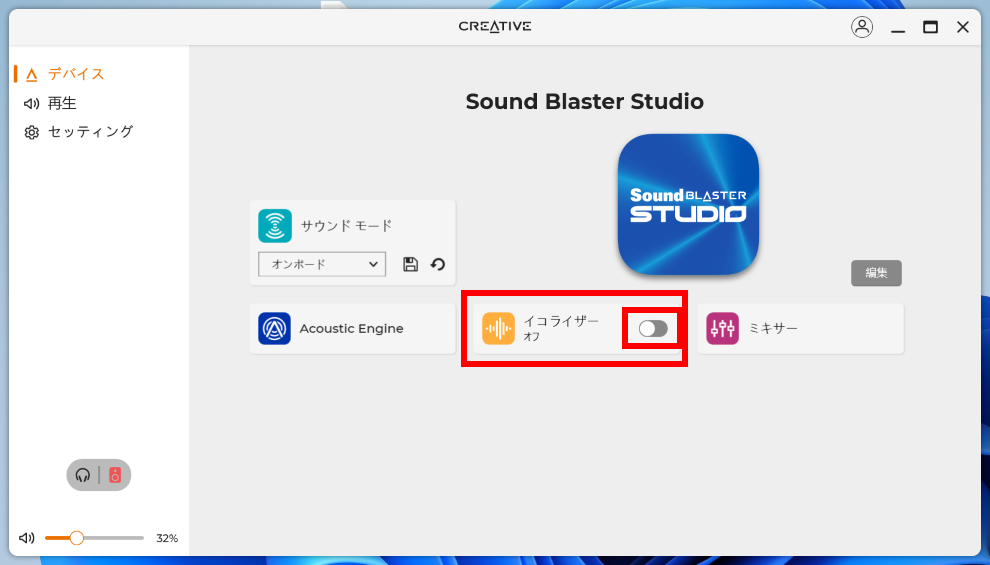
イコライザー
[ イコライザー ] をクリックします。
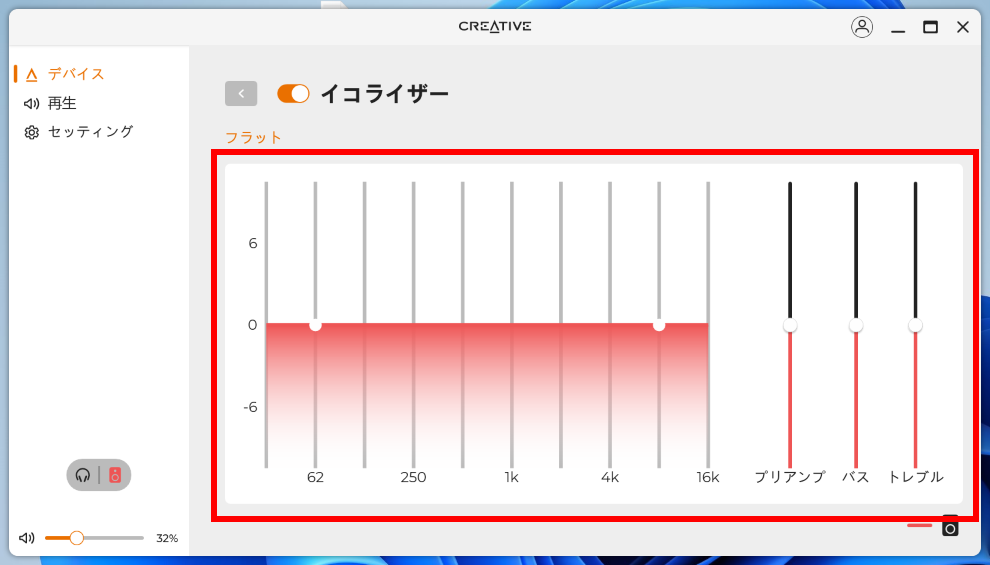
周波数やトーン コントロールを調整します。
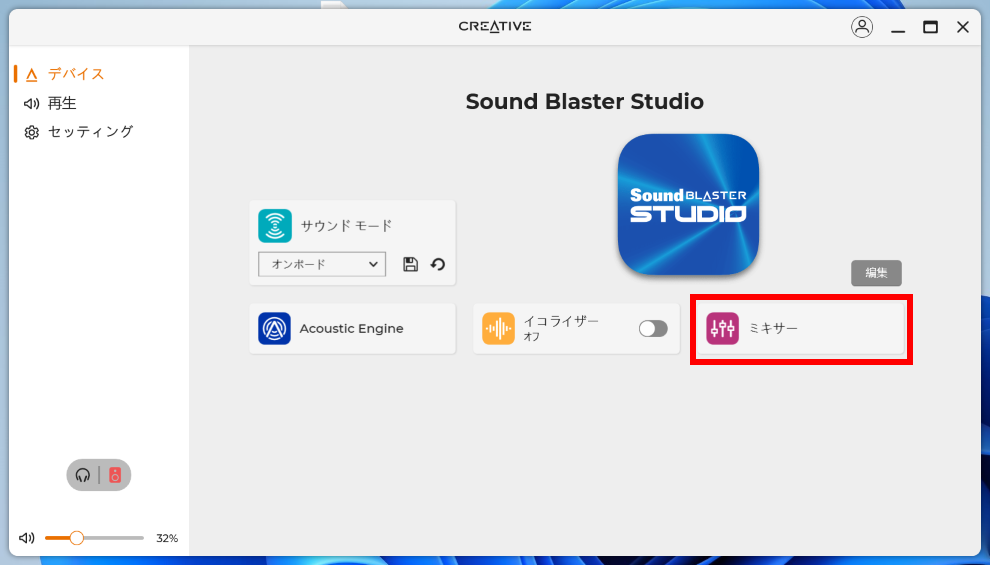
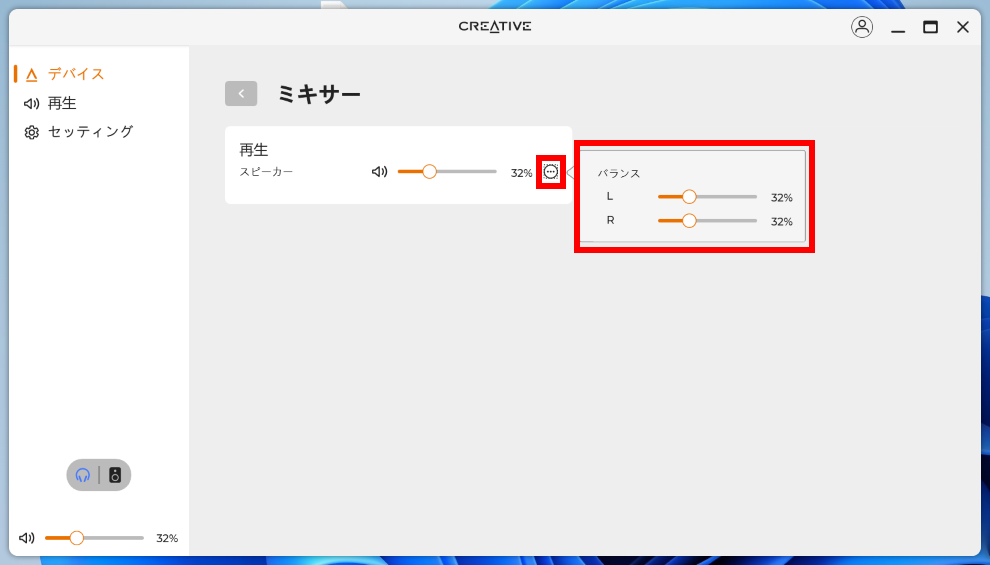
ミキサー
[ ミキサー ] をクリックします。
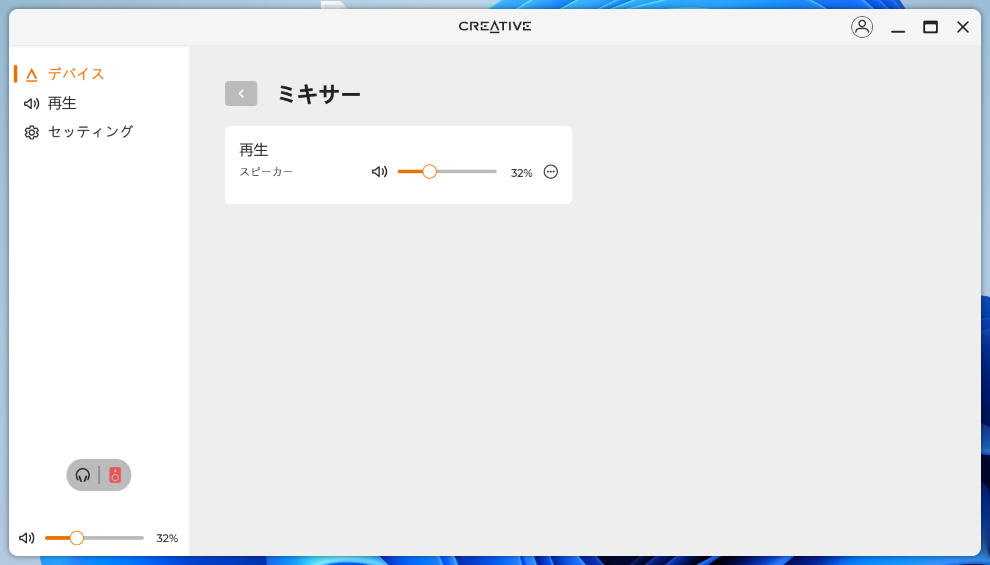
ボリュームやバランスを調整します。
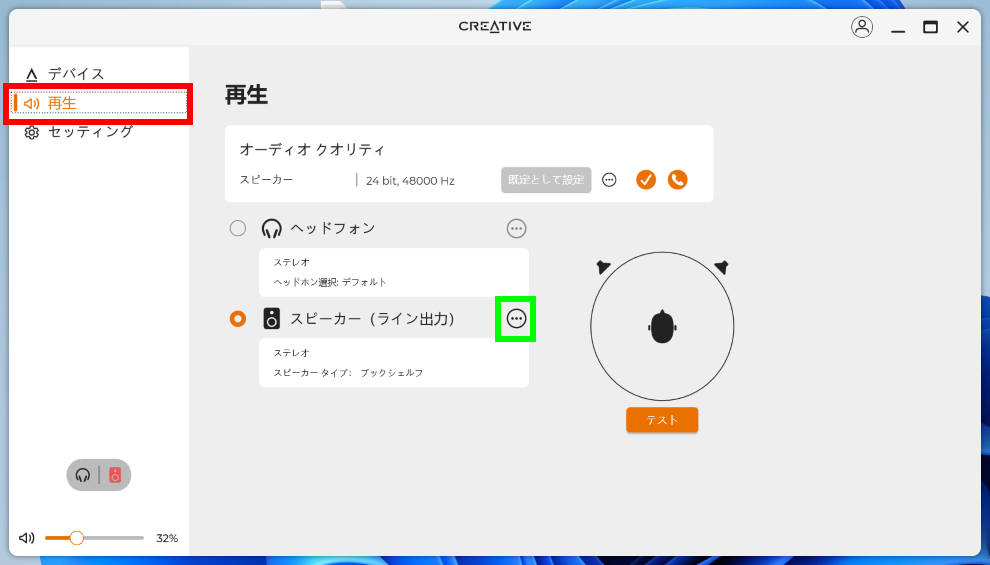
再生
再生機器を選択します。
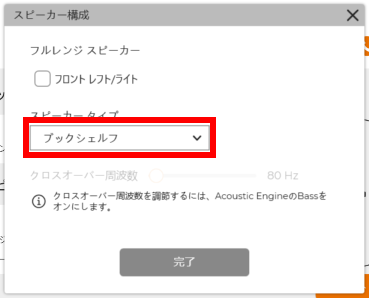
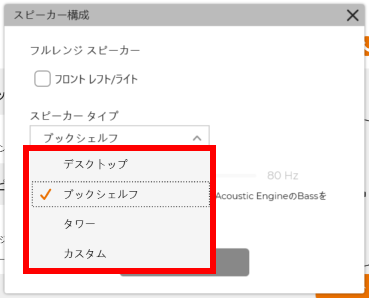
各再生機器の [ … ( 設定 )] をクリックすると、使用する再生機器を選択できます。
セッティング
[ セッティング ] では、アプリケーションの設定を確認できます。
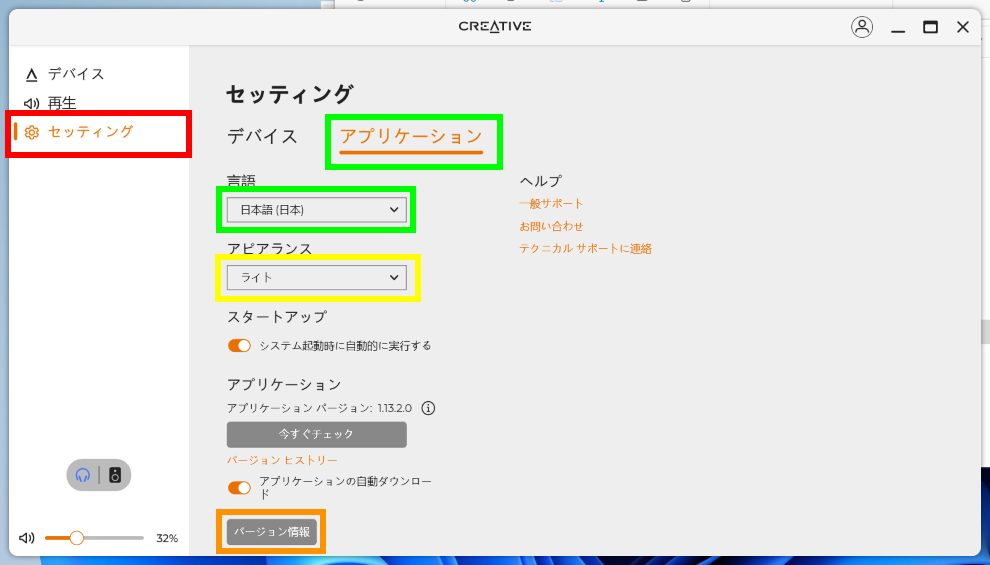
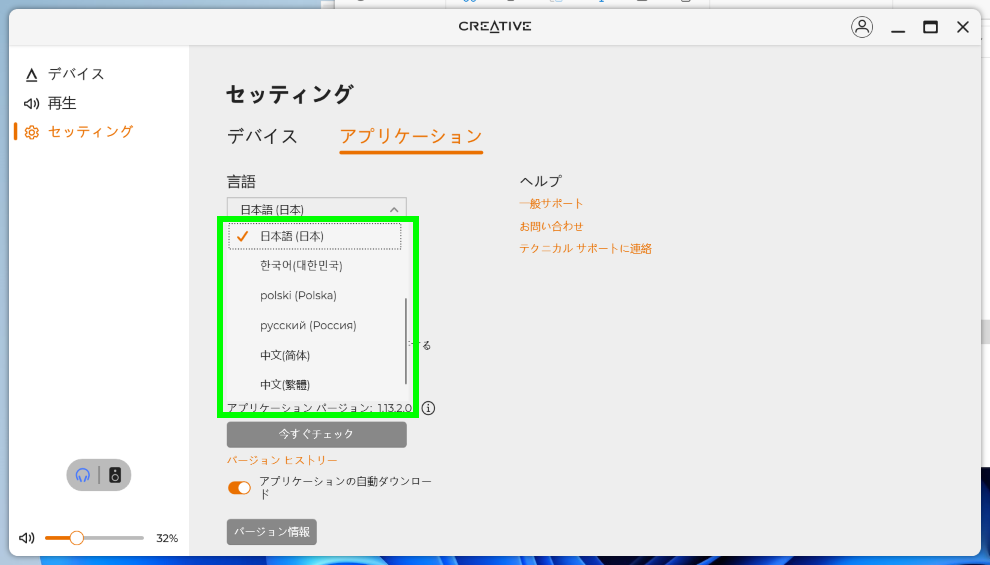
言語、アピアランス、システム起動時の自動起動、アプリケーションのアップデート確認、バージョン情報の確認ができます。
Sound Blaster Studio Pro
Sound Blaster Studio との相違点
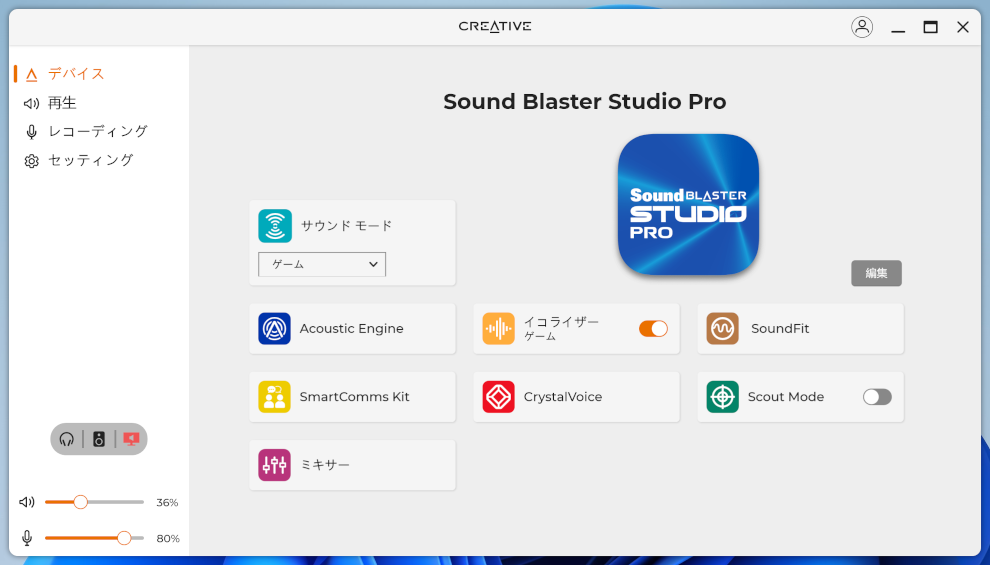
Sound Blaster Studio Pro では、Sound Blaster Studio と比べて、SoundFit、SmartComms Kit、CrystalVoice、Scout Mode などの機能が追加されています。
Sound Blaster Studio Pro 起動画面
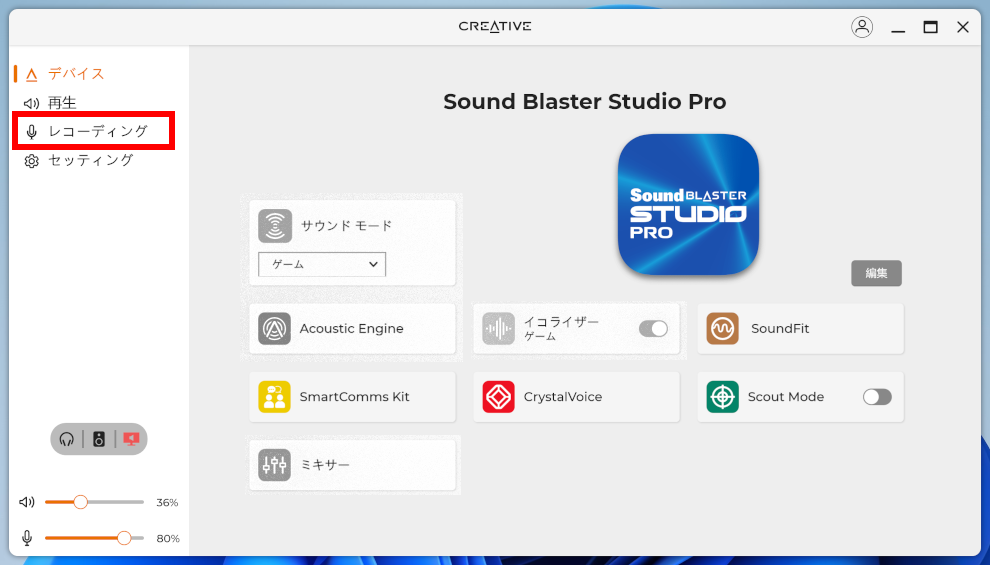
Sound Blaster Studio Pro 相違部:赤色枠、カラー表示アイコン項目
SoundFit
[ SoundFit ] をクリックします。
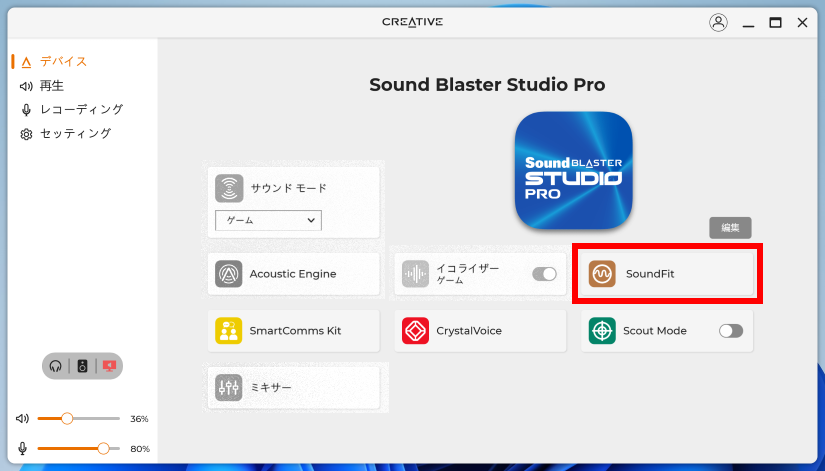
初回起動時は、以下の画面が表示されます。
ヘッドホンを接続し、左側のヘッドホンアイコンをクリックして設定を開始します。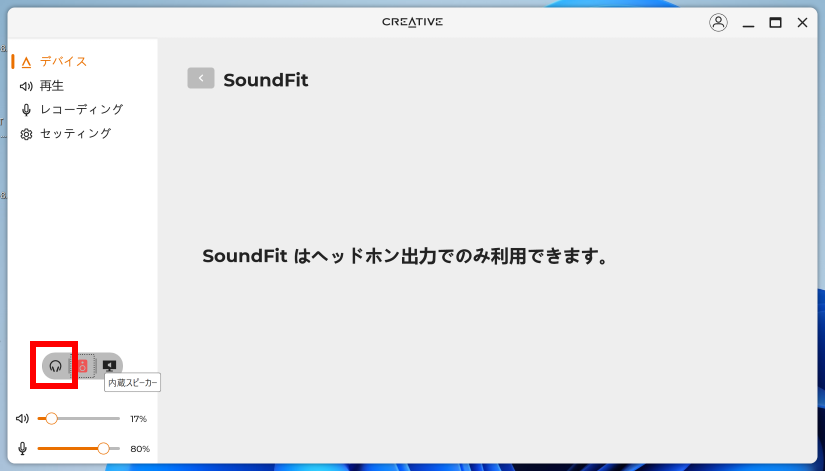
[ セットアップ ] をクリックします。
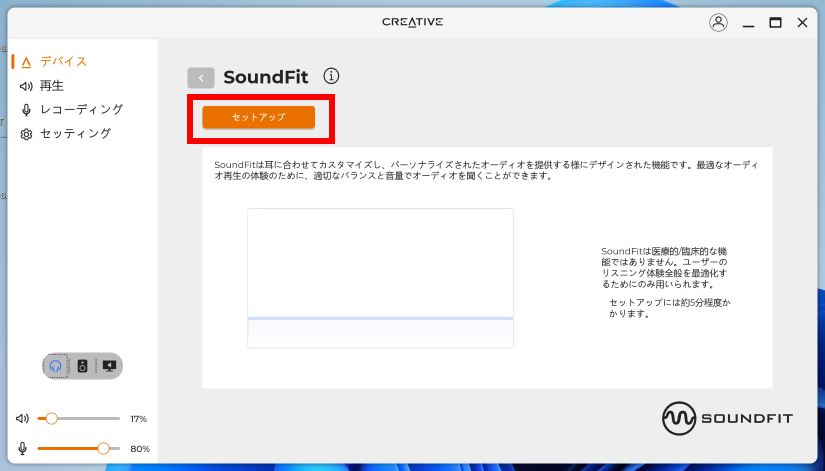
プロファイル名、使用するヘッドホンのタイプ、デモトラックの再生を設定します。
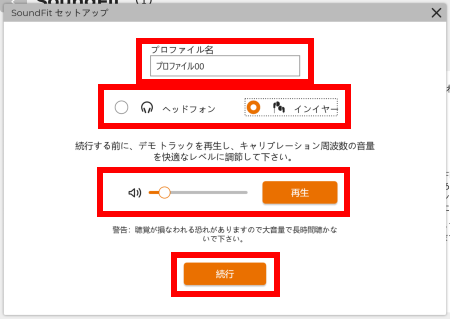
プロファイル名 任意のプロファイル名を入力します。 ご使用ヘッドホンのタイプを選択 使用する機器に合わせて、[ ヘッドホン ] または [ インイヤー ] を選択します。 デモトラックの再生 低音から高音まで 6 段階のデモトラックを視聴しながら、左右それぞれの聞こえ方に合わせて音質を調整します。 デモトラックを再生しながら、画面の案内に沿って左右それぞれの音質を調整します。
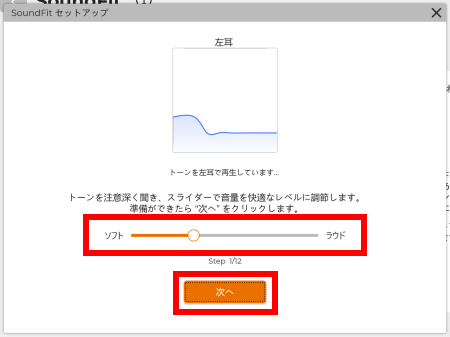
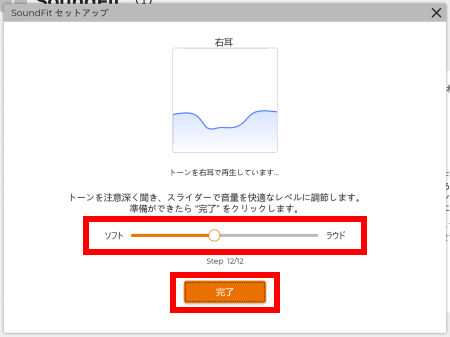
6 段階目の右耳の調整が終わったら、スライダーを確認し、[ 完了 ] をクリックします。
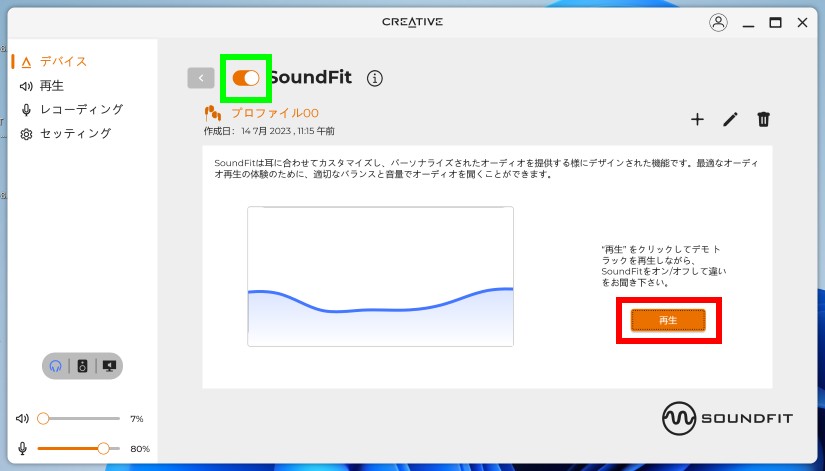
[ 再生 ] をクリックし、デモトラックを聞きながら、SoundFit のオン / オフによる効果を確認します。
[ 停止 ] をクリックし、元の画面に戻ります。
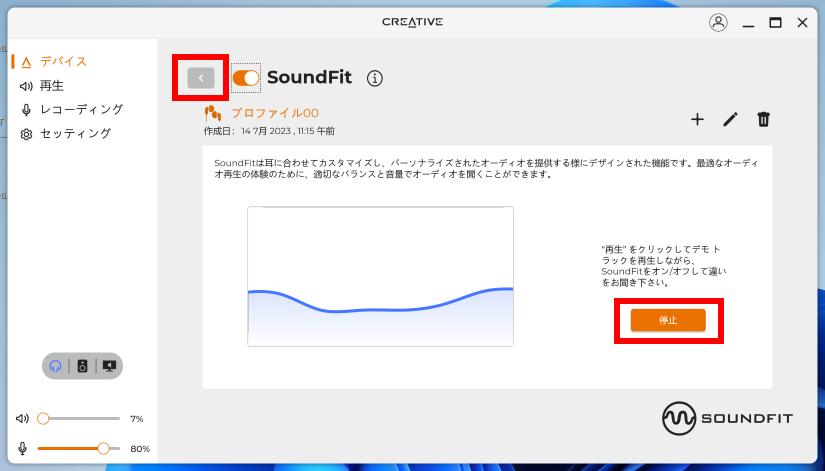
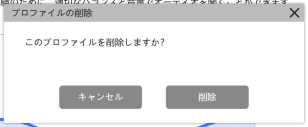
プロファイルの追加、プロファイル名の変更、プロファイルの削除を行う場合は、各アイコンをクリックします。
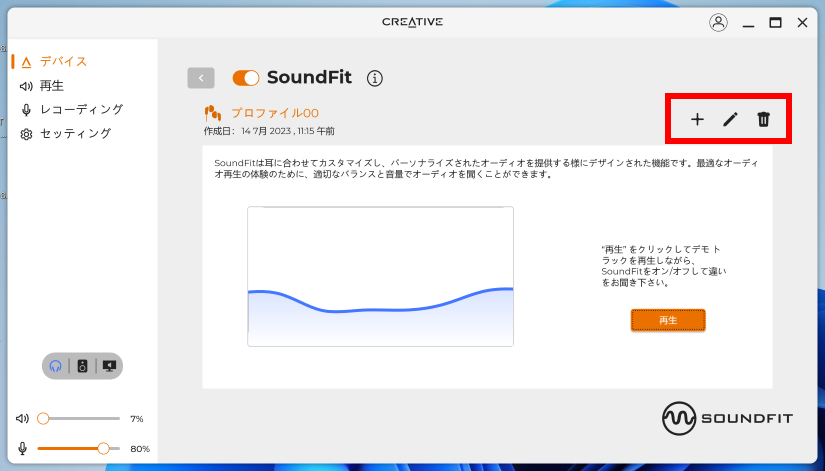
+ プロファイルを追加します。 鉛筆 プロファイル名を変更します。 ゴミ箱 プロファイルを削除します。 プロファイル名の変更
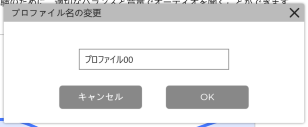
プロファイル削除
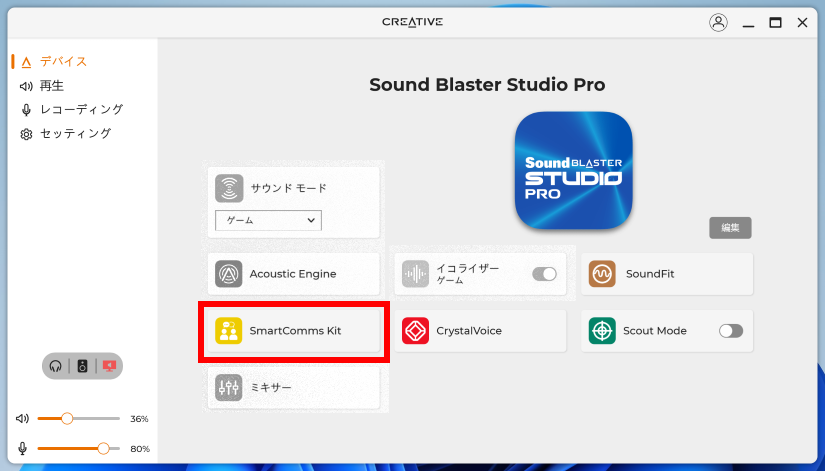
SmartComms Kit
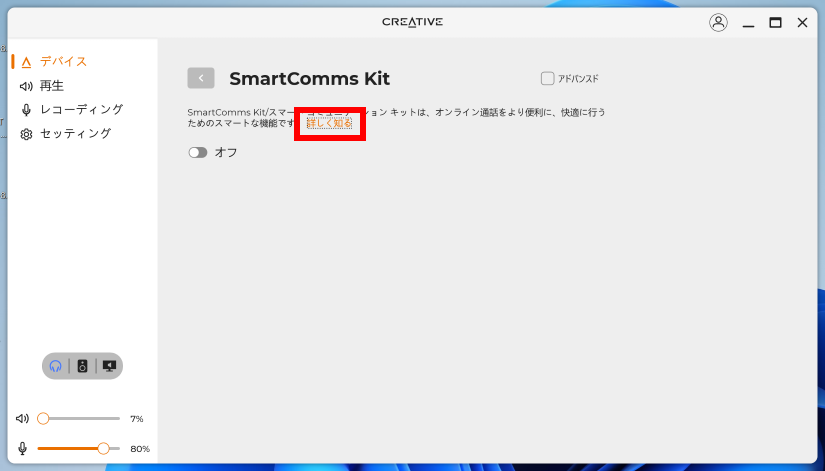
[ SmartComms Kit ] をクリックします。
内容を確認する場合は、[ 詳しく知る ] をクリックします。
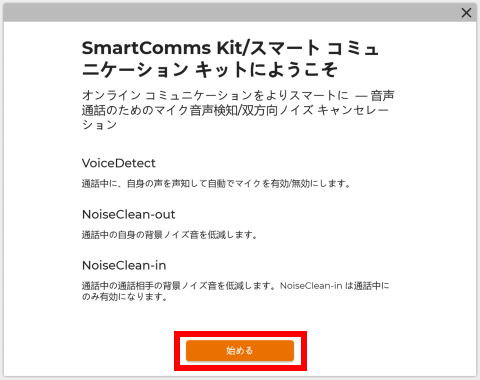
内容を確認し、[ 始める ] をクリックします。
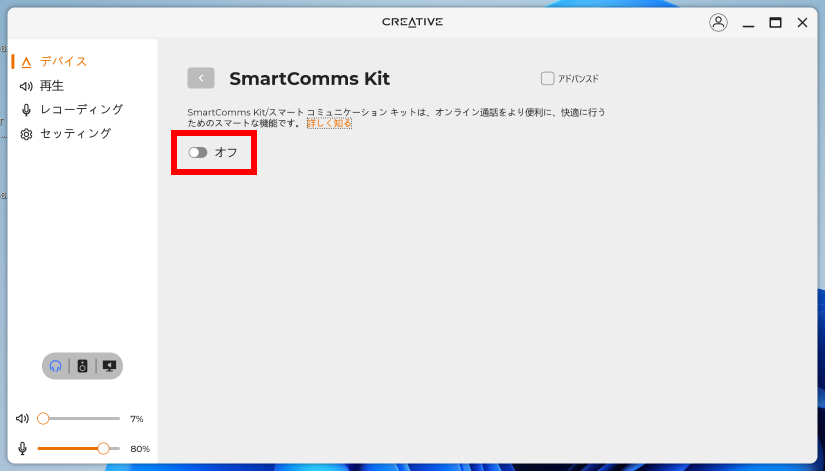
SmartComms Kit を使用する場合は、[ オフ ] をクリックしてオンに切り替えます。
詳細を設定する場合は、[ アドバンスド ] をクリックします。
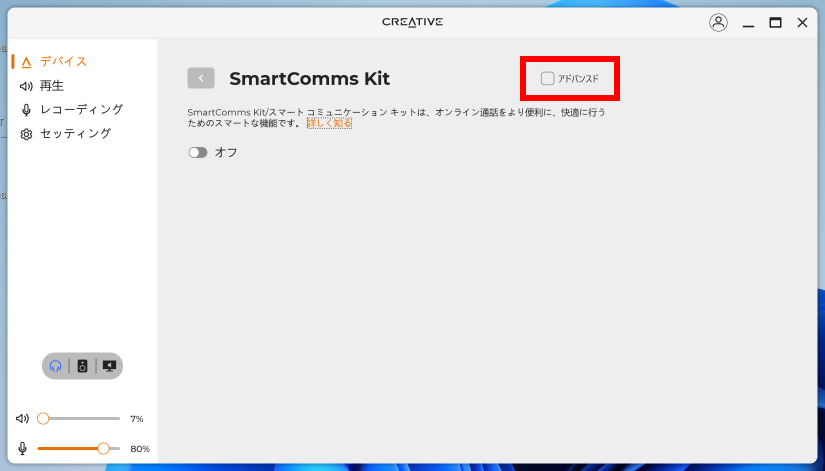
詳細設定画面が表示されます。
以下の設定を変更できます。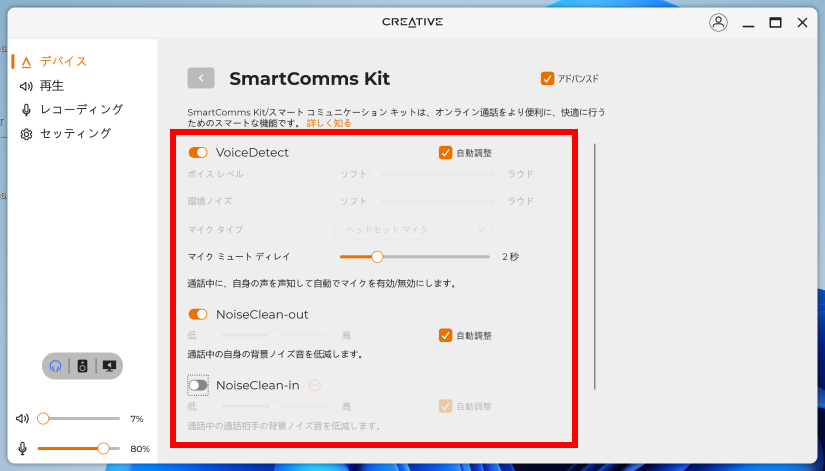
- VoiceDetect
- NoisuClean-out
NoisuClean-in
[ … ] をクリックすると、「 Smart Cleaning 」を選択できます。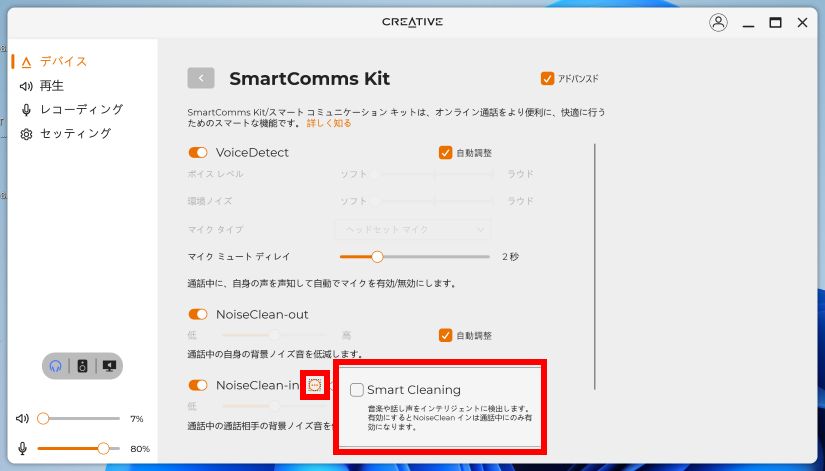
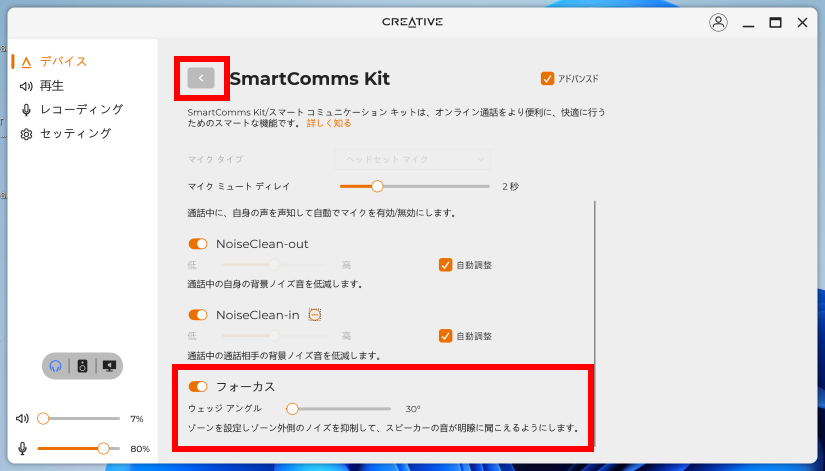
フォーカス
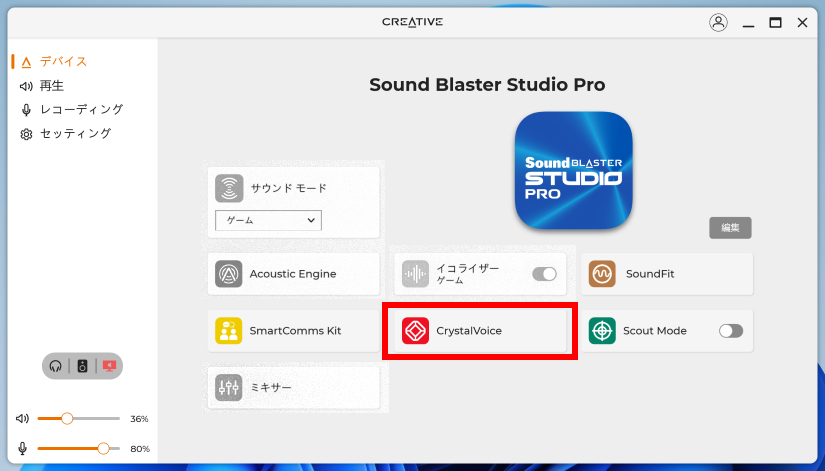
CrystalVoice
[ CrystalVoice ] をクリックします。
詳細設定画面が表示されます。
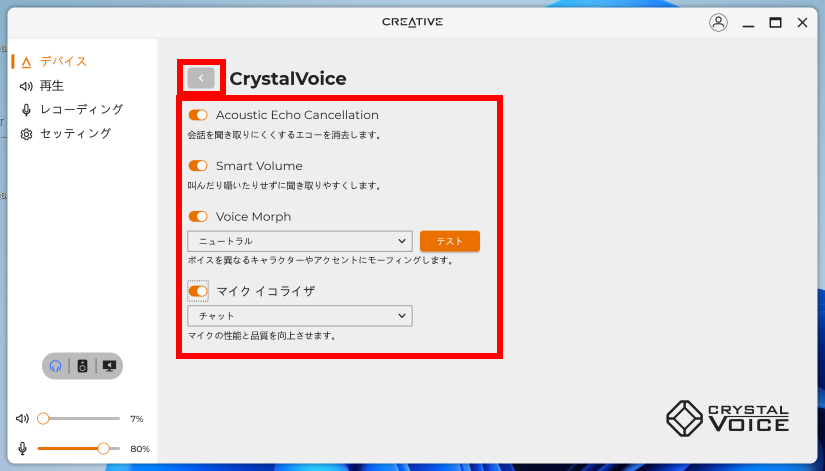
以下の設定を変更できます。
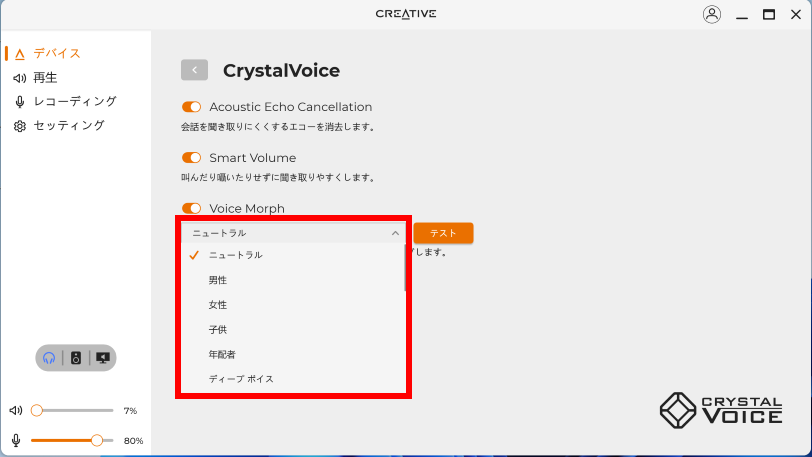
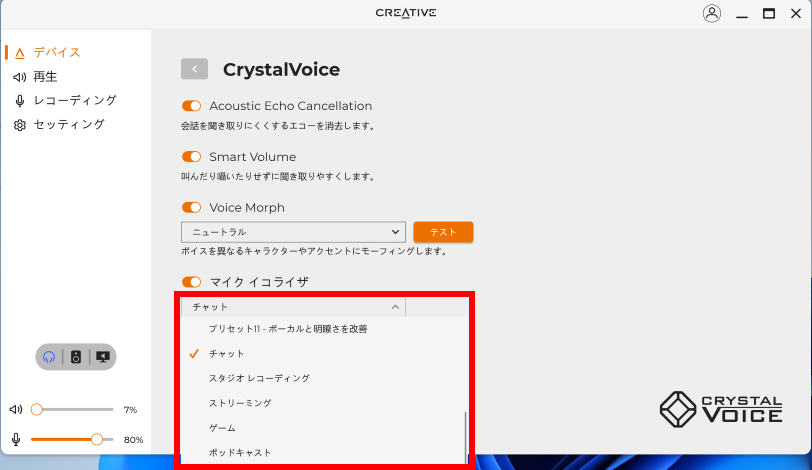
Acoustic Echo Cancellation エコーを低減します。 Smart Volume 聞き取りやすい音量に調整します。 Voice Morph 音声を異なるキャラクターやアクセントに変更します。 マイク イコライザ マイクの音質を調整します。 Voice Morph
マイク イコライザ
Scout Mode
- Scout Mode は、サウンド モード、イコライザーと同時には使用できません。
[ Scout Mode ] をクリックします。
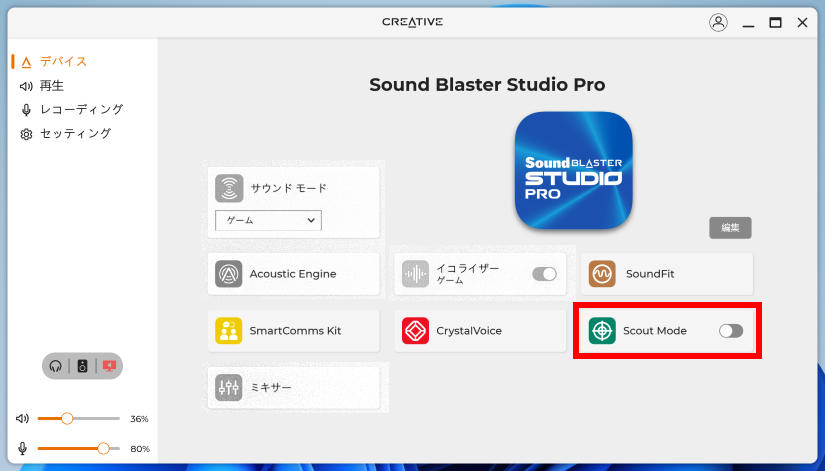
Scout Mode の設定画面が表示されます。
Scout Mode のオン / オフや、ホットキーの設定を変更できます。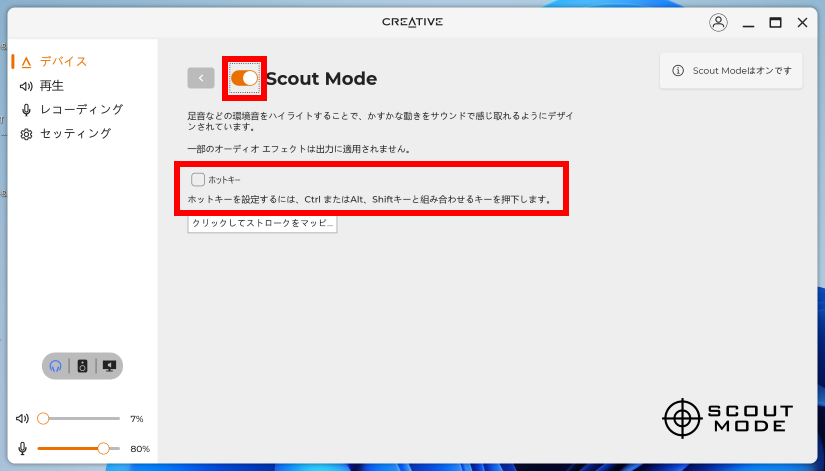
Scout Mode Scout Mode をオン / オフします。 ホットキー アプリを起動せずに Scout Mode をオン / オフできるホットキーを設定します。
レコーディング
[ レコーディング ] をクリックします。
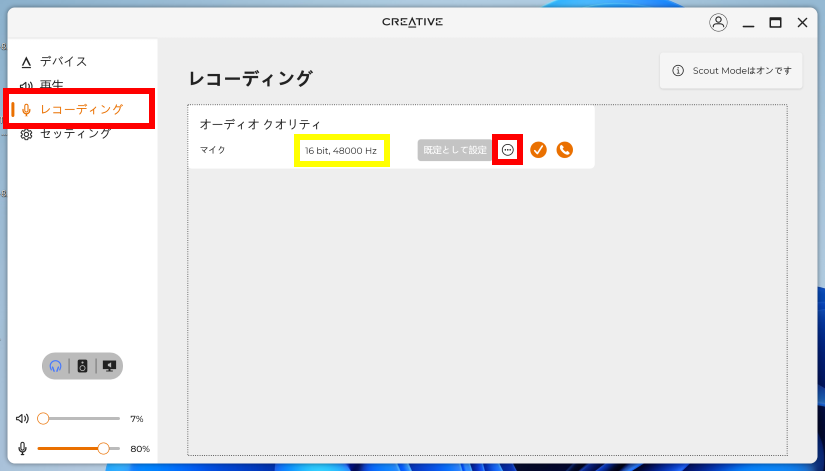
[ … ] から、使用する録音デバイスを既定として設定するかを選択できます。
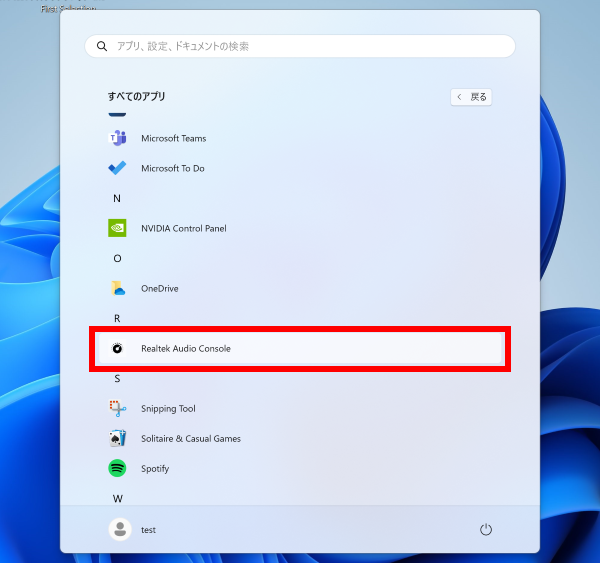
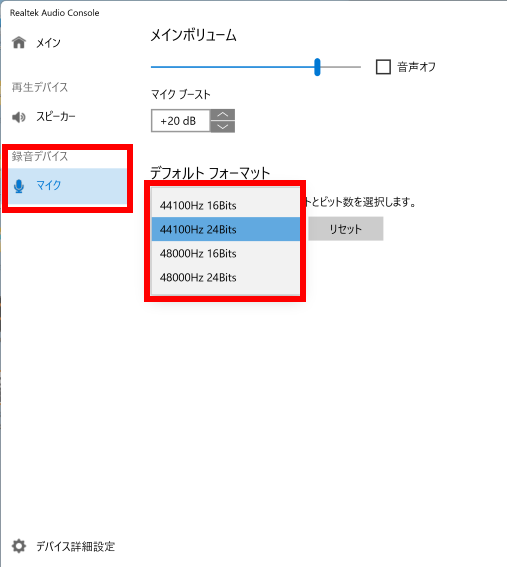
オーディオ クオリティの設定は、「 Realtek Audio Console 」のマイクタブにある「 デフォルト フォーマット 」から変更できます。