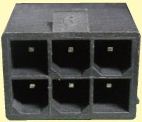
- トップカテゴリー > 増設・換装 > グラフィックボードの増設・交換 > グラフィックボードの交換方法について
グラフィックボードの交換方法について
- カテゴリー :
回答
概要
作業前の確認/注意
・作業を行う際は自己責任となります。作業に伴う破損や不具合対応は、 保証期間内であっても有償となる場合があります。
・作業前に必ず PC の電源を切り、電源コードを外してから、しばらく時間をおいてください。
・作業前に PC ケースやドアノブなどの金属部分に触れ、体内の静電気を逃がしてください。
・コネクタ類は接続方向を確認し、無理に力を加えないでください。
・ネジや小さな部品を紛失しないよう、十分な作業スペースを確保してください。
・作業に不安がある場合は、無理にご自身で行わず、ドスパラ店舗またはアップグレート相談へお問い合わせください。
アップグレード相談
・電源投入後、異臭・火花・異常な発熱がある場合は、直ちに電源コードをコンセントから 抜いてください。
この場合、内部作業は行わず、サードウェーブサポートセンターまでご連絡ください。
≪グラフィックボード交換に関する注意事項≫
・大切なデータは作業前に予めバックアップを行ってください。
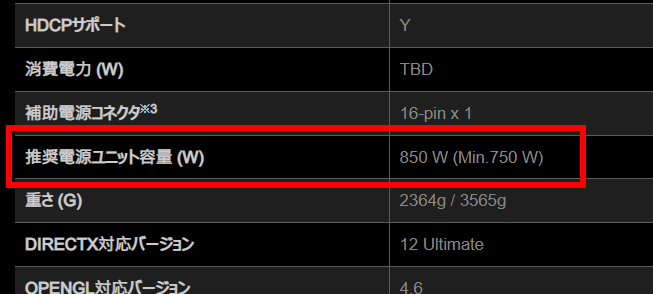
・グラフィックボードのような高性能な製品は総じて大きな電力が必要です。
交換する前にグラフィックボードの仕様を確認し、搭載するパソコンの電源ユニットの対応範囲かをご確認ください。
足りないと判断した場合は、電源ユニットの交換も検討する必要があります。
基本的な手順と事前準備
■全体のおおまかな流れ
(元々組込されているものがあれば)
旧・グラフィックドライバーのアンインストール
旧・グラフィックボードの取り外し
新・グラフィックボードの取り付け
新・グラフィックドライバーのインストール
1.今まで使っていたドライバーの削除をします。
※ ここでは、例として NVIDIA 社製 GeForce シリーズのドライバー削除方法を説明します。
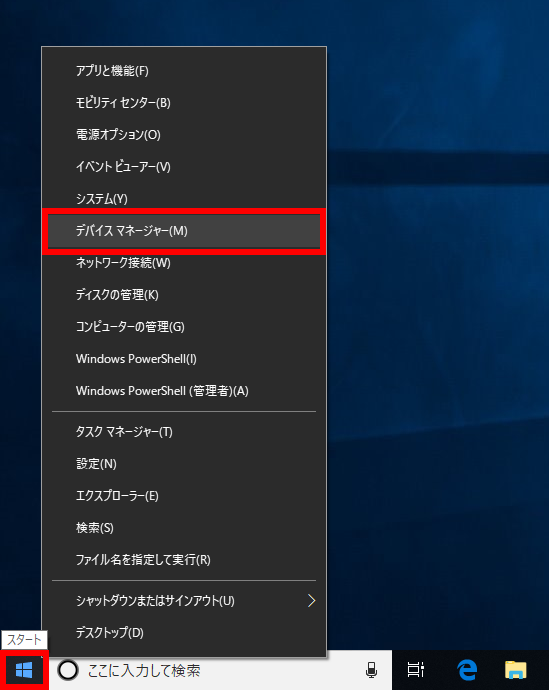
[ スタート ] を右クリック、クイックアクセスメニューより [ デバイス マネージャー(M) ] クリックします。
「 デバイス マネージャー 」 が表示されます。
[ NVIDIA Geforce XXXXXXXX ] を右クリックし、
[ デバイスのアンインストール(U) ] をクリックします。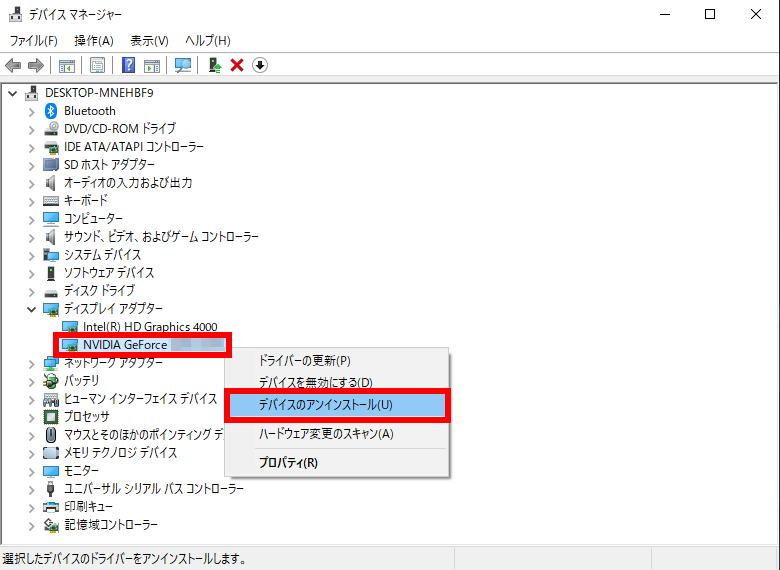
「 デバイスのアンインストール 」 が表示されます。
「 このデバイスのドライバー ソフトウェアを削除します。 」 にチェックを入れ、
[ アンインストール ] をクリックします。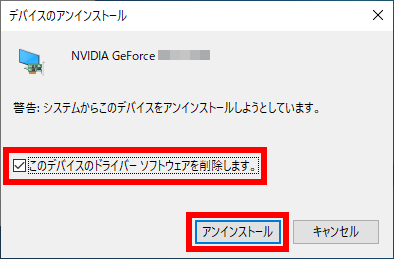
組外し/組込作業
グラフィックボードの取り外し
- グラフィックボードに補助電源が搭載されている場合は外します。
電源コネクタについている抜け防止のためツメを外します。
ツメの手前をつまみ、ロックを外した状態で抜きます。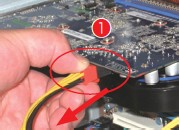
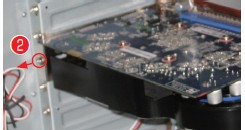
次にケースに固定されているネジを外します。
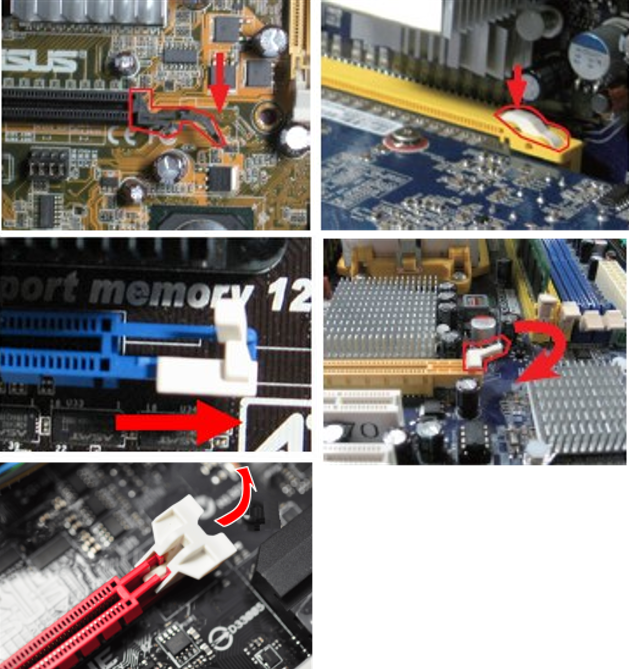
PCI Expressスロットの固定用ロック(ラッチ ) を外しグラフィックボードを引き抜きます。
※ ラッチを外さずに作業を行うと、破損の恐れがあります。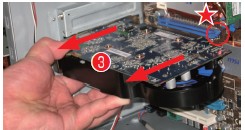
マザーボードのマニュアルを確認して、確実にラッチが外れた状態で引き抜いてください。
グラフィックボードの取り付け
新しいグラフィックボードを差し込みます。
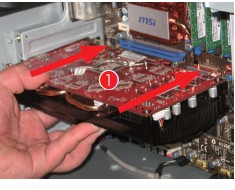
マザーボードについているPCI Expressスロットの固定用ロック(ラッチ)をかけます。グラフィックボードをネジで固定します。
背面側のブラケットとケースを固定します。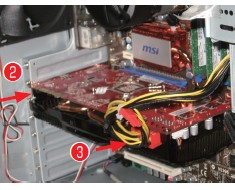
- グラフィックボードには補助電源コネクタ ( 手順 2. 画像 ③ 部分 ) が付いている場合があります。
その場合は電源ユニットから電源ケーブルを接続します。
補助電源コネクタは、6 ピンまたは 8 ピンがあり、複数必要な場合があります。
搭載されている電源ユニットにより付属のコネクタの仕様が違います。
グラフィックボードのご購入前に必要な補助電源が確保できるかを確認してください。