- トップカテゴリー > 初期設定・設置・セットアップ > 設置・配線・接続(本体・モニター) > デスクトップ PC の Wi-Fi・Bluetooth アンテナの取り付け方法とドライバーダウンロード
デスクトップ PC の Wi-Fi・Bluetooth アンテナの取り付け方法とドライバーダウンロード
- カテゴリー :
回答
概要
この FAQ では、サードウェーブ製デスクトップ PC に無線 LAN(Wi-Fi)・Bluetooth 機能が標準搭載されている製品、
またはご購入時のカスタマイズで追加された製品を対象に、アンテナの取り付け方法と、ドライバー・取扱説明書のダウンロードをご案内します。
外付けアンテナが付属する製品では、Wi-Fi・Bluetooth を正常に使用するために、アンテナの接続が必要です。
標準搭載の場合も、カスタマイズで追加した場合も、PC 本体背面にアンテナが取り付けられていることを確認してください。
アンテナが未接続の場合、Wi-Fi だけでなく Bluetooth も、接続できない・電波が弱い・接続が不安定になる場合があります。
通信に問題がある場合は、設定やドライバーを確認する前に、まずアンテナの接続状態をご確認ください。
アンテナの接続確認
- 付属品に Wi-Fi・Bluetooth 用の外付けアンテナがあるか確認します。
- PC 本体背面のアンテナ端子を確認し、付属のアンテナを取り付けます。
- アンテナが確実に接続されていることを確認してから、Wi-Fi・Bluetooth の接続をお試しください。
※ アンテナの形状や本数、接続位置は製品・構成によって異なります。一般的なアンテナの取り付け方法(ねじ込み式・差し込み式)もご確認ください。
目次
標準搭載・カスタマイズ追加製品のアンテナ取り付け(共通)
Wi-Fi・Bluetooth 機能を標準搭載したマザーボードや、ご購入時に無線 LAN 機器を追加したデスクトップ PC では、
付属する外付けアンテナの取り付けを確認してください。
以下の接続方法は一例です。お使いのアンテナが、ねじ込み式・差し込み式のどちらに該当するか、PC 本体背面の端子をご確認ください。
・アンテナの取り付け方法
【ねじ込み式】
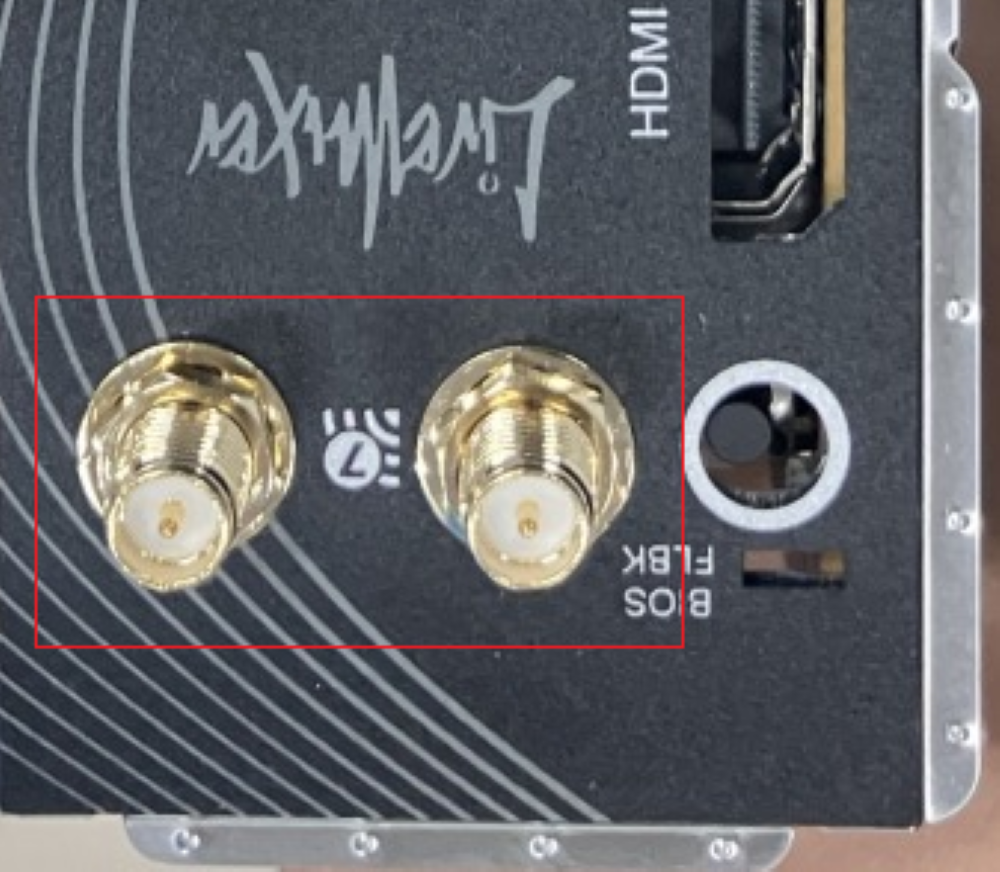
パソコン背面にネジ状の端子が2つある場合は、ねじ込み式です。
付属のアンテナを端子に回して取り付けてください。
多くの場合、アンテナに左右の違い(極性)はないため、どちらの端子に接続しても問題ありません。
【差し込み式】
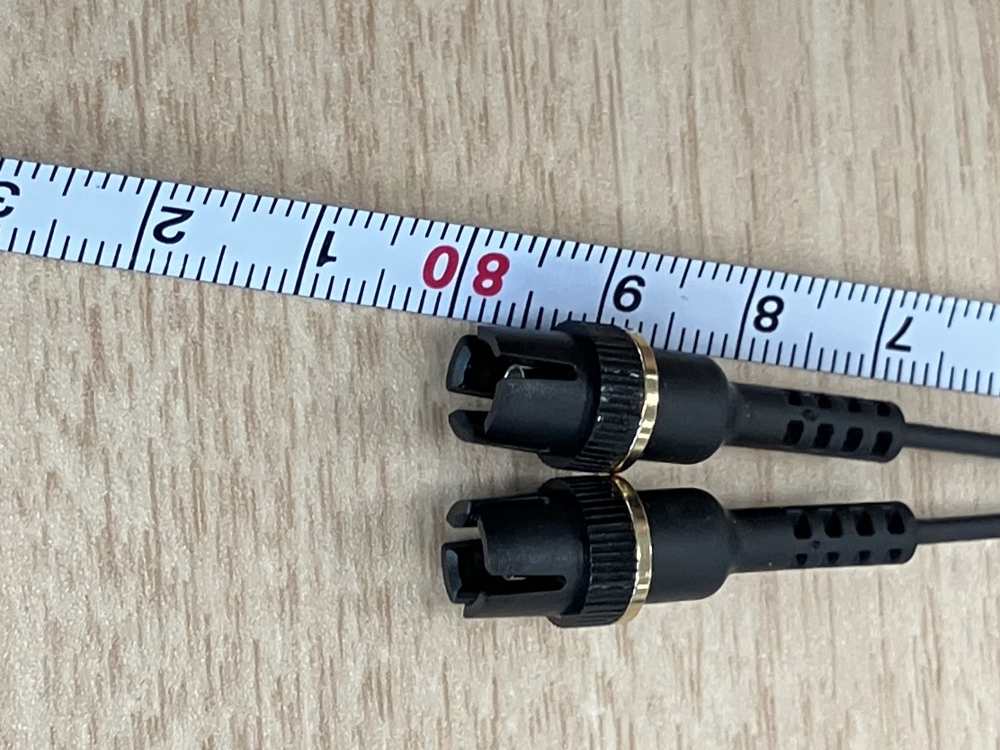
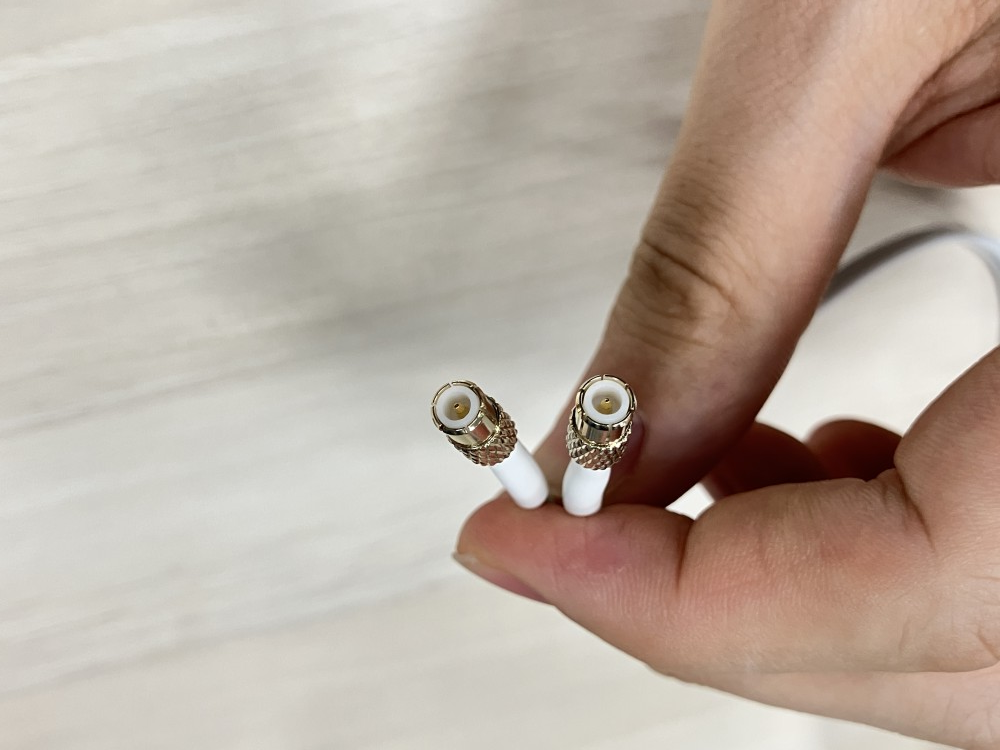
パソコン背面に専用コネクタが2つある場合は、差し込み式です。
アンテナ端子をコネクタに差し込んで取り付けてください。
多くの場合、アンテナに左右の違い(極性)はないため、どちらのコネクタに接続しても問題ありません。
・ドライバーについて
後述の機器別ダウンロード一覧に該当しない標準搭載マザーボードの Wi-Fi・Bluetooth ドライバーは、Windows Update からの導入をご案内しています。
個別のドライバー配布は行っておりません。
Windows Updateの実行方法については こちら をご覧ください。
参考:対象となるマザーボードの一例
ASRock Z890 LiveMixer WiFi(Z890 1851 ATX DDR5)
ASRock PG X870E NOVA WIFI(X870E AM5 DDR5 ATX)
ASUS ProArt Z890-CREATOR WIFI
ASUS ProArt X870E-CREATOR WIFI
ASRock B850 LiveMixer WiFi
ASRock B860M LiveMixer WiFi
ASUS PRIME Z890M-PLUS WIFI-CSM-SI
※ 上記は一例です。Wi‑FiまたはBluetooth機能を標準搭載したマザーボードにも同様のアンテナが付属している場合があります。
無線 LAN(Wi-Fi)・Bluetooth 機器別アンテナ取り付け
ご購入時に搭載・追加した機器の名称から、取り付け方法をご確認ください。一覧にない製品は、共通のアンテナ取り付け方法をご参照ください。
ASRock AMD WI-FI 6E KIT/616(RZ616)
ASRock Deskmini シリーズ用 ASRock 90-MCA0H0-00JBNZ
下図赤点線枠の Wi-Fi アンテナは、キットボックスに同梱されています。

Wi-Fi アンテナ 2 本をキットボックスより取り出し、下図 ① のように PC 本体裏面、 Wi-Fi 端子にねじ込み、取り付けます。
取り付け後、受信感度が最大になるようアンテナ 2 本の向きを調整 ( ② ) します。
ASUS V-M.2 CNVi WIFI CARD (INTEL AX201)
Wi-Fi アンテナケーブルを台座上面より挿入し、台座底面のスリットに六角ナットの平らな面を通します。

Wi-Fi アンテナ本体を台座上面より挿入します。

Wi-Fi アンテナケーブルを台座底面ケーブル止めの間に挿入します。

Wi-Fi アンテナケーブルを PC 裏面 Wi-Fi カードのアンテナポートに取り付けます。

ASUS PCE-AC58BT
Wi-Fi アンテナは、キットボックスに同梱されています。
キットボックスより取り出します。
- PC 本体裏面、 Wi-Fi 端子にねじ込み、取り付けます。
取り付け後、受信感度が最大になるようアンテナの位置を調整します。
ASUS PCE-AX58BT
Wi-Fi アンテナは、キットボックスに同梱されています。
キットボックスより取り出します。
- PC 本体裏面、 Wi-Fi 端子にねじ込み、取り付けます。
取り付け後、受信感度が最大になるようアンテナの位置を調整します。
MSI B905C WIFI CARD(AX210 PCIE 無線LAN子機)
Wi-Fiアンテナを台座の溝に合わせ、矢印の方向へ確実に差し込み、組み立ててください。
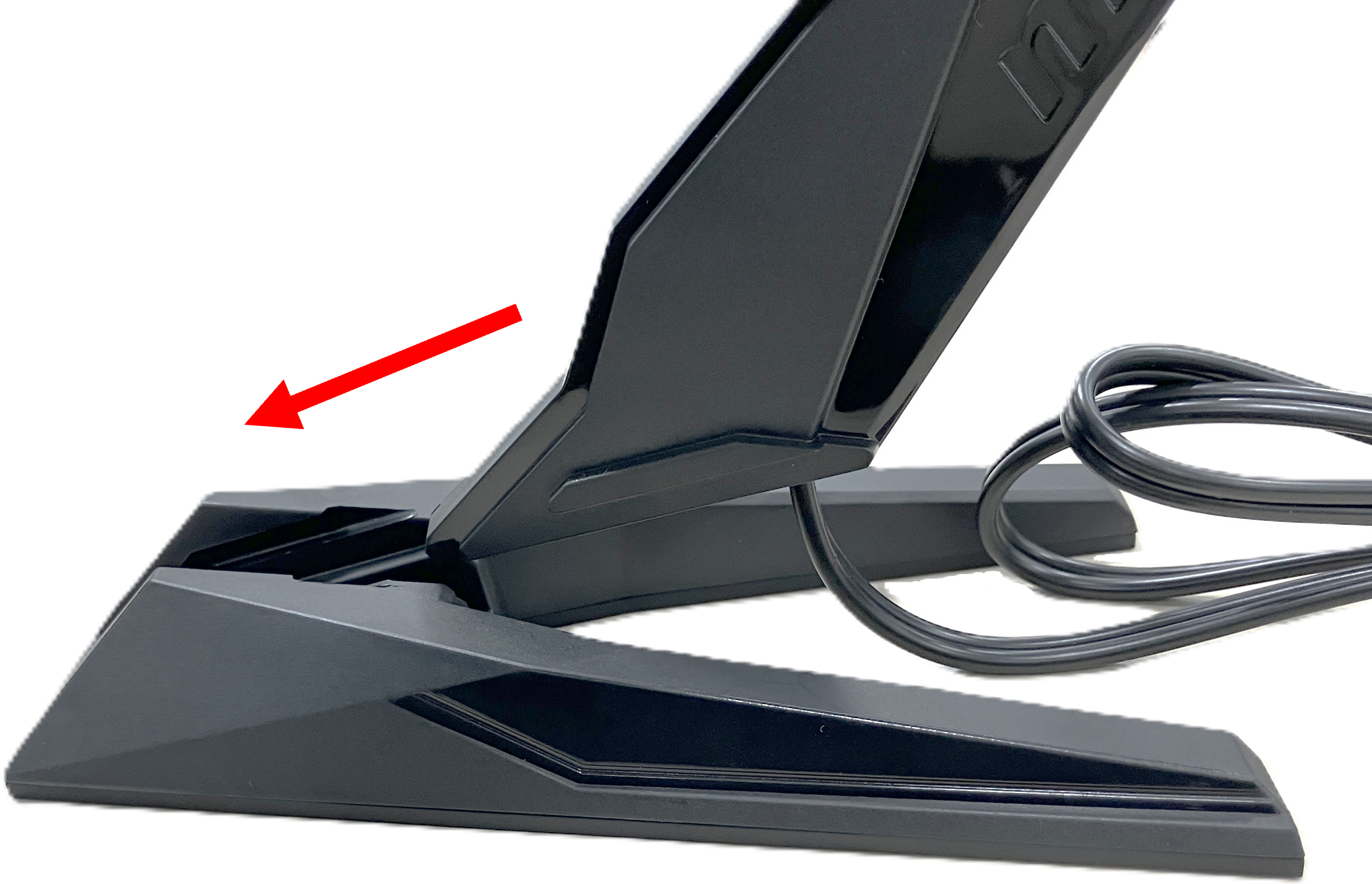
PC本体背面のアンテナ端子にケーブルを差し込み、ナット部を時計回りに回して固定してください。
※左右の区別はございません。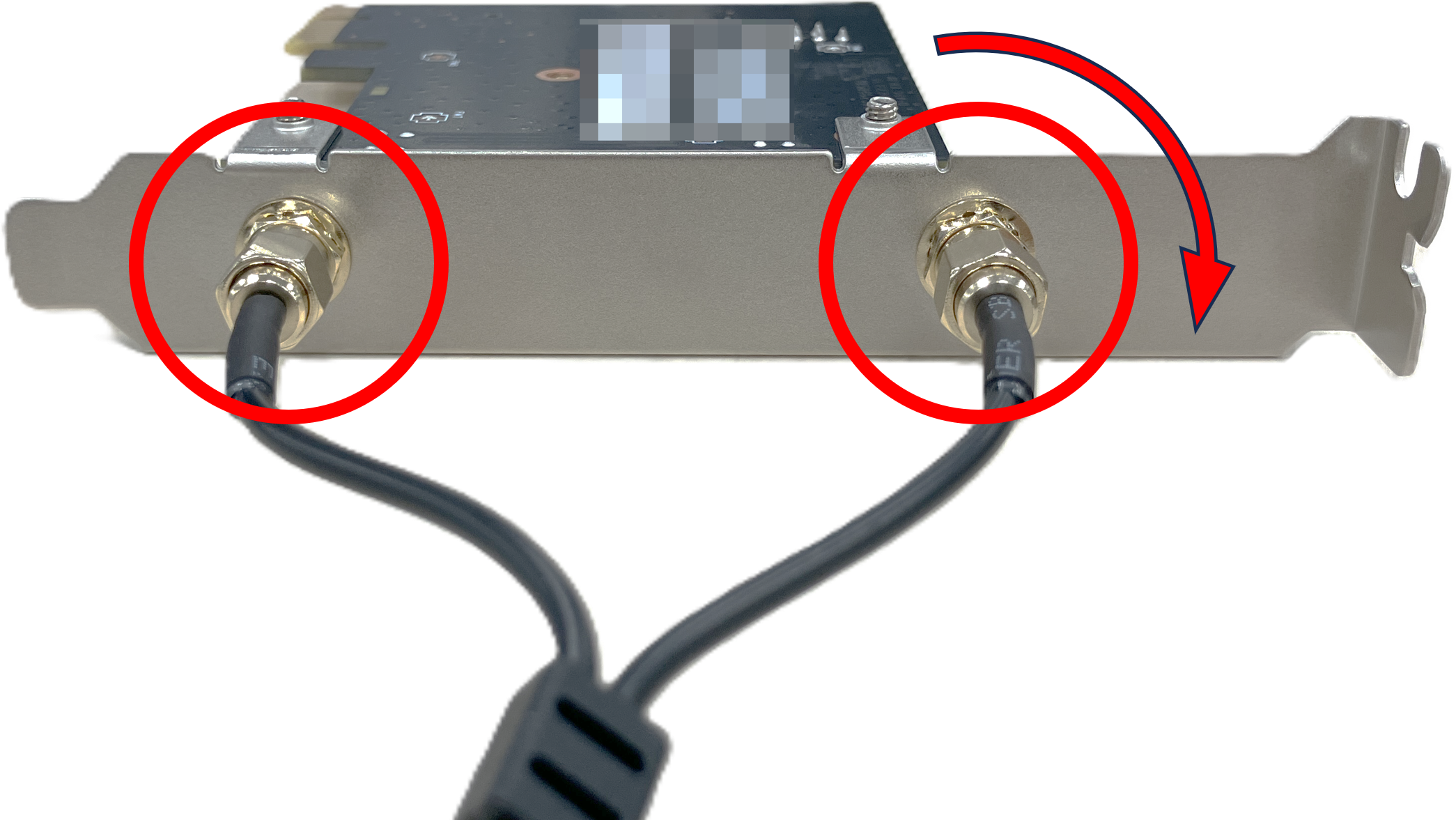
ドライバー・取扱説明書ダウンロード
該当する製品のドライバーや取扱説明書を選択してください。Wi-Fi・Bluetooth の通信に問題がある場合は、ダウンロードの前にアンテナの接続状態もご確認ください。