
- トップカテゴリー > 操作・設定 > アプリ・ソフト > セキュリティソフト(ノートンなど) > ノートン セキュリティスタンダード について ( 一時停止、ライセンス認証、削除など )
- No : 9614
- 公開日時 : 2019/12/09 16:58
ノートン セキュリティスタンダード について ( 一時停止、ライセンス認証、削除など )
はじめに
この FAQ について
事前確認
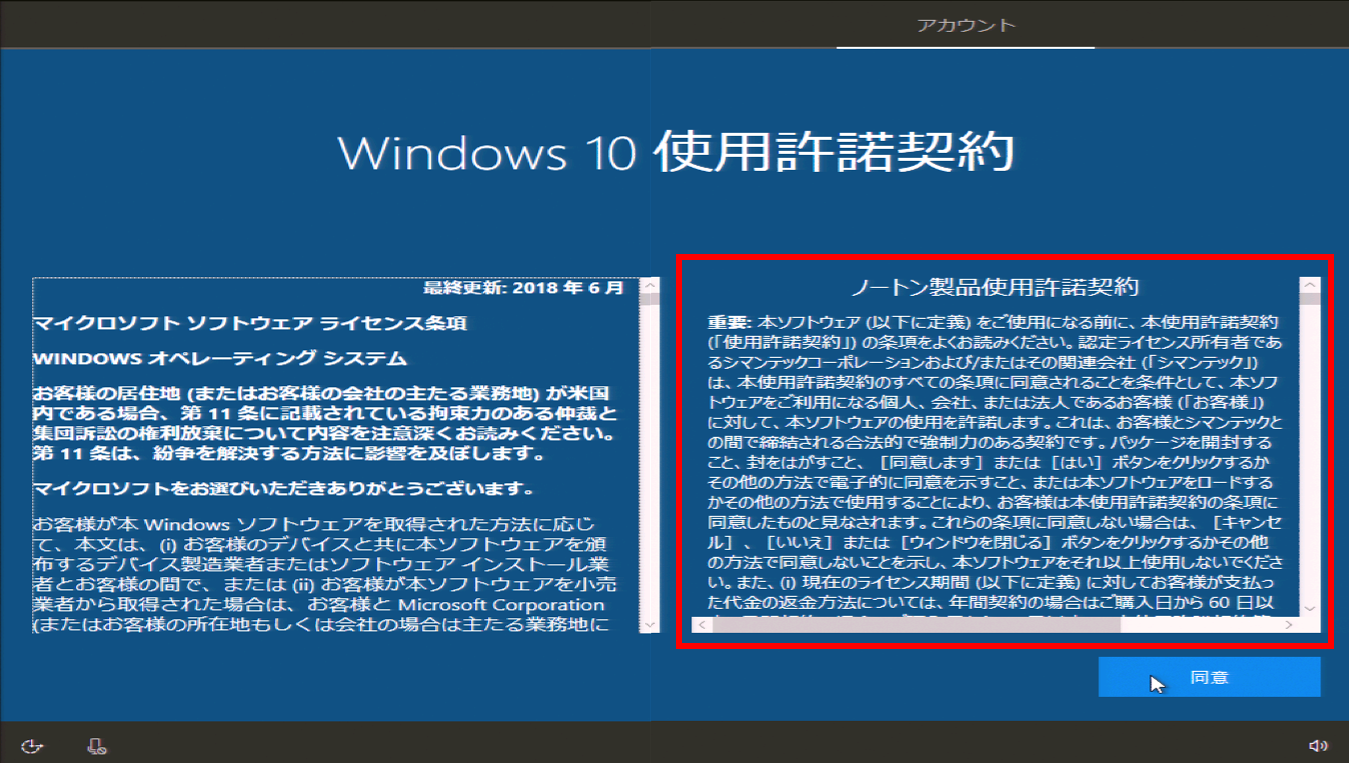
ノートン セキュリティスタンダード 366 日ライセンス版インストール済み製品は、PC 初回セットアップの際、Windows とノートン製品の使用許諾契約が同時に表示されます。
- PC がインターネットに接続されていることを確認します。
- 366 日ライセンス版は、初回起動時にライセンス認証されないと、15 日体験版となります。
- 認証されない場合は、Windows Update を実行すると改善される事例が報告されています。
ノートン プロテクションを一時的に停止する
- ノートン セキュリティが原因で、アプリのアップデート、ダウンロードやインストールなどができない場合は、ノートン プロテクションを一時的に停止することができます。作業終了後は必ず設定を有効に戻しましょう。
- ノートン プロテクションを一時的に停止するには、管理者のユーザーアカウントでパソコンにログオンする必要があります。
標準のユーザーアカウントの場合、いくつかの設定が無効と表示、またはグレー表示されることがあります。
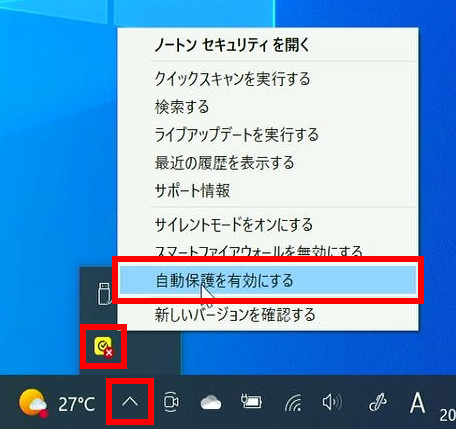
自動保護を無効にする
タスク バー通知領域 [ ^ ] をクリックします。ノートン アイコンが隠れて見えない場合は、[ ノートン アイコン ] を右クリックし、ポップアップ メニューより [ 自動保護を無効にする ] をクリックします。
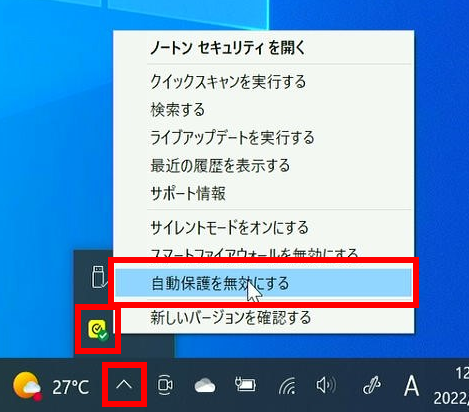
警告画面が表示されます。
停止する時間を選択し、[ OK ] をクリックします。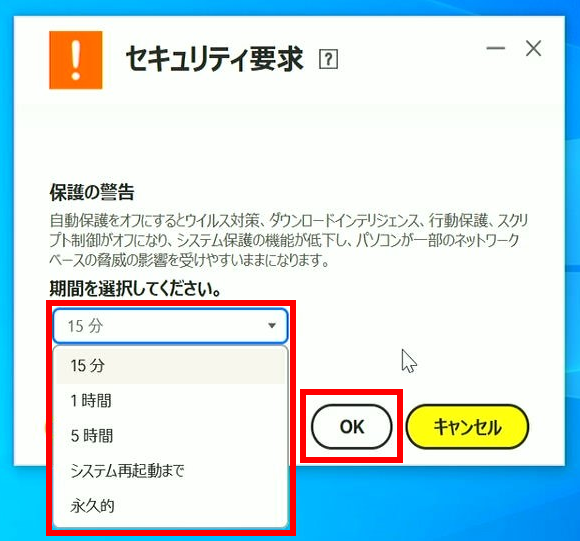
警告通知が表示されますが、[ ? ] をクリックして閉じます。
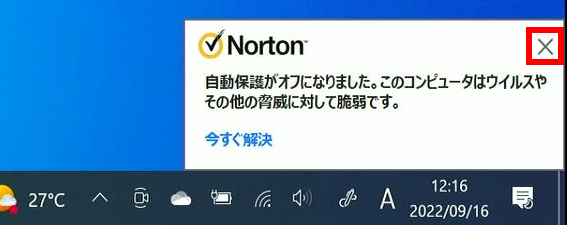
※ 自動保護を有効にする
手順 1 で [ 自動保護を有効にする ] をクリックします。
ファイアウォールを無効にする
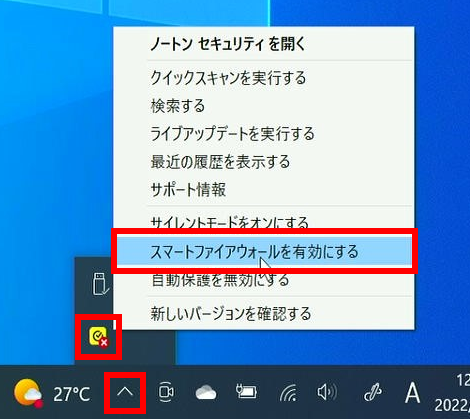
タスク バー通知領域 [ ^ ] をクリックします。ノートン アイコンが隠れて見えない場合は、[ ノートン アイコン ] を右クリックし、ポップアップ メニューより [ スマートファイアウォールを無効にする ] をクリックします。
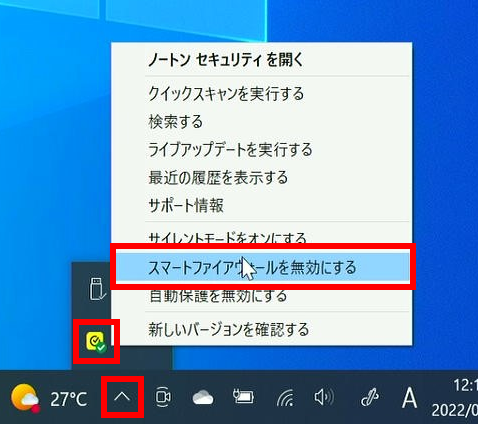
警告画面が表示されます。
停止する時間を選択し、[ OK ] をクリックします。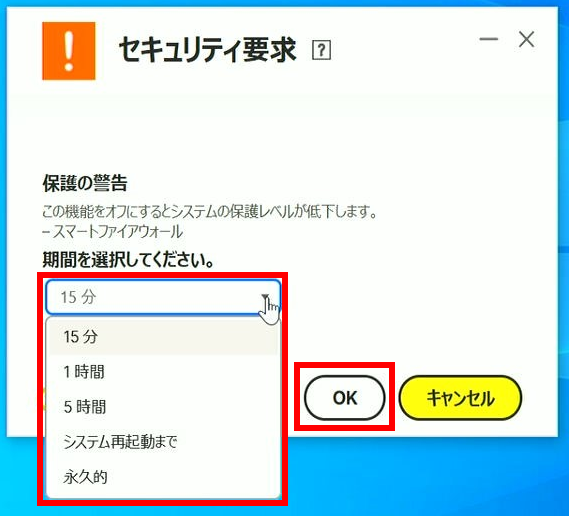
警告通知が表示されますが、[ ? ] をクリックして閉じます。
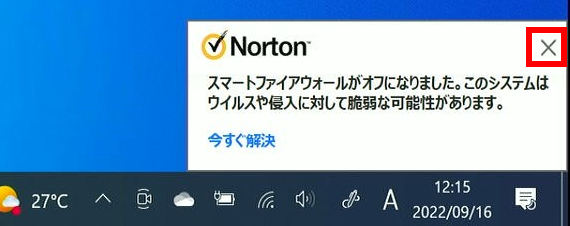
※ スマートファイアウォールを有効にする
手順 1 で [ スマートファイアウォールを有効にする ] をクリックします。
参考
ノートンの自動延長サービスを停止するには
ノートンの自動延長サービスを停止するには、お客様のノートン アカウントにサインインし、[ ライセンス ] タブにアクセスして延長設定を管理してください。
また、サポートチームにご連絡いただくこともできます。
現在の保護の自動延長をキャンセルする場合は、ライセンスが期限切れになる前、または保護されなくなる前に、ライセンスを手動で更新する必要があります。
すでに課金されていて返金をご希望の場合は、下記ユーザー向けサービスとサポートにお問い合わせください。
ノートンを完全に削除するには
FAQ改善のため、アンケートにご協力ください
問題解決のお役に立ちましたか?
アンケートへのご協力ありがとうございました
※アンケートに対する回答は行っておりません。
ご協力ありがとうございました
アンケートの送信が完了しました。
FAQにて解決しなかった場合はこちらまで
※お問合せの際、【 FAQ番号: を見た 】とお伝えいただければ、スムーズにご案内できます。
パソコンのサポート
- 電話番号:03-4332-9193
- 受付時間:24時間年中無休
THIRDWAVE ・ Diginnos ・ Prime 製造番号の記載場所について
パーツ周辺機器のサポート ・ Dospara Club Members
- 電話番号:03-4332-9194
- 受付時間:10:00~19:00
店舗でご購入の場合はレシートに記載の伝票番号をご用意ください。