
- トップカテゴリー > メンテナンス・アップデート > Intel 第13・14世代 CPU 不具合 > ASRock 製マザーボード Intel 第 13・14 世代 CPU 不具合対策 UEFI ( BIOS ) の更新方法
- No : 15641
- 公開日時 : 2025/07/21 09:00
ASRock 製マザーボード Intel 第 13・14 世代 CPU 不具合対策 UEFI ( BIOS ) の更新方法
更新情報
[ 2025年 7月 21日 ]
マイクロコード「0x12F」を適用したUEFI ( BIOS )へ更新いたしました。
※マイクロコード「0x12F」の修正パッチは、「0x129」と「0x12B」の内容を含んでおります。
0x129および0x12B マイクロコード版 UEFI ( BIOS ) にて更新されたお客様におかれましては、
大変お手数をおかけいたしますが、今一度 0x12F マイクロコード版 UEFI ( BIOS ) にて更新をお願いします。
この FAQ について
この FAQ では、ASRock 製マザーボード Intel 第 13 ・14 世代 CPU 不具合対策 UEFI ( BIOS ) の更新方法について説明します。
この FAQ は、 Intel 第 13 ・14 世代 CPU 不具合対策 UEFI ( BIOS ) の更新方法 の一部です。
ご利用の PC に UEFI ( BIOS ) 更新が必要であるかどうかの確認方法や、更新作業の注意事項などにつきましては、
上記を参照していただき、ご確認をお願いいたします。
ご利用のマザーボードを以下の一覧より確認します。
構成表などでの表記について
構成表や本体構成の表示では、FAQ 上の名称と異なる表記で記載されている場合があります。
以下の「FAQ 上の表示名」をクリックすると、該当する項目へ移動します。
構成表などでの表示例と照合し、該当する項目を選択してください。
| FAQ 上の表示名 | 構成表などでの表示例 |
|---|---|
| ASRock B760 TW DDR4 | 組ASRock B760 TW(B760 1700 DDR4 ATX) 組ASRock B760 TW(V2 B760 1700 DDR4 ATX) |
| ASRock B760 TW DDR5 | 組ASRock B760 TW(B760 1700 DDR5 ATX) 組ASRock B760 TW White(B760 1700 DDR5 ATX) |
| ASRock Z790 LiveMixer | 組ASRock Z790 LiveMixer(Z790 1700 ATXDDR5 |
| ASRock B760M-HDV/M.2 DDR5 | 組ASRock B760M-HDV/M.2(B760 1700 DDR5 mATX) |
| ASRock DeskMini B760 DDR4 | 組ASRock DeskMini B760(1700 SODDR4 mSTX) |
ご注意
- DDR4 と DDR5 は、使用する UEFI ( BIOS ) プログラムが異なります。構成表の表記をよく確認してください。
構成表などでの表示例
- 組ASRock B760 TW(B760 1700 DDR4 ATX)
- 組ASRock B760 TW(V2 B760 1700 DDR4 ATX)
UEFI ( BIOS ) プログラムのダウンロード、解凍
以下、該当起動ロゴ欄のリンクをクリックし、 UEFI ( BIOS ) プログラムをダウンロード後、解凍します。
※ Zip ファイルの解凍方法は下記をご参照ください。
- 【 まとめ 】 ファイルやフォルダーの操作 ・設定について 「 ファイルを圧縮/解凍する方法 」 タブ
| マザーボード \ 起動ロゴ | ASRock B760 TW DDR4 |
|---|---|
 |
B760-TW_D4_13.04.G01.ROM.zip |
 |
B760-TW_D4_13.04.R01.ROM.zip |
 |
B760-TW_D4_13.04.W01.ROM.zip |
 |
B760-TW_D4_13.04.Z01.ROM.zip |
| 更新対象 UEFI バージョン | 12.01 以下 |
UEFI ( BIOS ) プログラム データを USB メモリーにコピー
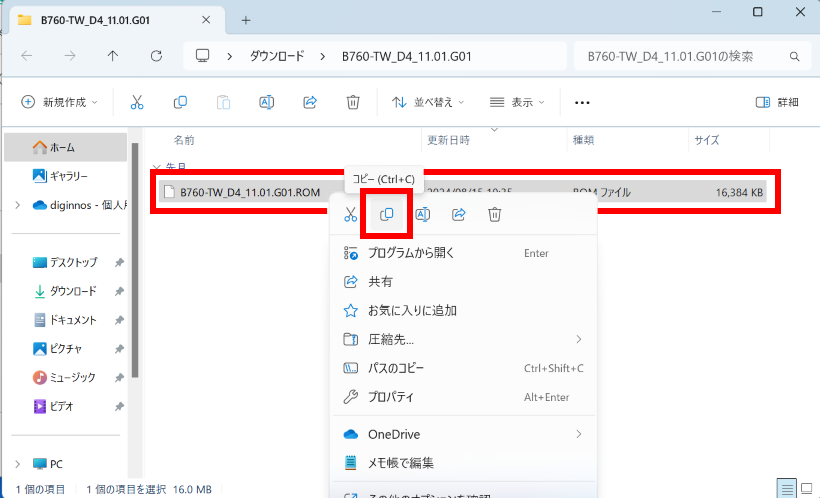
ダウンロード、解凍したフォルダーへ移動します。 解凍した UEFI ( BIOS ) プログラム 「 XXX.ROM 」 データを右クリック、コンテキスト メニューより [ コピー ] を選択します。
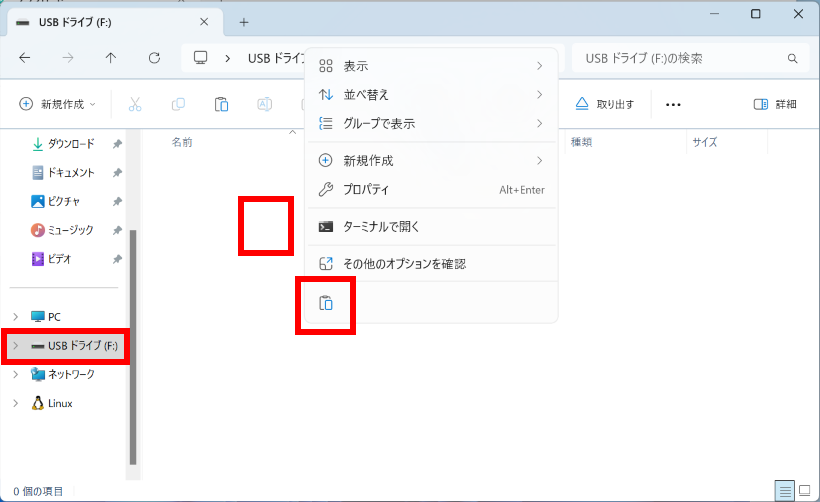
左ペイン、フォーマットした [ USB ドライブ ] を選択します。 右側何もないところを右クリックし、コンテキスト メニューより [ 貼り付け ] を選択します。
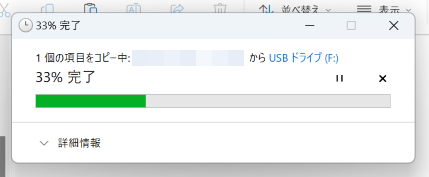
コピーが始まります。
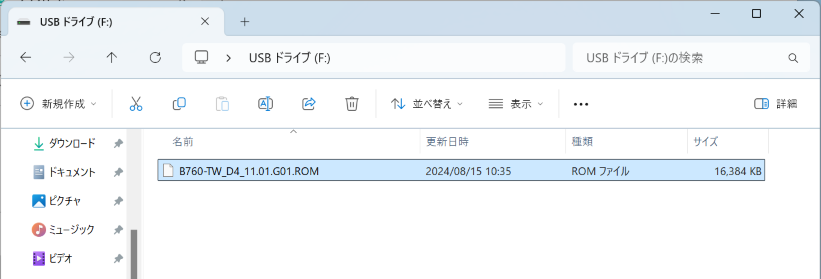
USB メモリーに UEFI ( BIOS ) プログラム データがコピーされました。
UEFI ( BIOS ) プログラムの更新
- この項で使用の画像は 「 Z790 LiveMixer 」 を使用しています。 他のマザーボードでは背景が違いますが設定項目は同様です。
- 前項で準備した USB メモリーを更新する PC に接続します。
PC の電源を入れ、起動ロゴ表示と同時にキーボードの [ DEL ] キーを連打して UEFI ( BIOS ) に入ります。
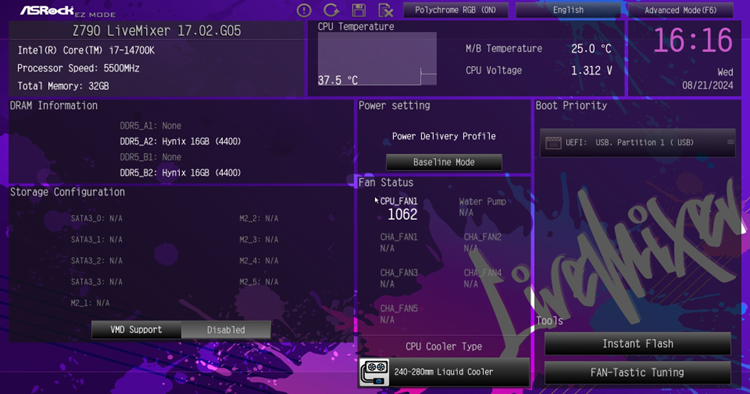
上記の画面が表示された場合は、キーボードの [ F6 ] キーを押して、 「 Advanced Mode 」 に切り替えます。
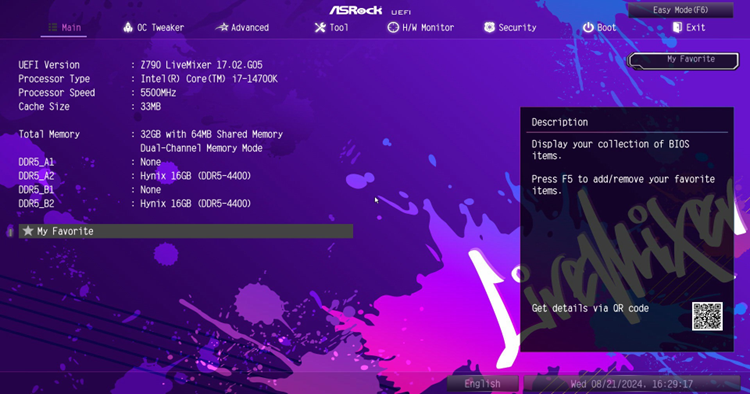
「 Advanced Mode 」 画面左上で UEFI ( BIOS ) バージョンを確認することができます。
例) Z790 LiveMixer 17.02.G05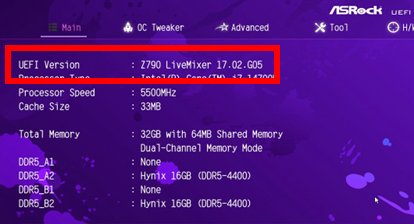
「 Advanced Mode 」 にて [ Tool ] タブを選択します。
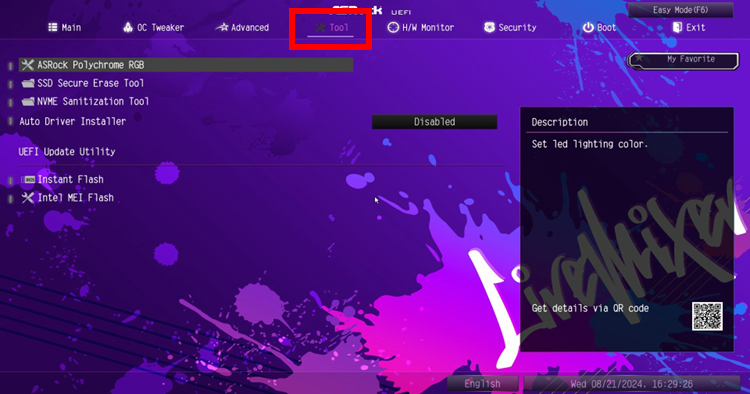
「 Advanced Mode 」 にて [ Instant Flash ] を選択します。
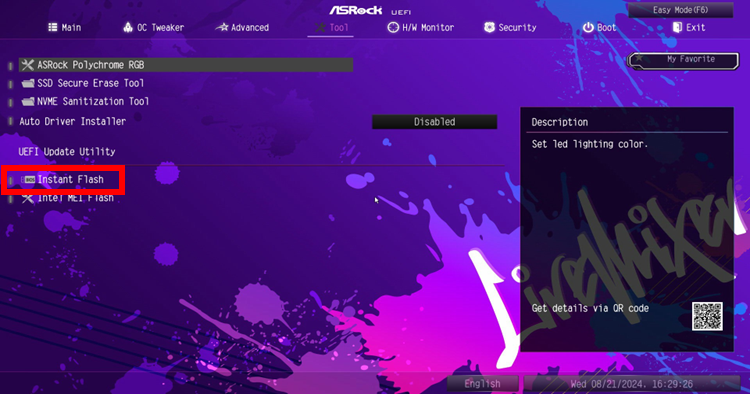
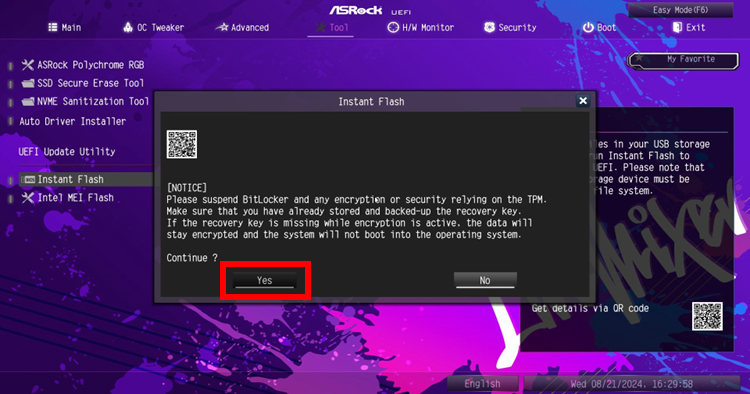
BitLocker などセキュリティ警告が表示されますが、 [ Yes ] を選択し進めます。
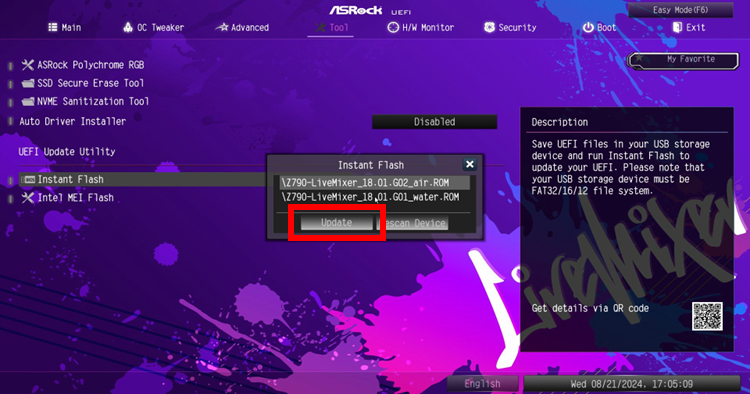
USB メモリーの内容を自動的に判別し、ファイル名が表示されます。 名称を確認し、 [ Update ] を選択します。
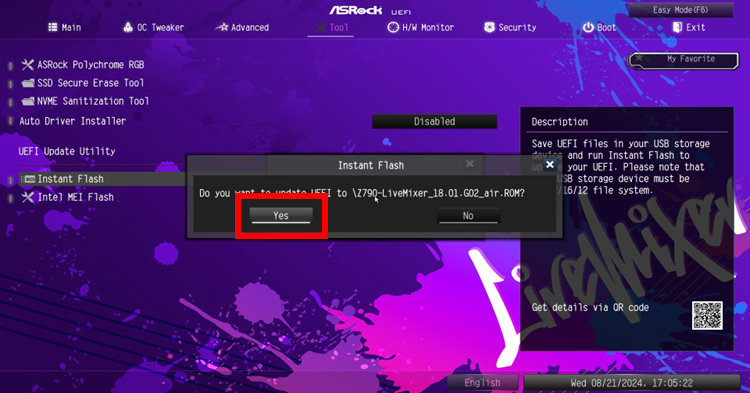
UEFI ( BIOS ) 更新の最終確認が表示されます。 名称を確認し、 [ Yes ] を選択します。
UEFI ( BIOS ) 更新が開始されます。 更新中は電源を切らないようご注意ください。 更新が終了すると再起動を促す画面が表示されます。 [ Ok ] をクリックします。
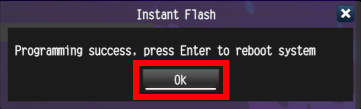
再起動が行われ、更新が完了します。
構成表などでの表示例
- 組ASRock B760 TW(B760 1700 DDR5 ATX)
- 組ASRock B760 TW White(B760 1700 DDR5 ATX)
UEFI ( BIOS ) プログラムのダウンロード、解凍
以下、該当起動ロゴ欄のリンクをクリックし、 UEFI ( BIOS ) プログラムをダウンロード後、解凍します。
※ Zip ファイルの解凍方法は下記をご参照ください。
- 【 まとめ 】 ファイルやフォルダーの操作 ・設定について 「 ファイルを圧縮/解凍する方法 」 タブ
| マザーボード \ 起動ロゴ | ASRock B760 TW DDR5 |
|---|---|
|
B760-TW_7.01.G01.ROM.zip |
|
B760-TW_7.01.R02.ROM.zip |
|
B760-TW_7.01.W04.ROM.zip |
|
B760-TW_7.01.Z02.ROM.zip |
| 更新対象 UEFI バージョン | 7.01 以下 |
UEFI ( BIOS ) プログラム データを USB メモリーにコピー
ダウンロード、解凍したフォルダーへ移動します。 解凍した UEFI ( BIOS ) プログラム 「 XXX.ROM 」 データを右クリック、コンテキスト メニューより [ コピー ] を選択します。
左ペイン、フォーマットした [ USB ドライブ ] を選択します。 右側何もないところを右クリックし、コンテキスト メニューより [ 貼り付け ] を選択します。
コピーが始まります。
USB メモリーに UEFI ( BIOS ) プログラム データがコピーされました。
UEFI ( BIOS ) プログラムの更新
- この項で使用の画像は 「 Z790 LiveMixer 」 を使用しています。 他のマザーボードでは背景が違いますが設定項目は同様です。
- 前項で準備した USB メモリーを更新する PC に接続します。
PC の電源を入れ、起動ロゴ表示と同時にキーボードの [ DEL ] キーを連打して UEFI ( BIOS ) に入ります。
上記の画面が表示された場合は、キーボードの [ F6 ] キーを押して、 「 Advanced Mode 」 に切り替えます。
「 Advanced Mode 」 画面左上で UEFI ( BIOS ) バージョンを確認することができます。
例) Z790 LiveMixer 17.02.G05「 Advanced Mode 」 にて [ Tool ] タブを選択します。
「 Advanced Mode 」 にて [ Instant Flash ] を選択します。
BitLocker などセキュリティ警告が表示されますが、 [ Yes ] を選択し進めます。
USB メモリーの内容を自動的に判別し、ファイル名が表示されます。 名称を確認し、 [ Update ] を選択します。
UEFI ( BIOS ) 更新の最終確認が表示されます。 名称を確認し、 [ Yes ] を選択します。
UEFI ( BIOS ) 更新が開始されます。 更新中は電源を切らないようご注意ください。 更新が終了すると再起動を促す画面が表示されます。 [ Ok ] をクリックします。
再起動が行われ、更新が完了します。
THIRDWAVEロゴにつきましては、UEFI ( BIOS ) 更新後にロゴが以下に変わりますが、 機能や性能に一切影響いたしませんのでご安心ください。

構成表などでの表示例
- 組ASRock Z790 LiveMixer(Z790 1700 ATXDDR5
UEFI ( BIOS ) プログラムのダウンロード、解凍
以下、該当 CPU クーラー欄のリンクをクリックし、 UEFI ( BIOS ) プログラムをダウンロード後、解凍します。
※ Zip ファイルの解凍方法は下記をご参照ください。
- 【 まとめ 】 ファイルやフォルダーの操作 ・設定について 「 ファイルを圧縮/解凍する方法 」 タブ
| マザーボード \ CPU クーラー | ASRock Z790 LiveMixer |
|---|---|
| 水冷クーラー | Z790-LiveMixer_22.02.G01.ROM.zip |
| 空冷クーラー | Z790-LiveMixer_22.02.G02.ROM.zip |
| 更新対象 UEFI バージョン | 21.02 以下 |
UEFI ( BIOS ) プログラム データを USB メモリーにコピー
ダウンロード、解凍したフォルダーへ移動します。 解凍した UEFI ( BIOS ) プログラム 「 XXX.ROM 」 データを右クリック、コンテキスト メニューより [ コピー ] を選択します。
左ペイン、フォーマットした [ USB ドライブ ] を選択します。 右側何もないところを右クリックし、コンテキスト メニューより [ 貼り付け ] を選択します。
コピーが始まります。
USB メモリーに UEFI ( BIOS ) プログラム データがコピーされました。
UEFI ( BIOS ) プログラムの更新
- 前項で準備した USB メモリーを更新する PC に接続します。
PC の電源を入れ、起動ロゴ表示と同時にキーボードの [ DEL ] キーを連打して UEFI ( BIOS ) に入ります。
上記の画面が表示された場合は、キーボードの [ F6 ] キーを押して、 「 Advanced Mode 」 に切り替えます。
「 Advanced Mode 」 画面左上で UEFI ( BIOS ) バージョンを確認することができます。
例) Z790 LiveMixer 17.02.G05「 Advanced Mode 」 にて [ Tool ] タブを選択します。
「 Advanced Mode 」 にて [ Instant Flash ] を選択します。
BitLocker などセキュリティ警告が表示されますが、 [ Yes ] を選択し進めます。
USB メモリーの内容を自動的に判別し、ファイル名が表示されます。 名称を確認し、 [ Update ] を選択します。
UEFI ( BIOS ) 更新の最終確認が表示されます。 名称を確認し、 [ Yes ] を選択します。
UEFI ( BIOS ) 更新が開始されます。 更新中は電源を切らないようご注意ください。 更新が終了すると再起動を促す画面が表示されます。 [ Ok ] をクリックします。
再起動が行われ、更新が完了します。
ME プログラムの更新
- 前項の項目 1 ~ 3 を同様に行います。
「 Advanced Mode 」 にて [ Intel MEI Flash ] を選択します。
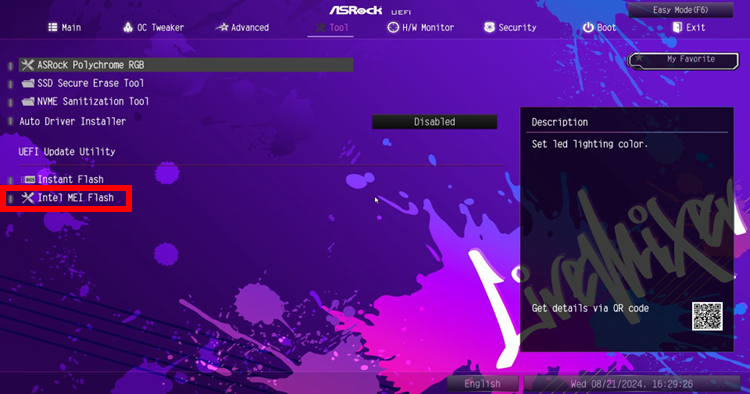
前項と同様のファイル名称かを確認し、 [ Update ] を選択します。
ME プログラム更新の最終確認が表示されます。 名称を確認し、 [ Yes ] を選択します。
ME プログラム更新が開始されます。 更新中は電源を切らないようご注意ください。
再起動が行われ、更新が完了します。
構成表などでの表示例
- 組ASRock B760M-HDV/M.2(B760 1700 DDR5 mATX)
UEFI ( BIOS ) プログラムのダウンロード、解凍
以下、該当起動ロゴ欄のリンクをクリックし、 UEFI ( BIOS ) プログラムをダウンロード後、解凍します。
※ Zip ファイルの解凍方法は下記をご参照ください。
- 【 まとめ 】 ファイルやフォルダーの操作 ・設定について 「 ファイルを圧縮/解凍する方法 」 タブ
| マザーボード \ CPU クーラー・起動ロゴ | ASRock B760M-HDV/M.2 DDR5 |
|---|---|
空冷クーラー |
B760M-HDV-M2_10.03.G01.ROM.zip |
水冷クーラー |
B760M-HDV-M2_10.03.G02.ROM.zip |
空冷クーラー |
B760M-HDV-M2_10.03.R01.ROM.zip |
水冷クーラー |
B760M-HDV-M2_10.03.R02.ROM.zip |
空冷クーラー |
B760M-HDV-M2_10.03.W01.ROM.zip |
水冷クーラー |
B760M-HDV-M2_10.03.W02.ROM.zip |
| 更新対象 UEFI バージョン | 8.01 以下 |
UEFI ( BIOS ) プログラム データを USB メモリーにコピー
ダウンロード、解凍したフォルダーへ移動します。 解凍した UEFI ( BIOS ) プログラム 「 XXX.ROM 」 データを右クリック、コンテキスト メニューより [ コピー ] を選択します。
左ペイン、フォーマットした [ USB ドライブ ] を選択します。 右側何もないところを右クリックし、コンテキスト メニューより [ 貼り付け ] を選択します。
コピーが始まります。
USB メモリーに UEFI ( BIOS ) プログラム データがコピーされました。
UEFI ( BIOS ) プログラムの更新
- この項で使用の画像は 「 Z790 LiveMixer 」 を使用しています。 他のマザーボードでは背景が違いますが設定項目は同様です。
- 前項で準備した USB メモリーを更新する PC に接続します。
PC の電源を入れ、起動ロゴ表示と同時にキーボードの [ DEL ] キーを連打して UEFI ( BIOS ) に入ります。
上記の画面が表示された場合は、キーボードの [ F6 ] キーを押して、 「 Advanced Mode 」 に切り替えます。
「 Advanced Mode 」 画面左上で UEFI ( BIOS ) バージョンを確認することができます。
例) Z790 LiveMixer 17.02.G05「 Advanced Mode 」 にて [ Tool ] タブを選択します。
「 Advanced Mode 」 にて [ Instant Flash ] を選択します。
BitLocker などセキュリティ警告が表示されますが、 [ Yes ] を選択し進めます。
USB メモリーの内容を自動的に判別し、ファイル名が表示されます。 名称を確認し、 [ Update ] を選択します。
UEFI ( BIOS ) 更新の最終確認が表示されます。 名称を確認し、 [ Yes ] を選択します。
UEFI ( BIOS ) 更新が開始されます。 更新中は電源を切らないようご注意ください。 更新が終了すると再起動を促す画面が表示されます。 [ Ok ] をクリックします。
再起動が行われ、更新が完了します。
THIRDWAVEロゴにつきましては、UEFI ( BIOS ) 更新後にロゴが以下に変わりますが、 機能や性能に一切影響いたしませんのでご安心ください。
構成表などでの表示例
- 組ASRock DeskMini B760(1700 SODDR4 mSTX)
UEFI ( BIOS ) プログラムのダウンロード、解凍
以下、該当起動ロゴ欄のリンクをクリックし、 UEFI ( BIOS ) プログラムをダウンロード後、解凍します。 ※ Zip ファイルの解凍方法は下記をご参照ください。
- 【 まとめ 】 ファイルやフォルダーの操作 ・設定について 「 ファイルを圧縮/解凍する方法 」 タブ
| マザーボード \ 起動ロゴ | ASRock DeskMini B760 DDR4 |
|---|---|
|
B760M-STX_16.01.W02.ROM.zip |
| 更新対象 UEFI バージョン | 15.02 以下 |
UEFI ( BIOS ) プログラム データを USB メモリーにコピー
ダウンロード、解凍したフォルダーへ移動します。 解凍した UEFI ( BIOS ) プログラム 「 XXX.ROM 」 データを右クリック、コンテキスト メニューより [ コピー ] を選択します。
左ペイン、フォーマットした [ USB ドライブ ] を選択します。 右側何もないところを右クリックし、コンテキスト メニューより [ 貼り付け ] を選択します。
コピーが始まります。
USB メモリーに UEFI ( BIOS ) プログラム データがコピーされました。
UEFI ( BIOS ) プログラムの更新
- この項で使用の画像は 「 Z790 LiveMixer 」 を使用しています。 他のマザーボードでは背景が違いますが設定項目は同様です。
- 前項で準備した USB メモリーを更新する PC に接続します。
PC の電源を入れ、起動ロゴ表示と同時にキーボードの [ DEL ] キーを連打して UEFI ( BIOS ) に入ります。
上記の画面が表示された場合は、キーボードの [ F6 ] キーを押して、 「 Advanced Mode 」 に切り替えます。
「 Advanced Mode 」 画面左上で UEFI ( BIOS ) バージョンを確認することができます。
例) Z790 LiveMixer 17.02.G05「 Advanced Mode 」 にて [ Tool ] タブを選択します。
「 Advanced Mode 」 にて [ Instant Flash ] を選択します。
BitLocker などセキュリティ警告が表示されますが、 [ Yes ] を選択し進めます。
USB メモリーの内容を自動的に判別し、ファイル名が表示されます。 名称を確認し、 [ Update ] を選択します。
UEFI ( BIOS ) 更新の最終確認が表示されます。 名称を確認し、 [ Yes ] を選択します。
UEFI ( BIOS ) 更新が開始されます。 更新中は電源を切らないようご注意ください。 更新が終了すると再起動を促す画面が表示されます。 [ Ok ] をクリックします。
再起動が行われ、更新が完了します。
THIRDWAVEロゴにつきましては、UEFI ( BIOS ) 更新後にロゴが以下に変わりますが、 機能や性能に一切影響いたしませんのでご安心ください。
FAQ改善のため、アンケートにご協力ください
問題解決のお役に立ちましたか?
アンケートへのご協力ありがとうございました
※アンケートに対する回答は行っておりません。
ご協力ありがとうございました
アンケートの送信が完了しました。
FAQにて解決しなかった場合はこちらまで
※お問合せの際、【 FAQ番号: を見た 】とお伝えいただければ、スムーズにご案内できます。
パソコンのサポート
- 電話番号:03-4332-9193
- 受付時間:24時間年中無休
THIRDWAVE ・ Diginnos ・ Prime 製造番号の記載場所について
パーツ周辺機器のサポート ・ Dospara Club Members
- 電話番号:03-4332-9194
- 受付時間:10:00~19:00
店舗でご購入の場合はレシートに記載の伝票番号をご用意ください。