
- トップカテゴリー > 仕様・製品情報 > モデル別情報(機種別) > ケース(機種別) > SK-Premium / SKM-Premium / SK-Standard / SKM-Standard ケースについて
- No : 9935
- 公開日時 : 2020/07/22 15:36
SK-Premium / SKM-Premium / SK-Standard / SKM-Standard ケースについて
はじめに
この FAQ について
- この FAQ でご紹介する内容は、発売時期や製品により実際と異なる場合があります。
この FAQ では、SK-Premium ( ATX ) / SKM-Premium ( microATX ) /
SK-Standard ( ATX ) / SKM-Standard ( microATX ) ケースについて説明します。
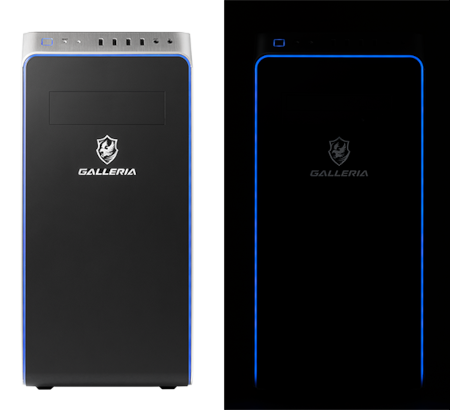
確認したい内容を選択してください
事前確認
- 作業を行う際は、自己責任となること、およびこの作業全般に伴う破損や不具合対応は、
保証期間内でありましても、有償となる場合があることをあらかじめご了承ください。 - 作業の前に必ずパソコンの電源を切り、電源コードを外し数時間放置してください。
作業に当たってのご注意
- 構成パーツの交換をする際は、交換前にドライバーやユーティリティのアンインストールを行い、
パーツの交換後にドライバーやユーティリティーのインストールを行ってください。
(*) パーツによりインストールするタイミングが違うものがあります。メーカーの指示に従ってください。 - ケースの角や内部の尖った所等で怪我をしないよう、必ず防護手袋を着用し、注意して作業を行ってください。
- 内部電子部品の破損を防ぐため、ケースなどの金属部分に手を触れて、静電気を逃がしてから作業を行ってください。
- 金属の接点部分には触れないようにしてください。
皮脂などが付着することにより、接触不良の原因になります。 - 作業中は電子部品を破損しないよう、注意して作業を行ってください。
どんな小さな部品でも破損すると動作しません。
マザーボード制御ユーティリティで調整する場合
マザーボード制御ユーティリティで RGB-LED ライトを調整する場合は、本 FAQ では手順を掲載せず、下記 FAQ を参照してください。
- LED 制御ユーティリティ アプリ提供の無いマザーボードでは、RGB-LED ライトを調整できない場合があります。
- LED 制御ユーティリティ アプリを使用しての設定変更を動作保証するものではありません。
- ご使用 PC のマザーボードの確認は、ご購入時に同梱の構成表掲載のマザーボード欄をご確認ください。
- 構成表がお手元にない場合は、下記 FAQ を参考に弊社 Web ページにてお調べいただくことが可能です。
SKM-Premium / SKM-Standard ( microATX ) ケース
この項目では、SKM-Premium ( microATX ) / SKM-Standard ( microATX ) ケースの内観、側面パネル、光学ドライブ、ストレージ、ビデオカード、M.2 SSD、上面パネルの外し方を説明します。
確認したい詳細項目を選択してください。
内観
SKM-Premium ( microATX ) / SKM-Standard ( microATX ) ケースの内観です。現行タイプと旧タイプで内部構成が異なるため、ご利用の製品に近い項目を確認してください。
現行タイプ:左側面
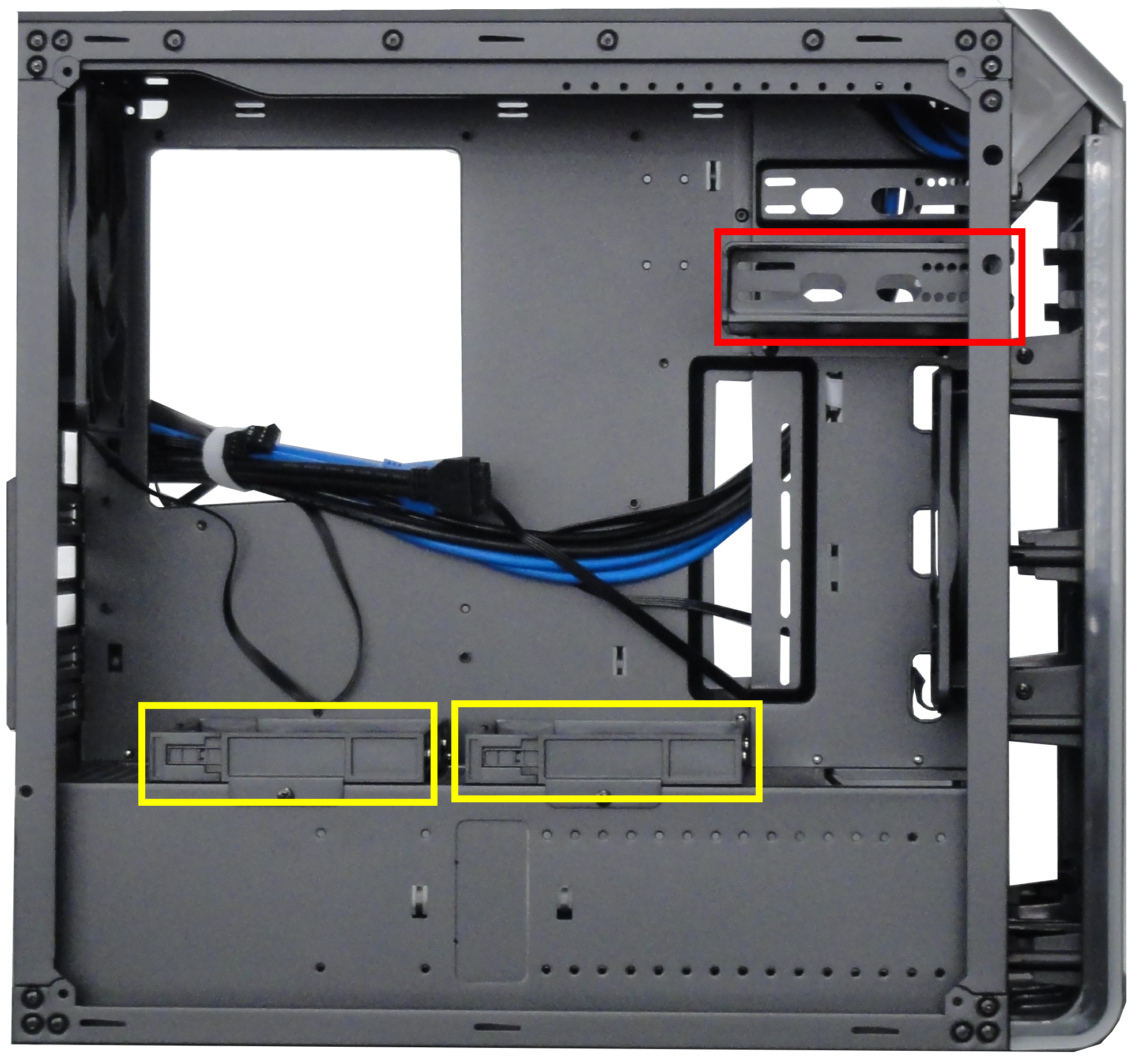
※ 製品により異なります。
赤色枠
光学ドライブ
黄色枠
3.5/2.5 インチ トレー
現行タイプ:右側面
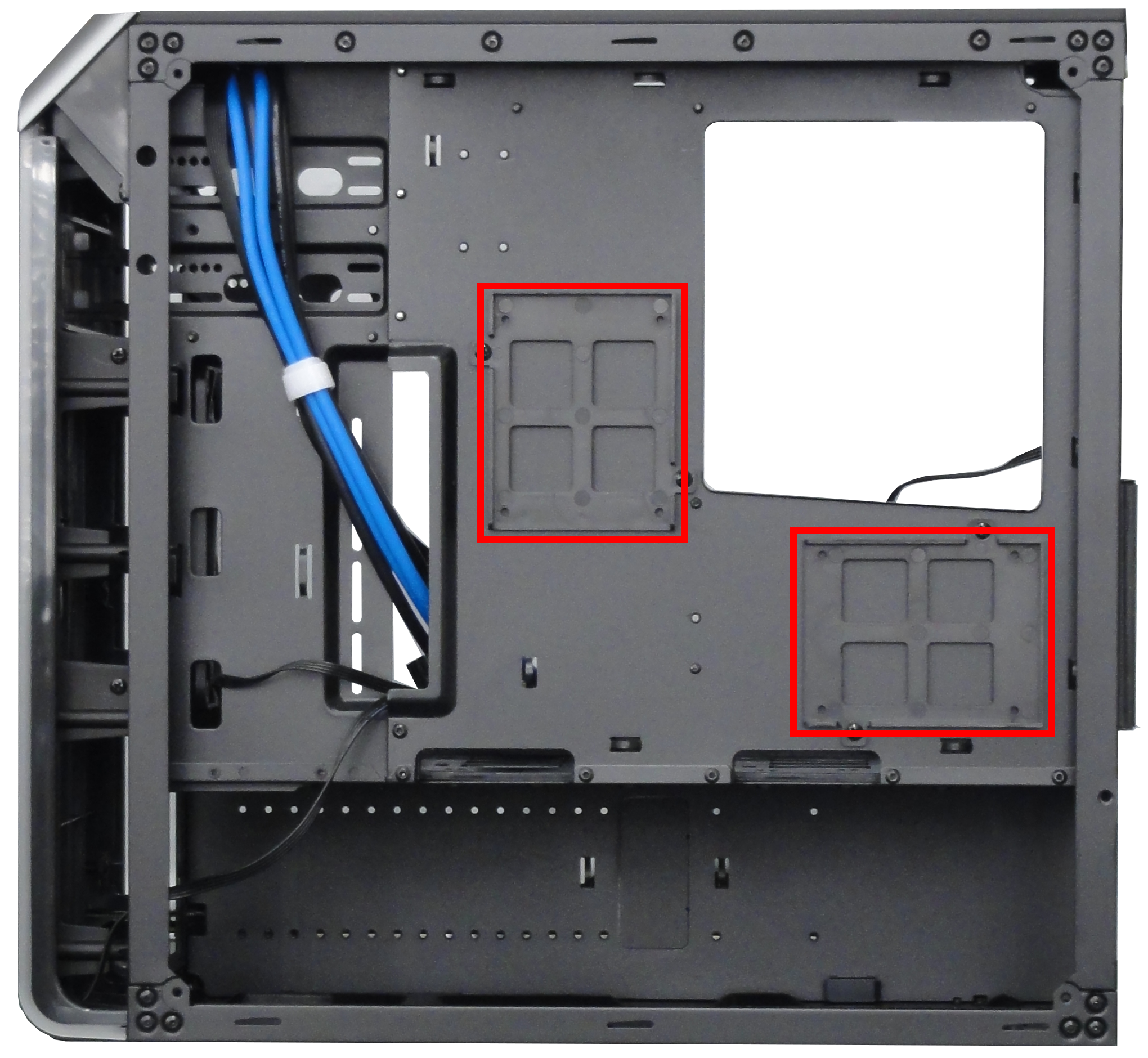
※ 製品により異なります。
赤色枠
2.5 インチ トレー
旧タイプ:左側面
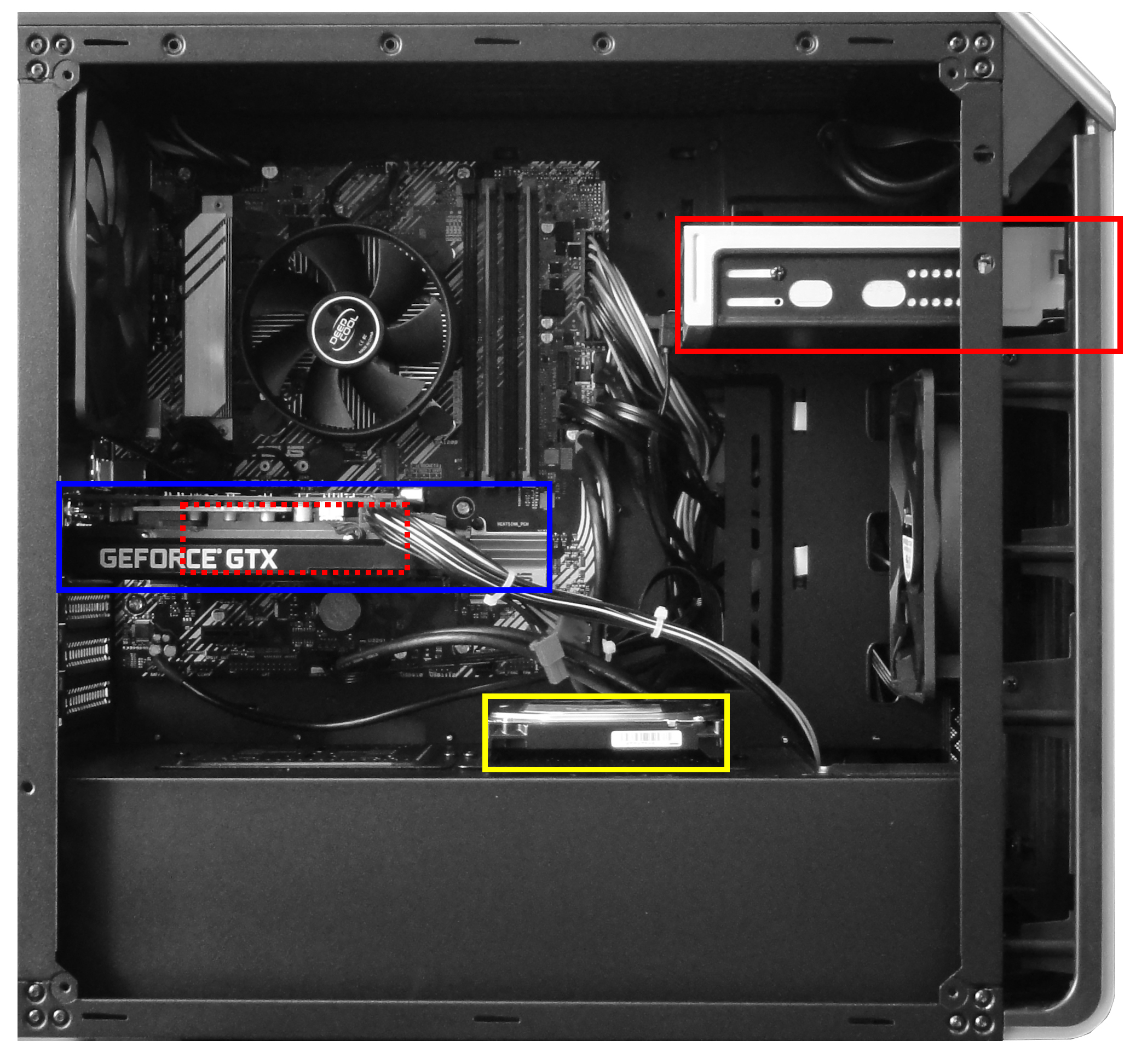
※ 製品により異なります。
赤色枠
光学ドライブ
青色枠
ビデオ カード ( ディスプレイ アダプター )
黄色枠
3.5/2.5 インチ ストレージ
赤色点線枠
M.2 SSD
※ ビデオ カード ( ディスプレイ アダプター ) の後ろにある例
旧タイプ:右側面
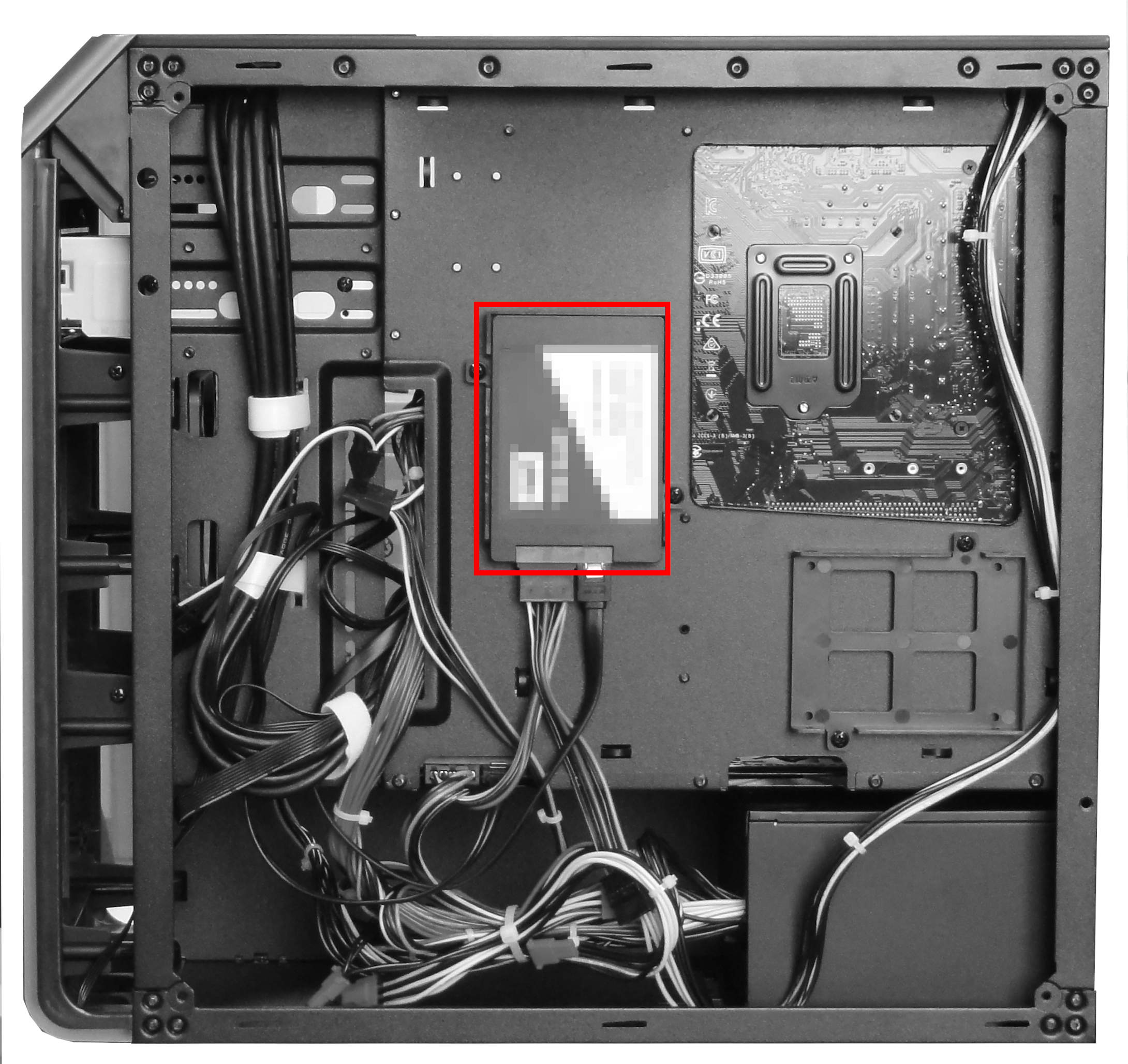
※ 製品により異なります。
赤色枠
2.5 インチ トレー
側面パネル
手回しねじ 2 本を外します。
画像は左側面パネル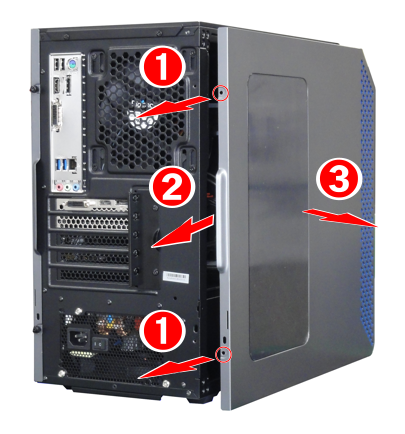
- 側面パネルをゆっくり矢印方向にスライドさせます。
- 矢印方向に外します。
- 右側面パネルも同様に外すことができます。
※ 矢印 ③ は逆方向に外します。
光学ドライブ
※ 両側面パネルを外します。
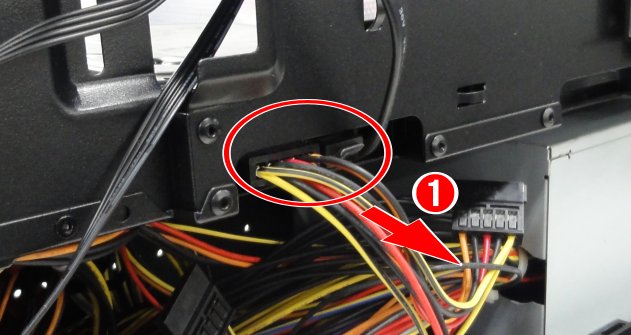
- 電源ケーブル、SATA ケーブルを外します。
左側面 ミリねじ 2 本を外します。
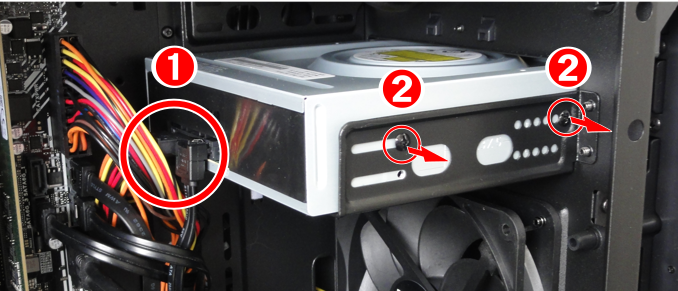
右側面 ミリねじ 2 本を外します。
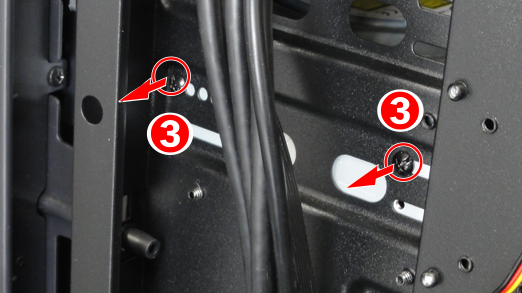
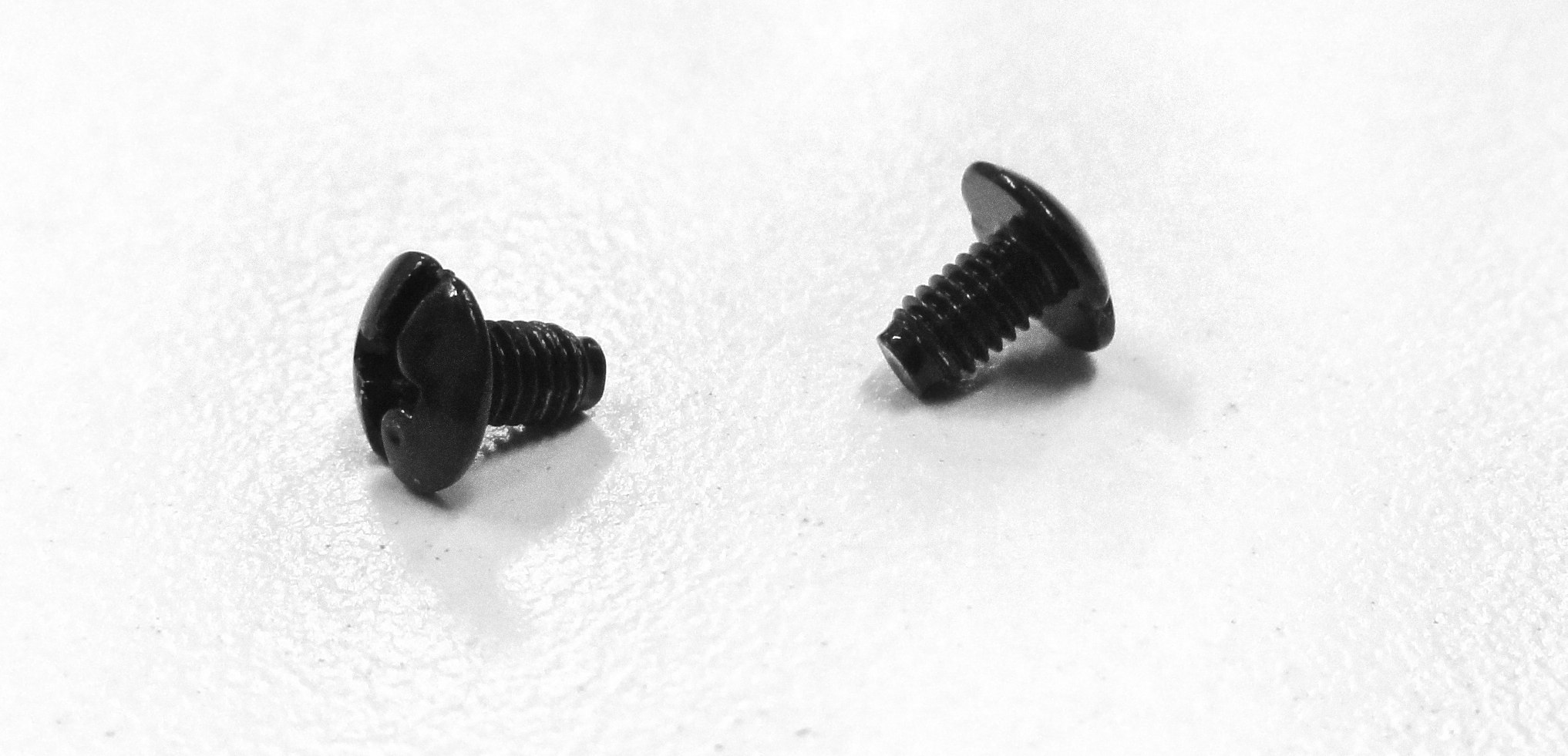
ミリねじ ②、③ M3 × 5 mm
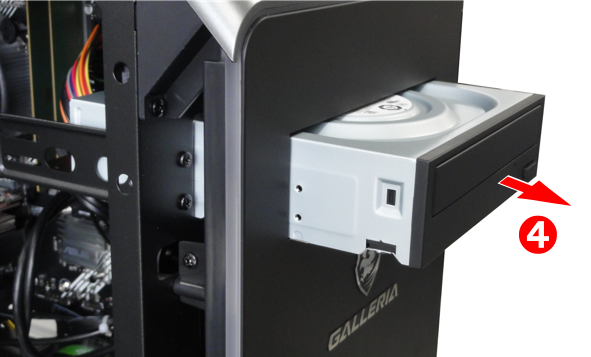
光学ドライブを前面より引き出します。
3.5/2.5 インチ ストレージ ( 現行タイプ )
※ 両側面パネルを外します。
◆ 3.5 インチ ストレージ
電源ケーブル、SATA ケーブルを右側面より外します。
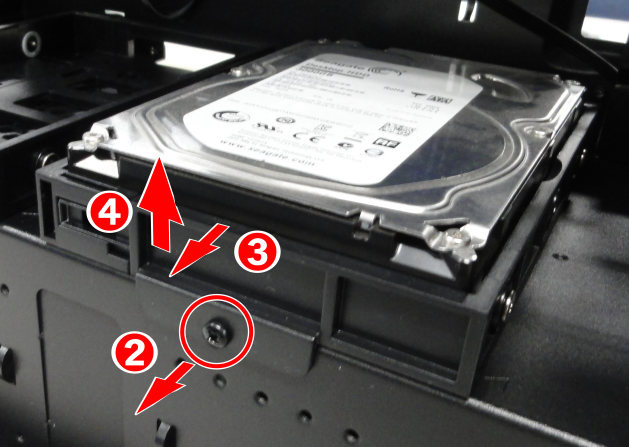
- 3.5/2.5 インチトレーを止めているネジを外します。
- 3.5/2.5 インチトレーを手前にスライドさせ、
3.5/2.5 インチトレーを上方向に外します。
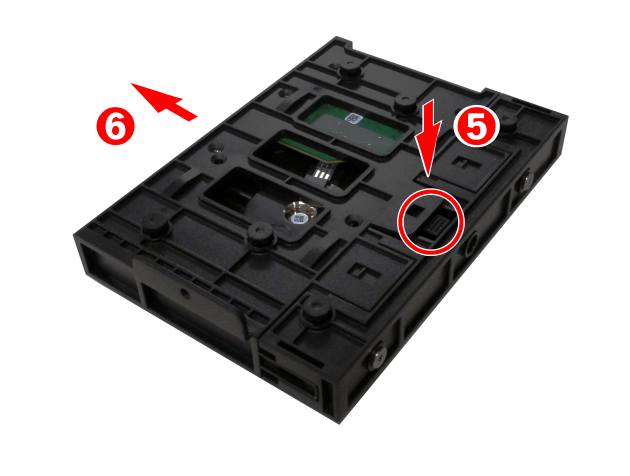
- 3.5/2.5 インチトレーを裏返し、爪を押しながら、
3.5/2.5 インチトレー側面をスライドさせ、広げます。
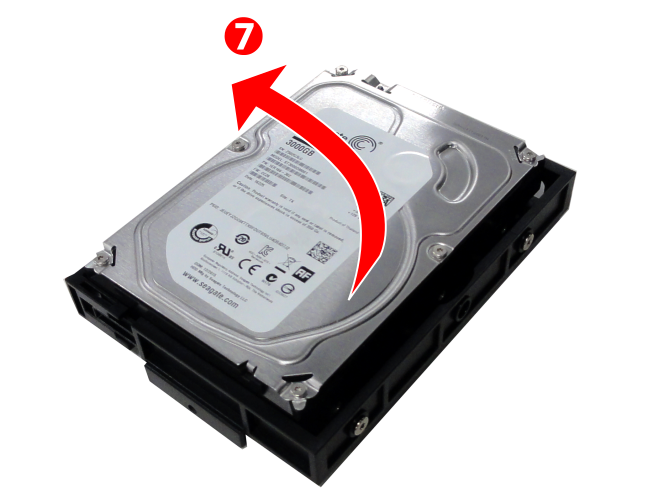
3.5 インチストレージを矢印方向に傾け外します。
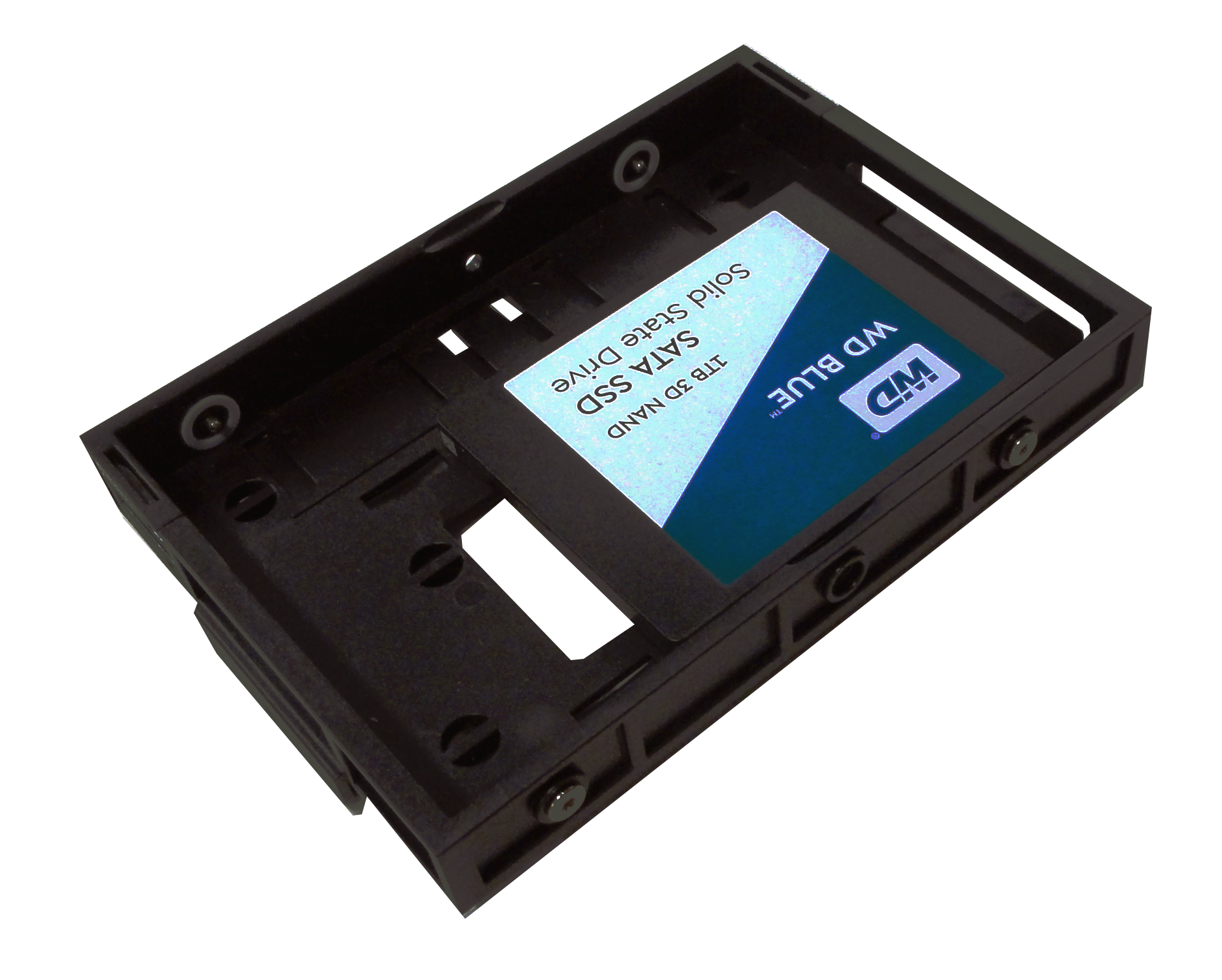
◆ 2.5 インチ ストレージ
3.5/2.5 インチトレーを前項と同様に外します。
3.5/2.5 インチトレーを裏返し、ねじ4本を外します。
2.5 インチ ストレージが外れます。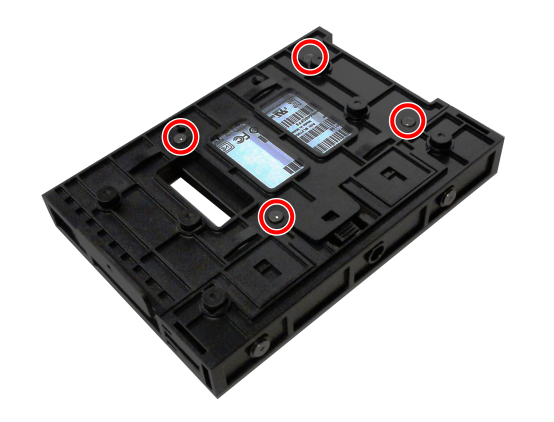
3.5/2.5 インチ ストレージ ( 旧タイプ )
※ 両側面パネルを外します。
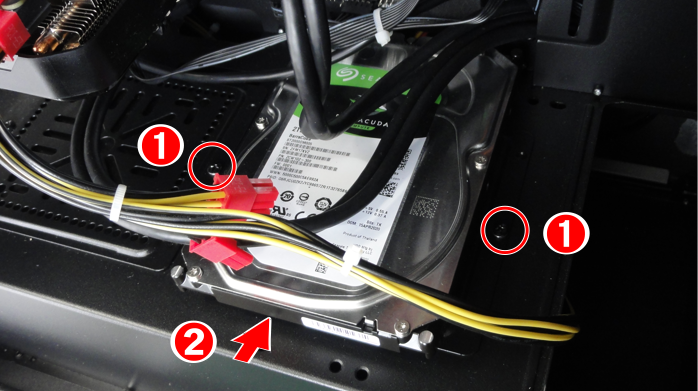
- 3.5/2.5 インチトレイを固定しているインチねじ 2 本を外します。
3.5/2.5 インチトレイを矢印方向にスライドさせ、右側面に軽く押し付けます。
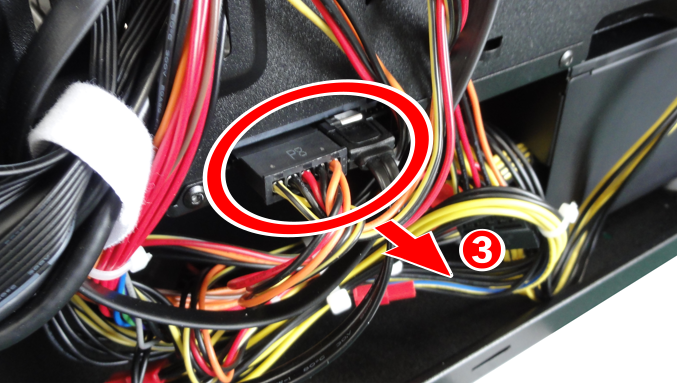
電源ケーブル、SATA ケーブルを右側面より外します。
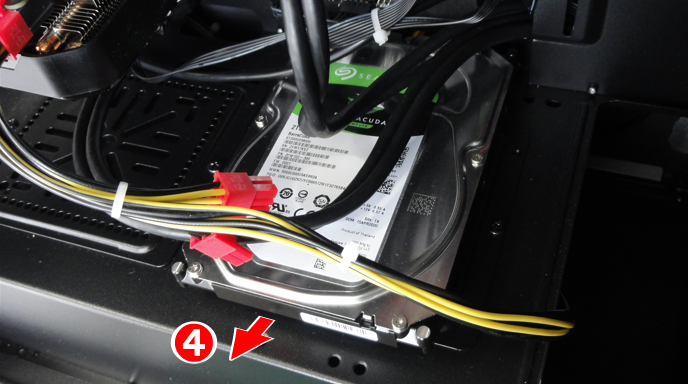
3.5/2.5 インチトレイを矢印方向にスライドさせ、左側面より外します。
3.5/2.5 インチトレイを裏返して置き、裏側より 3.5 インチ ストレージを固定しているインチねじ 4 本を順に外します。
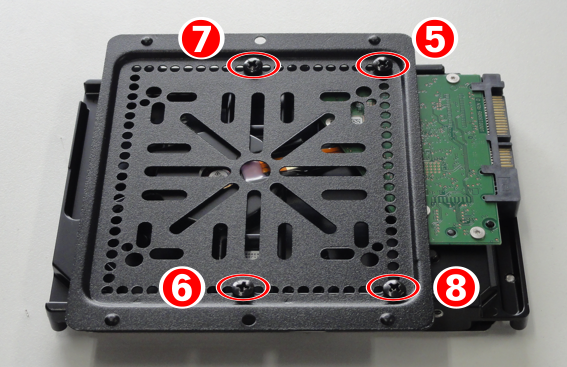
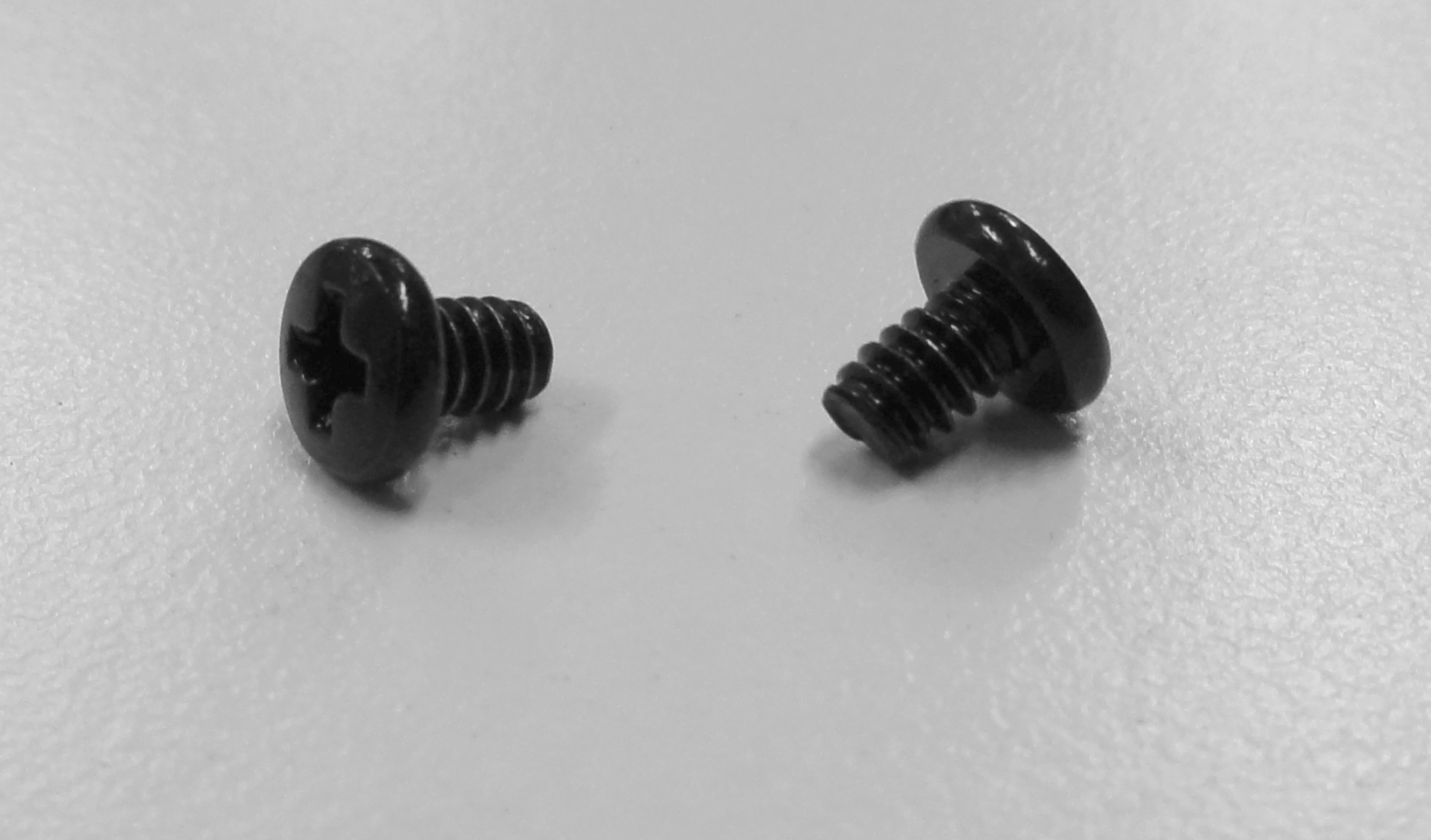
インチねじ ⑤ - ⑧ No6-32UNC × 6 mm
ビデオ カード ( ディスプレイ アダプター ) ( 左側面 )
※ 両側面パネルを外します。
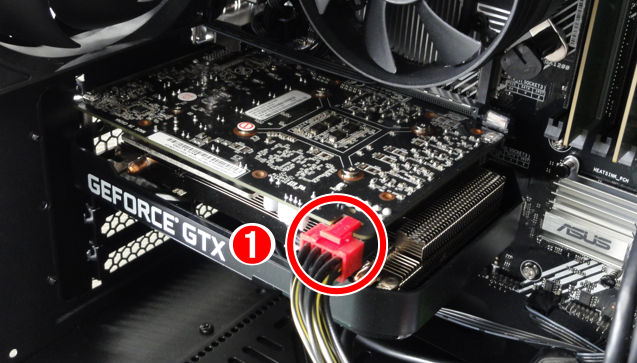
電源ケーブルを抜きます。
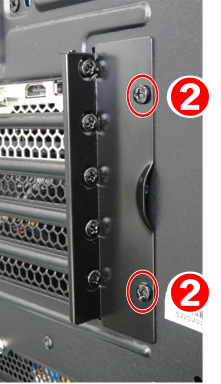
端子カバーを固定しているインチねじ 2 本を外します。
端子カバーを矢印方向に開きます。
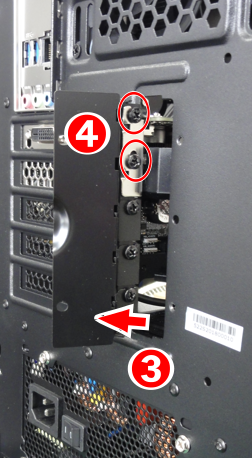
- ビデオ カード ( ディスプレイ アダプター ) を固定しているインチねじ 2 本を外します。
抜け防止ロックを矢印方向に押しながら、
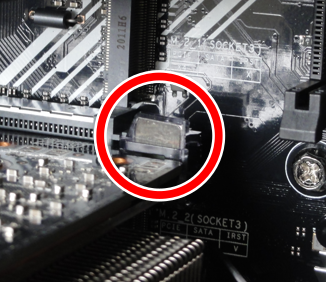
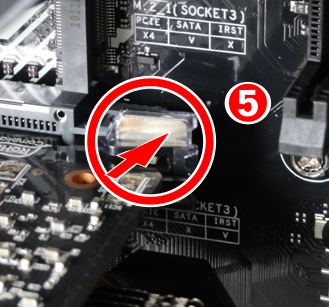
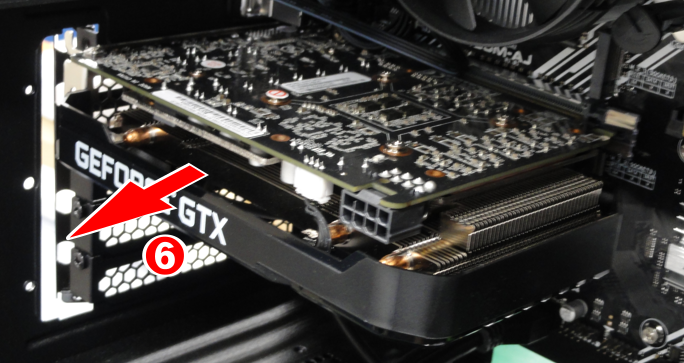
ビデオ カード ( ディスプレイ アダプター ) を引き抜きます。
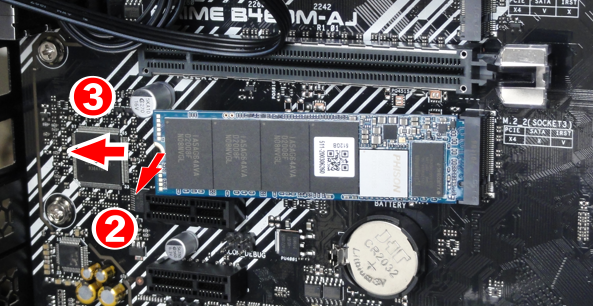
M.2 SSD
※ 左側面パネル、ビデオ カード ( ディスプレイ アダプター ) を外します。
M.2 SSD を固定しているミリねじを外します。
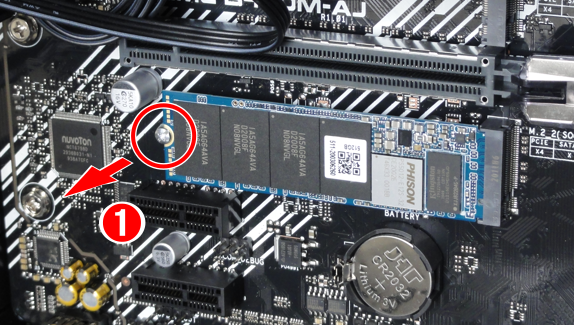
- 矢印方向に基板端が浮きます。
M.2 SSD をコネクタより斜め方向に外します。
2.5 インチ ストレージ ( 右側面 )
※ 右側面パネルを外します。
- 電源ケーブル、SATA ケーブルを外します。
2.5 インチトレイを固定しているインチねじを外します。
画像は左側面パネル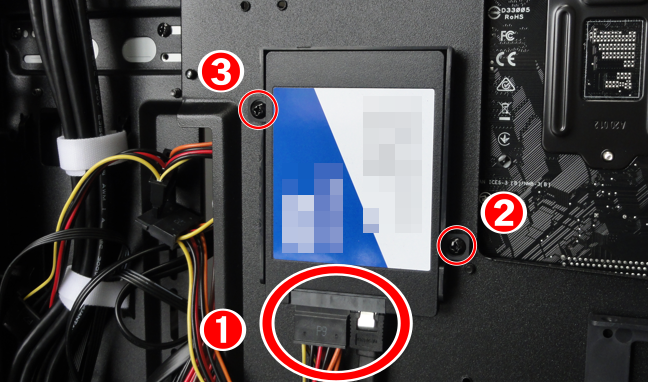
2.5 インチトレイを固定しているインチねじ残り 1 本を外します。
インチねじ ②、③ No6-32UNC × 6 mm
2.5 インチトレイを裏返して置き、裏側より 2.5 インチ ストレージを固定しているミリねじ 4 本を順に外します。
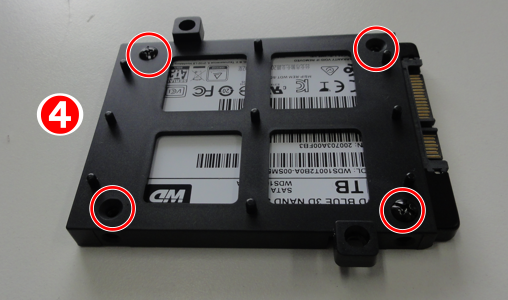
ミリねじ ④ M3 × 5 mm
上面パネル
ケース後面ねじ 2 本を外します。
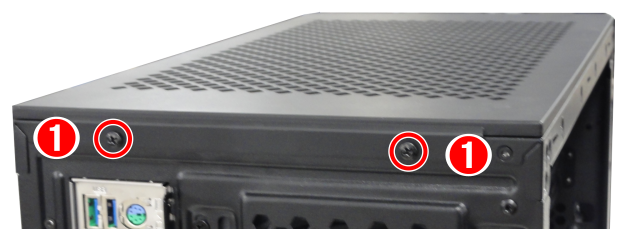
上面パネルを手前に止まるまで引き出し、
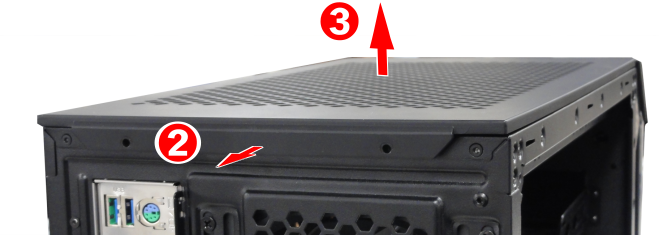
上面パネルを上方に外します。
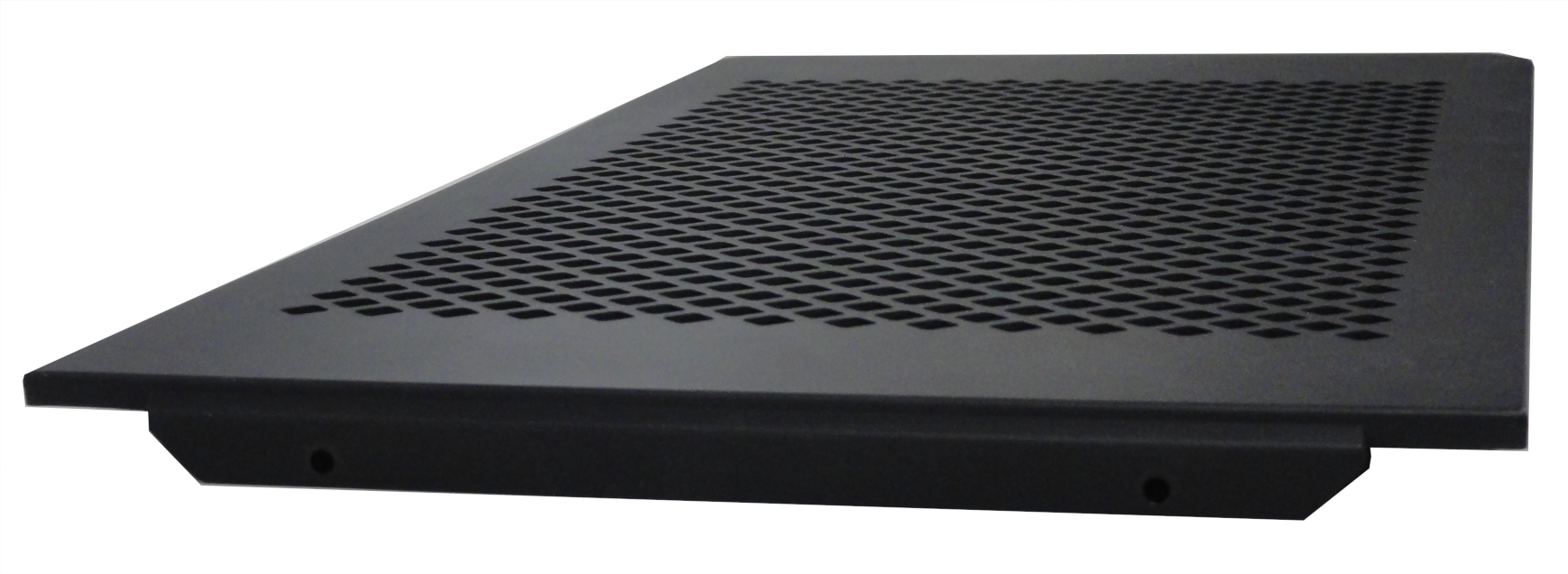
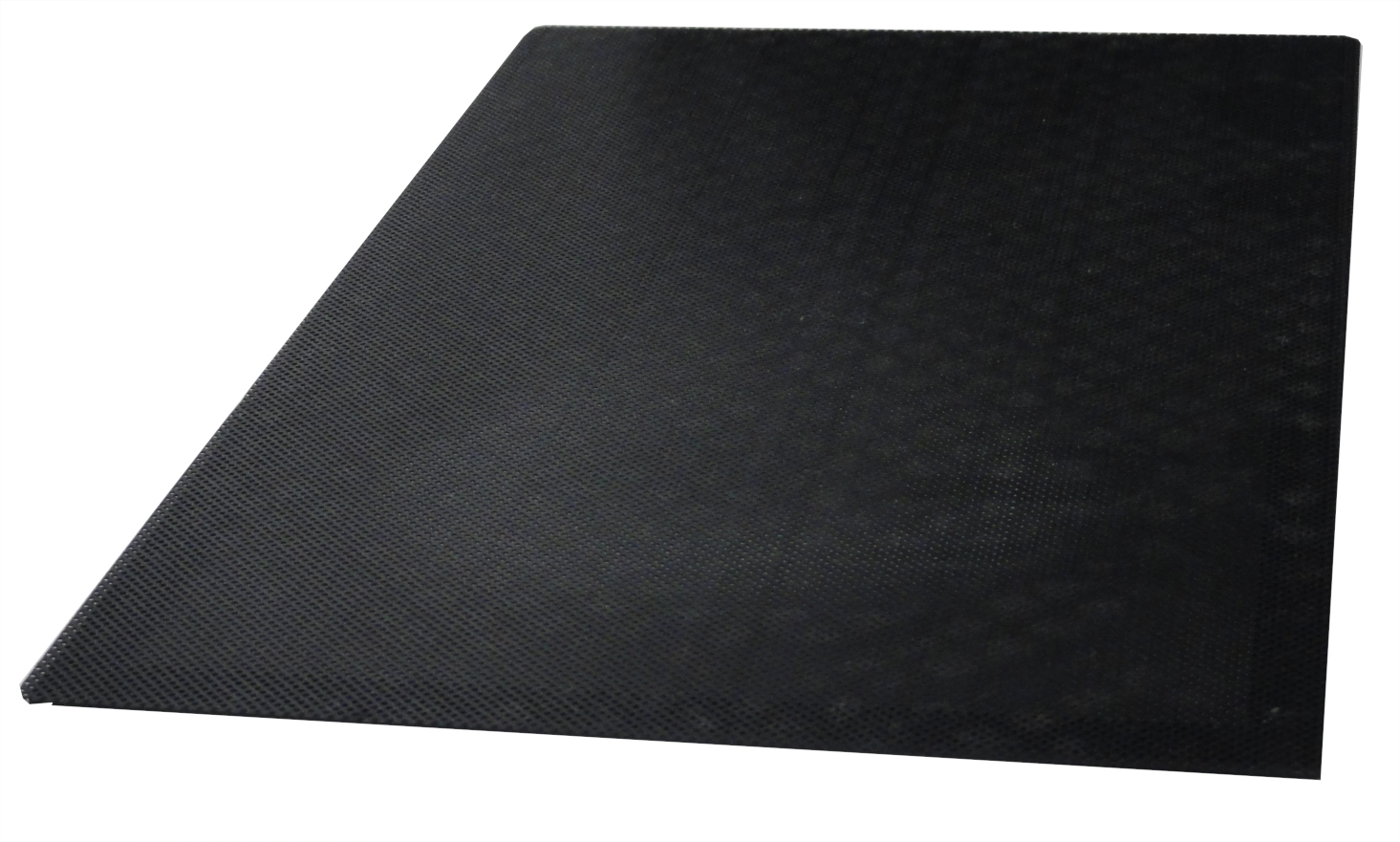
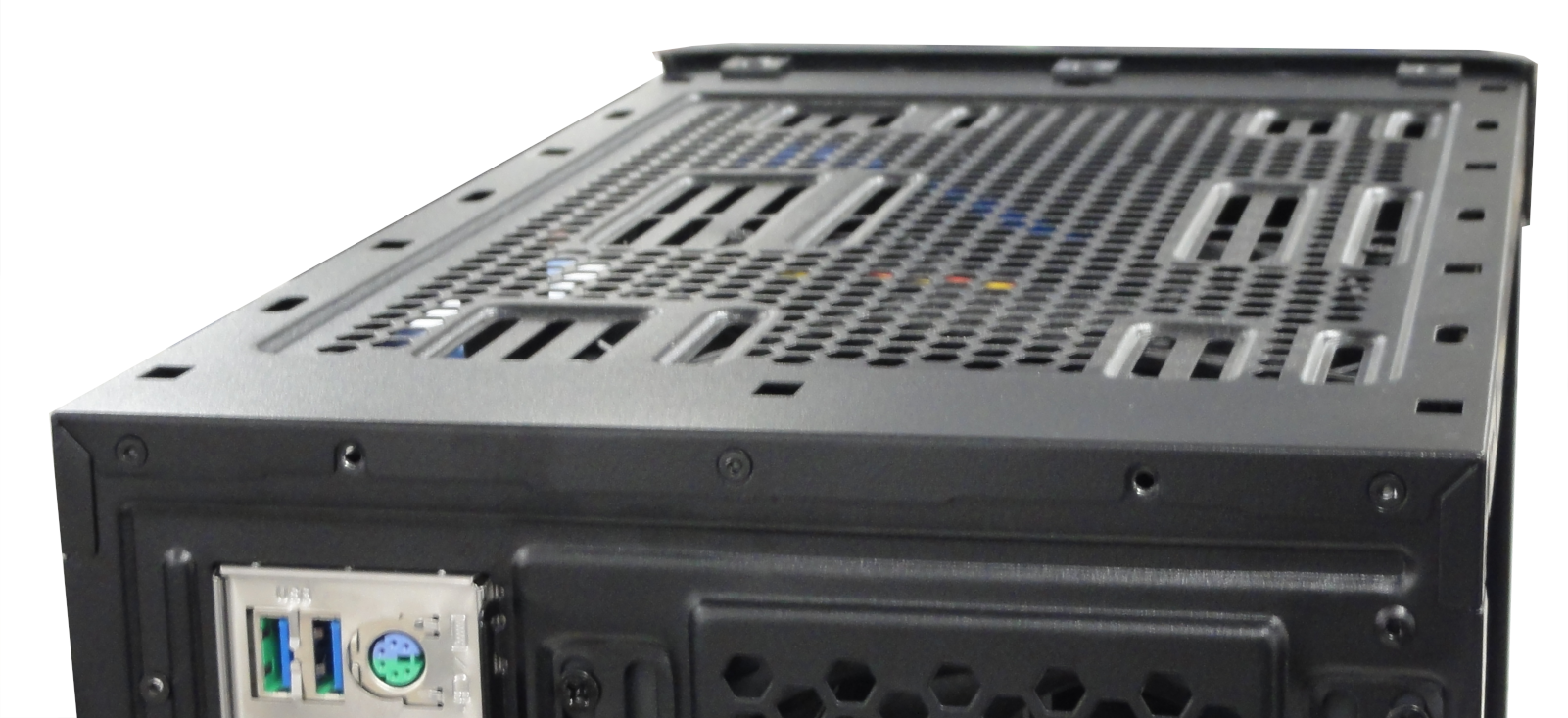
防塵フィルターを外します。
SK-Premium / SK-Standard ( ATX ) ケース
この項目では、SK-Premium ( ATX ) / SK-Standard ( ATX ) ケースの内観、側面パネル、光学ドライブ、M.2 SSD、ビデオカード、ストレージ、上面パネルの外し方を説明します。
確認したい詳細項目を選択してください。
内観
SK-Premium ( ATX ) / SK-Standard ( ATX ) ケースの内観です。現行タイプと旧タイプで内部構成が異なるため、ご利用の製品に近い項目を確認してください。
現行タイプ:左側面
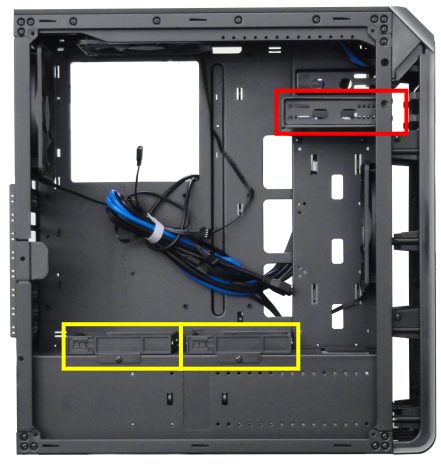
※ 製品により異なります。
赤色枠
光学ドライブ
黄色枠
3.5/2.5 インチ トレー
現行タイプ:右側面
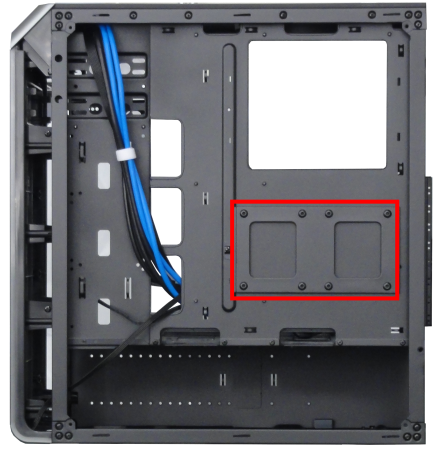
※ 製品により異なります。
赤色枠
2.5 インチ トレー
旧タイプ:左側面
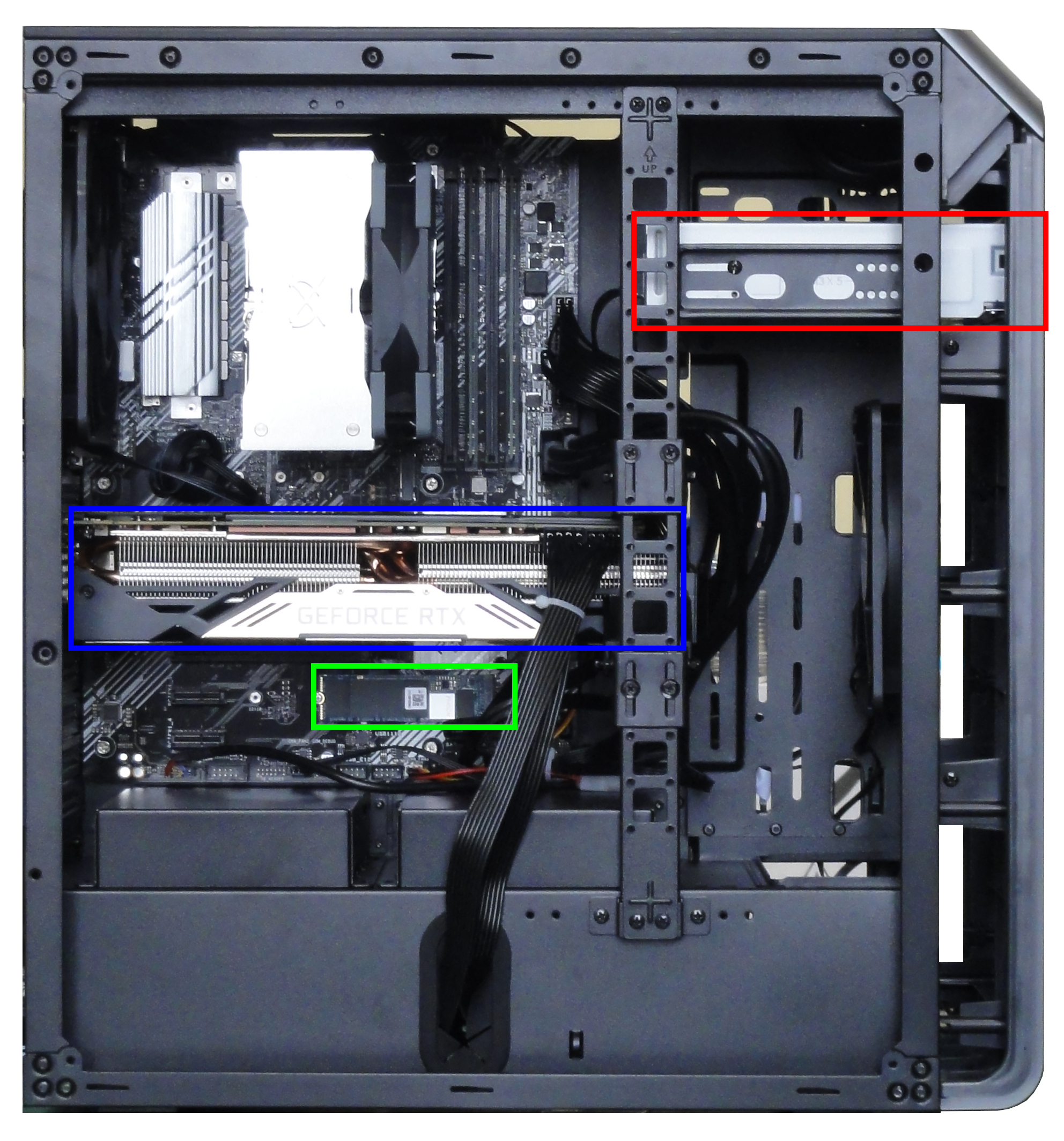
※ 製品により異なります。
赤色枠
光学ドライブ
青色枠
ビデオ カード ( ディスプレイ アダプター )
緑色枠
M.2 SSD
旧タイプ:右側面
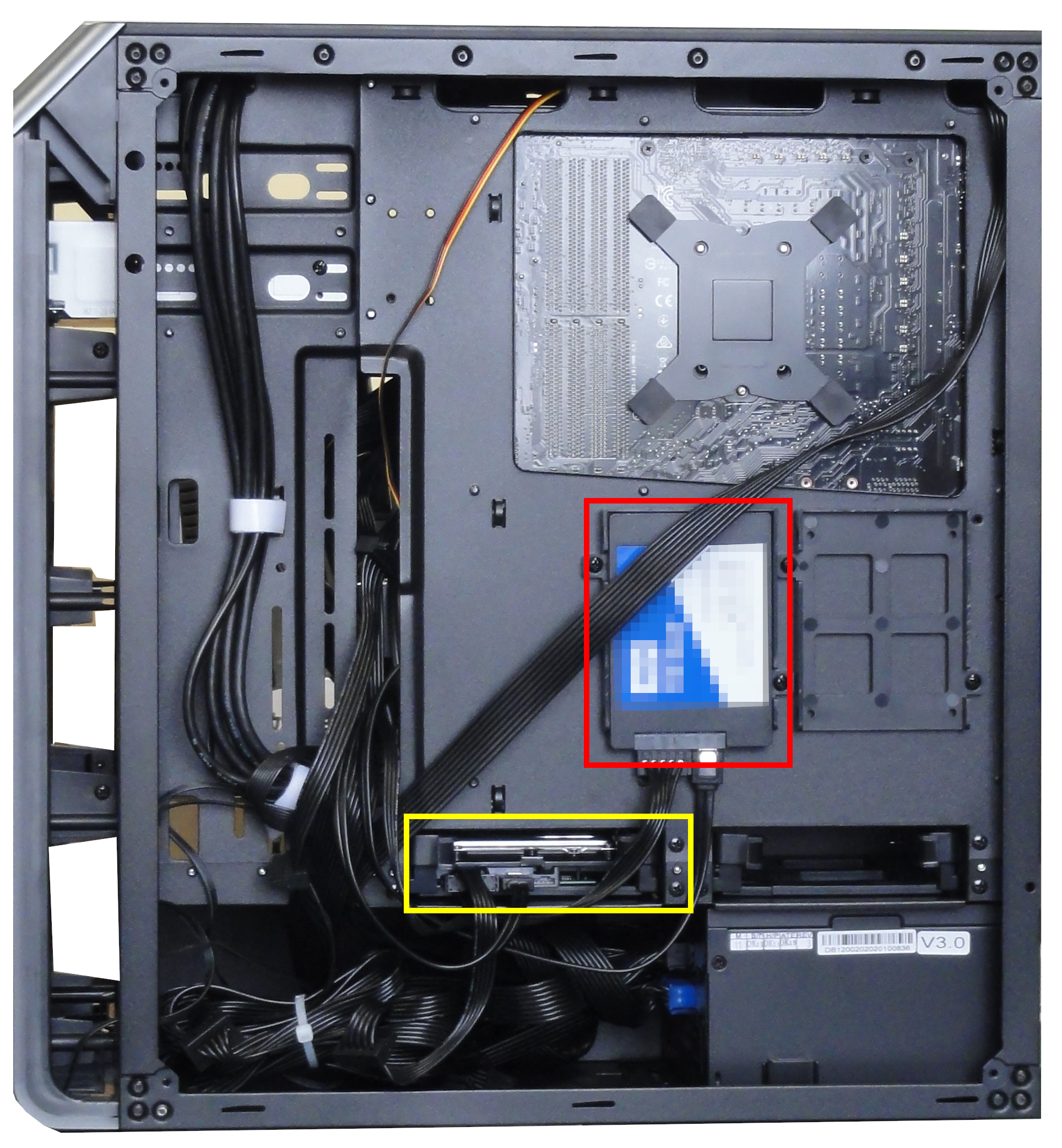
※ 製品により異なります。
赤色枠
2.5 インチ ストレージ
黄色枠
3.5 インチ ストレージ
側面パネル
手回しねじ 2 本を外します。
画像は左側面パネル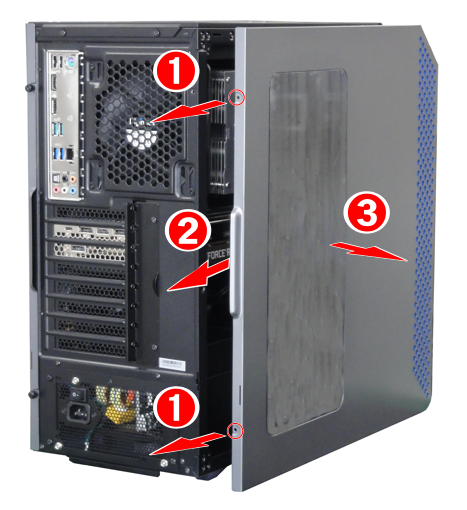
- 側面パネルをゆっくり矢印方向にスライドさせます。
- 矢印方向に外します。
- 右側面パネルも同様に外すことができます。
※ 矢印 ③ は逆方向に外します。
光学ドライブ
※ 両側面パネルを外します。
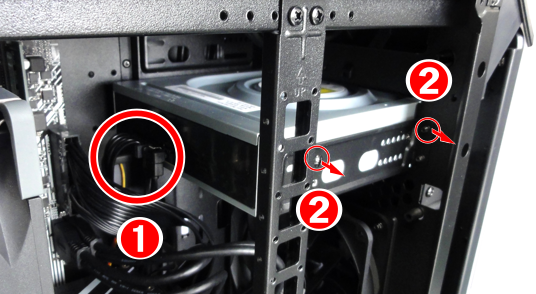
- 電源ケーブル、SATA ケーブルを外します。
左側面 ミリねじ 2 本を外します。
右側面 ミリねじ 2 本を外します。
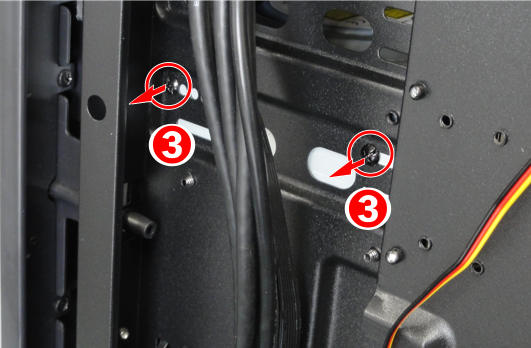
ミリねじ ②、③ M3 × 5 mm
光学ドライブを前面より引き出します。
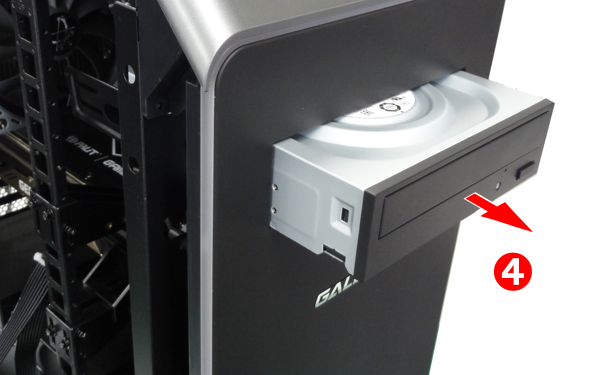
M.2 SSD
※ 左側面パネルを外します。
M.2 SSD を固定しているミリねじを外します。
- 矢印方向に基板端が浮きます。
M.2 SSD をコネクタより斜め方向に外します。
ビデオ カード ( ディスプレイ アダプター ) ( 左側面 )
※ 左側面パネルを外します
電源ケーブルを抜きます。
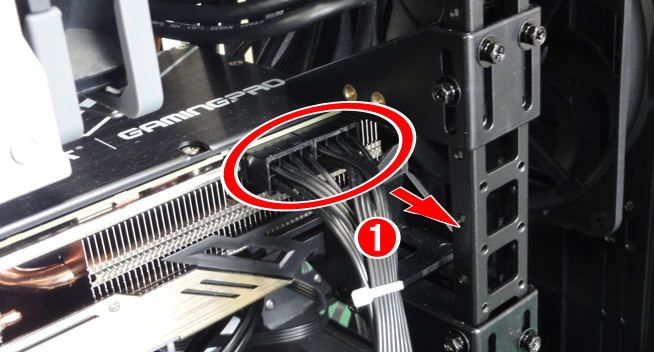
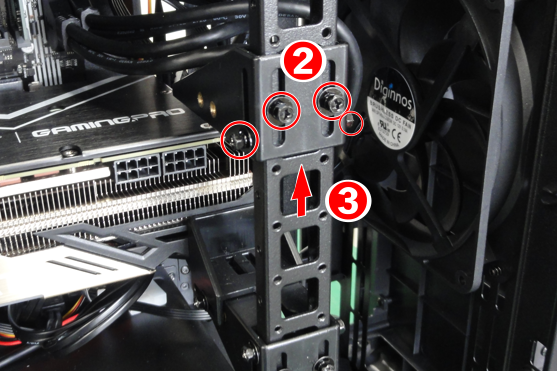
- ビデオ カード ( ディスプレイ アダプター ) ホルダー上側を固定しているねじ4本を緩め、
ビデオ カード ( ディスプレイ アダプター ) ホルダー上側を上へスライドします。
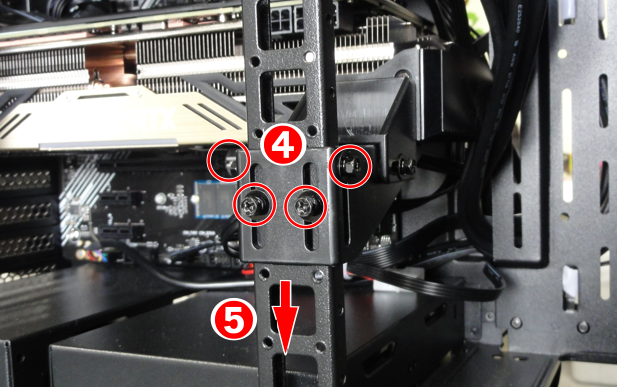
- ビデオ カード ( ディスプレイ アダプター ) ホルダー下側を固定しているねじ4本を外し、
ビデオ カード ( ディスプレイ アダプター ) ホルダー下側を下へスライドします。
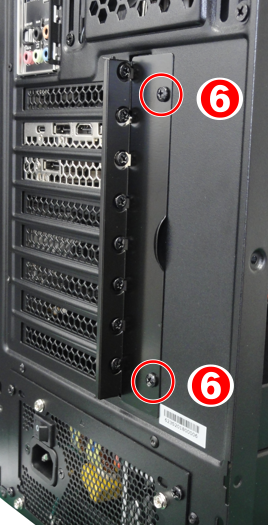
端子カバーを固定しているインチねじ 2 本を外します。
- 端子カバーを矢印方向に開き、
ビデオ カード ( ディスプレイ アダプター ) を固定しているインチねじ 2 本を外します。
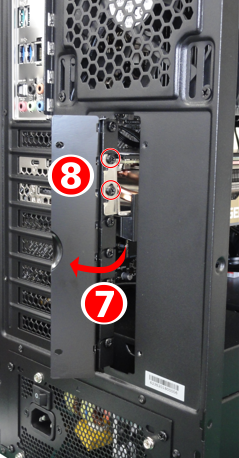
- 抜け防止ロックを矢印方向に押しながら、
ビデオ カード ( ディスプレイ アダプター ) を引き抜きます。
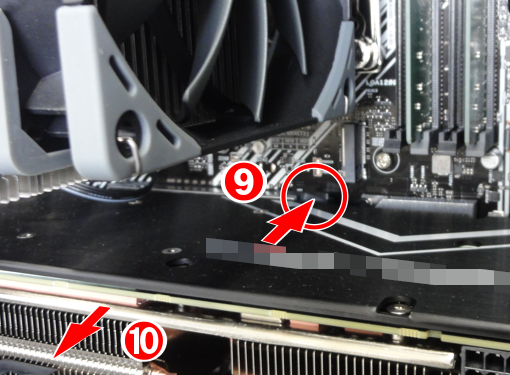
2.5 インチ ストレージ ( 右側面 )( 現行タイプ )
- 電源ケーブル、SATA ケーブルを外します。
2.5 インチトレイを固定しているインチねじを外します。
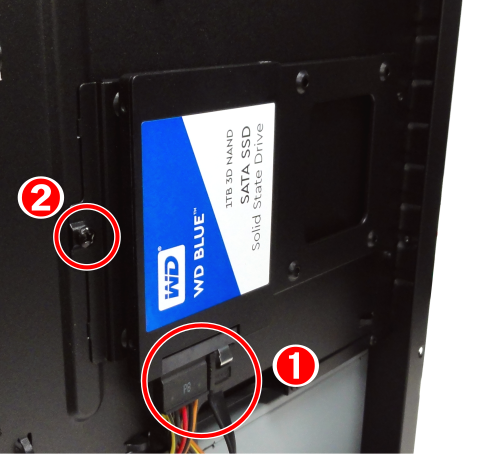
- 2.5 インチトレイを矢印方向に開き、
矢印方向に引いて外します。
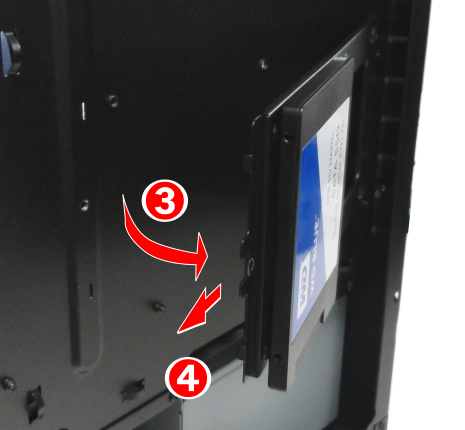
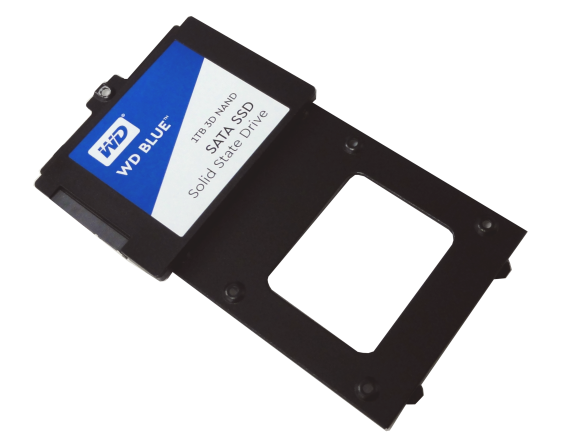
2.5 インチトレイを裏返し、2.5 インチ ストレージを止めているねじ4本を外します。
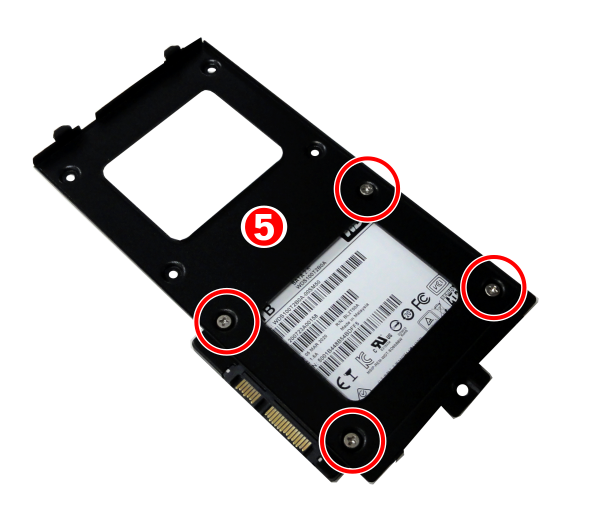
2.5 インチ ストレージ ( 右側面 )( 旧タイプ )
※ 右側面パネルを外します
- 電源ケーブル、SATA ケーブルを外します。
2.5 インチトレイを固定しているインチねじ 2 本を外します。
画像は左側面パネル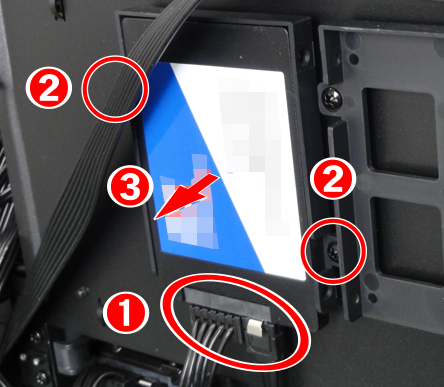
インチねじ ② No6-32UNC × 6 mm
- 2.5 インチトレイを矢印方向に外します。
2.5 インチトレイを裏返して置き、裏側より 2.5 インチ ストレージを固定しているミリねじ 4 本を順に外します。
ミリねじ ④ M3 × 5 mm
3.5/2.5 インチ ストレージ ( 現行タイプ )
※ 両側面パネルを外します。
◆ 3.5 インチ ストレージ
電源ケーブル、SATA ケーブルを右側面より外します。
- 3.5/2.5 インチトレーを止めているネジを外します。
- 3.5/2.5 インチトレーを手前にスライドさせ、
3.5/2.5 インチトレーを上方向に外します。
- 3.5/2.5 インチトレーを裏返し、爪を押しながら、
3.5/2.5 インチトレー側面をスライドさせ、広げます。
3.5 インチストレージを矢印方向に傾け外します。
◆ 2.5 インチ ストレージ
3.5/2.5 インチトレーを前項と同様に外します。
3.5/2.5 インチトレーを裏返し、ねじ4本を外します。
2.5 インチ ストレージが外れます。
3.5/2.5 インチ ストレージ ( 旧タイプ )
※ 両側面パネルを外します。
- 3.5/2.5 インチ ストレージから電源ケーブルを外します。
3.5/2.5 インチ ストレージから電源ケーブル、SATA ケーブルを外します。
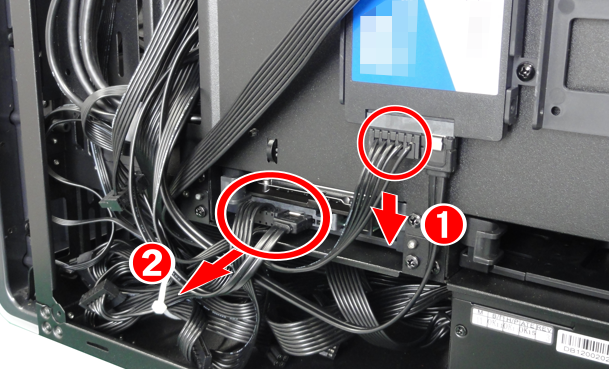
- 3.5/2.5 インチ トレイ両側の取っ手を軽くつまみます。
3.5/2.5 インチ トレイを矢印方向に引き出します。
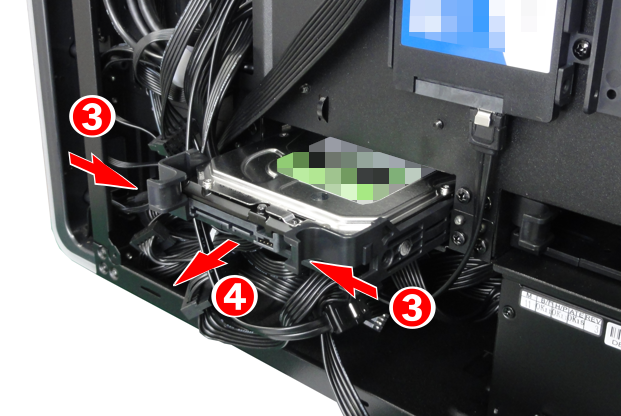
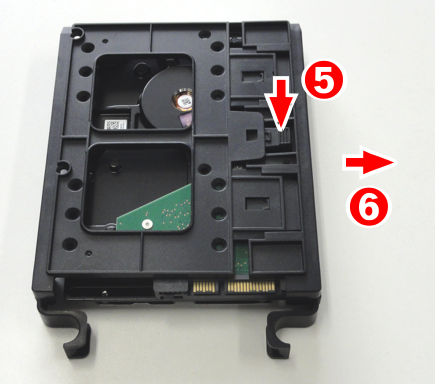
- 3.5/2.5 インチトレイを裏返して置き、つめを押しながら、
3.5/2.5 インチトレイの側板を横に広げます。
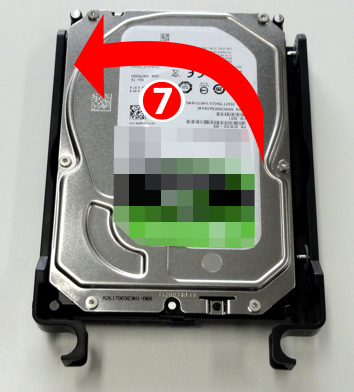
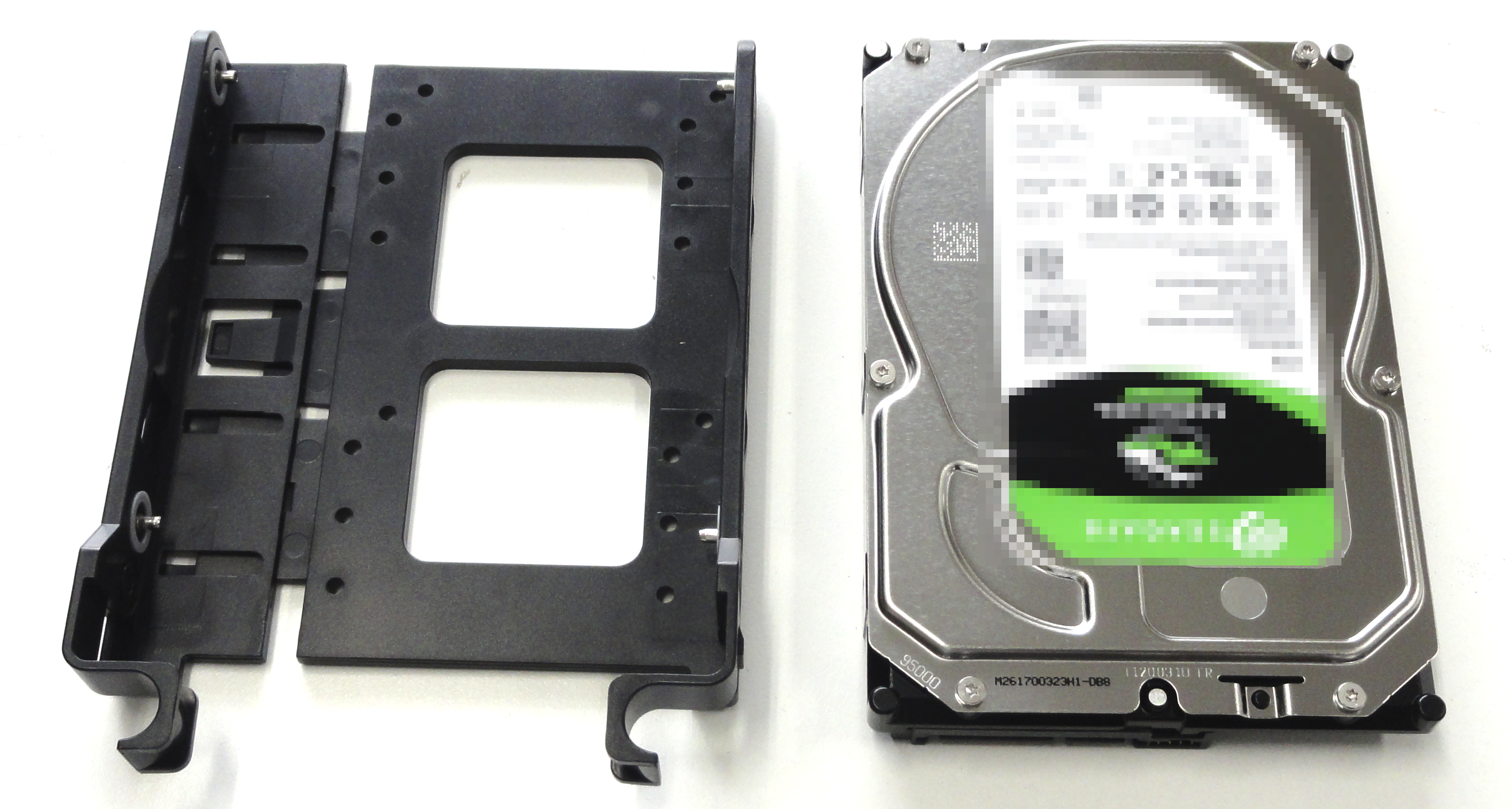
3.5/2.5 インチトレイを裏返して置き、ストレージを矢印方向に外します。
上面パネル
ケース後面ねじ 2 本を外します。
上面パネルを手前に止まるまで引き出し、
上面パネルを上方に外します。
防塵フィルターを外します。
FAQ改善のため、アンケートにご協力ください
問題解決のお役に立ちましたか?
アンケートへのご協力ありがとうございました
※アンケートに対する回答は行っておりません。
ご協力ありがとうございました
アンケートの送信が完了しました。
FAQにて解決しなかった場合はこちらまで
※お問合せの際、【 FAQ番号: を見た 】とお伝えいただければ、スムーズにご案内できます。
パソコンのサポート
- 電話番号:03-4332-9193
- 受付時間:24時間年中無休
THIRDWAVE ・ Diginnos ・ Prime 製造番号の記載場所について
パーツ周辺機器のサポート ・ Dospara Club Members
- 電話番号:03-4332-9194
- 受付時間:10:00~19:00
店舗でご購入の場合はレシートに記載の伝票番号をご用意ください。