
- No : 9430
- 公開日時 : 2018/04/06 15:54
【 まとめ 】 Microsoft IME の操作方法について
この FAQ について
この FAQ では、Microsoft IME の主な操作方法をまとめて説明します。
重複していた「この FAQ について」「OS のバージョンについて」「Microsoft IME の設定画面を開く手順」は整理し、行いたい内容ごとに確認できる構成にしています。
画面や表示名は、ご利用の環境や Microsoft IME の設定状態により異なる場合があります。項目名には OS 名を入れず、操作内容で探せるようにしています。
事前確認
一部の項目では、「 Microsoft IME 詳細設定 」 を使用します。
「 Microsoft IME 詳細設定 」 が表示されない場合は、先に「以前のバージョンの Microsoft IME を使う」を有効にしてから、該当の手順を確認してください。
共通手順
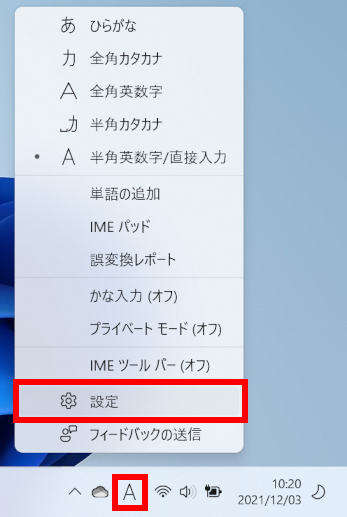
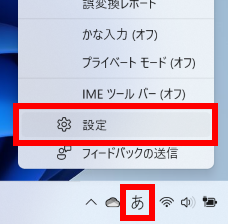
タスクバー右下の通知領域にある [ A ] または [ あ ] を右クリックし、[ 設定 ] をクリックします。
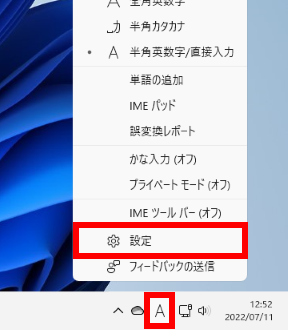
「 時刻と言語 > 言語と地域 > Microsoft IME 」 が表示されます。
[ 全般 ]、[ 学習と辞書 ]、[ デザイン ] など、設定したい項目を選択します。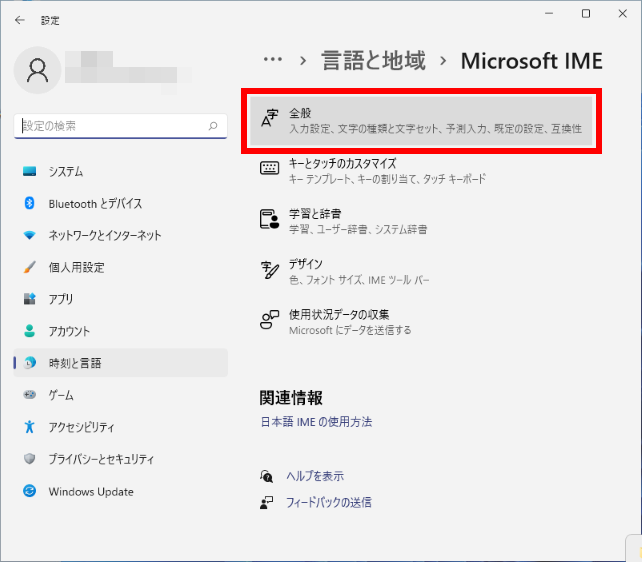
「 Microsoft IME 詳細設定 」 を使用する項目では、以下の手順で詳細設定画面を開きます。
- タスクバー右下の [ A ] または [ あ ] を右クリックし、[ 設定 ] をクリックします。
「 時刻と言語 > 言語と地域 > Microsoft IME 」 が表示されたら、[ 全般 ] をクリックします。
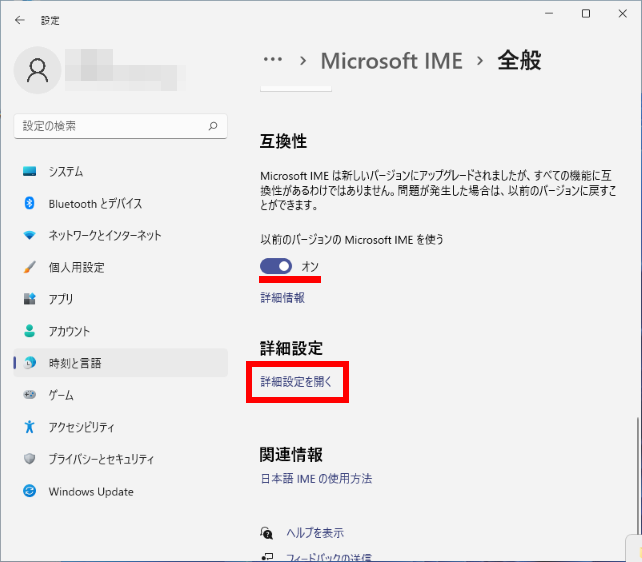
「 以前のバージョンの Microsoft IME を使う 」 欄のスイッチをクリックし、「 オン 」 にします。
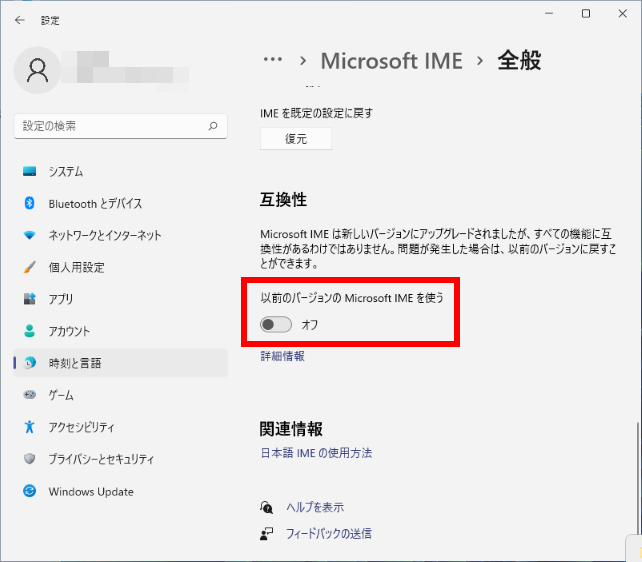
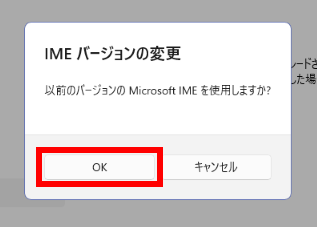
「 IME バージョンの変更 」 が表示されたら、[ OK ] をクリックします。
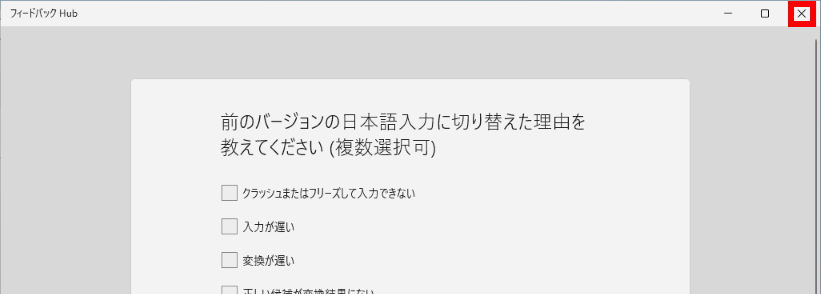
初回は「 フィードバック Hub 」 が起動する場合があります。回答するか、画面右上の [ × ] をクリックして閉じます。
「 詳細設定 」 欄に表示された [ 詳細設定を開く ] をクリックします。
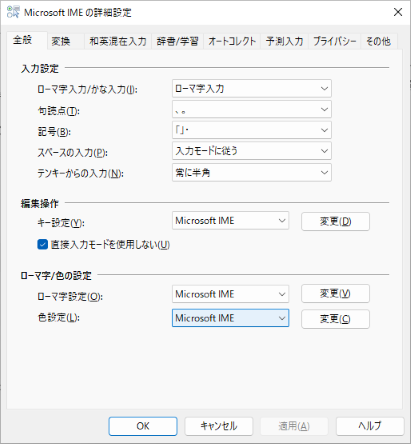
「 Microsoft IME 詳細設定 」 が起動します。
元に戻す場合は、「 以前のバージョンの Microsoft IME を使う 」 を「 オフ 」にし、「 IME バージョンの変更 」 画面で [ OK ] をクリックします。
操作手順
行いたい内容を選択してください
目的に近い項目を選択してください。各項目をクリックすると、該当の手順へ移動します。
1. 入力や変換の動作を変更したい
2. 予測入力やクラウド候補を設定したい
3. ユーザー辞書や学習情報を管理したい
4. 日本語入力や言語設定を変更したい
5. IME の初期化・確認・その他の設定を行いたい
入力モードに関係なく、スペースを常に「 半角 」または「 全角 」で入力する設定です。
[ A ] または [ あ ] を右クリックし、[ 設定 ] をクリックします。
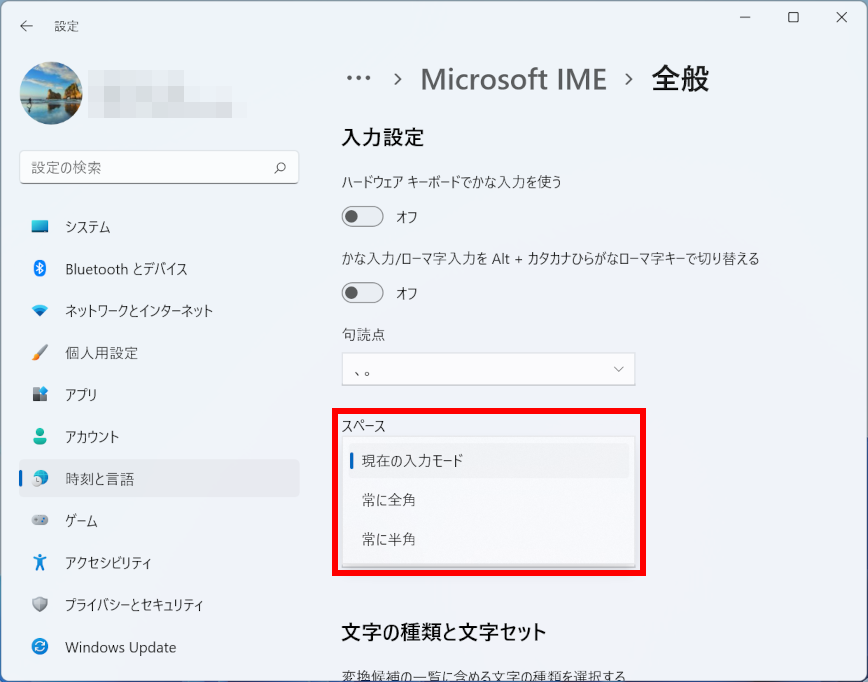
「 時刻と言語 > 言語と地域 > Microsoft IME 」 が表示されたら、[ 全般 ] をクリックします。
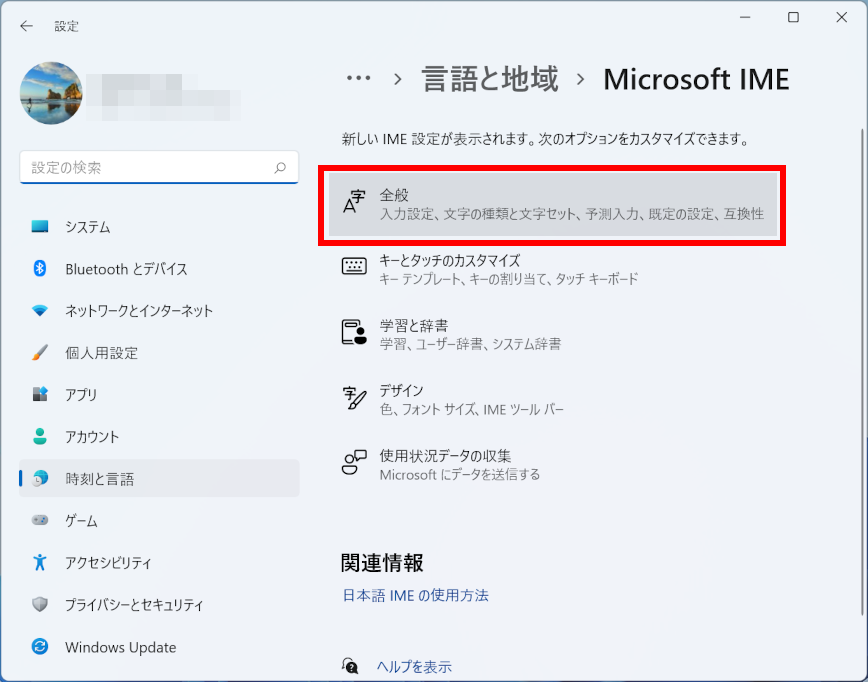
- 「 スペース 」 欄のボックスをクリックし、[ 常に全角 ] または [ 常に半角 ] を選択して [ OK ] をクリックします。
常に全角
入力モードに関係なく、常に全角スペースで入力されます。
常に半角
入力モードに関係なく、常に半角スペースで入力されます。
- メモ帳などで、スペースの入力が指定した内容になっていることを確認します。
初期状態に戻す場合は、[ 現在の入力モード ] を選択します。設定どおりに動作しない場合は、「 Microsoft IME 詳細設定を開く 」を確認してください。
Microsoft の日本語入力システムを使用している場合の手順です。ATOK など別の日本語入力システムを使用している場合は、その入力システムの説明をご確認ください。
タスクバーのアイコンから切り替える方法
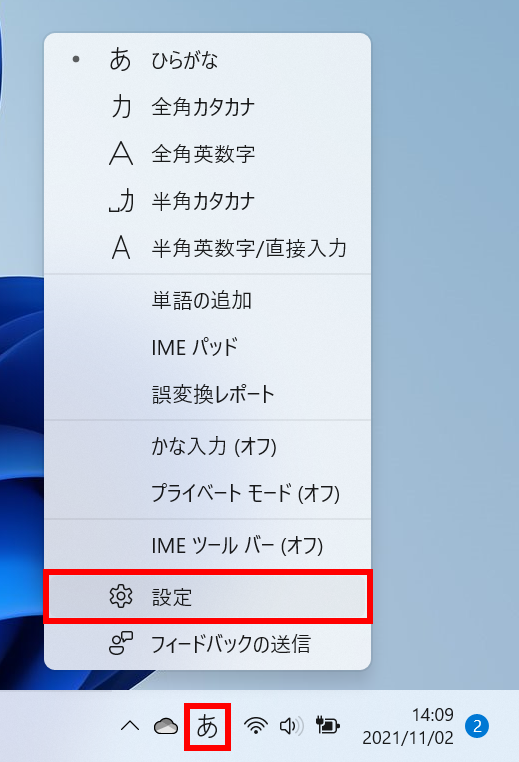
通知領域の [ A ] または [ あ ] を右クリックし、[ かな入力(オフ) ] または [ かな入力(オン) ] をクリックします。
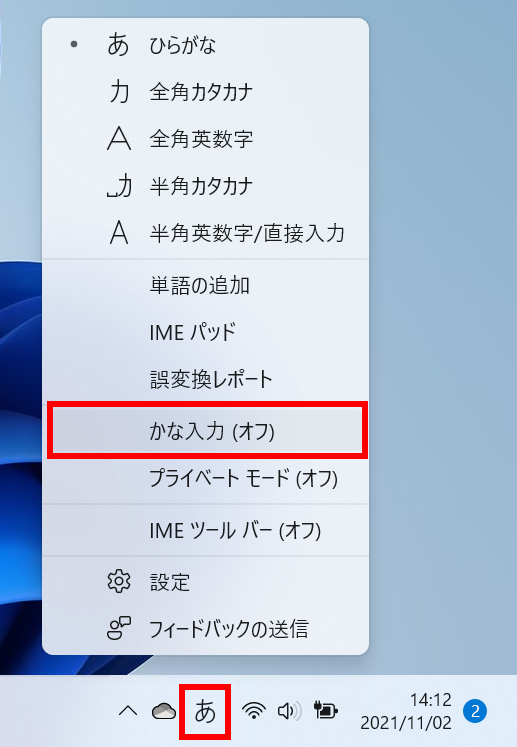
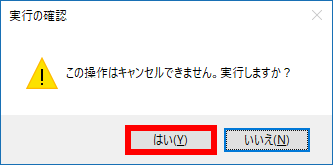
確認画面が表示された場合は、内容を確認して [ はい ] をクリックします。
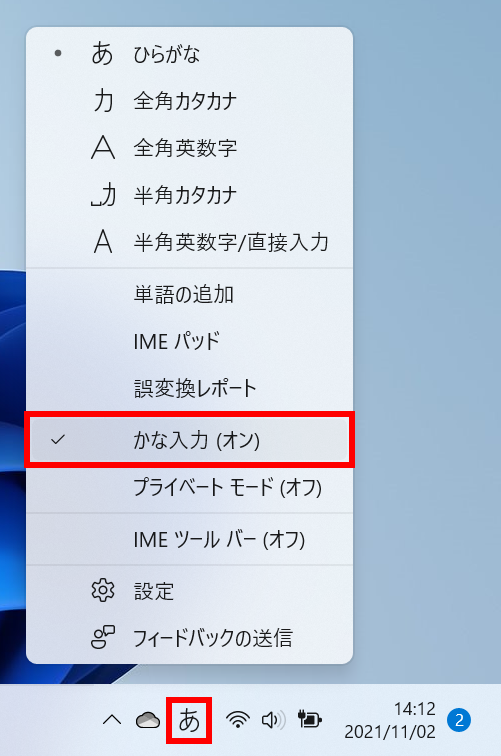
設定から切り替える方法
[ A ] または [ あ ] を右クリックし、[ 設定 ] をクリックします。
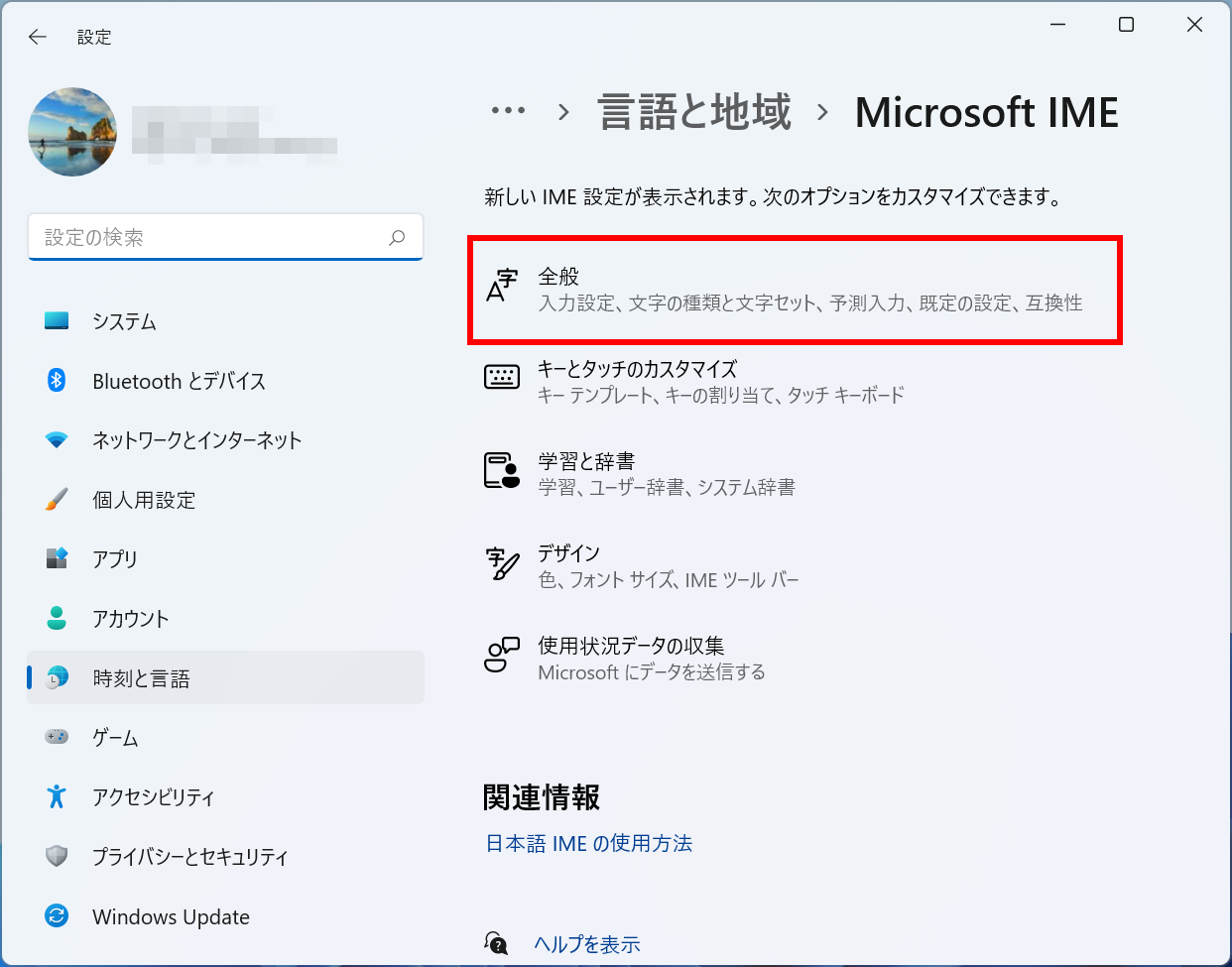
[ 全般 ] をクリックします。
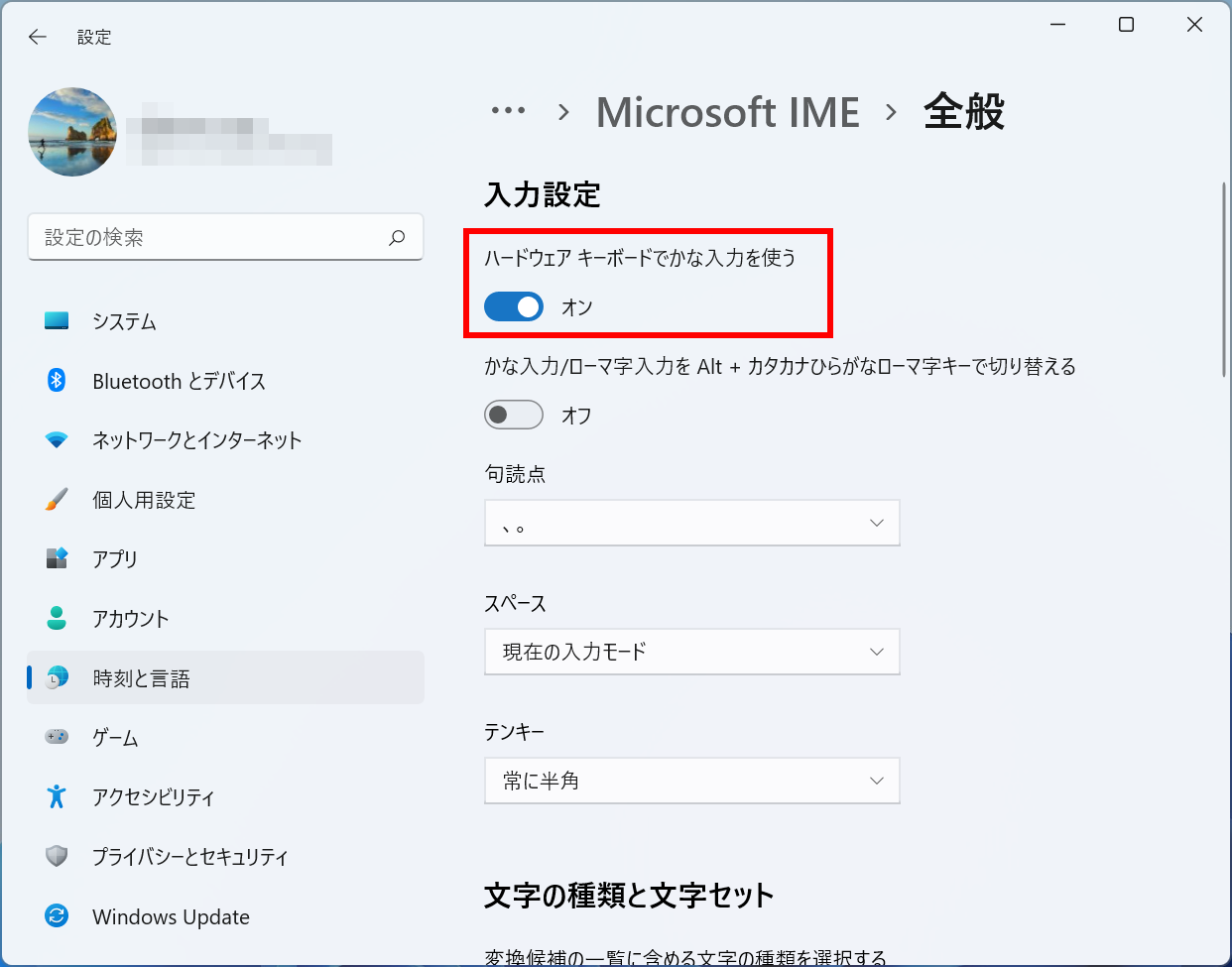
「 ハードウェア キーボードでかな入力を使う 」 を切り替えます。
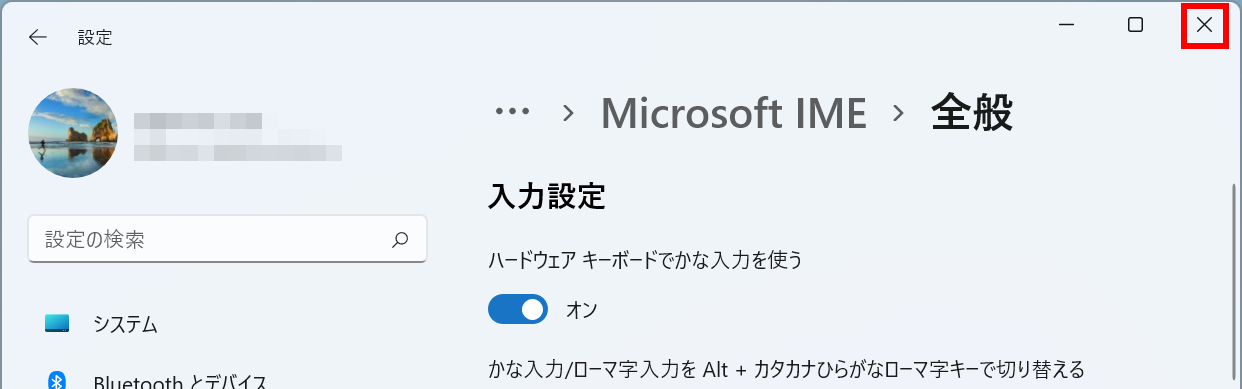
確認画面が表示された場合は、[ はい ] をクリックします。
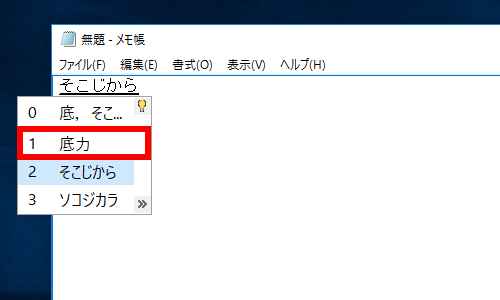
漢字変換時に、「 そこじから 」を「 底力(そこぢから) 」のように変換できるようにする設定です。
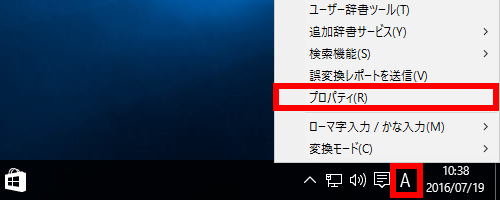
[ A ] または [ あ ] を右クリックし、[ プロパティ ] をクリックします。
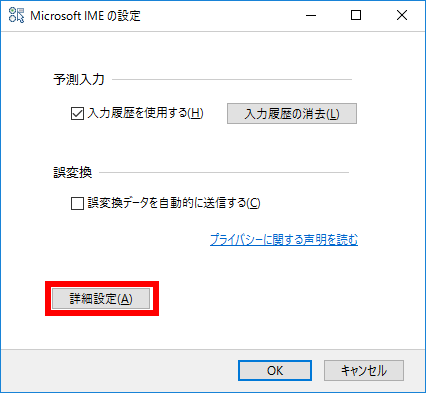
「 Microsoft IME の設定 」 が表示されたら、[ 詳細設定 ] をクリックします。
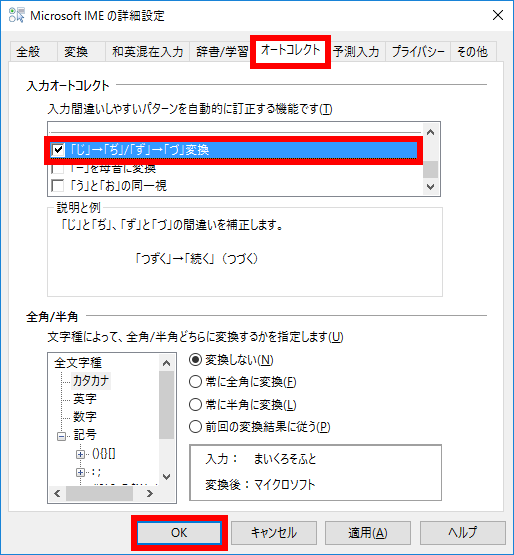
「 オートコレクト 」 タブをクリックし、「 「 じ 」→「 ぢ 」 / 「 ず 」→「 づ 」変換 」 にチェックを入れて [ OK ] をクリックします。
誤った読みを入力しても、目的の漢字に変換されることを確認します。
[ A ] または [ あ ] を右クリックし、[ プロパティ ] をクリックします。
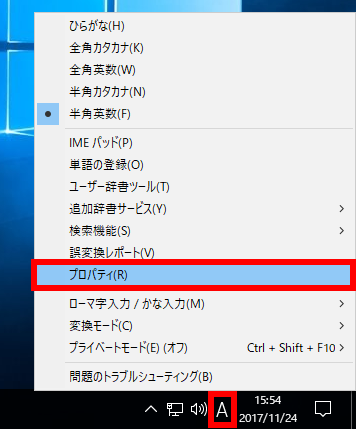
「 Microsoft IME の設定 」 が表示されたら、[ 詳細設定 ] をクリックします。
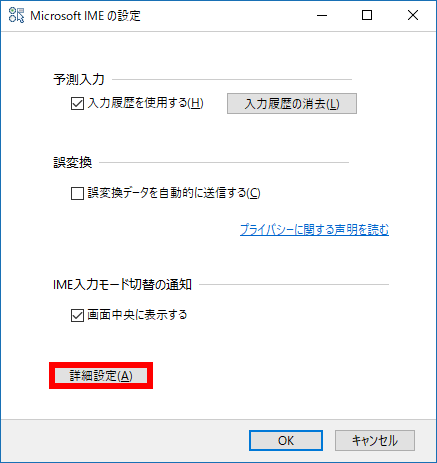
「 変換 」 タブをクリックします。
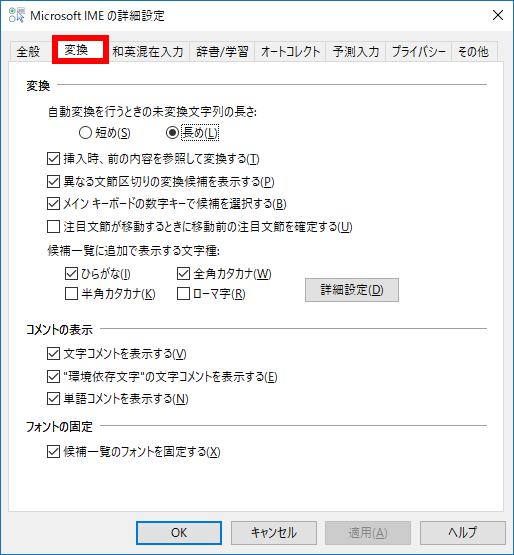
「 自動変換を行うときの未変換文字列の長さ 」 から [ 短め ] または [ 長め ] を選択し、[ OK ] をクリックします。
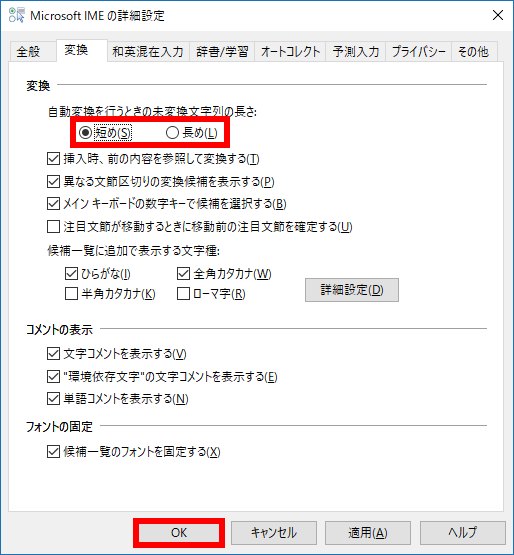
短め
変換候補が見つかった時点で、変換後の文字が表示されやすくなります。
長め
未変換文字列が一定の長さに達すると、先頭から自動で変換されます。
任意のデスクトップアプリで文字を入力し、[ スペース ] キーまたは [ 変換 ] キーを 2 回押して変換候補を表示します。
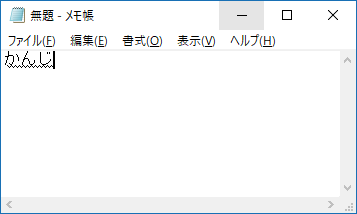
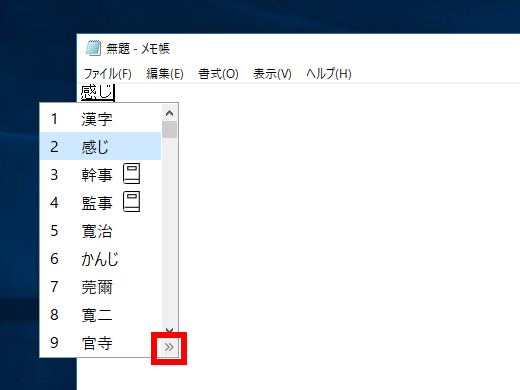
変換候補一覧の右下に表示されている [ 表示を切り替えます ] アイコンをクリックします。
変換候補一覧の表示幅が広がったことを確認します。
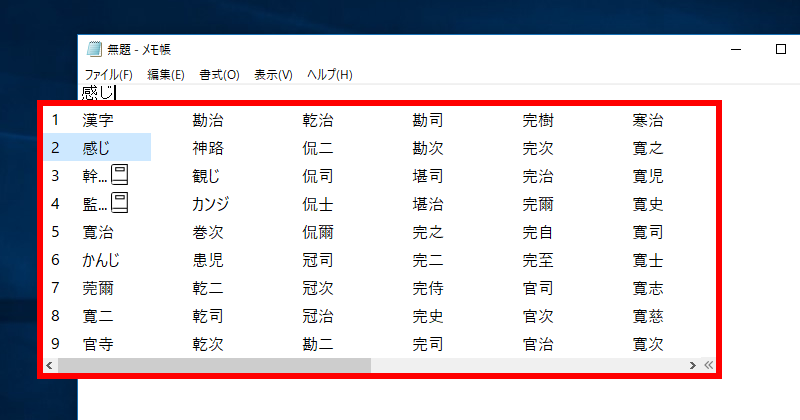
元に戻す場合は、再度 [ 表示を切り替えます ] アイコンをクリックします。
[ Microsoft IME ] アイコンを右クリックし、[ プロパティ ] をクリックします。
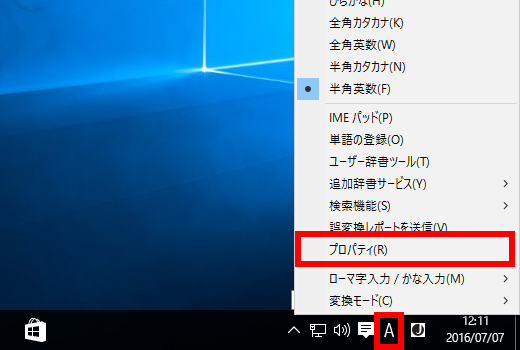
「 Microsoft IME の設定 」 が表示されたら、[ 詳細設定 ] をクリックします。
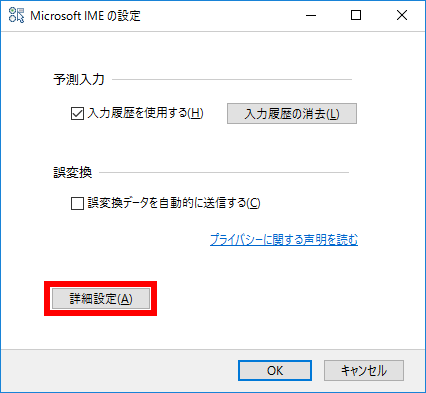
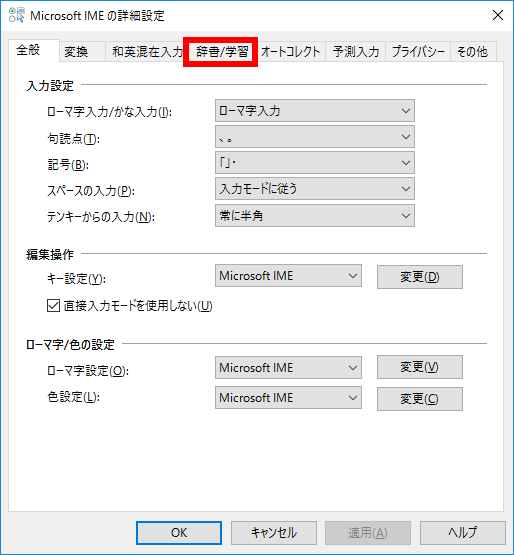
「 辞書 / 学習 」 タブをクリックします。
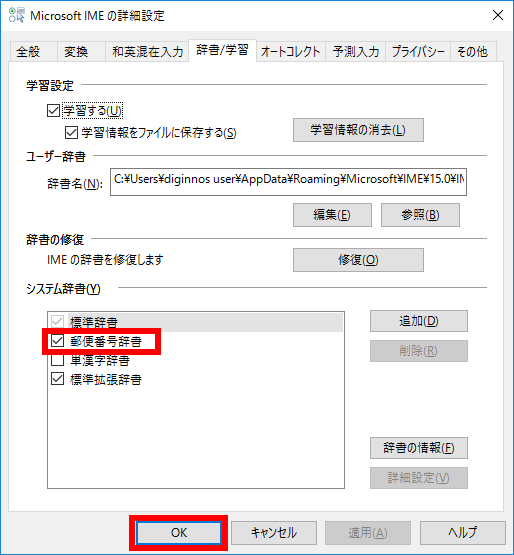
「 システム辞書 」 欄の [ 郵便番号辞書 ] にチェックを入れて、[ OK ] をクリックします。
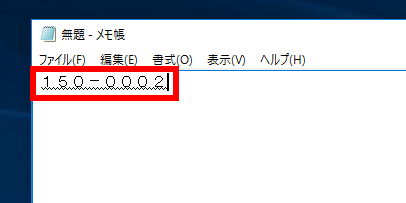
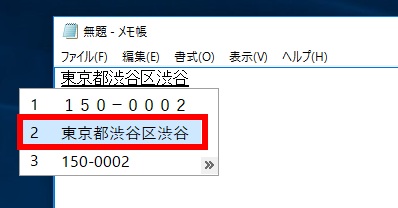
メモ帳や Word などで郵便番号を入力し、[ スペース ] キーで変換します。
予測入力の有効 / 無効と、入力履歴の削除をまとめて説明します。
予測入力を有効にする
[ A ] または [ あ ] を右クリックし、[ プロパティ ] をクリックします。
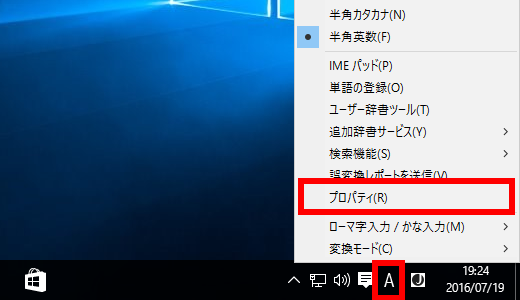
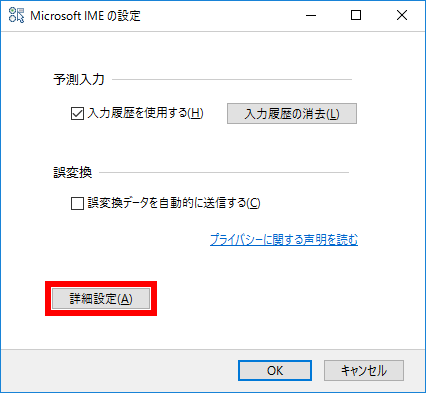
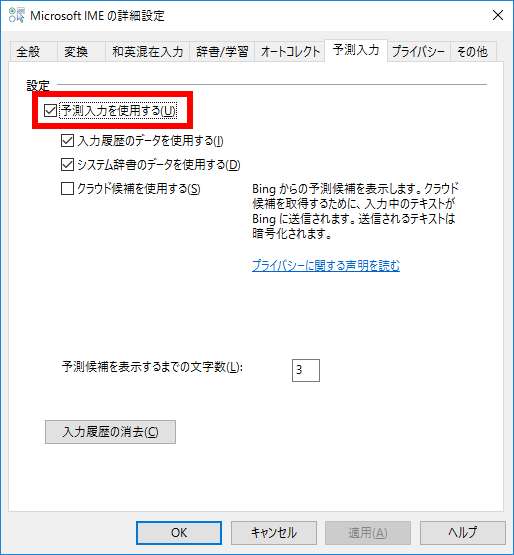
[ 詳細設定 ] をクリックし、「 予測入力 」 タブを開きます。
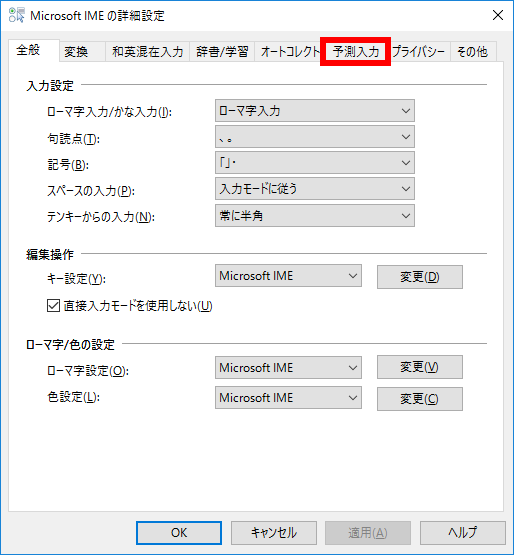
[ 予測入力を使用する ] にチェックを入れ、[ OK ] をクリックします。
予測入力を無効にする
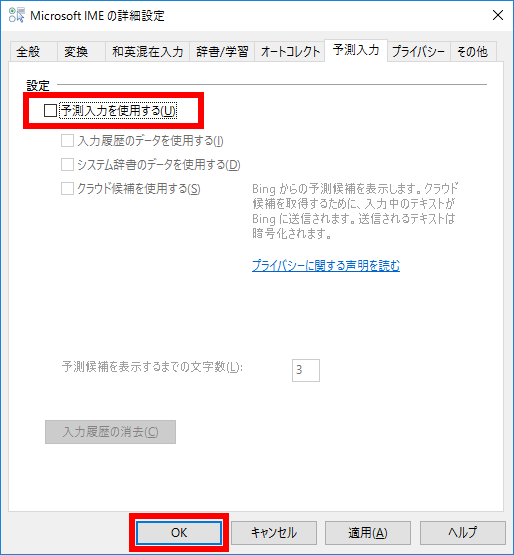
同じ「 予測入力 」 タブで、[ 予測入力を使用する ] のチェックを外し、[ OK ] をクリックします。
入力履歴を削除する
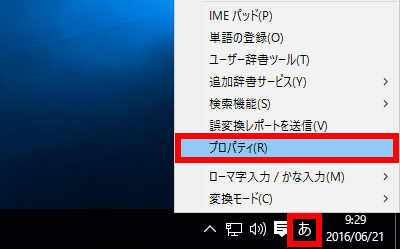
[ A ] または [ あ ] を右クリックし、[ プロパティ ] をクリックします。
「 予測入力 」 欄の [ 入力履歴の消去 ] をクリックします。
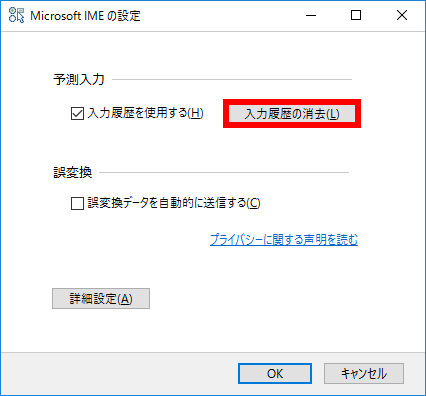
確認メッセージが表示されたら、[ はい ] をクリックします。
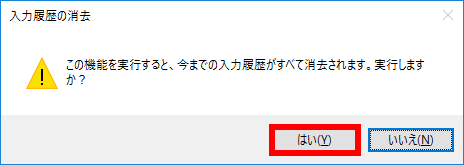
[ OK ] をクリックして画面を閉じます。
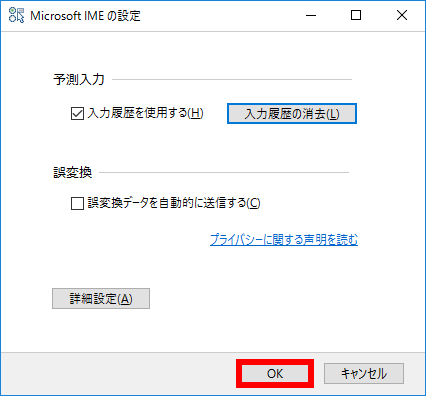
今後、入力履歴を使用しない場合は、[ 入力履歴を使用する ] のチェックを外します。
クラウド候補を使用すると、変換候補に Bing からの予測候補が表示されます。
[ A ] または [ あ ] を右クリックし、[ 設定 ] をクリックします。
[ 全般 ] をクリックします。
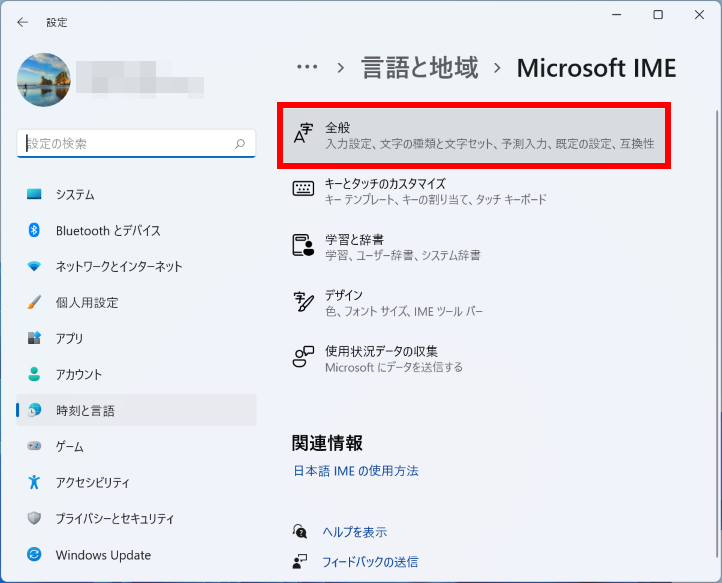
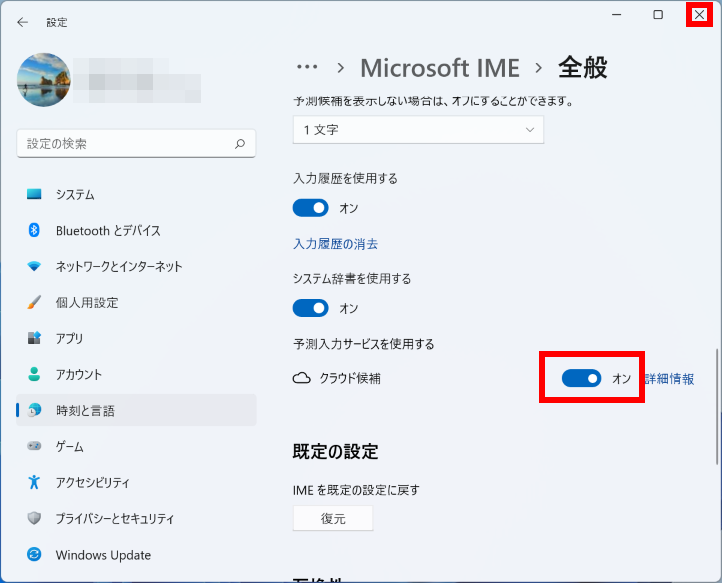
「 予測入力 」 または関連項目内のクラウド候補の設定をオンにします。
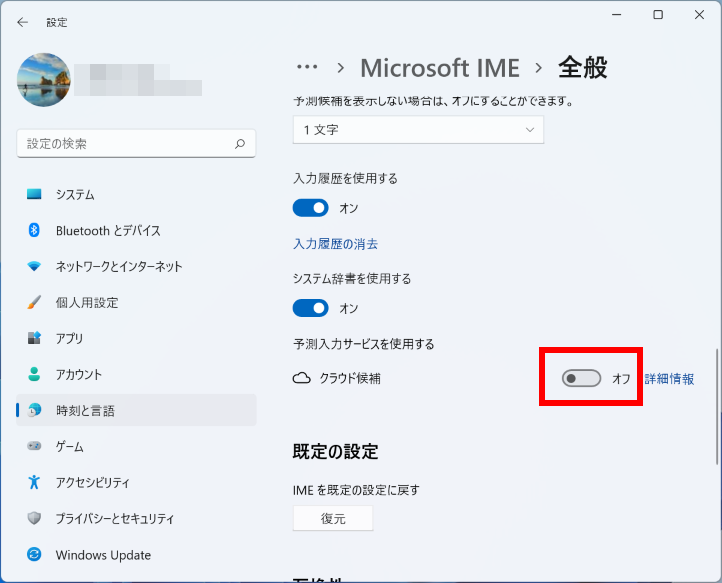
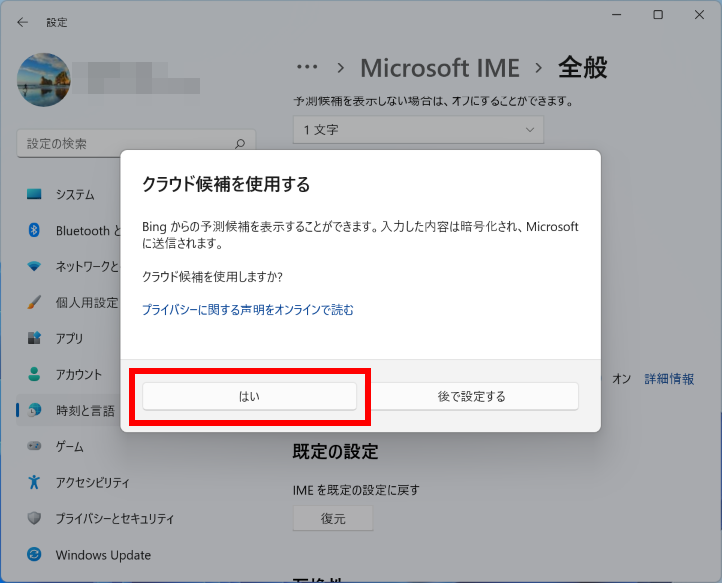
文字を入力し、クラウド候補が表示されることを確認します。
ユーザー辞書は、辞書形式またはテキストファイル形式でバックアップできます。
辞書形式でバックアップする
[ A ] または [ あ ] を右クリックし、[ プロパティ ] をクリックします。
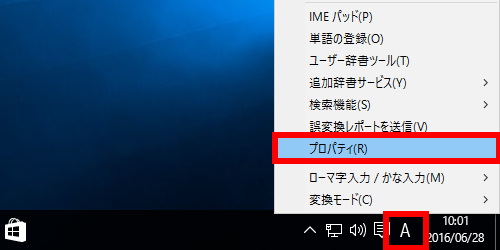
[ 詳細設定 ] をクリックします。
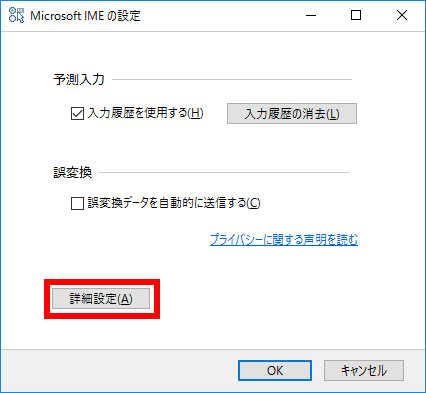
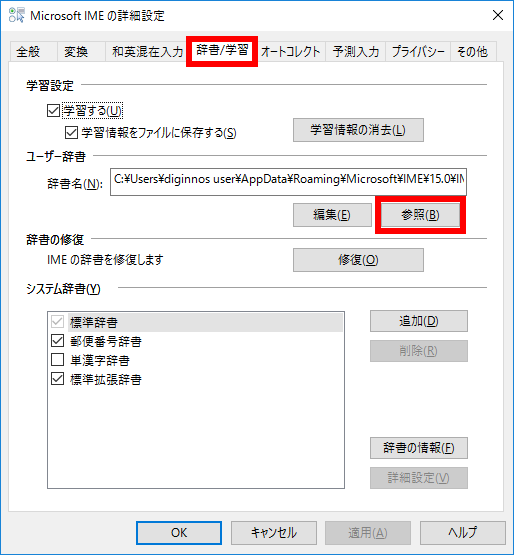
「 辞書 / 学習 」 タブをクリックし、[ 参照 ] をクリックします。
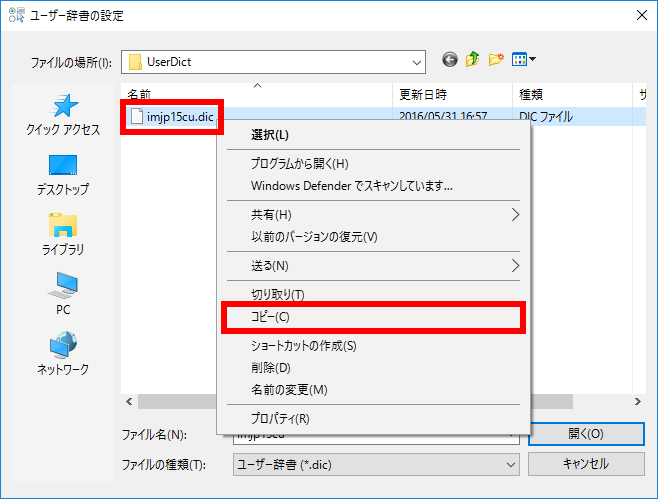
バックアップするユーザー辞書ファイルを右クリックし、[ コピー ] をクリックします。
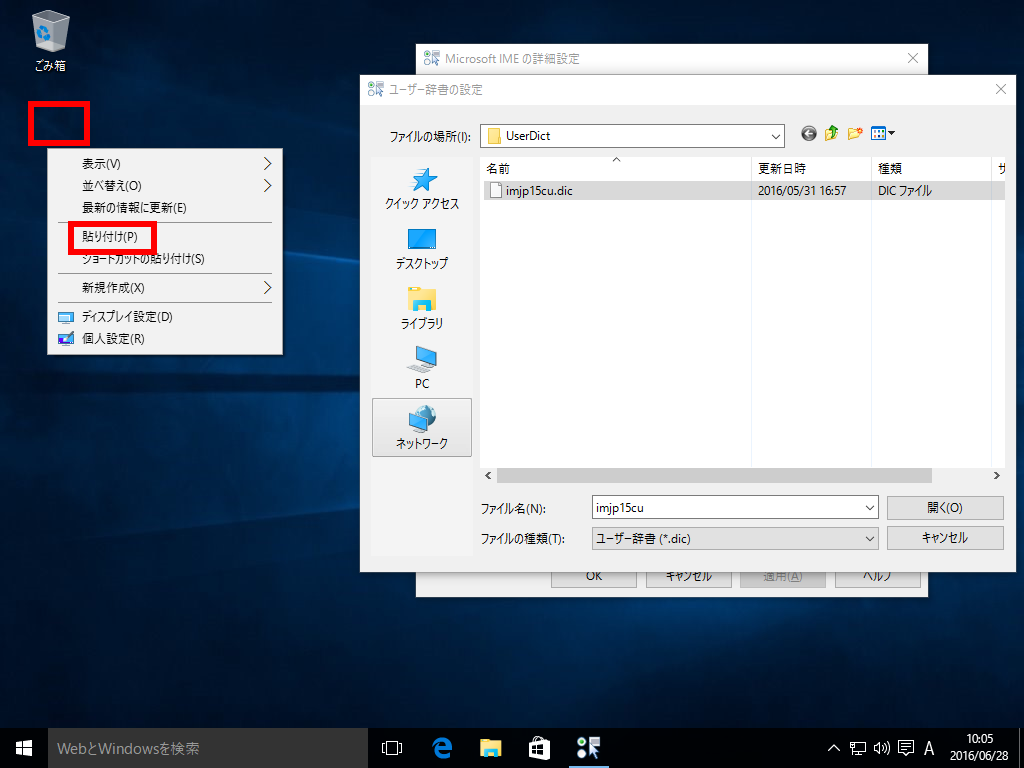
任意の保存場所で右クリックし、[ 貼り付け ] をクリックします。
テキストファイル形式でバックアップする
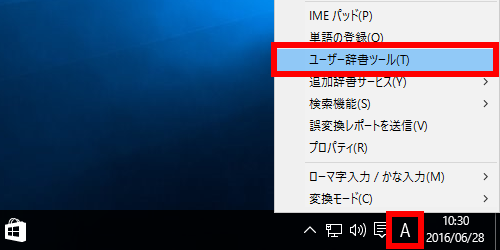
[ A ] または [ あ ] を右クリックし、[ ユーザー辞書ツール ] をクリックします。
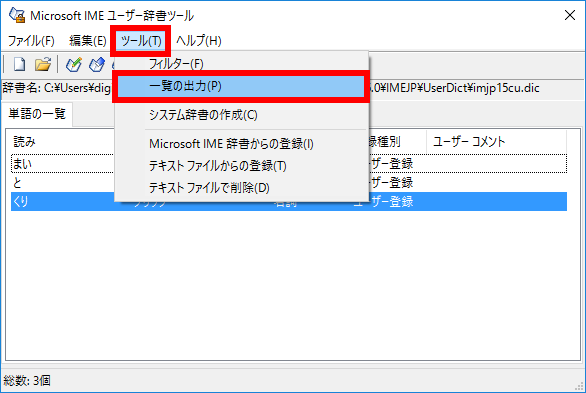
[ ツール ] → [ 一覧の出力 ] の順にクリックします。
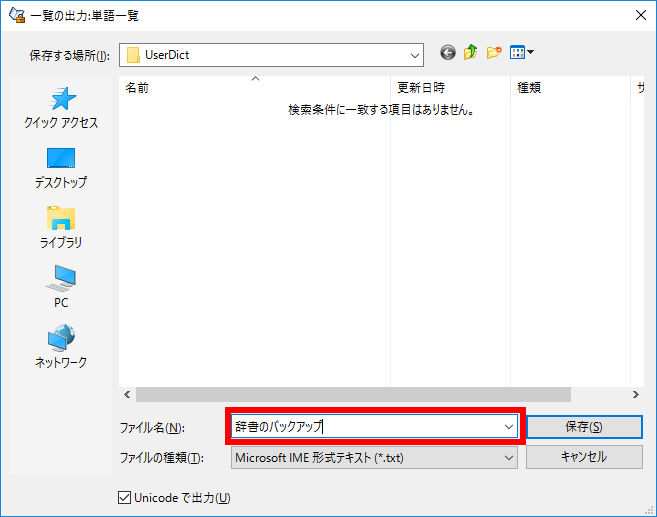
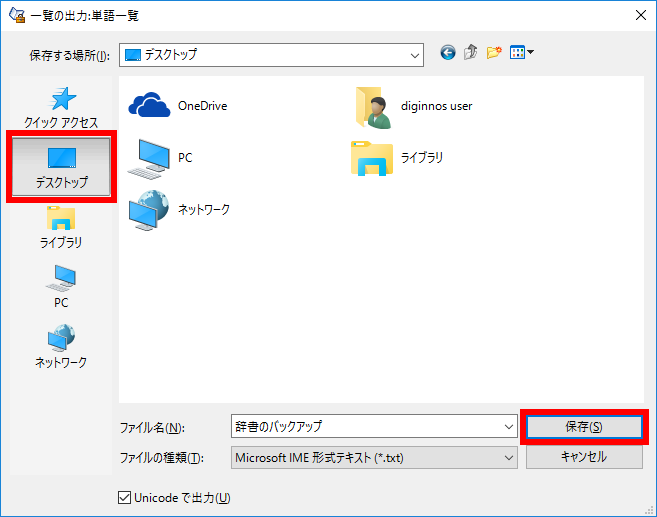
ファイル名と保存場所を指定し、[ 保存 ] をクリックします。
[ 終了 ] をクリックし、画面を閉じます。
あらかじめ Microsoft IME のユーザー辞書をバックアップしていることが前提です。
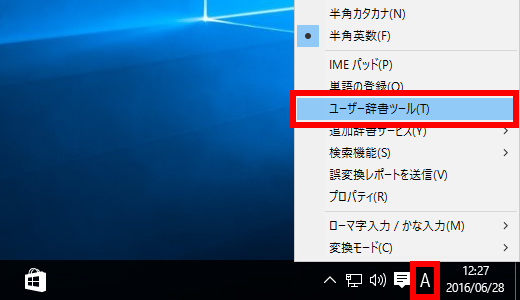
[ Microsoft IME ] アイコンを右クリックし、[ ユーザー辞書ツール ] をクリックします。
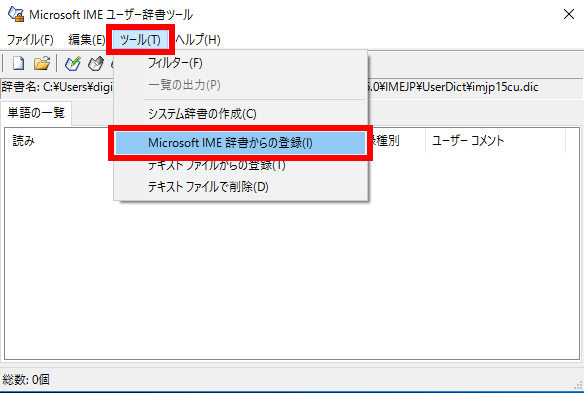
「 Microsoft IME 辞書ツール 」 で、[ ツール ] → [ Microsoft IME 辞書からの登録 ] の順にクリックします。
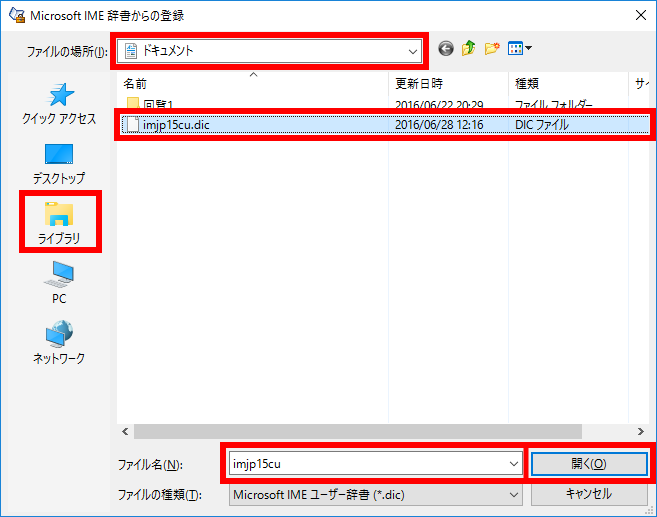
登録するユーザー辞書ファイルを選択し、[ 開く ] をクリックします。
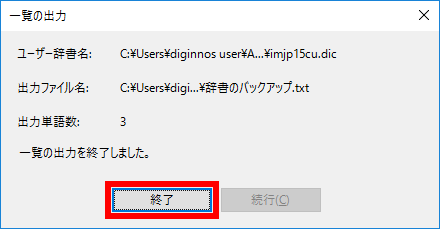
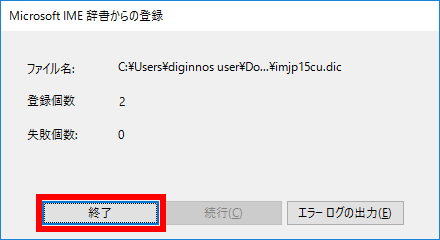
登録結果を確認し、[ 終了 ] をクリックします。
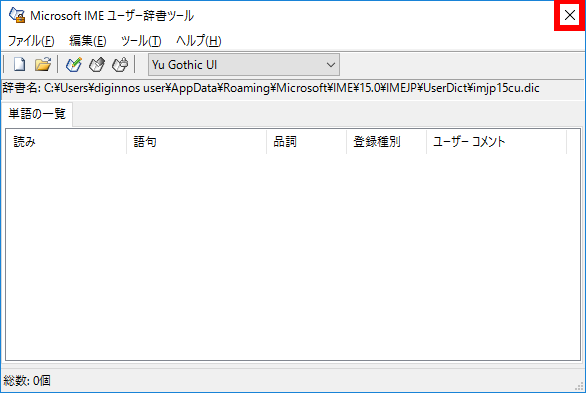
画面右上の [ × ] をクリックして画面を閉じます。
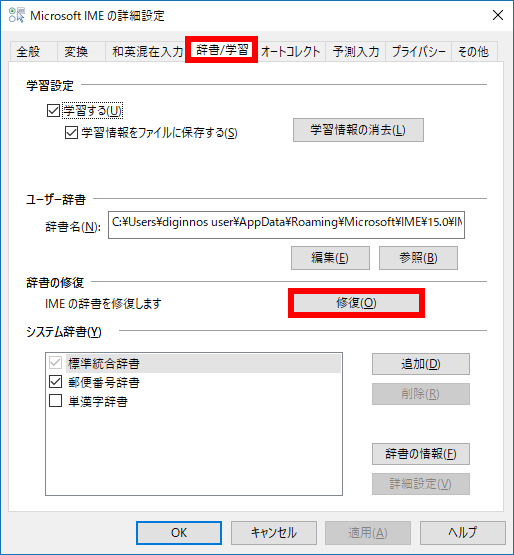
文字変換に不具合がある場合、辞書の修復で改善する可能性があります。辞書の修復を行うと、IME の学習情報、ユーザー辞書、入力履歴が修復対象になります。
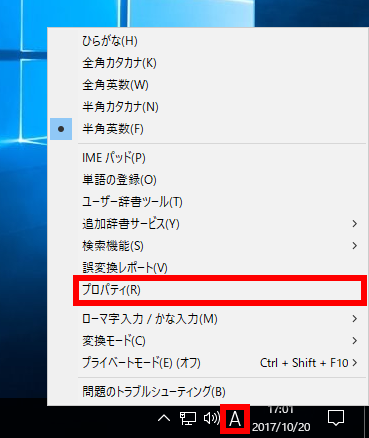
[ A ] または [ あ ] を右クリックし、[ プロパティ ] をクリックします。
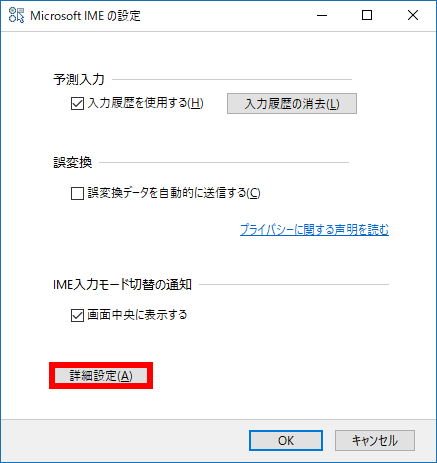
[ 詳細設定 ] をクリックします。
「 辞書 / 学習 」 タブをクリックし、[ 修復 ] をクリックします。
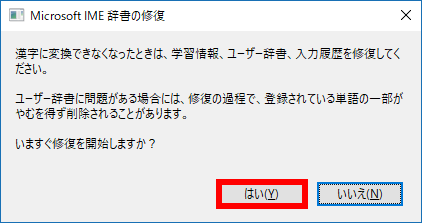
確認画面で [ はい ] をクリックします。
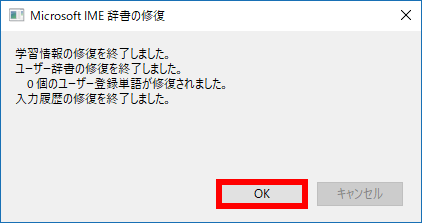
完了メッセージが表示されたら、[ OK ] をクリックします。
複数の入力言語を登録している場合、日本語以外が選択されていると日本語入力ができないことがあります。
通知領域の [ IME ] アイコンをクリックし、表示された一覧から [ 日本語 ] をクリックします。
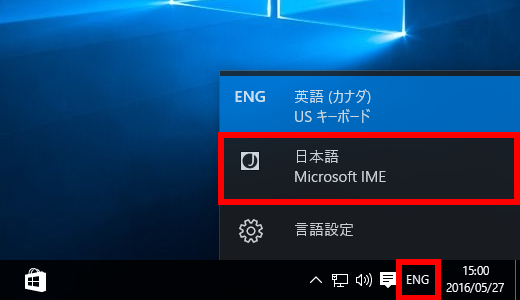
- 日本語入力ができることを確認します。
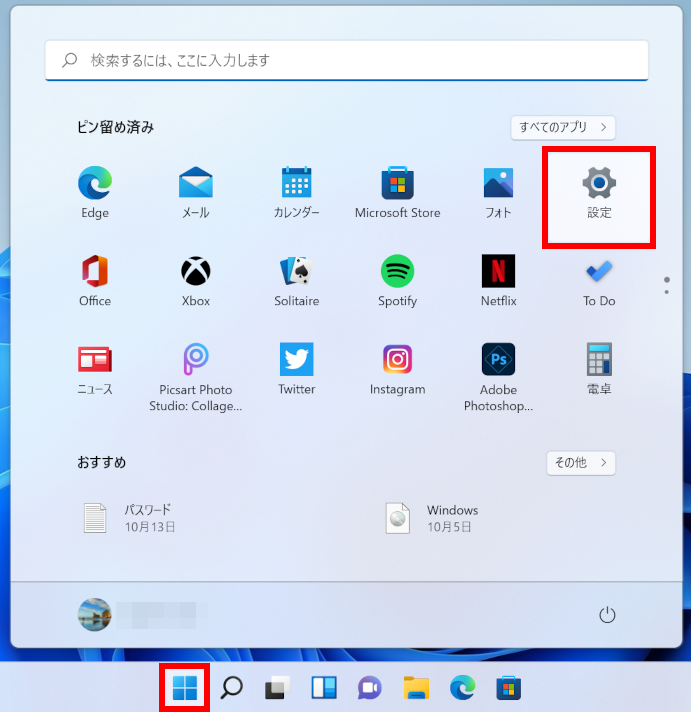
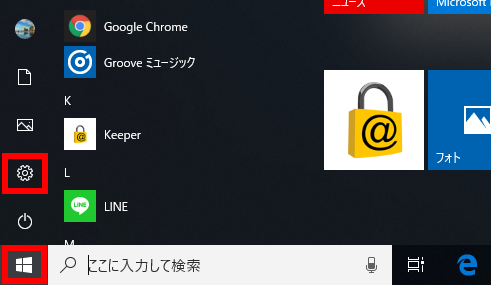
[ スタート ] → [ 設定 ] の順にクリックします。

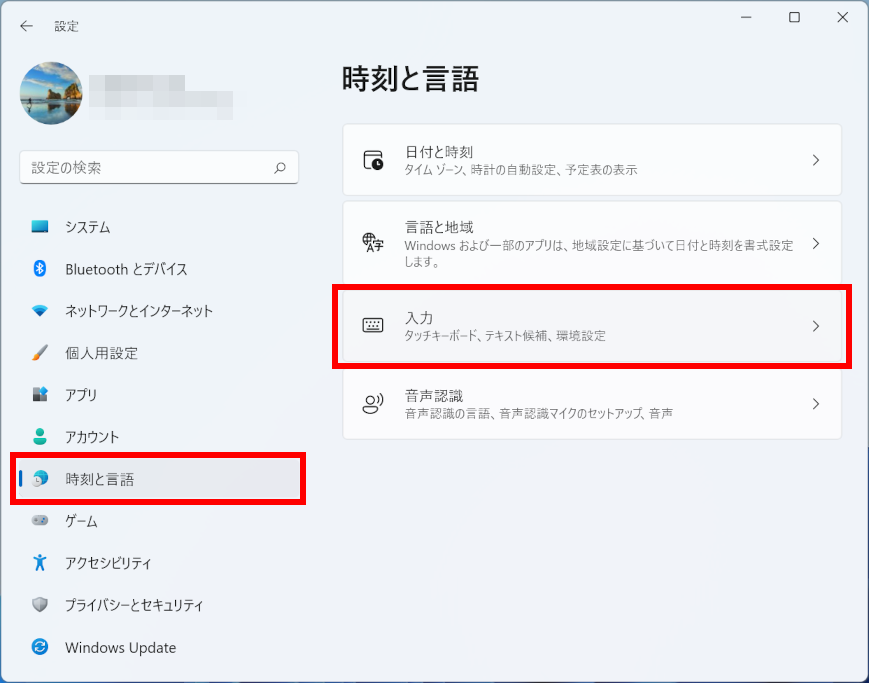
左側の [ 時刻と言語 ] を選択し、[ 入力 ] をクリックします。
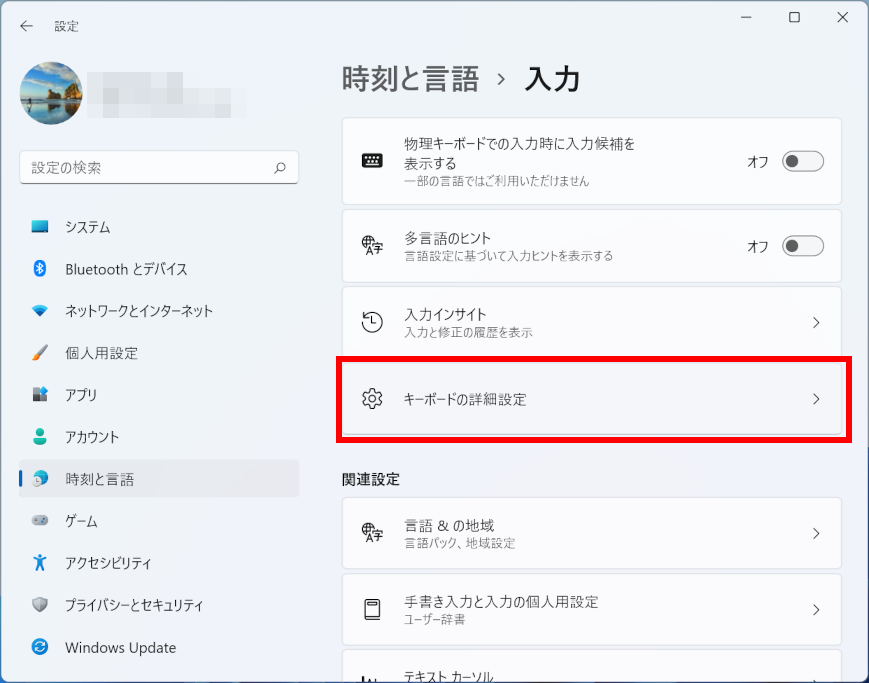
[ キーボードの詳細設定 ] をクリックします。
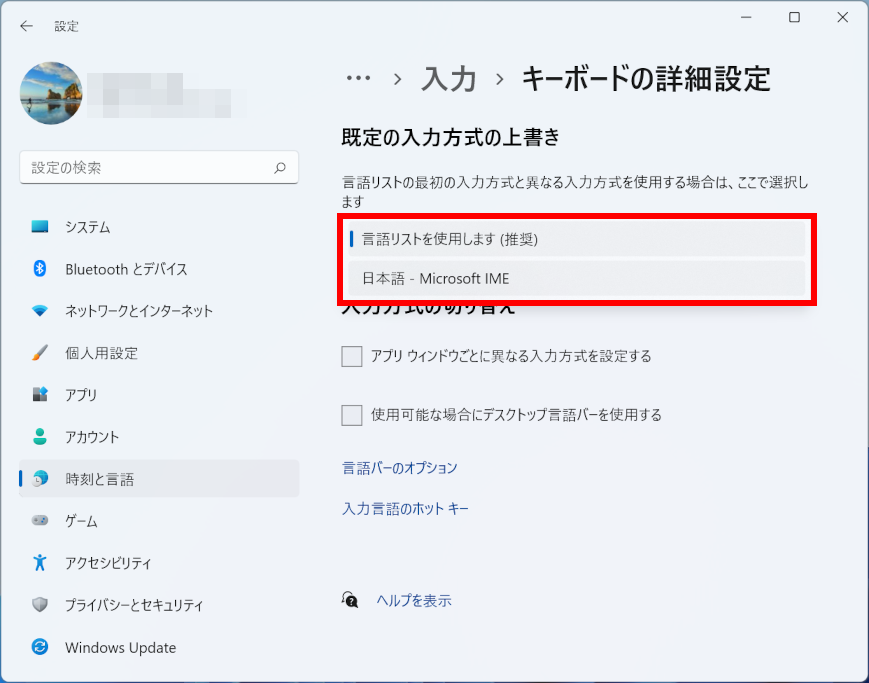
プルダウンメニューから [ 日本語 - Microsoft IME ] を選択します。
日本語入力ができない場合、日本語を削除してから追加し直すことで改善することがあります。
日本語を削除するには、日本語以外の言語が先に登録されている必要があります。
日本語を削除する
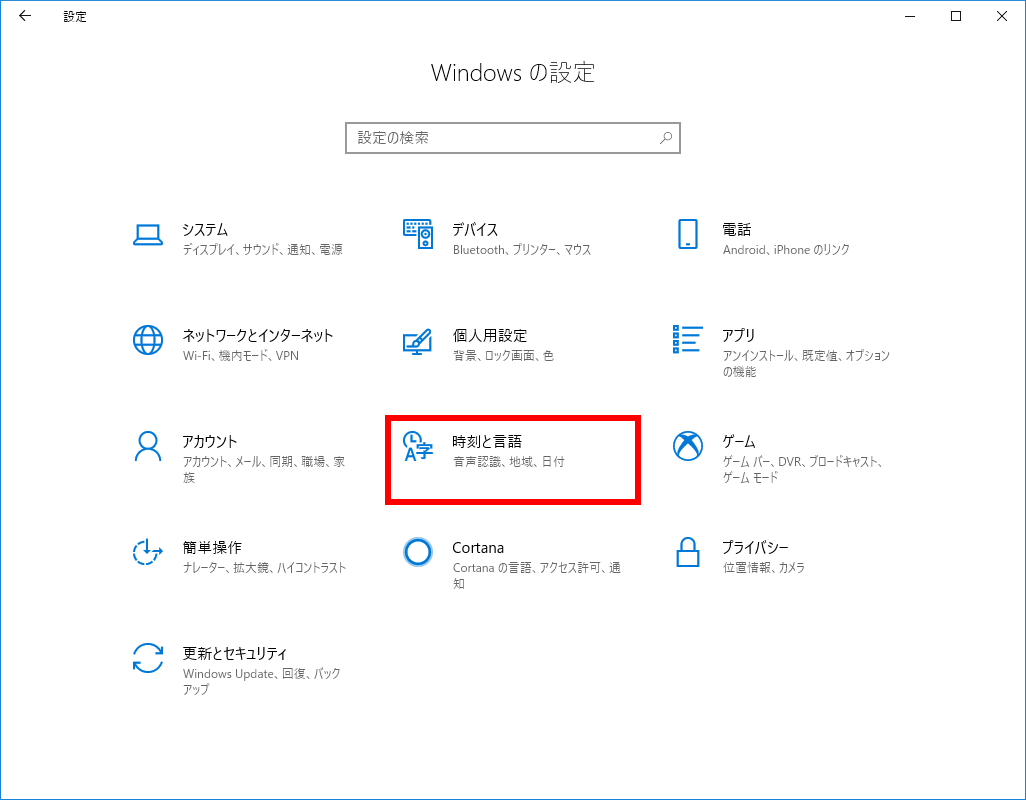
[ スタート ] → [ 設定 ] の順にクリックし、[ 時刻と言語 ] を開きます。

[ 地域と言語 ] をクリックし、削除前に必要な言語を追加します。
日本語以外の言語を優先表示にしたうえで、日本語を選択し [ 削除 ] をクリックします。
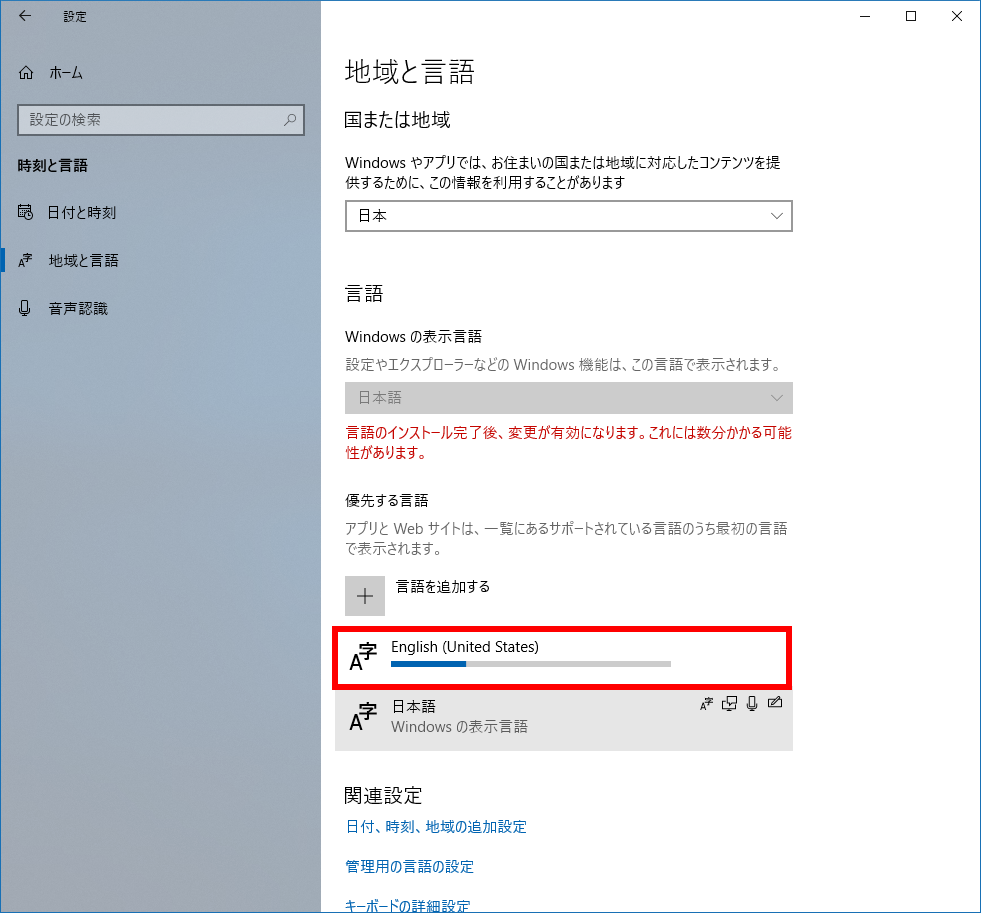
日本語を追加する
[ 言語を追加する ] をクリックします。
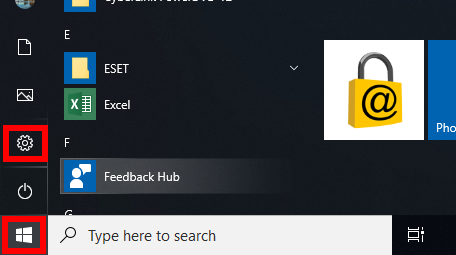
一覧から [ 日本語 ] を選択し、追加します。
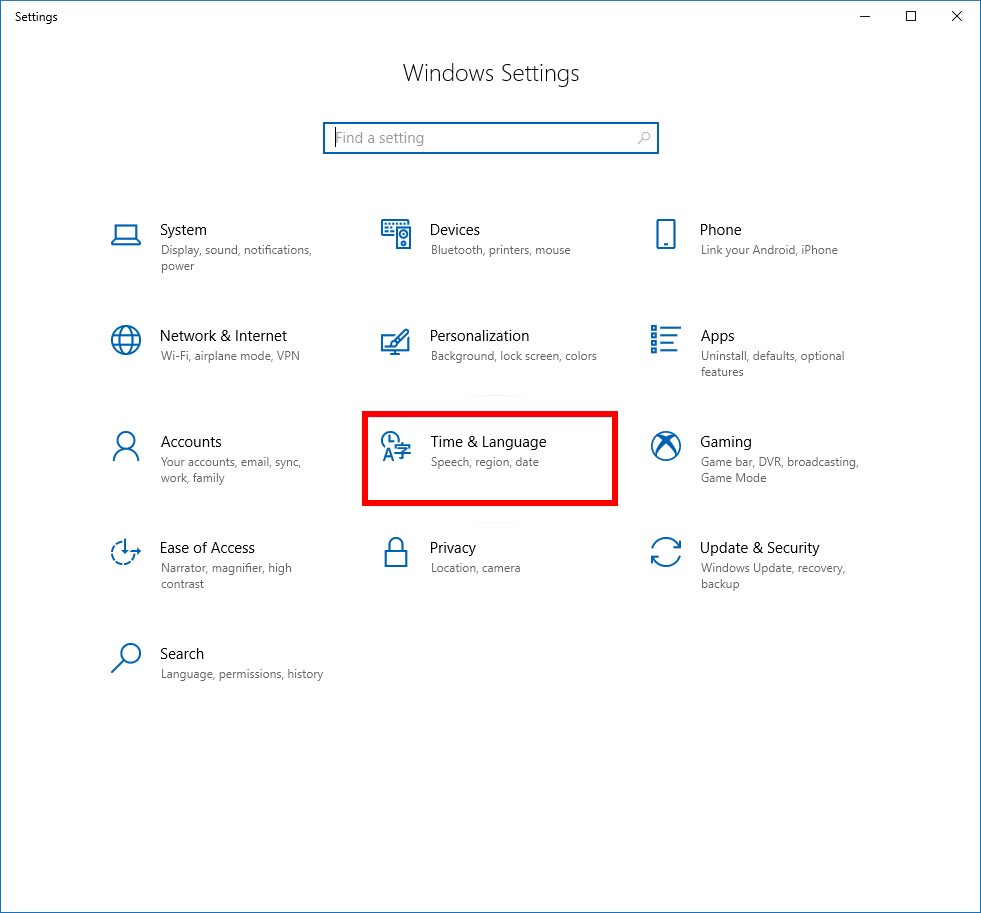
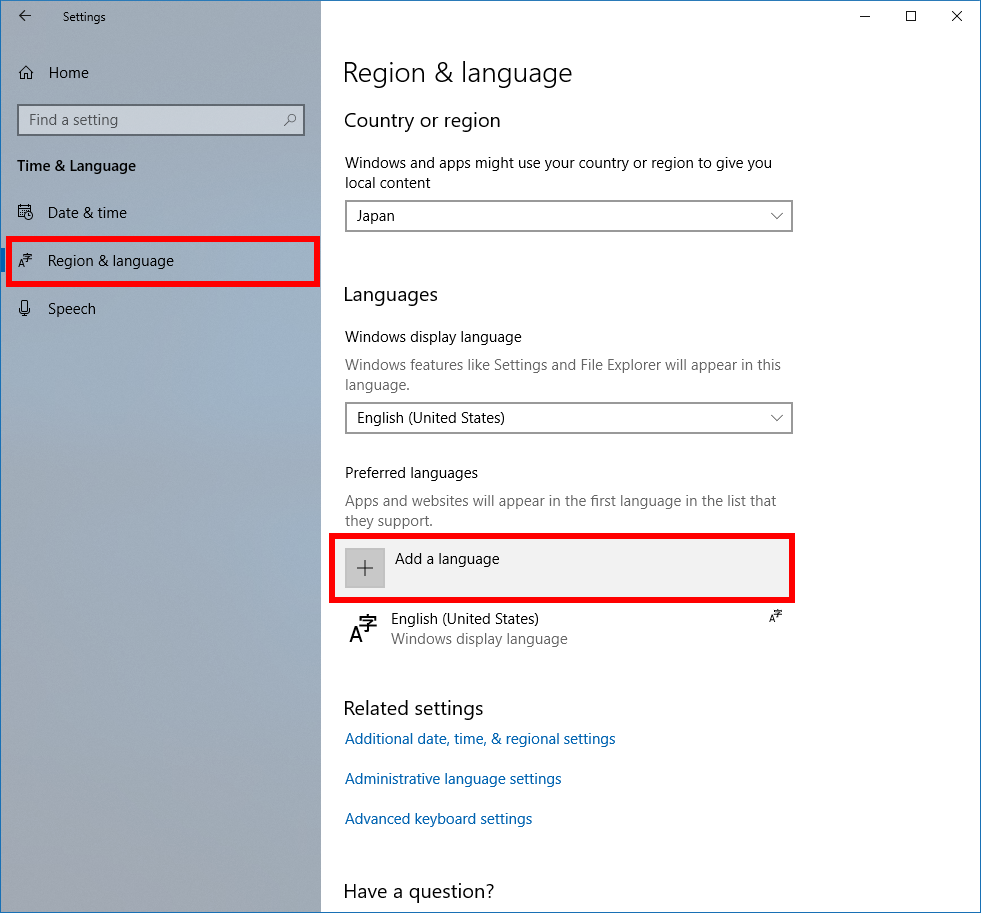
日本語が追加されたことを確認し、必要に応じて優先順位を調整します。
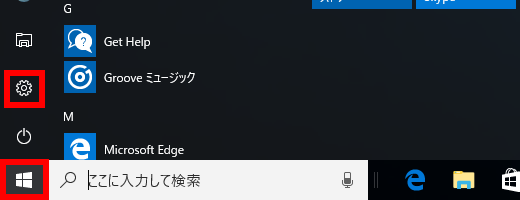
[ スタート ] → [ 設定 ] の順にクリックします。
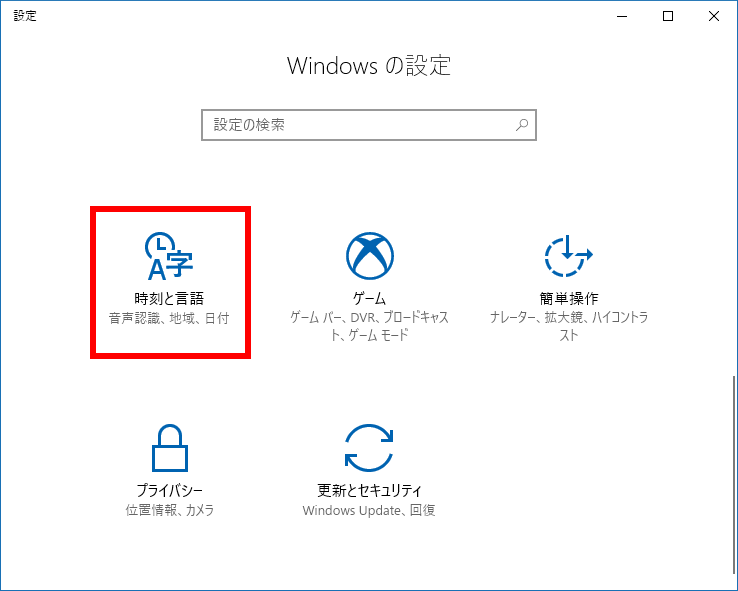
[ 時刻と言語 ] をクリックします。
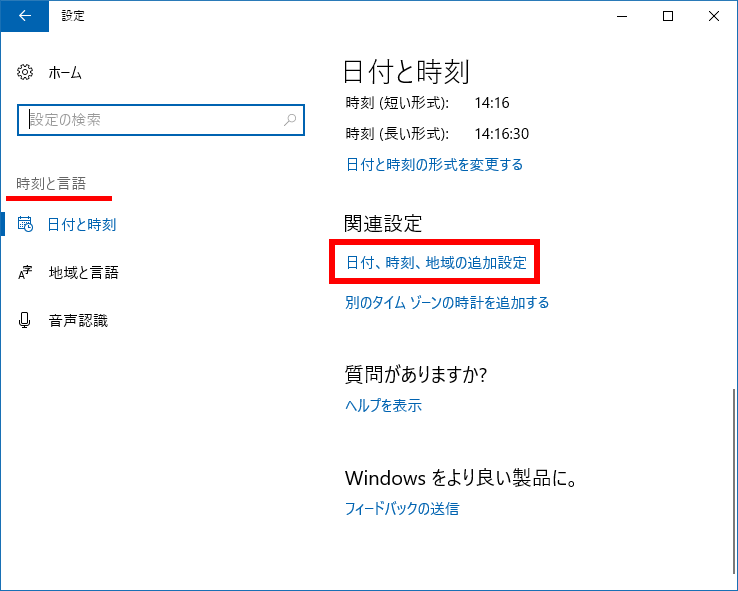
[ 日付、時刻、地域の追加設定 ] をクリックします。
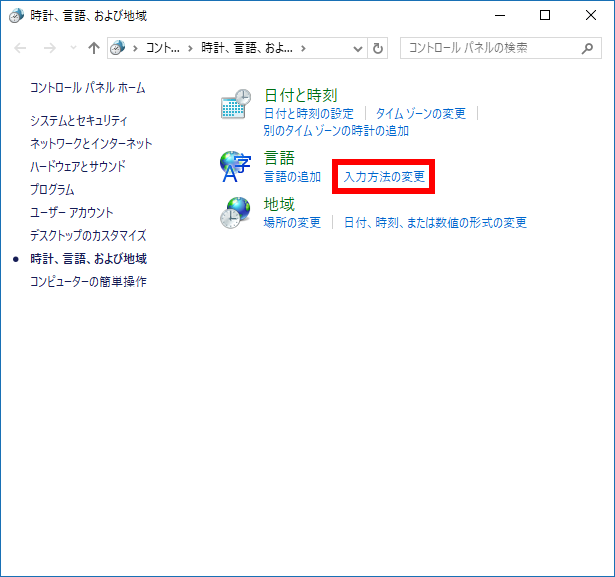
「 時計、言語、および地域 」で、[ 入力方法の変更 ] をクリックします。
[ 言語の追加 ] をクリックします。既に一覧に「 日本語 」がある場合、以降の操作は不要です。
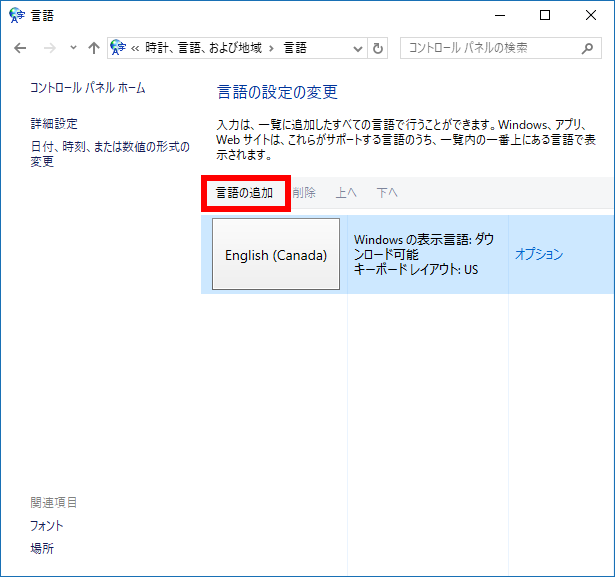
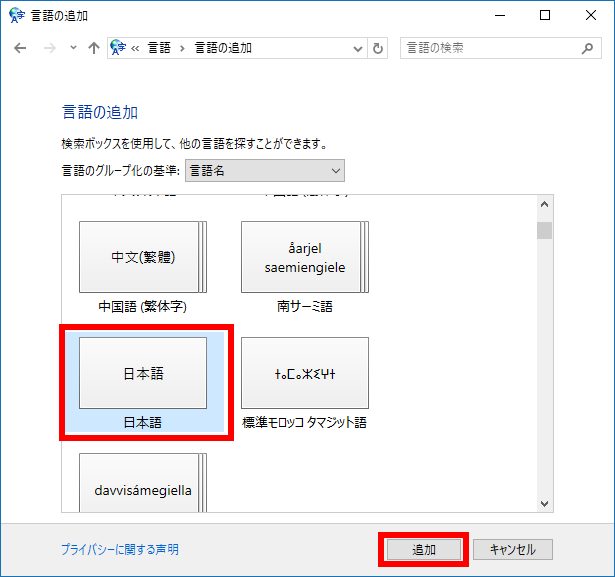
一覧から [ 日本語 ] を選択し、[ 追加 ] をクリックします。
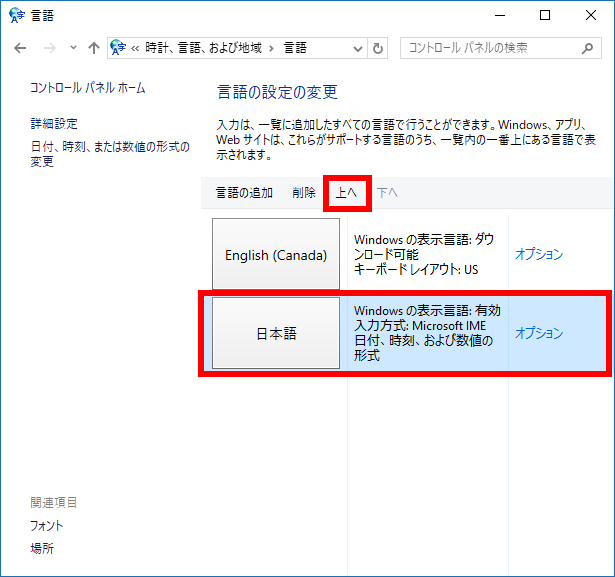
一覧から [ 日本語 ] をクリックし、[ 上へ ] をクリックします。
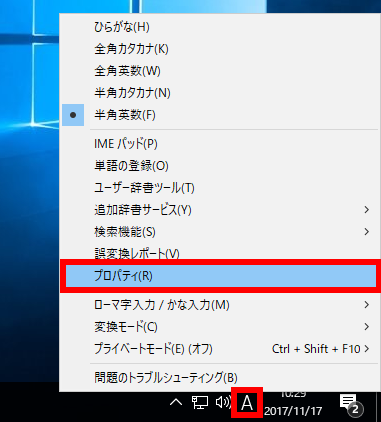
[ A ] または [ あ ] を右クリックし、[ プロパティ ] をクリックします。
[ 詳細設定 ] をクリックします。
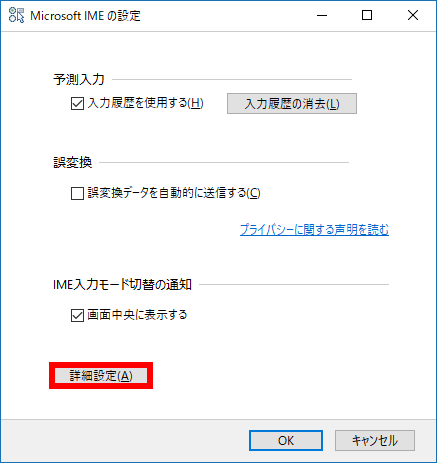
「 その他 」 タブをクリックします。
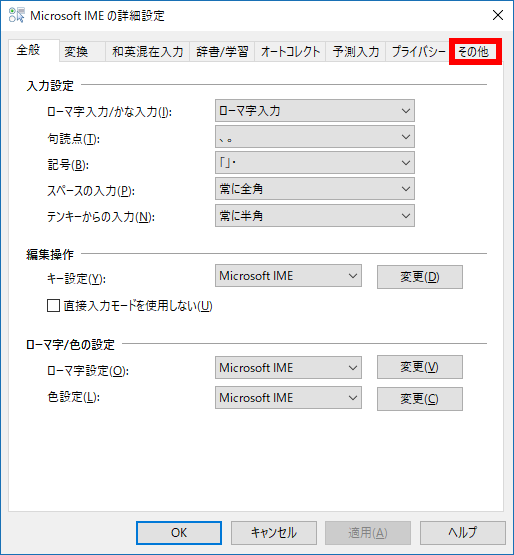
[ プロパティの設定を既定値に戻す ] をクリックします。
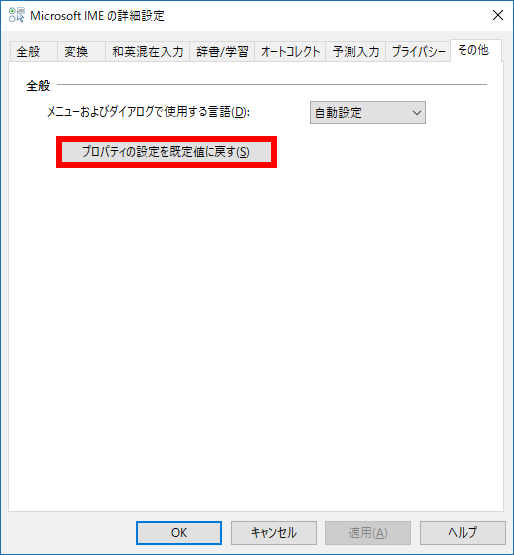
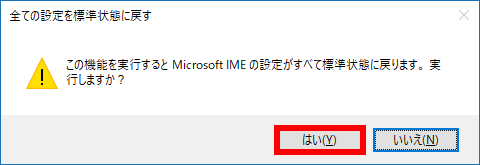
確認メッセージが表示されたら、[ はい ] をクリックします。
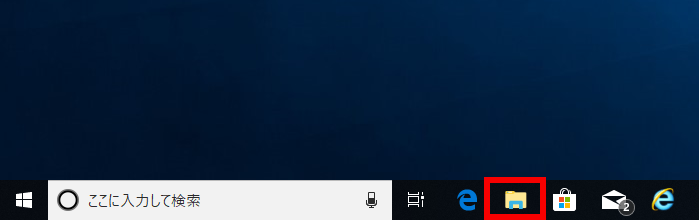
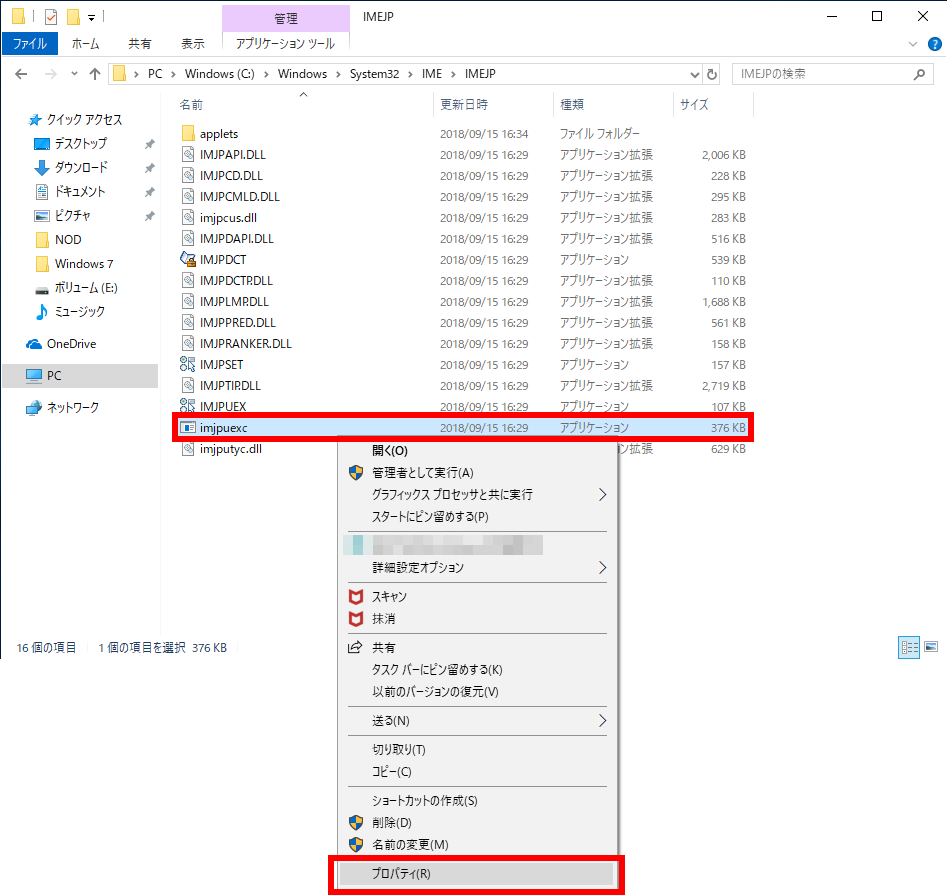
タスクバーの [ エクスプローラー ] をクリックします。
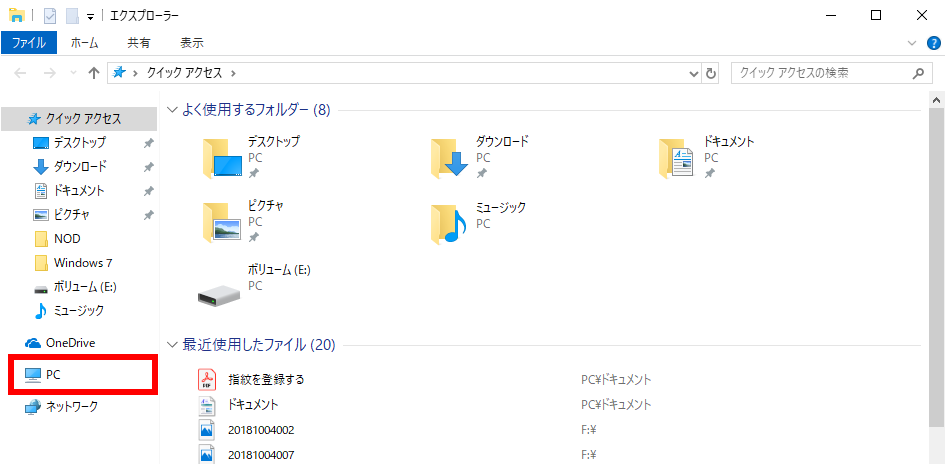
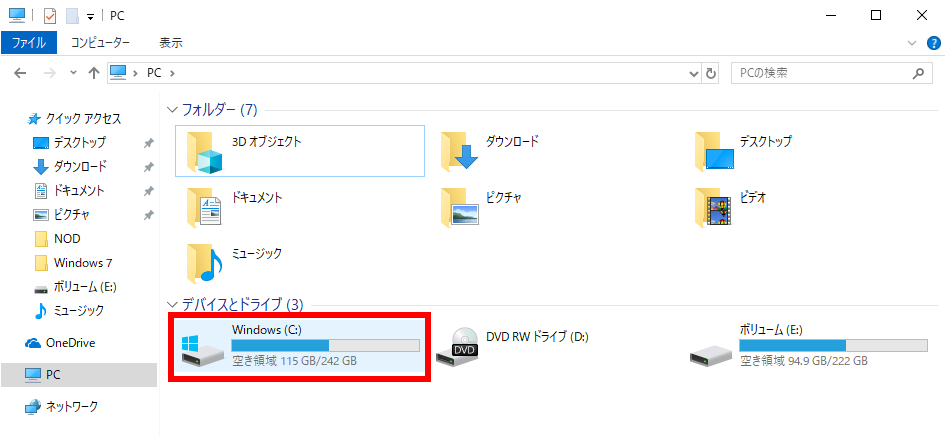
[ PC ] → [ Windows (C:) ] → [ Windows ] → [ System32 ] → [ IME ] → [ IMEJP ] の順に開きます。
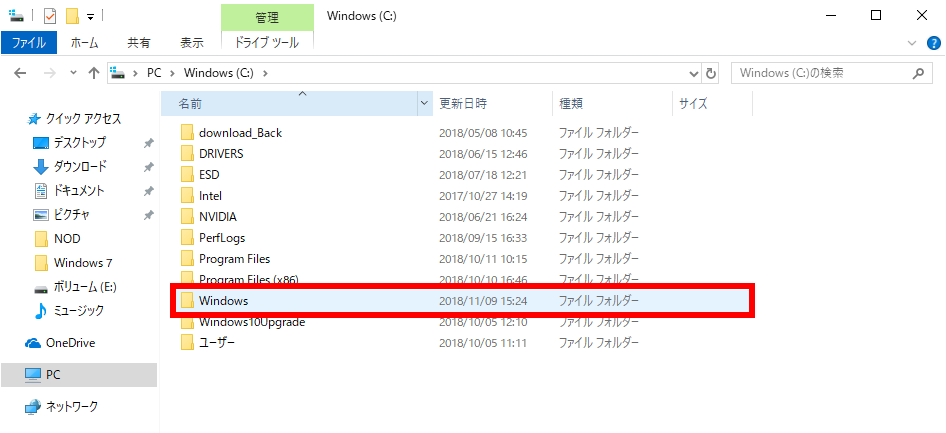
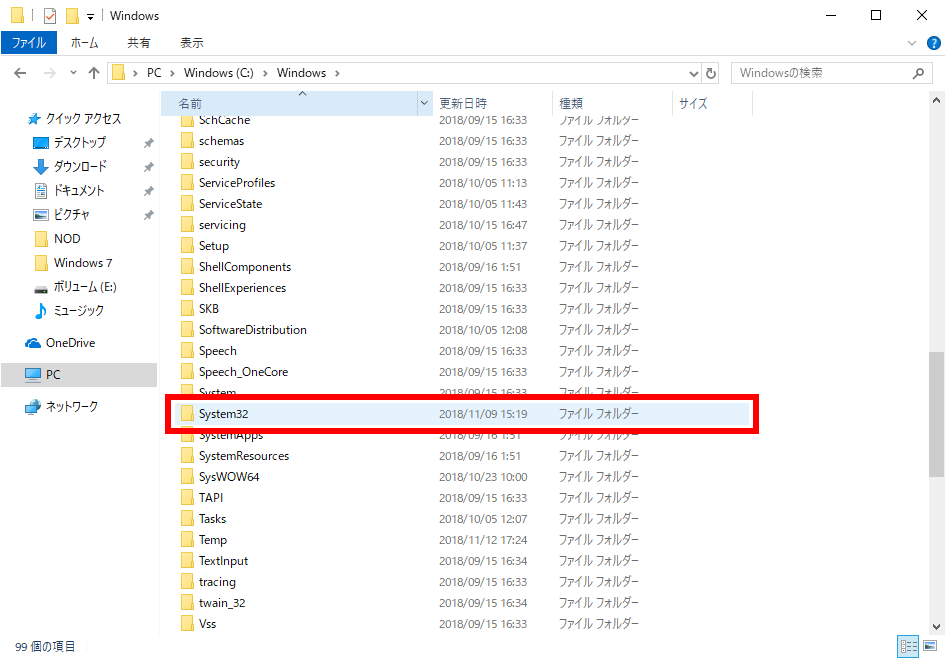
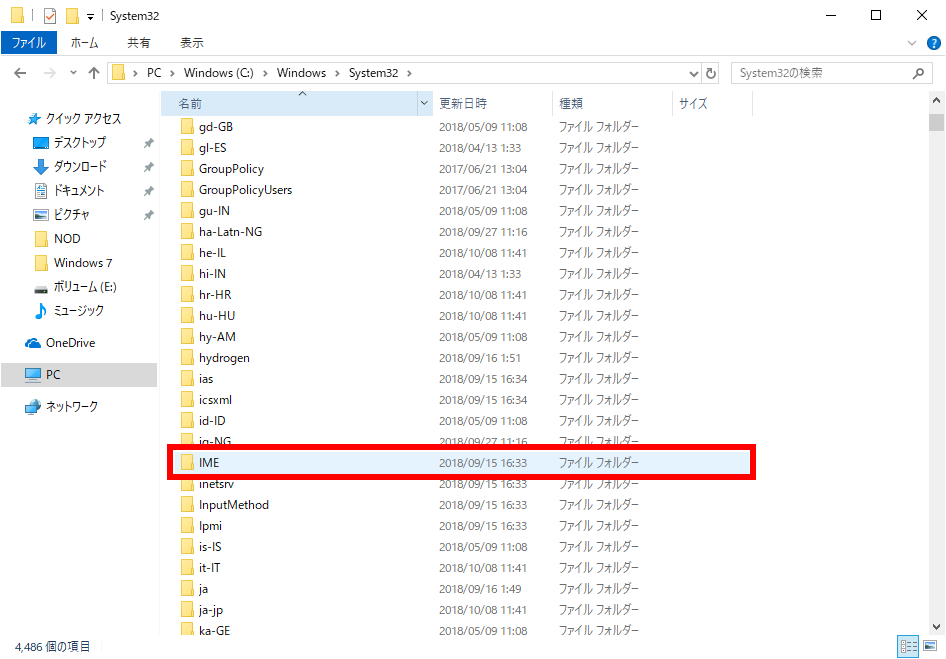
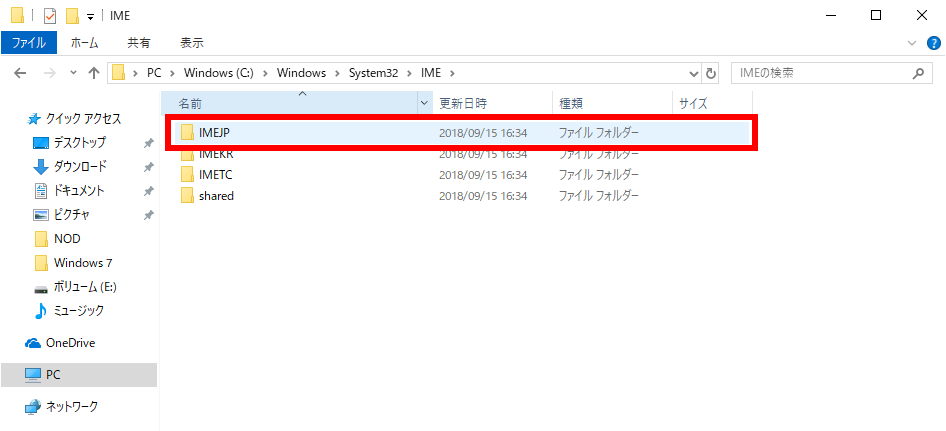
[ imjpuexc (.exe) ] を右クリックし、[ プロパティ ] をクリックします。
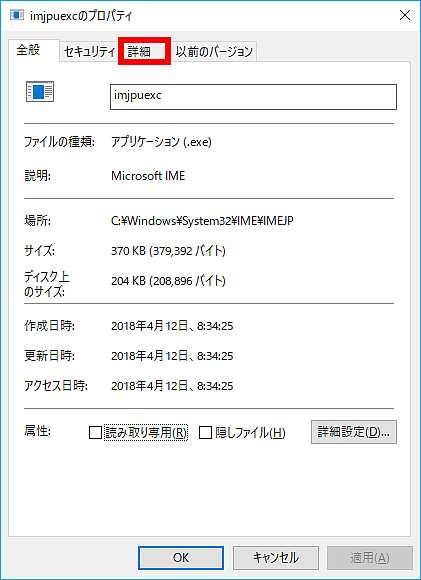
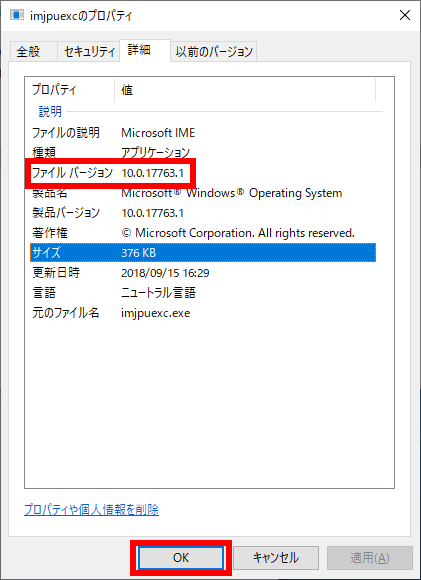
[ 詳細 ] タブをクリックし、ファイル バージョンを確認します。
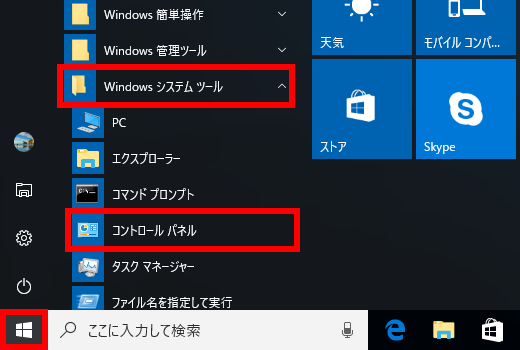
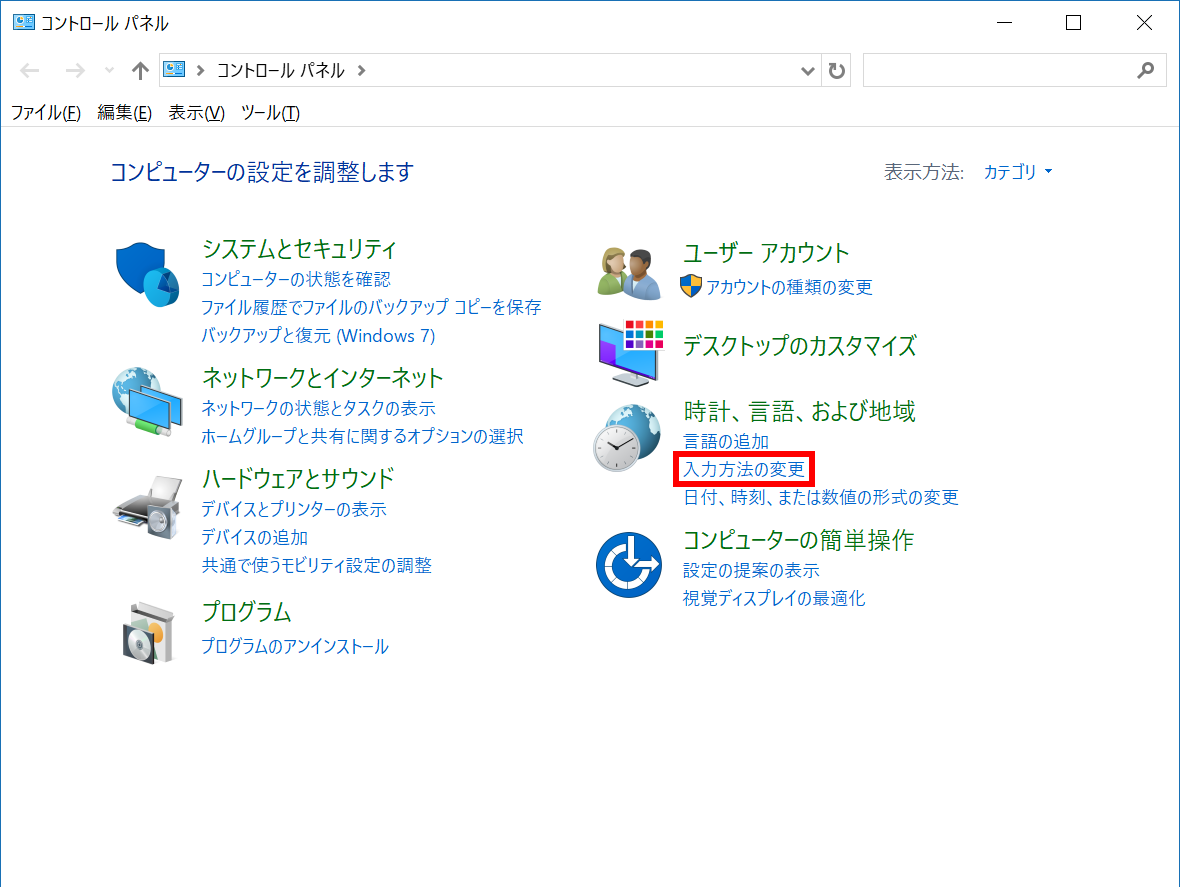
[ スタート ] → [ Windows システムツール ] → [ コントロール パネル ] の順にクリックします。
「 時計、言語、および地域 」 の [ 入力方法の変更 ] をクリックします。
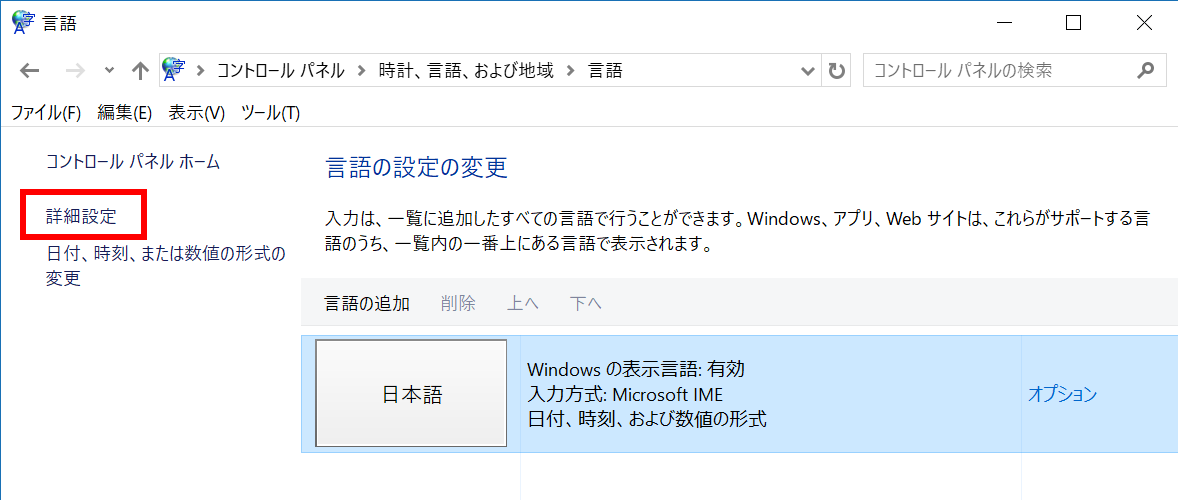
[ 詳細設定 ] をクリックします。
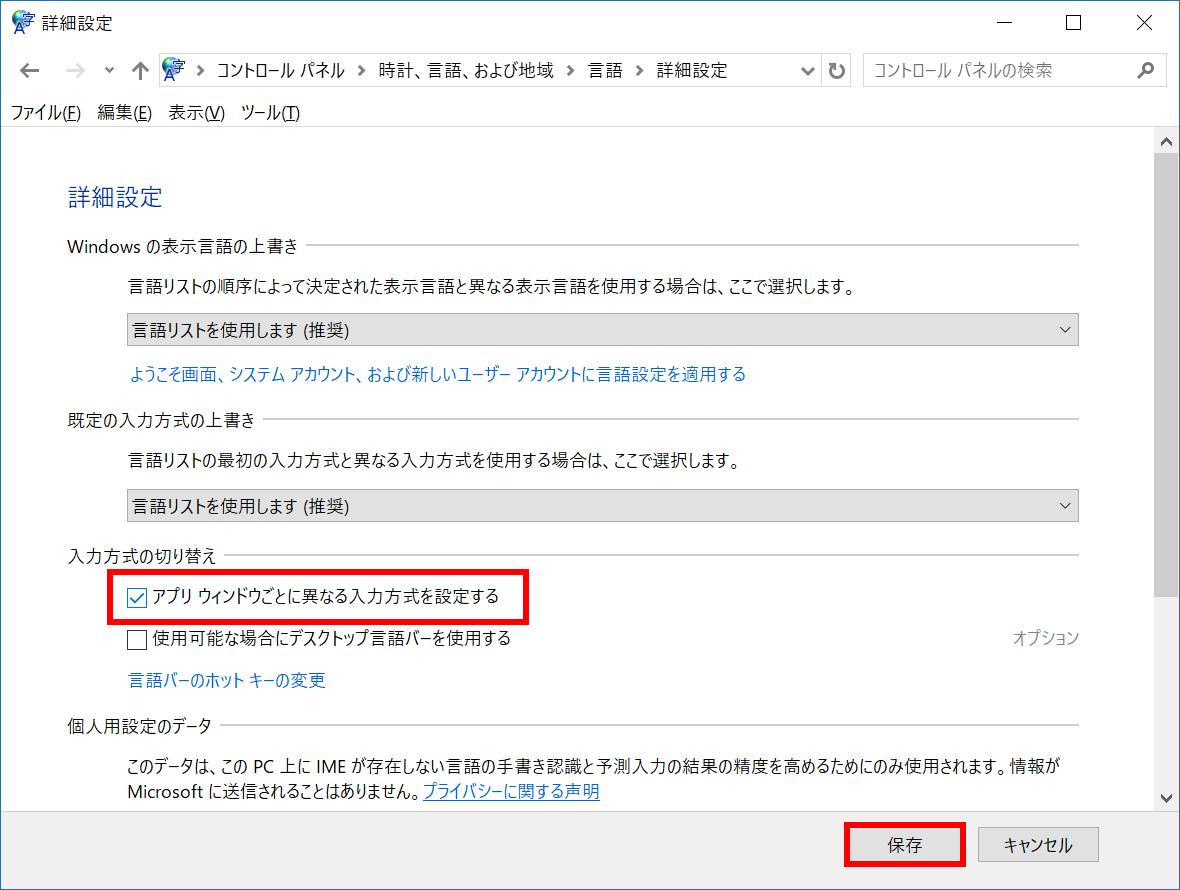
「 入力方式の切り替え 」 欄の [ アプリ ウィンドウごとに異なる入力方式を設定する ] にチェックを入れ、[ 保存 ] をクリックします。
- 通知領域の [ A ] または [ あ ] を右クリックし、[ プロパティ ] をクリックします。
- 「 Microsoft IME の設定 」 が表示されたら、[ 詳細設定 ] をクリックします。
- 「 全般 」 タブの 「 ローマ字入力 / かな入力 」 欄で任意の設定を選択し、[ OK ] をクリックします。
FAQ改善のため、アンケートにご協力ください
問題解決のお役に立ちましたか?
アンケートへのご協力ありがとうございました
※アンケートに対する回答は行っておりません。
ご協力ありがとうございました
アンケートの送信が完了しました。
FAQにて解決しなかった場合はこちらまで
※お問合せの際、【 FAQ番号: を見た 】とお伝えいただければ、スムーズにご案内できます。
パソコンのサポート
- 電話番号:03-4332-9193
- 受付時間:24時間年中無休
THIRDWAVE ・ Diginnos ・ Prime 製造番号の記載場所について
パーツ周辺機器のサポート ・ Dospara Club Members
- 電話番号:03-4332-9194
- 受付時間:10:00~19:00
店舗でご購入の場合はレシートに記載の伝票番号をご用意ください。