
- トップカテゴリー > 初期設定・設置・セットアップ > 購入特典・特典コード > FORTNITE クーポンコードを GEFORCE EXPERIENCE 内で引き換える方法
FORTNITE クーポンコードを GEFORCE EXPERIENCE 内で引き換える方法
- カテゴリー :
回答
はじめに
この FAQ について
事前確認
- バンドル対象製品でのみ引き換えることができます。
作業を行う前に対象製品を PC に取り付けます。 - GEFORCE EXPERIENCE バージョン 3.18 以上がインストールされていることを確認します。
操作手順
FORTNITE クーポンコードを GEFORCE EXPERIENCE 内で引き換える手順
- GEFORCE EXPERIENCE を起動し、ログインします。
NVIDIA アカウントをお持ちの場合( 赤色枠 )
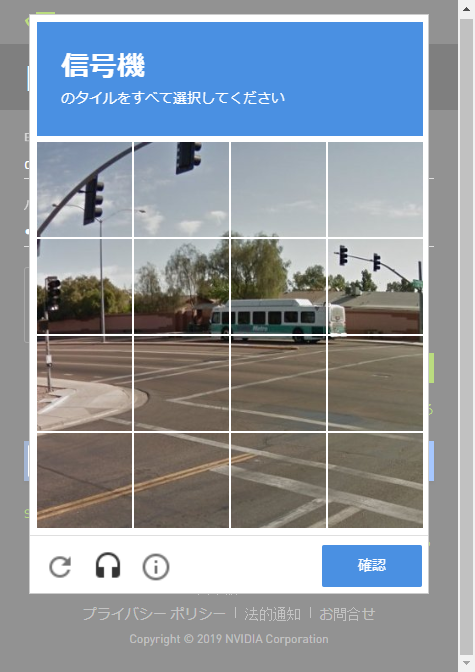
登録のメールアドレス、パスワードを入力、人間確認 (*) を行い、[ ログイン ] をクリックします。
NVIDIA アカウントを新規ご登録の場合( 黄色枠 )
[ アカウントを作成する ] をクリックし、画面の指示にしたがってアカウントを作成します。
"facebook"または"google"のアカウントをお持ちの場合( 青色枠 )
[ facebook でログイン ] または [ google でログイン ] をクリックし、画面の指示にしたがいます。
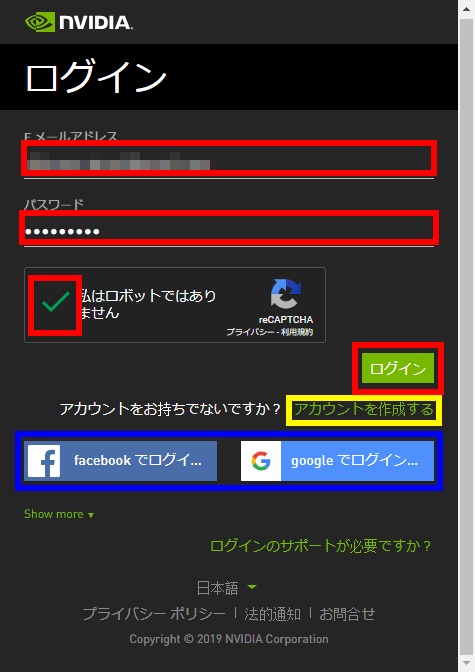
* 人間確認の例
「 ゲームを最適化して保存 」 が表示されます。
[ スキップする ] をクリックします。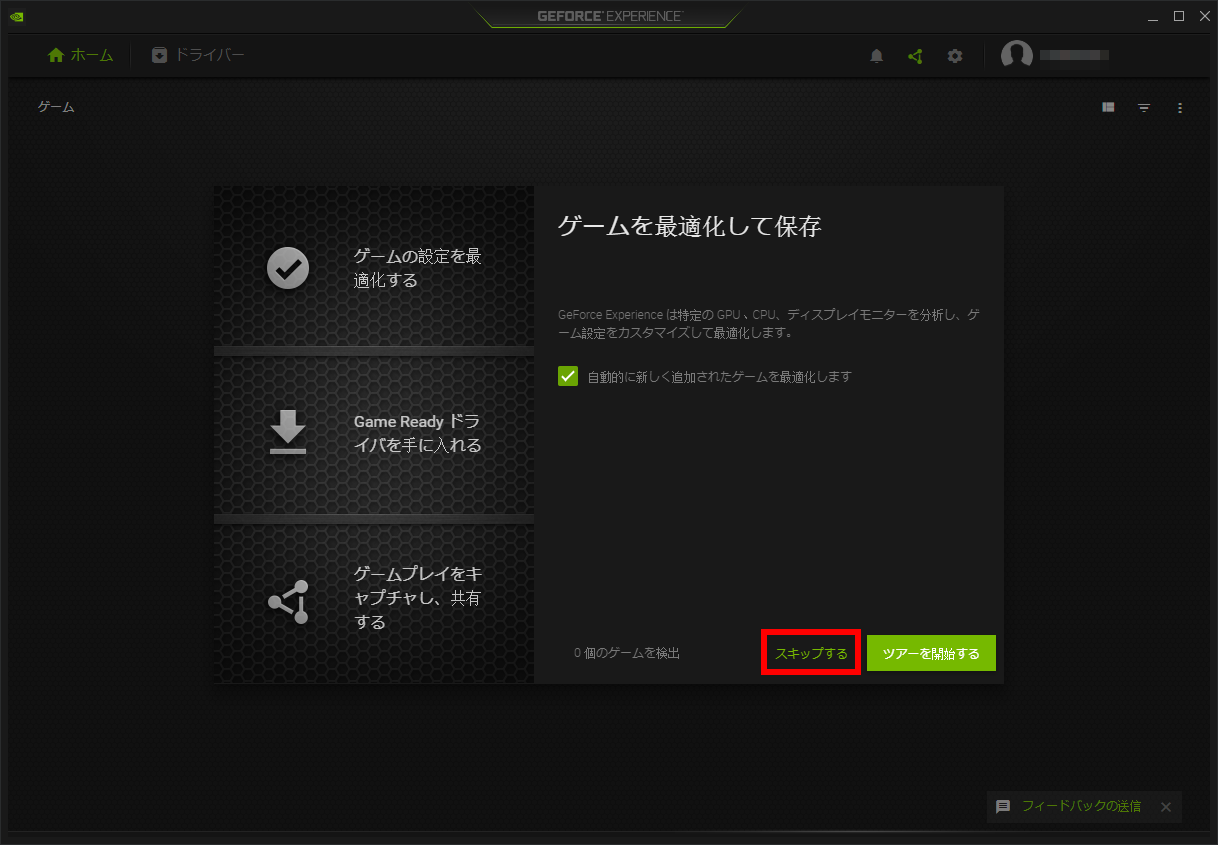
「 アカウント名 」 右側の [ V ] をクリックし、[ 換金 ] を選択します。
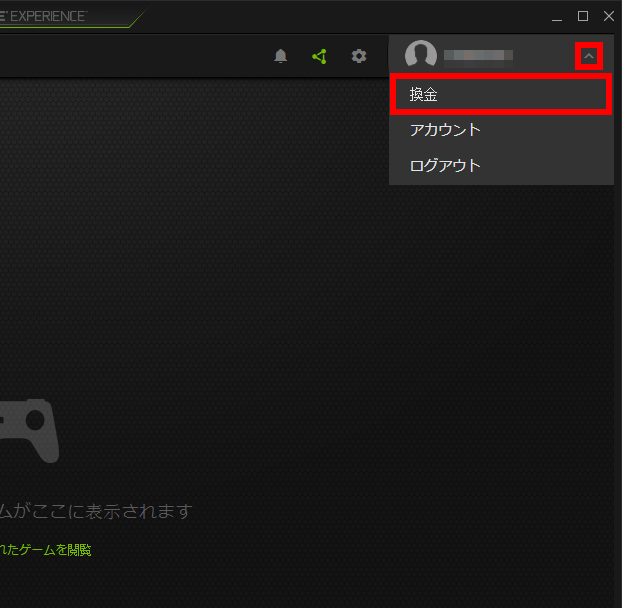
クーポンコード入力欄が表示されます。
クーポンコードを入力し、[ 換金 ] をクリックします。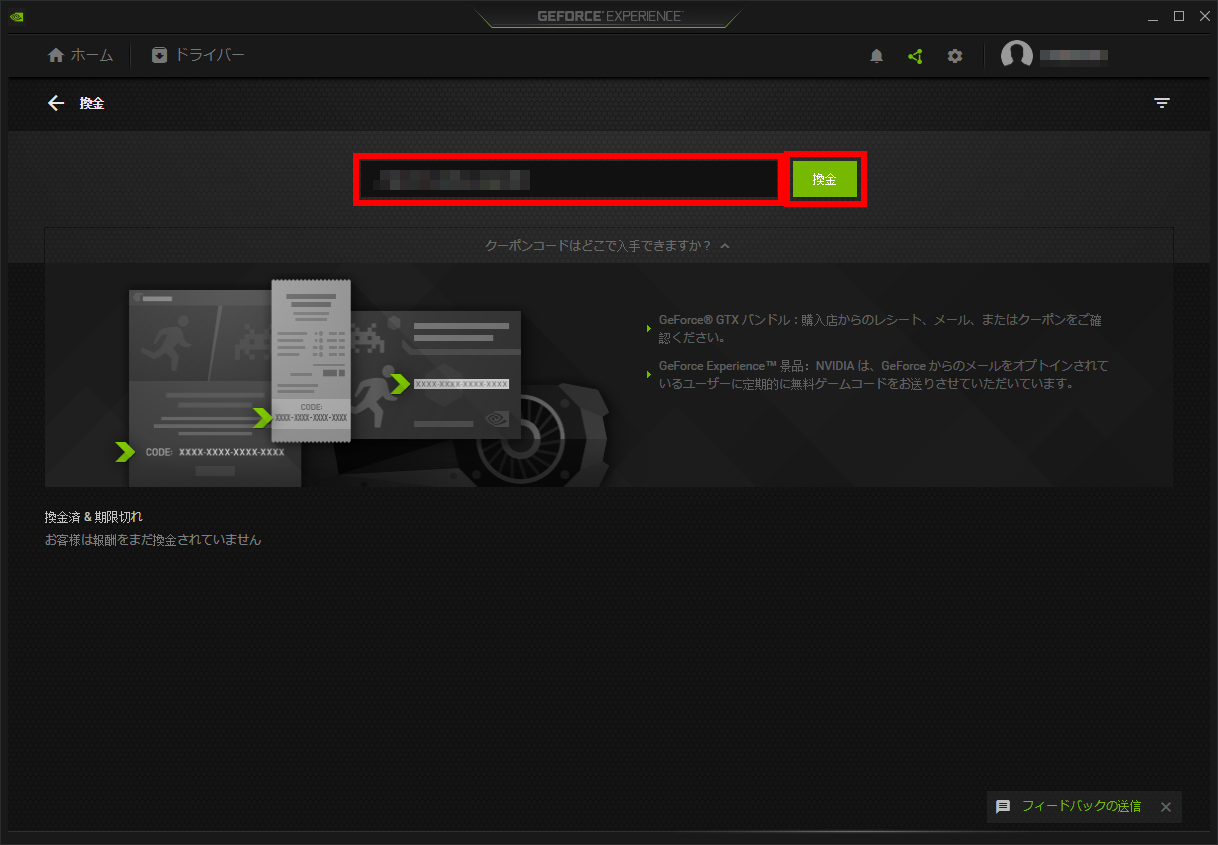
「 ゲームコードを引き換えます 」 が表示されます。
[ 引き換え ] をクリックします。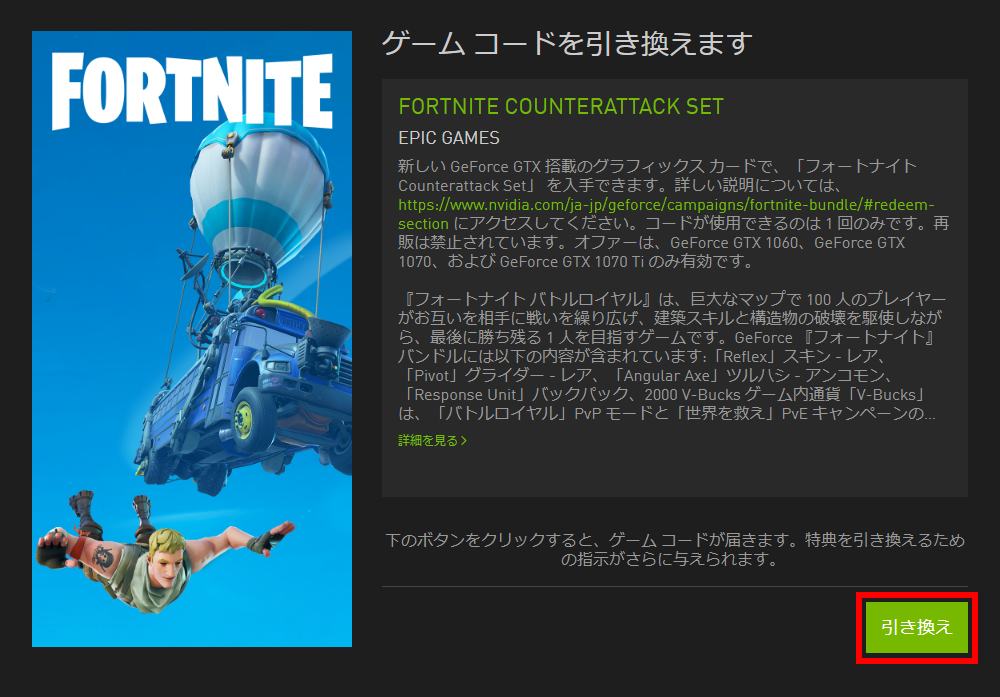
「 引き換え成功 」 が表示されます。
FORTNITE のシリアルキー( 黄色枠 )を控え、[ このリンクをたどって引き換えを完了してください ] をクリックします。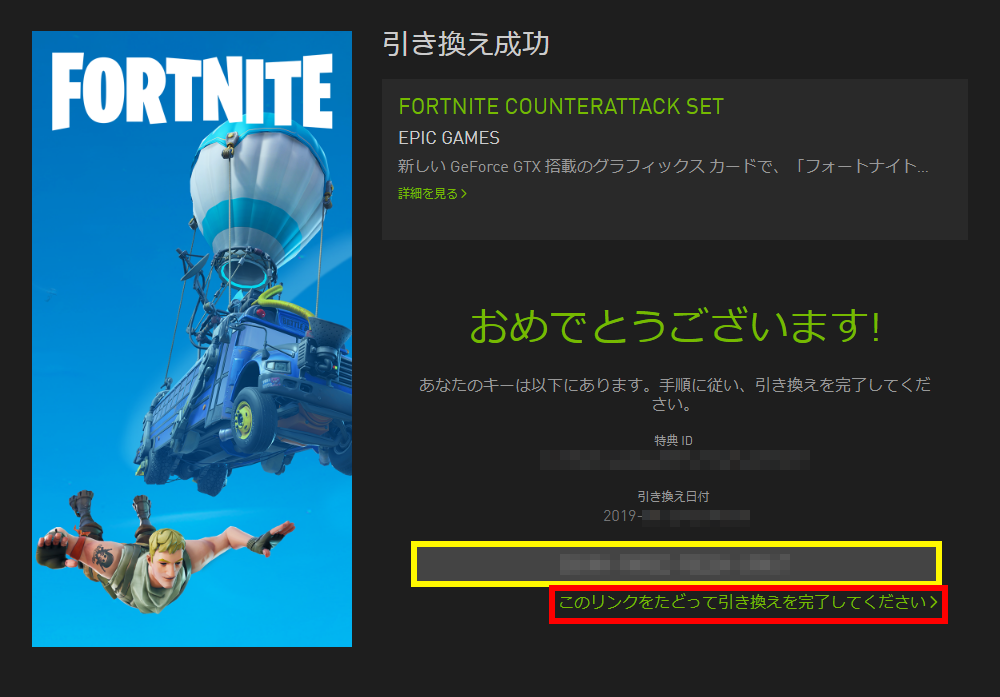
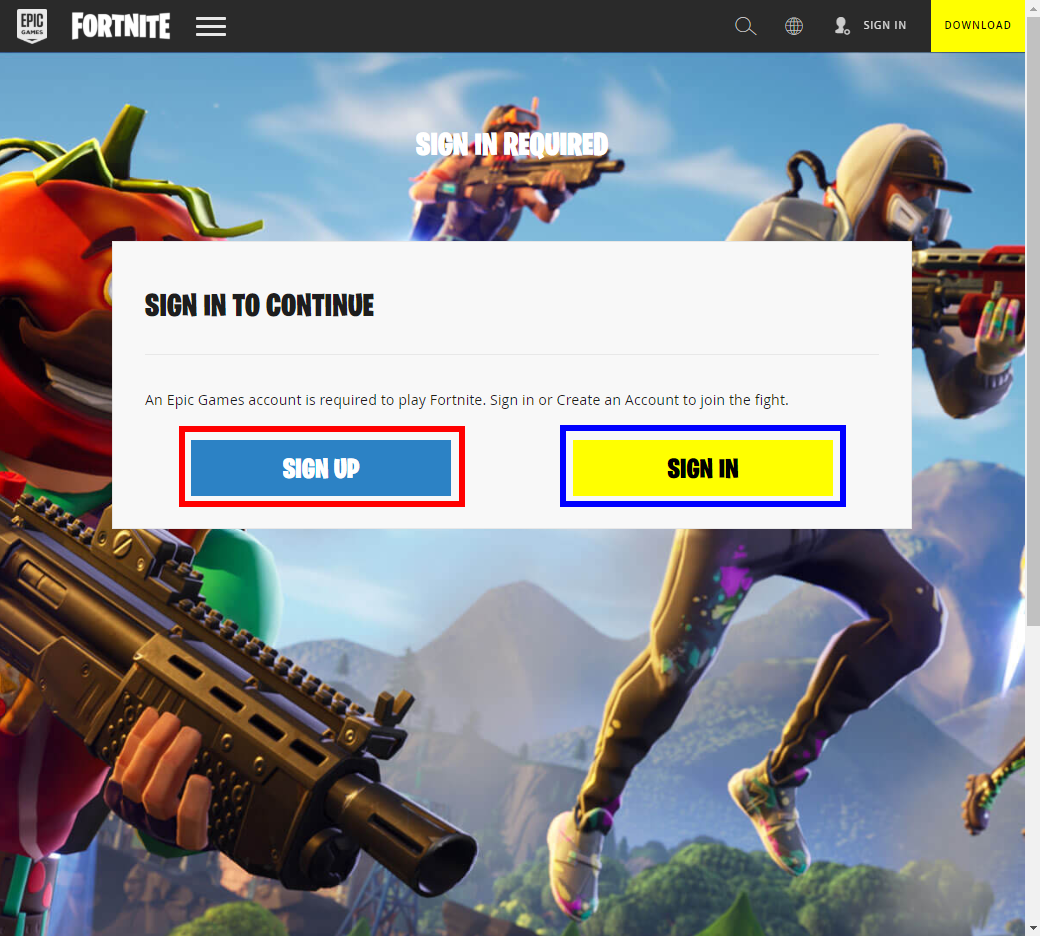
- EPIC 社 FORTNITE ホームページが表示されます。
EPIC 社アカウントをお持ちの場合( 青色枠 )
[ SIGN IN ] をクリックします。
EPIC 社アカウントを新規ご登録の場合( 赤色枠 )
[ SIGN UP ] をクリックします。
ここでは例として、[ SIGN UP ] をクリックします。
- EPIC 社 「 アカウントの作成 」 が表示されます。
EPIC 社アカウントをお持ちの場合( 青色枠 )
[ サインイン ] をクリックします。
"PlayStation"、"Xbox"、"Nintendo Switch"、"facebook"または"google"のアカウントをお持ちの場合
お持ちのアカウントロゴをクリックします。
EPIC 社アカウントを新規ご登録の場合( 黄色枠 )
各欄を入力し、画面の指示にしたがってアカウントを作成します。
ここでは例として、[ google ] ( 赤色枠 )をクリックします。
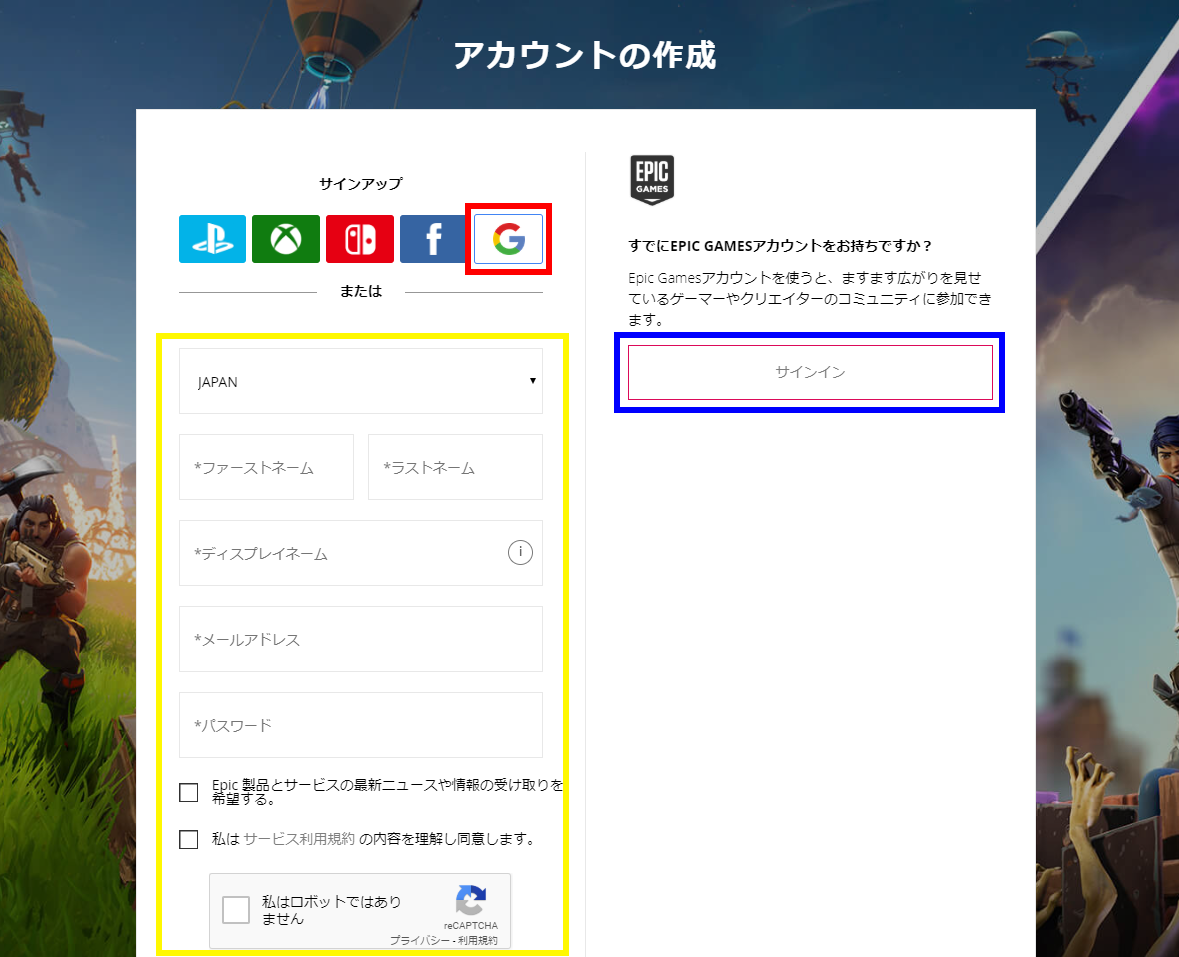
"google" アカウントの詳細が表示されます。
各欄を確認し、[ 続行 ] をクリックします。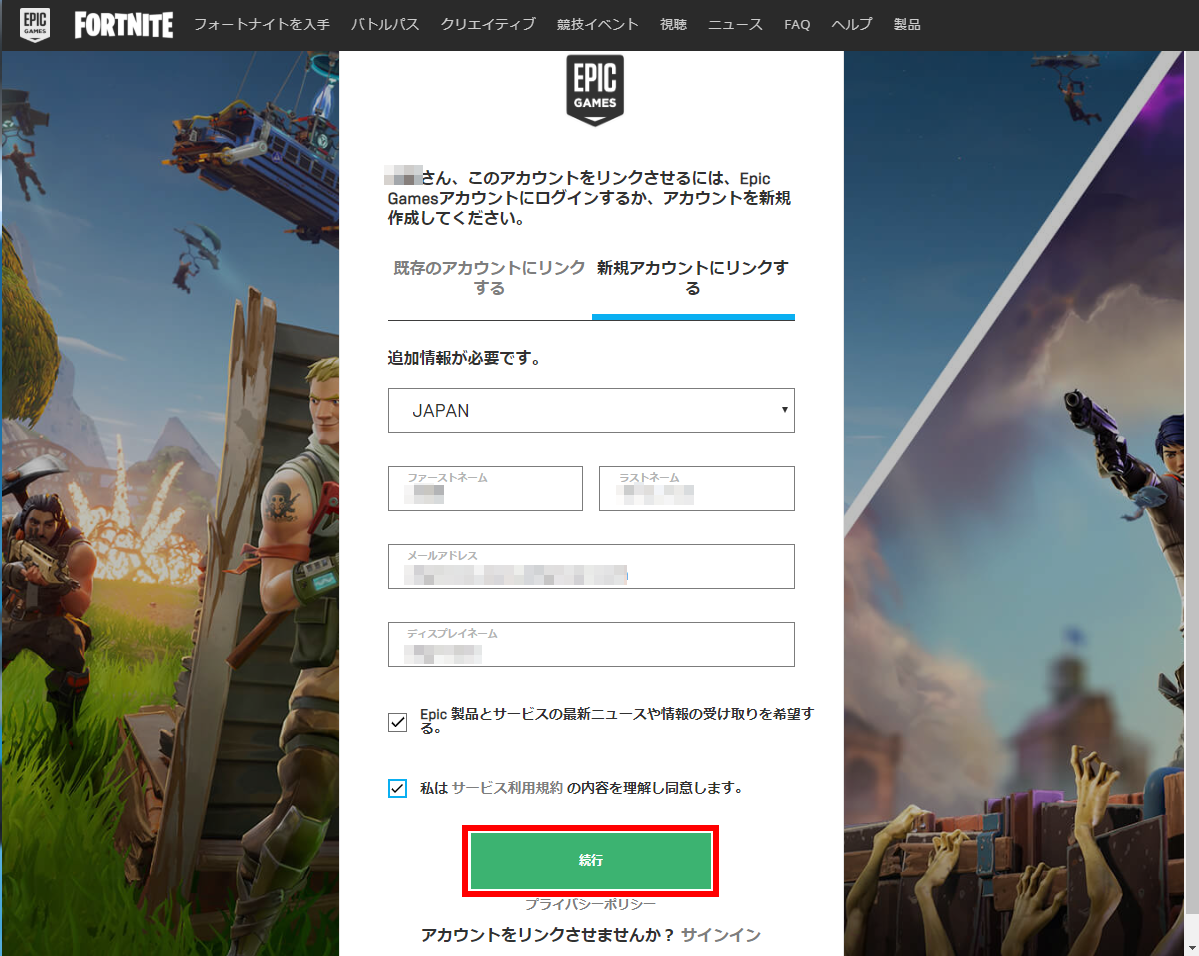
「 REDEEM A CODE ( コード引換 ) 」 が表示されます。
[ シリアルキー ] を入力し、[ REDEEM ] をクリックします。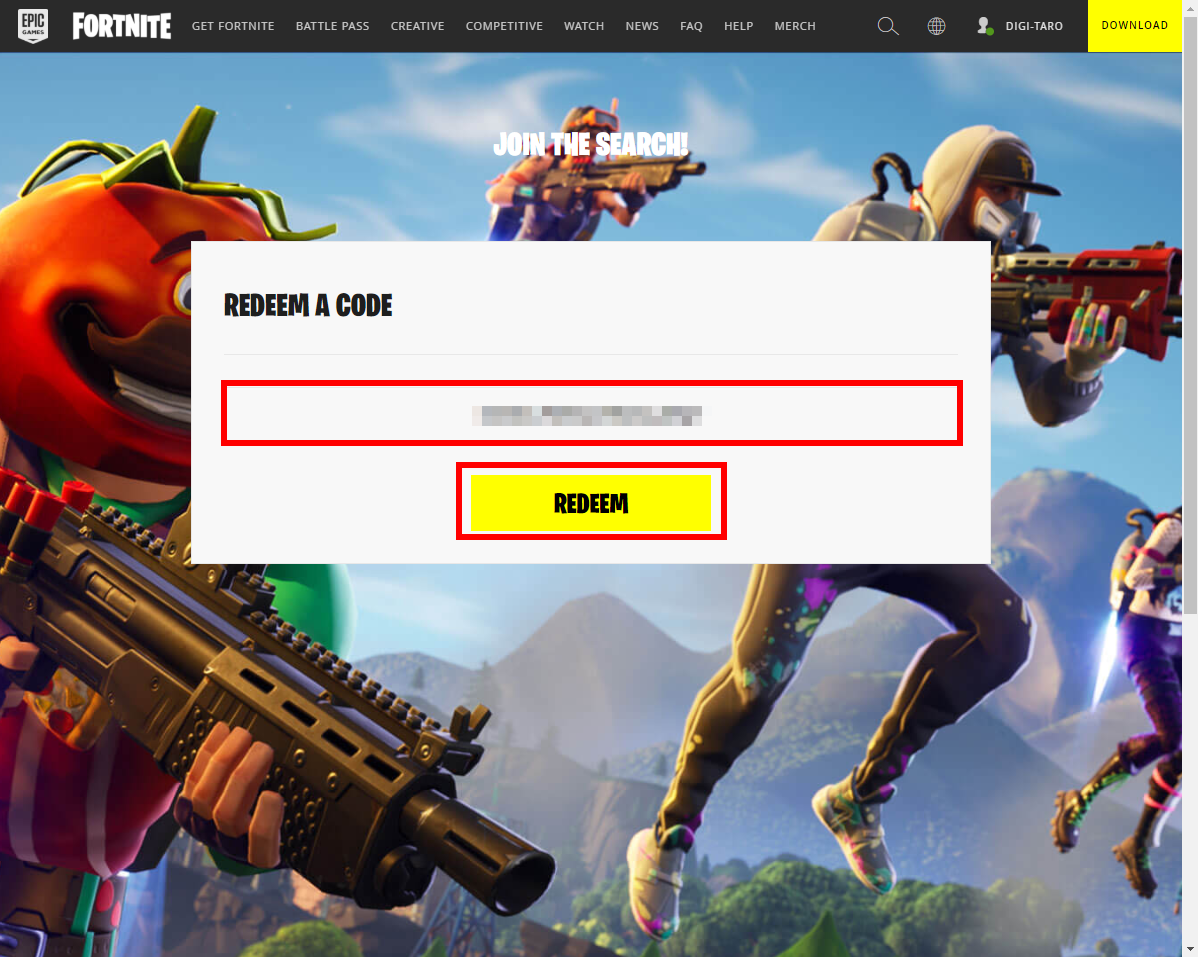
引き換え内容が表示されます。
[ ACTIVATE ] をクリックします。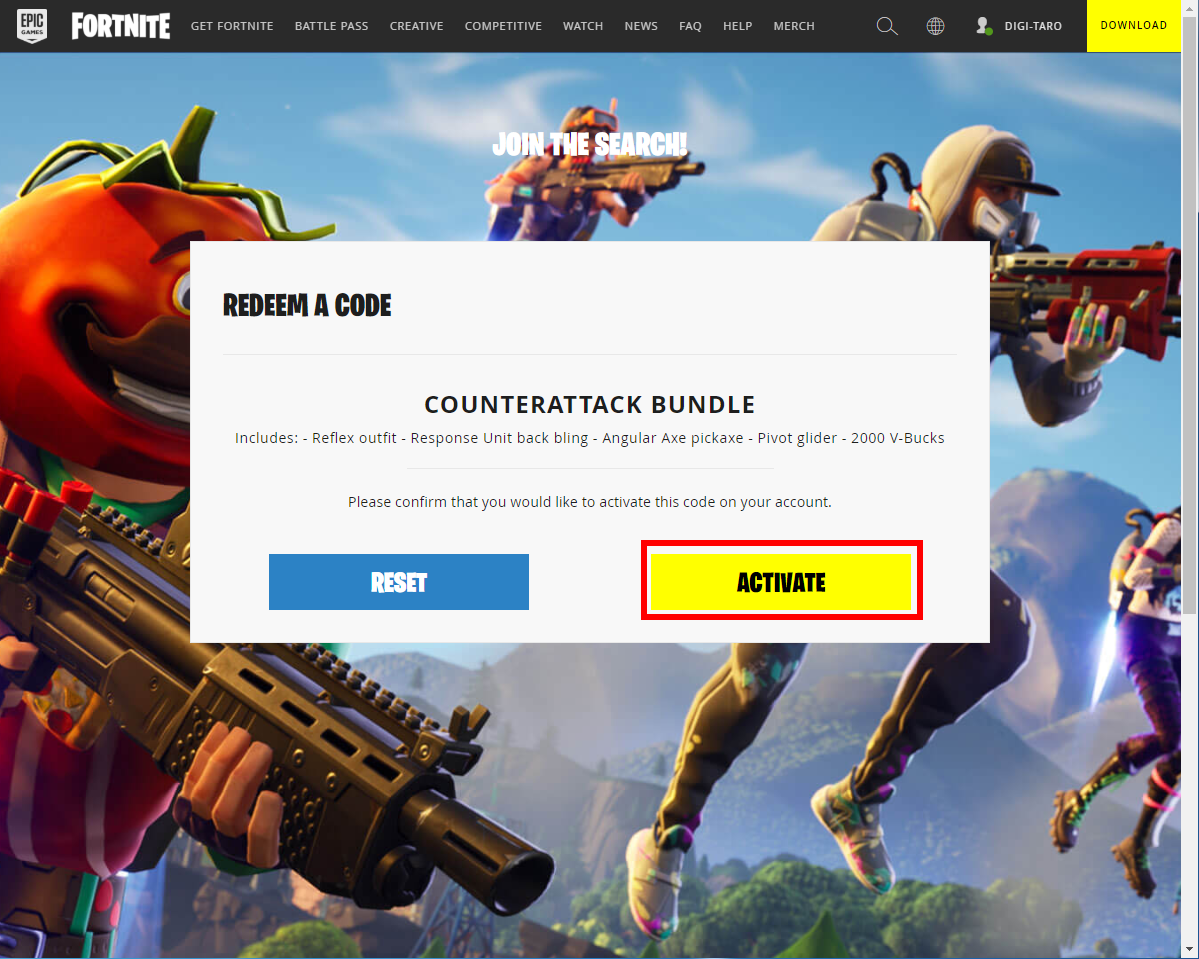
ダウンロード画面が表示されます。
[ DOWNLOAD ] をクリックします。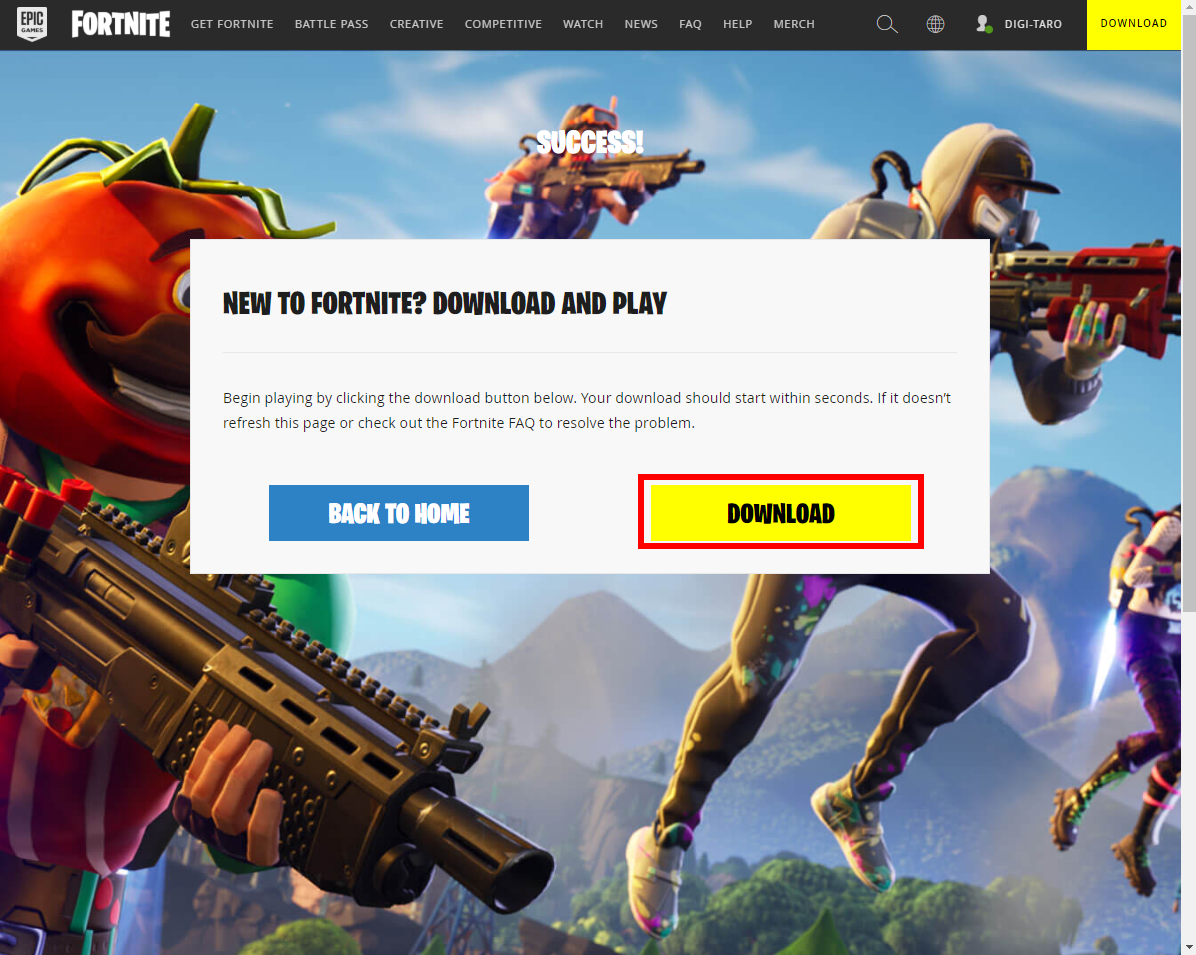
ダウンロードした [ EpicInstaller-9.13.0-fortnite-....... ] を右クリックし、
[ インストール ] をクリックします。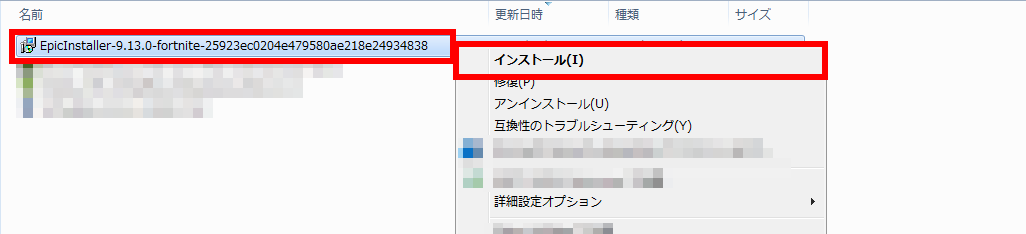
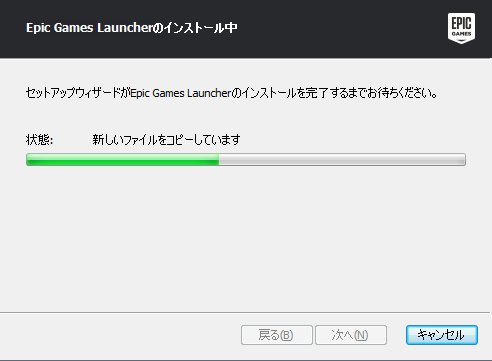
「 Epic Games Launcher 」 のインストールが進行します。
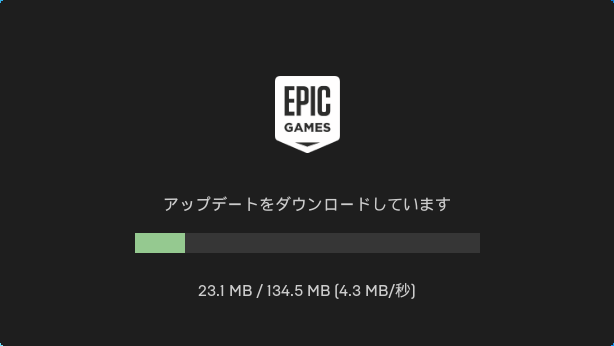
アップデートがダウンロードされます。
「 Epic Games Launcher 」 が起動し、「 サインイン 」 画面が表示されます。
お持ちのアカウントでサインインします。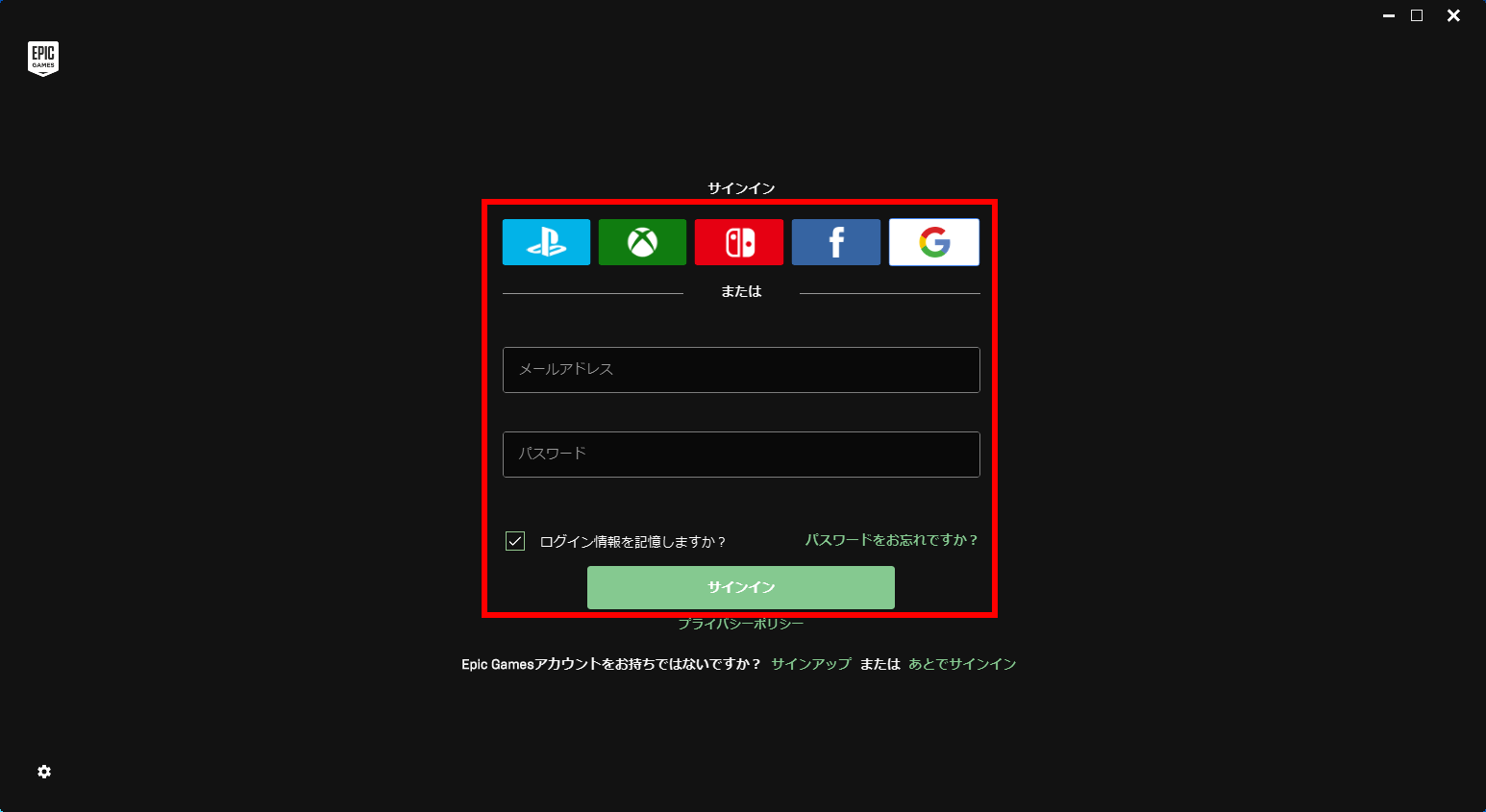
サインインが完了します。
[ ライブラリ ] をクリックします。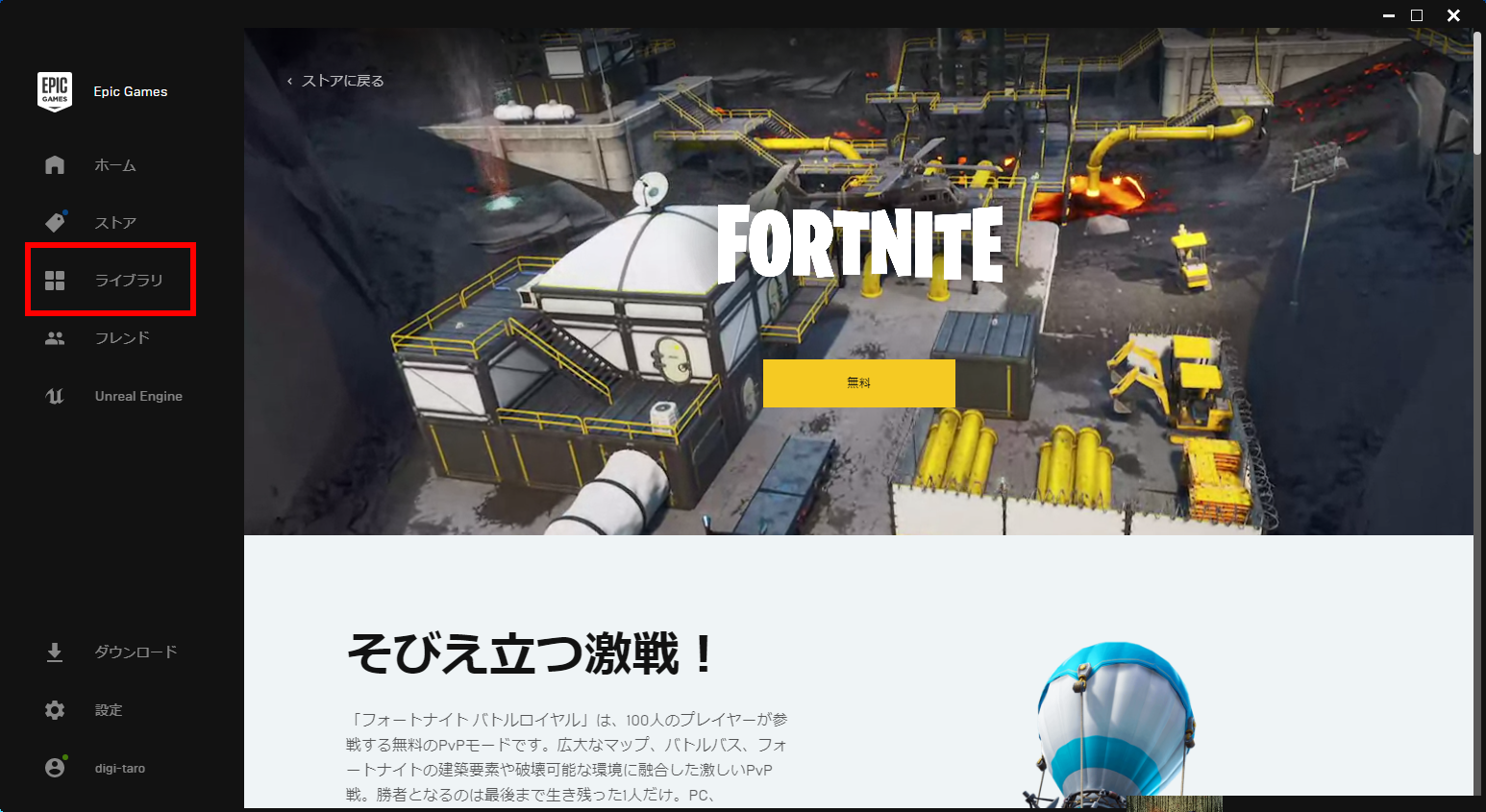
「 ライブラリ 」 画面が表示されます。
フォートナイトの [ インストール ] をクリックします。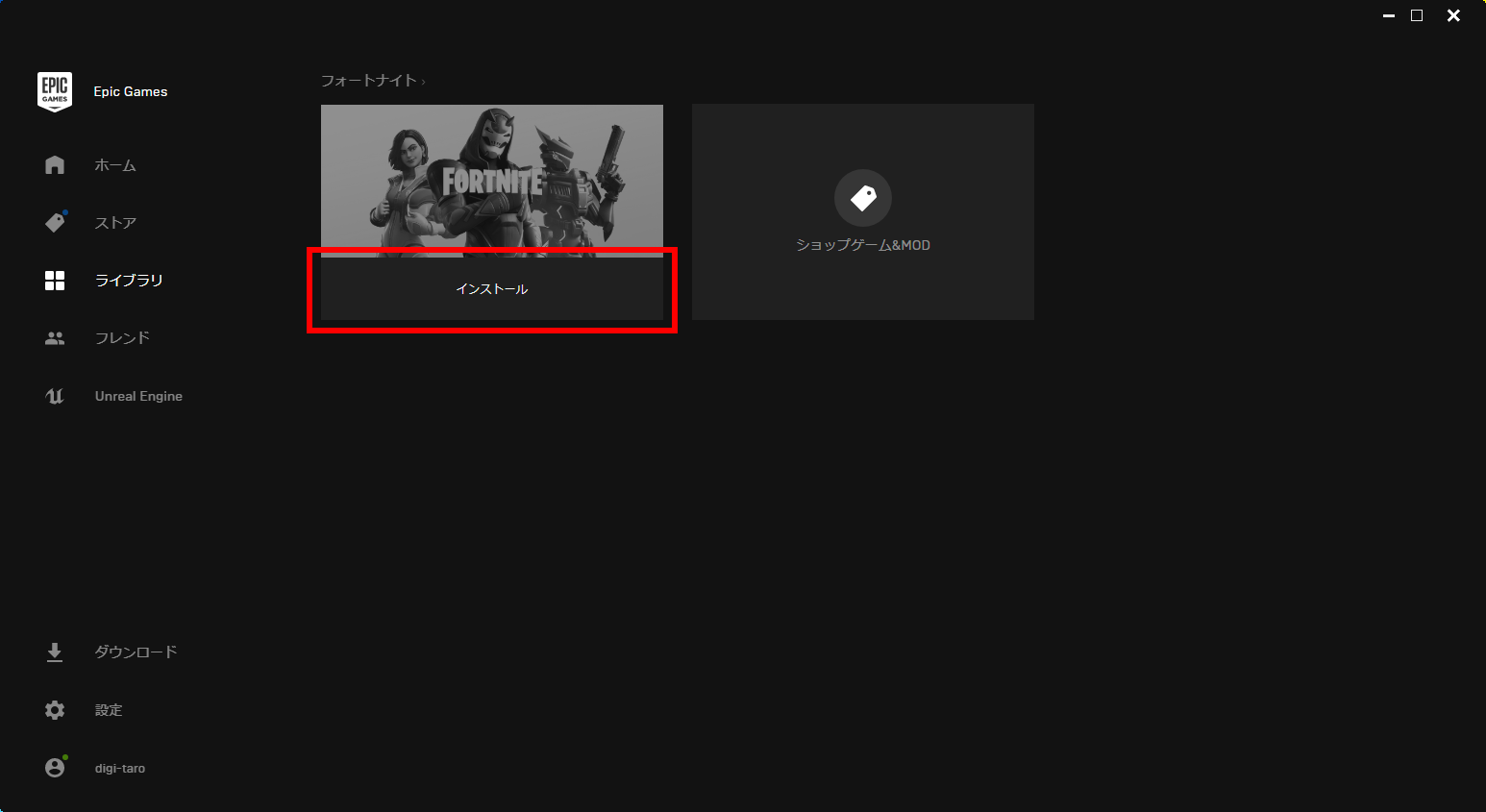
「 エンドユーザーライセンス契約 」 画面が表示されます。
内容を確認し、「 エンドユーザーライセンス契約書に同意します 」 にチェックを入れ、
[ 同意 ] をクリックします。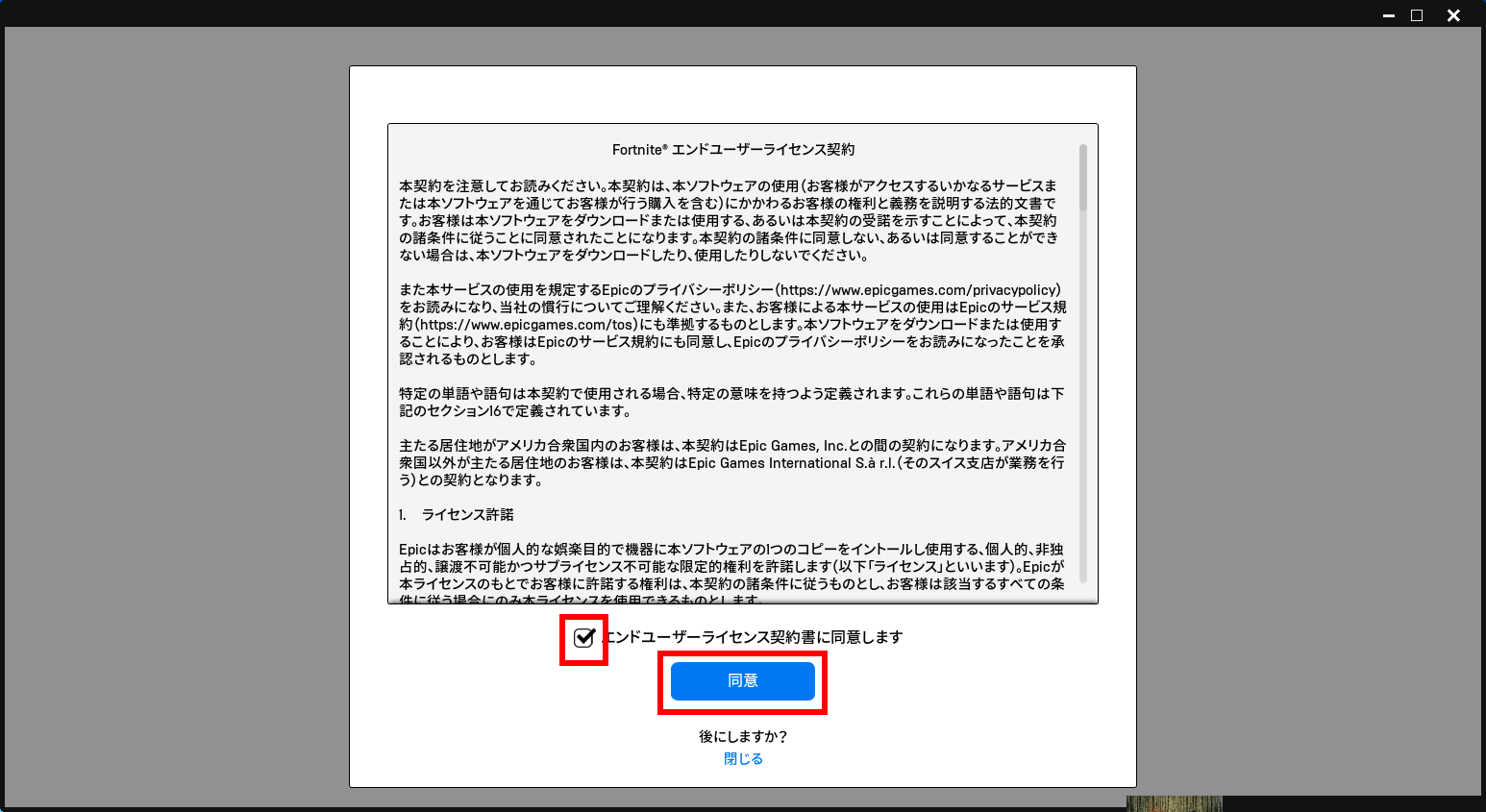
インストールする場所の確認画面が表示されます。
場所を確認し、[ インストール ] をクリックします。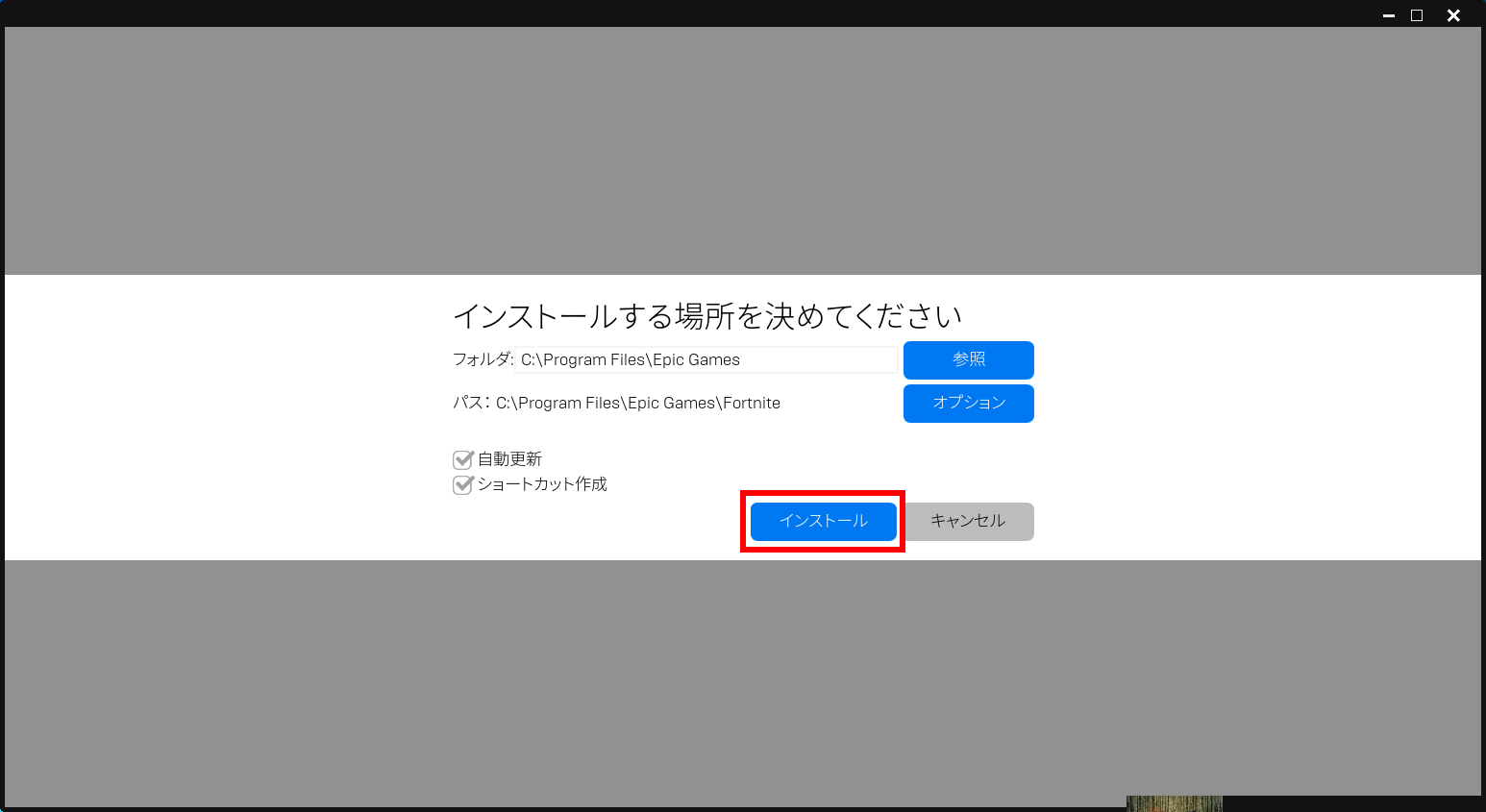
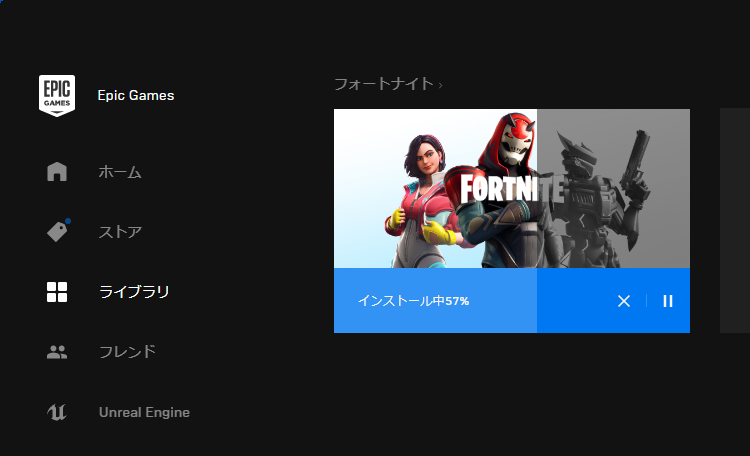
「 ライブラリ 」 画面に戻り、インストールが進行します。
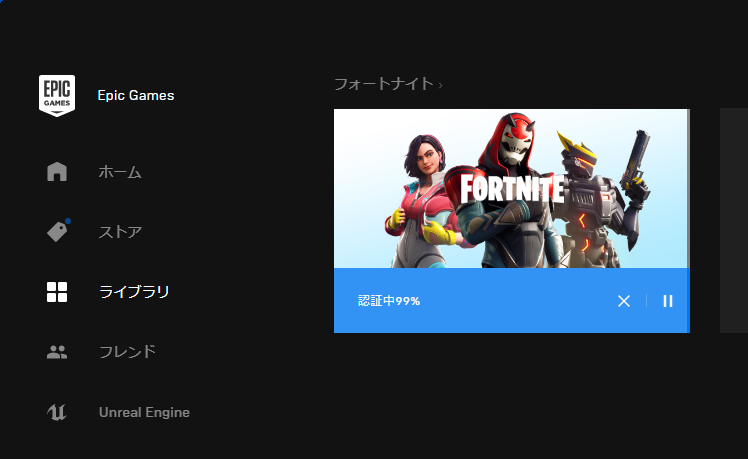
認証が進行します。
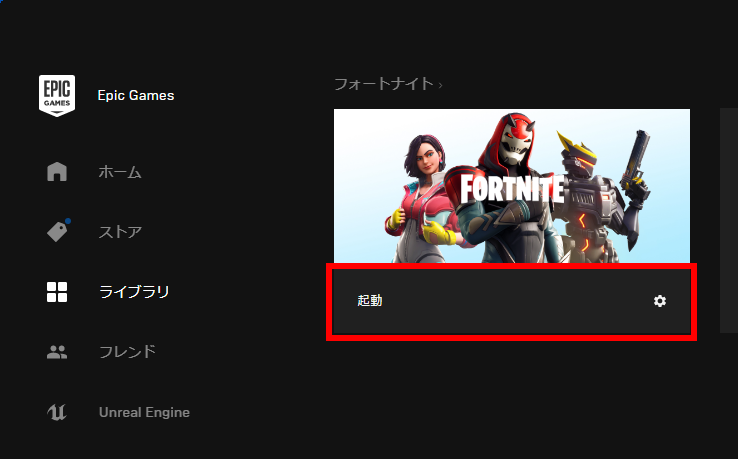
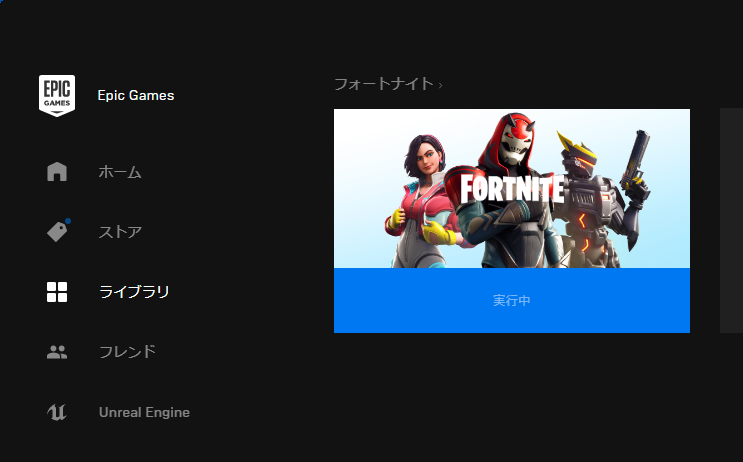
インストールが終了します。
フォートナイトの [ 起動 ] をクリックします。
実行中です。
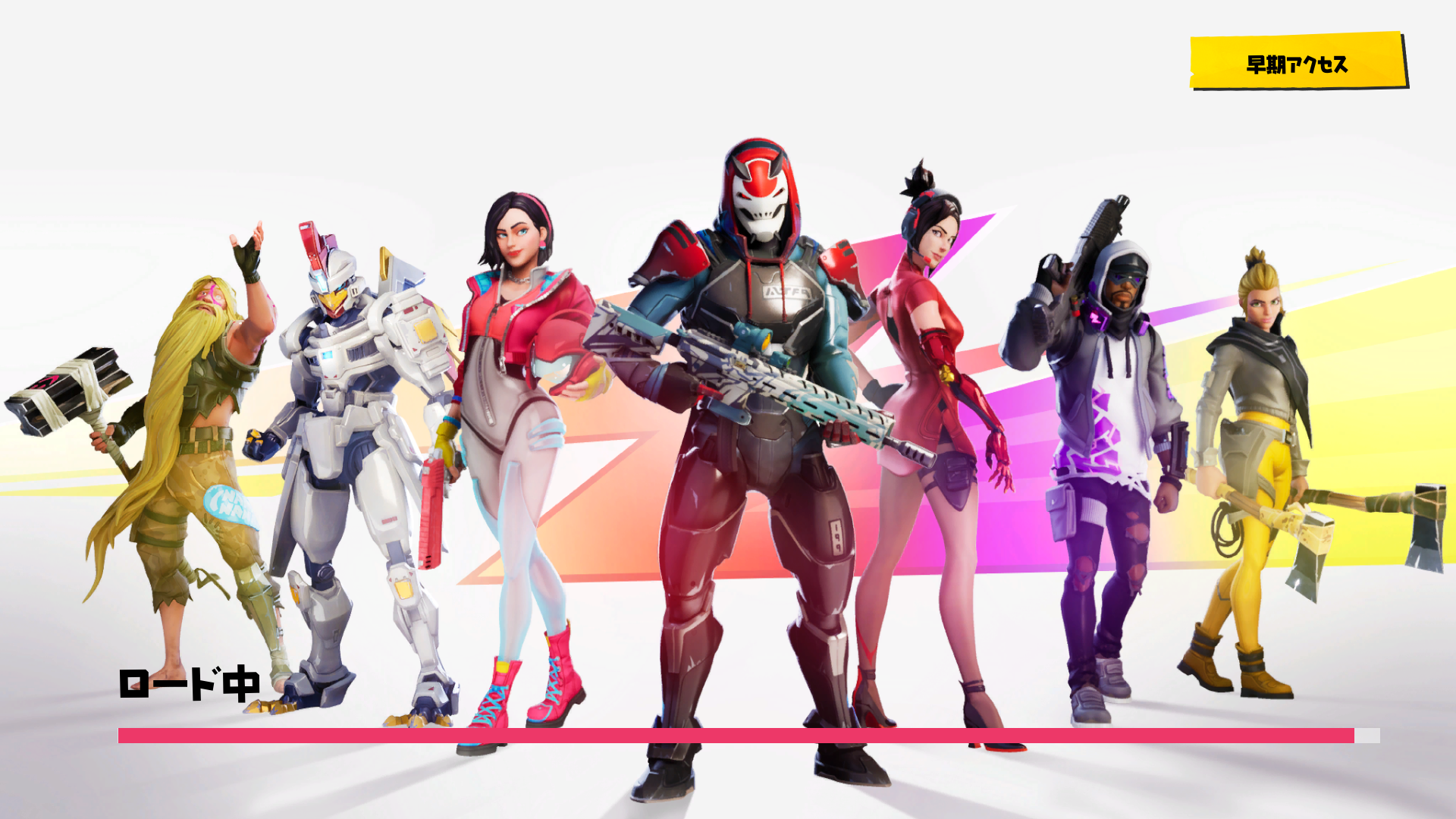
「 FORTNITE 」 が起動します。
FAQ改善のため、アンケートにご協力ください
問題解決のお役に立ちましたか?
アンケートへのご協力ありがとうございました
※アンケートに対する回答は行っておりません。
ご協力ありがとうございました
アンケートの送信が完了しました。
FAQにて解決しなかった場合はこちらまで
※お問合せの際、【 FAQ番号: を見た 】とお伝えいただければ、スムーズにご案内できます。
パソコンのサポート
- 電話番号:03-4332-9193
- 受付時間:24時間年中無休
THIRDWAVE ・ Diginnos ・ Prime 製造番号の記載場所について
パーツ周辺機器のサポート ・ Dospara Club Members
- 電話番号:03-4332-9194
- 受付時間:10:00~19:00
店舗でご購入の場合はレシートに記載の伝票番号をご用意ください。