
- No : 9130
- 公開日時 : 2019/03/07 15:20
弊社製 PC プリインストール版PowerDVD について
この FAQ について
この FAQ では、弊社製 PC プリインストール版 PowerDVD について説明します。
事前確認
2019 年 2 月より、従来の 「 PowerDVD 12 」 に代わり 「 PowerDVD 14 」 が添付され始めています。
- お使いの製品ご購入時、視聴・書き込みアプリが付いていない光学ドライブを搭載し、OS が OA3 版の場合は、OS と同様にディスクが付属しません。
「 PowerDVD 14 」 を再インストールする際は、下記サポートセンターにお問い合わせ願います。 お使いの製品ご購入時、視聴・書き込みアプリが付いていない光学ドライブを搭載し、OS が DSP 版の場合は、「 PowerDVD 14 」 ディスクが付属します。
「 DSP 版 」 / 「 OA3 版 」 の確認方法
手元の PC が 「 DSP 版 」 、 「 OA3 版 」 のいずれであるか不明な場合は、購入時に同梱されている 「 構成表 」 の 1 行目末尾で確認できます。
構成表の記載例
■本体構成
分類名 商品CD シリアル 製品名
OS 13XXXX 6XXXXXX5 組MS Windows10 Home 64bit KW9-XXXXX7(DSP)
→ 「 DSP 版 」OS 13XXXX 3XXXXXX9 組MS Windows10 Pro 32/64bit FQC-XXXXX(OA3)
→ 「 OA3 版 」判別ポイント
- 末尾に ( DSP ) と記載がある場合は 「 DSP 版 」 です。
- 末尾に ( OA3 ) と記載がある場合は 「 OA3 版 」 です。
PowerDVD ディスクを使用してインストール ( 再インストール )
事前確認
この FAQ では、PowerDVD のインストール ( 再インストール ) の手順を説明します。
ここでは、例として「 PowerDVD 12 」 を使用し、Windows 10 Pro バージョン 1809 で作成しています。
他のバージョンでは、表示される手順や画面が異なることがございます。予めご了承ください。
PowerDVD のインストール ( 再インストール ) 方法
- 「 PowerDVD 12 」 CD を光学ドライブ ( CD メディアが読み込めるドライブ ) にセットします。
画面右下に 「 メッセージ 」 が表示されます。
[ メッセージ ] をクリックします。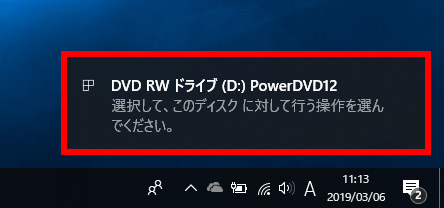
「 自動再生 」 画面が表示されるので、[ Setup.exe の実行 ] をクリックします。
※ 「 自動再生 」 画面が表示されない場合は、[ スタート ] → [ コンピューター ] を選択して [ 光学ドライブ ] をダブルクリックします。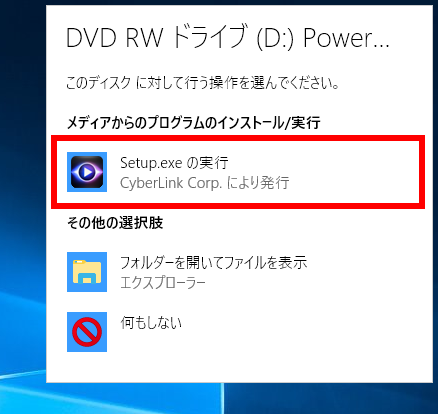
※ ユーザーアカウント制御画面が表示された場合は、[ はい ] をクリックします。
「 セットアップ言語の選択 」 が表示されます。
「 日本語 ( 日本 ) 」 になっているのを確認し [ OK ] をクリックします。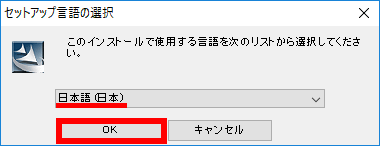
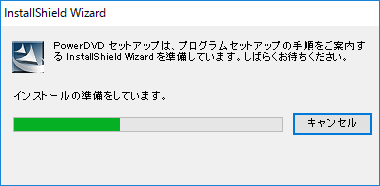
「 インストールの準備をしています。 」 画面が表示されます。
「 使用許諾契約 」 が表示されます。
内容を確認し [ はい(Y) ] をクリックします。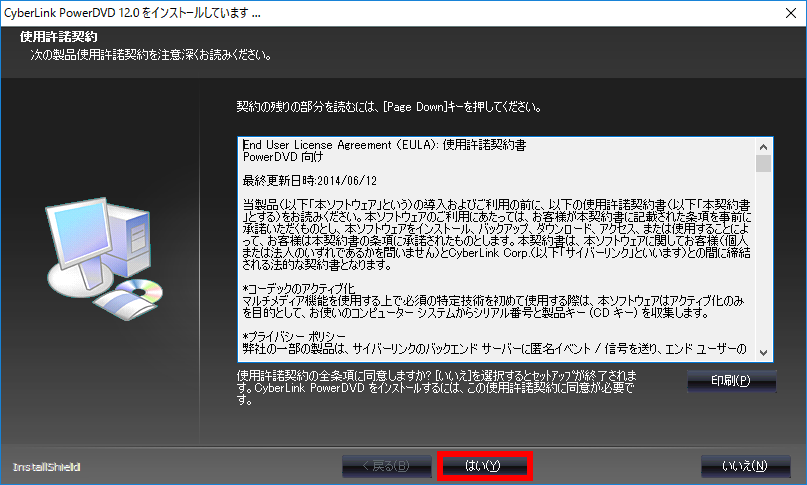
「 インストール先の選択 」 が表示されます。
[ 次へ (N) ] をクリックします。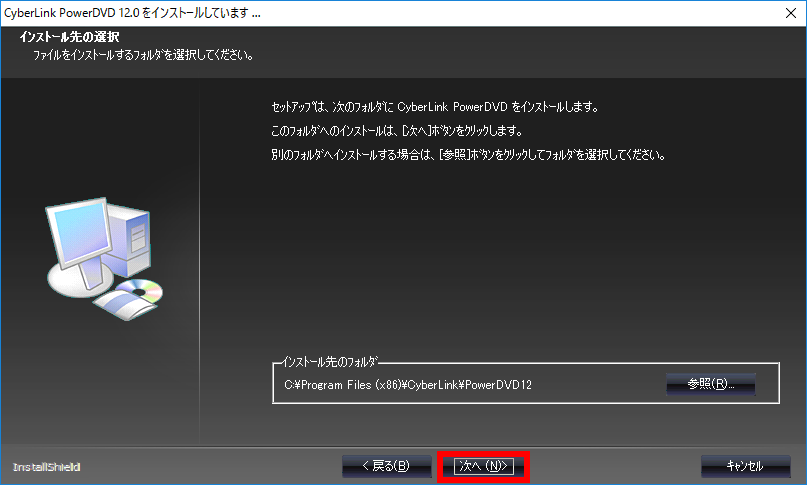
インストールが開始します。
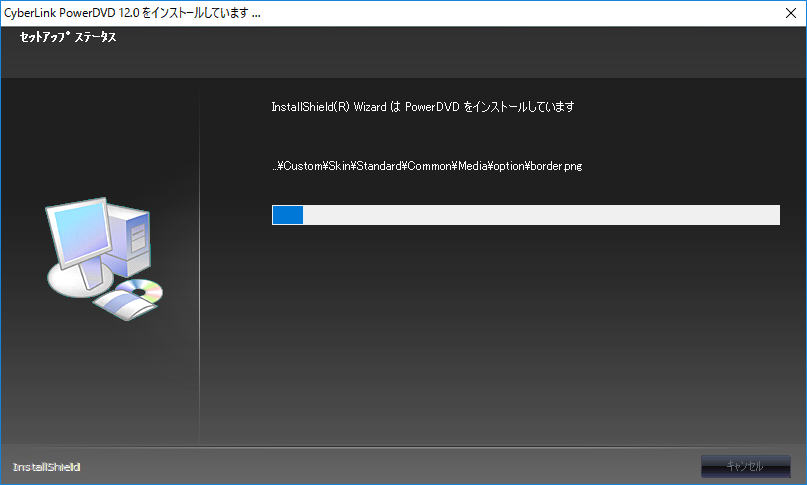
「 MoovieLive 許諾契約 」 が表示されます。
ここでは例として [ スキップ ] をクリックします。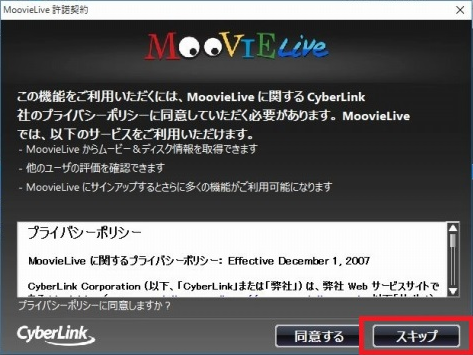
「 MoovieLive 」 を後でインストールすることも可能です。
インストールが完了します。
[ 完了 ] をクリックします。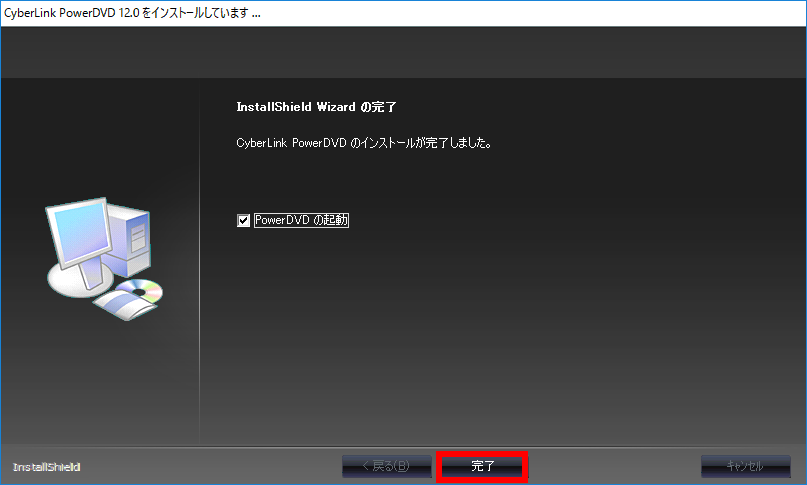
「 PowerDVD 」 が起動します。
[ CD キー ] を入力して [ アクティベート ] をクリックします。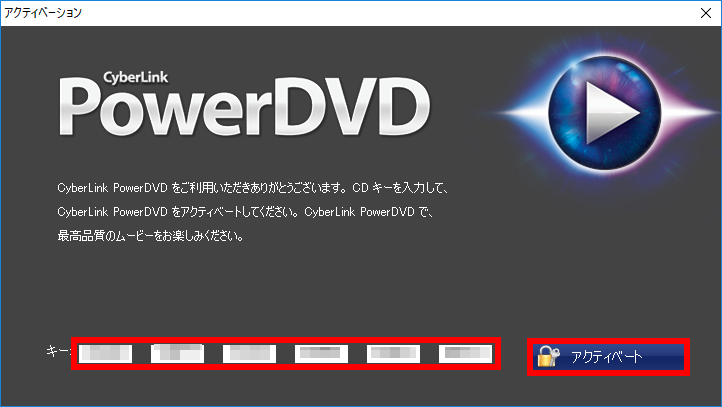
※ 「 CD キー 」 は PowerDVD の収納ケースに貼付されています。
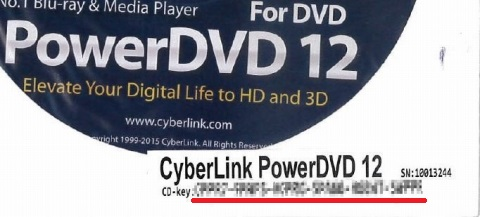
※ ユーザーアカウント制御画面が表示された場合は、[ はい ] をクリックします。
「 アクティベート 」 終了後、[ OK ] をクリックします。
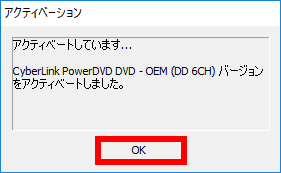
「 ライブラリーの設定 」 が表示されます。
ここでは例として、[ 個人用フォルダーをスキャンする ] を選択し、[ 完了 ] をクリックします。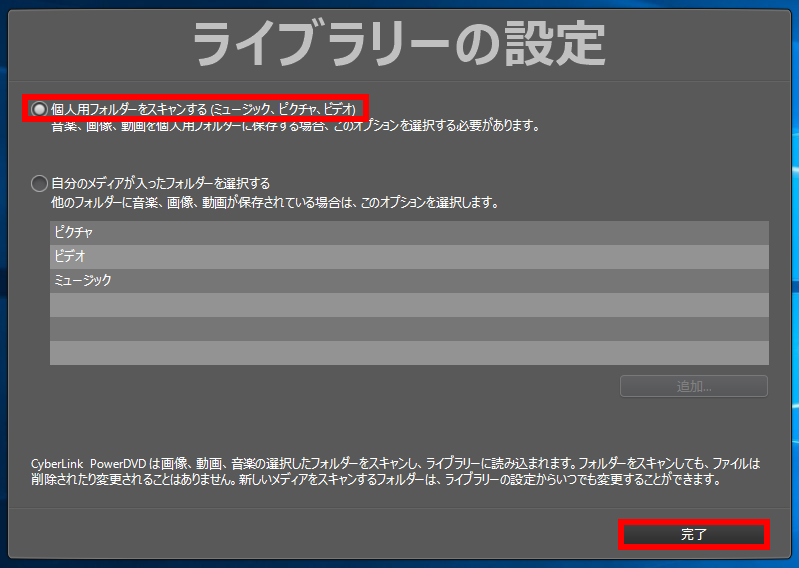
シリアルキーを入力しても認証されない場合の対応方法
症状
Windows のインストール時にシリアルキーを入力しても、エラーが表示され次に進めません。
シリアルキーのシールに問題がありませんか?
原因
入力しているシリアルキーを確認する
「 シリアルキー 」 が対象製品のものかどうか再度ご確認ください。
入力したシリアルキーに誤りがないか確認する
「 シリアルキー 」 は小さな文字で印刷されているため、読み違いや入力誤りが起こりやすいです。
下記に特に読み違いが多い数字やアルファベットの一例をご紹介します。
- 「 1 」 = 「 I 」 ( 数字の 「 いち 」 とアルファベットの 「 アイ 」 )
- 「 2 」 = 「 Z 」 ( 数字の 「 に 」 とアルファベットの 「 ゼット 」 )
- 「 5 」 = 「 S 」 ( 数字の 「 ご 」 とアルファベットの 「 エス 」 )
- 「 6 」 = 「 G 」 ( 数字の 「 ろく 」 とアルファベットの 「 ジー 」 )
- 「 8 」 = 「 B 」 ( 数字の 「 はち 」 とアルファベットの 「 ビー 」 )
- 「 0 」 = 「 O 」 ( 数字の 「 れい 」 とアルファベットの 「 オー 」 )
FAQ改善のため、アンケートにご協力ください
問題解決のお役に立ちましたか?
アンケートへのご協力ありがとうございました
※アンケートに対する回答は行っておりません。
ご協力ありがとうございました
アンケートの送信が完了しました。
FAQにて解決しなかった場合はこちらまで
※お問合せの際、【 FAQ番号: を見た 】とお伝えいただければ、スムーズにご案内できます。
パソコンのサポート
- 電話番号:03-4332-9193
- 受付時間:24時間年中無休
THIRDWAVE ・ Diginnos ・ Prime 製造番号の記載場所について
パーツ周辺機器のサポート ・ Dospara Club Members
- 電話番号:03-4332-9194
- 受付時間:10:00~19:00
店舗でご購入の場合はレシートに記載の伝票番号をご用意ください。