
Microsoft Edge で、記憶させたユーザー情報やパスワードを Web ページごとに削除する方法
回答
概要
この FAQ では、Microsoft Edge に保存された Web サイトのユーザー情報やパスワードを、Web サイトごとに削除する方法を説明します。
この操作で削除されるのは Microsoft Edge に保存されたログイン情報です。Web サイトの会員登録やアカウント自体は削除されません。
掲載画像は Microsoft Edge バージョン 157 で作成しています。バージョンによって画面の表示や項目名が異なる場合があります。
削除したパスワードは元に戻せない場合があります。必要に応じてログイン情報を確認してから操作してください。複数のアカウントが保存されている場合は、削除するアカウントを間違えないようご注意ください。
操作手順
保存したユーザー情報・パスワードを削除する手順
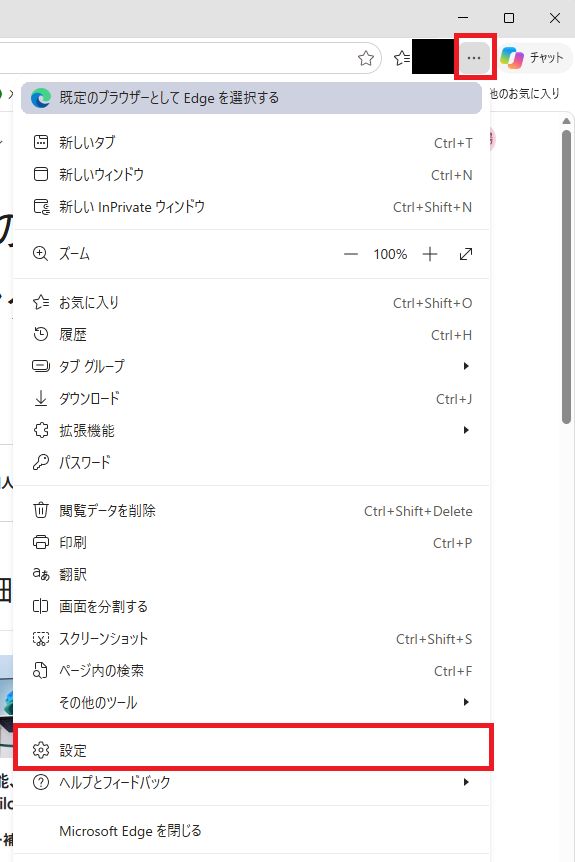
Microsoft Edge を起動します。画面右上の[ … ]をクリックし、表示されたメニューの[ 設定 ]をクリックします。
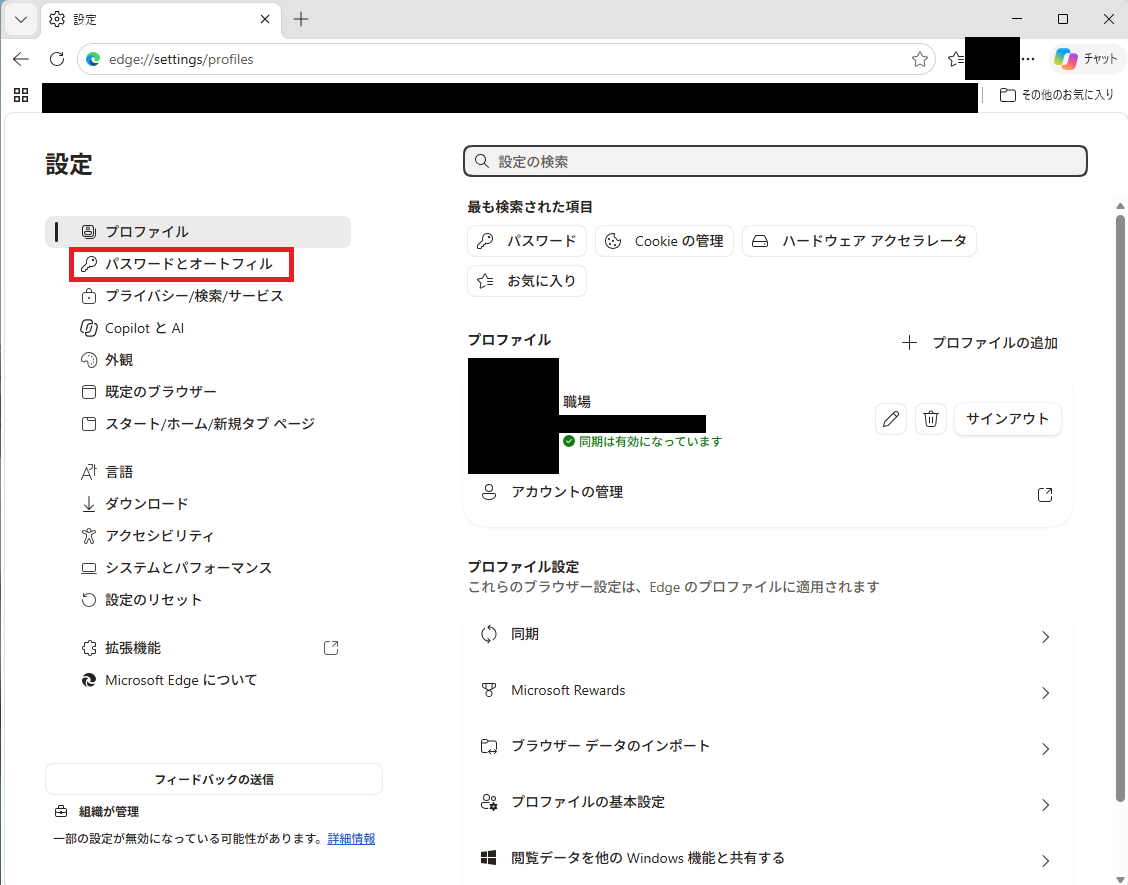
設定画面の左側にある[ パスワードとオートフィル ]をクリックします。
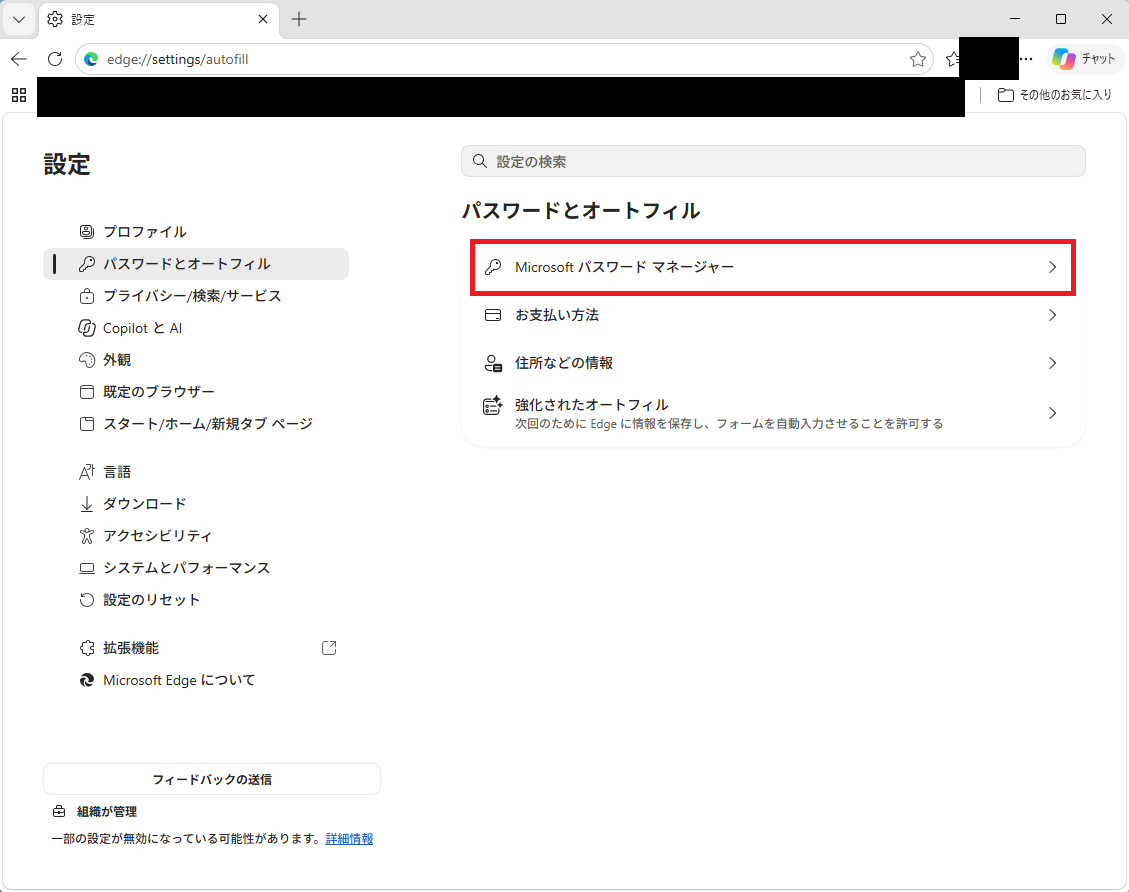
[ Microsoft パスワード マネージャー ]をクリックします。続いて「パスワード」の一覧をスクロールして削除したい Web サイトを探し、クリックします。見つからない場合は検索欄でサイト名を検索します。
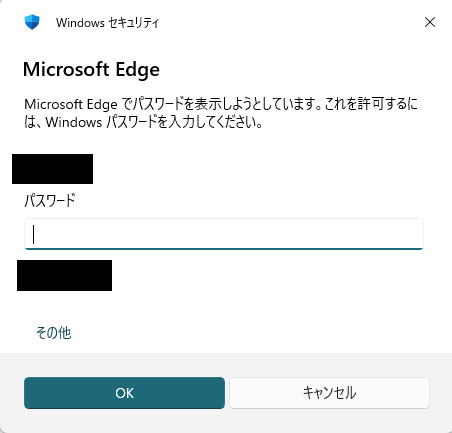
「Windows セキュリティ」の本人確認画面が表示された場合は、画面の案内に従って認証します。Windows のパスワードを求められた場合は、Windows へのサインインに使用するパスワードを入力します。
ここで求められるのは Windows 側の本人確認情報であり、削除対象の Web サイトのログインパスワードではありません。本人確認画面が表示されない場合は、次の手順に進んでください。
対象 Web サイトの保存情報が表示されます。アカウント名を確認し、右上の[ 削除 ]をクリックします。確認画面が表示された場合は、内容を確認して削除を確定します。
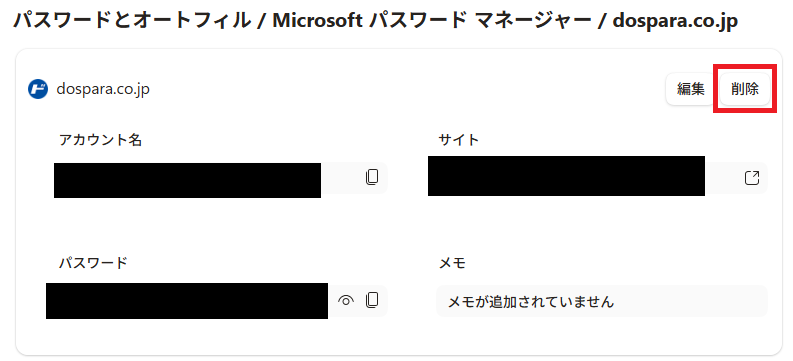
削除後、該当の Web サイトで再度ログインする際は、ユーザー名やパスワードの入力が必要になる場合があります。また、Microsoft アカウントでパスワードを同期している場合は、同期先のデバイスにも削除が反映される可能性があります。
FAQ改善のため、アンケートにご協力ください
問題解決のお役に立ちましたか?
アンケートへのご協力ありがとうございました
※アンケートに対する回答は行っておりません。
ご協力ありがとうございました
アンケートの送信が完了しました。
FAQにて解決しなかった場合はこちらまで
※お問合せの際、【 FAQ番号: を見た 】とお伝えいただければ、スムーズにご案内できます。
パソコンのサポート
- 電話番号:03-4332-9193
- 受付時間:24時間年中無休
THIRDWAVE ・ Diginnos ・ Prime 製造番号の記載場所について
パーツ周辺機器のサポート ・ Dospara Club Members
- 電話番号:03-4332-9194
- 受付時間:10:00~19:00
店舗でご購入の場合はレシートに記載の伝票番号をご用意ください。