
fps(フレームレート)とリフレッシュレート(Hz)の違いについて
- カテゴリー :
-
- トップカテゴリー > 知識 > 映像・ディスプレイの基礎知識
回答
概要
fpsは「パソコン側の映像生成能力」、リフレッシュレートは「モニター側の画面更新能力」を表します。
ゲームを滑らかに表示するためには、両方の性能や設定が重要です。
ここでは、間違われやすい fps(フレームレート)とリフレッシュレート(Hz)の違いについて説明します。
fps(フレームレート)とは
パソコンが1秒間に何枚の画像(フレーム)を生成しているかを表す数値です。
主にゲームなど、動きのある映像の滑らかさを表す際に使用されます。
30 fps ・・・ 1秒間に30枚の画像を生成
60 fps ・・・ 1秒間に60枚の画像を生成
120 fps ・・・ 1秒間に120枚の画像を生成
240 fps ・・・ 1秒間に240枚の画像を生成
fpsが高いほど、細かい動きを表現できるため、映像が滑らかに見えやすくなります。
ただし、fpsはパソコンの性能やゲームのグラフィック設定、動作状況などによって変動します。
リフレッシュレートとは
モニターが1秒間に画面を更新する回数を表す数値で、単位には「Hz(ヘルツ)」を使用します。
60 Hz ・・・ 1秒間に60回画像を更新
120 Hz ・・・ 1秒間に120回画像を更新
144 Hz ・・・ 1秒間に144回画像を更新
240 Hz ・・・ 1秒間に240回画面を更新
リフレッシュレートが高いモニターほど、画面を更新する間隔が短くなり、動きの速い映像を滑らかに表示しやすくなります。
ただし、設定できるリフレッシュレートはモニターや接続環境の仕様によって異なります。
fpsとリフレッシュレートの関係
fpsとリフレッシュレートは、映像の滑らかさに関係していますが、必ずしも同じ数値になるわけではありません。
※下記の表はあくまでも仕組みを説明するための例です。
実際に表示されるフレームや滑らかさは、同期設定などによって異なります。
| ゲームのfps | モニター | 解説 |
|---|---|---|
| 60 fps | 60 Hz | 1秒間に60枚の画像を生成し、モニター画面も60回更新される |
| 144 fps | 60 Hz | 1秒間に144枚の画像を生成できても、モニター画面側の更新は60回まで |
| 60 fps | 144 Hz | 1秒間にモニター画面は144回更新できても、新しい画像の生成は60枚まで |
| 144 fps | 144 Hz | 1秒間に画像を144枚生成し、モニター画面も144回更新される |
fpsとリフレッシュレートの違いによって起こり得る現象
① fpsがリフレッシュレートより高い場合
例:ゲームが144 fps、モニターが60 Hz
- ゲームのfpsが高くても、モニターは1秒間に60回しか画面を更新できないため、144枚すべてを個別の画面更新で表示することができません。
- 画面の上下で映像がずれて見えることがあります(ティアリング)。
② fpsがリフレッシュレートより低い場合
例:ゲームが30 fps、モニターが144 Hz
- モニターが144 Hzに対応していても、ゲームが生成する画像が少ないため、同じ画像が繰り返し表示されます。
- キャラクターや背景の動きが滑らかに見えず、カクカクした動きに感じる場合があります。
③ fpsが大きく変動する場合
例:ゲーム中に144 fpsから40 fpsまで低下する
- 映像の滑らかさが急に変化し、カクつきを感じる場合があります。
- 特に、ゲーム中の複雑な場面などで処理負荷が高くなると、fpsが低下することがあります。
【注意事項】
・これらの現象は必ず発生するものではありません。
・垂直同期(V-Sync)や可変リフレッシュレート(G-SYNC、FreeSyncなど)の設定によって、画面のズレやカクつきを軽減できる場合があります。
・ fpsとリフレッシュレートが異なること自体は、パソコンやモニターの故障を示すものではありません。
リフレッシュレートを確認・変更する方法
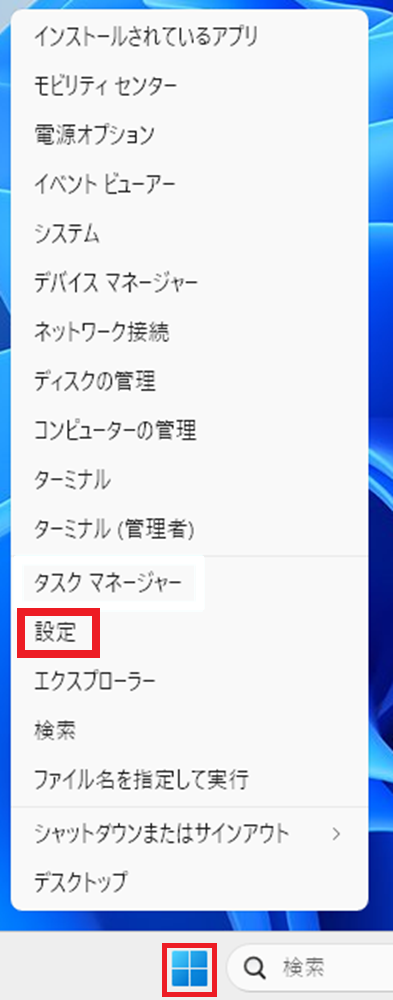
1.「スタート」ボタンを右クリックし、「設定」を選択します。
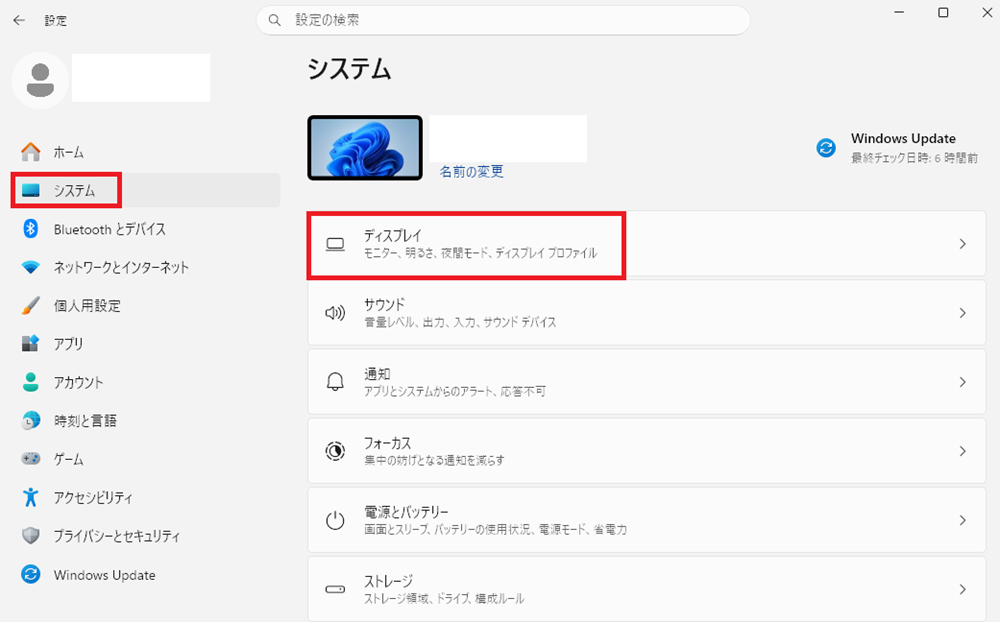
2.「システム」→「ディスプレイ」を選択します。
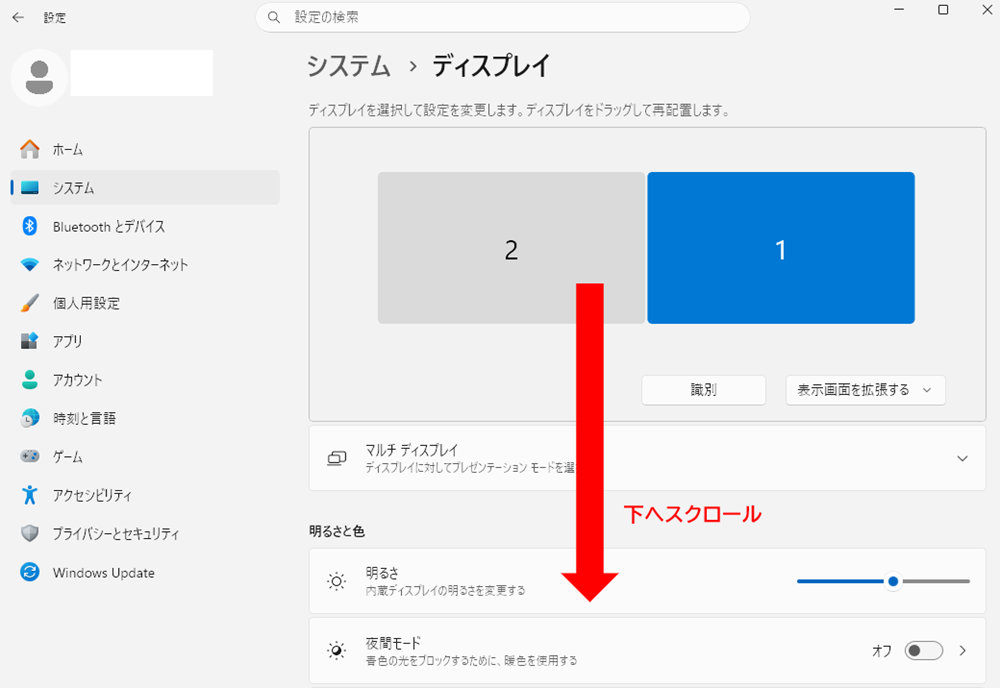
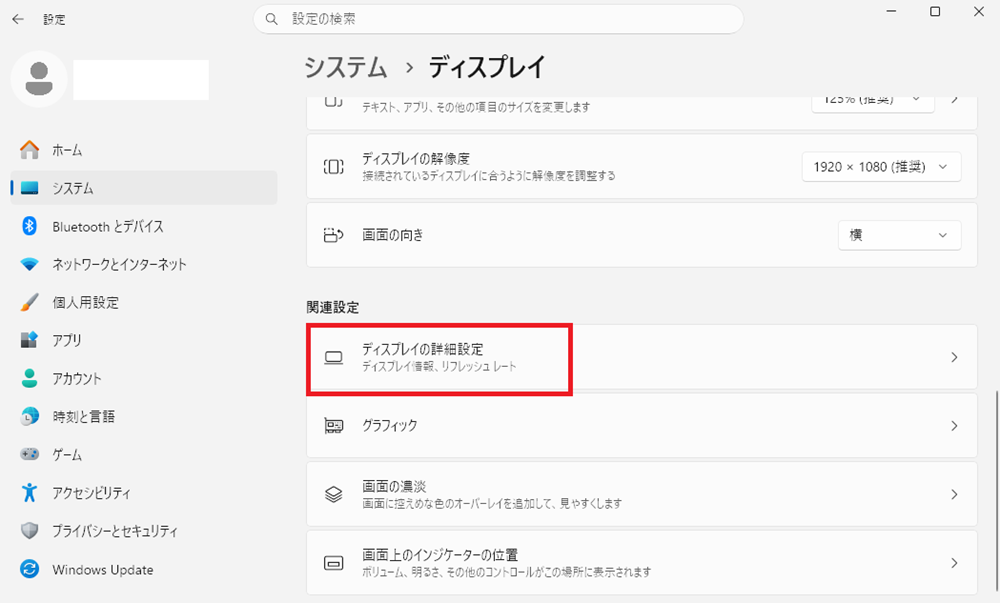
3.関連設定までスクロールし、「ディスプレイの詳細設定」を選択します。
4.複数のモニターを接続している場合は、確認するモニターを選択します。
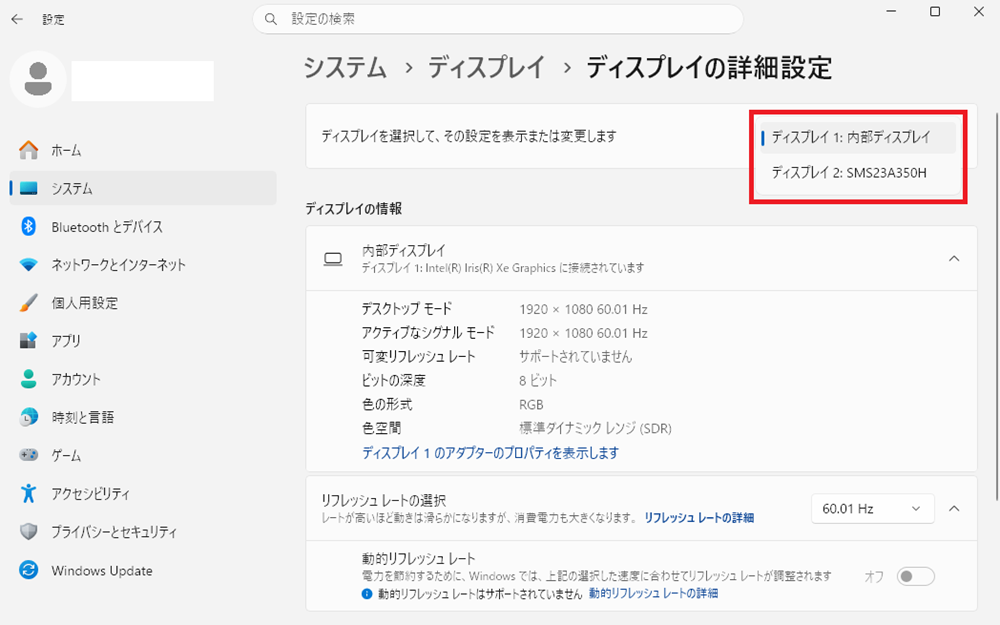
5.「リフレッシュレートの選択」で、現在の設定を確認し、変更する場合は、表示された選択肢から希望するリフレッシュレートを選択します。

※選択できるリフレッシュレートは、モニター、接続方式、解像度、パソコンの仕様などによって異なります。
※Windowsのバージョンによって、画面や項目の名称が異なる場合があります。
よくある質問
また、接続端子やケーブル、解像度などの条件によって、利用できるリフレッシュレートが制限される場合があります。
まずはモニターの説明書を確認してください。
ゲームやモニターの仕様に応じて、垂直同期(V-Sync)や可変リフレッシュレート(VRR)などの機能を使用し、表示を調整することもできます。
ただし、改善効果はパソコンの構成やゲームの動作環境によって異なります
同期設定とは、パソコンが生成する映像(fps)と、モニターが画面を更新するタイミング(リフレッシュレート)を調整する機能です。
ゲームなどで映像を表示する際に、画面のちらつきやズレ(ティアリング)、カクつき(スタッタリング)を軽減する目的で使用されます。
代表的な同期機能には、以下の3種類があります。
・垂直同期(V-Sync)― モニターの画面更新に合わせて、映像の切り替えタイミングを調整する
・NVIDIA G-SYNC ― ゲームの描画タイミングに合わせて、対応モニターの更新タイミングを調整する
・AMD FreeSync ― ゲームの描画タイミングに合わせて、対応モニターの更新タイミングを調整する
※G-SYNCとFreeSyncは、可変リフレッシュレート(VRR)を利用する技術です。
可変リフレッシュレート(VRR:Variable Refresh Rate)とは、ゲームなどのfps(フレームレート)の変化に合わせて、モニターの画面更新タイミングを自動調整する機能です。
通常、モニターは設定されたリフレッシュレートで画面を更新しますが、VRRに対応した環境では、ゲームのfpsの変化に合わせて画面の更新タイミングを調整できます。
これにより、画面のズレ(ティアリング)やカクつき(スタッタリング)を軽減できます。
※利用するには、対応するモニターやGPUなどが必要です。対応している場合でも、設定や接続環境によって利用できないことがあります。
≪VRRを利用するための条件≫
VRRを利用するには、次の条件を満たす必要があります。
- モニターがVRRに対応していること
- GPU(グラフィック機能)がVRRに対応していること
- 接続端子やケーブルが必要な規格に対応していること
- VRR機能が適切に有効化されていること
※代表的な技術には、NVIDIA G-SYNC、AMD FreeSync、VESA Adaptive-Syncがあります。
●Windows 11の動的リフレッシュレート(DRR)との違い
名前が似ていますが、目的が異なります。
DRRはWindows 11の機能であり、VRRと同じ機能ではありません
≪機能 目的≫
VRR ― ゲームなどのfps変動に画面更新を合わせ、ズレやカクつきを軽減する
DRR ― 使用状況に応じてリフレッシュレートを切り替え、滑らかさと省電力を両立する
FAQ改善のため、アンケートにご協力ください
問題解決のお役に立ちましたか?
アンケートへのご協力ありがとうございました
※アンケートに対する回答は行っておりません。
ご協力ありがとうございました
アンケートの送信が完了しました。
FAQにて解決しなかった場合はこちらまで
※お問合せの際、【 FAQ番号: を見た 】とお伝えいただければ、スムーズにご案内できます。
パソコンのサポート
- 電話番号:03-4332-9193
- 受付時間:24時間年中無休
THIRDWAVE ・ Diginnos ・ Prime 製造番号の記載場所について
パーツ周辺機器のサポート ・ Dospara Club Members
- 電話番号:03-4332-9194
- 受付時間:10:00~19:00
店舗でご購入の場合はレシートに記載の伝票番号をご用意ください。