
「 Control Center 3.0.0.XX 」の設定方法について
- カテゴリー :
-
- トップカテゴリー > 操作・設定 > アプリ・ソフト > PC付属ユーティリティの使い方
回答
概要
この FAQ では、「 Control Center 3.0.0.XX 」 の基本的な設定方法を説明します。
※ 本Control Centerでは表示言語を変更できません。表示言語は英語固定です。
この FAQ は、「 Control Center 」 バージョン 3.0.0.36 で作成しています。
ご利用製品モデルに対応しているバージョン以外をインストールすることは、不具合の原因となります。
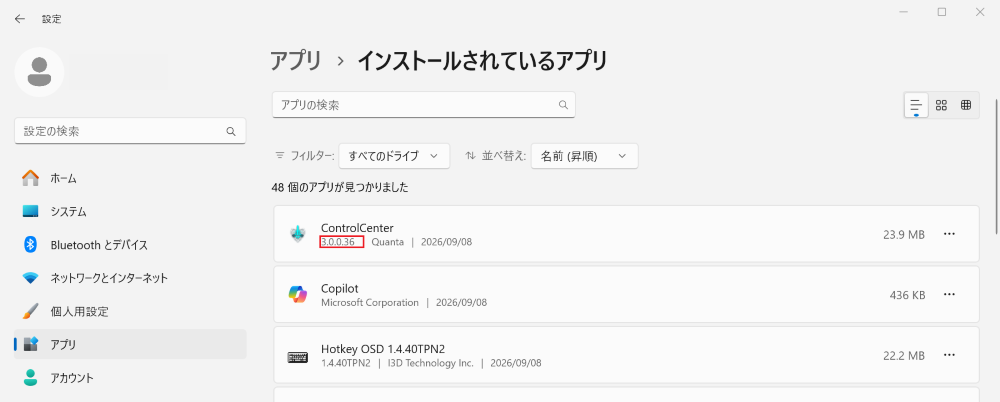
アプリ「 Control Center 」 を起動する
「
 スタート 」 → 「 すべてのアプリ 」 の順にクリックします。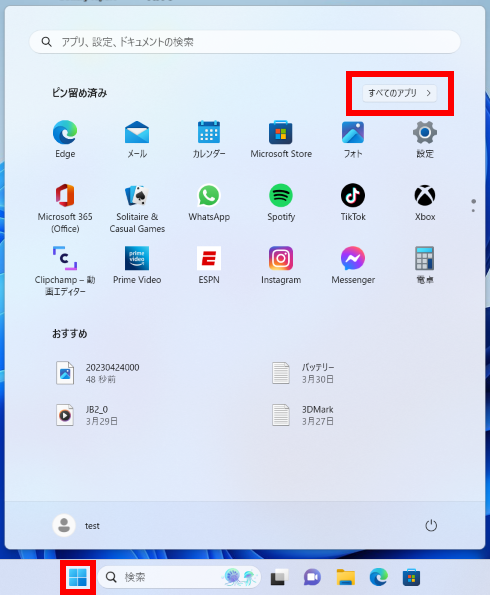
「 すべてのアプリ 」 が表示されます。
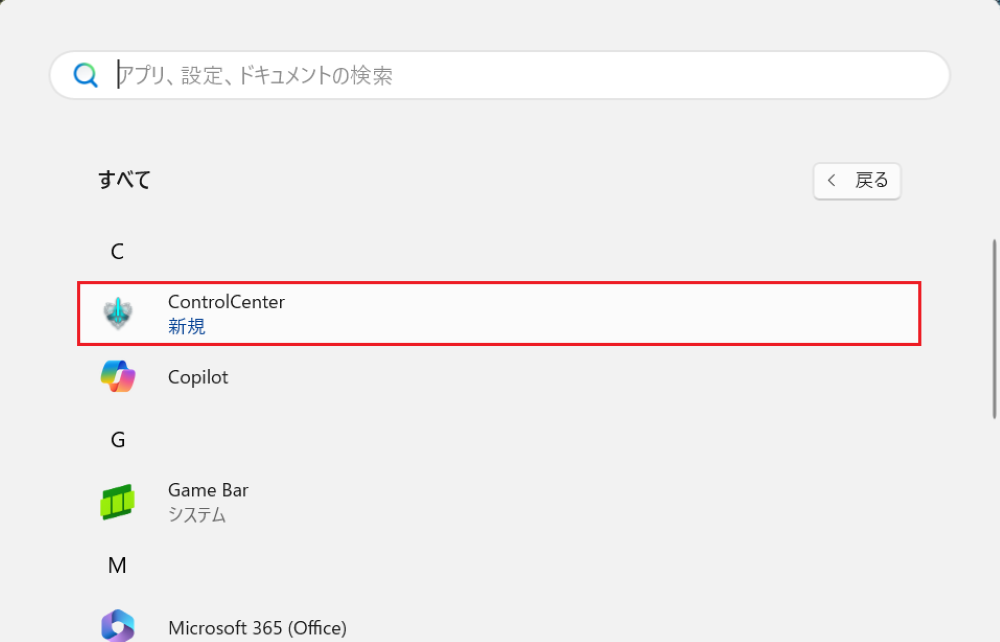
※デスクトップやメニューにあるアプリアイコンをクリックして起動も可能。「 Control Center 」 が起動します。
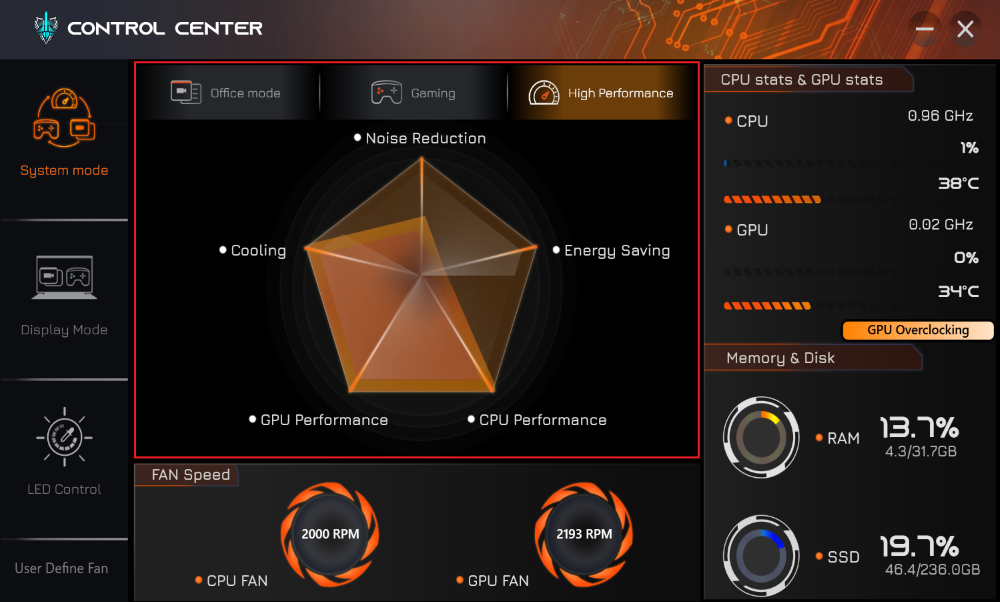
このアプリでは以下の操作が出来ます。
・パフォーマンスのモード選択(CPU/GPU/冷却性能/電力消費/静音)
・GPU駆動モードの選択
・キーボードバックライト設定
・FANの駆動設定
・GPU Overclockingの調整
パフォーマンスのモード選択(CPU/GPU/冷却性能/電力消費/静音)
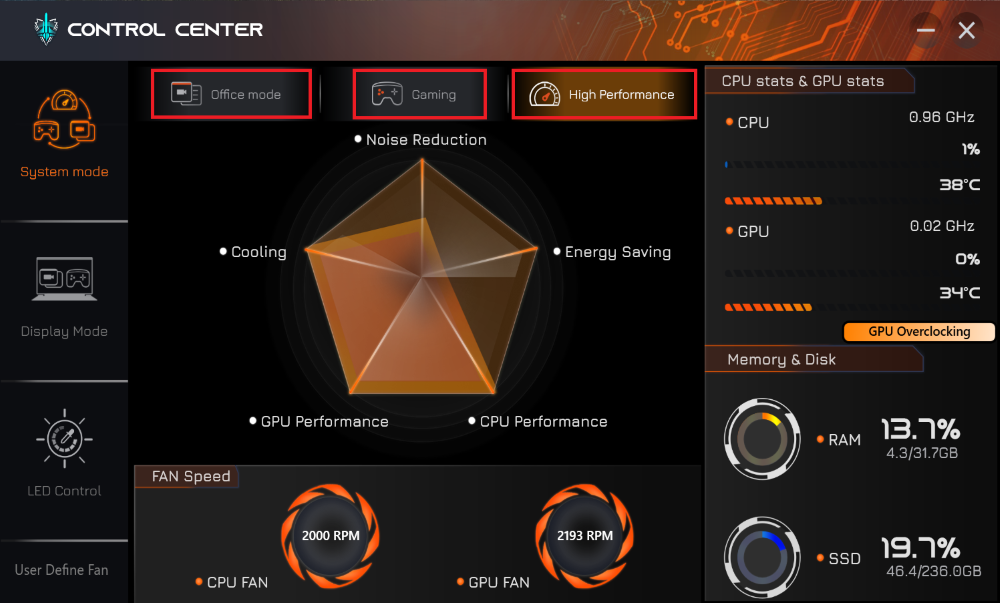
「Control Center」が起動すると、メイン画面(System mode)が表示されます。
メイン画面では、パソコンの動作特性を変更するモードを選択できます。
表示画面上部の3つのモードから選択します。
※ パフォーマンスモードの切り替えは、ACアダプター接続時のみ利用できます。バッテリー稼働時は「Office mode」で駆動します。
・「Office mode」(バッテリー駆動時の標準モード)
省電力性と静音性を重視したモードです。Web閲覧やOfficeソフトの利用など、一般的な用途に適しています。
・「Gaming」
ゲームプレイ向けに最適化されたモードです。パフォーマンスと冷却性能、動作バランスを重視して動作します。
・「High Performance」
パソコンの処理性能を優先するモードです。動画編集や3DCG制作、AI処理など、長時間にわたり高い処理性能が必要な用途に適しています。
レーダーチャートで表示される項目について
上部の「Office mode」「Gaming」「High Performance」を選択すると、各項目のバランスが切り替わります。
・ レーダーチャートの各項目を個別に変更することはできません。
・ レーダーチャートは各モードの特性を示す目安です。実際の性能や消費電力を表すものではありません。
| 項目名 | 和訳 | 指標の意味 | 効果 |
|---|---|---|---|
| Noise Reduction | 静音性 | ファンの回転数を抑え、動作音を小さくする度合い | 数値が高いほど静音性を重視した動作になります。 |
| Cooling | 冷却性能 | CPUやGPUを積極的に冷却する度合い | 数値が高いほど冷却性能を重視した動作になります。 |
| Energy Saving | 省電力 | 消費電力を抑える度合い | 数値が高いほど省電力を重視した動作になります。 |
| GPU Performance | GPU性能 | GPU(グラフィックス機能)の性能を重視する度合いです。 | ゲーム、3DCG、動画編集、AI処理などの性能に影響します。 |
| CPU Performance | CPU性能 | CPUの処理性能を重視する度合いです。 | Officeソフトの利用、計算処理、動画エンコードなどの性能に影響します。 |
GPU駆動モードの選択
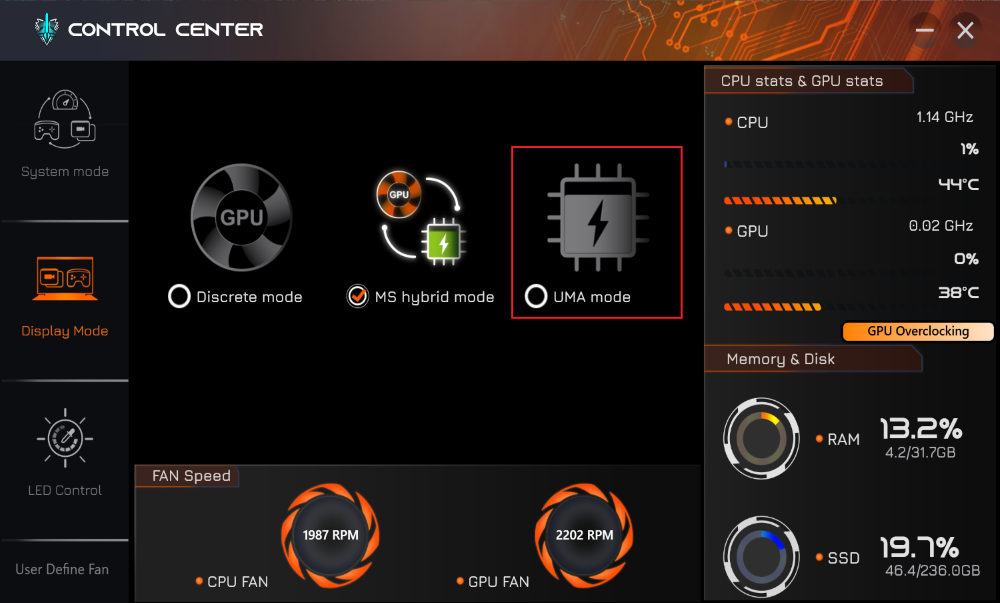
この画面では、GPU(グラフィックス機能)の駆動モードを選択できます。
用途に応じてGPU駆動モードを切り替えることで、グラフィックス性能を重視したり、消費電力や発熱を抑えたりすることができます。
※ 選択中のモードにはオレンジ色のチェックマークが表示されます。
・「MS Hybrid mode」(内蔵グラフィックスと独立GPUを併用)
内蔵グラフィックスと独立GPUを自動で切り替えて使用するモードです。
用途に応じて最適なGPUが選択されるため、
・Officeソフトの利用
・動画視聴
・写真編集
・ゲーム
など幅広い用途に適しています。
パフォーマンスと消費電力のバランスを重視したモードであり、初期設定時のGPU駆動モードです。
・「Discrete mode」(独立GPUモード)
パソコンに搭載されている独立GPU(NVIDIA GeForce など)のみを使用するモードです。
・グラフィックス性能を重視する用途に適しています
・ゲームや動画編集など、高いGPU性能を必要とする用途に適しています
軽い処理においても独立GPUが使用されるため、内蔵GPUを使用する場合と比べて消費電力や発熱が高くなる傾向があります。
・「UMA mode」(内蔵グラフィックスモード)
CPU内蔵グラフィックスのみを使用するモードです。
独立GPUは使用されません。
・消費電力を抑えたい
・発熱やファンの動作音を抑えたい
・バッテリー駆動時間を重視したい
比較的負荷の軽い用途に適しています。
ゲームや動画編集など、独立GPUの性能を必要とする用途には適していません。
各モードの切替手順
1.左側メニューの「Display Mode」を選択します。
画面中央に表示されるモードの中から利用したいモードを選択します。
※画像は、一例として「MS Hybrid mode」から「UMA mode」に切り替える場合です。
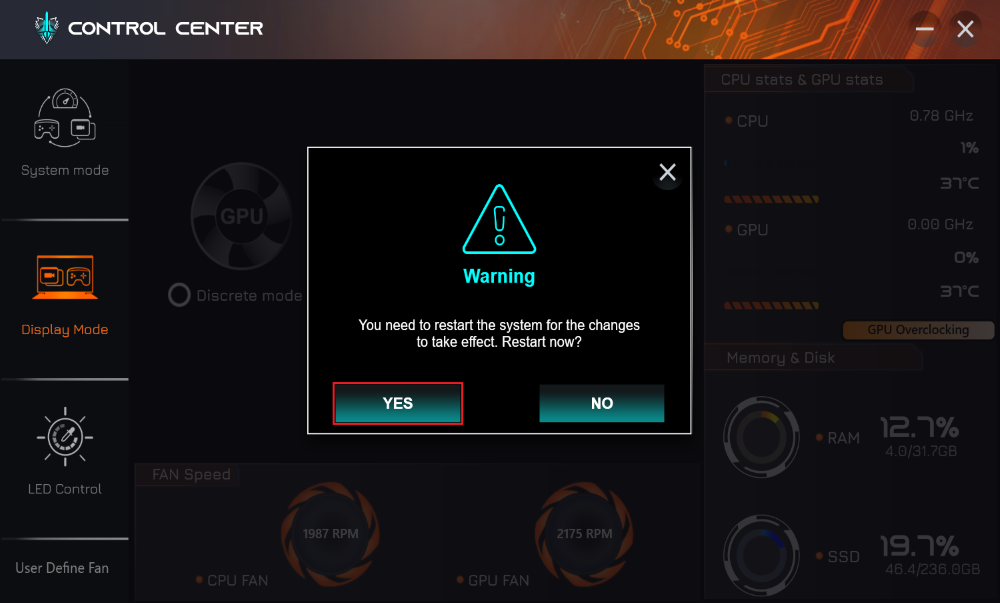
2.確認画面が表示されたら「Yes」を選択します。
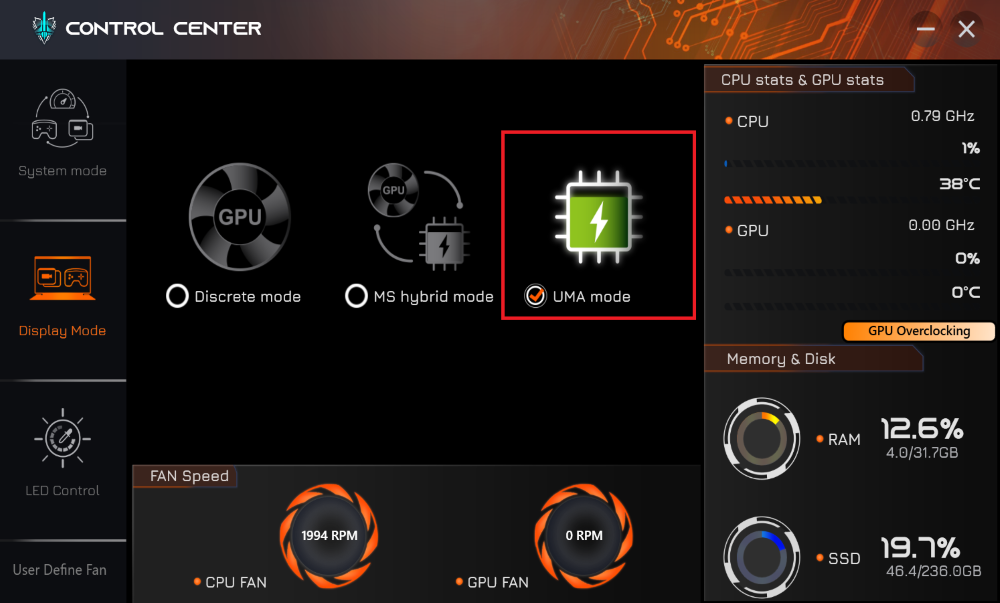
3.パソコンが再起動します。
Windowsが起動したら切替完了です。
HDMI接続時の注意事項
映像出力を独立GPUで制御している製品モデルの場合、「UMA mode」使用時にHDMI出力を利用できません。
HDMI出力対応(映像出力を独立GPUで制御している製品モデルの場合)
・「Discrete mode」 → HDMI出力利用可能
・「MS Hybrid mode」 → HDMI出力利用可能
・「UMA mode 」→ HDMI出力利用不可
「UMA mode」使用時の表示について
HDMIケーブル接続時、「Display Mode」画面では一時的に「MS Hybrid mode」が選択されているように表示される場合があります。
ただし、表示のみの変化であり、実際のGPU駆動モードは「UMA mode」のままです。外部モニターへ映像は出力されません。
この場合は、他の画面へ移動した後に「Display Mode」画面へ戻ると、表示は「UMA mode」へ戻ります。
上記動作は故障ではなく仕様です。
※本FAQは製品「NSC7L-R56-C6」「NSC7L-R55-C6」を基に、案内内容を作成しております。製品によっては、「UMA mode」でもHDMI出力が可能な場合もあります。
モード変更時の注意
HDMI(外部モニター)接続中は、「MS Hybrid mode」または「Discrete mode」から「UMA mode」へ切り替えることはできません。
「UMA mode」へ切り替える場合は、HDMIケーブルを取り外した状態で実施してください。
外部モニターへ映像が表示されない場合
HDMI接続時に外部モニターへ映像が表示されない場合は、「MS Hybrid mode」または「Discrete mode」に変更して改善できるかお試しください。
※ GPU駆動モードの変更時はパソコンの再起動が必要です。
キーボードのバックライトを操作する
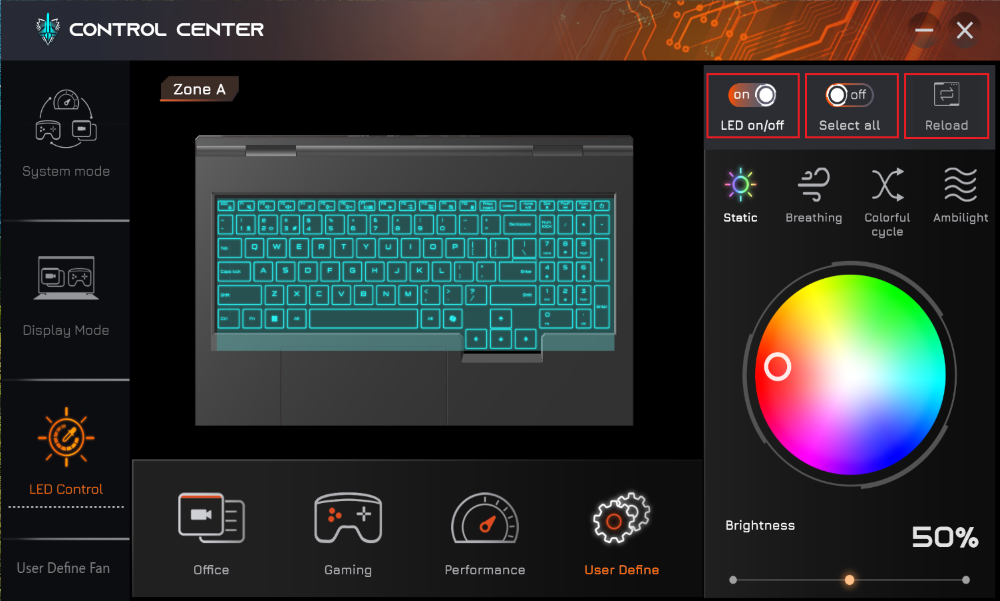
左側メニューの 「LED Control」 を選択すると、キーボードバックライトの設定を変更できます。
画面右上部の操作ボタン
・「LED on/off」(点灯 / 消灯)
キーボードバックライトの点灯と消灯を切り替えます。
・On:バックライトを点灯
・Off:バックライトを消灯
・「Select all」
ONにすると、LEDの色変更時に対応するすべてのZoneに同じ色を設定します。
※バージョン3.0.0.36では、Zoneは「ZoneA」のみのため設定変更による見た目の変化はありません。
・「Reload」(初期設定に戻す)
キーボードバックライトの設定を初期状態に戻します。
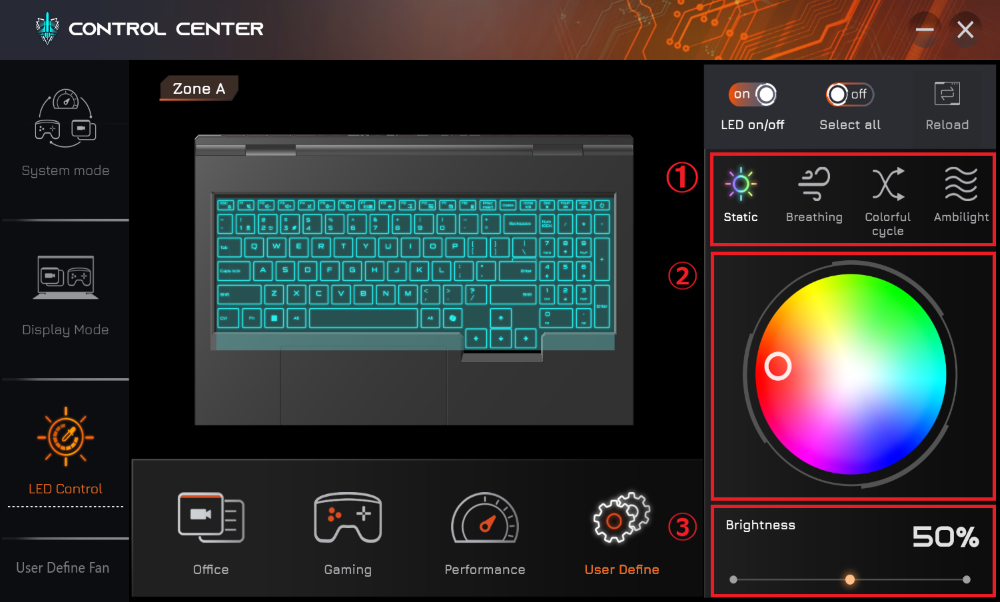
①発光モード
キーボードバックライトの発光パターンを設定します。
「Static」 : 選択した色で常時点灯します。
「Breathing」 : ゆっくりと明るくなったり暗くなったりを繰り返します。
「Colorful cycle」 : 複数の色が順番に切り替わりながら発光します。
「Ambilight」 : 複数の色が順番に徐々に変化しながら発光します。
②発光色の変更(カラーパレット)
カラーパレットから任意の色を選択できます。選択した色がキーボードバックライトに反映されます。
※「Static」、「Breathing」で操作可能。
③「Brightness」(明るさ)
キーボードバックライトの明るさを調整します。
明るさには2段階で設定できます。
「0%」(消灯) / 「50%」 / 「100%」
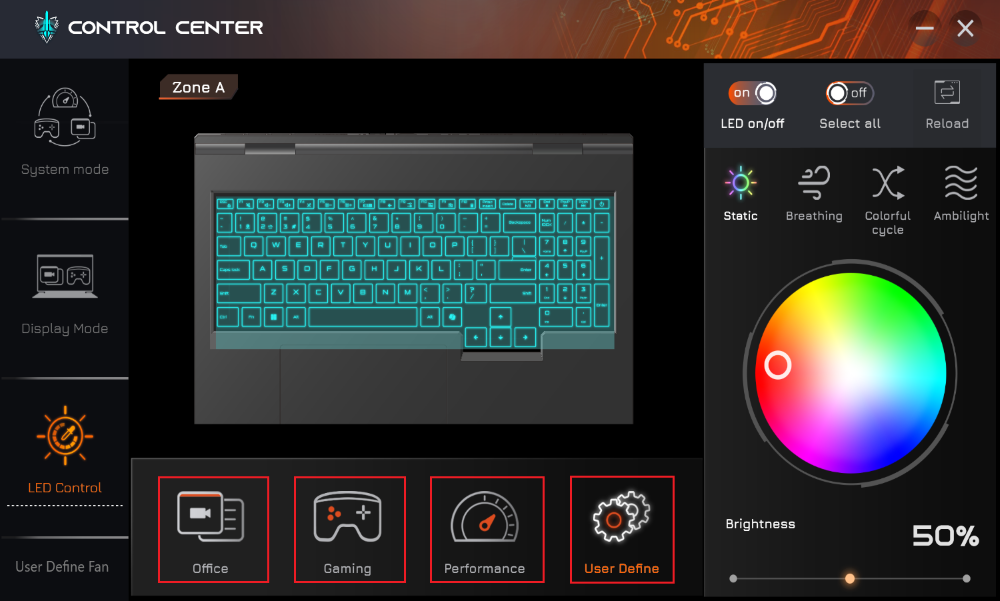
プロファイル
画面下部には以下のプロファイルが用意されています。
・「Office」
・「Gaming」
・「Performance」
・「User Define」
各プロファイルごとに、発光モード・発光色・明るさを個別に設定できます。ご自身で各シーンごとにプロファイルを切り替えてご利用ください。
「Reload」ボタンをクリックすると、一括して初期値に戻ります。
Fanの稼働調整(CPU Fan / GPU Fan)
左側メニューの 「User Define Fan」 を選択すると、CPU FanおよびGPU Fanの回転速度の割合(%)を温度ごとに調整でき、冷却性能や動作音のバランスを設定できます。
グラフの見方と操作方法
縦軸(CPU / GPU の回転数)
ファンの回転速度の割合(%)を表します。
数値が高いほどファンが高速で回転し、冷却性能が向上しますが、動作音は大きくなります。
※ 表示される%はファンの最大回転速度に対する割合です。実際の回転数(RPM)ではありません。
例:
・30% = 低速回転(静音重視)
・50% = 中速回転
・100% = 最大回転(冷却重視)
横軸(温度℃ / Temperature)
CPUまたはGPUの温度(℃)を表します。
温度が上昇すると、設定した回転速度でファンが動作します。
グラフの設定手順
1.左上のリストから「CPU」 or 「GPU」を選択。
2.グラフ上の接点(●)を上下にドラッグして回転速度を調整します。
※ 設定範囲は前後の温度設定と連動しているため、設定できる範囲には制限があります。
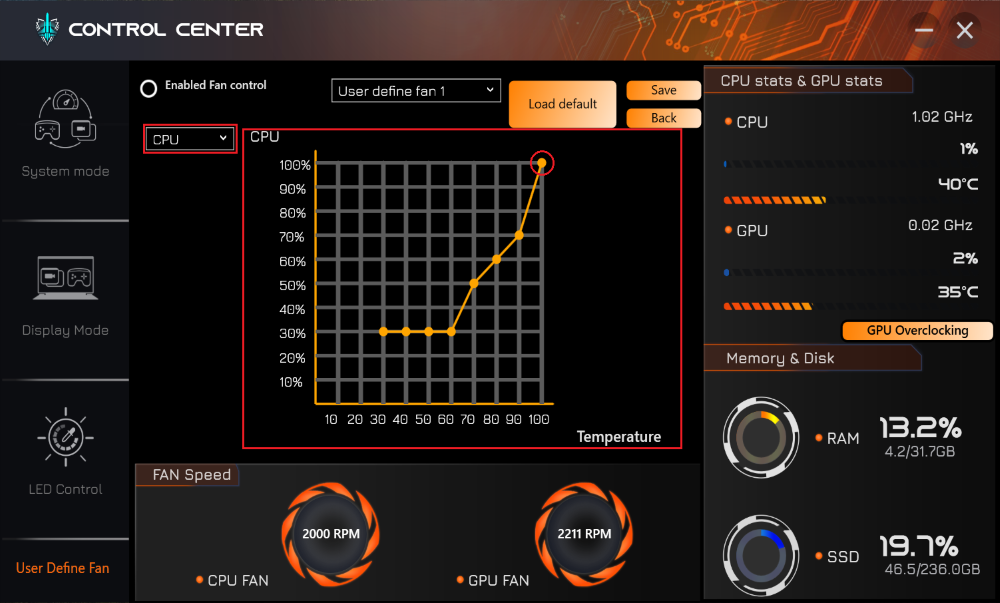
3.設定後、右上の 「Save」 をクリックします。
※ CPUとGPUの設定は個別に保存されます。設定を変更した場合は、それぞれ保存してください。
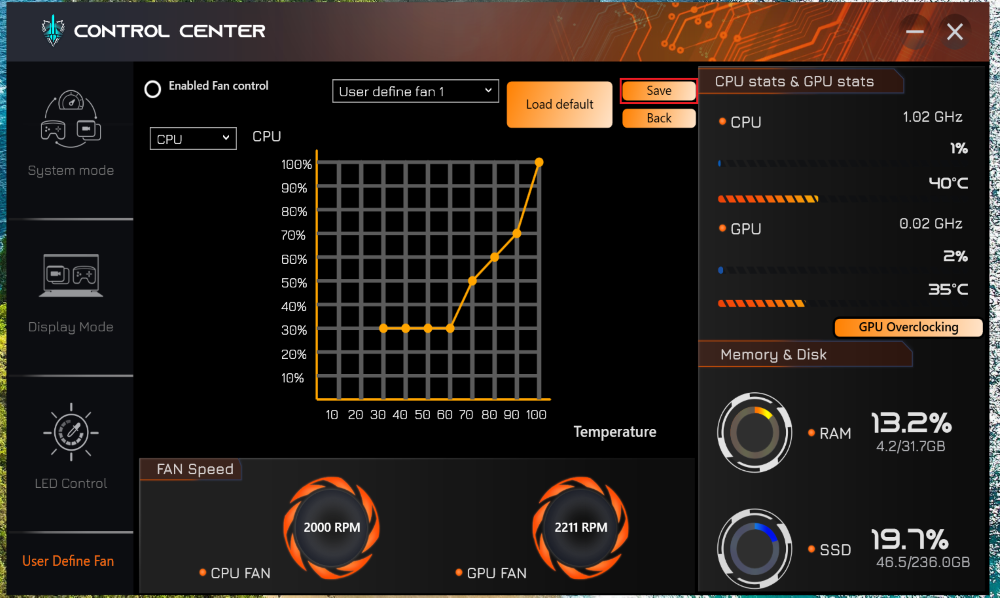
各ボタンについて
「Save」 : 現在の設定内容を保存します。
「Load default 」 : ファン設定を工場出荷時の設定に戻します。
「Back」 : 「System mode」画面へ戻ります。
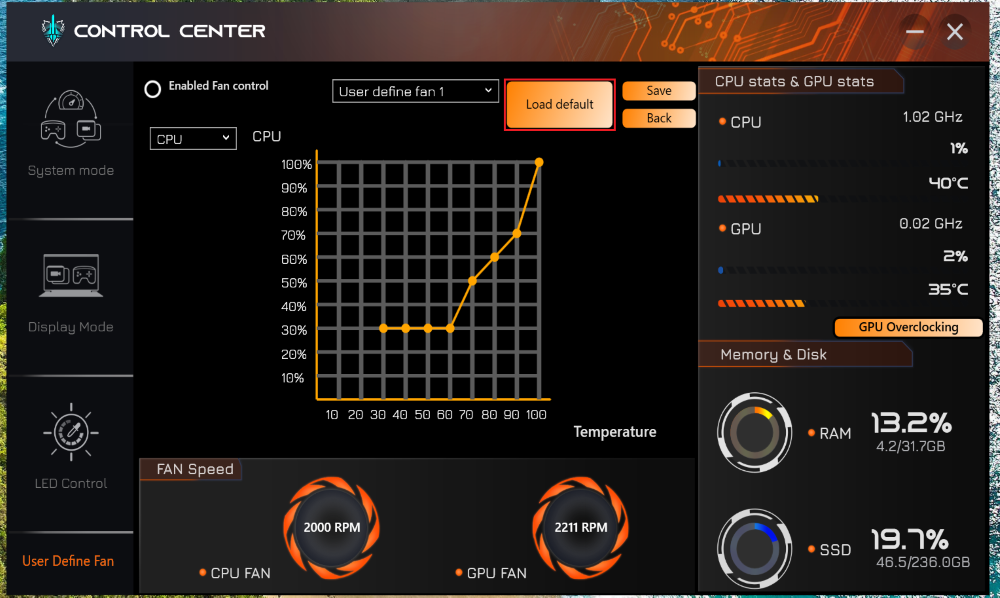
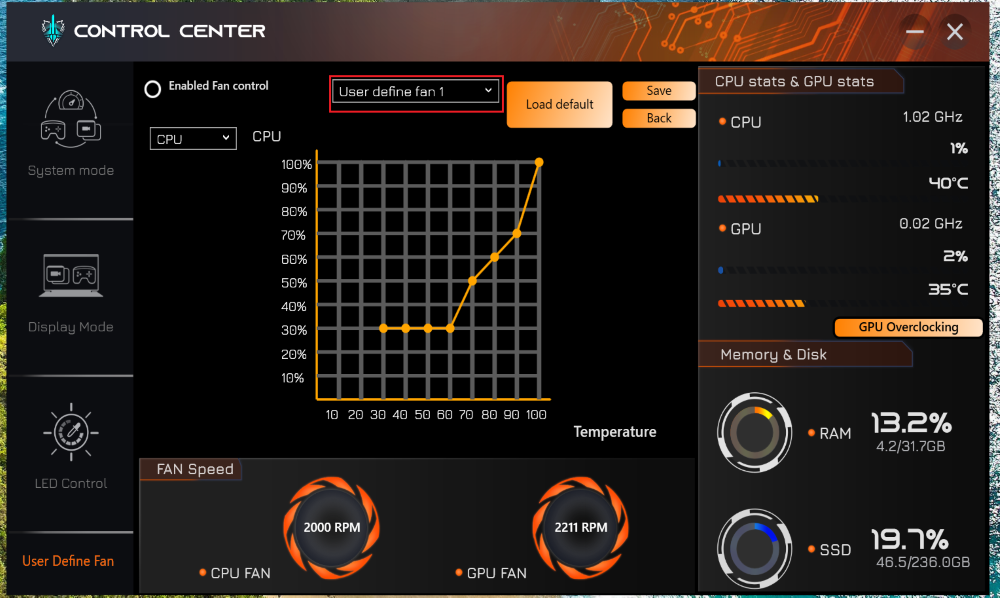
User Define FAN 1 / 2 / 3
ユーザーが作成したファン設定を保存するためのプロファイルです。
以下の3つの保存枠を利用できます。
・「User Define FAN 1」 / 「User Define FAN 2」 / 「User Define FAN 3」
用途に応じて異なるファン設定を保存し、必要に応じて切り替えて利用できます。
例)
・「User Define FAN 1」:静音重視
・「User Define FAN 2」:標準設定
・「User Define FAN 3」:冷却重視
※ 「User Define FAN 1~3」はファン設定の保存先です。パフォーマンスモードを変更する機能ではありません。
「GPU Overclocking」について
「GPU Overclocking」では、GPUの動作クロックを調整できます。
オーバークロック(Overclock)とは、GPUの動作周波数(クロック)を調整し、グラフィックス性能の向上が期待できる機能です。
「GPU Overclocking」機能は、「Discrete mode」および「MS Hybrid mode」でのみ利用できます。「UMA mode」では利用できません。
※ オーバークロック設定を行うと、消費電力や発熱が増加する場合があります。
| GPU駆動モード | GPU Overclocking |
|---|---|
| Discrete mode | 利用可能 |
| MS Hybrid mode | 利用可能 |
| UMA mode | 利用不可 |
「UMA mode」使用時について
「UMA mode」では、「GPU Overclocking」機能を使用できません。
「UMA mode」はCPU内蔵グラフィックスを使用するモードであり、「GPU Overclocking」の対象となる独立GPU(dGPU)が動作していないためです。
そのため、「GPU Overclocking」画面を開いた際に設定用スライダーが表示されていても、設定は反映されません。
「OC DLL Initial Fail」メッセージについて
「UMA mode」で「GPU Overclocking」画面を開くと、
「OC DLL Initial Fail」
というメッセージが表示される場合がありますが、これは故障ではなく仕様です。
「UMA mode」では独立GPUが利用できないため、「GPU Overclocking」機能の初期化に失敗し、本メッセージが表示されます。
設定項目について
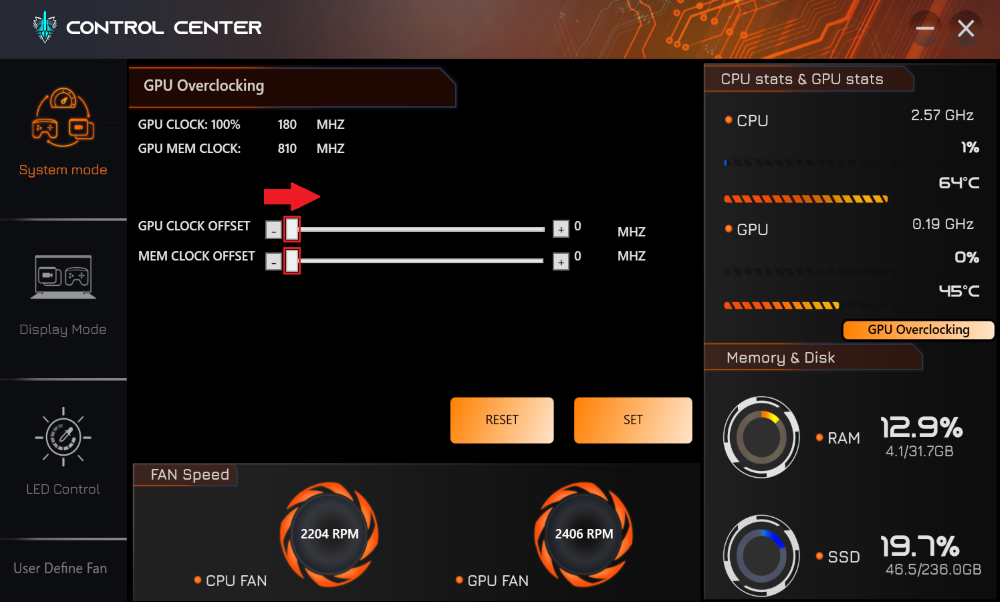
「GPU CLOCK OFFSET」 : GPU本体(演算処理部)の動作クロックに影響します。
「MEM CLOCK OFFSET」 : GPUメモリ(VRAM)の動作クロックに影響し、GPUとVRAM間のデータ処理性能に関連します。
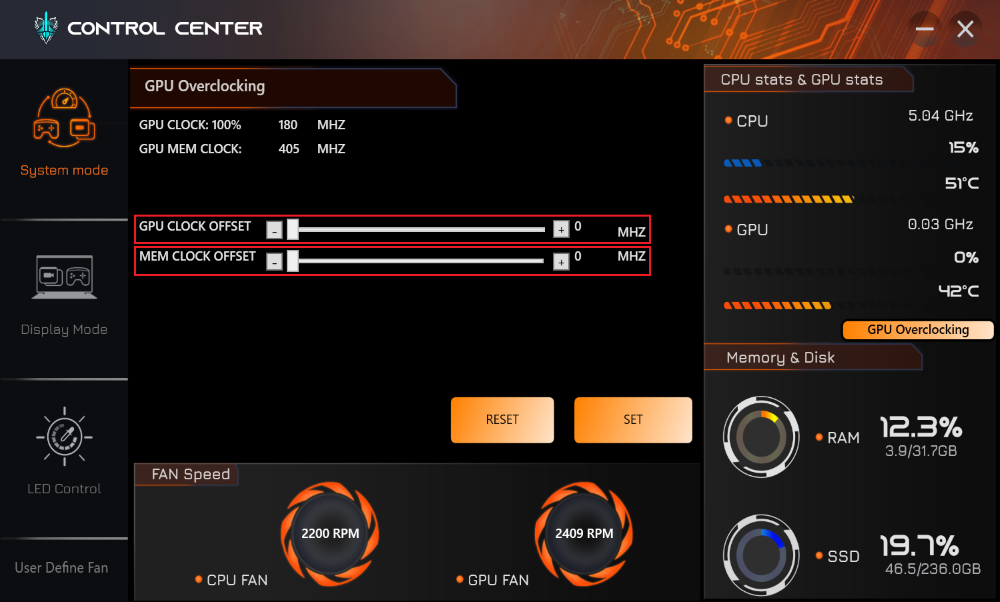
設定手順
1.画面中央のスライダーを左右に移動して設定値を変更します。
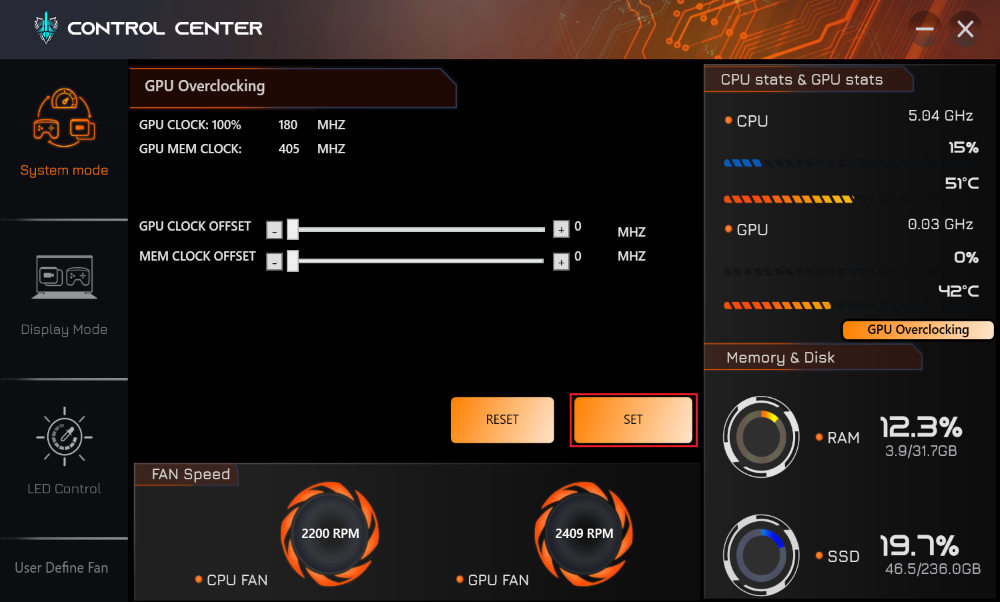
2.「SET」をクリックして設定を保存します。
※ 設定可能範囲(GPU最大200MHZ / MEM最大1000MHZ)を超える設定はできません。この設定範囲は、オーバークロックのリスクを解消しているものではございません。
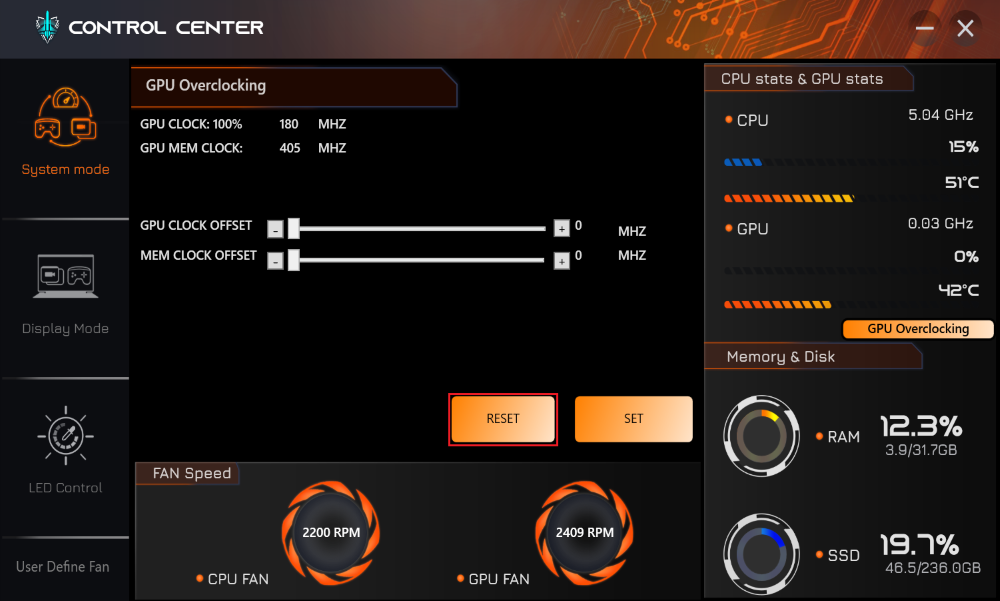
工場出荷時の設定へ戻す
「RESET」をクリックすると、「GPU Overclocking」の設定を初期状態へ戻します。
ご注意
オーバークロック設定は、性能向上が期待できる一方で、発熱や消費電力の増加を伴う場合があります。
・オーバークロック機能を利用する場合は、ACアダプターを接続した状態でご使用ください。
・バッテリー駆動時は、製品の設計上パフォーマンスが制限されます。
・バッテリー駆動時でも「GPU CLOCK OFFSET」および「MEM CLOCK OFFSET」の設定は可能ですが、設定内容が実際のパフォーマンスへ反映されない場合があります。
設定変更後に動作が不安定になった場合は、「RESET」を実行し、工場出荷時の設定へ戻してください。
OC(オーバークロック)とは
グラフィックカード(GPU)の動作周波数(クロック)を定格以上に引き上げ、限界以上の描画処理能力を得る機能です。
オーバークロック(OC)の設定は性能と引き換えに動作やシステムを不安定にする、発熱が増える可能性があります。
使用する際は十分ご注意ください。動作に違和感がある場合は、オーバークロック(OC)を無効にして症状が改善するかご確認ください。
関連 FAQ
FAQ改善のため、アンケートにご協力ください
問題解決のお役に立ちましたか?
アンケートへのご協力ありがとうございました
※アンケートに対する回答は行っておりません。
ご協力ありがとうございました
アンケートの送信が完了しました。
FAQにて解決しなかった場合はこちらまで
※お問合せの際、【 FAQ番号: を見た 】とお伝えいただければ、スムーズにご案内できます。
パソコンのサポート
- 電話番号:03-4332-9193
- 受付時間:24時間年中無休
THIRDWAVE ・ Diginnos ・ Prime 製造番号の記載場所について
パーツ周辺機器のサポート ・ Dospara Club Members
- 電話番号:03-4332-9194
- 受付時間:10:00~19:00
店舗でご購入の場合はレシートに記載の伝票番号をご用意ください。