
「 Control CenterX 5.39.60.XX 」の設定方法
- カテゴリー :
-
- トップカテゴリー > 操作・設定 > アプリ・ソフト > PC付属ユーティリティの使い方
回答
概要
この FAQ では、「 Control CenterX 5.39.60.X 」 の基本的な設定方法を説明します。
アプリケーション起動時に言語設定が未設定だった場合には、画像を参考に項目「システム言語の自動検出」を「ON」にクリックしてください。
※手動で言語設定する場合は「システム言語の自動検出」を「OFF」のまま、「言語」で設定できます。(設定選択肢:日本語・英語・中国語)
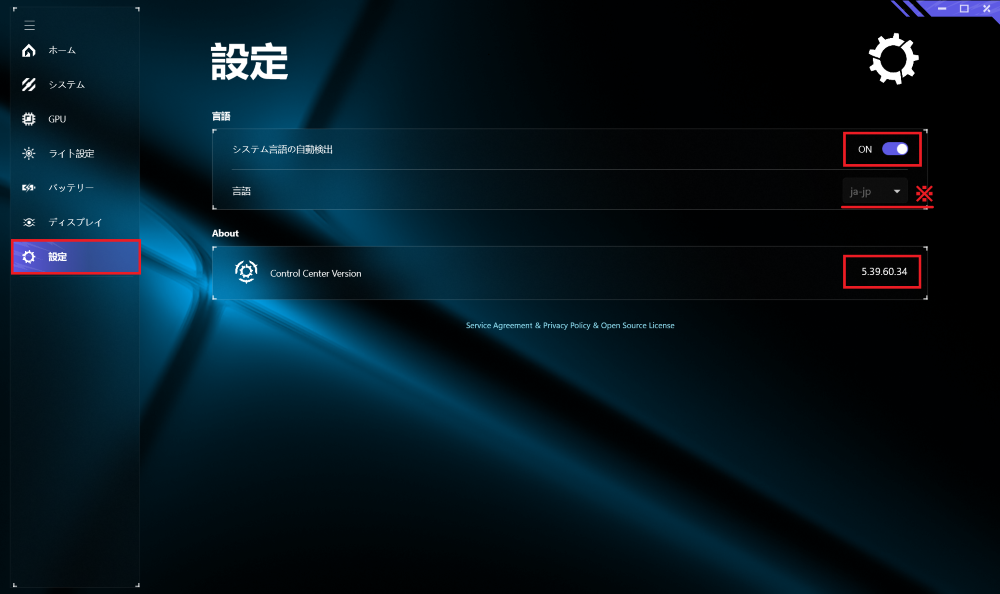
この FAQ は、 「 Control CenterX 」 バージョン 5.39.60.34 で作成しています。
ご利用機種に対応しているバージョン以外をインストールすることは、不具合の原因となります。
アプリ「 Control CenterX 」 を起動する
「
 スタート 」 → 「 すべてのアプリ 」 の順にクリックします。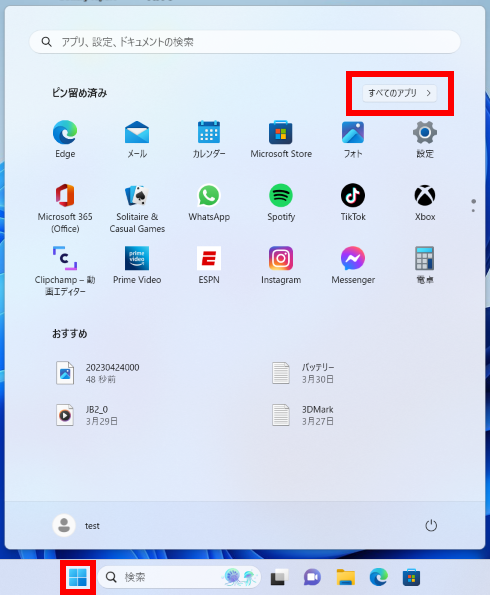
「 すべてのアプリ 」 が表示されます。
スクロールダウンし、「 Control Center Utility 」をクリックします。
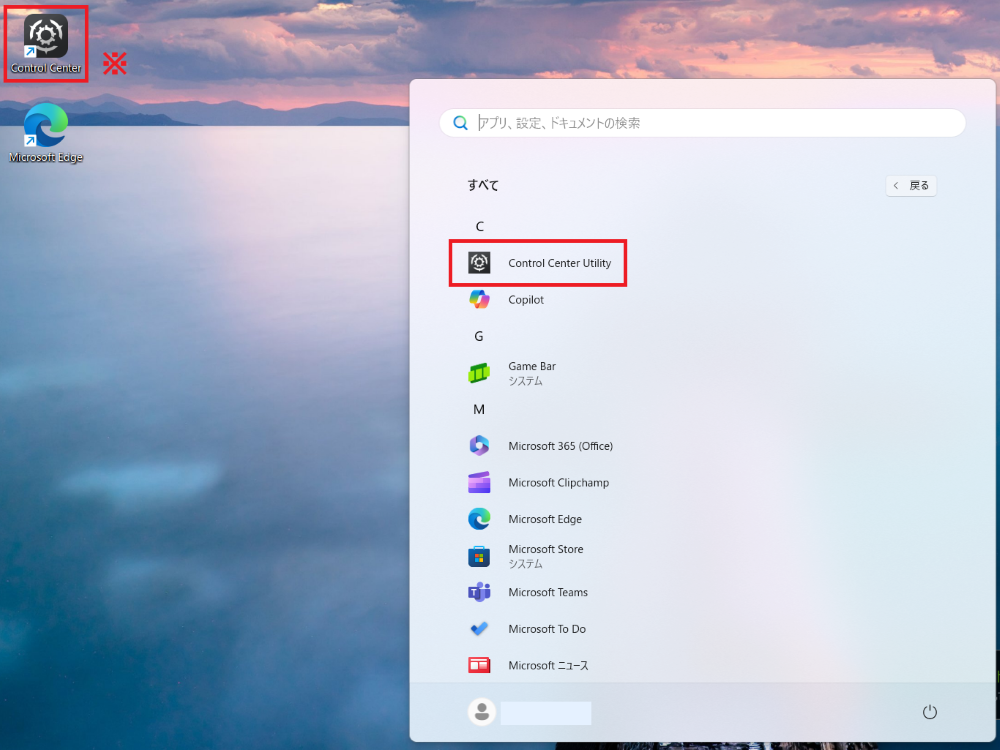
※デスクトップやメニューにあるアプリアイコンをクリックして起動も可能。- 「 Control CenterX 」 が起動します。
このアプリでは以下の操作が出来ます。
・パフォーマンスのモード選択(CPU/GPU/メモリ/ファン回転数)
・GPU駆動モードの選択
・パネルリフレッシュレートの選択
・キーボードバックライト設定
・バッテリー設定
・本体機能の簡易オン/オフ
パフォーマンスのモード選択(CPU/GPU/メモリ/ファン回転数)
「 Control CenterX 」 が起動すると、メイン画面(ホーム)が表示されます。
メイン画面では主にパソコンのパフォーマンスに影響するモード選択が可能です。
右下の「モード選択」より各モードに選択します。
バランスモード(標準)
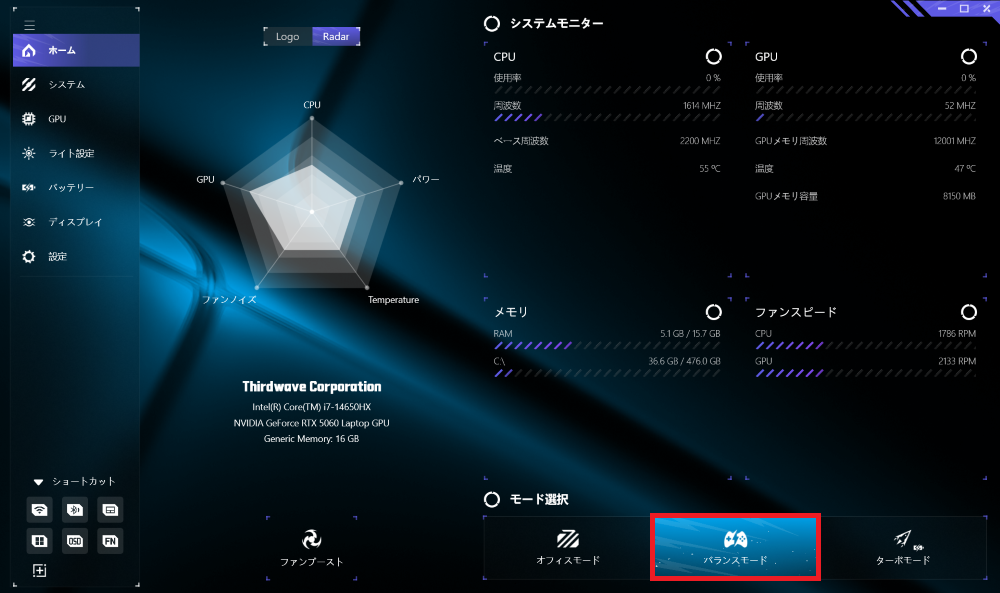
オフィスモード
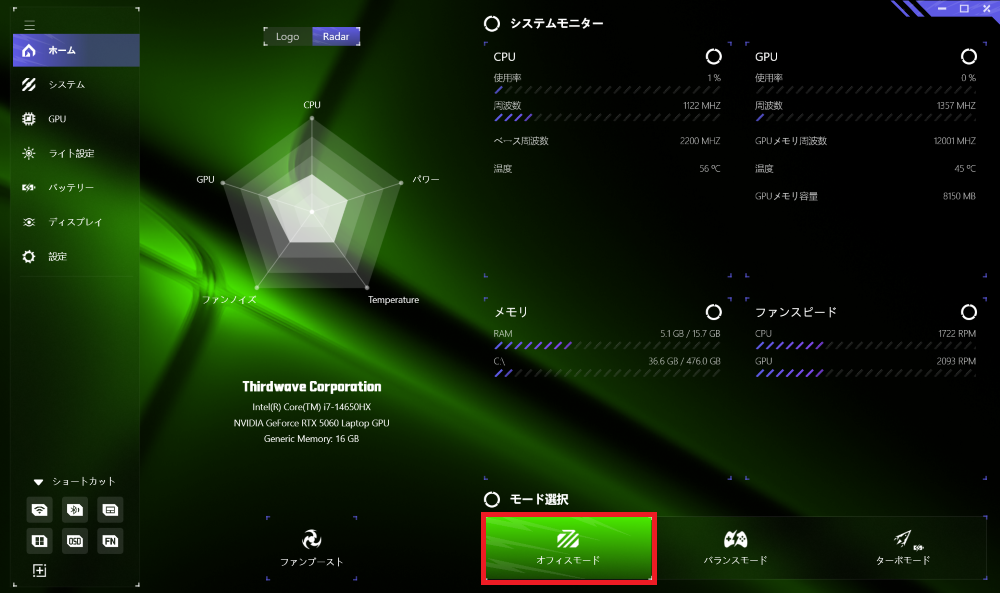
ターボモード ※ACアダプタを接続中のみ選択可能。
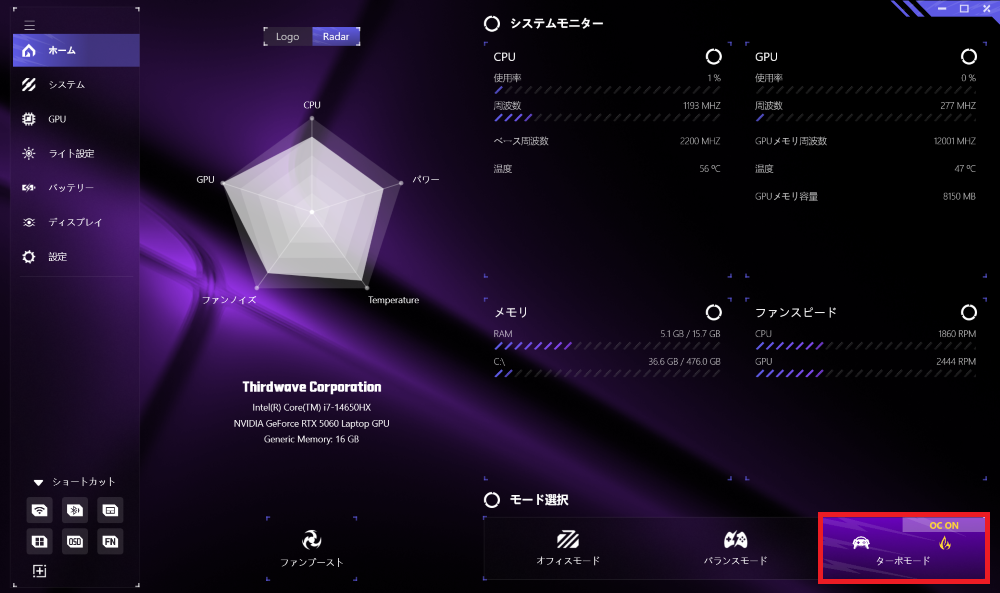
ターボモードには、さらに細かなモード選択とOCのON/OFFを選択します。
・クワイエットパフォーマンスモード
パフォーマンスは落としたくないけれど、ファンの騒音をできるだけ抑えたい環境でゲームや重い処理を行う際に適しています。
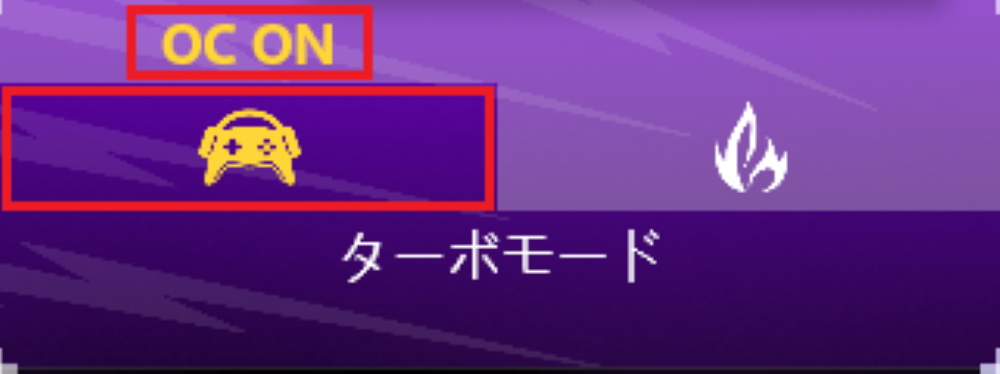
・エクストリームパフォーマンスモード
ファンの音よりもPCの性能を限界まで引き出すことを最優先したい、高負荷なゲームや重いレンダリング処理を行う際に適しています。
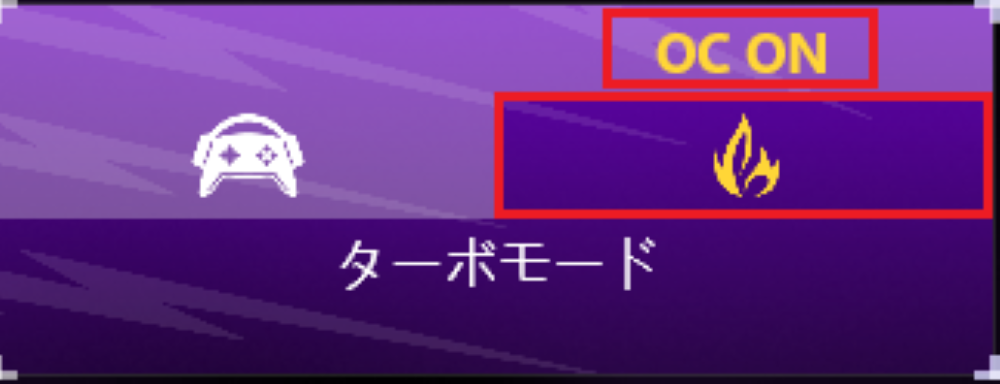
・OC ON/OFF
グラフィックカードのオーバークロック機能を有効(オン)/無効(オフ)にします。
OC(オーバークロック)とは:
グラフィックカード(GPU)の動作周波数を定格以上に引き上げ、限界以上の描画処理能力を得る機能です。
オーバークロック(OC)の設定は性能と引き換えに動作やシステムを不安定にする、発熱が増える可能性があります。
使用する際は十分ご注意ください。動作に違和感がある場合は、OCを無効にして症状が改善するかご確認ください。
一時的に急激に放熱をさせたい
メイン画面(ホーム)では、ファンブースト機能のオンオフが可能です。ファンブースト(Fan Boost)とは、ボタンを1クリックするだけで、ファンの高速回転モードを素早く起動し、PCを急速に冷却(放熱)させることができます。
左側のメニューで「ホーム」を選択、画面下「ファンブースト」をクリック。
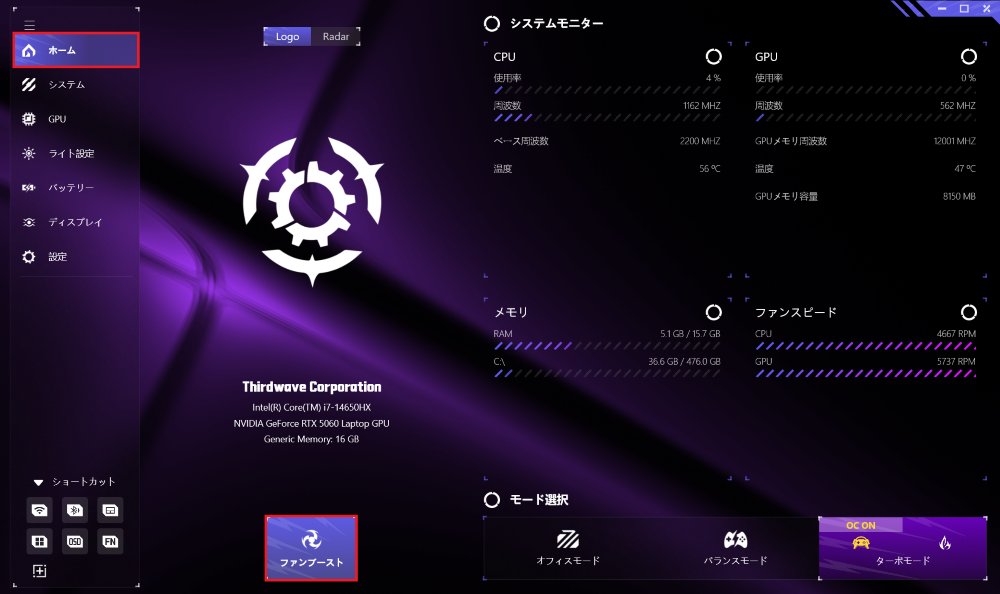
オンからオフにする場合は、再度「ファンブースト」をクリックすると停止します。
GPU駆動モードの選択
この画面では、画面に映像を映し出す頭脳である「グラフィック機能」の動かし方(駆動モード)を選択します。
用途に合わせて切り替えることで、ゲームやクリエイティブ作業の快適さを最大にしたり、バッテリー駆動時間を限界まで引き延ばしたりできます。
通常の設定は、ハイブリットモード(パワーセーブ機能オフ)を選択ください。
dGPUモード(独立グラフィックボード単体)
dGPUの処理能力を全面的に引き出す設定で、内蔵グラフィックスを停止します。
内蔵グラフィックスを停止するため、USBなど接続端子の一部が機能しない場合があります。
ハイブリッドモード(内蔵グラフィックスiGPUを主軸にdGPUを併用)
内蔵グラフィックスを主軸にした設定で、dGPUを併用もしくは停止が選択できます。
パワーセーブ機能(省電力モード)
ON
内蔵グラフィックスのみで駆動し、バッテリー駆動時間を長くします。
dGPUは完全停止してタスクマネージャにも表示されません。
USBや映像出力端子から外部モニターや周辺機器を接続の際は、接続機器が機能しない場合があります。
OFF
内蔵グラフィックスとdGPUの両方を駆動します。
ゲームなどdGPUを利用する場合はOFFを選択ください。
AUTO
外部モニターの接続(HDMI、DP、またはminiDP)が自動検知の条件となり、dGPUが駆動します。
外部モニターを接続していない場合はdGPUは駆動しません。
(USB接続でのモニター出力は自動検知の対象外です。)
dGPUモードで駆動(独立グラフィックス直結)
左側のメニューで「GPU」を選択、画面中央の「dGPUモード」をクリック。
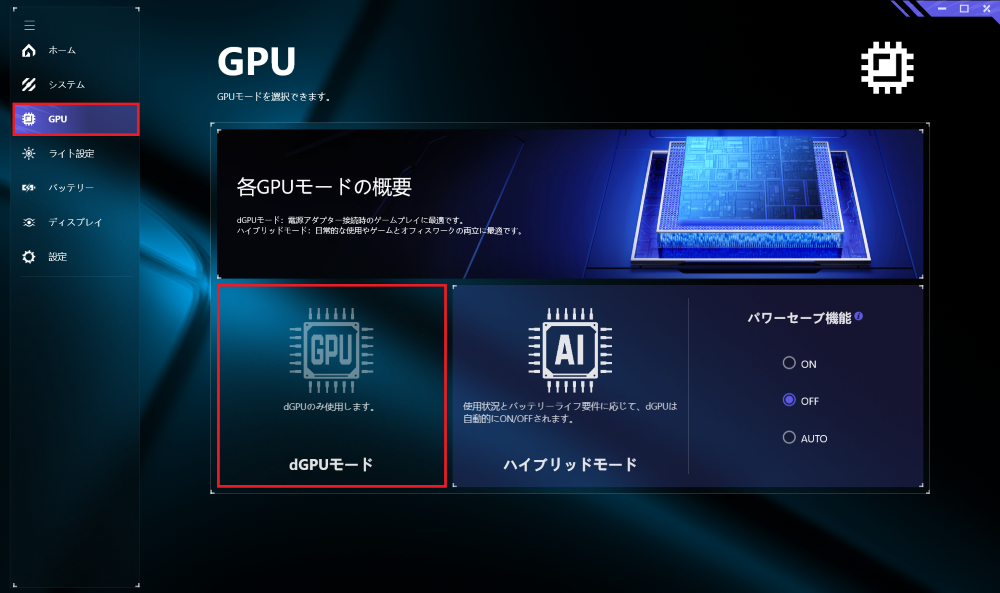
確認画面で「再起動」を選択。
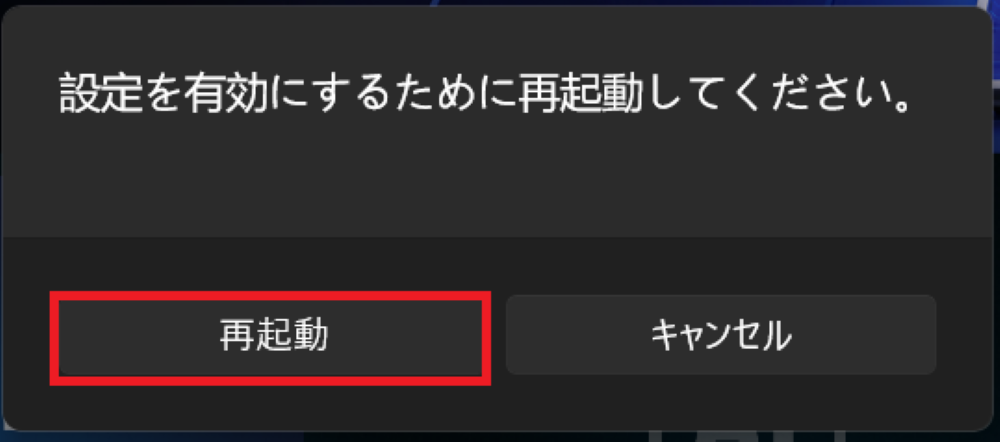
切替には電源の再起動します。
Windowsが起動出来たら切替完了です。
ハイブリッド(混合)モードで駆動
左側のメニューで「GPU」を選択、画面中央の「ハイブリッドモード」をクリック。
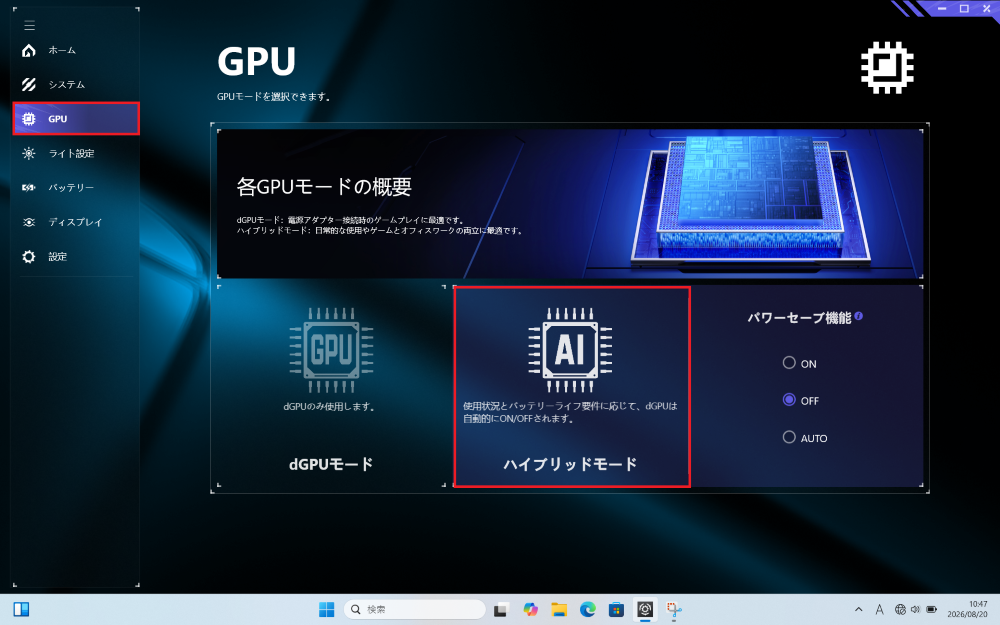
確認画面で「再起動」を選択。
切替には電源の再起動します。
Windowsが起動出来たら切替完了です。
パネルリフレッシュレートの選択
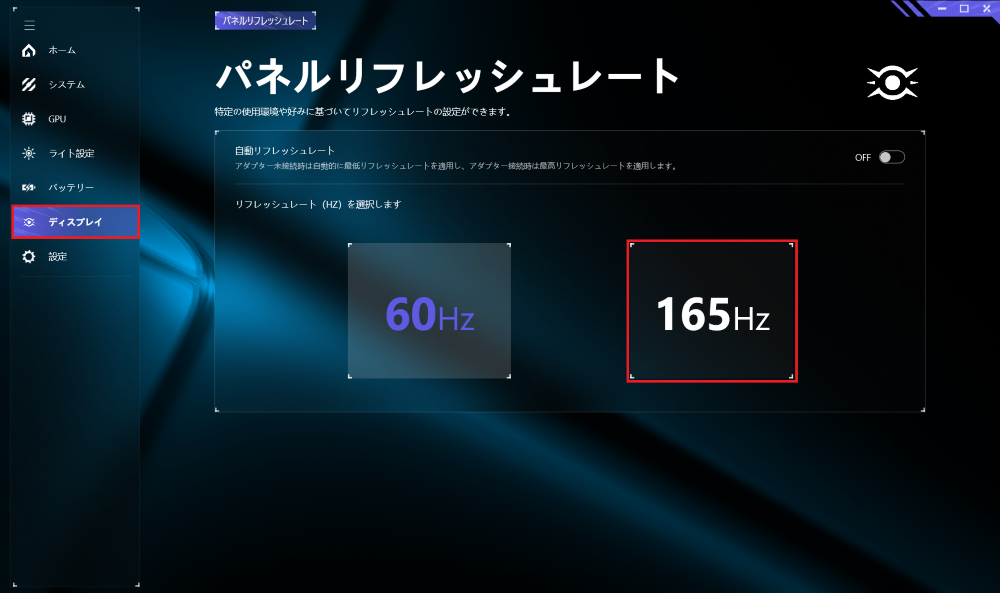
ディスプレイのリフレッシュレートを165Hzに設定する
左側のメニューで「ディスプレイ」を選択、画面中央「165Hz」をクリック。※一瞬暗転しますが不具合ではありません。切り替わる動作のため仕様です。
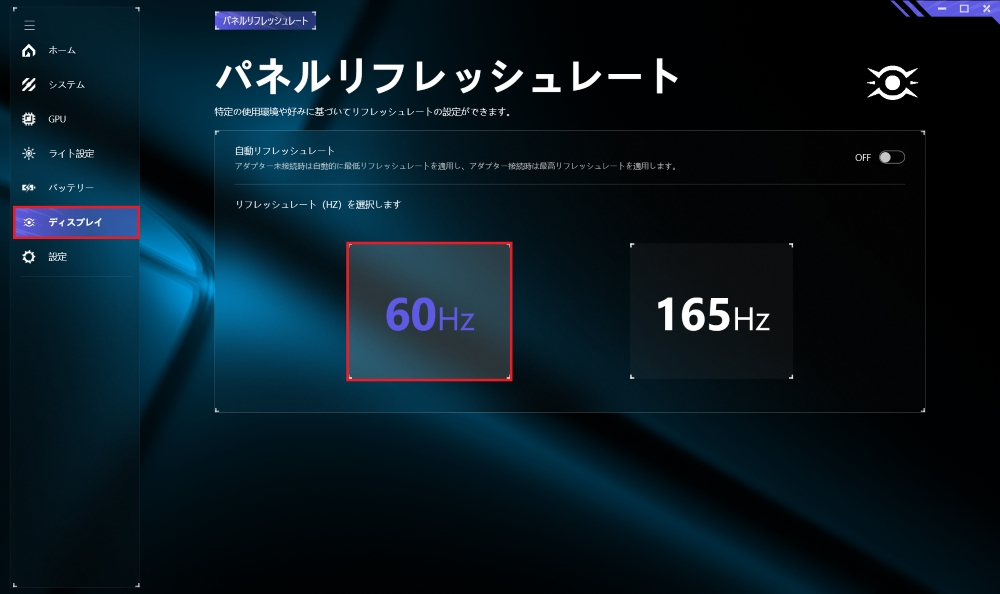
ディスプレイのリフレッシュレートを60Hzに設定する
左側のメニューで「ディスプレイ」を選択、画面中央「60Hz」をクリック。
※一瞬暗転しますが不具合ではありません。切り替わる動作のため仕様です。
リフレッシュレートとは、モニターが1秒間に画面を更新する回数を表す数値です。単位は「Hz(ヘルツ)」で表記されます。
リフレッシュレートが高いほど、画面の動きがより滑らかに表示されます。
60Hz:1秒間に60回画面を書き換える
165Hz:1秒間に165回画面を書き換える
Hz数が高いほど、パソコンのバッテリー消費にも影響します。
サブモニター(外部ディスプレイ)の設定を変更する方法
サブモニターのリフレッシュレートは、モニター自体のスペック、接続するケーブル(HDMIやDisplayPort、USB-Cなど)、および出力ポートの帯域制限に依存します。
リフレッシュレートを変更・確認したい場合は、コントロールセンターではなく、Windowsのシステム設定から直接変更を行います。
・Windowsのシステム設定でリフレッシュレート変更はこちら
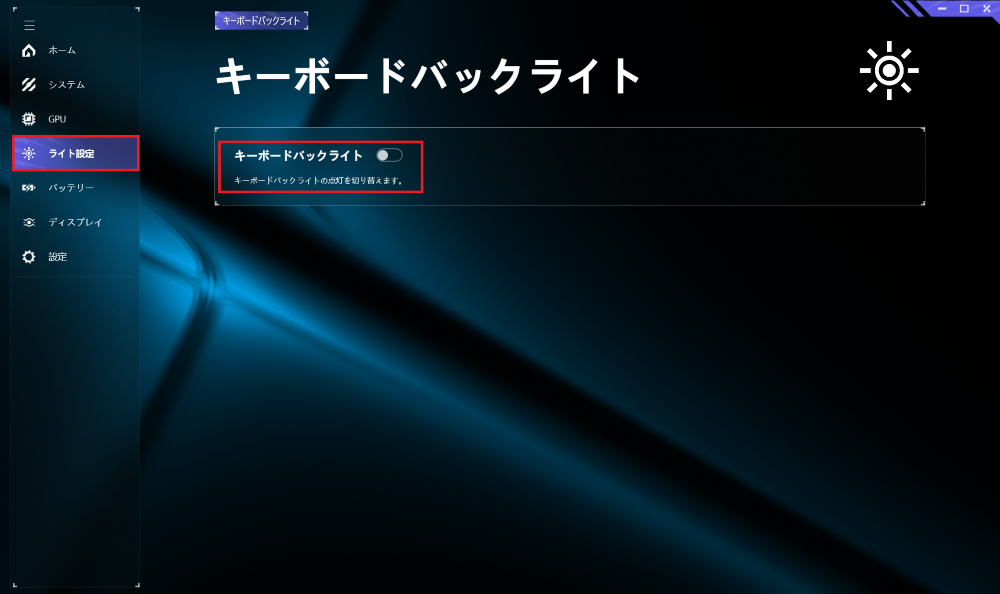
キーボードのバックライトを操作する
左側のメニューで「ライト設定」を選択、画面中央で「キーボードバックライト」をクリック。
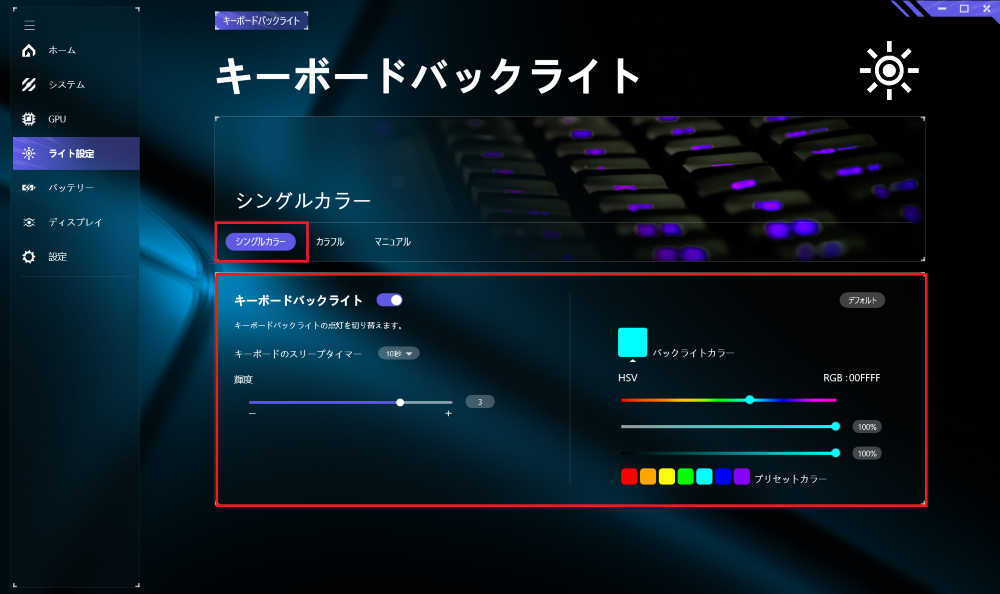
お使いの環境に合わせて、バックライト設定画面が表示されます。
シングルカラー(シングル)
RGBカラーバーをドラッグしてお好みの色を1色指定し、キーボード全体をその色で固定点灯させるモードです。
カラフル
バックライトのLEDが自動的に様々なカラー効果(色のグラデーションや切り替え)へ変化するモードです。
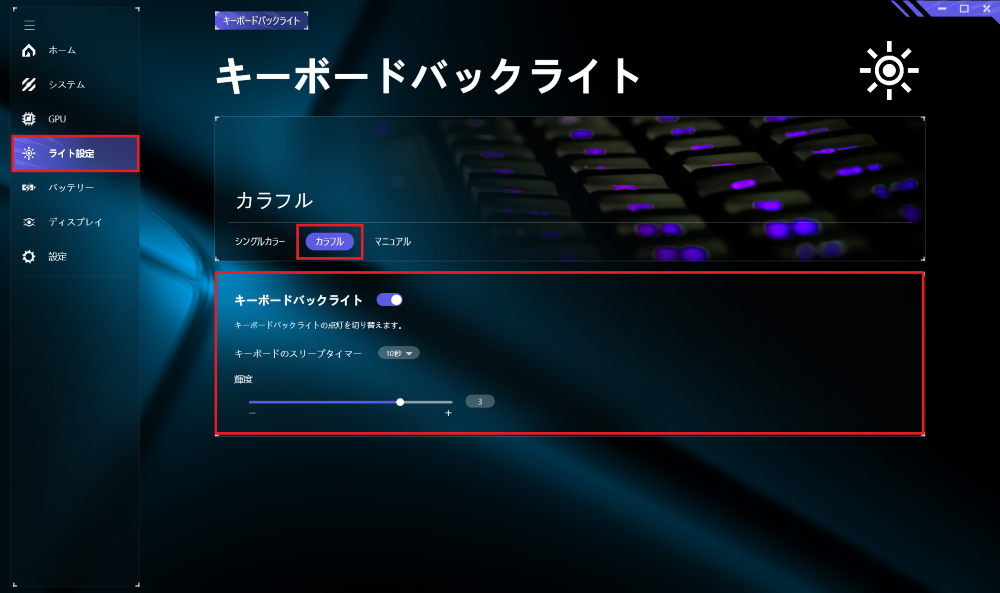
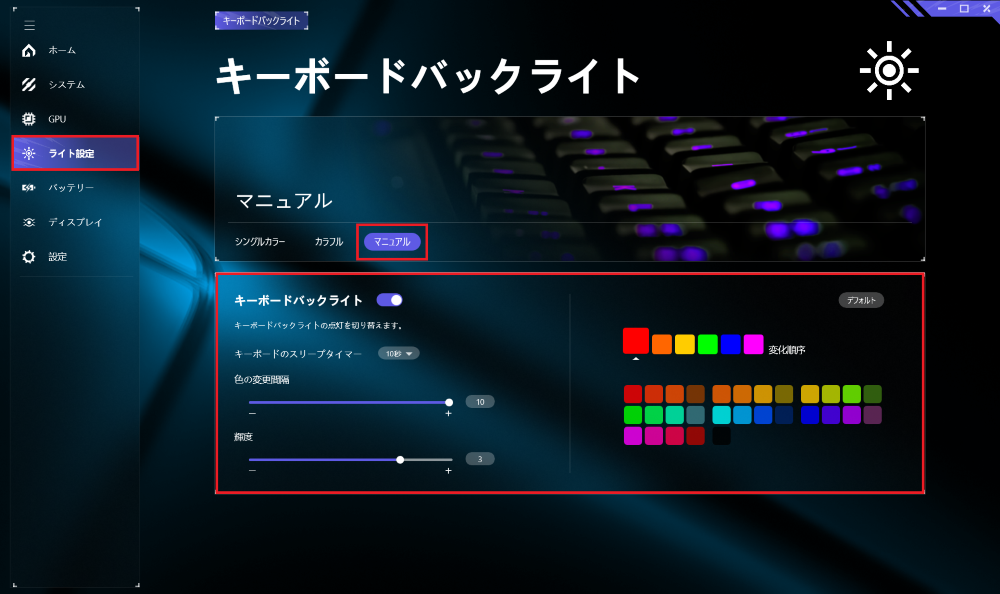
マニュアル
ユーザー自身で設定を編集し、好みの配色やライティング効果を自由にカスタマイズして登録できるモードです。
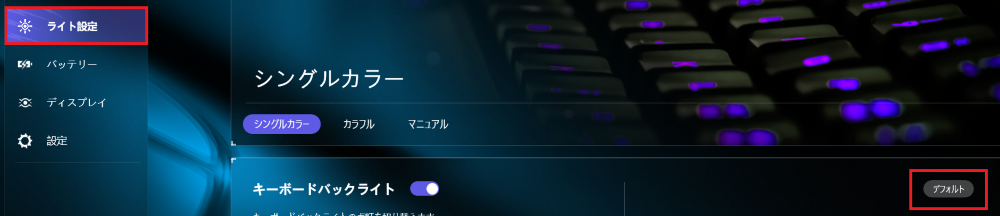
初期設定値に戻す場合 / キーボードのバックライトをオフにする場合、
初期設定値に戻す場合は、「デフォルト」をクリックします。
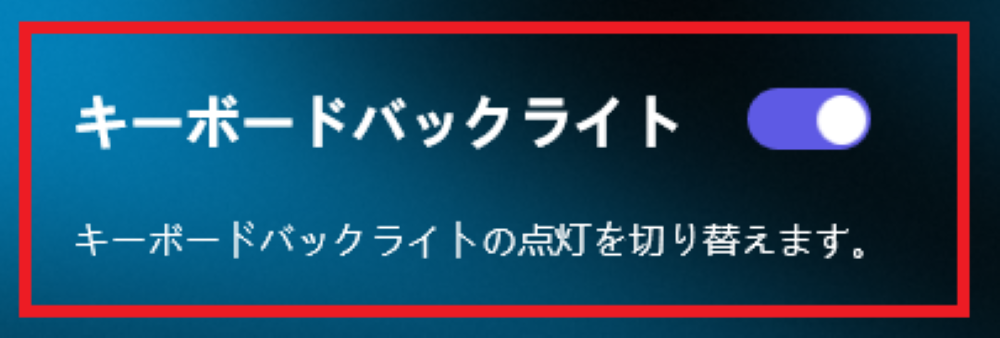
キーボードのバックライトをオフにする場合は、オンの状態からもう一度「キーボードバックライト」をクリックします。
バッテリー設定
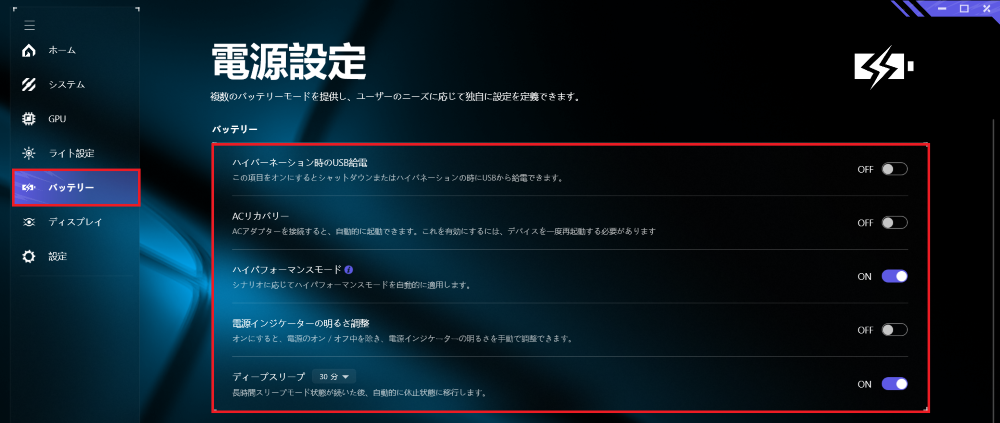
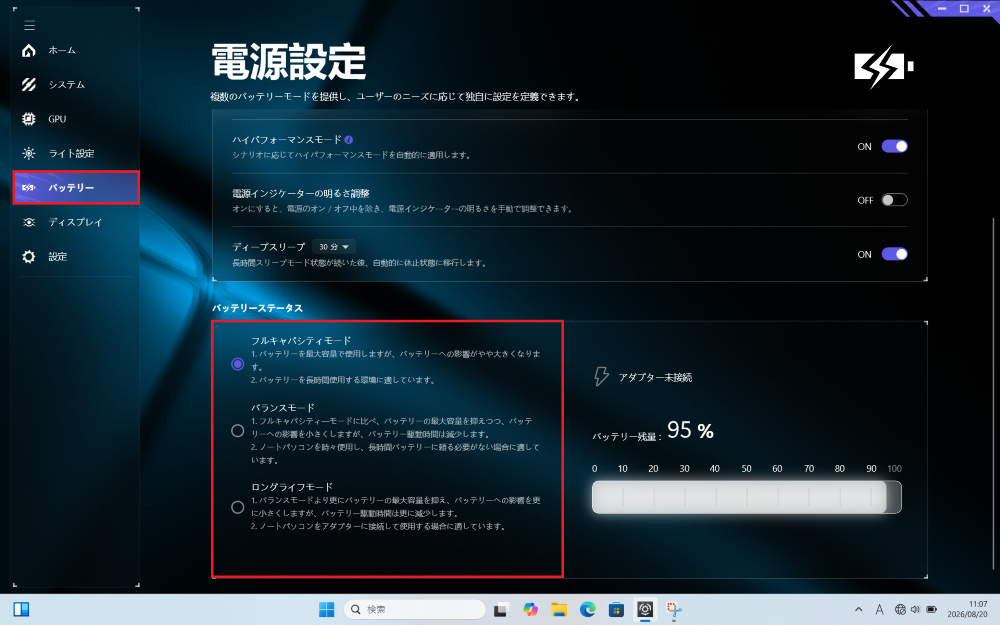
左側のメニューで「バッテリー」を選択、画面中央に「バッテリー」と「バッテリーステータス」が上下で表示されます。
「バッテリー」
「バッテリーステータス」
「バッテリー」各項目と説明
ハイパーネーション時のUSB給電:PCの電源が完全に切れていても、USBでスマホを充電できる機能(モバイルバッテリー化)。
ACリカバリー:コンセントに充電器を挿すだけで、電源ボタンを押さずにPCが自動で起動する機能。
ハイパフォーマンスモード: システムが重い作業やゲームを検知した際、バックグラウンドで自動的に電力量を最適化して処理能力を引き上げる機能。(※ファンやGPUを調整する「ターボモード」とは異なり、ハイパフォーマンスモードは電力量を調整し性能を引き上げます。)
電源インジケーターの明るさ調整:電源ランプのまぶしさを抑える機能。
ディープスリープ:スリープのまま放置したとき、自動でバッテリー消費を極限まで抑える「特殊な省電力モード」に移る機能。
「バッテリーステータス」各項目と説明
フルキャパシティモード:100%までフル充電し、1回の充電で使える「外出時の使用時間」を最大にするモード。
バランスモード:充電量を80%程度に抑え、持ち出し時の使用時間と「バッテリーの劣化防止」を両立するモード。
ロングライフモード:充電量をさらに低く制限し、コンセントに挿しっぱなしで使う際の「バッテリー自体の寿命」を最優先するモード。
※ いずれの場合であっても 「 Windows 上では 100% 表示 」 になります。
本体機能の簡易オン/オフ
左側のメニューで「システム」を選択。画面中央にあるアイコンで、パソコン本体機能をオン/オフの切替えができます。
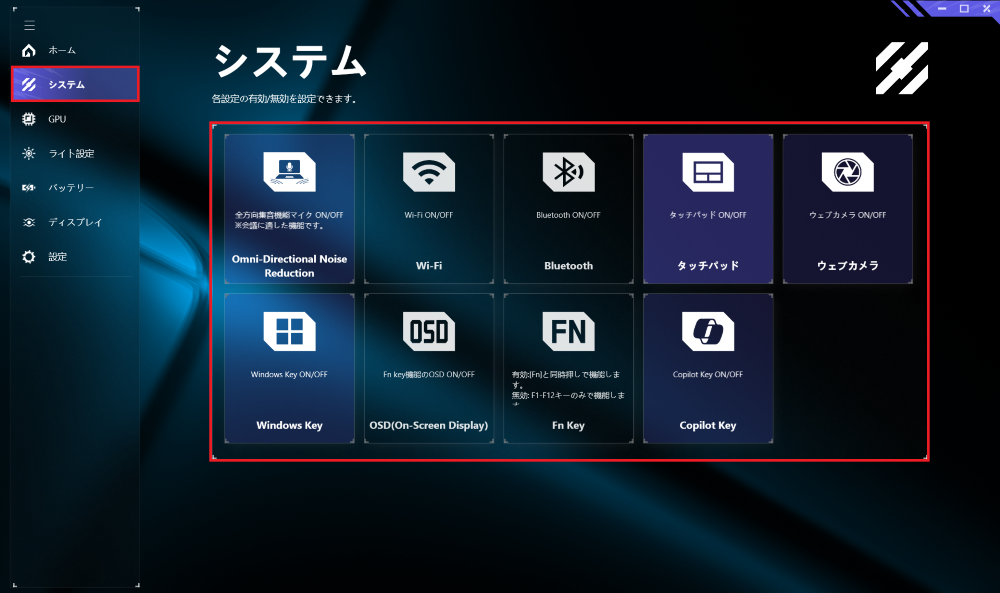
※メイン画面(ホーム)の左下にある、ショートカットメニューで同様の操作可能です。
関連 FAQ
FAQ改善のため、アンケートにご協力ください
問題解決のお役に立ちましたか?
アンケートへのご協力ありがとうございました
※アンケートに対する回答は行っておりません。
ご協力ありがとうございました
アンケートの送信が完了しました。
FAQにて解決しなかった場合はこちらまで
※お問合せの際、【 FAQ番号: を見た 】とお伝えいただければ、スムーズにご案内できます。
パソコンのサポート
- 電話番号:03-4332-9193
- 受付時間:24時間年中無休
THIRDWAVE ・ Diginnos ・ Prime 製造番号の記載場所について
パーツ周辺機器のサポート ・ Dospara Club Members
- 電話番号:03-4332-9194
- 受付時間:10:00~19:00
店舗でご購入の場合はレシートに記載の伝票番号をご用意ください。